

目 次
パソコンのキーボードを選ぶポイント

機能やキー配列などにより、キーボードは複数のタイプに分けられます。使いやすいタイプのキーボードは、用途や使用場所、使用者の好みによって変わるため、まずはご自身がキーボードに求める条件を把握することが大切です。 そこでまずは、キーボードのタイプにはどのようなものがあるのかチェックしていきましょう。
-

ワイヤレスタイプを選ぶ
デスク周りのケーブルを減らしたい場合は、無線接続に対応したモデルがおすすめです。接続方法によって、以下 2 種類の選択肢があります。
・レシーバー式:USB ポートに専用レシーバーを接続
・Bluetooth 式:パソコン本体と Bluetooth でペアリングワイヤレスタイプのキーボードはケーブルが不要で、デスクがすっきりするメリットがあります。ただし電池を搭載するため電池代がかかります。また電池切れに注意しなければいけません。
-
有線タイプを選ぶ
ワイヤレスタイプは、電池が切れると接続が切れてしまいます。電池を気にせず常に安定した動作で使いたい方は、有線接続のキーボードを選びましょう。キーボード本体の電池が切れることもなく、充電を気にする必要がありません。
-
メンブレン方式を選ぶ
安価なモデルを選びたいときは、「メンブレン方式」の商品がおすすめです。近年展開されているキーボードの多くはこの方式で、色々なタイプのキーボードを選べます。
-
パンタグラフ方式を選ぶ
キーを押したときの反発が気になる人には、「パンタグラフ方式」のモデルがおすすめです。本体が薄く、軽量なキーボードが多いことも魅力です。長時間のタイピングによる疲れを軽減できるでしょう。
-
メカニカル方式を選ぶ
ひとつのキーボードを長期間使いたい方には「メカニカル方式」が向いています。キーがそれぞれ独立して機能するため、特定のキーのみを修理できる点がメリットです。
ただし構成する部品数が多いため、キーボード本体の重量が重くなりがちです。メカニカル方式のキーボードは据え置き用に適しています。
-
静電容量無接点方式を選ぶ
タイピング音が気になる場合は「静電容量無接点方式」を採用したモデルがおすすめです。キーと土台の接触範囲が狭く、他のキーボードより打鍵音を抑えられます。
-
配列の違いで選ぶ
日本国内で販売されているキーボードの配列は、 以下の 2 パターンです。
・日本語配列 (JIS):全角・半角や変換キーがある
・英語配列 (US):全角・半角や変換キー、仮名表記がない
こだわりがなければ、使い慣れたキー配列のキーボードを選ぶと良いでしょう。
-
キーピッチで選ぶ
キーボードのスペックを見ると「キーピッチ」の項目に数字が記載されています。キーピッチとは横に並ぶキー同士の間隔を表す数字です。キーピッチが狭いほど本体もコンパクトになります。打ちやすさを重視するなら、フルサイズのモデルを選びましょう。
-
キーストロークで選ぶ
軽い操作感を求める方には、浅いキーストロークのキーボードがおすすめです。指を素早く動かしても、キーがしっかり反応します。タイプミスを減らしたい場合は、しっかり押し込める深さのほうが良いでしょう。
-
テンキーや F キーがあると事務処理で役立つ
表計算ソフトなどで事務作業をする人には、テンキーや F キーの有無も重要です。特に数字を打ち込むときはテンキーが便利です。ただしテンキーが付いている分ほどキーボードの幅が広くなるため、設置スペースの広さを考慮しましょう。
-
防水性があれば飲み物をこぼしても安心
ドリンクを飲みながら作業したい方には、防水性のあるモデルがおすすめです。防滴・防水などの性能にはキーボードによって差がありますが、故障のリスクを軽減できます。作業時間が長いほどメリットに感じられるでしょう。
-
疲れにくさで選ぶ
長時間キーを打ち続けると、指や手首が疲れます。疲労感を軽減したいなら、人間工学 (エルゴノミクス) を基に設計されたモデルもおすすめです。手首がぶれたり姿勢が悪くなったりするといった悩みも解消できるでしょう。
マウスやキーボードの操作をしやすくする設定方法

購入時の設定で接続・操作している方は、キーボードを自分好みの設定に変更してみましょう。快適性が高まり、作業の効率化につながります。
-
マウスやキーボードを快適にするメリット
パソコンに接続した周辺機器は、ユーザーで好みの設定に変更できます。使いやすさの向上はもちろん、作業効率にも影響するため、ご自身で設定を変更しましょう。たとえば、以下のような設定変更ができます。
・左利き仕様の設定に変更
・ショートカットキーを登録してタイプ数を減らす
・キーボードの割り当てを変更
・ポインターが動くスピードを調整 -
Windows 10 のマウス設定方法
ポインターが動く速さやスクロール条件を変更したいときは、以下の流れで行います。
1.スタートメニューから設定画面を開く
2.「デバイス」を選択
3.左側の項目から「マウス」を選択
4.各項目を好みの設定に変更する設定内容はその場で反映されるため、マウスを動かしながらバランスを調整しましょう。
-
Windows 10 のキーボード設定方法
キーを押してから表示されるまでの時間やフィルターキー機能などは、コントロールパネルから設定できます。
1.スタートメニューからコントロールパネルを開く
2.「コンピューターの簡単操作センター」を選択
3.「キーボードを使いやすくします」を選択
4.各項目に応じて変更内容を指定設定したい項目が画面内に表示されない場合は、下部の「キーボード設定」を選択して詳細を指定しましょう。
パソコンのキーボード操作を楽にする機能
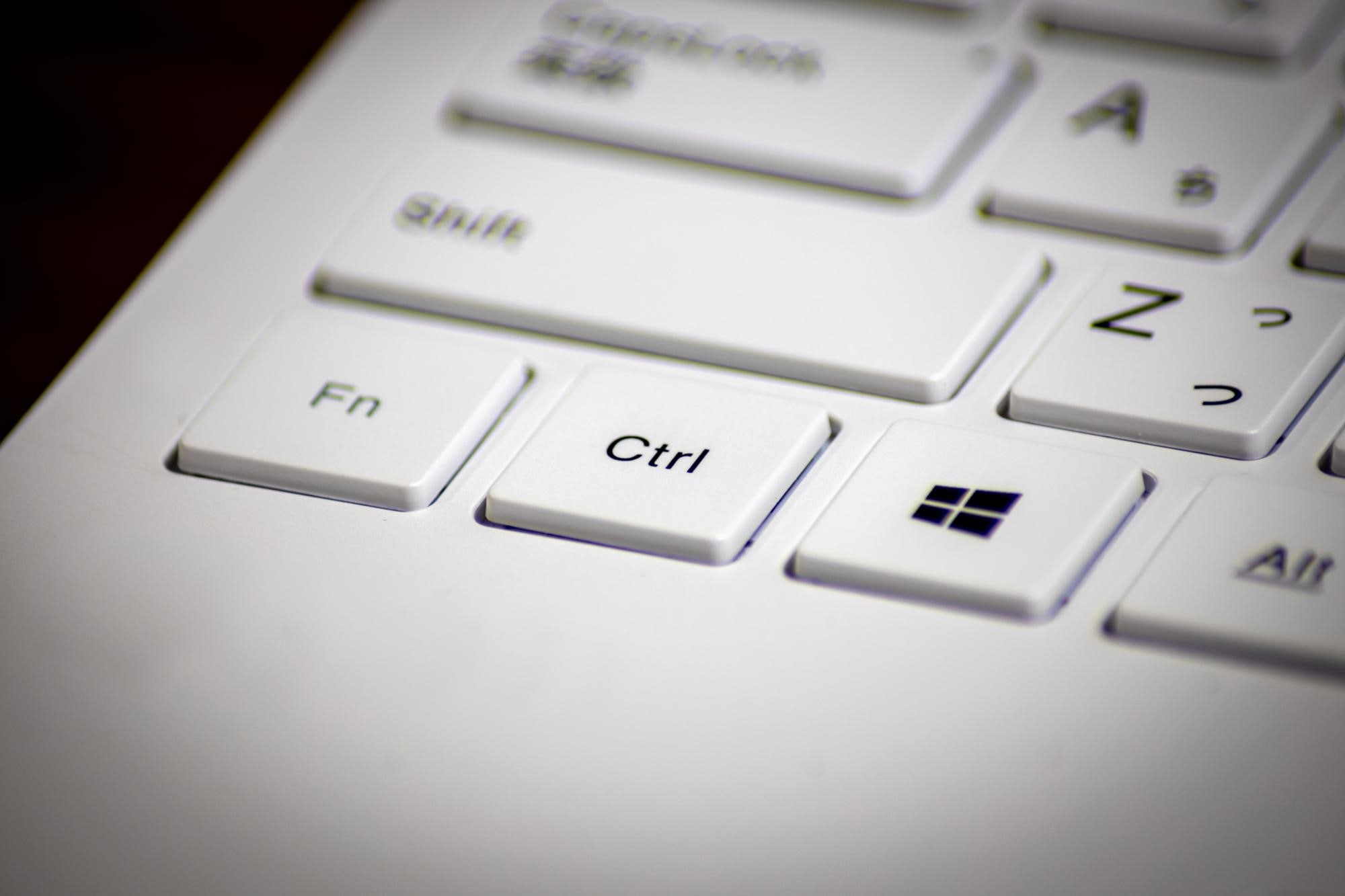
デフォルトで設定されているショートカットキーには、便利な機能が複数あります。文書作成からネットサーフィンまで幅広く活用できるため、代表的な操作方法をチェックしておきましょう。
-
作業で役立つ機能
パソコンで作業するときは、Ctrl ( コントロール) キーが便利です。以下の組み合わせを参考に、普段の作業にも活かしましょう。
・画面内すべてを選択:「Ctrl」+「A」
・選択範囲をコピー:「Ctrl」+「C」
・選択範囲を切り取り:「Ctrl」+「X」
・コピーまたは切り取った内容を貼り付け:「Ctrl」+「V」
・検索窓の表示:「Ctrl」+「F」
・最前列ファイルやフォルダ、タブなどを閉じる:「Ctrl」+「W」 -
文字入力をサポートする機能
文書作成は、F キーが便利です。カタカナや英数字の単語を多用する場合でも、変換キーを何回も押さずに済みます。スペース入力の手間も省けるため、押さえておきましょう。
・平仮名に変換:F6
・全角カタカナに変換:F7
・半角カタカナに変換:F8
・全角英数字に変換:F9
・半角英数字に変換:F10
・半角スペース (全角入力時):「Shift」と「Space」 -
ネットサーフィンに便利な機能
WEBサイトや動画配信サイトの閲覧中は、ショートカットキーを使えばマウスを動かす手間が省けます。ページ移動や更新などのよく使う操作はショートカットキーを覚えておきましょう。
・ページを戻る・進む:「Alt」+左キー・右キー
・ブックマーク登録:「Ctrl」+「D」
・ページの更新:F5 または「Ctrl」+「R」
・全画面モード:F11
・直前に閉じたタブを復元:「Ctrl」+「Shift」+「T」
・アドレスバーを選択:「Alt」+「D」 -
覚えておくと便利な機能
パソコンに不具合が生じたときや、ウィンドウを切り替えるときもショートカットキーが便利です。
・全角入力:「Caps Lock」
・パソコンの再起動:「Ctrl」+「Alt」+「Delete」
・ウィンドウをすべて最小化:「Windows」+「D」
・他のウィンドウに切り替え:「Alt」+「Tab」
・エクスプローラーの起動:「Windows」+「E」
Lenovo 純正キーボードなら公式オンラインショップへ
便利で使いやすいキーボードを探している人は、ぜひレノボ商品をご検討ください。定番の「ThinkPad トラックポイント・キーボード」ほか、さまざまなタイプのキーボードをご用意しております。割引セールでお得に購入できる製品も多数あるので、ぜひチェックしてみてください。
純正キーボードを探す純正キーボードを探す











