


目 次
27インチモニターの画面サイズを解説!

27インチモニターはラインナップが豊富で、人気の高いサイズのひとつです。購入を検討している人も少なくないでしょう。気になるのは、設置するにはどれくらいのスペースが必要なのかということです。27インチモニターのサイズ、そして設置に必要なスペースを解説します。
-

モニターのサイズは対角線の長さ
27インチモニターの27インチとは、どのサイズを示しているかご存知でしょうか。答えは画面の対角線の長さです。横や縦の長さのことではありません。つまり、27インチモニターは1インチ=約2.54cmとすると、対角線の長さが約68.6cmのモニターということになります。ただし、モニターの縦横比(アスペクト比)が変わると対角線の長さが同じでも、縦や横の長さが変わることに注意が必要です。
ちなみに、テレビやモニターはカタログだと、インチではなく「型」という単位で表記していることがあります。このインチと型は同じ意味で使われていて、27型モニターと表記されていたら、対角線の長さが27インチのモニターということです。
-
27インチモニターのサイズ
27インチモニターで分かるのは対角線の長さだけで、縦や横の長さはアスペクト比によって異なります。例えば、アスペクト比が16:9と16:10のモニターでは、対角線の長さは同じものの、縦と横の長さが違うのです。それぞれのモニターのサイズを見てみましょう。
アスペクト比 縦 横 16:09 33.6cm 59.8cm 16:10 36.4cm 58.2cm 16:9と16:10の比率の違いはわずかですが、それでも縦で2.8cm、横で1.6cmの違いがあります。それだけ画面の見え方、設置スペースに違いが生じるのです。27インチモニターといっても、アスペクト比の違いでサイズの印象が変わることに注意しておきましょう。
-
27インチモニターの
設置に必要なスペースは?27インチモニターの設置に必要なスペースは、まずアスペクト比を確認して、縦と横の長さを調べるところから始めます。そして、画面に加えてフレームの幅、スタンドの奥行も想定して考える必要があります。フレームは画面サイズの+2cm、奥行は20〜30cmほどを想定しておくと良いでしょう。すると、16:9の27インチモニターを設置するには、横62cm、奥行30cmが必要だと分かります。
また、スタンドではなくモニターアームを使用する場合は、さらにスペースが必要になることがあります。モニターアームはモニターに接続して、アーム状のバーを動かして位置を自由に決められる器具のことです。ほとんど動かさないのであればスペースの節約になりますが、頻繁に動かすにはスペースに余裕が必要です。
27インチモニターを選ぶ時のチェックポイント

長い時間使い続けるものなので、モニターを購入する時はいくつものポイントを確認し、検討に検討を重ねることが大切です。27インチを購入する時にチェックしておきたいポイントについて、それぞれ詳しく解説します。
-
解像度は4K?フルHD?WQHD?
27インチモニターを選ぶ時は、解像度が重要なポイントになります。解像度とは画面に表示されるピクセル数をあらわし、多ければ多いほど高精細の映像を映し出せるようになります。アスペクト比が16:9の27インチモニターでは、主に次の3つの解像度があります。それぞれのピクセル数と特徴を表にまとめました。
ピクセル数 特徴 フルHD 1920×1080 パソコンのモニターでは一般的な解像度。27インチだと画面が大きいため、やや粗く見える。価格が手ごろ WQHD 2560×1440 解像度が高いものの27インチだと画面が大きいため、文字を拡大表示する必要がない。バランスの良い解像度 4K 3840×2160 解像度が高く、高精細の映像を映し出せる。その代わり文字が小さく表示されるため、拡大表示などの調整が必要 -
映像入力端子の種類と数を確認
モニターの映像入力端子にはいくつもの種類がありますが、いま主に使われているのは、次の3種類です。それぞれの特徴を表にまとめました。
端子の種類 特徴 HDMI テレビやゲーム機、パソコンなど多くのデバイスに対応。多くの機器で採用されている DisplayPort 主にパソコンで使われており、高解像度など高品質な映像の出力に適している USB-C パソコンやスマートフォンで使われている。映像だけでなく充電やデータ転送も行える 映像入力端子の種類だけでなく、数も重要なポイントです。例えば、ゲーム機とモニターを共有する場合、HDMIとDisplayPortがひとつずつしかなければ、ゲーム機はHDMIなのでパソコンはDisplayPortで接続する必要があるのです。モニターをさまざまな用途で使うのであれば、端子の数をよく確認しておきましょう。
-
ゲームで遊ぶなら
リフレッシュレートが重要パソコンでゲームを遊ぶのであれば、モニターのリフレッシュレートが重要なポイントになります。リフレッシュレートとは、1秒間に画面が更新される回数のことで、Hz(ヘルツ)という単位で示します。一般的なモニターのリフレッシュレートは60Hzで、1秒間に60回画面が更新されることを示しています。書類作成やWebサイトの閲覧など、一般的な用途であれば、リフレッシュレートは60Hzで問題ありません。
しかし、動きの激しいゲームであれば、頻繁に画面を更新することでなめらかな映像を映し出せるようになるのです。素早い反応を求められるようなゲームであれば、リフレッシュレートが高い方が有利になります。
-
液晶パネルの違いは用途で選択する
27インチモニターを選ぶ時は、映像を表示する液晶パネルの種類もチェックしておきましょう。液晶パネルには、IPS、VA、TNの3種類あり、それぞれ特徴が異なります。用途によっては、液晶パネルの違いが重要なポイントになります。液晶パネルの特徴は、次の通りです。
パネルの種類 特徴 適した用途 IPS 視野角が広く斜めから見ても色の変化が少ない。全体的に性能が高い デザイン、動画編集 VA コントラストが高く、映像を美しく表現できる。動きの激しい映像が苦手 動画鑑賞 TN 動きの激しい映像に強く、リフレッシュレートの高いモデルが多い。視野角が狭い ゲーム ビジネスなど一般的な用途であれば、どの液晶パネルでも対応可能です。価格がやや高くなるものの、全体的に性能の平均が高いIPSパネルが無難な選択肢といえます。ゲーム用であれば、価格の手ごろなTNがおすすめです。
-
高さ調整、回転機能で使い心地アップ
27インチモニターを選ぶ時は、高さ調整や回転機能(ピボット機能)の有無も確認しておきましょう。これらの機能があると、目の負担を軽減したり、モニターの用途が広がったりといったメリットがあります。
高さ調整のあるモニターであれば、目線の高さに合わせて画面の位置を変更できます。モニターは目線よりやや下、見下ろせる位置にあると目への負担を軽減することが可能です。体にとって楽な姿勢で作業をできるため、首や肩の負担軽減にもつながります。
回転機能のあるモニターであれば、画面を横から縦に変更することが可能です。画面を縦長にすることで長文のテキストやWebサイトをまとめて表示できる他、プログラムのコードの入力もしやすくなります。
27インチのゲーミングモニターの選び方

画面が大きい上に、高リフレッシュレート、高解像度なモデルが豊富で、27インチはゲーミングモニターとしておすすめのサイズです。ゲーミングモニターとして選ぶ時に、チェックしておくべきポイントを見ていきましょう。
-
リフレッシュレートは144Hz以上
ゲーミングモニターの最も重要なポイントは、リフレッシュレートの高さです。激しい動きでもなめらかに映し出せるため、素早く反応できるようになります。ネット対戦などを楽しむ時は一瞬の判断が勝敗を分けるため、高リフレッシュレートのモニターは欠かせません。
一般的なモニターのリフレッシュレートは60Hzですが、ゲーミングモニターでは144Hz以上が標準的です。一人称視点のシューティングゲーム(FPS)では、高リフレッシュレートのモニターを利用することで敵の動きを見逃しにくくなり、素早く反応できるようになります。
-
動きの激しいゲームなら
応答速度は1ms以下
ゲーミングモニターを選ぶ時は、応答速度も重要なポイントです。応答速度とはモニターに表示される色が変化するまでの時間を指し、ミリ秒(ms)であらわされます。msの数値が小さいほど残像が少なくなり、スムーズな表示が可能になるのです。
FPSや格闘ゲームのような動きの激しいゲームでは、応答速度が1ms以下のモニターが推奨されます。応答速度が速いと敵の動きがはっきりと表示され、素早く反応できるようになるのです。高リフレッシュレートのモニターであれば、応答速度も高速になっていることが一般的です。
-
解像度はグラフィックボードの
性能から検討解像度は高ければ高いほど良いように思えます。しかし、ゲーミングモニターでは、必ずしも高解像度が良いとは言い切れません。なぜなら、4Kのような高解像度を1秒間に144回以上も表示するには、高性能なグラフィックボードが必要になるためです。また、4Kで144Hz以上の高リフレッシュレートだと、モニターも非常に高価なものになります。
高リフレッシュレートでゲームを楽しむことを優先して、フルHDやWQHDといった解像度のモニターを検討しましょう。フルHDやWQHDであれば、高性能なグラフィックボードでなくても、高リフレッシュレートでゲームを楽しめます。
-
ゲーム用なら液晶パネルは
TNパネルがおすすめ液晶パネルには3種類ありますが、ゲーム用であればTNパネルがおすすめです。TNパネルは応答速度が速く、動きの激しいゲームでも自然な映像で楽しめます。そのため、ゲーミングモニターでは、TNパネルを採用するモデルが多いです。
TNパネルには視野角が狭く、斜めから見ると色が白っぽくなってしまう欠点があります。しかし、ゲームであれば基本的に正面を向いて遊ぶため、視野角の狭さはそれほど大きな欠点にはなりません。また、TNパネルであれば、価格が手ごろなのもメリットです。視野角の広いIPSパネルのゲーミングモニターもありますが、価格の高さがネックになります。
-
HDR対応で暗い映像も
きれいに表示できるHDR(ハイダイナミックレンジ)とは、通常のモニターよりも幅広い明暗差を表現する技術のことです。一般的なモニターでは明るい部分は色が白く、暗い部分は色が黒くなって、細部が見えなくなってしまいました。しかし、HDR対応のモニターであれば、明るい部分も暗い部分も自然な色合いで表現できるようになります。いままで見えなかったようなものも、HDR対応のモニターであれば見えるようになるのです。
HDR対応モニターを使用することで、ゲームの世界をよりリアルに感じられるようになるでしょう。ただし、ゲームがHDRに対応している必要があります。
27インチモニターを選ぶ時に注意すること

27インチモニターを選ぶ時は、自身の用途に適したモデルを購入できるよう、基本的な注意点を押さえておくことが大切です。購入後に不満を感じないよう、モニター選びで失敗しないための注意点を解説します。
-
27インチモニターのサイズは
意外と大きい27インチモニターを設置するにはアスペクト比が16:9であれば、横62cm、奥行20~30cmほどのスペースが必要になります。ただし、これはあくまでも、モニターを設置するためのスペースです。実際に使用する場合は、接続するノートブックやキーボード、その他周辺機器を置くスペースなども必要です。
さらにモニターと使う人の距離が近過ぎると、27インチのモニターだと画面全体を見渡せず、視線を動かす必要が生じてしまいます。27インチモニターは意外と大きいと考え、モニターから50cmほどの距離を空けられるように考えておきましょう。
-
曲面モニターは正確さ重視の
用途に合わない曲面モニターとは、画面が内側に湾曲しているモニターのことです。画面が湾曲しているため、27インチのようにサイズが大きいモニターでも全体を見渡しやすいのがメリットです。そのため、曲面モニターはゲーミングモニターなどに向いていて、多くのモデルが販売されています。
ただし、用途によっては、曲面モニターが適さないことがあります。例えば、デザインやCADなど正確さが求められる作業では、歪みが生じてしまって正確に見えなくなってしまうのです。曲面モニターを購入するのであれば、どういった用途で使用するのかをよく考えてから決めましょう。
-
音質重視だとスピーカーの性能が
もの足りない
27インチモニターは画面のサイズが大きいため、ゲームだけでなく、映画やドラマなどの動画を鑑賞するのに適しています。しかし、迫力ある映像を楽しめるにもかかわらず、モニターの多くはスピーカーの性能がもの足りないことが多いです。モニターはパソコンの作業で使用するもののため、高音質のスピーカーが求められていないためでしょう。
音質にこだわりたいのであれば、外部スピーカーやヘッドホンの利用をおすすめします。高性能なスピーカーやヘッドホンを接続することで、迫力ある低音やクリアな音声で映像を楽しめます。
-
高解像度だと文字が
小さくなってしまう4Kのような高解像度は、高精細の映像を表示できるだけでなく、複数のウィンドウを表示できるなど作業領域が大幅に広くなります。フルHDなどで作業領域の狭さに悩んでいた人にとって、4Kはとても魅力的でしょう。しかし、高解像度で使用する時は、文字の大きさやアイコンなどが小さく表示されてしまうことに注意が必要です。
4KはフルHDの4倍も解像度が高いものの、27インチモニターだとまだサイズが小さいのです。そのため、実際に4Kで使用する時は、拡大表示をして文字を見やすい大きさに設定を変更する必要があります。そのため、4Kでも思ったほど作業領域を広く感じないことがあります。
Lenovoおすすめの27インチモニターを紹介!
Lenovoでは幅広い用途に対応できる、さまざまな27インチモニターを揃えています。仕事や学習、ゲームなど、目的に合わせてモニターを選ぶことが可能です。ここでは、Lenovoで購入できるおすすめの27インチモニターを紹介します。
-
L27h-4A
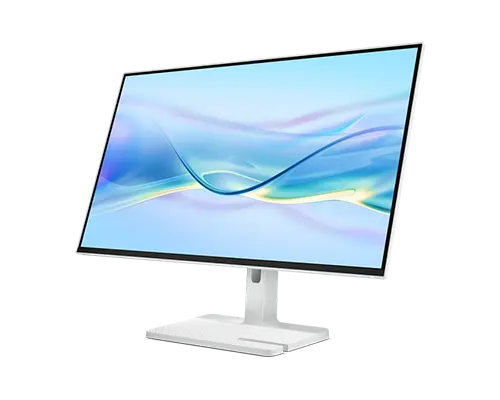
スタンダードな27インチモニターを探しているのであれば、L27h-4Aはぴったりの1台といえるでしょう。解像度はWQHDの2560×1440、液晶パネルはIPS、USB-Cにも対応しています。さらに、高さ調整、回転機能も備えており、多くの人にとって必要な性能をひと通り満たしているのです。また、デザインもスタイリッシュで、どこに設置しても違和感がありません。価格も手ごろで購入しやすい、コストパフォーマンスに優れたモニターです。
-
ThinkVision T27h-30
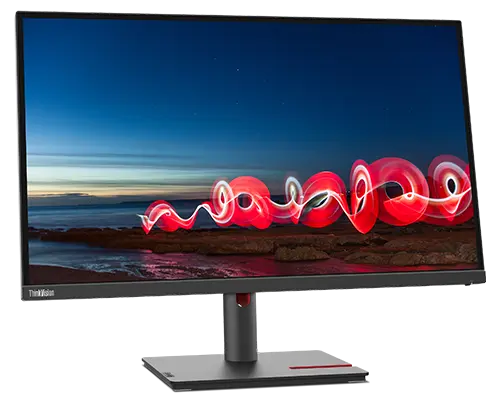
ビジネスに適したモニターなら、ThinkVision T27h-30がおすすめです。回転機能や高さ調整はもちろん、前後左右の角度調整も可能で、作業する姿勢に合わせて画面を調整することが可能です。長時間モニターに向き合うビジネスパーソンには、体への負担を軽減できるうれしい機能でしょう。
また、モニターとモニターを数珠つなぎで接続してマルチモニターにできる、デイジーチェーンにも対応しています。そのため、複数の映像出力端子がないパソコンでも、マルチモニターを簡単に構築できます。
-
マルチモニターなら
同じモデルがおすすめマルチモニター環境を構築するなら、同じモデルのモニターを使用することをおすすめします。同じモデルのモニターであれば画面の色味や解像度、サイズが揃うため、違和感なく使うことが可能です。
ただし、いつまでも同じモニターが販売されているとは限りません。モデルチェンジなどで購入できなくなるおそれがあるのです。マルチモニターを検討しているのであれば、同じモデルを同時に買うことをおすすめします。












