


目 次
24インチモニターの画面サイズを分かりやすく解説

24インチのモニターといわれて、どれくらいのサイズなのかイメージするのは難しいでしょう。販売店で実際にモニターを見たとしても、必要なスペースを判断できないかもしれません。24インチモニターがどれくらいの大きさなのかを解説します。
-

モニターのインチはどこのサイズ?
モニターのサイズとしてインチや型といった単位が用いられているものの、それがどの数字をあらわしているのかは、あまり知られていません。モニターのサイズをあらわすインチは、画面の対角線の長さを指しています。
例えば、1インチは約2.54cmなので、24インチモニターだと対角線の長さが約61cmという意味です。これはパソコンのモニターだけでなく、テレビやスマートフォンなど、さまざまなモニターでも共通しています。
ところが、モニターのインチ数が同じでも、縦横比が異なれば実際の縦や横の長さが変わるため注意が必要です。
-
24インチモニターのサイズ一覧表
24インチモニターの24インチは対角線の長さをあらわし、縦や横の長さは縦横比(アスペクト比)によって異なります。モニターの一般的なアスペクト比の16:9と16:10の縦と横の長さを表にまとめました。
24インチモニターのサイズ一覧表
アスペクト比 16:9 16:10 縦 約29.9cm 約32.3cm 横 約53.1cm 約51.7cm また、24インチと呼ばれるモニターの中には、厳密には23.8インチや24.5インチの製品も含まれています。それぞれの具体的なサイズは次の表の通りです。
23.8インチモニターのサイズ一覧表
アスペクト比 16:9 16:10 縦 約29.6cm 約32cm 横 約52.7cm 約51.3cm
24.5インチモニターのサイズ一覧表
アスペクト比 16:9 16:10 縦 約30.5cm 約33cm 横 約54.2cm 約52.8cm このようにモニターの縦横の長さが分かると、デスクや用途に合ったモニターのサイズがイメージしやすくなります。
-
モニターのインチと型の違い
モニターのサイズでは、「インチ」と「型」のふたつの単位が一般的に利用されています。インチと型は同じ意味をあらわしていて、どちらも画面の対角線の長さを意味しています。つまり、24インチと24型のモニターは、どちらも対角線が約61cmの画面をあらわしているのです。
日本ではメートル法が採用されているため、公式にはインチの代わりに型を単位として使用しています。そのため、メーカーのWebサイトやカタログでは、一般的にインチではなく型を単位として使用しているのです。モニターのサイズが型と書かれていても、それはインチと同じと考えて問題ありません。
24インチモニターのメリット

24インチモニターは、主にデスクに設置して使用する時に多くのメリットがあります。サイズや価格など、24インチモニターのメリットを詳しく解説します。
-
サイズが比較的
コンパクトで設置しやすい24インチモニターは、サイズが比較的コンパクトでデスクに設置しやすいことが大きなメリットです。横幅が約53.1cmのため、標準的な120cm事務デスクであれば、余裕を持って設置できるでしょう。やや狭めの事務デスクであっても、はみ出すことがないサイズといえます。また、モニターを設置するだけでなく、デスクトップパソコン、ノートブックを置いて、さらにデスク上に資料を置くことも十分に可能です。
24インチモニターは、コンパクトさと利便性を両立しており、デスクを有効活用したい人にぴったりのサイズといえるでしょう。
-
価格が安く気軽に購入できる
24インチモニターは、スタンダードなサイズで需要が高いため、価格が比較的リーズナブルなモデルが揃っているのもメリットのひとつです。標準的な機能を備えたモデルであれば1万円台~2万円台が中心価格です。24インチはコストパフォーマンスの高いモニターのサイズといえるでしょう。
また、価格が安いため、ノートブックを使っていてサイズに不満を感じたら、拡張用のモニターとして気軽に購入することが可能です。パソコンの使用環境を快適にしたい人にとって、最初の選択肢となるモニターです。
24インチモニターのデメリット

設置しやすく価格が安いというメリットはあるものの、人によっては24インチモニターでは満足できないこともあります。24インチモニターを選ぶ時に知っておきたい、ふたつのデメリットを詳しく解説します。
-
4Kなどの高解像度モニターが少ない
4Kなどの高解像度モデルが少ないことは、24インチモニターのデメリットです。24インチモニターではフルHD(1920×1080)やWQHD(2560×1440)が主流で、高精細な画質を求める人だと、24インチモニターだとあまり選択肢がありません。
そのため、動画編集やグラフィックデザインなど、高精細な映像を重視する作業には向かないことがあります。フルHDやWQHDは多くの作業に対応できる解像度ですが、画質のクオリティを最優先したい人には物足りなさを感じるかもしれません。
-
サイズが小さいので映像に迫力がない
24インチモニターは、サイズが小さいため映像に迫力を感じにくいのもデメリットです。ノートブックよりはモニターのサイズが大きいものの、テレビと比べるとかなりコンパクトなのです。
映画やドラマを大画面で楽しみたい時や、臨場感が重要なアクションゲームをプレイする時には、24インチではサイズが不十分と感じるかもしれません。視界全体を覆うような没入感を得るには、24インチだとサイズが不足してしまうのです。迫力ある映像にこだわる人であれば、27インチ以上のモニターを検討すると良いでしょう。
24インチモニターを購入する時の確認ポイント

24インチモニターを選ぶ時は、サイズ以外にも注目すべきポイントがいくつもあります。アスペクト比や解像度、映像入力端子の種類など、基本的なスペックをしっかり確認しておくことで、用途に合ったモニターを選べるようになります。
-
アスペクト比
24インチモニター選びでは、アスペクト比は重要なポイントです。アスペクト比は画面の横と縦の比率のことで、16:9が主流です。16:9は映画やテレビ番組、ほとんどのパソコンソフトで標準になっており、幅広い用途に対応できる比率です。
次に多い16:10は画面の縦方向が少し長く、16:9の映像を画面いっぱいに広げても、上下に少し余裕があります。つまり、画面いっぱいに映像を表示しても、タスクバーやメニューバーを表示させられるのです。
その他にも、21:9や32:9といった極端に幅の広い、ウルトラワイドと呼ばれるアスペクト比もあります。複数台のモニターを並べただけの画面の広さを利用できるのがメリットです。
-
解像度

24インチモニターに限らず、解像度は非常に重要なポイントです。解像度とは画面に表示できる小さな点(ピクセル)の数をあらわし、多ければ多いほど精細に映像を表示できるようになります。24インチモニターでは、フルHD(1920×1080)とWQHD(2560×1440)が主流です。代表的な解像度は、次の表の通りです。
解像度 アスペクト比 フルHD 1920×1080 16:09 WUXGA 1920×1200 16:10 WQHD 2560×1440 16:09 WQXGA 2560×1600 16:10 4K 3840×2160 16:09 フルHDとWUXGAは24インチモニターの標準的な解像度で、書類作成や動画鑑賞など幅広い用途に適しています。モニターのサイズと解像度のバランスが良く、文字がはっきりと読みやすいのも特徴です。WQHD以上になると、高精細に映像を表示できるのですが、やや文字が小さくなることに注意が必要です。
-
回転機能(ピボット機能)
人によっては便利なのが、画面の回転機能です。ピボット機能ともいいます。回転機能があるモニターは、画面を縦向きに回転できるため、縦長のコンテンツを表示させる時に便利です。例えば、Webサイトを表示させたり、長文のドキュメントを編集したりする時、縦画面にすることで一度に多くの情報を確認できます。コードを縦方向に長く表示できるため、一度に確認できる範囲が広がって効率的に作業ができることから、プログラマーに好まれています。
さらに、回転機能があれば、作業内容に合わせて画面の向きを切り替えられるため、柔軟に使用環境を変えられるのもポイントです。
-
映像入力端子
24インチモニターを購入する時、映像入力端子の種類を確認しておきましょう。モニターとパソコンやゲーム機などと接続する端子にはさまざまな種類があり、それぞれのデバイスに合った端子が必要になります。
HDMIは最も一般的な映像入力端子で、ほとんどのモニターに搭載されています。パソコンやゲーム機、Blu-rayプレーヤーなど幅広い機器と接続できるため、汎用性が高いのが特徴です。DisplayPortは主にパソコンで採用されている映像入力端子で、高解像度、高リフレッシュレートの映像主力に対応しています。USB-Cは映像出力も可能なUSBで、映像だけでなく、電源供給やデータ転送も可能です。モニターに複数機器を接続する時は、端子の数やそれぞれの映像出力端子の違いに注意しましょう。
-
高さ調整機能
24インチモニターを選ぶ時は、高さ調整機能の有無も確認しておきましょう。価格のリーズナブルなモニターだと、高さを調整できないことがあるので注意が必要です。人によってはほとんど気にならないかもしれませんが、モニターの高さ調整は使いやすさ、体の負担へ影響します。
モニターの高さは、やや見下ろすくらいが体に負担が少ないとされています。しかし、背の高い人、低い人だと、固定された高さが体に合うとは限りません。そのため、長時間作業を行うのであれば、体の負担を減らすためにも高さ調整機能のあるモニターを選びましょう。
-
液晶パネルの種類
モニターに内蔵されている液晶パネルには、複数の種類があります。液晶パネルごとに特性があるため、用途に合っているものを選ぶことが大切です。液晶パネルには大きく分けて「IPS」「VA」「TN」の3種類があります。
特徴 適した用途 IPS 視野角が広く、斜めから見ても色の変化が少ない。バランスに優れている 一般的な用途全般。デザイン、動画編集など VA コントラストの高い、美しい映像表現に優れている。特に黒色の表現に強い 動画鑑賞、ゲーム TN 激しい動きの映像に対応できるものの、視野角が狭い。価格が手ごろ ゲーム 書類作成などビジネス用途であれば、IPSが適しています。どれを選べば良いのか迷ったら、IPSがおすすめです。動画鑑賞やゲームなど用途がはっきりしている場合は、VAとTNの違いを確かめ、比較して検討しましょう。
-
リフレッシュレート
リフレッシュレートとは、モニターが1秒間に画面を更新する回数をあらわす数値です。単位は「Hz(ヘルツ)」です。一般的な24インチモニターでは60Hzが標準的ですが、ゲームでなめらかな動きを重視する場合は、120Hzや144Hz、さらに高いリフレッシュレートを持つモニターが必要になります。
高リフレッシュレートのモニターであれば、動きの速いゲームでもなめらかに動き、遊びやすさに大きく影響します。ただし、それだけの映像処理能力を持つパソコンが必要で、一般的な用途であれば60Hzで問題ありません。

モニターのサイズを選ぶ時にチェックしておくこと

モニターにはさまざまなサイズがあるため、24インチ以外の選択肢も検討しておきましょう。サイズごとの特徴をはじめ、モニターのサイズを選ぶ時にチェックするポイントを解説します。
-
27インチ、32インチモニターの
サイズ比較表モニターのサイズを検討する時は、24インチだけでなく、27インチや32インチなど他のサイズとも比較する必要があります。それぞれのモニターのサイズは対角線の長さをあらわしているため、縦や横の長さを確認しておきましょう。モニターのサイズごとに、縦と横の長さを表にまとめたので参考にして下さい。
モニターのサイズ別比較表(16:9の場合)
24インチは狭いデスクにも設置しやすいコンパクトサイズで、書類作成などの作業にも十分な大きさです。パソコンのモニターとして、標準的なサイズといえるでしょう。一方、27インチは大きさに余裕があり、WQHDや4Kのような解像度の高いモニターを求めている人に適しています。動画編集や写真編集、デザインなど、複数のウィンドウを表示させて作業を行う人におすすめです。
さらに大きな32インチであれば画面が広く、映画やゲームを大迫力で楽しめる他、細かい部分も見えて作業がしやすいでしょう。ただし、それだけ高価になります。
-
モニターを設置するデスクのスペース
モニター選びでは、デスクのスペースの確認が必要です。事務用デスクであればたいがいのサイズのモニターを設置できますが、既にものが置かれていると32インチのような大型モニターの設置は難しいでしょう。設置スペースの目安になるのは、モニターの幅の長さです。しかし、モニターのサイズから分かる幅の長さは、画面部分の長さです。つまり、フレームの長さが含まれていないため、モニターのサイズから分かる幅に1~2cmほど加えておきましょう。
また、デスクに対してモニターが大き過ぎると、作業スペースが狭くなったり、視聴距離が適切でなくなったりすることがあるため、自分のデスク環境に合わせたサイズを選ぶことが快適な使用感を得るポイントです。
-
使用する時のモニターと自分の距離
モニターと使用する自分の距離も、適切かどうかを確認しておきましょう。デスクの奥行があまりなくて距離が近過ぎた場合、大型モニターだと視界全体に画面が収まりきらず、疲労感や作業効率の低下を引き起こすおそれがあります。24インチモニターであれば、50cmほど空けられるとちょうど良い距離になります。
モニターと自分の距離を50cmほど空けられるかどうか、購入前にデスクの奥行を調べておきましょう。モニターへ接続するケーブルなどがあるため、デスクの奥から10~20cmは距離が必要になります。標準的な事務デスクは奥行が70cmなので、使う人の正面に設置するのであれば、50cmほどの距離は空けられる計算になります。
-
モニターを購入する予算金額
モニターを購入する予算金額も重要なポイントです。サイズが大きいモニターであれば、それだけ価格が高くなります。また、高解像度、高リフレッシュレートなど、さまざまなスペックが価格に影響します。回転機能の有無も、価格に影響するポイントです。全てのスペックが高ければ、満足度の高いモニターを購入できますが、それだけの費用が必要となります。
書類作成など仕事用に使うモニターであれば、それほど高性能なモニターは必要ないでしょう。必要な機能をよく考えて、候補になるモニターを絞り込んで下さい。予算に余裕があるのなら、高解像度、USB-C対応など便利な機能を持ったモニターも検討しましょう。
使用目的に合わせたモニター選びでチェックすること

モニター選びで大きく影響するのは、使用目的です。どんなに高性能であっても、使用目的に合っていないモニターは使いにくかったり、不必要な機能があったりして、満足に使いこなせません。使用目的別にモニター選びのポイントを紹介します。
-
ノートブックの
拡張モニターとして使うノートブックの画面を拡張する目的でモニターを選ぶのであれば、まず接続端子の種類をしっかりと確認しましょう。ノートブックによってはUSB-C端子しかないこともあるため、モニターがUSB-Cに対応しているかどうか確認する必要があります。ただし、映像出力端子を搭載しているUSBハブを使用すれば、映像入力端子がHDMIしかないモニターへ接続することは可能です。
また、拡張モニターとして使用する時は、ノートブックと解像度を合わせるとよりスムーズな作業が可能です。例えば、ノートブックのモニターがフルHD解像度の場合、拡張モニターもフルHDにすることで、画面間の違和感を減らし、効率的に作業を進められます。
-
複数台接続してマルチモニターにする
マルチモニター環境を構築するのであれば、モニターのサイズや機能を統一することで、快適で効率的な作業が可能になります。特に同じサイズのモニターを横に並べると、画面の大きさをなどが揃うため、視線移動がスムーズで、作業のストレスを軽減できます。24インチモニターはデスクスペースをそれほど専有しないため、マルチモニター構成に適しているといえるでしょう。
さらに、回転機能のあるモニターを選ぶと、用途に応じて画面の向きを横や縦に切り替えられるのでおすすめです。例えば、1台を縦向きにしてWebサイトや長文の資料を表示し、もう1台を横向きにして作業スペースにあてるなどの使い分けができます。
-
快適に遊ぶための
ゲーミングモニターにするパソコンでゲームを遊ぶのなら、ゲーミングモニターがおすすめです。ゲーミングモニターは高リフレッシュレートで動きがなめらかになり、かつ表示の遅延がないため、ストレスのないゲーム環境を構築できます。特に対戦ゲームで遊ぶ時は一瞬の判断が勝敗を分けることがあるため、少しでもスムーズに表示できるモニターが必要です。一般的なモニターのリフレッシュレートは60Hzですが、ゲーミングモニターでは120Hzや144Hz、さらには240Hz対応モデルがあります。
ちなみに、高リフレッシュレートのモニターだけでは、なめらかな映像を出力することはできません。映像処理能力に優れた、高性能のグラフィックボードを搭載したパソコンが必要となります。高性能なCPU、大容量のメモリーなども必要です。
-
デザインなどの
クリエイティブな用途で使うデザインや写真編集、動画編集などのクリエイティブな用途で使うモニターは、色の表現能力が非常に重要なポイントとなります。作業内容によっては、正確な色の表現が求められるため、慎重にモニターを選びましょう。
まず、液晶パネルにIPSを採用しているモニターがおすすめです。IPSパネルは広い視野角と高い色再現性が特徴で、どの角度から見ても色の変化が少なく、正確な色表現が必要な作業に適しています。また、Adobe RGBやsRGBといったカラースペースへの対応しているモニターを選ぶことで、対応するデジカメ、プリンターなどで統一した色の表現が可能になります。
解像度も重要なポイントです。24インチモニターではフルHDが一般的ですが、細部まで鮮明に表示したい場合には、WQHD以上の解像度の高いモデルが良いでしょう。
Lenovoのおすすめ24インチモニター
24インチモニターを探しているなら、Lenovoの通販サイトをチェックしてみましょう。高品質でコストパフォーマンスに優れた、さまざまなモニターを販売しています。さまざまなLenovoのモニターの中から、特におすすめの2台を紹介します。
-
Lenovo L24m-4A
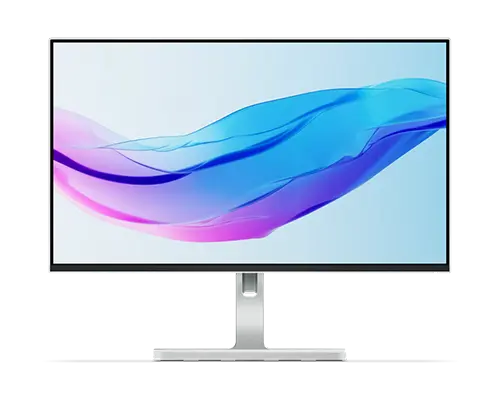
Lenovo L24m-4Aはフレームがほとんどない、狭額縁で見た目のシンプルな23.8型モニターです。フルHD、スピーカー内蔵、IPS、USB-C給電と申し分のないスペックで、多くの人にとって満足のできる一台です。リフレッシュレートも100Hzと高く、本格的なゲーミングモニターほどではありませんが、なめらかな映像表現を期待できます。しかも、価格が2万円前後とゲーミングモニターより手ごろなのも魅力的です。
-
ThinkVision P25i-30
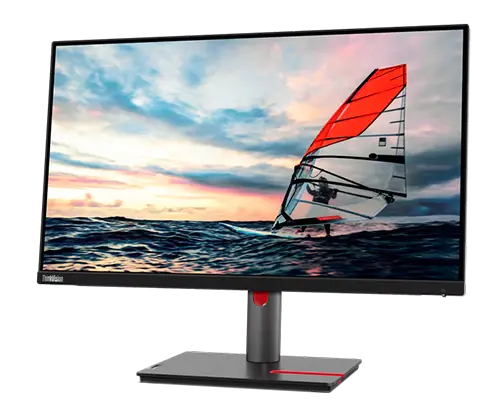
デザインなど色の表現にこだわりのある人には、sRGBによる忠実な色表現が可能なThinkVision P25i-30がおすすめです。24.5型のフルHDモニターで、高さ調整、回転機能を備えており、自由な使い方が可能になっています。さらに、モニターとモニターを接続してマルチモニターを実現するデイジーチェーンに対応しており、簡単にパソコンと接続することが可能です。USBハブを搭載していて、USB機器を接続できるのもうれしいポイントです。
-
ノートブックと合わせて
モニターを買うのもおすすめLenovoでノートブックを購入する時は、合わせて24インチモニターも合わせて購入するのもおすすめです。購入してすぐに拡張モニターがあると、快適にノートブックを使えるようになるでしょう。
また、Lenovoの通販サイトでは、割引クーポンを配布していたり、セールを実施していたりと安く購入できるチャンスがあります。そういった機会に購入すれば、お得に快適なパソコン環境を手に入れられます。












