Fri fragt
Lenovo tilbyder standardlevering helt gratis og nem returnering af næsten alle produkter.








Hvordan finder jeg mit ordrenummer?
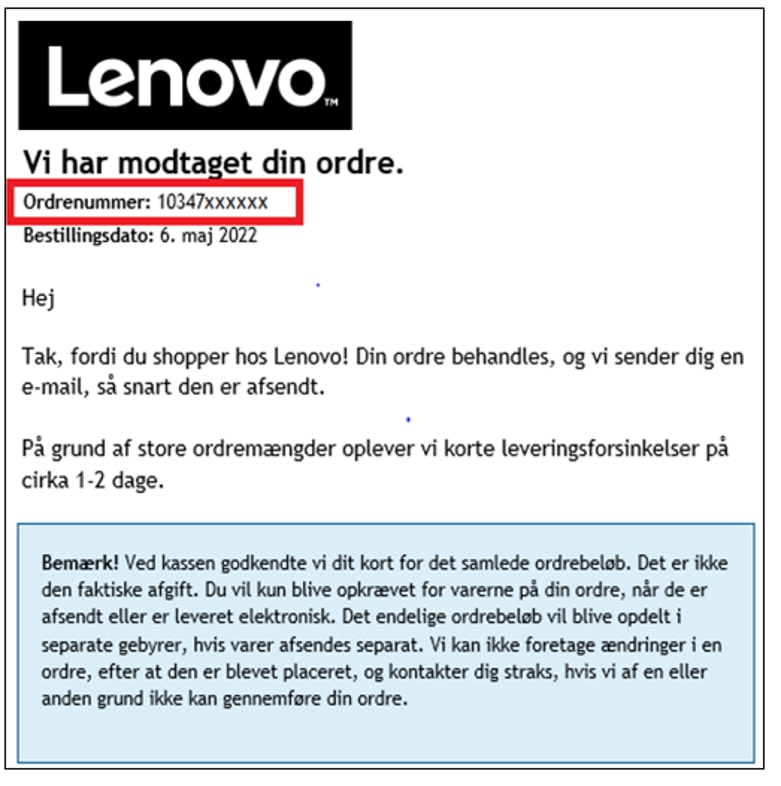
Kort tid efter at du har afgivet din ordre, modtager du en ordrebekræftelse på e-mail med dit ordrenummer. Dit ordrenummer findes øverst til venstre i denne e-mail.
Forsendelse og levering
Lenovo tilbyder standardlevering helt gratis og nem returnering af alle produkter. De angivne leveringstider er estimater på basis af produktionstid og produkttilgængelighed. En estimeret forsendelsesdato vil være tilgængelig på din kundekonto , efter din ordre er afgivet. Forsendelsesdatoer inkluderer ikke leveringstider. Leveringstider varierer afhængigt af leveringsstedet. Når din ordre er afsendt, modtager du en forsendelsesbekræftelse på e-mail, som indeholder dit sporingsnummer.
Lenovo er ikke ansvarlig for forsinkelser uden for vores umiddelbare ansvarsområde, herunder forsinkelser i forbindelse med ordrebehandling, kreditproblemer, dårligt vejr eller uventet stigning i efterspørgslen.
Vi kan ikke sende ordrer til postbokse, hoteller, fragtvideresendelses- eller konsolideringscentre, tredjepartshubs, pakkecentraler, afhentningssteder, internationale eksportører, enhver adresse uden for Denmark.
Vi arbejder sammen med flere partnere for at få produktet til dig så hurtigt som muligt, så hvis du bestiller flere produkter, leveres de muligvis separat og af forskellige transportører.
Kan jeg ændre leveringsadressen på min ordre?
Du kan desværre ikke ændre din leveringsadresse, efter at du har afgivet din ordre. Når din ordre er afgivet, sendes oplysningerne med det samme til vores lager, og den kan ikke hentes eller ændres i vores system.
Hvis din forsendelse ikke bliver leveret, returneres den til lageret, og du vil modtage en fuld refusion.
Jeg anmodede om en annullering, men min ordre er afsendt.
Hvis din ordre ikke kunne annulleres og er afsendt, bedes du nægte modtagelse. Du vil blive refunderet, når din ordre er returneret til vores lager.
Hvad sker der, hvis leveringsforsøget mislykkedes?
Pakken returneres til lageret, og en refundering påbegyndes.
Leveringsadresser kan ikke ændres.
Levering finder sted mandag-fredag indenfor normal arbejdstid.
Kan jeg få et bestemt tidspunkt for levering?
Vi kan desværre ikke give specifikke leveringstider. Vores fragtmand vil forsøge at levere dine produkter fra mandag til fredag i arbejdstiden. Hvis leveringsforsøget mislykkes, returneres produktet til vores lager, og du vil modtage en fuld refusion.
Mangler der varer?
Hvis din ordre ikke indeholder visse varer, som du har købt, bedes du kontakte vores kundeserviceteam.
Hvad gør jeg, hvis mit produkt er modtaget, men ikke fungerer korrekt og/eller ikke vil tænde?
Kontakt vores tekniske supportteam . Du kan bruge onlinesupport på
Min pakke er beskadiget eller tom.*
*Kontroller din pakke, inden du underskriver leveringen, herunder dens ydre tilstand, og om vægten føles korrekt.Hvis du ser skader, tegn på manipulation, eller hvis vægten ikke føles korrekt, skal du ikke modtage leveringen. Bed kureren om at registrere den som afvist, og kontakt vores kundeserviceteam med det samme, så vi kan arrangere en refusion eller en udskiftning.
⚠ Når der er kvitteret for en pakke, anses den for at være modtaget i god stand, og krav vedrørende skade eller manglende genstande vil muligvis ikke blive godkendt.
Hvad gør jeg, hvis min pakke vises som leveret, men jeg ikke har modtaget den?
Kontakt vores kundeserviceteam.
Har du brug for hjælp til at aktivere dine Microsoft Office-produkter?
Du kan få hjælp til at aktivere og/eller fejlfinde dine Office-produkter ved at klikke her .
Webstedet oplyste, at mit produkt ville blive sendt inden for 5-7 hverdage, da jeg bestilte det, men OVPis viser, at det sendes på en senere dato. Er der noget galt?
De angivne leveringstider er estimater på basis af produktionstid og produkttilgængelighed. En forventet forsendelsesdato vil blive angivet i din kundekonto , efter ordren er afgivet. Hvis du vælger nogen tilpasninger, når du afgiver din ordre, vil din maskine blive skræddersyet efter de specifikationer, du har valgt, og forventede forsendelsesdatoer kan ændres. Når din ordre er afsendt, vil din kundekonto afspejle disse oplysninger og angive dit sporingsnummer. Du vil også modtage en forsendelsesbekræftelse på e-mail.
Min forsendelsesdato er ændret – hvor kan jeg finde flere oplysninger?
Når du afgiver din ordre, er alle angivne forsendelsesdatoer være de forventede. Vi gør alt for at sende produkter i henhold til tidsangivelserne, men forsendelsen kan lejlighedsvis blive forsinket.
Eventuelle ændringer i forsendelsestider vil blive meddelt via e-mail, efter din ordre er afgivet. De mest opdaterede forsendelsesoplysninger kan findes i din kundekonto ..
Garantisupport
I forbindelse med spørgsmål om garantiregistrering bedes du klikke her .
Jeg overvejer at annullere min ordre
Du kan annullere din ordre via din kundekonto eller ved at kontakte vores kundeserviceteam . Lenovo kan ikke garantere annullering, når en ordre er afgivet, da den måske allerede er i før-forsendelsesfasen eller allerede afsendt. Du kan dog altid afvise forsendelsen, og når den er returneret til vores lager, vil en tilbagebetaling blive iværksat. Når du har indsendt en anmodning om annullering, vil du få besked via e-mail, om ordren er annulleret eller er afsendt.
Min pakke er beskadiget eller tom.*
*Kontroller din pakke, inden du underskriver leveringen, herunder dens ydre tilstand, og om vægten føles korrekt.Hvis du ser skader, tegn på manipulation, eller hvis vægten ikke føles korrekt, skal du ikke modtage leveringen. Bed kureren om at registrere den som afvist, og kontakt vores kundeserviceteam med det samme, så vi kan arrangere en refusion eller en udskiftning.
⚠ Når der er kvitteret for en pakke, anses den for at være modtaget i god stand, og krav vedrørende skade eller manglende genstande vil muligvis ikke blive godkendt.
Lenovo.com – politik for returnering og udskiftning.
Vi tilbyder nemme returneringer uden gebyr for lagerfyldning samt uden forsendelses- og ekspeditionsgebyr, hvis du bruger vores returproces.
Du kan anmode om en returnering eller udskiftning via din kundekonto kundeserviceteam inden for 14 dage efter levering sammen med en angivelse af årsagen til returnering, ordrenummer, produktnummer og enhedens serienummer (for pc'er, dockingstationer og adaptere). Hvis dit produkt har et softwareproblem, bedes du overveje at kontakte vores tekniske support først. De kan muligvis hurtigt løse problemet over telefonen ved at opdatere BIOS og drivere.
Produkter købt fra 1-11-2025 kan returneres senest 31-01-2026 takket være vores udvidede returperiode.
Returpolitik for efter 14 dage
Hvis en fejl opdages efter 14 dage, bedes du kontakte det tekniske supportteam at arrangere en reparation.
Returproces – næste trin
- Hvis enhedens BIOS er blevet låst af dig med en adgangskode, skal du låse den op.
- Enhver godkendt returnering skal inkludere produktet og alt tilbehør i den originale emballage sammen med fakturaen.
- Du modtager en e-mail fra vores returneringspartner, Cycleon/Rebound ( no-reply@cycleon.com ), inden for 3 hverdage. Hvis du ikke modtager den, så tjek dine mapper med uønsket e-mail/spam.
- Vi tilbyder dig to muligheder: indlevering eller afhentning. Hvis den samlede vægt af dine varer overstiger en bestemt værdi, er det kun muligt at vælge afhentning. *Standardindstillingen er indlevering, og derfor vil den første e-mail indeholde etiketter til indlevering.
-
Hvis du foretrækker afhentning, skal du følge instruktionerne i e-mailen fra Cycleon/Rebound. Du får nye etiketter til brug ved afhentning.
Bemærk, at Cycleon/Rebound ikke er fragtfirmaet. Fragtfirmaets navn findes på din forsendelsesetiket. Det afhænger af dit land, og om du har valgt indlevering eller afhentning.
Sørg for at udskrive de korrekte etiketter. Brug ikke indleveringsetiketten til afhentning eller omvendt. Hvis du har nogen spørgsmål, efter dine produkter er blevet returneret, skal du fremvise et bevis for forsendelsen (indlevering/afhentning).
Opbevar altid din kopi af den etiket, der er underskrevet, til yderligere reference.
Hvornår får jeg min refusion?
Lenovo påbegynder refusionsprocessen inden for 7 arbejdsdage efter, at det originale produkt er modtaget på vores lager i Holland.
*Bemærk, at det kan tage op til 14 dage at returnere produktet, efter produktet er afhentet eller indleveret til et indleveringssted.
Når refusionen er sat i gang, er det betalingsmetoden, der afgør, hvornår du modtager din refusion.
- Kreditkort, PayPal, debetkort:Når refusionen er sat i gang, kan det tage op til 7 arbejdsdage, før pengene vises på din konto.
- Bankoverførsel:Du vi modtage en e-mail med et sikkert link, hvor der anmodes om dine bankkontooplysninger til refusion. Det kan tage op til 14 arbejdsdage, før pengene er returneret til din konto.
- Finansiering eller Klarna:Din betaling bliver justeret hos udbyderen.
Hvornår får jeg mit erstatningsprodukt?
Hvis din anmodning om erstatning er blevet behandlet, og det originale produkt er modtaget på vores lager, afgives der en erstatningsordre, og du modtager et erstatningsordrenummer. Erstatningsordren har samme anslåede leveringstid som din oprindelige ordre.
Din ordre kan være blevet annulleret på grund af en af følgende årsager:
- Vi kan ikke sende ordrer til postbokse, hoteller, fragtvideresendelses- eller konsolideringscentre, tredjepartshubs, pakkecentraler, afhentningssteder, internationale eksportører eller enhver adresse uden for Denmark.
- Du skal indtaste dine faktureringsoplysninger nøjagtigt, som de vises på kontoudskriften for dit kreditkort.
- Fejl i Lenovo-beholdningen, på Lenovo-webstedet eller i Lenovos interne system
- Hvis du valgte at betale med bankoverførsel, og betalingen ikke er foretaget inden for 11 dage efter, at ordren er afgivet, vil din ordre automatisk blive annulleret. Hvis betalingen er foretaget, sender vi dig en e-mail med et link, der anmoder om dine bankoplysninger. Når disse oplysninger er returneret til os, kan vi refundere den modtagne betaling.
Bemærk, at annullerede ordrer ikke vil blive afsendt, og eventuelle tilbageholdelser af autorisationer vil blive tilbageført i henhold til politikkerne hos dit pengeinstitut.
Tilgængelighed
Tilbud, priser, specifikationer og tilgængelighed kan ændres uden varsel. Lenovo vil kontakte dig og annullere din ordre, hvis produktet ikke længere er tilgængeligt, eller hvis der var en pris- eller trykfejl. Annoncerede produkter kan være underlagt begrænset tilgængelighed, afhængigt af lagerniveauer og efterspørgsel. Lenovo bestræber sig på at levere en rimelig mængde produkter for at imødekomme den forventede efterspørgsel.
Vigtig information til forhandlere
Produkter og tjenester, der er købt på Lenovos websted, Lenovo.com, er kun til en slutbrugerkundes eget brug og er ikke til videresalg. Lenovo forbeholder sig retten til at afvise eller annullere ordrer, hvis Lenovo har mistanke om, at en kunde køber produkter og tjenester med det formål at videresælge dem.
Vi tilbyder en bred vifte af tilsluttede enheder – herunder tilbehør, garantier og reservedele. Flere bærbare og stationære computerserier giver mulighed tilpasset konfiguration efter dine behov.
Hvilken slags Lenovo-pc er den rigtige for mig?
Kontakt salgsteamet , så vi kan hjælpe dig med at vælge et produkt, der er perfekt til dig!
Der kan desværre ikke foretages ændringer, når først bestillingen er afgivet.
- Sørg for, at du er på det korrekte lokale websted – det kan kontrolleres og ændres i nederste højre hjørne af websiden.
- Vælg en passende leveringsadresse, der tillader levering (flere oplysninger her).
- Den valgte betalingsmetode kan påvirke ordrebehandlingstiden (flere oplysninger her).
- For at inkludere dit momsregistreringsnummer på din ordre (flere oplysninger her).
Når din ordre er afgivet, modtager du en ordrebekræftelse på e-mail med loginoplysninger til din kundekonto , hvor du kan slå din ordre op og se de mest opdaterede forsendelsesoplysninger. Så snart en vare er afsendt, kan du også downloade fakturaen som PDF.
Vi accepterer Visa®, MasterCard®, American Express®, Diners®, Discover®, debetkort, bankoverførsel, PayPal® og Financing Duologi (handelsnavn for Specialist Lending Limited), Klarna, Trustly, TreviPay(kun LenovoPro).
Vores servere krypterer alle oplysninger, der sendes til dem, så du kan være sikker på, at dine kreditkortoplysninger opbevares trygt og sikkert.
Kreditkort
Ved kassen vil Lenovo anmode om en forhåndsgodkendelse af det samlede ordrebeløb fra dit kreditkortselskab. Dette er ikke en faktisk debitering. Når din ordre er afsendt, vil dit kreditkort blive debiteret.
Her er nogle oplysninger, der kan være nyttige for dig under bestillingsprocessen:
Sørg for at indtaste din faktureringsadresse, som den vises på dit kreditkort, for at undgå annullering af din ordre. På denne måde godkendes det i vores kreditkortbekræftelsesproces.
Der er mange mulige årsager til, at et kreditkort ikke bliver accepteret – de mest almindelige årsager er:
Kreditkortet er udløbet.
Du har nået eller overskredet din kreditgrænse.
Du har overskredet din daglige debiteringsgrænse.
Kreditkortnummeret, udløbsdatoen eller sikkerhedskoden er indtastet forkert.
Hvis din kreditkortbetaling stadig afvises, når du har kontrolleret, at ovenstående årsager ikke er relevante, bedes du kontakte din bankudsteder for at få hjælp. Hvis din bank bekræfter, at der ikke er problemer med det kreditkort, du bruger, men du fortsat oplever problemer, bedes du kontakte vores
- kundeservice
- for hjælp.

PayPal er en effektiv måde at foretage en betaling på.
Debiteringen behandles, når din ordre er afgivet. Refusioner vil blive tilbageført til din PayPal-konto inden for 5-7 hverdage.
Hvis du gerne vil betale med PayPal Express, vil de data, der er gemt på din PayPal-konto, blive brugt til din ordre, men du behøver ikke at fuldføre betalingen hos PayPal.
Klarna

Klik her for at se Klarnas Vilkår og betingelser og Politik for beskyttelse af personlige oplysninger .
Trustly - Netbank

Trustly er en digital betalingsmetode, der giver dig mulighed for at betale for køb online sikkert ved hjælp af eksisterende midler fra en hvilken som helst af dine onlinebankkonti. Du behøver ikke dit bankkort, og du behøver heller ikke at downloade nogen anden app eller forudregistrere dig for at betale med Trustly.
Hvordan bruger jeg Trustly?
Ved kassen skal du vælge muligheden Bankoverførsel. Du vil blive omdirigeret til din onlinebank for at bekræfte betalingen.
1. Vælg din bank
2. Log ind på din konto - Dine bankoplysninger deles ikke med nogen.
3. Bekræft betaling
Og det er det hele. Enkelt og sikkert.
Du kan finde flere oplysninger på https://www.trustly.com/da-DK/what-is-trustly
TreviPay -Betal med faktura (kun LenovoPro)

Lenovo indgår i et partnerskab med TreviPay, en pålidelig global betalingsløsning, for at strømline B2B-transaktioner og tilbyde virksomheder større økonomisk fleksibilitet.
1. Hurtig og enkel applikation– En engangskonfiguration for at komme hurtigt i gang.
2. Glidende betalingsoplevelse– Intet behov for manuelle betalingsindtastninger ved hvert køb
3. Fleksible betalingsvilkår– Nyd 30 dages vilkår for at styre din pengestrøm effektivt.
4. Online kontohåndtering– En dedikeret portal til spore fakturaer, betalinger og kontooplysninger.
5. Sikker og pålidelig– Vi prioriterer sikkerhed i hver eneste transaktion.
6. Dedikeret support– Få assistance til eventuelle betalingsrelaterede forespørgsler.
Ofte stillede spørgsmål
1. Hvem skal jeg kontakte, hvis jeg har brug for hjælp til 30-dage betingelsesprogrammet drevet af TreviPay?
Hvis du har spørgsmål eller support vedrørende programmet Lenovo Invoicing (30 dages vilkår), kan du kontakte Lenovo Invoicings kundeserviceteam direkte på +80008250855 lenovoinvoicing@b2b.credit eller kontakt os for at få hjælp via hjælpesektionen på webstedet.
2. Hvordan kan jeg finde momsfaktura på LenovoPro?
Trin 1: Gå til Dine ordrer
1. Når du er logget ind, skal du gå til "Min konto" øverst til højre under dit navn.
2. Find sektionen "Mine ordrer", og klik på "Se ordrehistorik".
Trin 2: Vælg ordren
1. Find den ordre, som du har brug for momsfakturaen til.
2. Klik på ordrenummeret eller valgmuligheden "Se ordrestatus".
Trin 3: Download momsfakturaen
1. Kig efter knappen "Download faktura" i sektionen Ordreoplysninger.
2. Klik for at downloade en PDF-version af din faktura.
3. Gem eller udskriv fakturaen efter behov.
Fejlfinding og support
1. Hvis du ikke ser valgmuligheden faktura, er den muligvis ikke tilgængelig endnu. Prøv igen senere.
2. Sørg for, at ordren blev placeret under en virksomhedskonto, hvis momsfakturaer er påkrævet.
3. Hvis du har brug for yderligere hjælp, skal du kontakte Lenovos kundesupportvia hjælpesektionen på webstedet. Åbn ikke en tvist via TreviPay-portalen, hvis du har brug for hjælp med at finde momsfakturaen.
Momsoplysninger, faktura- og ordreoplysninger (inkl. leveringsadresse)
Vær omhyggelig, når du indtaster momsoplysninger (inkl. momsnummer/skatte-id, firmanavn osv.), faktura- og ordreoplysninger (inkl. leveringsadresse), da disse oplysninger ikke kan ændres, når ordren er afgivet.
Hvor finder jeg min faktura?
24 timer efter et produkt er afsendt, burde du modtage en e-mail med fakturaen. Kan du ikke finde e-mailen? Intet problem: Du kan downloade den relaterede faktura som PDF-dokument fra din kundekonto – også 24 timer efter afsendelse.
Jeg er erhvervskunde
Tilmeld dig vores Lenovo PRO -butik gratis, og spar op til 10 % ekstra for at få andre fordele. En erhvervskunde kan dog afgive ordrer i den offentlige butik.
Jeg vil gerne afgive en ordre hos den offentlige butik og angive mit momsnummer på fakturaen
Hvis du har et momsnummer, som du gerne vil have på fakturaen, bedes du afgive ordren som erhvervskunde (kan vælges ved angivelse af faktureringsadresse). Dette giver dig mulighed for at angive nummeret under ordreafgivelsesprocessen.
Skal jeg betale moms?
Prisen på produkterne vil være som angivet på vores websted fra tid til anden, undtagen i tilfælde af åbenlyse fejl. Produktpriser er inklusiv moms efter den gældende sats. Den pris, der er angivet på vores websted for produkter, omfatter ikke leveringsomkostninger, som er angivet separat på vores websted.
Hvis du er erhvervskunde, kan du oplyse dit momsfritagelsesnummer, når du afgiver din ordre. Nummeret vil blive inkluderet på din faktura, og afgifter kan kræves tilbage ved at kontakte din lokale myndighed.
Under visse omstændigheder er Digital River forpligtet til at opkræve moms, uanset om du er momsregistreret eller ej. Vi giver dig en momsfaktura, der dokumenterer den opkrævede moms.
Kan du sende mig en skatteformular?
Vi hjælper gerne med forespørgsler vedrørende afgifter, men skatteformularer leveres ikke af Digital River – kontakt din lokale skattemyndighed i forbindelse med dette.
.
Lenovos laveste enhedsprisgaranti.
Hvis prisen på et produkt, der er købt på Lenovo.com/dk/ , falder mellem ordredatoen og 14 dage fra leveringsdatoen, garanterer Lenovo, at kunderne betaler den laveste enhedspris. Det betyder, at hvis en kunde har betalt mere end den laveste enhedspris for sit produkt, giver Lenovo en forholdsmæssig refusion for at matche den laveste enhedspris inden for denne periode. Dette tilbud er underlagt begrænsningerne som defineret nedenfor. Læs også omhyggeligt, hvordan du kan kræve din refusion i det sidste afsnit for at undgå afvisning.
Produkt
Der kan kun anmodes om refusion i henhold til prisgaranti for det samme produkt, hvilket betyder, at produktnummeret, f.eks. 20S0000YMX, skal være det samme.
sVi kan ikke matche en specialkonfigureret enhed med en forudsamlet enhed, der er klar til levering og omvendt. Du kan let skelne dem ved at se på produktnumrene. Alle enheder der er specialkonfigureret og bygges specielt til dig efter dine ønsker har "CTO" som en del af produktnumrene. F.eks. 20QDCTO1WW.
Tilgængelighed
Produktet skal være på lager på lenovo.com/dk og umiddelbart klar til salg. Den lavere annoncerede enhedspris skal være aktiv på lenovo.com/dk på det tidspunkt, hvor der anmodes om prismatch.
Hvad er udelukket:
Prismatch kan ikke anvendes på produkter, der ikke længere er på lager.
Priser og tilbud fra andre forhandlere er udelukket.
Prismatch kan ikke anvendes på ordrer leveret for mere end 14 dage siden.
Produkter, der ikke er købt på Lenovo.com/dk er ekskluderet.
Begrænsninger
Lenovos garanti for laveste enhedspris er gyldig i 14 dage fra datoen for levering af de produkter, du har købt på Lenovo.com/dk/ .
Sådan får du din refusion
Du kan anmode om en prismatchrefusion ved at følge disse instruktioner.
- Indsæt alle dine produkter, inklusive garantier og tilbehør, fra den oprindelige ordre i indkøbskurven.
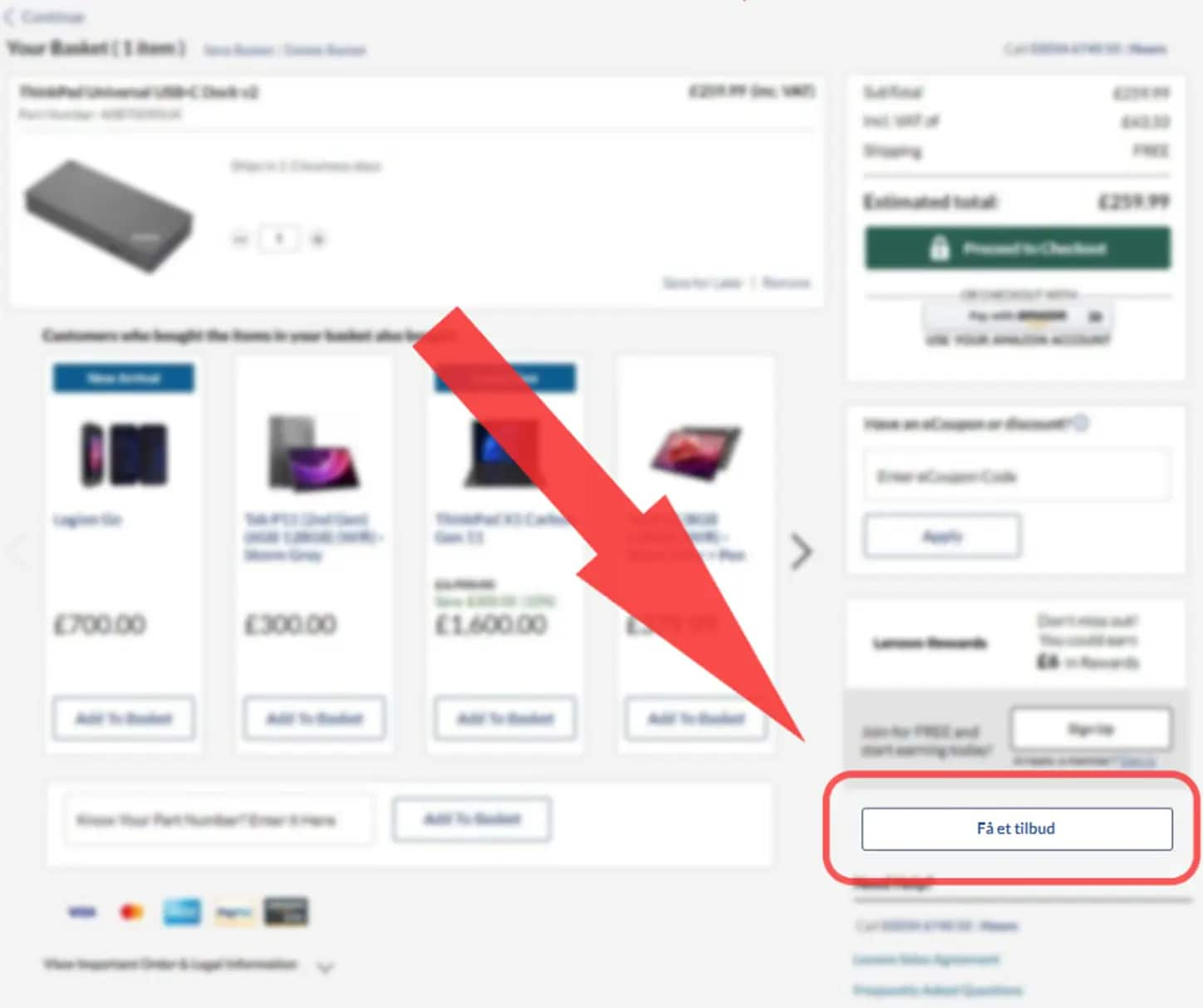
- Opret et tilbud ved at bruge knappen "Få et tilbud". (se skærmbilledet nedenfor)
- Indtast din e-mailadresse, tryk på Ja, og tilbuddet vil blive genereret.
- Når du modtager e-mailen, skal du videresende tilbuddet til kundeserviceteamet på pmemea@lenovo.com . Tilføj dit oprindelige ordrenummer.
- Kundeserviceteamet verificerer derefter anmodningen og behandler anmodningen om prismatch i overensstemmelse hermed.
Følg disse instruktioner nøje. Hvis du ikke angiver en e-mail/et tilbud eller deler et skærmbillede, vil det resultere i afvisning af din anmodning om prismatchrefusion.
Hvad er Lenovo familiecenter?
Lenovo Family Hub er den centrale hub til din families behov og tilbyder en bred vifte af funktioner. Fra enhedsadministration til familieønskelistefunktioner fungerer den som samlingspunkt for familierelaterede aktiviteter. Denne platform tilbyder en brugervenlig grænseflade, herunder købsfunktioner til teenagere på lenovo.com.
Hvordan opretter man en Lenovo Family Hub?
For at oprette en Lenovo Family Hub-konto skal du have et Lenovo-ID. Når du er logget ind på eller har oprettet din Lenovo-konto, finder du valgmuligheden 'Opret familiecenter med Lenovo' for at indlede processen. Som standard vil du påtage dig rollen som Family Manager for Lenovo Family Hub.
Er der nogen begrænsninger, hvad angår oprettelse af en Lenovo familiecenterkonto?
Det er helt gratis at oprette Lenovo familiecenter og det er åbent for alle med et Lenovo-ID. Den eneste begrænsning er, at hver familiekonto kun har plads til maksimalt 7 aktive medlemmer ud over Familieadministrator.
Hvilke kontotyper er tilgængelige i Lenovo familiecenter? Hvordan adskiller de sig fra hinanden?
Lenovo Familiecenter tilbyder tre typer konti. Hvert Familiecenter skal have udpeget et Husholdningsoverhoved, der fungerer som Familieadministrator. Bortset fra Husstandsoverhovedet kan tilknyttede konti tilhøre enten teenagere eller voksne. Teenagekonti, der er oprettet i Lenovo Familiecenter for medlemmer i alderen 13 til 17 år (afhængigt af land), har mulighed for at foretage køb på Lenovo.com. Visse begrænsninger gør sig dog gældende, hvilket nødvendiggør, at deres køb og kontostyring overvåges af Familieadministratoren. Se Administration af Teenagekonti for yderligere oplysninger. Voksenprofiler fungerer som alle andre individuelle Lenovo-konti for voksne, og kan også knyttes til en familiekonto, som giver adgang til yderligere funktioner.
Vil jeg kunne deaktivere Lenovo Familiecenter, efter det er blevet oprettet?
Ja. Hvis Family Manager nogensinde beslutter sig for at deaktivere en Lenovo Family Hub, har vedkommende fleksibiliteten til at gøre det til enhver tid. Gå blot til “Mine familieoplysninger” i “Mit familiecenter”, og klik derefter på tandhjulsikonet, der er placeret i øverste højre hjørne, for at få adgang til valgmuligheden "Deaktiver Familiecenter". Når det er blevet deaktiveret, vil alle under Familiecenteret blive underrettet om denne ændring.
Hvordan inviterer jeg enkeltpersoner til at være en del af min Familiekonto?
Efter at have oprettet din familiekonto skal du gå videre til afsnittet Mit familiecenter på grænsefladen Familiecenter. Derudover vil du modtage en velkomstmail efter at have afsluttet oprettelsen af Lenovo Familiecenter. Ved at klikke på knappen Vis familiecenter i e-mailen vil du få adgang til valgmuligheden "Invitér et familiemedlem".
Voksenprofilanmodninger kræver kun et navn og en e-mailadresse. Teenageprofiler kræver navn, e-mail og fødselsmåned/-år. Hvis du inviterer en person til at deltage i din Familiekonto, skal du gennemlæse og acceptere vores Vilkår og betingelser, samt Privatlivserklæringen for Lenovo Familiecenter, før du sender invitationen. Modtagere vil derefter modtage en e-mail-meddelelse med mulighed for at enten acceptere eller afvise invitationen efter at have gennemgået og accepteret vilkår og betingelser og Lenovo Family Hub-privatlivserklæring.
Hvad er processen for at blive en del af et Lenovo Familiecenter?
Du kan kun blive medlem af et Lenovo Familiecenter via en invitation. Familieadministratoren for Lenovo Familiecenteret skal sende dig en invitation via e-mail. Ved at klikke på linket i invitationen kan du derefter vælge enten at registrere din Lenovo-konto eller oprette en under Lenovo Familiecenteret. Familieadministratoren vil blive underrettet, når du accepterer invitationen. For et nyligt oprettet Lenovo-ID sendes en separat bekræftelsesmail for at bekræfte kontooprettelsen. Familieadministratoren skal for teenagere angive betalingsmetode og forsendelsesadresse for at fuldføre registreringsprocessen.
Hvordan kan jeg fastslå, om min invitation er blevet accepteret?
Efter at have sendt en invitation kan du nemt følge dens status på siden Mit Familiecenter. Status for hver invitation, kategoriseret som Nylig, Afventende eller Invitation udløbet, vil tydeligt fremgå sammen med navnet på den inviterede, så det er nemt at få et klart overblik over acceptprocessen. Derudover vil du modtage e-mailmeddelelser, når en invitation er blevet accepteret.
Hvor længe er invitationen gyldig? Hvad sker der, når en invitation udløber?
Invitationen til at tilmelde sig er gyldig i 30 dage. Når en invitation udløber, har den inviterede ikke længere mulighed for at blive en del af dit Lenovo Familiecenter. Familieadministratoren bevarer dog fleksibiliteten til at sende invitationen igen.
Er det obligatorisk at uploade billeder?
Voksne brugere er ikke forpligtet til at uploade et foto. Denne funktion er ikke tilgængelig for Teenagekonti.
Er det muligt at overføre rollen som Familieadministrator til et andet medlem?
Ja. For at udpege et andet medlem i dit Familiecenter som Familieadministrator skal du følge disse trin: Log ind og få adgang til Mit Familiecenter, og gå derefter til Mine Familieoplysninger. Klik på tandhjulsikonet, der er placeret i øverste højre hjørne. I rullemenuen skal du vælge Overfør Familieadministrator og bekræfte dit valg. Det er vigtigt at sikre, at den person, du agter at udpege som den nye Familieadministrator, allerede er en del af dit Lenovo Familiecenter, før du foretager denne tildeling. Family Manager kan ikke være en Teen-konto. Det nyligt udpegede medlem vil blive underrettet, når ændringen er gennemført.
Hvordan fjerner jeg nogen fra mit Lenovo Familiecenter?
For at fjerne et medlem fra dit Familiecenter skal du logge på din Lenovo-konto og gå til Mit Familiecenter. Find det medlem, du ønsker at fjerne på listen Mine Familiemedlemmer, og klik derefter på Slet, som du finder i nederste højre hjørne under deres navn. Bekræft handlingen ved at klikke på Bekræft. Alternativt kan du trække og slippe modulet med deres navn fra listen. Når fjernelsen er gennemført, vil en bekræftelsesmail blive sendt til dig. Det medlem, der fjernes, vil også modtage en meddelelse om denne ændring via e-mail. Dette fjerner kun kontoen fra familieoplevelsen, den fjernes ikke som en overordnet Lenovo-konto.
Kan jeg vælge at forlade Lenovo Familiecenter efter at være blevet tilmeldt?
Ja. Uanset hvilken type konto du besidder, har du friheden til at forlade centeret når som helst. For at gøre det skal du besøge Min profil og finde valgmuligheden Deaktiver konto. Når du har bekræftet din deaktivering vil både du og Familieadministratoren modtage en bekræftelsesmail.
Kan jeg tilmelde mig et Familiecenter igen efter at have forladt det?
Bestemt! Du kan til enhver tid tilmelde dig Familiecenteret igen ved at acceptere en ny invitation, som Familieadministratoren har sendt.
Hvad sker der, når teenageren bliver 18 år?
Når som helst efter en teenager er fyldt 18 år er det op til Familieadministratoren at beslutte, om Teenagekontoen skal forblive i eller fjernes fra Lenovo Familiecenteret. Derudover kan teenageprofilen vælge at overgå til en voksenprofil.
Hvordan kan jeg holde styr på alle ordrer, som medlemmer har afgivet i Familiecenteret?
For at få adgang til din families ordrehistorik skal du gå til Mit Familiecenter under Min konto og klikke på Se ordrehistorik under Mine Familieordrer. For at gøre det nemmere kan du strømline din søgning ved at filtrere resultater baseret på dato, ordre, ejer og butiksnavn.
Gør oprettelse af en teenagekonto med en standardbetalingsmetode det muligt at afgive ordrer uden nogen begrænsninger?
Nej, ordrer placeret af en Teen-konto er som standard underlagt gennemgang.
Hvordan kan jeg være opmærksom på, om et familiemedlem har afgivet en ordre?
Når et medlem afgiver en ordre, vil Familieadministratoren se ordren og dens status under Mine Familieordrer. Hvis ordren er placeret af et Teen-medlem, vil Familieadministrator straks modtage en e-mail-meddelelse, der anmoder om godkendelse. Derudover kan du nemt finde afventende ordrer øverst på siden Mine Familieordrer.
Hvordan foregår godkendelsesprocessen?
Når en teenager afgiver en ordre, modtager Familieadministratoren en e-mail-meddelelse og kan efterfølgende gennemgå ordren, der omfatter produkt, antal, betalingsmetode og forsendelsesadresse. Når der klikkes på Gennemgå ordren i e-mailen bliver Familieadministratoren sendt til siden Mine familieordrer, hvor de kan vælge enten at godkende eller afvise ordren. Familieadministratoren har desuden mulighed for at skrive en kommentar, der forklarer begrundelsen for deres beslutning til teenageren. Hvis der ikke foretages nogen handling af Familieadministrator inden for tre (3) dage, annulleres Teen-ordren automatisk.
Hvis jeg sletter et medlem, vil jeg så stadig have adgang til at se den ordrehistorik, der er forbundet med det pågældende medlem?
Ja. Eventuelle ordrer, som et medlem har afgivet gennem Familiecenteret, vil fortsat blive vist i Familiecenterets ordrehistorik, selv efter at deres konto er blevet fjernet fra Familiecenteret.
Hvordan finder jeg alle enheder og relaterede oplysninger, der er blevet tilføjet til Lenovo Familiecenter?
Gå til Mit Familiecenter fra Min konto, og vælg Mine Familieenheder. I dette afsnit kan du sætte listen i system ved at sortere eller søge efter enheder ved hjælp af søgeord, ejernavne eller garantistatus. Hvis du har brug for hjælp med en bestemt enhed, kan du desuden klikke på Få support for at komme i forbindelse med Teknisk support.
Hvordan tilføjer jeg enheder til Lenovo Familiecenter?
Det er simpelt at tilføje enheder til Lenovo Familiecenter. Gå til Mit Familiecenter fra Min konto, og under afsnittet Mine Familieenheder skal du klikke på Tilføj en enhed. Alternativt kan du klikke på Tilføj enhed fra siden Administrer Familieenheder. Du har også mulighed for at tilpasse kaldenavnet for hver enkelt enhed, når du tildeler det til et familiemedlem.
Hvordan redigerer jeg enheder, der allerede er tilføjet til Lenovo Familiecenter?
For at redigere enheder, der allerede er tilføjet til Lenovo Familiecenter, skal du gå til Mit Familiecenter fra Min konto. Klik på Mine Familieenheder, og vælg derefter Administrer Familieenheder. Find den enhed, du vil ændre, og klik på Rediger. Du kan foretage ændringer i produktet, ejeren og dens kaldenavn. Bemærk, at når du ændrer enhedsejeren, så vil den nyligt tildelte person modtage en meddelelse.
Hvordan fjerner jeg enheder fra Lenovo Familiecenter?
Gå til Mit Familiecenter gennem Min konto, og klik derefter på Mine Familieenheder. Derfra skal du vælge Administrer Familieenheder. Under hver enhed finder du valgmuligheden Slet. Sørg for at bekræfte dit valg for at afslutte denne handling.
Hvordan tilknytter eller skifter jeg til tildeling for hver enhed for familiemedlemmet under Lenovo Familiecenter?
For at tilknytte eller skifte tildeling for en enhed til et familiemedlem i Lenovo Familiecenter skal du gå til Mit Familiecenter fra Min konto og finde afsnittet Mine Familieenheder. Klik på Administrer alle familieenheder for at se alle de enheder, der er tilføjet til Familiecenteret. Du skal blot trække og slippe enheden til modulet med navnet på den nye ejer, du ønsker at knytte enheden til. Bemærk, at når du ændrer enhedsejeren, vil den nyligt tildelte person modtage en meddelelse.
Hvordan konfigureres standardindstillinger for betaling og forsendelsesadresser for en Teenagekonto?
Opsætning af standardindstillinger for betaling og forsendelsesadresser for en Teenagekonto er en simpel proces. Efter at Teenagekontoen har accepteret invitationen til at blive medlem af Familiecenteret, sendes en bekræftelsesmail til Familieadministratoren. I e-mailen bliver Familieadministratoren bedt om at angive standardbetalingsmetode og forsendelsesadresse for Teenageren. Det er vigtigt at understrege, at teenagere ikke har mulighed for at ændre disse oplysninger.
Hvordan ændres betalingsmetode og forsendelsesadresse for en Teenagekonto?
Opdatering af betalingsmetode og forsendelsesadresse for en Teenagekonto er en funktion, der udelukkende kan benyttes af Familieadministratoren. For at iværksætte disse ændringer skal du gå til Mit Familiecenter under Min konto, finde den foretrukne Teenagekonto i afsnittet Min Familie og vælge Ordrepræference. Derfra kan du opdatere standardbetalingsmetode eller forsendelsesadresse, enten ved at vælge fra en rullemenu eller manuelt indtaste nye oplysninger. Sørg for at gemme alle ændringer, når du har udfyldt opdateringerne. Det er også vigtigt at bemærke, at ændringer foretaget efter ordreafgivelse ikke vil gælde for afventende ordrer. For at afspejle opdaterede oplysninger skal der placeres en ny ordre. Hvis en betalingsmetode deles med en Teen-konto, kan den ikke slettes eller fjernes, medmindre familieadministratoren angiver en ny standardbetalingsmetode til Teen-kontoen.
Kan teenagere ændre standardbetalingsmetode eller forsendelsesadresse under ordreafgivelse?
Nej, teenagere kan kun bruge den forudvalgte standardbetaling og forsendelsesadresse, når de afgiver ordrer. Eventuelle ændringer af disse oplysninger skal håndteres af Familieadministratoren. Hvis teenagere skal anmode om ændringer i sidste øjeblik, kan de gøre det ved at skrive en kommentar til Familieadministratoren. Men det er vigtigt at bemærke, at ændringer foretaget efter ordreafgivelse ikke vil gælde for afventende ordrer. For at afspejle opdaterede oplysninger skal en ny ordre afgives.
Gør oprettelse af en teenagekonto med en standardbetalingsmetode det muligt at afgive ordrer uden nogen begrænsninger?
Nej, ordrer placeret af en Teen-konto er som standard underlagt gennemgang.
Hvad sker der, når en Teenager afgiver en ordre?
Når et teenagemedlem iværksætter en ordre, vil Familieadministratoren straks modtage en e-mail-meddelelse. Hvis godkendelse er påkrævet, kan Familieadministratoren godkende eller afvise. Desuden kan alle afventende ordrer findes øverst på siden Mine Familieordrer for Familieadministratoren.
Hvad er ordregodkendelsesprocessen for en Teenagekonto?
Medmindre andet er angivet, kræver alle ordrer, der er iværksat af en Teenagekonto, godkendelse fra Familieadministratoren. Når en ordre er afgivet af en Teenagekonto, modtager Familieadministratoren en e-mail-meddelelse og kan efterfølgende gennemgå ordrens oplysninger, der omfatter produkt, antal, betalingsmetode og forsendelsesadresse. Efter at have klikket på Gennemgå ordre i e-mailen sendes Husstandsoverhovedet til siden Mine Familieordrer, hvor de kan gå videre til enten at godkende eller afvise ordren. Desuden har husstandens leder mulighed for at efterlade en kommentar, der forklarer begrundelsen for deres beslutning til teenageren. Hvis der ikke foretages nogen handling af Familieadministrator inden for tre (3) dage, annulleres Teen-ordren automatisk.
Hvordan kan et teenagemedlem kontrollere status for deres afgivne ordrer?
Teenagere kan følge status for deres ordrer ved at overvåge siden Ordreoplysninger. Efter Familieadministratoren har gennemgået og besvaret ordren, vil status blive opdateret på denne side og formidlet gennem en e-mailmeddelelse. Hvis Familieadministratoren skriver en kommentar, vil den også være synlig under de ordreoplysninger, der er inkluderet i e-mailen. Når en ordre er blevet godkendt, vil den automatisk blive overført til ordreklargøring og -forsendelse. Både ejeren af ordren og Familieadministratoren holdes underrettet om fremskridtene.
Hvordan fjerner man en Teenagekonto?
For at fjerne en teenager fra dit Familiecenter skal du logge på din Lenovo-konto og gå til Mit Familiecenter. Find den teenager, du ønsker at fjerne på listen Mine Familiemedlemmer, og klik derefter på Slet, som er placeret i nederste højre hjørne under deres navn. Bekræft handlingen ved at klikke på Bekræft. Alternativt kan du simpelthen trække og slippe modulet med deres navn fra listen. Når fjernelsen er gennemført, vil en bekræftelsesmail blive sendt til dig, og den teenager, der fjernes, vil også modtage en meddelelse om denne ændring via e-mail. Det er vigtigt at bemærke, at selvom teenageren ikke længere vil kunne bruge den betalingsmetode, der oprindeligt blev tildelt kontoen, vil alle tidligere godkendte åbne ordrer stadig blive opfyldt.
Hvad sker der med en Teenagekonto, når ejeren fylder 18 år?
Når som helst efter en teenager er blevet 18 år, er det op til Husstandsoverhovedet at beslutte, om Teenagekontoen skal bevares eller fjernes fra Lenovo Familiecenteret. Når teenageren er blevet fjernet fra Lenovo Familiecenteret, har teenageren stadig mulighed for at oprette en ny, almindelig individuel konto.
Hvordan opretter jeg en ønskeliste?
Du kan starte en ønskeliste ved at klikke på hjerteikonet på en hvilken som helst side via en hvilken som helst enhed. Hjerteikonet er placeret øverst til højre på et produktbillede og ved siden af knappen ″Tilføj til kurv″ på en produktside. Du kan også starte med at oprette en ønskeliste fra hovedmenuen og derefter tilføje produkter, mens du fortsætter med at browse på webstedet.
Vør opmærksom på, at ønskelisten hjælper dig med at oprette personlige samlinger af ønskede produkter til senere køb. Tilføjelse af et produkt til en ønskeliste holder eller reserverer ikke produktet. Prisen bliver heller ikke låst.
Skal jeg have en Lenovo-konto for at kunne oprette en ønskeliste?
Nej, du behøver ikke en Lenovo-konto for at oprette en ønskeliste. Vi anbefaler dog på det kraftigste, at du logger ind eller opretter en Lenovo-konto gratis for at nyde flere fordele, f.eks. at oprette flere ønskelister og dele ønskelister. Og så skal du heller ikke bekymre dig om udløbsdatoer.
Kan jeg have mere end én ønskeliste ad gangen?
En Lenovo-kontoindehaver kan oprette eller modtage op til 15 lister. Gæster er begrænset til én ønskeliste.
Hvor mange produkter kan jeg føje til en ønskeliste?
Du kan have op til 30 varer på hver ønskeliste.
Udløber min ønskeliste?
En ønskeliste oprettet under en Lenovo-konto udløber aldrig. Hvis du opretter en ønskeliste som gæst, vil din liste kun blive gemt i 30 dage. På grund af browsercookies vil ønskelisten ikke være tilgængelig, når du bruger forskellige browsere. Og hvis du rydder din cache/browserhistorik, slettes browsercookies sammen med dine ønskelistedata.
Hvordan administrerer jeg min ønskeliste?
For at tilpasse dine ønskelister skal du logge ind på din Lenovo-konto. Gå til Min konto, og vælg Ønskeliste. Du vil se alle de ønskelister, du har oprettet, på ønskelisternes startside. Du kan bruge sortering eller søgning for nemt at finde produkter, du har gemt. Du kan sammenligne produkterne på dine ønskelister eller tilføje dem direkte til indkøbskurven. Du har også mulighed for at flytte produkter til en anden liste, omdøbe ønskelister og fjerne produkter. Når du sletter en ønskeliste, fjernes oplysningerne permanent. Hvis du vil tilbagekalde adgangen til en delt ønskeliste, kan du ændre ønskelisteindstillingen til "Privat", så andre ikke kan se den.
Kan jeg dele min ønskeliste?
For at dele en ønskeliste skal du logge ind eller oprette en Lenovo-konto. Efter at have logget ind, skal du gå til ønskelisternes startside under Min konto. Vælg den ønskeliste, du vil dele med andre, ved at klikke på e-mail-ikonet. Sørg for, at ønskelisten er indstillet til „Offentlig“. En offentlig ønskeliste kan deles med op til 15 personer. Dine modtagere vil modtage en e-mail med et direkte link til at se og købe fra den delte ønskeliste. De vil ikke kunne foretage ændringer på listen.
Hvordan ændrer jeg indstillingen for en ønskeliste?
Når du har logget ind på din Lenovo-konto, skal du gå til Min konto – Ønskeliste. Klik på tandhjulsikonet nederst til højre.
Du kan justere indstillingen i pop op-vindue. Hvis du ændrer indstillingen for en ønskeliste fra offentlig til privat, efter du har delt den med andre, vil dine modtagere ikke længere kunne se indholdet på listen.
Jeg har problemer med at få adgang til en ønskeliste, der er delt med mig.
Der kan være et par grunde til, at du har problemer med at få adgang til en ønskeliste, der er delt med dig. Ejeren kan have ændret indstillingen til »Privat« eller slettet den. Hvis ejeren ændrer navnet på ønskelisten, vil det ikke have nogen indvirkning på din adgang. Hvis du mener, at der er tekniske problemer efter at have bekræftet det med ejeren af ønskelisten, skal du kontakte vores Kundeservice. Vores team er parat til at hjælpe dig.
Får jeg en besked, hvis nogen køber et produkt fra min delte ønskeliste?
Nej, du får kun ordrebekræftelser for dine egne køb.
Hvad sker der, hvis et produkt på en ønskeliste ikke længere er tilgængeligt?
Når produkter bliver utilgængelige, vil de blive gråtonet i stedet for at blive automatisk fjernet fra ønskelisten. Du får en besked om, at produktet er midlertidigt udsolgt eller permanent udgået.
Hvordan beskytter Lenovo oplysningerne om min teenager?
Hos Lenovo er beskyttelse af privatlivets fred vores topprioritet. Vi anvender flere beskyttelseslag for at beskytte din teenagers personlige oplysninger. Vi tilbyder fuld gennemsigtighed gennem vores politik om beskyttelse af personlige oplysninger, som præsenteres for (A) Familieadministratoren, når Familiecenterkontoen oprettes, og på det tidspunkt, hvor de tilmelder en Teenagekonto, og (B) for teenageren via invitationen. Familiecenter-teenagekonti kan ikke oprettes, uden at teenageren accepterer det. Se Lenovos Lenovo Family Hub privatlivserklæring for at få yderligere oplysninger.
Hvordan finder jeg mit ordrenummer?
Kort tid efter at du har afgivet din ordre, modtager du en ordrebekræftelse på e-mail med dit ordrenummer. Dit ordrenummer findes øverst til venstre i denne e-mail.
Forsendelse og levering
Lenovo tilbyder standardlevering helt gratis og nem returnering af alle produkter. De angivne leveringstider er estimater på basis af produktionstid og produkttilgængelighed. En estimeret forsendelsesdato vil være tilgængelig på din kundekonto , efter din ordre er afgivet. Forsendelsesdatoer inkluderer ikke leveringstider. Leveringstider varierer afhængigt af leveringsstedet. Når din ordre er afsendt, modtager du en forsendelsesbekræftelse på e-mail, som indeholder dit sporingsnummer.
Lenovo er ikke ansvarlig for forsinkelser uden for vores umiddelbare ansvarsområde, herunder forsinkelser i forbindelse med ordrebehandling, kreditproblemer, dårligt vejr eller uventet stigning i efterspørgslen.
Vi kan ikke sende ordrer til postbokse, hoteller, fragtvideresendelses- eller konsolideringscentre, tredjepartshubs, pakkecentraler, afhentningssteder, internationale eksportører, enhver adresse uden for Denmark.
Vi arbejder sammen med flere partnere for at få produktet til dig så hurtigt som muligt, så hvis du bestiller flere produkter, leveres de muligvis separat og af forskellige transportører.
Kan jeg ændre leveringsadressen på min ordre?
Du kan desværre ikke ændre din leveringsadresse, efter at du har afgivet din ordre. Når din ordre er afgivet, sendes oplysningerne med det samme til vores lager, og den kan ikke hentes eller ændres i vores system.
Hvis din forsendelse ikke bliver leveret, returneres den til lageret, og du vil modtage en fuld refusion.
Jeg anmodede om en annullering, men min ordre er afsendt.
Hvis din ordre ikke kunne annulleres og er afsendt, bedes du nægte modtagelse. Du vil blive refunderet, når din ordre er returneret til vores lager.
Hvad sker der, hvis leveringsforsøget mislykkedes?
Pakken returneres til lageret, og en refundering påbegyndes.
Leveringsadresser kan ikke ændres.
Levering finder sted mandag-fredag indenfor normal arbejdstid.
Kan jeg få et bestemt tidspunkt for levering?
Vi kan desværre ikke give specifikke leveringstider. Vores fragtmand vil forsøge at levere dine produkter fra mandag til fredag i arbejdstiden. Hvis leveringsforsøget mislykkes, returneres produktet til vores lager, og du vil modtage en fuld refusion.
Mangler der varer?
Hvis din ordre ikke indeholder visse varer, som du har købt, bedes du kontakte vores kundeserviceteam.
Hvad gør jeg, hvis mit produkt er modtaget, men ikke fungerer korrekt og/eller ikke vil tænde?
Kontakt vores tekniske supportteam . Du kan bruge onlinesupport på
Min pakke er beskadiget eller tom.*
*Kontroller din pakke, inden du underskriver leveringen, herunder dens ydre tilstand, og om vægten føles korrekt.Hvis du ser skader, tegn på manipulation, eller hvis vægten ikke føles korrekt, skal du ikke modtage leveringen. Bed kureren om at registrere den som afvist, og kontakt vores kundeserviceteam med det samme, så vi kan arrangere en refusion eller en udskiftning.
⚠ Når der er kvitteret for en pakke, anses den for at være modtaget i god stand, og krav vedrørende skade eller manglende genstande vil muligvis ikke blive godkendt.
Hvad gør jeg, hvis min pakke vises som leveret, men jeg ikke har modtaget den?
Kontakt vores kundeserviceteam.
Har du brug for hjælp til at aktivere dine Microsoft Office-produkter?
Du kan få hjælp til at aktivere og/eller fejlfinde dine Office-produkter ved at klikke her .
Webstedet oplyste, at mit produkt ville blive sendt inden for 5-7 hverdage, da jeg bestilte det, men OVPis viser, at det sendes på en senere dato. Er der noget galt?
De angivne leveringstider er estimater på basis af produktionstid og produkttilgængelighed. En forventet forsendelsesdato vil blive angivet i din kundekonto , efter ordren er afgivet. Hvis du vælger nogen tilpasninger, når du afgiver din ordre, vil din maskine blive skræddersyet efter de specifikationer, du har valgt, og forventede forsendelsesdatoer kan ændres. Når din ordre er afsendt, vil din kundekonto afspejle disse oplysninger og angive dit sporingsnummer. Du vil også modtage en forsendelsesbekræftelse på e-mail.
Min forsendelsesdato er ændret – hvor kan jeg finde flere oplysninger?
Når du afgiver din ordre, er alle angivne forsendelsesdatoer være de forventede. Vi gør alt for at sende produkter i henhold til tidsangivelserne, men forsendelsen kan lejlighedsvis blive forsinket.
Eventuelle ændringer i forsendelsestider vil blive meddelt via e-mail, efter din ordre er afgivet. De mest opdaterede forsendelsesoplysninger kan findes i din kundekonto ..
Garantisupport
I forbindelse med spørgsmål om garantiregistrering bedes du klikke her .
Lenovos laveste enhedsprisgaranti.
Hvis prisen på et produkt, der er købt på Lenovo.com/dk/ , falder mellem ordredatoen og 14 dage fra leveringsdatoen, garanterer Lenovo, at kunderne betaler den laveste enhedspris. Det betyder, at hvis en kunde har betalt mere end den laveste enhedspris for sit produkt, giver Lenovo en forholdsmæssig refusion for at matche den laveste enhedspris inden for denne periode. Dette tilbud er underlagt begrænsningerne som defineret nedenfor. Læs også omhyggeligt, hvordan du kan kræve din refusion i det sidste afsnit for at undgå afvisning.
Produkt
Der kan kun anmodes om refusion i henhold til prisgaranti for det samme produkt, hvilket betyder, at produktnummeret, f.eks. 20S0000YMX, skal være det samme.
Vi kan ikke matche en specialkonfigureret enhed med en forudsamlet enhed, der er klar til levering og omvendt. Du kan let skelne dem ved at se på produktnumrene. Alle enheder der er specialkonfigureret og bygges specielt til dig efter dine ønsker har "CTO" som en del af produktnumrene. F.eks. 20QDCTO1WW.
Tilgængelighed
Produktet skal være på lager på lenovo.com/dk og umiddelbart klar til salg. Den lavere annoncerede enhedspris skal være aktiv på lenovo.com/dk på det tidspunkt, hvor der anmodes om prismatch.
Hvad er udelukket:
Prismatch kan ikke anvendes på produkter, der ikke længere er på lager.
Priser og tilbud fra andre forhandlere er udelukket.
Prismatch kan ikke anvendes på ordrer leveret for mere end 14 dage siden.
Produkter, der ikke er købt på Lenovo.com/dk er ekskluderet.
Begrænsninger
Lenovos garanti for laveste enhedspris er gyldig i 14 dage fra datoen for levering af de produkter, du har købt på Lenovo.com/dk/ .
Sådan får du din refusion
Du kan anmode om en prismatchrefusion ved at følge disse instruktioner.
- Indsæt alle dine produkter, inklusive garantier og tilbehør, fra den oprindelige ordre i indkøbskurven.
- Opret et tilbud ved at bruge knappen "Få et tilbud". (se skærmbilledet nedenfor)
- Indtast din e-mailadresse, tryk på Ja, og tilbuddet vil blive genereret.
- Når du modtager e-mailen, skal du videresende tilbuddet til kundeserviceteamet på pmemea@lenovo.com . Tilføj dit oprindelige ordrenummer.
- Kundeserviceteamet verificerer derefter anmodningen og behandler anmodningen om prismatch i overensstemmelse hermed.
Følg disse instruktioner nøje. Hvis du ikke angiver en e-mail/et tilbud eller deler et skærmbillede, vil det resultere i afvisning af din anmodning om prismatchrefusion.
Jeg overvejer at annullere min ordre
Du kan annullere din ordre via din kundekonto eller ved at kontakte vores kundeserviceteam . Lenovo kan ikke garantere annullering, når en ordre er afgivet, da den måske allerede er i før-forsendelsesfasen eller allerede afsendt. Du kan dog altid afvise forsendelsen, og når den er returneret til vores lager, vil en tilbagebetaling blive iværksat. Når du har indsendt en anmodning om annullering, vil du få besked via e-mail, om ordren er annulleret eller er afsendt.
Min pakke er beskadiget eller tom.*
*Kontroller din pakke, inden du underskriver leveringen, herunder dens ydre tilstand, og om vægten føles korrekt.Hvis du ser skader, tegn på manipulation, eller hvis vægten ikke føles korrekt, skal du ikke modtage leveringen. Bed kureren om at registrere den som afvist, og kontakt vores kundeserviceteam med det samme, så vi kan arrangere en refusion eller en udskiftning.
⚠ Når der er kvitteret for en pakke, anses den for at være modtaget i god stand, og krav vedrørende skade eller manglende genstande vil muligvis ikke blive godkendt.
Lenovo.com – politik for returnering og udskiftning.
Vi tilbyder nemme returneringer uden gebyr for lagerfyldning samt uden forsendelses- og ekspeditionsgebyr, hvis du bruger vores returproces.
Du kan anmode om en returnering eller udskiftning via din kundekonto kundeserviceteam inden for 14 dage efter levering sammen med en angivelse af årsagen til returnering, ordrenummer, produktnummer og enhedens serienummer (for pc'er, dockingstationer og adaptere). Hvis dit produkt har et softwareproblem, bedes du overveje at kontakte vores tekniske support først. De kan muligvis hurtigt løse problemet over telefonen ved at opdatere BIOS og drivere.
Produkter købt fra 1-11-2025 kan returneres senest 31-01-2026 takket være vores udvidede returperiode.
Returpolitik for efter 14 dage
Hvis en fejl opdages efter 14 dage, bedes du kontakte det tekniske supportteam at arrangere en reparation.
Returproces – næste trin
- Hvis enhedens BIOS er blevet låst af dig med en adgangskode, skal du låse den op.
- Enhver godkendt returnering skal inkludere produktet og alt tilbehør i den originale emballage sammen med fakturaen.
- Du modtager en e-mail fra vores returneringspartner, Cycleon/Rebound (no-reply@cycleon.com ), inden for 3 hverdage. Hvis du ikke modtager den, så tjek dine mapper med uønsket e-mail/spam.
- Vi tilbyder dig to muligheder: indlevering eller afhentning. Hvis den samlede vægt af dine varer overstiger en bestemt værdi, er det kun muligt at vælge afhentning. *Standardindstillingen er indlevering, og derfor vil den første e-mail indeholde etiketter til indlevering.
- Hvis du foretrækker afhentning, skal du følge instruktionerne i e-mailen fra Cycleon/Rebound. Du får nye etiketter til brug ved afhentning.
- Bemærk, at Cycleon/Rebound ikke er fragtfirmaet. Fragtfirmaets navn findes på din forsendelsesetiket. Det afhænger af dit land, og om du har valgt indlevering eller afhentning.
- Sørg for at udskrive de korrekte etiketter. Brug ikke indleveringsetiketten til afhentning eller omvendt. Hvis du har nogen spørgsmål, efter dine produkter er blevet returneret, skal du fremvise et bevis for forsendelsen (indlevering/afhentning).
Opbevar altid din kopi af den etiket, der er underskrevet, til yderligere reference.
Hvornår får jeg min refusion?
Lenovo påbegynder refusionsprocessen inden for 7 arbejdsdage efter, at det originale produkt er modtaget på vores lager i Holland.
*Bemærk, at det kan tage op til 14 dage at returnere produktet, efter produktet er afhentet eller indleveret til et indleveringssted.
Når refusionen er sat i gang, er det betalingsmetoden, der afgør, hvornår du modtager din refusion.
- Kreditkort, PayPal, debetkort:Når refusionen er sat i gang, kan det tage op til 7 arbejdsdage, før pengene vises på din konto.
- Bankoverførsel:Du vi modtage en e-mail med et sikkert link, hvor der anmodes om dine bankkontooplysninger til refusion. Det kan tage op til 14 arbejdsdage, før pengene er returneret til din konto.
- Finansiering eller Klarna:Din betaling bliver justeret hos udbyderen.
Hvornår får jeg mit erstatningsprodukt?
Hvis din anmodning om erstatning er blevet behandlet, og det originale produkt er modtaget på vores lager, afgives der en erstatningsordre, og du modtager et erstatningsordrenummer. Erstatningsordren har samme anslåede leveringstid som din oprindelige ordre.
Din ordre kan være blevet annulleret på grund af en af følgende årsager:
- Vi kan ikke sende ordrer til postbokse, hoteller, fragtvideresendelses- eller konsolideringscentre, tredjepartshubs, pakkecentraler, afhentningssteder, internationale eksportører eller enhver adresse uden for Denmark.
- Du skal indtaste dine faktureringsoplysninger nøjagtigt, som de vises på kontoudskriften for dit kreditkort.
- Fejl i Lenovo-beholdningen, på Lenovo-webstedet eller i Lenovos interne system
- Hvis du valgte at betale med bankoverførsel, og betalingen ikke er foretaget inden for 11 dage efter, at ordren er afgivet, vil din ordre automatisk blive annulleret. Hvis betalingen er foretaget, sender vi dig en e-mail med et link, der anmoder om dine bankoplysninger. Når disse oplysninger er returneret til os, kan vi refundere den modtagne betaling.
Bemærk, at annullerede ordrer ikke vil blive afsendt, og eventuelle tilbageholdelser af autorisationer vil blive tilbageført i henhold til politikkerne hos dit pengeinstitut.
Tilgængelighed
Tilbud, priser, specifikationer og tilgængelighed kan ændres uden varsel. Lenovo vil kontakte dig og annullere din ordre, hvis produktet ikke længere er tilgængeligt, eller hvis der var en pris- eller trykfejl. Annoncerede produkter kan være underlagt begrænset tilgængelighed, afhængigt af lagerniveauer og efterspørgsel. Lenovo bestræber sig på at levere en rimelig mængde produkter for at imødekomme den forventede efterspørgsel.
Vigtig information til forhandlere
Produkter og tjenester, der er købt på Lenovos websted, Lenovo.com, er kun til en slutbrugerkundes eget brug og er ikke til videresalg. Lenovo forbeholder sig retten til at afvise eller annullere ordrer, hvis Lenovo har mistanke om, at en kunde køber produkter og tjenester med det formål at videresælge dem.
Vi tilbyder en bred vifte af tilsluttede enheder – herunder tilbehør, garantier og reservedele. Flere bærbare og stationære computerserier giver mulighed tilpasset konfiguration efter dine behov.
Hvilken slags Lenovo-pc er den rigtige for mig?
Kontakt salgsteamet , så vi kan hjælpe dig med at vælge et produkt, der er perfekt til dig!
Der kan desværre ikke foretages ændringer, når først bestillingen er afgivet.
- Sørg for, at du er på det korrekte lokale websted – det kan kontrolleres og ændres i nederste højre hjørne af websiden.
- Vælg en passende leveringsadresse, der tillader levering (flere oplysninger her).
- Den valgte betalingsmetode kan påvirke ordrebehandlingstiden (flere oplysninger her).
- For at inkludere dit momsregistreringsnummer på din ordre (flere oplysninger her).
Når din ordre er afgivet, modtager du en ordrebekræftelse på e-mail med loginoplysninger til din kundekonto , hvor du kan slå din ordre op og se de mest opdaterede forsendelsesoplysninger. Så snart en vare er afsendt, kan du også downloade fakturaen som PDF.
Vi accepterer Visa®, MasterCard®, American Express®, Diners®, Discover®, debetkort, bankoverførsel, PayPal® og Financing Duologi (handelsnavn for Specialist Lending Limited), Klarna, Trustly, TreviPay(kun LenovoPro).
Vores servere krypterer alle oplysninger, der sendes til dem, så du kan være sikker på, at dine kreditkortoplysninger opbevares trygt og sikkert.
Kreditkort
Ved kassen vil Lenovo anmode om en forhåndsgodkendelse af det samlede ordrebeløb fra dit kreditkortselskab. Dette er ikke en faktisk debitering. Når din ordre er afsendt, vil dit kreditkort blive debiteret.
Her er nogle oplysninger, der kan være nyttige for dig under bestillingsprocessen:
Sørg for at indtaste din faktureringsadresse, som den vises på dit kreditkort, for at undgå annullering af din ordre. På denne måde godkendes det i vores kreditkortbekræftelsesproces.
Der er mange mulige årsager til, at et kreditkort ikke bliver accepteret – de mest almindelige årsager er:
Kreditkortet er udløbet.
Du har nået eller overskredet din kreditgrænse.
Du har overskredet din daglige debiteringsgrænse.
Kreditkortnummeret, udløbsdatoen eller sikkerhedskoden er indtastet forkert.
Hvis din kreditkortbetaling stadig afvises, når du har kontrolleret, at ovenstående årsager ikke er relevante, bedes du kontakte din bankudsteder for at få hjælp. Hvis din bank bekræfter, at der ikke er problemer med det kreditkort, du bruger, men du fortsat oplever problemer, bedes du kontakte vores
- kundeservice
- for hjælp.
PayPal er en effektiv måde at foretage en betaling på.
Debiteringen behandles, når din ordre er afgivet. Refusioner vil blive tilbageført til din PayPal-konto inden for 5-7 hverdage.
Hvis du gerne vil betale med PayPal Express, vil de data, der er gemt på din PayPal-konto, blive brugt til din ordre, men du behøver ikke at fuldføre betalingen hos PayPal.
Klarna
Klik her for at se Klarnas Vilkår og betingelser og Politik for beskyttelse af personlige oplysninger .
Trustly - Netbank
Trustly er en digital betalingsmetode, der giver dig mulighed for at betale for køb online sikkert ved hjælp af eksisterende midler fra en hvilken som helst af dine onlinebankkonti. Du behøver ikke dit bankkort, og du behøver heller ikke at downloade nogen anden app eller forudregistrere dig for at betale med Trustly.
Hvordan bruger jeg Trustly?
Ved kassen skal du vælge muligheden Bankoverførsel. Du vil blive omdirigeret til din onlinebank for at bekræfte betalingen.
1. Vælg din bank
2. Log ind på din konto - Dine bankoplysninger deles ikke med nogen.
3. Bekræft betaling
Og det er det hele. Enkelt og sikkert.
Du kan finde flere oplysninger på https://www.trustly.com/da-DK/what-is-trustly
TreviPay -Betal med faktura (kun LenovoPro)
Lenovo indgår i et partnerskab med TreviPay, en pålidelig global betalingsløsning, for at strømline B2B-transaktioner og tilbyde virksomheder større økonomisk fleksibilitet.
1. Hurtig og enkel applikation– En engangskonfiguration for at komme hurtigt i gang.
2. Glidende betalingsoplevelse– Intet behov for manuelle betalingsindtastninger ved hvert køb
3. Fleksible betalingsvilkår– Nyd 30 dages vilkår for at styre din pengestrøm effektivt.
4. Online kontohåndtering– En dedikeret portal til spore fakturaer, betalinger og kontooplysninger.
5. Sikker og pålidelig– Vi prioriterer sikkerhed i hver eneste transaktion.
6. Dedikeret support– Få assistance til eventuelle betalingsrelaterede forespørgsler.
Ofte stillede spørgsmål
1. Hvem skal jeg kontakte, hvis jeg har brug for hjælp til 30-dage betingelsesprogrammet drevet af TreviPay?
Hvis du har spørgsmål eller support vedrørende programmet Lenovo Invoicing (30 dages vilkår), kan du kontakte Lenovo Invoicings kundeserviceteam direkte på +80008250855 lenovoinvoicing@b2b.credit eller kontakt os for at få hjælp via hjælpesektionen på webstedet.
2. Hvordan kan jeg finde momsfaktura på LenovoPro?
Trin 1: Gå til Dine ordrer
1. Når du er logget ind, skal du gå til "Min konto" øverst til højre under dit navn.
2. Find sektionen "Mine ordrer", og klik på "Se ordrehistorik".
Trin 2: Vælg ordren
1. Find den ordre, som du har brug for momsfakturaen til.
2. Klik på ordrenummeret eller valgmuligheden "Se ordrestatus".
Trin 3: Download momsfakturaen
1. Kig efter knappen "Download faktura" i sektionen Ordreoplysninger.
2. Klik for at downloade en PDF-version af din faktura.
3. Gem eller udskriv fakturaen efter behov.
Fejlfinding og support
1. Hvis du ikke ser valgmuligheden faktura, er den muligvis ikke tilgængelig endnu. Prøv igen senere.
2. Sørg for, at ordren blev placeret under en virksomhedskonto, hvis momsfakturaer er påkrævet.
3. Hvis du har brug for yderligere hjælp, skal du kontakte Lenovos kundesupportvia hjælpesektionen på webstedet. Åbn ikke en tvist via TreviPay-portalen, hvis du har brug for hjælp med at finde momsfakturaen.
Momsoplysninger, faktura- og ordreoplysninger (inkl. leveringsadresse)
Vær omhyggelig, når du indtaster momsoplysninger (inkl. momsnummer/skatte-id, firmanavn osv.), faktura- og ordreoplysninger (inkl. leveringsadresse), da disse oplysninger ikke kan ændres, når ordren er afgivet.
Hvor finder jeg min faktura?
24 timer efter et produkt er afsendt, burde du modtage en e-mail med fakturaen. Kan du ikke finde e-mailen? Intet problem: Du kan downloade den relaterede faktura som PDF-dokument fra din kundekonto – også 24 timer efter afsendelse.
Jeg er erhvervskunde
Tilmeld dig vores Lenovo PRO -butik gratis, og spar op til 10 % ekstra for at få andre fordele. En erhvervskunde kan dog afgive ordrer i den offentlige butik.
Jeg vil gerne afgive en ordre hos den offentlige butik og angive mit momsnummer på fakturaen
Hvis du har et momsnummer, som du gerne vil have på fakturaen, bedes du afgive ordren som erhvervskunde (kan vælges ved angivelse af faktureringsadresse). Dette giver dig mulighed for at angive nummeret under ordreafgivelsesprocessen.
Skal jeg betale moms?
Prisen på produkterne vil være som angivet på vores websted fra tid til anden, undtagen i tilfælde af åbenlyse fejl. Produktpriser er inklusiv moms efter den gældende sats. Den pris, der er angivet på vores websted for produkter, omfatter ikke leveringsomkostninger, som er angivet separat på vores websted.
Hvis du er erhvervskunde, kan du oplyse dit momsfritagelsesnummer, når du afgiver din ordre. Nummeret vil blive inkluderet på din faktura, og afgifter kan kræves tilbage ved at kontakte din lokale myndighed.
Under visse omstændigheder er Digital River forpligtet til at opkræve moms, uanset om du er momsregistreret eller ej. Vi giver dig en momsfaktura, der dokumenterer den opkrævede moms.
Kan du sende mig en skatteformular?
Vi hjælper gerne med forespørgsler vedrørende afgifter, men skatteformularer leveres ikke af Digital River – kontakt din lokale skattemyndighed i forbindelse med dette.
.
Hvad er Lenovo familiecenter?
Lenovo Family Hub er den centrale hub til din families behov og tilbyder en bred vifte af funktioner. Fra enhedsadministration til familieønskelistefunktioner fungerer den som samlingspunkt for familierelaterede aktiviteter. Denne platform tilbyder en brugervenlig grænseflade, herunder købsfunktioner til teenagere på lenovo.com.
Hvordan opretter man en Lenovo Family Hub?
For at oprette en Lenovo Family Hub-konto skal du have et Lenovo-ID. Når du er logget ind på eller har oprettet din Lenovo-konto, finder du valgmuligheden 'Opret familiecenter med Lenovo' for at indlede processen. Som standard vil du påtage dig rollen som Family Manager for Lenovo Family Hub.
Er der nogen begrænsninger, hvad angår oprettelse af en Lenovo familiecenterkonto?
Det er helt gratis at oprette Lenovo familiecenter og det er åbent for alle med et Lenovo-ID. Den eneste begrænsning er, at hver familiekonto kun har plads til maksimalt 7 aktive medlemmer ud over Familieadministrator.
Hvilke kontotyper er tilgængelige i Lenovo familiecenter? Hvordan adskiller de sig fra hinanden?
Lenovo Familiecenter tilbyder tre typer konti. Hvert Familiecenter skal have udpeget et Husholdningsoverhoved, der fungerer som Familieadministrator. Bortset fra Husstandsoverhovedet kan tilknyttede konti tilhøre enten teenagere eller voksne. Teenagekonti, der er oprettet i Lenovo Familiecenter for medlemmer i alderen 13 til 17 år (afhængigt af land), har mulighed for at foretage køb på Lenovo.com. Visse begrænsninger gør sig dog gældende, hvilket nødvendiggør, at deres køb og kontostyring overvåges af Familieadministratoren. Se Administration af Teenagekonti for yderligere oplysninger. Voksenprofiler fungerer som alle andre individuelle Lenovo-konti for voksne, og kan også knyttes til en familiekonto, som giver adgang til yderligere funktioner.
Vil jeg kunne deaktivere Lenovo Familiecenter, efter det er blevet oprettet?
Ja. Hvis Family Manager nogensinde beslutter sig for at deaktivere en Lenovo Family Hub, har vedkommende fleksibiliteten til at gøre det til enhver tid. Gå blot til “Mine familieoplysninger” i “Mit familiecenter”, og klik derefter på tandhjulsikonet, der er placeret i øverste højre hjørne, for at få adgang til valgmuligheden "Deaktiver Familiecenter". Når det er blevet deaktiveret, vil alle under Familiecenteret blive underrettet om denne ændring.
Hvordan inviterer jeg enkeltpersoner til at være en del af min Familiekonto?
Efter at have oprettet din familiekonto skal du gå videre til afsnittet Mit familiecenter på grænsefladen Familiecenter. Derudover vil du modtage en velkomstmail efter at have afsluttet oprettelsen af Lenovo Familiecenter. Ved at klikke på knappen Vis familiecenter i e-mailen vil du få adgang til valgmuligheden "Invitér et familiemedlem".
Voksenprofilanmodninger kræver kun et navn og en e-mailadresse. Teenageprofiler kræver navn, e-mail og fødselsmåned/-år. Hvis du inviterer en person til at deltage i din Familiekonto, skal du gennemlæse og acceptere vores Vilkår og betingelser, samt Privatlivserklæringen for Lenovo Familiecenter, før du sender invitationen. Modtagere vil derefter modtage en e-mail-meddelelse med mulighed for at enten acceptere eller afvise invitationen efter at have gennemgået og accepteret vilkår og betingelser og Lenovo Family Hub-privatlivserklæring.
Hvad er processen for at blive en del af et Lenovo Familiecenter?
Du kan kun blive medlem af et Lenovo Familiecenter via en invitation. Familieadministratoren for Lenovo Familiecenteret skal sende dig en invitation via e-mail. Ved at klikke på linket i invitationen kan du derefter vælge enten at registrere din Lenovo-konto eller oprette en under Lenovo Familiecenteret. Familieadministratoren vil blive underrettet, når du accepterer invitationen. For et nyligt oprettet Lenovo-ID sendes en separat bekræftelsesmail for at bekræfte kontooprettelsen. Familieadministratoren skal for teenagere angive betalingsmetode og forsendelsesadresse for at fuldføre registreringsprocessen.
Hvordan kan jeg fastslå, om min invitation er blevet accepteret?
Efter at have sendt en invitation kan du nemt følge dens status på siden Mit Familiecenter. Status for hver invitation, kategoriseret som Nylig, Afventende eller Invitation udløbet, vil tydeligt fremgå sammen med navnet på den inviterede, så det er nemt at få et klart overblik over acceptprocessen. Derudover vil du modtage e-mailmeddelelser, når en invitation er blevet accepteret.
Hvor længe er invitationen gyldig? Hvad sker der, når en invitation udløber?
Invitationen til at tilmelde sig er gyldig i 30 dage. Når en invitation udløber, har den inviterede ikke længere mulighed for at blive en del af dit Lenovo Familiecenter. Familieadministratoren bevarer dog fleksibiliteten til at sende invitationen igen.
Er det obligatorisk at uploade billeder?
Voksne brugere er ikke forpligtet til at uploade et foto. Denne funktion er ikke tilgængelig for Teenagekonti.
Er det muligt at overføre rollen som Familieadministrator til et andet medlem?
Ja. For at udpege et andet medlem i dit Familiecenter som Familieadministrator skal du følge disse trin: Log ind og få adgang til Mit Familiecenter, og gå derefter til Mine Familieoplysninger. Klik på tandhjulsikonet, der er placeret i øverste højre hjørne. I rullemenuen skal du vælge Overfør Familieadministrator og bekræfte dit valg. Det er vigtigt at sikre, at den person, du agter at udpege som den nye Familieadministrator, allerede er en del af dit Lenovo Familiecenter, før du foretager denne tildeling. Family Manager kan ikke være en Teen-konto. Det nyligt udpegede medlem vil blive underrettet, når ændringen er gennemført.
Hvordan fjerner jeg nogen fra mit Lenovo Familiecenter?
For at fjerne et medlem fra dit Familiecenter skal du logge på din Lenovo-konto og gå til Mit Familiecenter. Find det medlem, du ønsker at fjerne på listen Mine Familiemedlemmer, og klik derefter på Slet, som du finder i nederste højre hjørne under deres navn. Bekræft handlingen ved at klikke på Bekræft. Alternativt kan du trække og slippe modulet med deres navn fra listen. Når fjernelsen er gennemført, vil en bekræftelsesmail blive sendt til dig. Det medlem, der fjernes, vil også modtage en meddelelse om denne ændring via e-mail. Dette fjerner kun kontoen fra familieoplevelsen, den fjernes ikke som en overordnet Lenovo-konto.
Kan jeg vælge at forlade Lenovo Familiecenter efter at være blevet tilmeldt?
Ja. Uanset hvilken type konto du besidder, har du friheden til at forlade centeret når som helst. For at gøre det skal du besøge Min profil og finde valgmuligheden Deaktiver konto. Når du har bekræftet din deaktivering vil både du og Familieadministratoren modtage en bekræftelsesmail.
Kan jeg tilmelde mig et Familiecenter igen efter at have forladt det?
Bestemt! Du kan til enhver tid tilmelde dig Familiecenteret igen ved at acceptere en ny invitation, som Familieadministratoren har sendt.
Hvad sker der, når teenageren bliver 18 år?
Når som helst efter en teenager er fyldt 18 år er det op til Familieadministratoren at beslutte, om Teenagekontoen skal forblive i eller fjernes fra Lenovo Familiecenteret. Derudover kan teenageprofilen vælge at overgå til en voksenprofil.
Hvordan kan jeg holde styr på alle ordrer, som medlemmer har afgivet i Familiecenteret?
For at få adgang til din families ordrehistorik skal du gå til Mit Familiecenter under Min konto og klikke på Se ordrehistorik under Mine Familieordrer. For at gøre det nemmere kan du strømline din søgning ved at filtrere resultater baseret på dato, ordre, ejer og butiksnavn.
Gør oprettelse af en teenagekonto med en standardbetalingsmetode det muligt at afgive ordrer uden nogen begrænsninger?
Nej, ordrer placeret af en Teen-konto er som standard underlagt gennemgang.
Hvordan kan jeg være opmærksom på, om et familiemedlem har afgivet en ordre?
Når et medlem afgiver en ordre, vil Familieadministratoren se ordren og dens status under Mine Familieordrer. Hvis ordren er placeret af et Teen-medlem, vil Familieadministrator straks modtage en e-mail-meddelelse, der anmoder om godkendelse. Derudover kan du nemt finde afventende ordrer øverst på siden Mine Familieordrer.
Hvordan foregår godkendelsesprocessen?
Når en teenager afgiver en ordre, modtager Familieadministratoren en e-mail-meddelelse og kan efterfølgende gennemgå ordren, der omfatter produkt, antal, betalingsmetode og forsendelsesadresse. Når der klikkes på Gennemgå ordren i e-mailen bliver Familieadministratoren sendt til siden Mine familieordrer, hvor de kan vælge enten at godkende eller afvise ordren. Familieadministratoren har desuden mulighed for at skrive en kommentar, der forklarer begrundelsen for deres beslutning til teenageren. Hvis der ikke foretages nogen handling af Familieadministrator inden for tre (3) dage, annulleres Teen-ordren automatisk.
Hvis jeg sletter et medlem, vil jeg så stadig have adgang til at se den ordrehistorik, der er forbundet med det pågældende medlem?
Ja. Eventuelle ordrer, som et medlem har afgivet gennem Familiecenteret, vil fortsat blive vist i Familiecenterets ordrehistorik, selv efter at deres konto er blevet fjernet fra Familiecenteret.
Hvordan finder jeg alle enheder og relaterede oplysninger, der er blevet tilføjet til Lenovo Familiecenter?
Gå til Mit Familiecenter fra Min konto, og vælg Mine Familieenheder. I dette afsnit kan du sætte listen i system ved at sortere eller søge efter enheder ved hjælp af søgeord, ejernavne eller garantistatus. Hvis du har brug for hjælp med en bestemt enhed, kan du desuden klikke på Få support for at komme i forbindelse med Teknisk support.
Hvordan tilføjer jeg enheder til Lenovo Familiecenter?
Det er simpelt at tilføje enheder til Lenovo Familiecenter. Gå til Mit Familiecenter fra Min konto, og under afsnittet Mine Familieenheder skal du klikke på Tilføj en enhed. Alternativt kan du klikke på Tilføj enhed fra siden Administrer Familieenheder. Du har også mulighed for at tilpasse kaldenavnet for hver enkelt enhed, når du tildeler det til et familiemedlem.
Hvordan redigerer jeg enheder, der allerede er tilføjet til Lenovo Familiecenter?
For at redigere enheder, der allerede er tilføjet til Lenovo Familiecenter, skal du gå til Mit Familiecenter fra Min konto. Klik på Mine Familieenheder, og vælg derefter Administrer Familieenheder. Find den enhed, du vil ændre, og klik på Rediger. Du kan foretage ændringer i produktet, ejeren og dens kaldenavn. Bemærk, at når du ændrer enhedsejeren, så vil den nyligt tildelte person modtage en meddelelse.
Hvordan fjerner jeg enheder fra Lenovo Familiecenter?
Gå til Mit Familiecenter gennem Min konto, og klik derefter på Mine Familieenheder. Derfra skal du vælge Administrer Familieenheder. Under hver enhed finder du valgmuligheden Slet. Sørg for at bekræfte dit valg for at afslutte denne handling.
Hvordan tilknytter eller skifter jeg til tildeling for hver enhed for familiemedlemmet under Lenovo Familiecenter?
For at tilknytte eller skifte tildeling for en enhed til et familiemedlem i Lenovo Familiecenter skal du gå til Mit Familiecenter fra Min konto og finde afsnittet Mine Familieenheder. Klik på Administrer alle familieenheder for at se alle de enheder, der er tilføjet til Familiecenteret. Du skal blot trække og slippe enheden til modulet med navnet på den nye ejer, du ønsker at knytte enheden til. Bemærk, at når du ændrer enhedsejeren, vil den nyligt tildelte person modtage en meddelelse.
Hvordan konfigureres standardindstillinger for betaling og forsendelsesadresser for en Teenagekonto?
Opsætning af standardindstillinger for betaling og forsendelsesadresser for en Teenagekonto er en simpel proces. Efter at Teenagekontoen har accepteret invitationen til at blive medlem af Familiecenteret, sendes en bekræftelsesmail til Familieadministratoren. I e-mailen bliver Familieadministratoren bedt om at angive standardbetalingsmetode og forsendelsesadresse for Teenageren. Det er vigtigt at understrege, at teenagere ikke har mulighed for at ændre disse oplysninger.
Hvordan ændres betalingsmetode og forsendelsesadresse for en Teenagekonto?
Opdatering af betalingsmetode og forsendelsesadresse for en Teenagekonto er en funktion, der udelukkende kan benyttes af Familieadministratoren. For at iværksætte disse ændringer skal du gå til Mit Familiecenter under Min konto, finde den foretrukne Teenagekonto i afsnittet Min Familie og vælge Ordrepræference. Derfra kan du opdatere standardbetalingsmetode eller forsendelsesadresse, enten ved at vælge fra en rullemenu eller manuelt indtaste nye oplysninger. Sørg for at gemme alle ændringer, når du har udfyldt opdateringerne. Det er også vigtigt at bemærke, at ændringer foretaget efter ordreafgivelse ikke vil gælde for afventende ordrer. For at afspejle opdaterede oplysninger skal der placeres en ny ordre. Hvis en betalingsmetode deles med en Teen-konto, kan den ikke slettes eller fjernes, medmindre familieadministratoren angiver en ny standardbetalingsmetode til Teen-kontoen.
Kan teenagere ændre standardbetalingsmetode eller forsendelsesadresse under ordreafgivelse?
Nej, teenagere kan kun bruge den forudvalgte standardbetaling og forsendelsesadresse, når de afgiver ordrer. Eventuelle ændringer af disse oplysninger skal håndteres af Familieadministratoren. Hvis teenagere skal anmode om ændringer i sidste øjeblik, kan de gøre det ved at skrive en kommentar til Familieadministratoren. Men det er vigtigt at bemærke, at ændringer foretaget efter ordreafgivelse ikke vil gælde for afventende ordrer. For at afspejle opdaterede oplysninger skal en ny ordre afgives.
Gør oprettelse af en teenagekonto med en standardbetalingsmetode det muligt at afgive ordrer uden nogen begrænsninger?
Nej, ordrer placeret af en Teen-konto er som standard underlagt gennemgang.
Hvad sker der, når en Teenager afgiver en ordre?
Når et teenagemedlem iværksætter en ordre, vil Familieadministratoren straks modtage en e-mail-meddelelse. Hvis godkendelse er påkrævet, kan Familieadministratoren godkende eller afvise. Desuden kan alle afventende ordrer findes øverst på siden Mine Familieordrer for Familieadministratoren.
Hvad er ordregodkendelsesprocessen for en Teenagekonto?
Medmindre andet er angivet, kræver alle ordrer, der er iværksat af en Teenagekonto, godkendelse fra Familieadministratoren. Når en ordre er afgivet af en Teenagekonto, modtager Familieadministratoren en e-mail-meddelelse og kan efterfølgende gennemgå ordrens oplysninger, der omfatter produkt, antal, betalingsmetode og forsendelsesadresse. Efter at have klikket på Gennemgå ordre i e-mailen sendes Husstandsoverhovedet til siden Mine Familieordrer, hvor de kan gå videre til enten at godkende eller afvise ordren. Desuden har husstandens leder mulighed for at efterlade en kommentar, der forklarer begrundelsen for deres beslutning til teenageren. Hvis der ikke foretages nogen handling af Familieadministrator inden for tre (3) dage, annulleres Teen-ordren automatisk.
Hvordan kan et teenagemedlem kontrollere status for deres afgivne ordrer?
Teenagere kan følge status for deres ordrer ved at overvåge siden Ordreoplysninger. Efter Familieadministratoren har gennemgået og besvaret ordren, vil status blive opdateret på denne side og formidlet gennem en e-mailmeddelelse. Hvis Familieadministratoren skriver en kommentar, vil den også være synlig under de ordreoplysninger, der er inkluderet i e-mailen. Når en ordre er blevet godkendt, vil den automatisk blive overført til ordreklargøring og -forsendelse. Både ejeren af ordren og Familieadministratoren holdes underrettet om fremskridtene.
Hvordan fjerner man en Teenagekonto?
For at fjerne en teenager fra dit Familiecenter skal du logge på din Lenovo-konto og gå til Mit Familiecenter. Find den teenager, du ønsker at fjerne på listen Mine Familiemedlemmer, og klik derefter på Slet, som er placeret i nederste højre hjørne under deres navn. Bekræft handlingen ved at klikke på Bekræft. Alternativt kan du simpelthen trække og slippe modulet med deres navn fra listen. Når fjernelsen er gennemført, vil en bekræftelsesmail blive sendt til dig, og den teenager, der fjernes, vil også modtage en meddelelse om denne ændring via e-mail. Det er vigtigt at bemærke, at selvom teenageren ikke længere vil kunne bruge den betalingsmetode, der oprindeligt blev tildelt kontoen, vil alle tidligere godkendte åbne ordrer stadig blive opfyldt.
Hvad sker der med en Teenagekonto, når ejeren fylder 18 år?
Når som helst efter en teenager er blevet 18 år, er det op til Husstandsoverhovedet at beslutte, om Teenagekontoen skal bevares eller fjernes fra Lenovo Familiecenteret. Når teenageren er blevet fjernet fra Lenovo Familiecenteret, har teenageren stadig mulighed for at oprette en ny, almindelig individuel konto.
Hvordan opretter jeg en ønskeliste?
Du kan starte en ønskeliste ved at klikke på hjerteikonet på en hvilken som helst side via en hvilken som helst enhed. Hjerteikonet er placeret øverst til højre på et produktbillede og ved siden af knappen ″Tilføj til kurv″ på en produktside. Du kan også starte med at oprette en ønskeliste fra hovedmenuen og derefter tilføje produkter, mens du fortsætter med at browse på webstedet.
Vør opmærksom på, at ønskelisten hjælper dig med at oprette personlige samlinger af ønskede produkter til senere køb. Tilføjelse af et produkt til en ønskeliste holder eller reserverer ikke produktet. Prisen bliver heller ikke låst.
Skal jeg have en Lenovo-konto for at kunne oprette en ønskeliste?
Nej, du behøver ikke en Lenovo-konto for at oprette en ønskeliste. Vi anbefaler dog på det kraftigste, at du logger ind eller opretter en Lenovo-konto gratis for at nyde flere fordele, f.eks. at oprette flere ønskelister og dele ønskelister. Og så skal du heller ikke bekymre dig om udløbsdatoer.
Kan jeg have mere end én ønskeliste ad gangen?
En Lenovo-kontoindehaver kan oprette eller modtage op til 15 lister. Gæster er begrænset til én ønskeliste.
Hvor mange produkter kan jeg føje til en ønskeliste?
Du kan have op til 30 varer på hver ønskeliste.
Udløber min ønskeliste?
En ønskeliste oprettet under en Lenovo-konto udløber aldrig. Hvis du opretter en ønskeliste som gæst, vil din liste kun blive gemt i 30 dage. På grund af browsercookies vil ønskelisten ikke være tilgængelig, når du bruger forskellige browsere. Og hvis du rydder din cache/browserhistorik, slettes browsercookies sammen med dine ønskelistedata.
Hvordan administrerer jeg min ønskeliste?
For at tilpasse dine ønskelister skal du logge ind på din Lenovo-konto. Gå til Min konto, og vælg Ønskeliste. Du vil se alle de ønskelister, du har oprettet, på ønskelisternes startside. Du kan bruge sortering eller søgning for nemt at finde produkter, du har gemt. Du kan sammenligne produkterne på dine ønskelister eller tilføje dem direkte til indkøbskurven. Du har også mulighed for at flytte produkter til en anden liste, omdøbe ønskelister og fjerne produkter. Når du sletter en ønskeliste, fjernes oplysningerne permanent. Hvis du vil tilbagekalde adgangen til en delt ønskeliste, kan du ændre ønskelisteindstillingen til "Privat", så andre ikke kan se den.
Kan jeg dele min ønskeliste?
For at dele en ønskeliste skal du logge ind eller oprette en Lenovo-konto. Efter at have logget ind, skal du gå til ønskelisternes startside under Min konto. Vælg den ønskeliste, du vil dele med andre, ved at klikke på e-mail-ikonet. Sørg for, at ønskelisten er indstillet til „Offentlig“. En offentlig ønskeliste kan deles med op til 15 personer. Dine modtagere vil modtage en e-mail med et direkte link til at se og købe fra den delte ønskeliste. De vil ikke kunne foretage ændringer på listen.
Hvordan ændrer jeg indstillingen for en ønskeliste?
Når du har logget ind på din Lenovo-konto, skal du gå til Min konto – Ønskeliste. Klik på tandhjulsikonet nederst til højre.
Du kan justere indstillingen i pop op-vindue. Hvis du ændrer indstillingen for en ønskeliste fra offentlig til privat, efter du har delt den med andre, vil dine modtagere ikke længere kunne se indholdet på listen.
Jeg har problemer med at få adgang til en ønskeliste, der er delt med mig.
Der kan være et par grunde til, at du har problemer med at få adgang til en ønskeliste, der er delt med dig. Ejeren kan have ændret indstillingen til »Privat« eller slettet den. Hvis ejeren ændrer navnet på ønskelisten, vil det ikke have nogen indvirkning på din adgang. Hvis du mener, at der er tekniske problemer efter at have bekræftet det med ejeren af ønskelisten, skal du kontakte vores Kundeservice. Vores team er parat til at hjælpe dig.
Får jeg en besked, hvis nogen køber et produkt fra min delte ønskeliste?
Nej, du får kun ordrebekræftelser for dine egne køb.
Hvad sker der, hvis et produkt på en ønskeliste ikke længere er tilgængeligt?
Når produkter bliver utilgængelige, vil de blive gråtonet i stedet for at blive automatisk fjernet fra ønskelisten. Du får en besked om, at produktet er midlertidigt udsolgt eller permanent udgået.
Hvordan beskytter Lenovo oplysningerne om min teenager?
Hos Lenovo er beskyttelse af privatlivets fred vores topprioritet. Vi anvender flere beskyttelseslag for at beskytte din teenagers personlige oplysninger. Vi tilbyder fuld gennemsigtighed gennem vores politik om beskyttelse af personlige oplysninger, som præsenteres for (A) Familieadministratoren, når Familiecenterkontoen oprettes, og på det tidspunkt, hvor de tilmelder en Teenagekonto, og (B) for teenageren via invitationen. Familiecenter-teenagekonti kan ikke oprettes, uden at teenageren accepterer det. Se Lenovos Lenovo Family Hub privatlivserklæring for at få yderligere oplysninger.


