 Lenovo Smart Display avec Google Assistant
- new
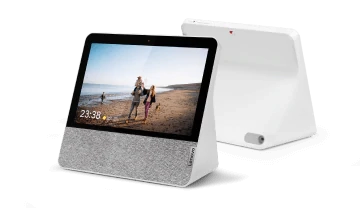
Lenovo Smart Display 7
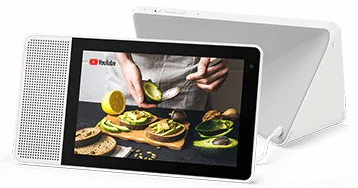
Lenovo Smart Display 8
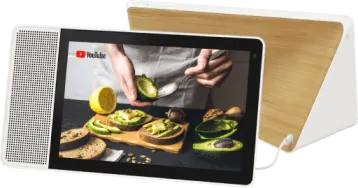
Lenovo Smart Display 10

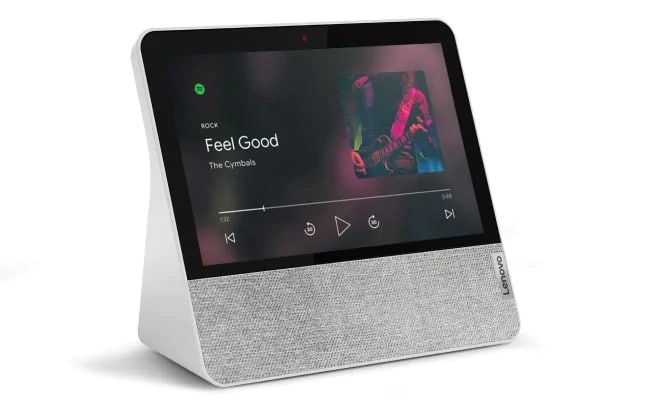
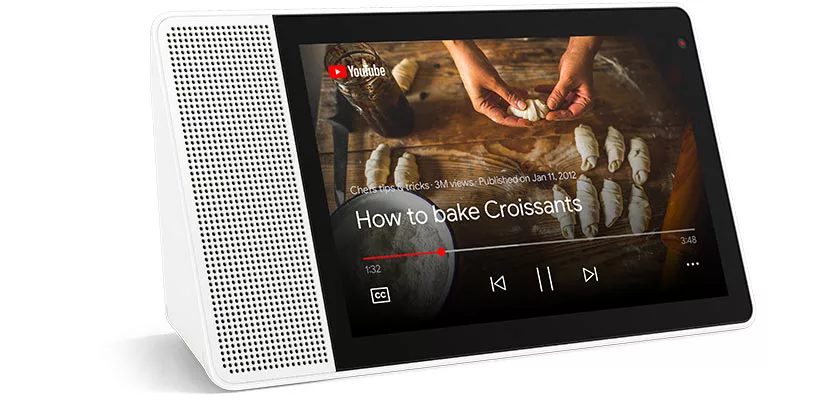
faire des croissants sur YouTube


Une maison très animée a besoin d'un coup de main
Les écrans intelligents Lenovo vous offrent le meilleur de Google Assistant d'une manière visuellement plus attrayante. Conçu pour la maison, vous pouvez diffuser de la musique et des vidéos, revivre vos meilleurs souvenirs, vérifier la météo et le trafic, contrôler votre maison intelligente et plus encore. Tout ce que vous avez à faire est de demander.

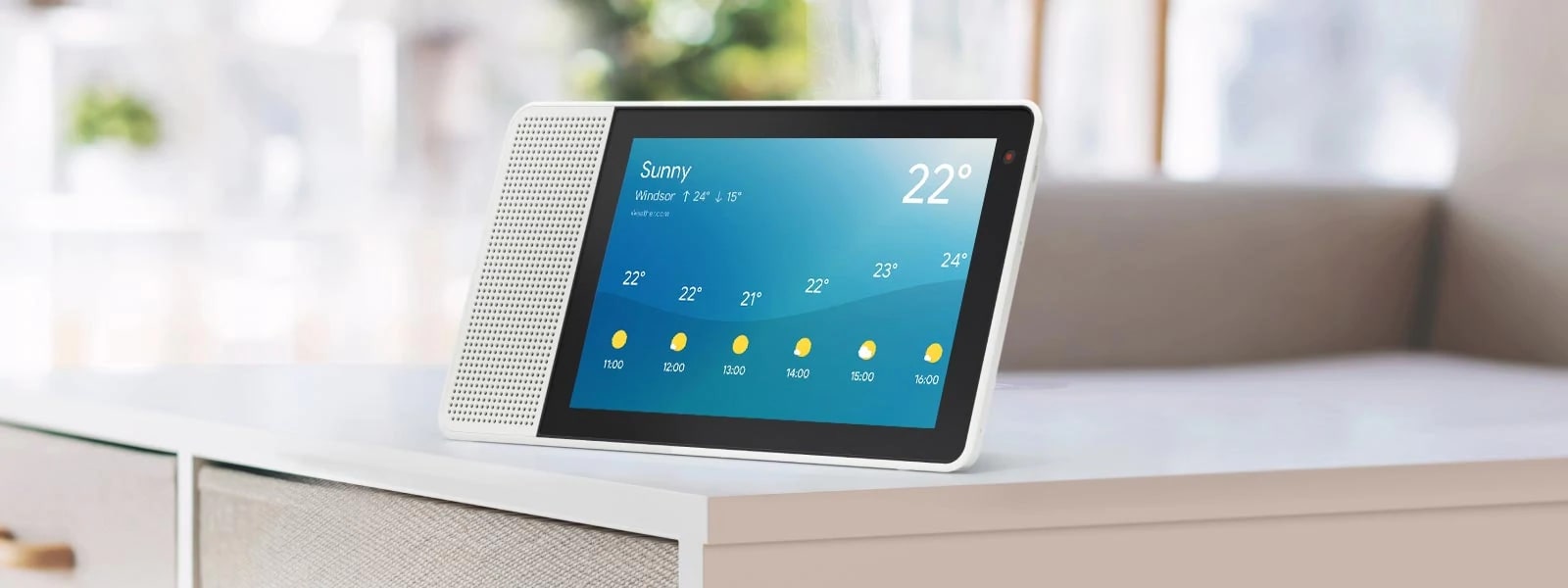
aujourd’hui?

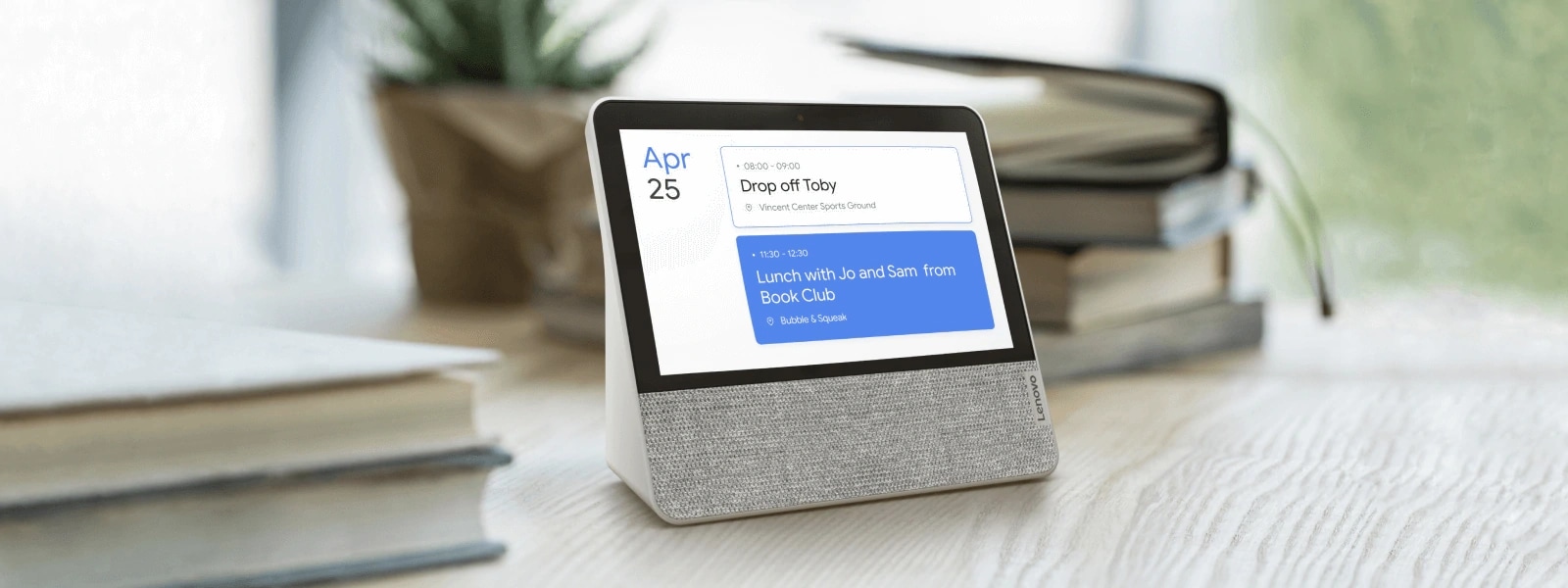
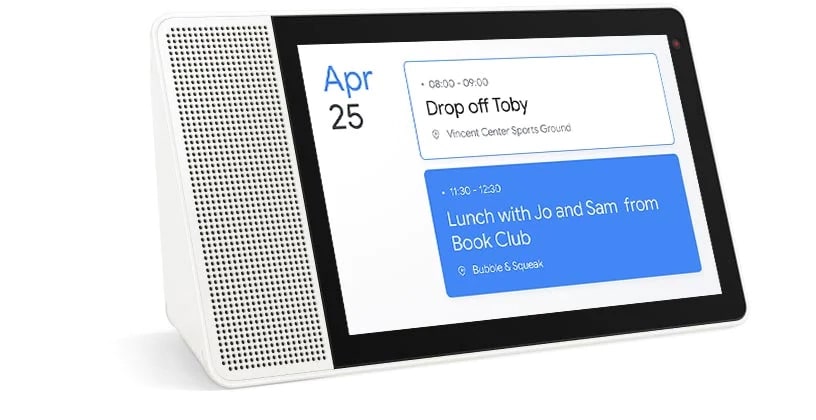
mon agenda d'aujourd'hui
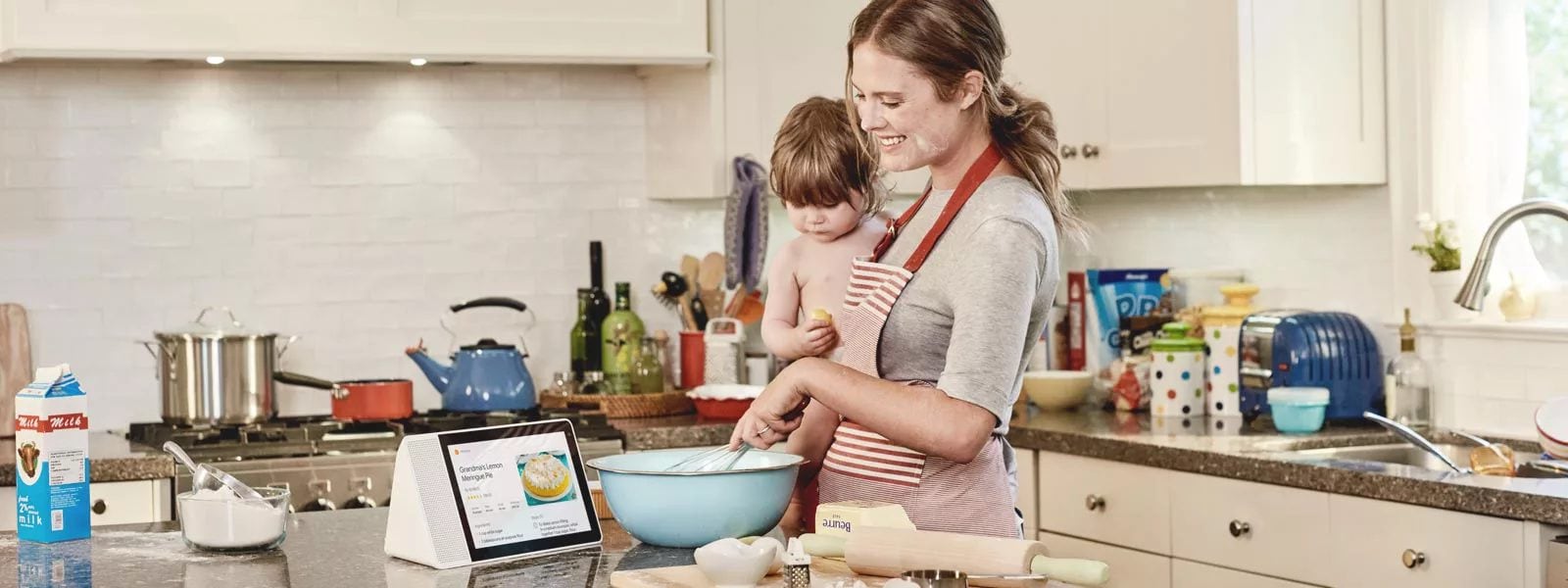
citron
Libère plus de temps pour la famille
Un Lenovo Smart Display vous aide à effectuer plusieurs tâches avec facilité, sans utiliser vos mains. Élégant et simple à utiliser, il est là pour vous faire gagner du temps et vous permettre de profiter de votre journée.

Fixez un rendez-vous, souvenez-vous de la sortie scolaire de votre enfant et vérifiez le trafic du matin.

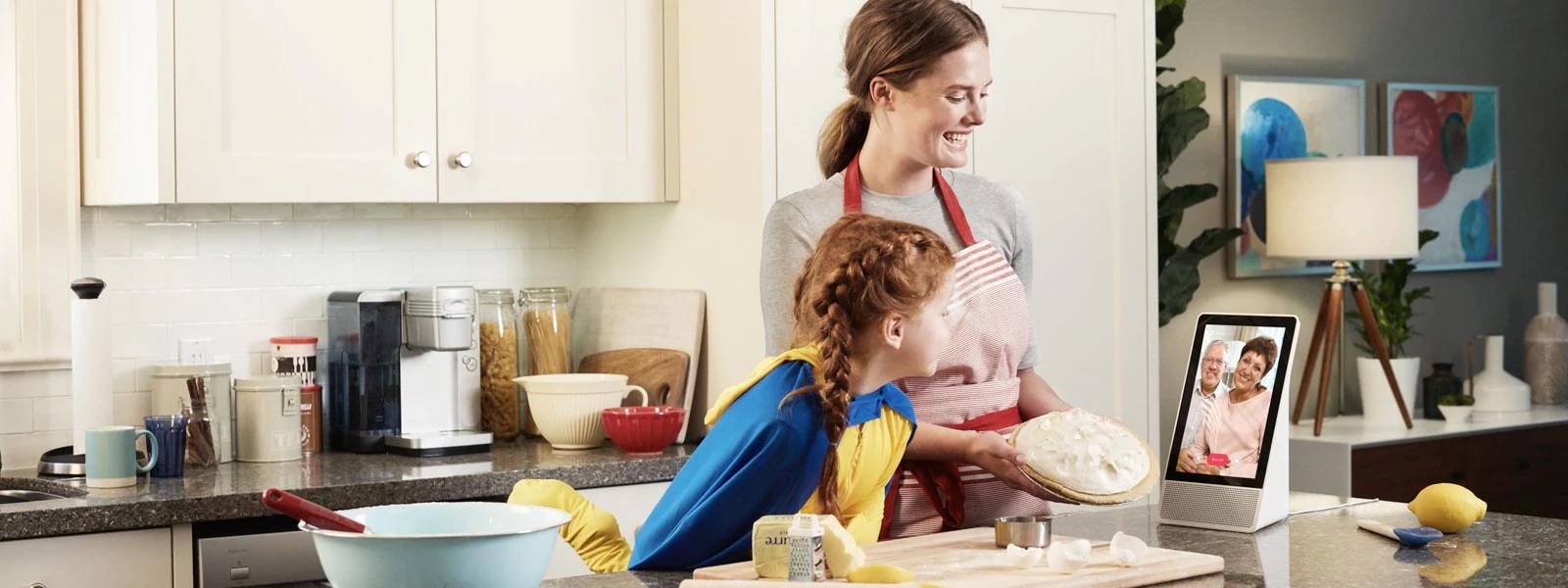
Parcourez les recettes en ligne, achetez des ingrédients avec Google Express et suivez des recettes étape par étape.

Commencez votre journée en disant « Hey Google, bonjour! » Une routine qui ajuste automatiquement le thermostat, allume les lumières et vous montre les actualités, la météo et votre trajet domicile-travail.

Découvrez et voyez ce dont vous avez besoin, de l'itinéraire le plus rapide au travail ou au restaurant italien le plus proche.



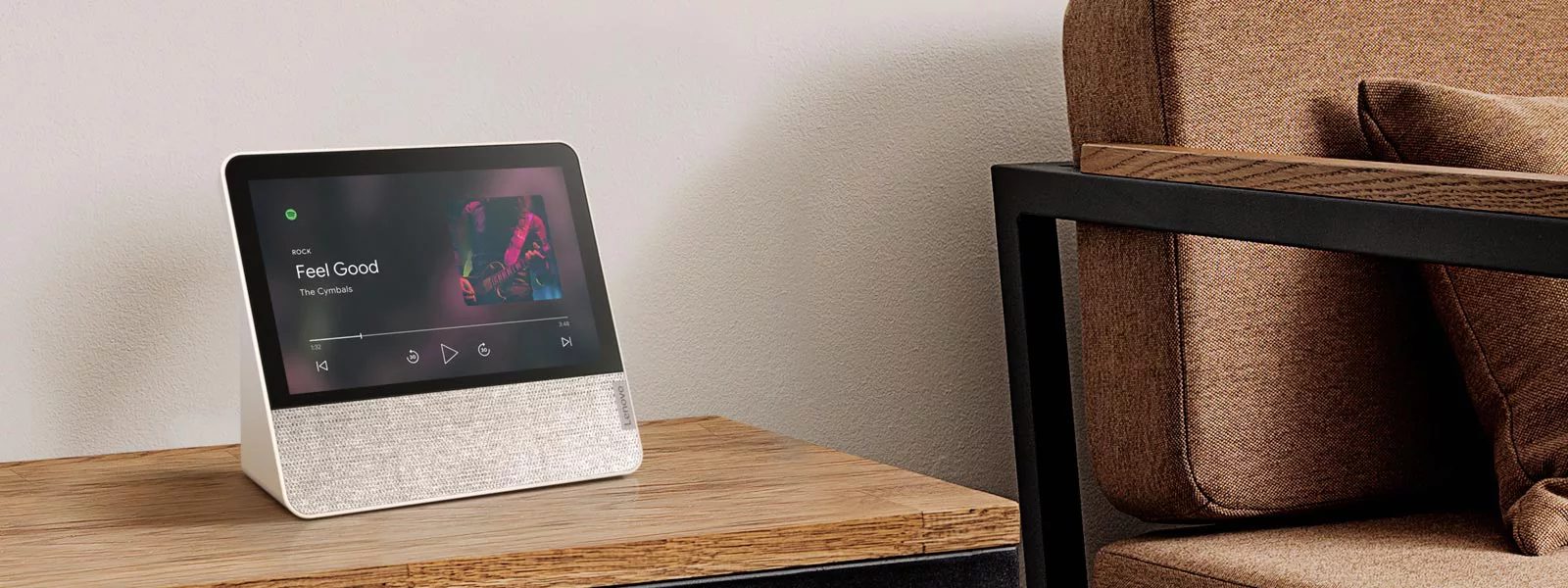

Pour voir et écouter ce que vous voulez, il vous suffit de demander.
Écoutez de la musique, des balados et la radio. Diffusez vos émissions, films et vidéos préférés directement sur votre téléviseur. Chaque Lenovo Smart Display dispose de Chromecast intégré, vous permettant de profiter de divertissements à commande vocale dans toute votre maison.






d'il y a deux ans

Revivez vos souvenirs préférés
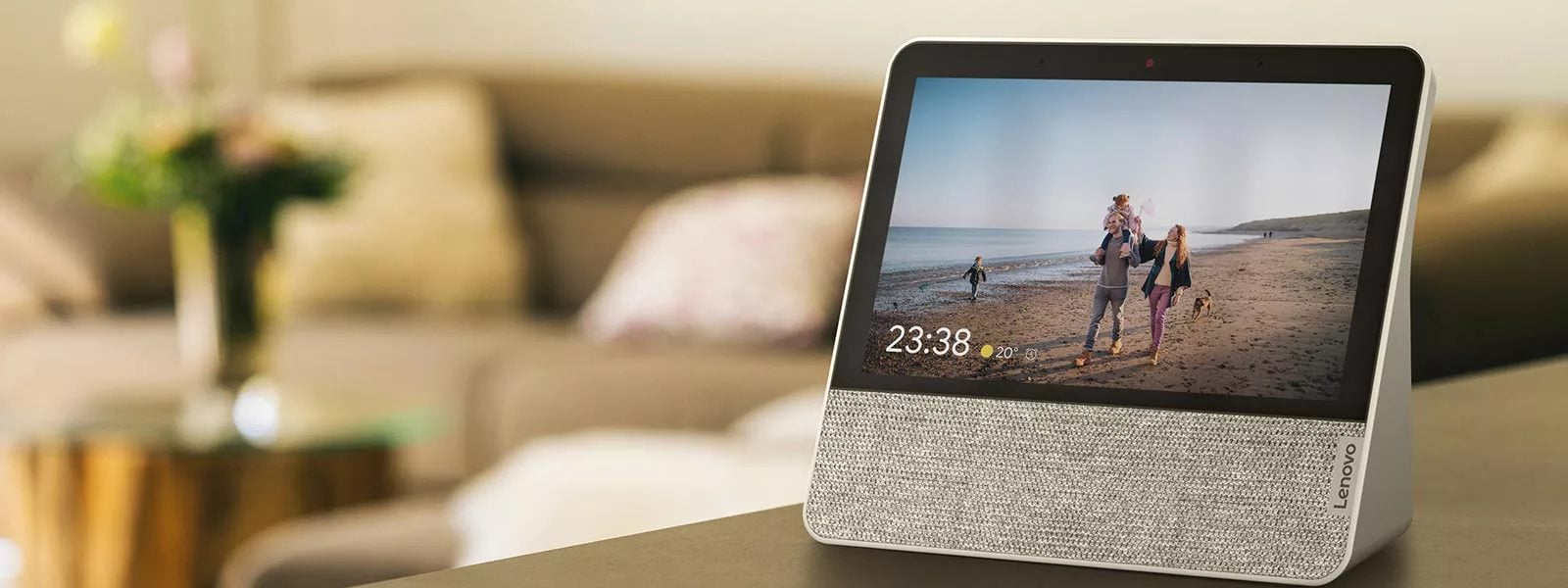
Lenovo Smart Display et Google Photos fonctionnent parfaitement ensemble. Vous pouvez donc transformer vos albums de famille en diaporamas ou afficher une photo différente chaque jour. Et avec le Lenovo Smart Display 7, les capteurs de tonalité de couleur s'ajustent automatiquement en fonction du moment de la journée, améliorant chaque image parfaitement.



la caméra avant

La manière la plus intelligente de gérer votre maison connectée
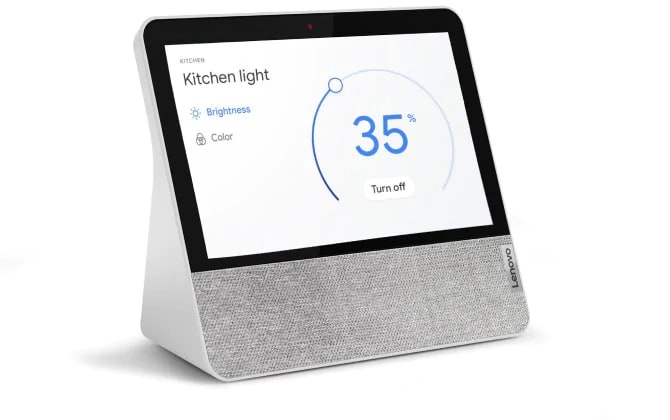
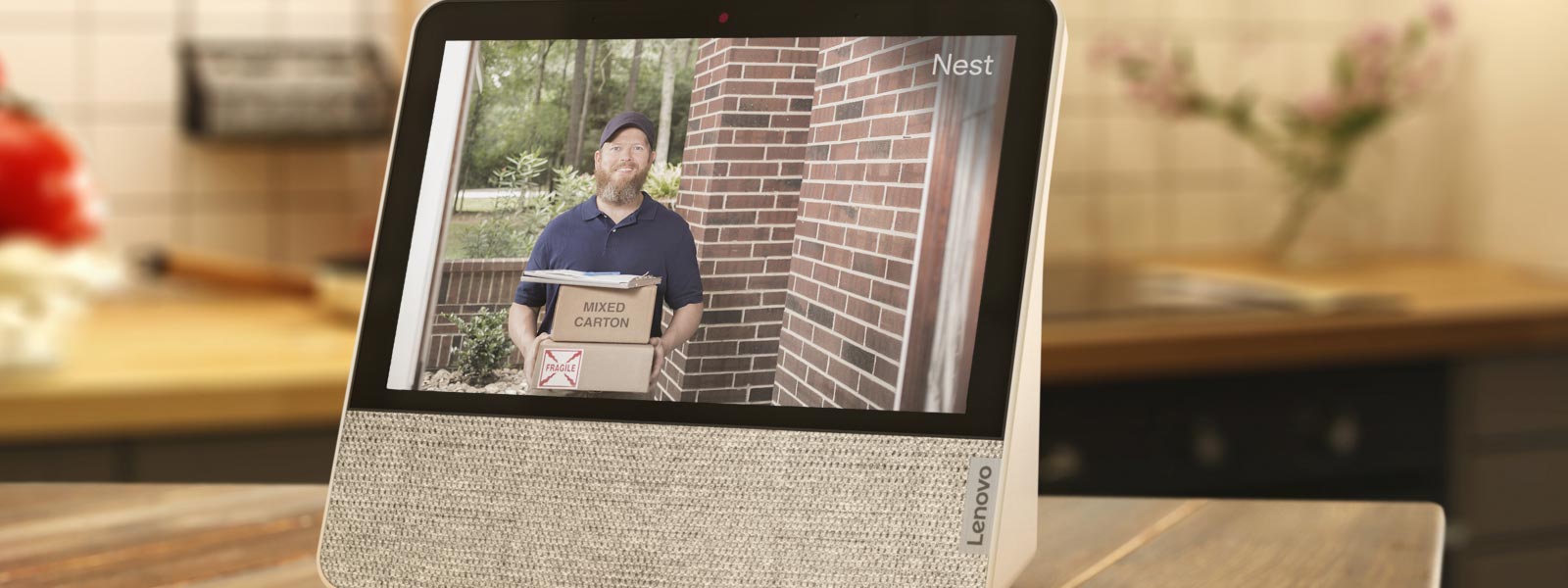
Gérer votre maison connectée n'a jamais été aussi simple. Avec Lenovo Smart Display, vous pouvez utiliser votre voix pour contrôler plus de 30 000 produits ménagers. De l'alimentation des purificateurs d'air et des cafetières à la variation de la luminosité et à l'inspection des enfants : tout est à votre disposition.




Restez en contact sans lever le petit doigt
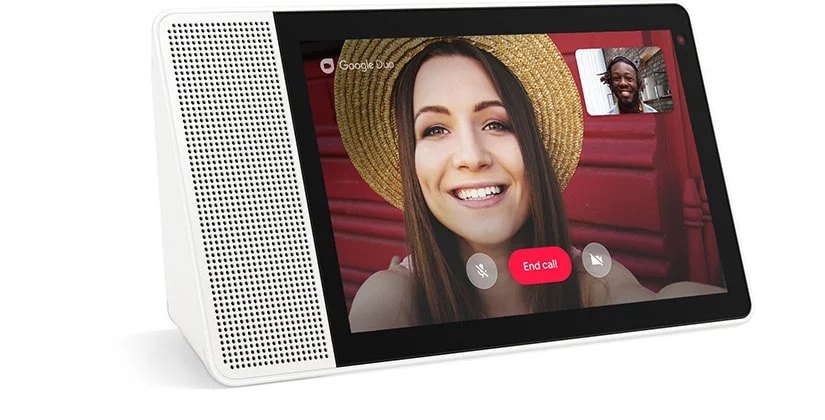
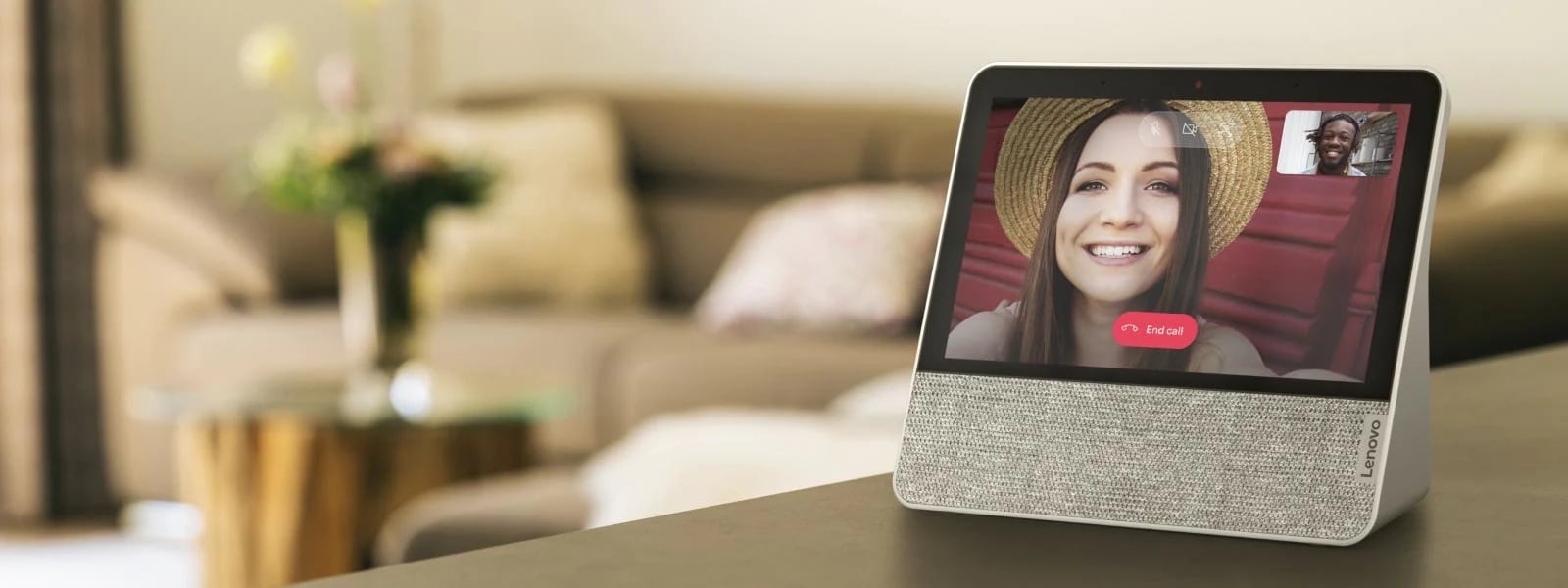
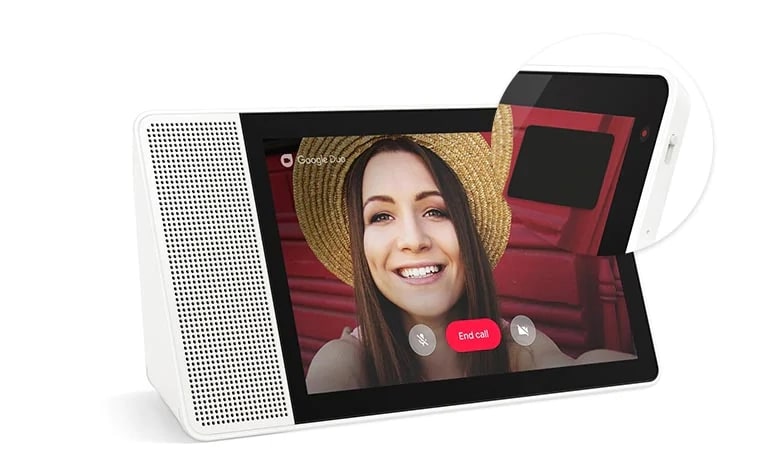
Restez connecté avec votre famille et vos amis grâce aux appels vidéo mains libres sur Google Duo. Il vous suffit de dire le nom et Lenovo Smart Display fera le reste. Et lorsque vous avez terminé votre appel, vous pouvez fermer physiquement la caméra et mettre le microphone en sourdine.



Obturateurs de confidentialité
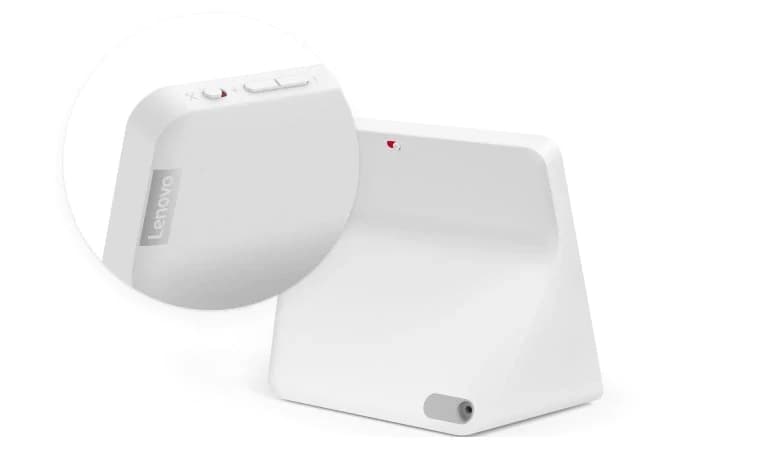
Obturateurs de confidentialité TrueBlock et bouton de désactivation du microphone pour protéger votre vie privée.
Haut-parleurs puissants
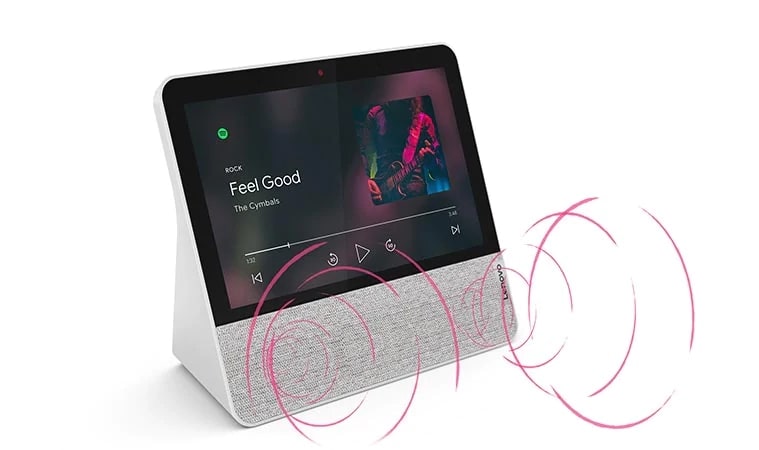
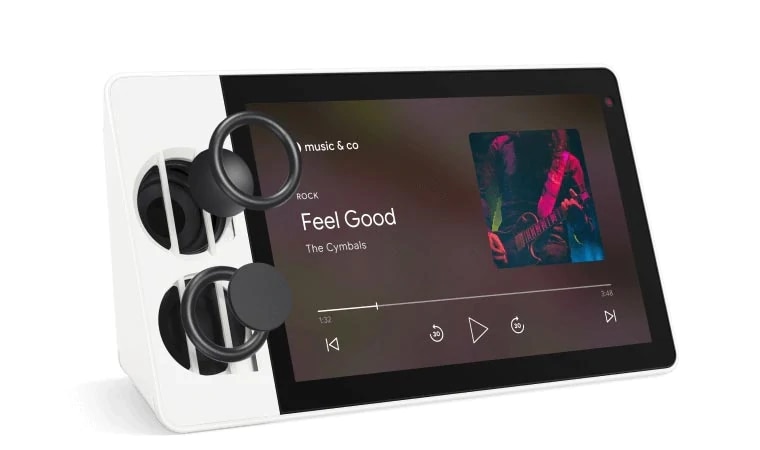
Les haut-parleurs large bande dotés de deux radiateurs passifs étendent la gamme des basses, offrant un son clair, naturel et équilibré, que ce soit pour écouter votre liste de lecture préférée ou passer un appel à vos proches.
Guide de configuration rapide
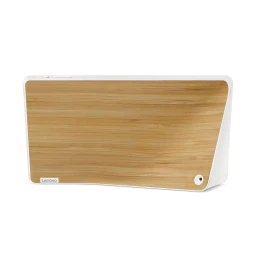 Sortez le Lenovo Smart Display de son emballage et branchez l'adaptateur secteur.
 Téléchargez l'application Google Home sur votre téléphone ou tout autre appareil intelligent.
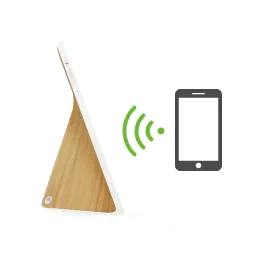 Ouvrez l'application Google Home, connectez-vous à votre compte Google, et suivez les instructions à l'écran de l'application.
À quoi cela ressemble-t-il?
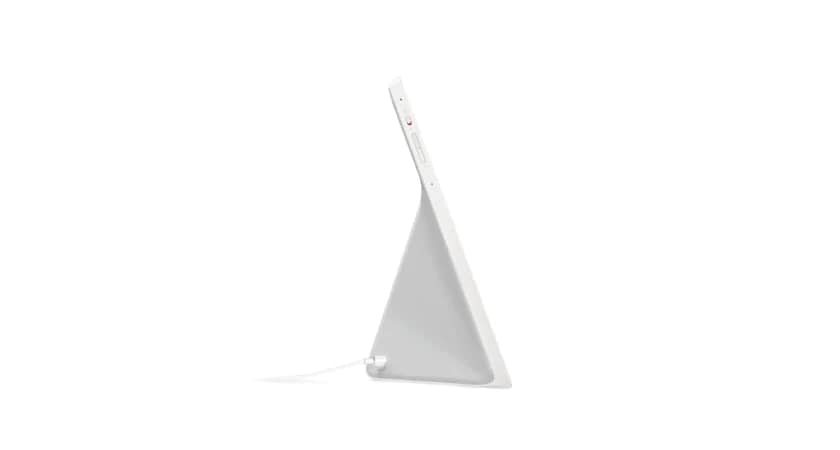
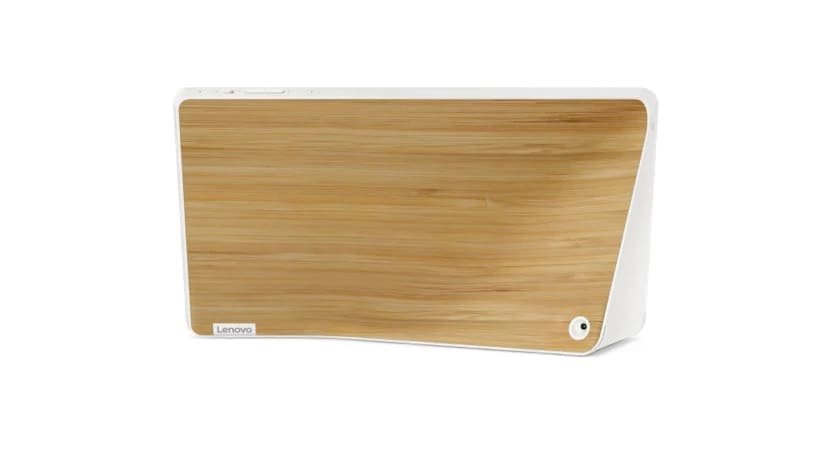
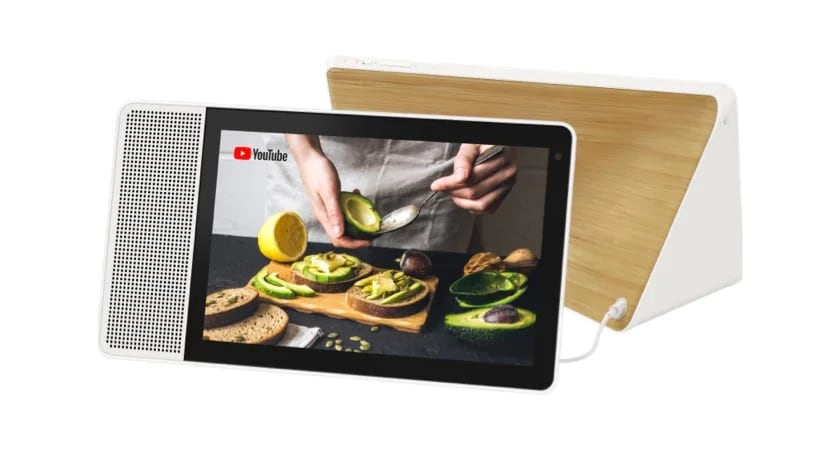
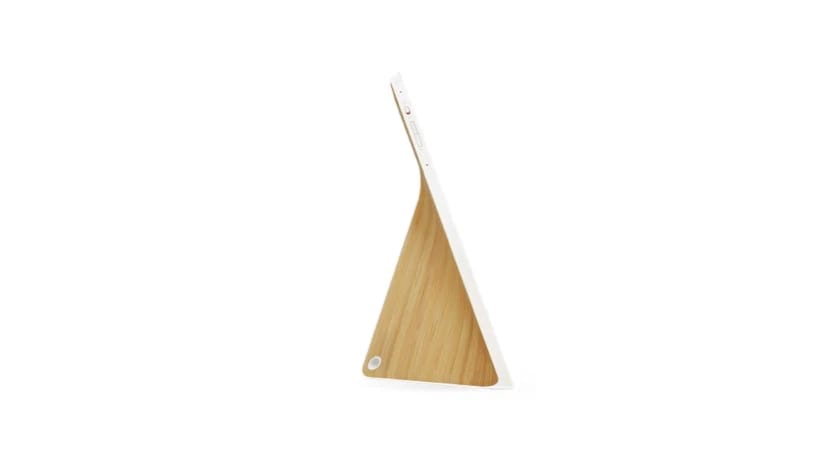
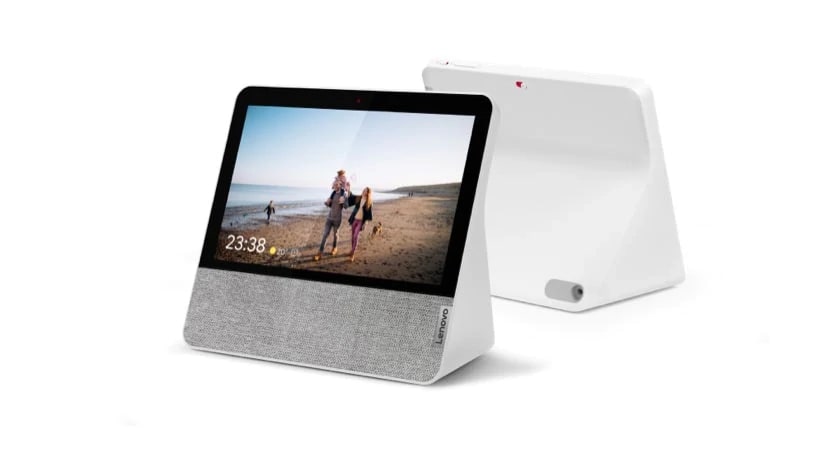
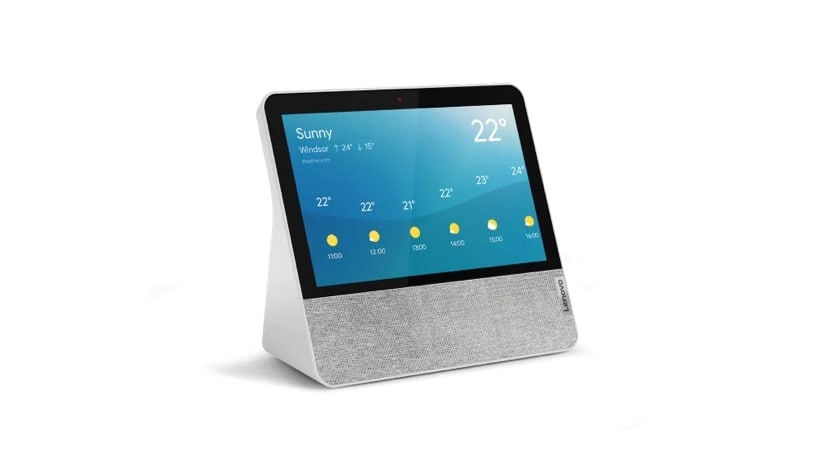
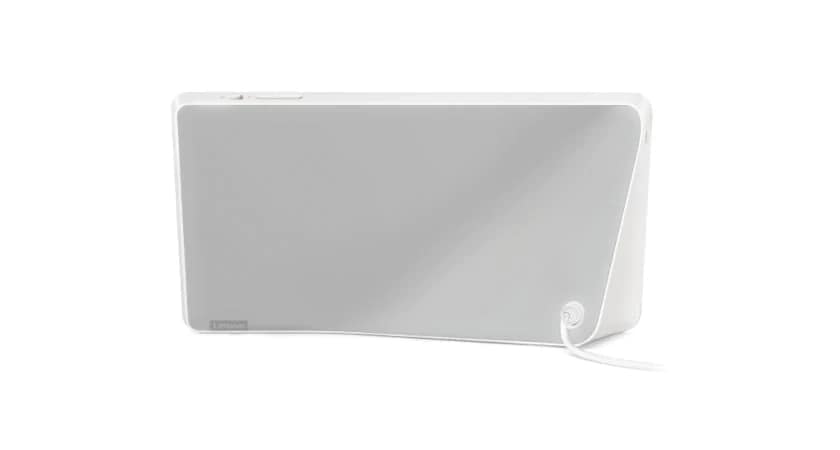
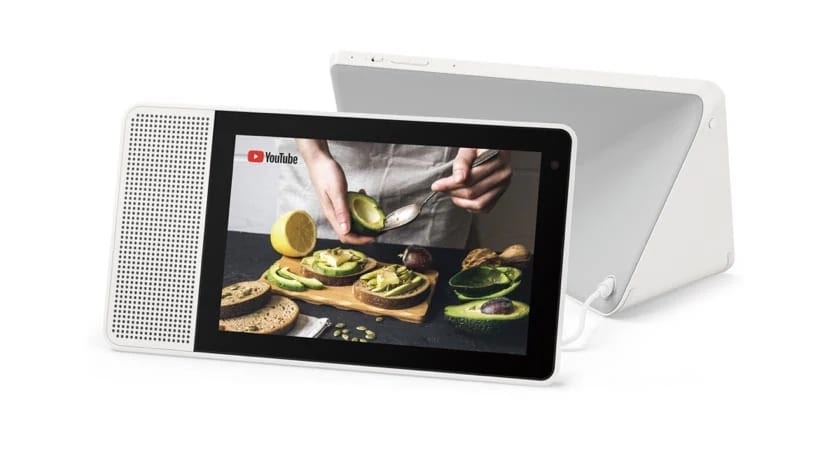
Découvrez Lenovo Smart Home
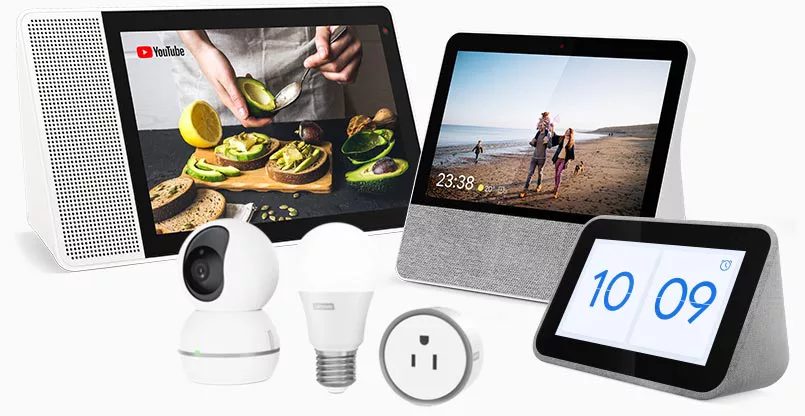
Caractéristiques techniques
Obturateur de de caméra
Volume +/-
Obturateur de caméra
Volume +/-
Obturateur de caméra
Volume +/-
1 radiateur passif
2 tweeters passifs
2 tweeters passifs
FAQ
Lenovo Smart Display est-il un écran tactile?
Oui. Vous pouvez appuyer sur l'écran pour sélectionner des titres ou mettre la musique en pause. Vous pouvez également effectuer un balayage du bord gauche vers la droite pour revenir en arrière, ou effectuer un balayage du bord inférieur vers le haut pour accéder aux paramètres.
Puis-je éteindre la caméra ou le microphone lorsqu'ils ne sont pas utilisés?
Oui. L'appareil est équipé d'un obturateur de caméra à l'arrière et d'un commutateur de mise en sourdine sur le dessus.
Si je dispose de plusieurs produits Google Assistant, comme Google Home, Google Home Mini ou Max, puis-je utiliser un Lenovo Smart Display dans la même pièce ou la même maison?
Oui. Les appareils Google Assistant peuvent fonctionner ensemble lorsqu'ils sont connectés au même compte Google. Cependant, en fonction de la proximité et de la sensibilité du microphone, l'appareil qui détecte le mieux vos commandes vocales sera celui qui répond à vos besoins.
Quelles sont les tailles de haut-parleurs utilisées dans les Lenovo Smart Display?
Elles varient selon la taille de l'appareil : Smart Display 7 : 2 haut-parleurs stéréo 1,5 pouces 5 W et un radiateur passif; Smart Display 8 : haut-parleurs large bande 1,75 pouces 10 W et 2 tweeters passifs; Smart Display 10 : haut-parleurs large bande 2 pouces 10 W et 2 tweeters passifs
À quelle distance puis-je parler à un Lenovo Smart Display?
Cela dépend vraiment du volume de votre voix, du bruit de fond et du réglage du volume. Le Lenovo Smart Display devrait être en mesure de vous entendre de l'autre côté de la pièce, jusqu'à 5 mètres de distance.
Le Lenovo Smart Display peut-il être utilisé par les autres membres de ma famille?
Oui. Le Lenovo Smart Display peut être lié à jusqu'à 6 comptes par l'application Google Home. Lorsque la fonction de correspondance vocale est configurée sur l'application, Google Assistant sera en mesure de répondre aux demandes de votre famille en fonction du calendrier, des paramètres, des préférences et des abonnements de votre famille.
Combien de voix de réponse sont disponibles pour Lenovo Smart Display?
Cela est déterminé par les capacités de Google Assistant, qui sont en constante évolution. Visitezhttp://support.google.com/assistant/answer/7544506?ctx=assistant_partner_lenovoto pour en savoir plus.
Le Lenovo Smart Display peut-il se connecter ou se synchroniser avec mon téléphone?
Oui. Le Lenovo Smart Display nécessite l'application Google Home pour la configuration. L'application vous permettra de lier le Lenovo Smart Display à votre compte Google et permettra à l'Assistant Google d'envoyer des informations pertinentes sur votre téléphone, comme les indications vers un point d'intérêt que vous avez demandé.
Quelles langues le Lenovo Smart Display prend-il en charge?
Cela est déterminé par les capacités de Google Assistant, qui sont en constante évolution. Visitezhttp://support.google.com/assistant/answer/7544506?ctx=assistant_partner_lenovoto pour en savoir plus.
Puis-je contrôler les renseignements que je partage avec Google?
Oui. Lorsque vous configurez votre Google Assistant, il vous sera demandé si vous voulez partager vos renseignements avec Google. Vous pouvez changer ces paramètres d'autorisation à tout moment dans l'application Google Home. Visitez support.google.com/assistant pour en savoir plus.
Le Lenovo Smart Display peut-il se connecter à d'autres appareils et gadgets de la maison?
Oui. Le Lenovo Smart Display fonctionne avec plus de 30 000 appareils domestiques intelligents de plus de XYZ marques. Il peut contrôler tous les appareils dotés du badge « fonctionne avec Google Assistant ».
Le service et l'aide que j'obtiens de Google Assistant sur Lenovo Smart Display sont-ils gratuits?
Oui. Cependant, bien que vous n'ayez pas besoin d'un abonnement payant, vous devrez lier votre appareil à un compte Google actif. De plus, certains services compatibles (certains services de musique en continu, par exemple) peuvent nécessiter un abonnement payant. Pour plus de renseignements, veuillez visiterassistant.google.com/explore.
Comment puis-je configurer une routine?
Google Assistant sur le Lenovo Smart Display dispose déjà de certaines routines prédéfinies. Par exemple, essayez « Hey Google, bonjour » ou « Hey Google, bonne nuit ». Pour personnaliser ou créer vos propres routines, visitez le panneau « Paramètres » de votre application Google Home.
Lenovo Smart Display a-t-il accès à tous les services Google?
Oui. En mai 2018, les services Google pris en charge par Google Assistant sont : YouTube, Google Play Music, Google Calendar, Google Maps, Google Duo, Google Photos, Google Express, Google Chromecast, Google Translate et Google Search. Pour trouver tous les services et actions pris en charge, visitez assistant.google.com/explore.
Je ne peux pas configurer le Lenovo Smart Display sur mon réseau d'entreprise / de bureau. Que dois-je faire?
Le Lenovo Smart Display est conçu pour fonctionner au mieux dans votre maison et avec les réseaux qui permettent la communication entre appareils. Si le routeur ou le réseau sur lequel vous tentez de configurer le Lenovo Smart Display dispose d'un point d'accès ou d'isolation du client ou bloque le mDNS, vous ne pourrez pas terminer la configuration. Pour récupérer et configurer correctement : 1- Supprimez l'appareil de l'application Google Home s'il apparaît dans la liste des appareils liés 2- Réinitialisez l'appareil en appuyant sur les boutons de volume (+) et (-) et maintenez-les enfoncés pendant 15 secondes jusqu'à ce qu'un message indiquant la restauration apparaît 3- Réinitialisez votre appareil sur un réseau qui permet la communication entre appareils
L'appareil fonctionne-t-il pour les personnes malentendantes, étant donné que vous devez pouvoir écouter ses réponses? Est-ce que l’audio est sous-titré? Y a-t-il des fonctionnalités d’accessibilité? Si ce n'est pas le cas au lancement, y en aura-t-il bientôt?
Oui. Google Assistant sur Lenovo Smart Display est là pour aider tout le monde. Au niveau le plus élémentaire, il a un contenu graphique/textuel pour bon nombre de ses fonctionnalités. Par exemple, il affiche le texte des réponses de recherche. De plus, les personnes malentendantes peuvent activer les transcriptions vocales de type sous-titrage afin de pouvoir lire exactement ce que dit Google Assistant. Il y a également d'autres fonctionnalités d'accessibilité supplémentaires, notamment un lecteur d'écran, l'inversion des couleurs et le grossissement de l'écran.
Lenovo Smart Display prend-il en charge l'audio multipièce?
Oui.
Vais-je obtenir les dernières mises à jour et fonctionnalités sur le Lenovo Smart Display?
Oui. Lorsqu'une mise à jour sera disponible, Google la publiera sur tous les Lenovo Smart Display. Cela comprend les fonctionnalités, la sécurité et les mises à jour du système d’exploitation dans un avenir prévisible.
Que fera Lenovo avec les données qu’il reçoit de mon Lenovo Smart Display? Comment puis-je mieux protéger ma confidentialité?
Nous prenons la confidentialité de nos clients très au sérieux. C'est pourquoi nous ne collectons aucune donnée utilisateur par Lenovo Smart Display. C'est également pourquoi les Lenovo Smart Display disposent de fonctionnalités de sécurité pour améliorer la confidentialité, notamment un obturateur de confidentialité TrueBlock qui bloque physiquement la caméra, un bouton de désactivation du microphone et une indication visuelle pour vous indiquer si la caméra et le microphone sont allumés ou éteints.
Comment fonctionne le capteur de tonalité de couleur?
Le capteur de tonalité de couleur est capable de détecter les conditions d'éclairage dans la pièce. Il ajuste ensuite la luminosité et les tons d'affichage avec précision pour offrir une image plus naturelle.
Pour obtenir une assistance technique supplémentaire, veuillez visiterwww.support.lenovo.com.
Magasinez maintenant
- Lenovo Smart Display 7
- Ecran tactile SD 7 pouces, grand angle de vision
- Haut-parleur stéréo 5 W, caméra grand angle 2 MP
- Affichage paysage, capteur de tonalité de couleur, couleur Blizzard White
- Lenovo Smart Display
- Ecran HD 88 pouces, vision grand angle
- Haut-parleur large bande 10 W, caméra grand angle 5MP
- Affichage portrait et paysage, couleur grise
- Lenovo Smart Display
- 10. Ecran HD 1 pouce, vision grand angle
- Haut-parleur large bande 10 W, caméra grand angle 5MP
- Affichage portrait et paysage, couleur bambou


