Beställningsstatus +
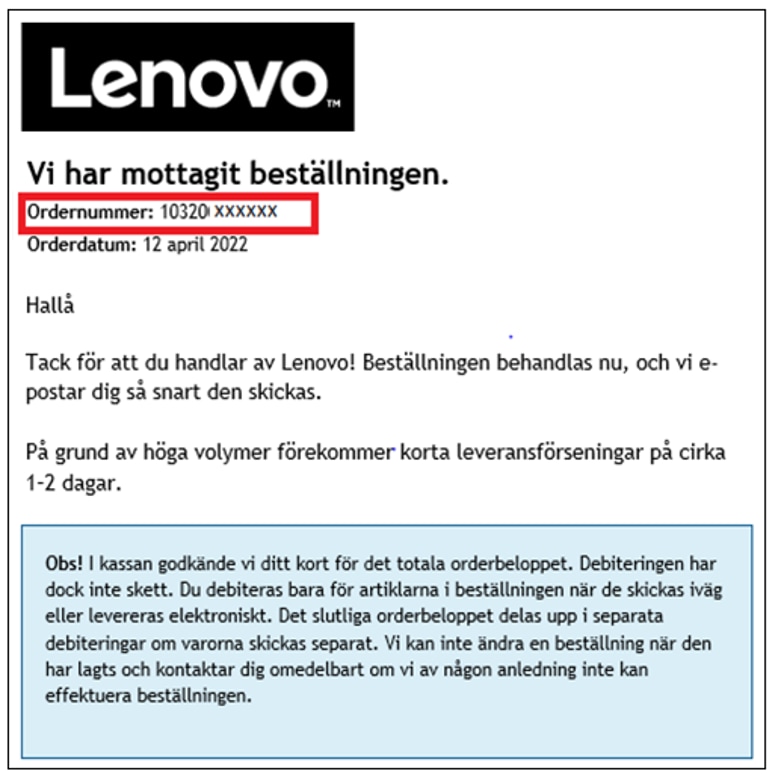
Var hittar jag mitt beställningsnummer?
En kort stund efter att du gjort din beställning får du en e-postbekräftelse med ditt beställningsnummer. Ditt beställningsnummer finns längst upp till vänster i det e-postmeddelandet.
Frakt och leverans
Lenovo erbjuder gratis standardleverans och enkla returer för alla produkter. Angivna leveranstider är uppskattningar som baseras på tillverkningstid och produkttillgänglighet. Ett uppskattat leveransdatum kommer att finnas tillgängligt på ditt kundkonto efter att du gjort din beställning. Leveranstiden är inte inräknad i leveransdatumet. Leveranstiderna varierar beroende på varifrån leveransen sker. När din beställning väl har skickats kommer du att få en leveransbekräftelse via e-post, där du också hittar ditt spårningsnummer.
Lenovo ansvarar inte för förseningar utanför vår omedelbara kontroll, inklusive förseningar relaterade till orderhantering, kreditfrågor, dåligt väder eller oväntade ökningar av efterfrågan.
Vi kan inte skicka beställningar till postboxar, hotell, speditionscenter, paketeringstjänster, upphämtningsplatser, internationella exportörer eller någon adress utanför Sweden.
Vi samarbetar med flera olika partner för att få din produkt till dig så snabbt som möjligt, så om du beställer flera produkter kan det hända att de levereras separat och av olika speditörer.
Kan jag ändra leveransadressen för min beställning?
Vi kan tyvärr inte ändra din leveransadress efter att du har skickat in din beställning. När beställningen har skickats överförs dina uppgifter omedelbart till våra lageranläggningar och kan inte längre hämtas eller ändras i vårt system.
Om det inte går att leverera din försändelse kommer den att returneras till lagret och du kommer att få en återbetalning av hela beloppet.
Jag försökte annullera min beställning, men den har i stället levererats.
Om din beställning inte kunde annulleras och i stället har levererats ska du låta bli att ta emot leveransen. Du kommer att få en återbetalning när beställningen väl har returnerats till vårt lager.
Vad händer om leveransförsöket inte kunde genomföras?
Paketet kommer att returneras till lagret och en återbetalning kommer att påbörjas.
Det går inte att ändra leveransadresser.
Leveranser sker mån-fre under ordinarie kontorstid.
Kan jag välja en viss tidpunkt för min leverans?
Vi kan tyvärr inte bestämma några specifika leveranstider. Vår speditör kommer att försöka leverera dina produkter under kontorstid från måndag till fredag. Om leveransförsöken inte kan genomföras kommer produkten att returneras till vårt lager och du kommer att få en återbetalning av hela beloppet.
Problem med beställningen +
Saknas det varor i beställningen?
Om det saknas vissa varor som du köpt i din beställning ber vi dig kontakta vår kundtjänst
Vad gör jag om min produkt har kommit fram men inte fungerar som den ska och/eller inte går att starta?
Kontakta vår tekniska support . Du kan använda onlinesupporten
Är produkten eller emballaget skadat?
Om din beställning innehåller skadade varor när du tar emot den ber vi dig kontakta vår kundtjänst
Vad ska jag göra om det står att paketet levererats fast jag inte tagit emot det?
Kontakta vår kundtjänst
Behöver du hjälp med att aktivera dina Microsoft Office-produkter?
Om du behöver hjälp med att aktivera och/eller felsöka dina Office-produkter kan du klicka här .
På webbplatsen stod det att min produkt skulle skickas inom 5–7 arbetsdagar när jag beställde den, men på order tracking page står det att den kommer att skickas senare än det. Är någonting fel?
Angivna leveranstider är uppskattningar som baseras på tillverkningstid och produkttillgänglighet. Ett uppskattat leveransdatum visas på ditt kundkonto när du gjort din beställning. Om du väljer anpassningar när du gör din beställning kommer din dator att specialtillverkas med de specifikationer du valt och det uppskattade leveransdatum kan då komma att ändras. När din beställning skickas visas det på dittkundkonto tillsammans med spårningsnumret. Du får också ett e-postmeddelanden med en leveransbekräftelse.
Mitt leveransdatum har ändrats, var kan jag hitta mer information?
När du gör din beställning är alla leveransdatum som visas uppskattningar. Även om vi gör allt vi kan för att skicka produkterna på utsatt tid, kan det ibland hända att leveransen blir försenad.
Du kommer att meddelas om eventuella ändringar av leveranstiderna efter att din beställning gjorts med ett e-postmeddelande. den senaste leveransinformationen finns på ditt kundkonto..
Garantisupport
För frågor som gäller garanti ber vi dig klicka här .
Annullering och returer +
Jag funderar på att annullera min beställning
Du kan annullera din beställning på ditt kundkonto eller genom att kontakta vår kundtjänst . Lenovo kan inte garantera att en beställning går att annullera när den väl har gjorts, eftersom den kan hålla på att förberedas för leverans eller till och med redan ha skickats. Du kan dock alltid låta bli att ta emot försändelsen, så kommer en återbetalning att påbörjas när den sedan har returnerats till vårt lager. Efter att du begärt annullering kommer du att få ett e-postmeddelande med information om huruvida beställningen har kunnat annulleras eller om den har skickats.
Paketet är skadad
Med din underskrift bekräftar du att paketet var i perfekt skick. Om du ser skadan omedelbart föreslår vi att du inte tar emot paketet, utan i stället tar kontakt med vår kundtjänst för att få en återbetalning eller en ersättningsprodukt.
Policy för returer och ersättningar på Lenovo.com.
Vi erbjuder enkla returer utan avgift för lagerretur, frakt och hantering om du använder vår returprocess.
Du kan begära en retur eller ersättningsprodukt på ditt kundkonto eller genom att kontakta vår kundtjänst inom 14 dagar efter leveransen. Ange returorsak, ordernummer, produktnummer och enhetens serienummer (för datorer, dockningsstationer och adaptrar). Om din produkt har ett programvaruproblem kan det vara bäst att först kontakta vår teknisk support . Det kan hända att de snabbt kan lösa problemet över telefon genom att uppdatera BIOS och drivrutiner.
Produkter som köpts från 1 november 2025 kan returneras senast 31 januari 2026 tack vare vår förlängda returperiod.
Returpolicy efter 14 dagar
Om ett fel upptäcks efter 14 dagar ber vi dig kontakta teknisk support för att boka en reparation.
Returprocess – Nästa steg
-
Om du har låst enhetens BIOS med ett lösenord ber vi dig låsa upp det.
-
För att en retur ska vara auktoriserad måste den innehålla produkten och alla tillbehör i originalförpackning, jämte fakturan.
-
Du kommer att få ett e-postmeddelande från vår returleverantör Cycleon/Rebound ( no-reply@cycleon.com ) inom 3 arbetsdagar. Titta i dina skräppostmappar om det inte kommer fram.
-
Vi har två alternativ att erbjuda: inlämning eller upphämtning. Om den totala vikten av dina varor överstiger ett visst värde är endast upphämtning tillgängligt. *Standardalternativet är inlämning, och därför innehåller det första e-postmeddelandet etiketter för inlämning.
-
Om du föredrar upphämtning ska du följa anvisningarna i e-postmeddelandet från Cycleon/Rebound, så kommer du att få nya etiketter för upphämtning.
Observera att det inte är Cycleon/Rebound som är speditören. Speditörens namn står på fraktsedeln, och vilket företag det är beror på i vilket land du bor och om du väljer inlämning eller upphämtning.
Se till att du skriver ut rätt etiketter. Använd inte fraktsedeln för inlämning till upphämtning eller tvärtom. För eventuella frågor efter returen av produkterna ska du se till att spara kvittot på upphämtningen.
Behåll alltid ditt exemplar av den undertecknade fraktsedeln för framtida bruk.
När får jag min återbetalning?
Lenovo kommer att påbörja återbetalningen inom 7 arbetsdagar från det att originalprodukten anlände till vårt lager i Nederländerna.
*Observera att när produkten har hämtats upp eller överlämnats till ett inlämningsställe kan det ta upp till 14 dagar för produkten att returneras.
Efter att återbetalningen har påbörjats avgör betalningsmetoden hur lång tid det tar innan återbetalningen kommer fram till dig.
-
Kreditkort, PayPal, bankkort:Det kan ta upp till 7 arbetsdagar från det att återbetalningen påbörjats innan pengarna syns på ditt konto.
-
Banköverföring:Du kommer att få ett e-postmeddelande med en säker länk där du kan ange dina kontouppgifter för återbetalningen. Det kan ta upp till 14 arbetsdagar innan pengarna kommer in på ditt konto.
-
Finansiering eller Klarna:Din betalning kommer att skötas hos betalningsleverantören.
När får jag min ersättningsprodukt?
Om din begäran om ersättningsprodukt har behandlats och den ursprungliga produkten inlevererats på lagret, kommer en ersättningsorder att läggas och du får ett ersättningsordernummer. Ersättningsordern bör ha samma beräknade leveranstid som din ursprungliga beställning.
Varför annullerades min beställning? +
Din beställning kan ha annullerats på grund av något av följande skäl:
-
Vi kan inte skicka beställningar till postboxar, hotell, speditionscenter, paketeringstjänster, upphämtningsplatser, internationella exportörer eller någon adress utanför Sweden.
-
Se till att du anger dina faktureringsuppgifter precis som de ser ut på kontoutdraget för ditt kreditkort
-
Fel gällande Lenovos lager, webbplats eller internt system
-
Om du valde att betala via banköverföring och betalningen inte gjordes inom 11 dagar efter att beställningen gjordes kommer din beställning automatiskt att annulleras. Om betalningen har gjorts kommer vi att skicka ett e-postmeddelande med en länk där du kan ange dina kontouppgifter, och när vi har fått de uppgifterna kan vi betala tillbaka den betalning vi mottagit
Observera att annullerade beställningar inte kommer att levereras, och eventuella reserverade belopp kommer att tas bort i enlighet med policyn på din bank.
Tillgänglighet
Erbjudanden, priser, specifikationer och tillgänglighet kan ändras utan föregående meddelande. Lenovo kontaktar dig och annullerar din beställning om produkten inte längre är tillgänglig eller vid felaktiga prisuppgifter eller typografiska fel. Produkter som annonseras kan omfattas av begränsad tillgänglighet beroende på lagernivå och efterfrågan. Lenovo strävar efter att tillhandahålla produkter i rimliga kvantiteter för att tillgodose uppskattad efterfrågan.
Viktig information för återförsäljare
De produkter och tjänster som inhandlas på Lenovos webbplats, Lenovo.com, är avsedda för eget bruk för kunder som är slutanvändare, och är inte avsedda att säljas vidare. Lenovo förbehåller sig rätten att neka eller annullera beställningar om Lenovo misstänker att en kund köper produkter och tjänster med avsikten att sälja dem vidare.
Jag vill göra en beställning +
Vi erbjuder ett brett utbud av sammankopplade enheter, samt tillbehör, garantier och reservdelar. Flera av våra serier med bärbara och stationära datorer kan specialanpassas utifrån dina behov.
Vilken typ av Lenovo-dator passar mig?
Kontakta säljteamet , så kan vi hjälpa dig att välja en produkt som passar perfekt för dig!
Tyvärr kan inga ändringar göras när beställningen har skickats in.
-
Se till att du är på rätt webbplats för din region och språk – du kan kontrollera och ändra det i det nedre högra hörnet på webbsidan.
-
Välj en lämplig adress som det går att göra en leverans till (mer information finns här).
-
Den betalningsmetod som valts kan påverka hanteringstiden (mer information finns här).
-
Du kan inkludera ditt momsregistreringsnummer på beställningen (mer information finns här).
När din beställning har gjorts kommer du att få en orderbekräftelse via e-post med inloggningsuppgifter till ditt kundkonto, där du kan hitta din beställning och se den senaste leveransinformationen. Så fort en vara har skickats går det även att ladda ner fakturan i PDF-format.
Vilka betalningsmetoder kan jag använda? +
Vi tar emot Visa®, MasterCard®, American Express®, Discover®, betalkort, banköverföring, Klarna.
Våra servrar krypterar all information som skickas till dem, så du kan vara säker på att dina kortuppgifter kommer att förvaras på ett säkert sätt.
Kreditkort
Under betalningen kommer Lenovo att reservera det totala beloppet hos ditt kreditkortsföretag, men detta är inte den faktiska debiteringen. När din beställning sedan har skickats kommer ditt kreditkort till sist att debiteras.
Här är lite information som kan vara till hjälp under beställningsprocessen:
Se till att du anger fakturaadressen på samma sätt som den visas på ditt kreditkort för att undvika att din beställning annulleras. På så sätt kan den klara den vår kreditkortsverifiering.
Det finns många tänkbara orsaker till att ett kreditkort inte godtas, och de vanligaste är:
-
Kreditkortet har gått ut.
-
Du har uppnått eller överstigit kreditgränsen.
-
Du har överstigit gränsen för betalningar per dag.
-
Kreditkortsnumret, utgångsdatumet eller säkerhetskoden har matats in felaktigt.
Om din kreditkortsbetalning fortfarande nekas efter att du har kontrollerat att det inte beror på något av ovanstående skäl ber vi dig kontakta den bank som utfärdat kortet. Om banken bekräftar att det inte finns några problem med kreditkortet du använder, men du ändå fortsätter ha problem med det, ber vi dig kontakta vår
Paypal 
PayPal är ett effektivt sätt att betala.
Debiteringen behandlas direkt när din beställning har gjorts. Återbetalningar kommer in på ditt PayPal-konto igen inom 5–7 arbetsdagar.
Om du skulle vilja betala med PayPal Express kommer data som sparats på ditt PayPal-konto att användas vid beställningen, men du behöver inte slutföra betalningen hos PayPal.
Klarna
Klicka här för Klarnas Villkor och Integritetspolicy .
Trustly – Bankärenden online
Trustly är en digital betalningsmetod som gör att du kan betala för inköp online säkert med hjälp av befintliga medel från något av dina onlinebankkonton. Du behöver inte ditt bankkort och du behöver inte heller ladda ner någon annan app eller förregistrera dig för att betala med Trustly.
Hur använder jag Trustly?
I kassan väljer du alternativet Betala med bank. Du kommer att dirigeras till din onlinebank för att bekräfta betalningen.
1. Välj din bank
2. Logga in på ditt konto – Dina bankuppgifter delas inte med någon.
3. Bekräfta betalningen
Det är allt. Enkelt och säkert.
För mer information, besök https://www.trustly.com/sv-SE/what-is-trustly
Faturas e impostos +
Momsinformation, faktura- och orderdetaljer (inklusive leveransadress)
Var försiktig när du anger momsinformation (inklusive momsregistreringsnummer/moms-ID, företagsnamn o.s.v.), faktura- och orderdetaljer (inklusive leveransadress) eftersom den här informationen inte går att ändra när beställningen har skickats.
Var hittar jag fakturan?
24 timmar efter att en produkt har skickats ska du ha fått ett e-postmeddelande med fakturan. Kan du inte hitta e-postmeddelandet? Inga problem. Du kan hämta fakturan som PDF-dokument från ditt kundkonto, även det 24 timmar efter leveransen.
Jag är företagskund
Gå med i vår Lenovo PRO-butik utan kostnad, spara upp till 5 % extra och ta del av andra förmåner. En företagskund kan dock även göra beställningar i den offentliga butiken.
Jag vill göra en beställning i den offentliga butiken och få med mitt momsnummer på fakturan
Om du har ett momsregistreringsnummer som du vill ha med på fakturan ska du göra beställningen som företagskund (det kan du välja när du uppger fakturaadressen), vilket ger dig möjligheten att mata in numret under beställningsprocessen.
Måste jag betala moms?
Priset på produkterna är det som står på vår webbplats vid en viss tid, förutom om det förekommer uppenbara fel. Priserna på produkterna inkluderar moms enligt gällande momssatser. I priset som anges för produkterna på webbplatsen ingår inte leveransavgifter, vilka anges på ett separat ställe på vår webbplats.
Om du är företagskund kan du ange ditt momsregistreringsnummer när du gör din beställning. Numret kommer att finnas med på fakturan, och momsen kan dras av genom att du kontaktar din lokala skattemyndighet.
Under vissa omständigheter är Digital River skyldiga att ta ut moms oavsett om du är momsregistrerad eller inte. Du kommer att få en momsfaktura som visar den moms som debiterats.
Kan ni skicka en momsdeklaration till mig?
Vi hjälper gärna till med frågor om moms, men momsdeklarationer tillhandahålls inte av Digital River. Kontakta den lokala skattemyndigheten för mer information.
Prismatch +
Lenovos prisgaranti.
För alla köp som görs på Lenovo.com/se/ under perioden 13 oktober till 31 december 2025 lovar Lenovo att återbetala mellanskillnaden om priset sänks efter din beställning. Erbjudandet omfattas av begränsningarna nedan.
Produkt
Återbetalning enligt prisgarantin kan endast begäras för en produkt med samma produktnummer, till exempel 20S0000YMX.
s
Vi kan inte matcha en specialkonfigurerad dator med en standardkonfigurerad eller tvärtom. Du kan enkelt skilja dem åt genom att titta på produktnumren. Alla specialkonfigurerade maskiner innehåller ”CTO” i produktnumret. Exempel: 20QDCTO1WW
Tillgänglighet
Produkten måste finnas i lager på lenovo.com/se och vara omedelbart tillgänglig för köp. Det lägre annonserade priset måste vara aktivt på lenovo.com/se vid tillfället då prismatchning begärs.
Produkter som inte har köpts på Lenovo.com/se ingår inte i erbjudandet.
Följande omfattas inte av erbjudandet:
Prismatchning kan inte tillämpas på produkter som inte längre finns i lager.
Priser och erbjudanden från andra återförsäljare ingår inte i erbjudandet.
Prismatchning kan inte tillämpas på beställningar som levererats för mer än 14 dagar sedan.
Produkter som inte har köpts på Lenovo.com/se ingår inte i erbjudandet.
Begränsningar
Lenovos prisgaranti är giltig till och med 31 december 2025 för produkter som köps på Lenovo.com/se/ .
Så får du din återbetalning
Följ de här instruktionerna om du vill få pengar tillbaka enligt prisgarantin.
-
Lägg till alla de produkter, inklusive garantier och tillbehör, som fanns med i den ursprungliga beställningen i varukorgen.
-
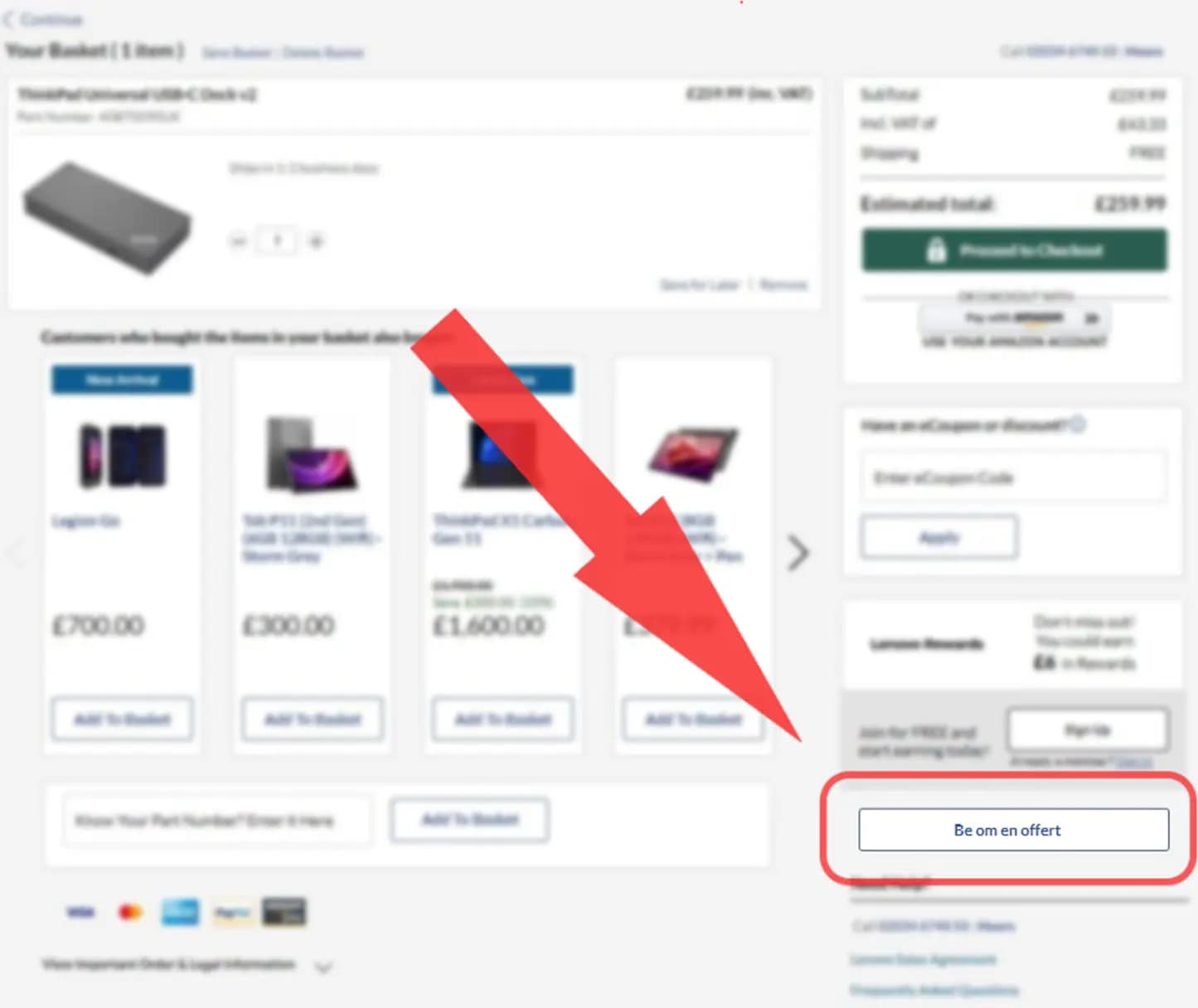
Skapa en offert med hjälp av knappen Be om en offert. (Se skärmbilden nedan)
-
Ange din e-postadress och tryck på Ja så genereras offerten.
-
När du har fått e-postmeddelandet vidarebefordrar du offerten till kundtjänstteamet på pmemea@lenovo.com . Ange ditt ursprungliga beställningsnummer.
-
Kundtjänstteamet verifierar och behandlar därefter din begäran om ersättning enligt prisgarantin.
Följ instruktionerna noga. Om du inte bifogar rätt e-postmeddelande/offert eller en skärmdump av dem avvisas din begäran om ersättning enligt prisgarantin.
Lenovo Familjenav
+
Vad är Lenovo Familjenav?
Lenovos Familjenav är det centrala navet för alla din familjs behov och erbjuder ett brett urval av funktioner. Från enhetshantering till funktioner för familjens Önskelistor fungerar den som en central punkt för familjerelaterade aktiviteter. Denna plattform erbjuder ett användarvänligt gränssnitt inklusive köpfunktioner för tonåringar på lenovo.com.
Hur skapar jag ett Lenovo Familjenav?
För att skapa ett Familjenavskonto måste du ha ett Lenovo-ID. När du har loggat in eller skapat ditt Lenovo-konto upptäcker du alternativet "Skapa Familjenav med Lenovo" som initierar processen. Som standard kommer du att anta rollen som Familjeansvarig för Lenovo Familjenav.
Finns det några begränsningar när det gäller att konfigurera ett Lenovo Familjenavskonto?
Att konfigurera ett Lenovo Familjenav är helt gratis och öppet för alla med ett Lenovo-ID. Den enda begränsningen är att varje familjekonto kan rymma högst 7 aktiva medlemmar, utöver Familjeansvarig.
Vilka kontotyper finns tillgängliga inom Lenovo Familjenav? Hur skiljer de sig från varandra?
Lenovo Familjenav erbjuder tre typer av konton. Varje Familjenav måste ha en utsedd Familjeöverhuvud som fungerar som Familjeansvarige. Bortsett från Familjeöverhuvud kan associerade konton vara antingen Tonåringar eller Vuxna. Tonårskonton, skapade inom Lenovo Familjenav för medlemmar i åldern 13-17 (beroende på land), har möjlighet att göra inköp på Lenovo.com. Vissa begränsningar gäller dock vilket kräver att deras köp och kontohantering övervakas av Familjeansvarige. Se hantering av Tonårskonto för ytterligare information. Vuxna profiler fungerar som alla individuella vuxna Lenovo-konton och kan nu också associeras med ett familjekonto och har tillgång till ytterligare funktioner.
Kommer jag att kunna inaktivera Lenovo Familjenav efter att det har skapats?
Ja. Om Familjeansvarig någonsin bestämmer sig för att inaktivera ett Lenovo Familjenav har Familjeansvarig flexibiliteten att göra det när som helst. Gå bara till ”Min Familjeinformation” inom ”Mitt familjenav” och klicka sedan på kugghjulsikonen i det övre högra hörnet för att komma åt alternativet ”Inaktivera Familjenav”. När den inaktiverats meddelas alla i Familjenavet om denna ändring.
Kontohantering
+
Hur bjuder jag in personer att gå med i mitt Familjekonto?
Efter att ha etablerat ditt familjekonto går du vidare till avsnittet Mitt Familjenav i Familjenavets gränssnitt. Dessutom kommer du att få ett välkomstmeddelande via e-post när du har slutfört skapandeprocessen för Lenovo Familjenav. Om du klickar på knappen Visa Familjenav i e-postmeddelandet dirigeras du till alternativet "Bjud in en Familjemedlem".
För att bjuda in en vuxen profil krävs endast ett namn och en e-postadress. Tonårsprofiler kräver namn, e-post och födelsemånad/år. Om du bjuder in en person att ansluta till ditt Familjekonto måste du granska och godkänna villkoren och Lenovo Familjenavets sekretesspolicy innan du skickar inbjudan. Mottagare kommer sedan att få ett e-postmeddelande med möjlighet att antingen acceptera eller avvisa inbjudan efter att ha granskat och godkänt Villkoren och Lenovo Sekretesspolicy för Familjenav.
Vad är processen för att gå med i ett Lenovo Familjenav?
För att bli medlem i ett Lenovo Familjenav kan du bara göra det genom en inbjudan. Familjeansvarige för Lenovo Familjenav måste skicka en inbjudan via e-post. Genom att klicka på länken i inbjudan kan du sedan välja att antingen registrera ditt Lenovo-konto eller skapa ett under Lenovo Familjenavet. Familjeansvarige kommer att meddelas när du accepterar inbjudan. För ett nyskapat Lenovo-ID skickas en separat bekräftelse med e-post för att bekräfta att kontot skapats. För Tonåringar måste Familjeansvarige tillhandahålla betalningsmetod och leveransadress för att slutföra registreringsprocessen.
Hur vet jag om min inbjudan har accepterats?
Efter att ha skickat en inbjudan kan du enkelt spåra dess status på sidan Mitt Familjenav. Statusen för varje inbjudan, kategoriserad som Ny, Väntande eller Inbjudan har gått ut, kommer att visas tydligt tillsammans med den inbjudnas namn, vilket ger en tydlig översikt av acceptansprocessen. Dessutom kommer du att få e-postaviseringar när en inbjudan har accepterats.
Hur länge gäller inbjudan? Vad händer när en inbjudan löper ut?
Inbjudan att gå med är giltig i 30 dagar. När en inbjudan löper ut kommer den inbjudna inte längre att ha möjlighet att gå med i ditt Lenovo Familjenav. Familjeansvarige har dock möjlighet att skicka inbjudan igen.
Är det obligatoriskt att ladda upp foton?
Vuxna användare är inte skyldiga att ladda upp ett foto. Denna funktion är inte tillgänglig för Tonårskonton.
Är det möjligt att överföra rollen som Familjeansvarig till en annan medlem?
Ja. För att utse en annan medlem i ditt Familjenav som Familjeansvarig följer du dessa steg: Logga in och få tillgång till Mitt Familjenav och navigera sedan till Min Familjeinformation. Klicka på kugghjulsikonen i det övre högra hörnet. Från rullgardinsmenyn väljer du Tilldela Familjeansvarig och bekräftar ditt val. Det är viktigt att säkerställa att den person som du tänker utse till ny Familjeansvarig redan är en del av ditt Lenovo Familjenav innan du utför denna åtgärd. Familjeansvarig kan inte vara ett Tomårskonto. Den nyligen tilldelade medlemmen kommer att meddelas när ändringen är genomförd.
Hur tar jag bort någon från mitt Lenovo Familjenav?
För att ta bort en medlem från ditt Familjenav loggar du in på ditt Lenovo-konto och går till Mitt Familjenav. Leta reda på den medlem som du vill ta bort i listan Mina Familjemedlemmar och klicka sedan på Ta bort, som finns i det nedre högra hörnet under deras namn. Bekräfta åtgärden genom att klicka på Bekräfta. Alternativt kan du dra och släppa modulen med deras namn utanför listan. När borttagningen är klar skickas ett bekräftelsemeddelande till dig via e-post. Medlemmen som tas bort kommer också att få ett meddelande om denna ändring via e-post. Detta tar bara bort kontot från familjeupplevelsen, inte som ett övergripande Lenovo-konto.
Kan jag välja att lämna Lenovo Familjenav efter att ha gått med?
Ja. Oavsett vilken typ av konto du har kan du lämna när som helst. För att göra det går du till Min profil och letar reda på alternativet Inaktivera konto. När du bekräftar din inaktivering kommer både du och Familjeansvarige att få ett bekräftelsemeddelande via e-post.
Kan jag återansluta till ett Familjenav efter att ha lämnat?
Självklart! Du kan återansluta till ett Familjenav när som helst genom att acceptera en ny inbjudan som skickats av Familjeansvarige.
Vad händer efter att en Tonåring fyller 18 år?
När som helst efter att en tonåring fyller 18 år är det upp till Familjeansvarige att bestämma om han vill behålla eller ta bort tonårskontot från Lenovo Familjenavet. Dessutom kan tonårsprofilen välja en vuxenprofil.
Beställningshantering+
Hur kan jag hålla reda på alla beställningar som görs av medlemmar i Familjenavet?
För att komma åt din Familjs beställningshistorik navigerar du till Mitt Familjenav i Mitt konto och klickar på Visa beställningshistorik under Min Familjs beställningar. För förbättrad bekvämlighet kan du effektivisera din sökning genom att filtrera resultat baserat på datum, beställningsägare och butiksnamn.
Går det att göra beställningar utan några restriktioner om du skapar ett Tonårskonto med en standard betalningsmetod?
Nej, beställningar som görs av ett Tonårskonto är föremål för granskning som standard.
Hur kan jag bli medveten om att en familjemedlem har gjort en beställning?
När en medlem gör en beställning ser Familjeansvarige beställningen och dess status under Min Familjs beställningar. Om beställningen görs av en Tonårsmedlem kommer Familjeansvarig omedelbart att få ett e-postmeddelande med begäran om godkännande. Dessutom kan du enkelt hitta väntande beställningar i det övre avsnittet på sidan Min Familjs beställningar.
Vad är processen för godkännande av beställningar?
När en Tonåring gör en beställning får Familjeansvarige ett e-postmeddelande och kan därefter granska beställningens uppgifter som innefattar produkten, kvantitet, betalningsmetod och leveransadress. När du klickar på Granska beställning i e-postmeddelandet omdirigeras den Familjeansvarige till sidan Min Familjs beställningar, där de kan fortsätta att antingen godkänna eller avvisa beställningen. Dessutom har Familjeansvarige möjlighet att lämna en kommentar som förklarar skälen till deras beslut för Tonåringen. Om ingen åtgärd vidtas av Familjeansvarige inom tre dagar kommer Tonåringens beställning att avbrytas automatiskt.
Om jag tar bort en medlem, kommer jag fortfarande att ha tillgång till att visa beställningshistorik associerad med den medlemmen?
Ja. Alla beställningar som görs av en medlem genom Familjenavet kommer att fortsätta att visas i Familjenavets beställningshistorik, även efter att deras konto har tagits bort från Familjenavet.
Enhetshantering+
Hur hittar jag alla enheter och relaterad information som har lagts till i Lenovo Familjenavet?
Navigera till Mitt Familjenav från Mitt konto och välj Mina Familjeenheter. I det här avsnittet kan du organisera listan genom att sortera eller söka efter enheter med hjälp av nyckelord, ägarnamn eller garantistatus. Dessutom, om du behöver stöd med en viss enhet kan du klicka på Få support för att ansluta till vårt Tech Support Team.
Hur lägger jag till enheter i Lenovo Familjenavet?
Att lägga till enheter till Lenovo Familjenav är enkelt. Gå till Mitt Familjenav från Mitt konto och klicka på Lägg till enhet i avsnittet Mina Familjeenheter. Alternativt kan du klicka på Lägg till enhet på sidan Hantera Familjeenheter. Du har också möjlighet att anpassa namnet för varje enhet medan du tilldelar det till en familjemedlem.
Hur redigerar jag enheter som redan har lagts till i Lenovo Familjenavet?
Om du vill redigera enheter som redan har lagts till i Lenovo Familjenav går du till Mitt Familjenav från Mitt konto. Klicka på Mina Familjeenheter och välj sedan Hantera Familjeenheter. Hitta den enhet du vill ändra och klicka på Redigera. Du kan göra ändringar i produkten, ägaren och dess namn. Observera att när du ändrar enhetens ägare kommer den nyligen tilldelade personen att få ett meddelande.
Hur tar jag bort enheter från Lenovo Familjenavet?
Gå till Mitt Familjenav genom Mitt konto och klicka sedan på Mina Familjeenheter. Därifrån väljer du Hantera Familjeenheter. Under varje enhet hittar du alternativet Radera. Se till att du bekräftar ditt val för att slutföra denna åtgärd.
Hur associerar eller omtilldelar jag enheter till familjemedlemmar under Lenovo Familjenavet?
För att associera eller omtilldela en enhet till en familjemedlem i Lenovo Familjenav går du till Mitt Familjenav från Mitt konto och letar reda på avsnittet Mina Familjeenheter. Klicka på Hantera alla Familjeenheter om du vill visa alla enheter som har lagts till i Familjenavet. Dra och släpp enheten till modulen med namnet på den nya ägaren som du vill associera enheten med. Observera att när du ändrar enhetens ägare kommer den nyligen tilldelade personen att få ett meddelande.
Tonårskontohantering+
Hur ställer du in standard betalnings- och leveransadresser för ett Tonårskonto?
Att ställa in standard betalnings- och leveransadresser för ett Tonårskonto är en enkel process. Efter att Tonårskontot har accepterat inbjudan att gå med i Familjenavet skickas ett bekräftelsemeddelande via e-post till Familjeansvarige. I e-postmeddelandet ombeds Familjeansvarige att tillhandahålla att tonåringen använder standard betalningsmetod och leveransadress. Det är viktigt att betona att Tonåringar inte har möjlighet att ändra denna information.
Hur ändrar du betalningsmetod och leveransadress för ett Tonårskonto?
Uppdatering av betalningsmetod och leveransadress för ett Tonårskonto är en funktion som är reserverad för Familjeansvarige. För att initiera dessa ändringar går du till Mitt Familjenav i Mitt konto, letar reda på det föredragna Tonårskontot i avsnittet Min Familj och väljer Beställningsinställningar. Därifrån kan du uppdatera standard betalningsmetod eller leveransadress, antingen genom att välja från en rullgardinsmeny eller manuellt ange ny information. Se till att spara alla ändringar när du har slutfört uppdateringarna. Det är också viktigt att notera att ändringar som görs efter beställning inte kommer att gälla för väntande beställningar. För att återspegla uppdaterad information måste en ny beställning läggas. Om en betalningsmetod delas med ett Tonårskonto kan den inte raderas eller tas bort om inte Familjeansvarig ställer in en ny standardbetalningsmetod för Tonårskontot.
Kan Tonåringar ändra standard betalningsmetod eller leveransadress under utcheckning?
Nej, Tonåringar kan bara använda förvald standard betalningsmetod och leveransadress när de gör beställningar. Alla ändringar av dessa uppgifter måste hanteras av Familjeansvarige. Om Tonåringar behöver göra ändringar i sista minuten kan de efterfråga dessa genom att lämna en kommentar för Familjeansvarige. Det är dock viktigt att notera att ändringar som görs efter beställning inte kommer att gälla för väntande beställningar. För att återspegla uppdaterad information måste en ny beställning göras.
Går det att göra beställningar utan några restriktioner om du skapar ett Tonårskonto med en standard betalningsmetod?
Nej, beställningar som görs av ett Tonårskonto är föremål för granskning som standard.
Vad händer när en tonåring gör en beställning?
När en Tonårsmedlem initierar en beställning kommer Familjeansvarige att få ett e-postmeddelande omgående. Om godkännande krävs kan Familjeansvarige godkänna eller avvisa. Dessutom kan alla väntande beställningar hittas i det övre avsnittet på sidan Min Familjs beställningar för Familjeansvarige.
Vilken är processen för beställningsgodkännande för ett Tonårskonto?
Om inte annat anges kräver alla beställningar som initieras av ett Tonårskonto godkännande från Familjeansvarige. När en beställning görs av ett Tonårskonto får Familjeansvarige ett e-postmeddelande och kan därefter granska beställningens uppgifter som innefattar produkt, kvantitet, betalningsmetod och leveransadress. När Granska beställning klickas i e-postmeddelandet omdirigeras Familjeöverhuvudet till sidan Min Familjs beställningar, där de kan fortsätta att antingen godkänna eller avvisa beställningen. Dessutom har familjeansvarig möjlighet att lämna en kommentar som förklarar resonemanget bakom deras beslut för Tonåringen. Om ingen åtgärd vidtas av Familjeansvarige inom tre dagar kommer Tonåringens beställning att avbrytas automatiskt.
Hur kan en Tonårsmedlem kontrollera status för sina lagda beställningar?
Tonåringen kan spåra status för sina beställningar genom att övervaka sidan Beställningsinformation. Efter att Familjeansvarige har granskat och svarat på beställningsförfrågan kommer statusen att uppdateras på denna sida och förmedlas genom ett e-postmeddelande. Om Familjeansvarige lämnar en kommentar kommer den också att vara synlig i beställningsinformationen och inkluderas i e-postmeddelandet. När en beställning har godkänts kommer den att fortsätta automatiskt med förberedelse och leverans. Både beställningsägaren och Familjeansvarige kommer att hållas informerade om framstegen.
Hur tar man bort ett Tonårskonto?
För att ta bort en tonåring från ditt Familjenav loggar du in på ditt Lenovo-konto och går till Mitt Familjenav. Hitta den tonåring som du vill ta bort i listan Mina Familjemedlemmar och klicka sedan på Ta bort, som finns i det nedre högra hörnet under deras namn. Bekräfta åtgärden genom att klicka på Bekräfta. Alternativt kan du helt enkelt dra och släppa modulen med deras namn utanför listan. Efter slutförandet av borttagningen kommer ett bekräftelsemeddelande att skickas till dig, och tonåringen som tas bort kommer också att få ett meddelande om denna ändring via e-post. Det är viktigt att notera att även om Tonåringen inte längre kommer att kunna använda den betalningsmetod som ursprungligen är tilldelad för kontot, kommer alla tidigare godkända öppna beställningar fortfarande att uppfyllas.
Vad händer med ett Tonårskonto när Tonåringen fyller 18 år?
När som helst efter att en tonåring fyller 18 år är det upp till Familjeöverhuvudet att bestämma om han vill behålla eller ta bort tonårskontot från Lenovo Familjenavet. Efter borttagning från Lenovo Familjenavet har Tonåringen fortfarande möjlighet att skapa ett vanligt individuellt konto.
Önskaelista+
Hur skapar jag en önskelista?
Du kan starta en Önskelista genom att klicka på hjärtikonen på vilken sida som helst på vilken enhet som helst. Hjärtikonen finns i övre högra hörnet av en produktbild och bredvid knappen ”Lägg till i varukorgen” på en produktinformationssida. Du kan även börja med att skapa en önskelista i huvudmenyn, och sedan lägga till produkterna allteftersom du surfar runt på webbplatsen.
Observera att Önskelista hjälper dig att skapa personanpassade samlingar av önskade produkter för senare inköp. Genom att lägga till en produkt i en Önskelista hålls eller reserveras inte produkten. Det innebär inte heller att priset kommer att ligga kvar.
Måste jag ha ett Lenovo-konto för att kunna skapa en önskelista?
Nej, du behöver inte ett Lenovo-konto för att skapa en Önskelista. Vi rekommenderar dock starkt att du loggar in eller skapar ett gratis Lenovo-konto för att få fler fördelar, t.ex. att skapa flera Önskelistor och dela Önskelistor. Du behöver aldrig oroa dig för sista giltighetsdatum.
Kan jag ha fler än en önskelista åt gången?
En Lenovo-kontoinnehavare kan skapa eller ta emot upp till 15 listor. Gäster kan bara ha en önskelista.
Hur många produkter kan jag ha i en önskelista?
Det går att ha upp till 30 artiklar i varje önskelista.
Har min önskelista ett sista giltighetsdatum?
En Önskelista som skapas under ett Lenovo-konto kommer aldrig att gå ut. Om du skapar en Önskelista som gäst kommer den endast att lagras i 30 dagar. På grund av webbläsarcookies är Önskelistan inte tillgänglig när du använder olika webbläsare. Och om du rensar cacheminnet eller webbhistoriken raderas både webbläsarens cookies och din önskelista.
Hur hanterar jag önskelistan?
För att anpassa dina Önskelistor, logga in på ditt Lenovo-konto. Gå till Mitt Konto och välj Önskelista. Du kommer att se alla Önskelistor du har skapat på hemsidan för Önskelistor. Du kan sortera eller söka för att enkelt hitta produkter du har sparat. Du kan jämföra produkterna på dina Önskelistor eller lägga till dem direkt i kundkorgen. Du har också flexibiliteten att flytta produkter till en annan lista, byta namn på Önskelistor och ta bort produkter. När du raderar en Önskelista kommer dock informationen att tas bort permanent. Om allt du vill göra är att hindra andra från att komma åt en delad önskelista, så räcker det att ändra inställningen för den till Privat, vilket gör att ingen annan kan se den.
Kan jag dela med mig av min önskelista?
För att dela en önskelista måste du logga in eller skapa ett Lenovo-konto. Efter att ha loggat in går du till Startsidan för Önskelistan under Mitt konto. Välj den Önskelista du vill dela med andra genom att klicka på e-postikonen. Se till att Önskelistan är inställd på ”Offentlig”. En offentlig Önskelista kan delas med upp till 15 personer. Dina mottagare kommer att få ett e-postmeddelande med en direktlänk för att visa och köpa från den delade Önskelistan. De kommer inte att kunna göra några ändringar.
Hur ändrar jag inställningarna för en önskelista?
Efter att ha loggat in på ditt Lenovo-konto går du till Mitt konto – Önskelista. Klicka på ikonen med kugghjulet i det nedre högra hörnet.
Du kan justera inställningen i popupfönstret. Om du ändrar inställningen för en önskelista från Offentlig till Privat efter att du har delat med dig av den till andra, kommer de andra inte längre att kunna se listan.
Jag har problem med att komma åt en önskelista som någon delat med mig.
Det kan finnas ett par anledningar till att du har problem med att komma åt en Önskelista som har delats med dig. Ägaren kan ha ändrat inställningen till ”Privat” eller raderat den. Om ägaren ändrar namnet på Önskelistan kommer det inte att påverka din åtkomst. Om du tror att det finns tekniska problem efter att ha verifierat med Önskelistans ägare kan du kontakta vår kundtjänst. Vårt team finns här för att hjälpa dig.
Får jag ett meddelande om någon köper en produkt från en önskelista som jag delat med mig av?
Nej, du får bara orderbekräftelser för dina egna köp.
Vad händer om en produkt i en önskelista inte längre är tillgänglig?
När produkter blir otillgängliga kommer de att markeras i grått, istället för att automatiskt tas bort från Önskelistan. Det visas ett meddelande som säger att produkten antingen är tillfälligt slut i lager eller att den permanent har utgått.
Dataintegritet+
Hur skyddar Lenovo min tonårings information?
Hos Lenovo är integritetsskydd vår högsta prioritet. Vi använder flera skyddslager för att säkerställa säkerheten för din tonårings personliga information. Vi erbjuder full transparens genom vår sekretesspolicy som tillhandahålls (A) till Familjeansvarige vid skapandet av Familjenavskontot och när de registrerar ett Tonårskonto och (B) till Tonåringen via inbjudan. Tonårskonton i Familjenav kan inte skapas utan att tonåringen samtycker till det. Se Lenovos Lenovo Familnavs sekretesspolicy för mer information.