
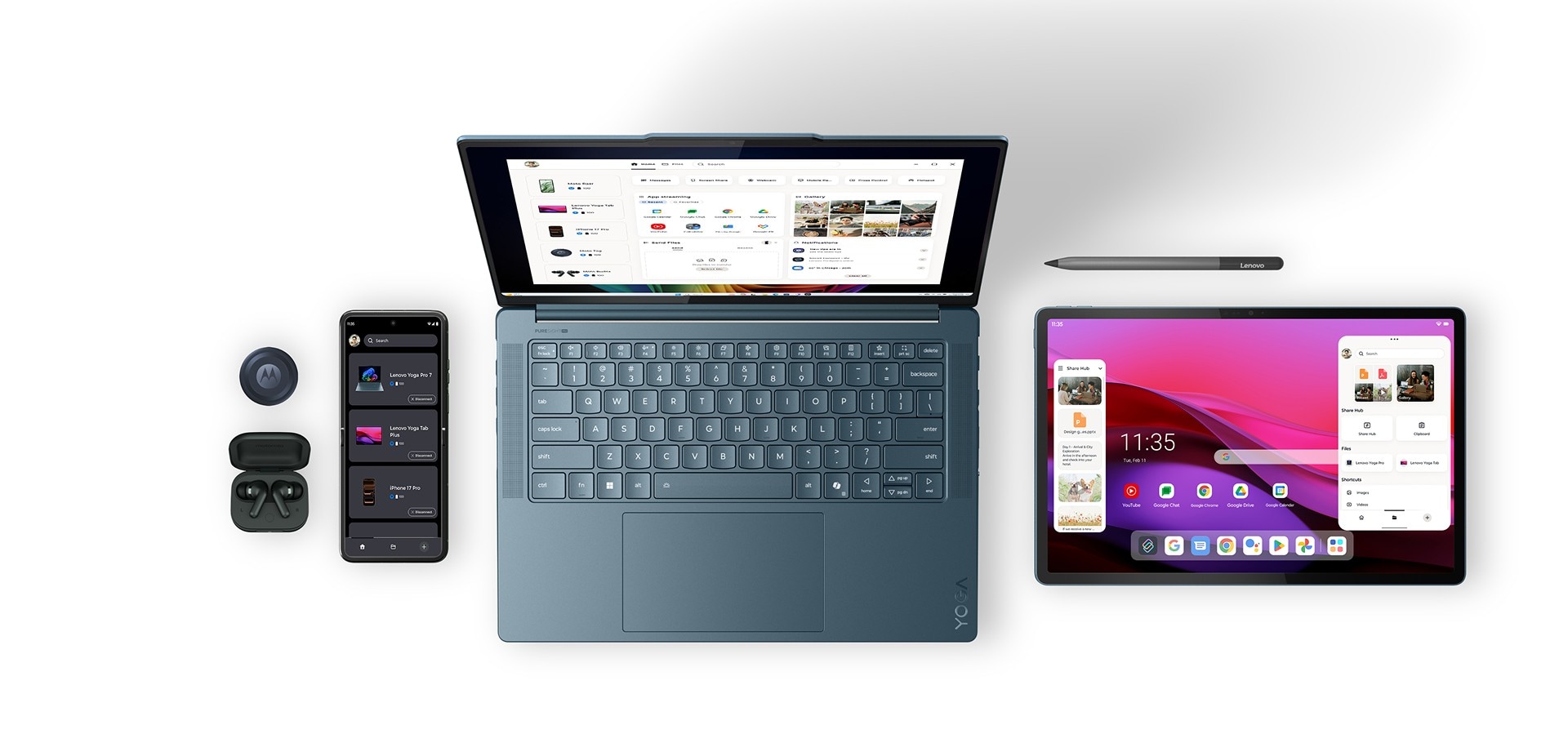
Smart Connect
디지털 라이프를 통합하세요.
새로운 업데이트,
더 부드러운 순간.
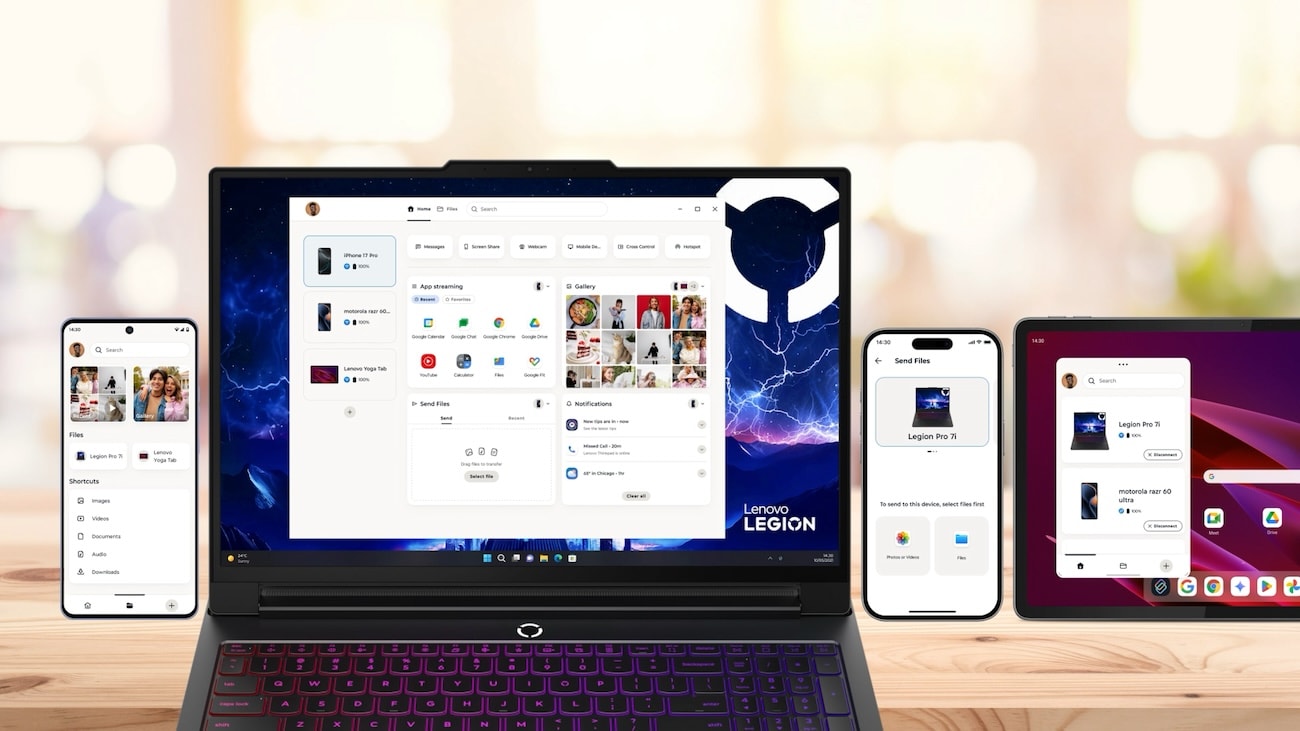
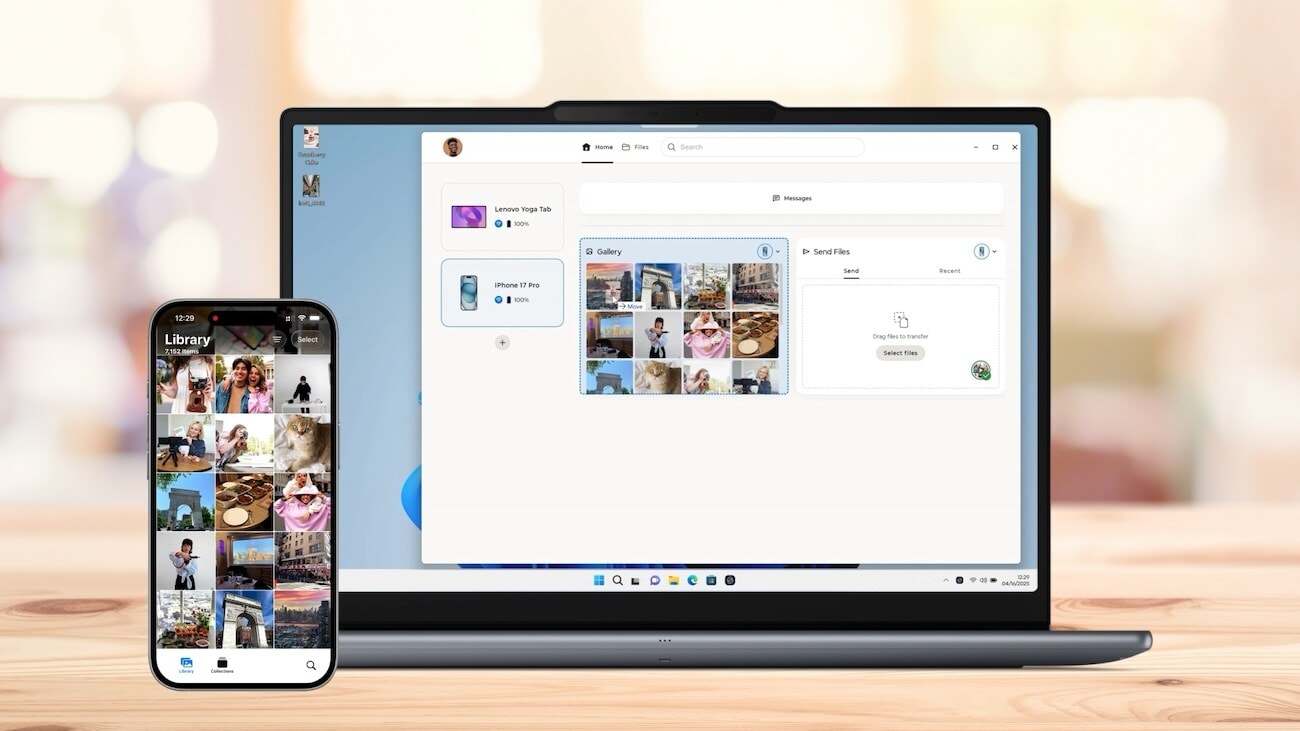
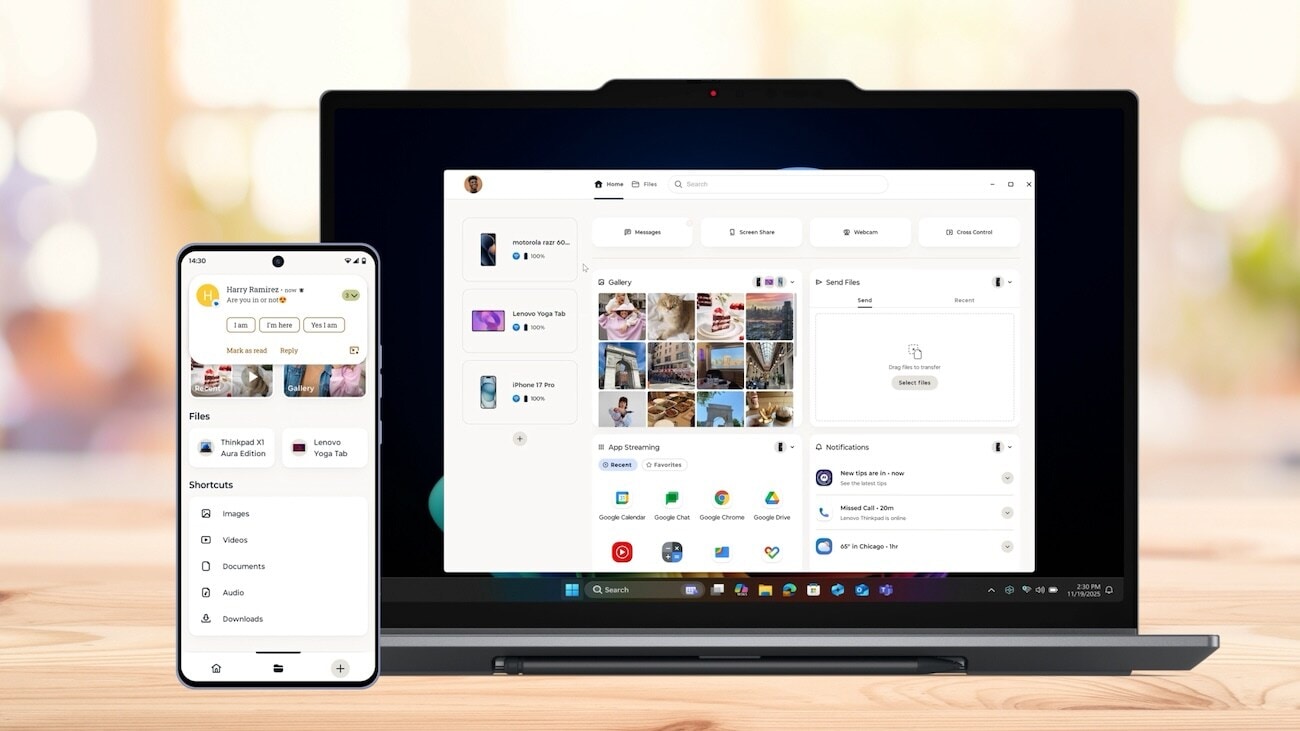
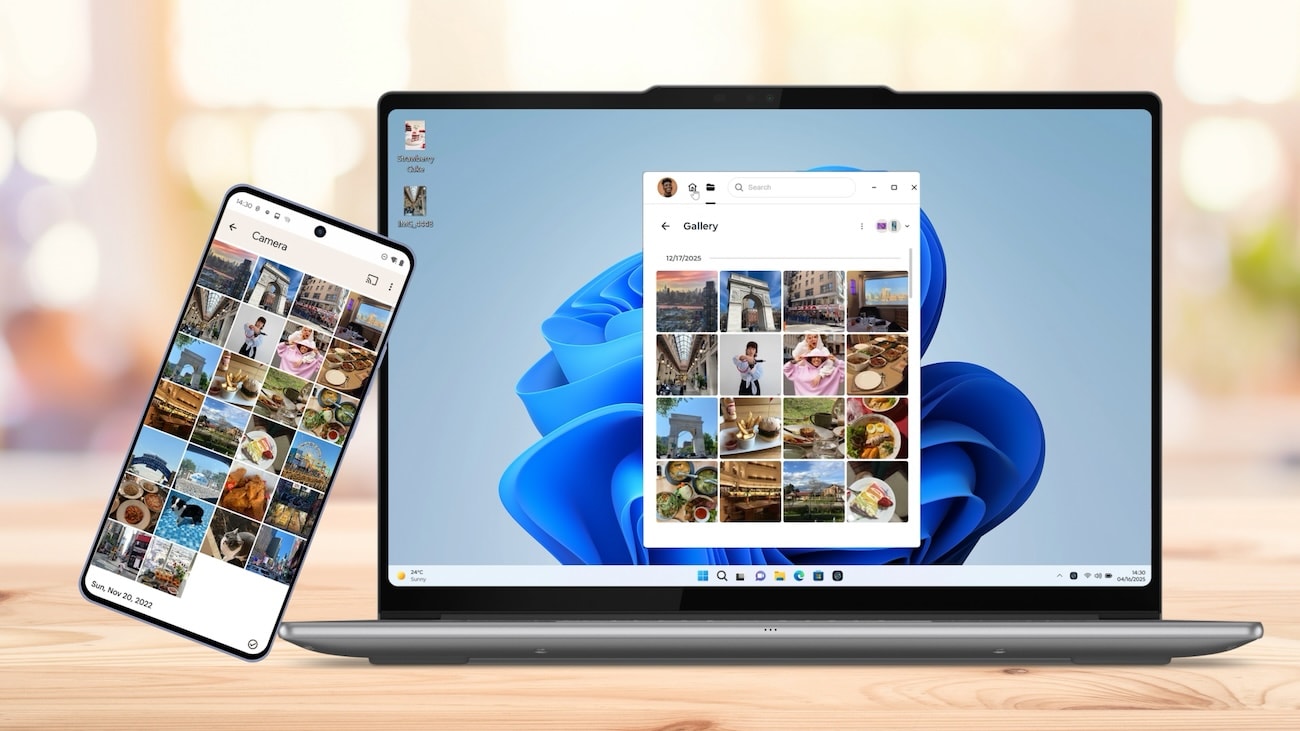
모든 장치에서 열립니다. 더 이상 측면을 선택하거나 설정을 전환할 필요가 없습니다. 이제 장치가 더 자유롭게 함께 작동하며, iPhone에서도 이러한 기능이 지원됩니다. 교차 시스템 공유 기능은 간단합니다. Wi-Fi 또는 모바일 데이터를 통해 iPhone에서 PC로 필요한 곳 어디든 파일을 전송하기만 하면 됩니다. 따라서 흐름을 방해하지 않으면서 계속 작업을 수행할 수 있습니다.
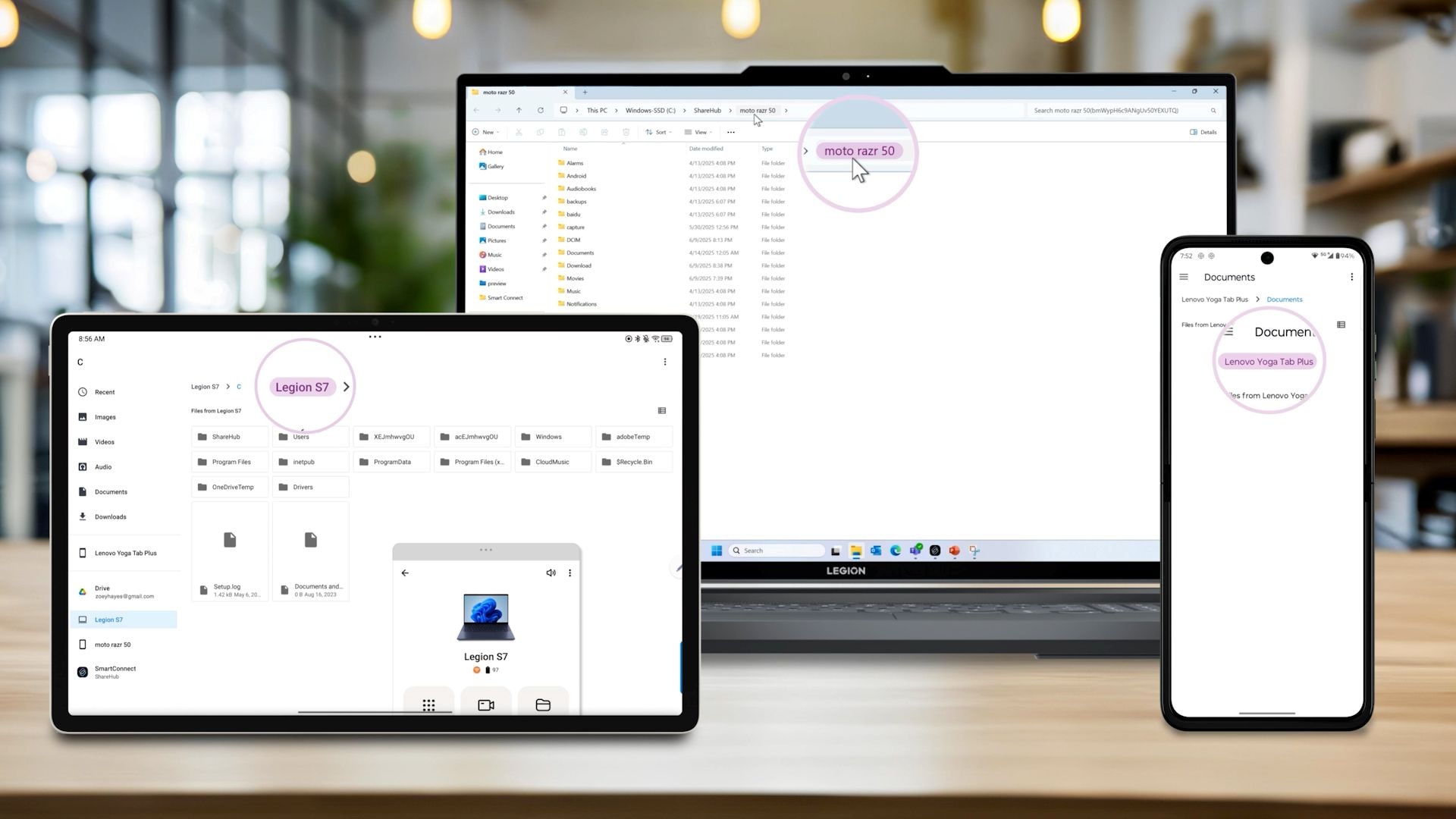
무한한 공유. 이제 모든 파일은 간단하고 유연한 하나의 공간에 저장됩니다. 연결된 모든 장치에서 사진을 쉽게 찾아보고 빠르게 드래그하거나 복사하여 작업 화면으로 가져올 수 있습니다. 이미지를 재정리하든 순간을 공유하든 모든 작업을 간편하게 수행할 수 있으므로 장치를 전환하거나 기다릴 필요가 없습니다.
연결된 순간. 휴대폰을 사용하지 않고도 PC에서 대화를 계속 진행할 수 있습니다. 최근 메시지가 모두 화면에 바로 표시되므로 회신하고, 최신 소식을 확인하고, 빠르게 드래그하여 파일을 공유할 수 있습니다. 이 기능은 연결 상태를 유지하면서 한 곳에 집중할 수 있는 더 원활한 방법입니다.
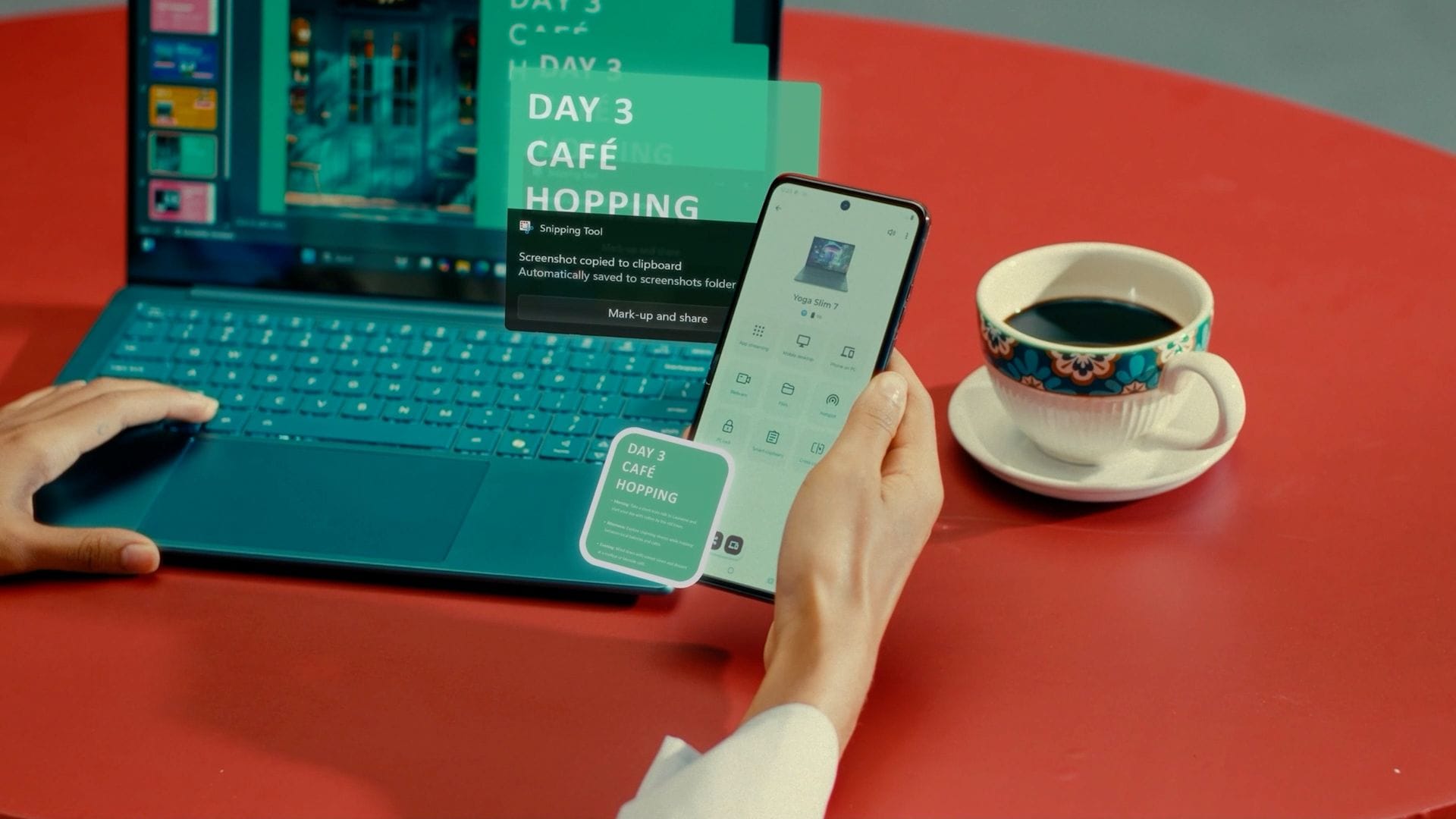
흐름을 위한 설계. Lenovo 및 Motorola 장치는 이제 간단한 제스처를 통해 더 원활하게 작동합니다. 휴대폰을 Aura PC에 탭하면 잠시 후 사진이 열리므로 클릭할 필요가 없습니다. 업데이트된 대시보드는 공유 필수 항목을 깨끗하고 연결된 하나의 공간으로 제공합니다.
지금 다운로드

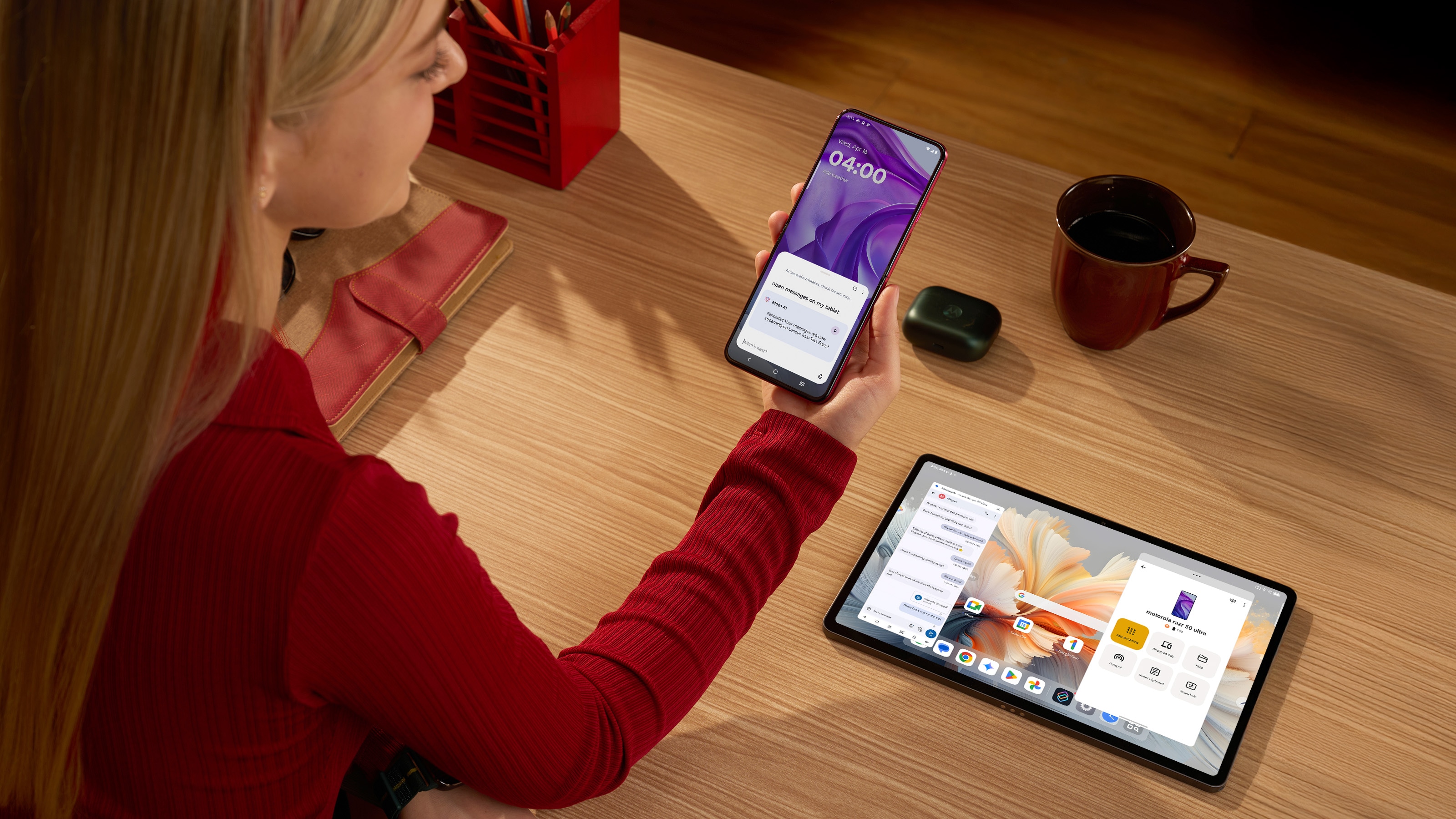
함께 작업하고 제어하세요.
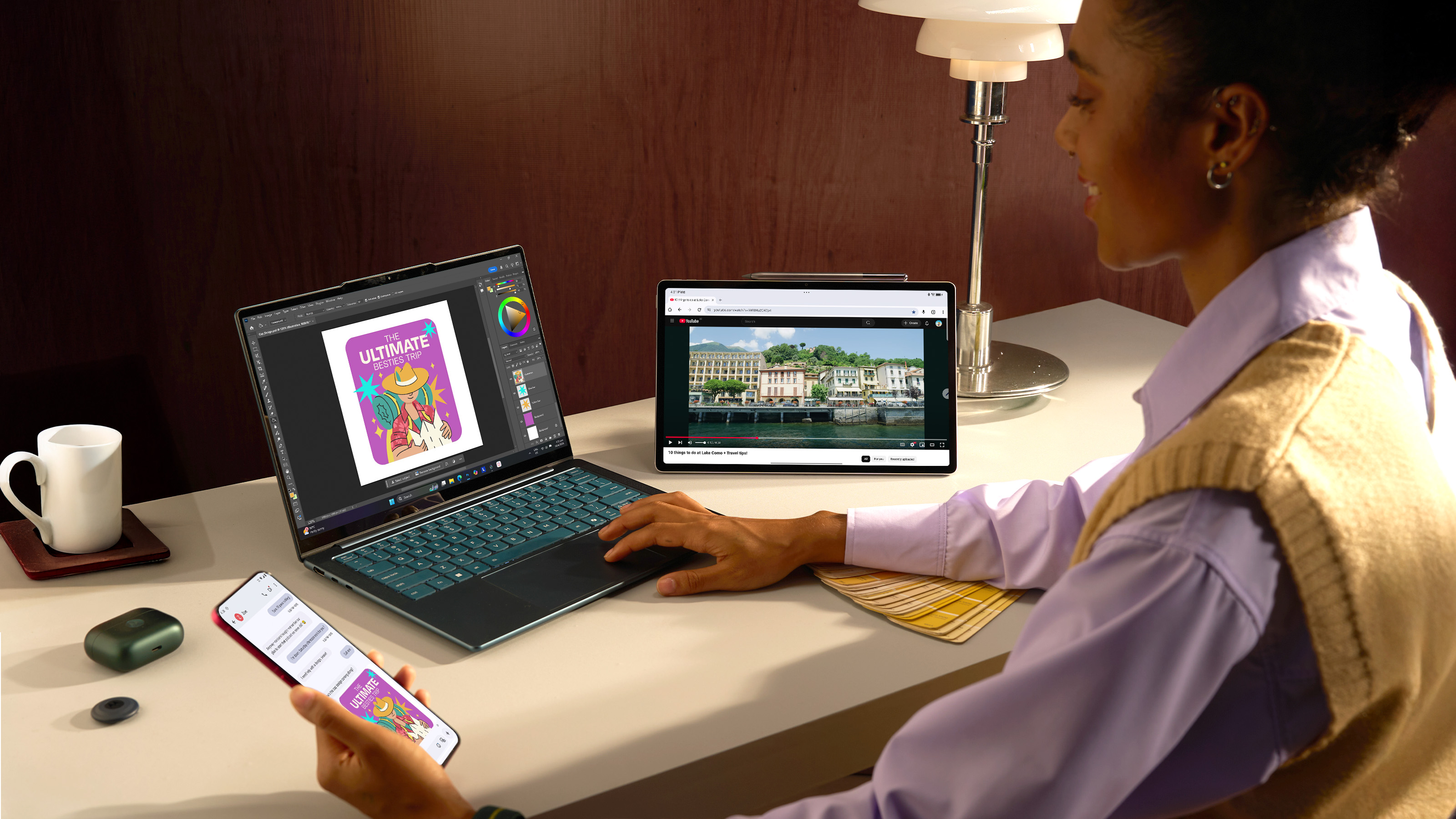
모든 화면을 하나의 시스템으로 상호작용하고, 제어하고, 멀티태스킹할 수 있습니다.
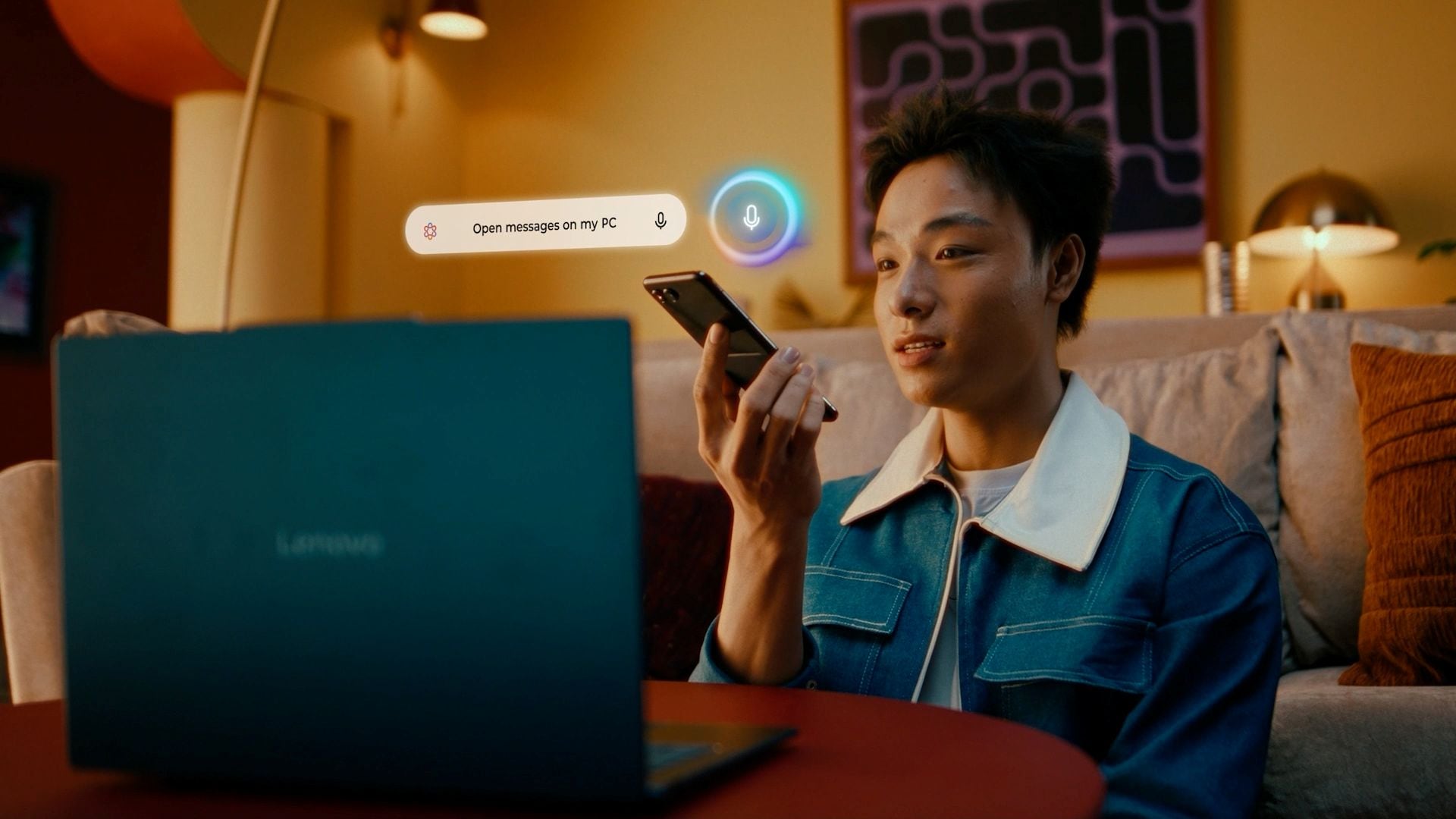
 스마트 액션
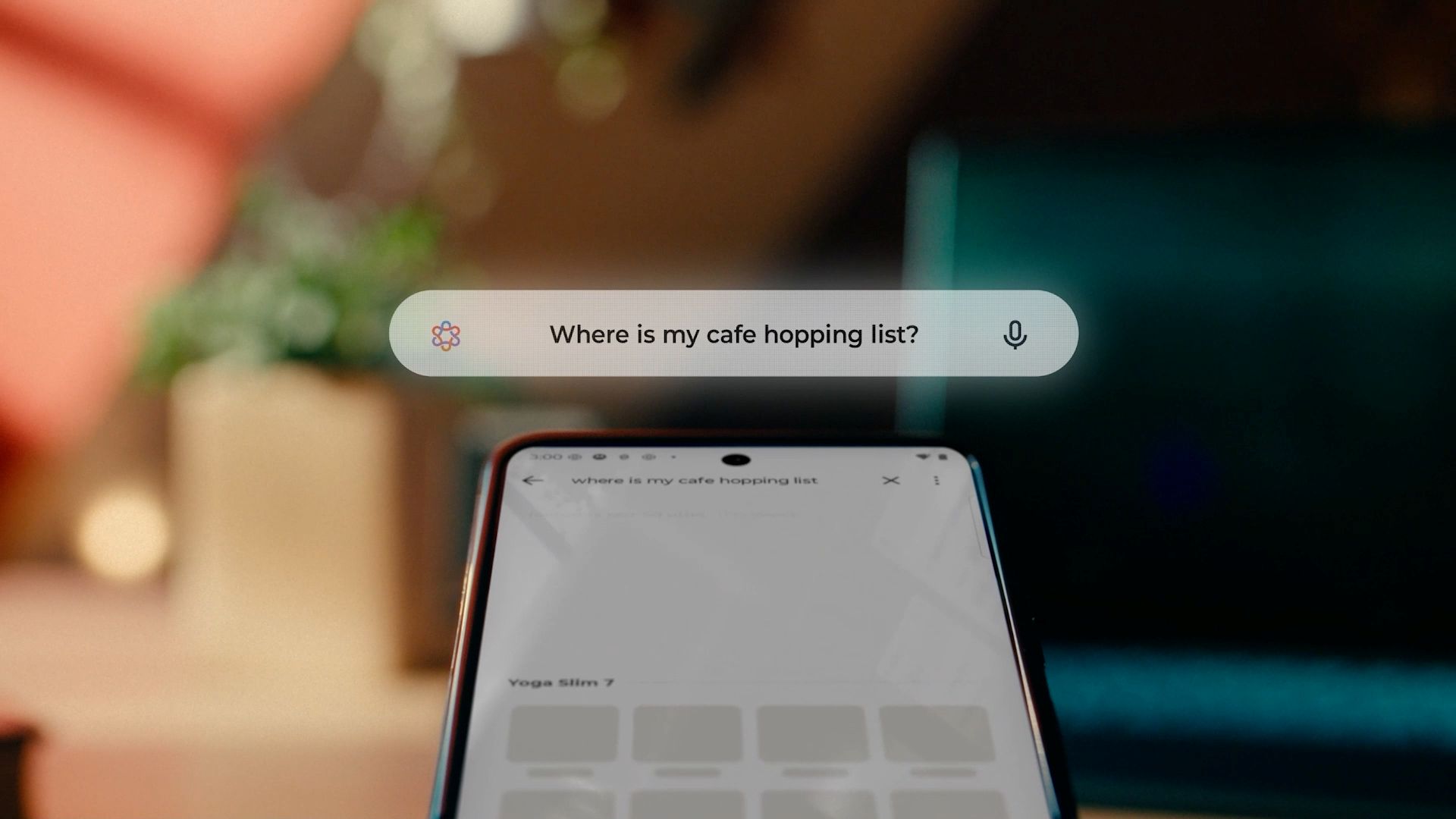
원하는 작업을 장치에 자연스럽게 명령하세요. AI 기반 Moto 휴대폰을 사용하여 "이 사진을 내 태블릿으로 보내줘" 또는 "내 PC에서 이 앱을 열어줘"와 같은 명령을 말하면 연결된 장치에서 즉시 액션이 실행됩니다.
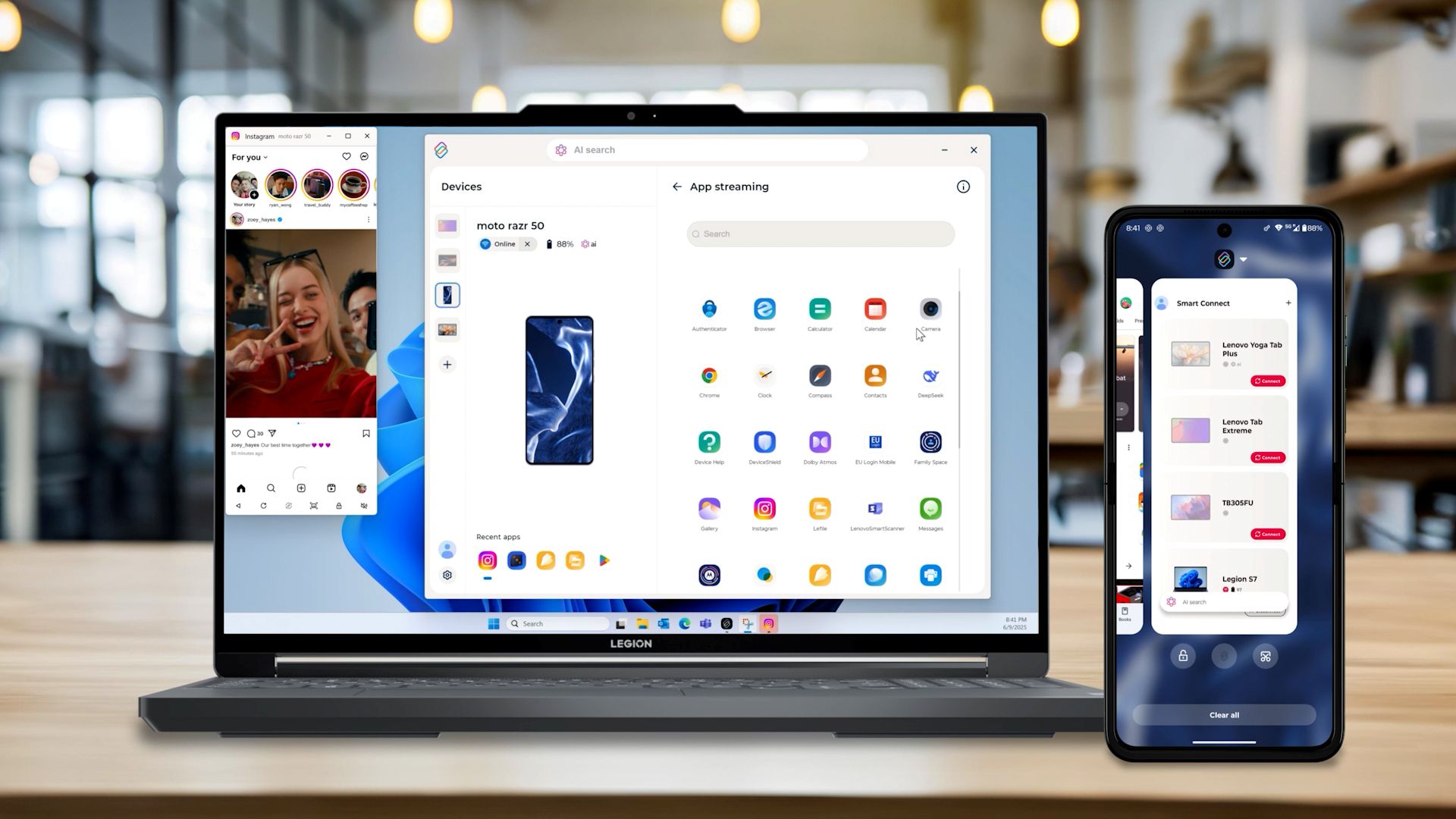
 앱 스트리밍
PC 또는 스마트 TV에서 Android 앱을 열어 더 넓은 공간과 유연성을 확보하세요. Moto 휴대폰을 위로 스와이프하거나, Moto 휴대폰에 명령하여 앱을 PC 또는 스마트 TV로 스트리밍할 수 있습니다. 또는 Lenovo 태블릿에서 길게 눌러 더 큰 화면에서 움직일 수 있습니다.
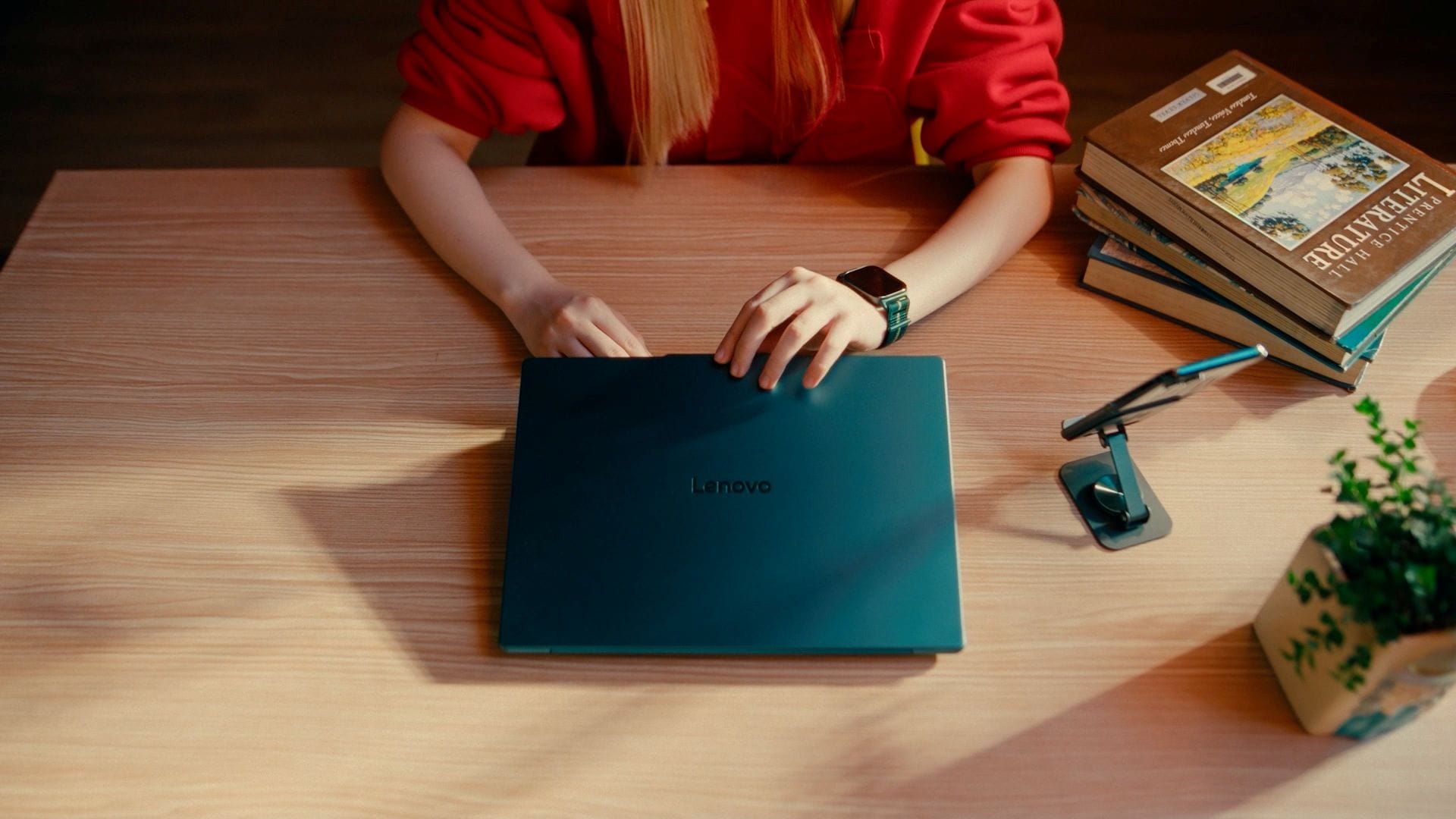
 교차 제어
교차 제어
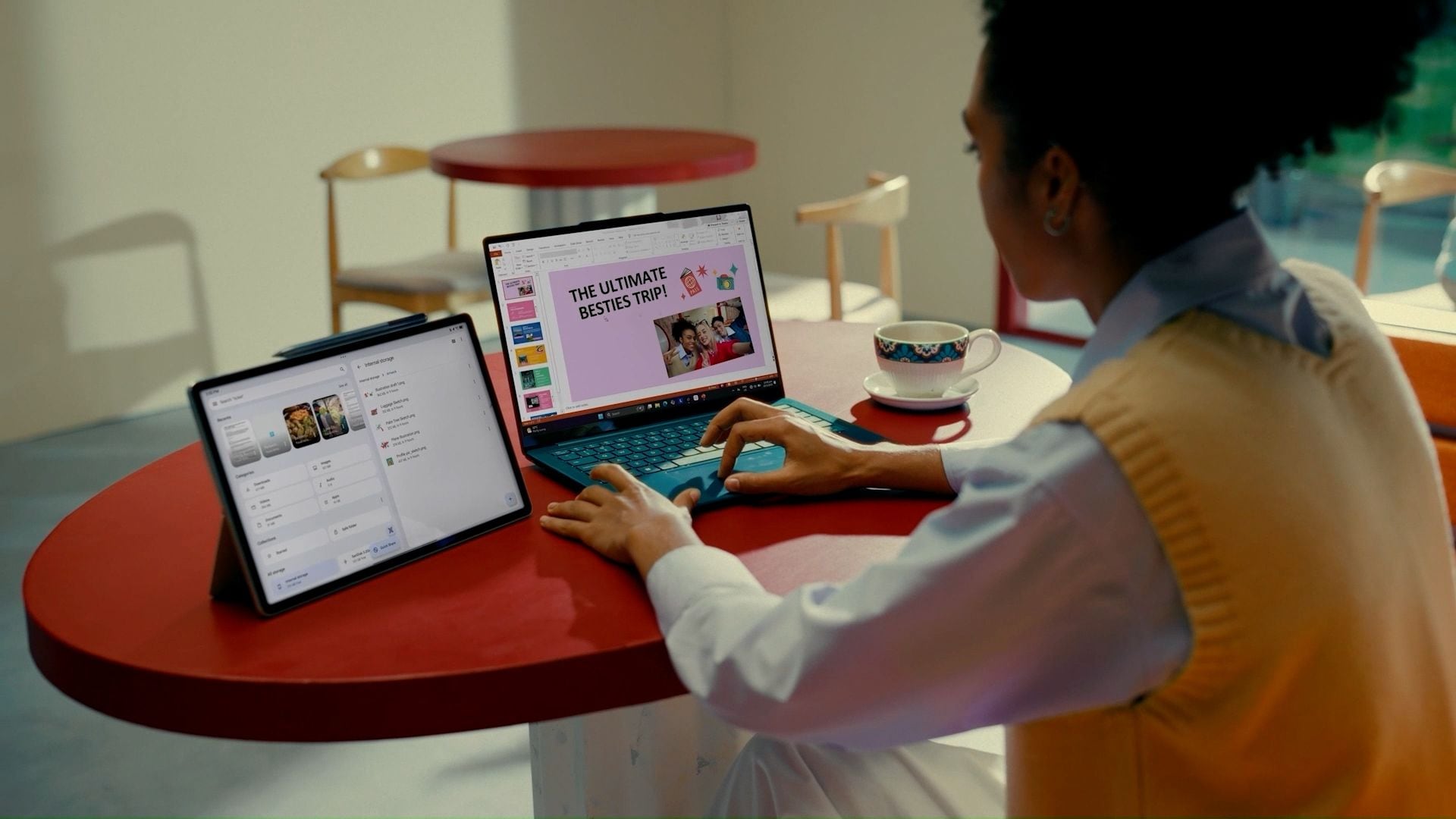
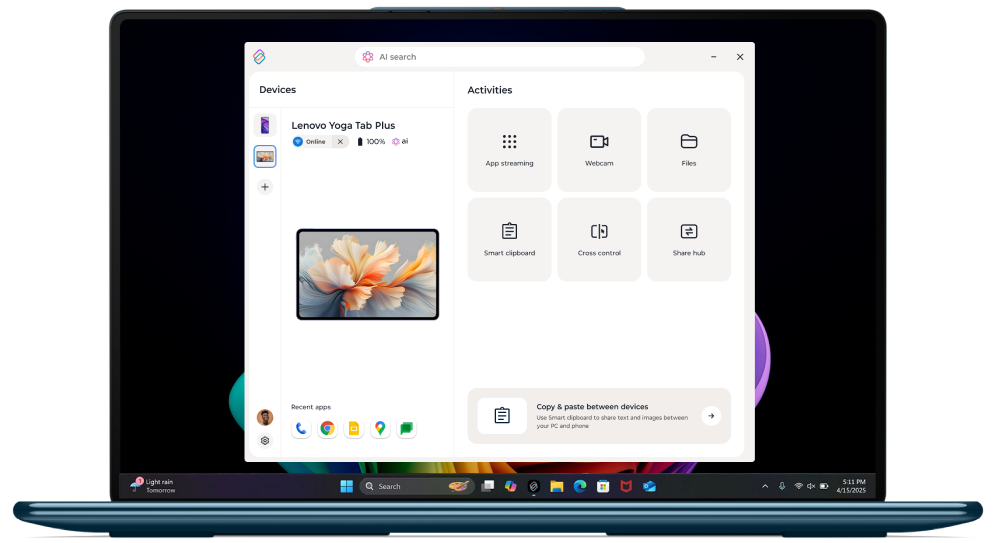
하나의 입력 세트로 작업 공간을 확장하고 모든 것을 제어하세요. PC 화면을 Lenovo 태블릿으로 확장하거나 미러링하세요. 마우스와 키보드를 사용하여 여러 장치 간에 파일을 드래그하고 입력할 수 있습니다. PC, 태블릿, Moto 휴대폰 사이를 자연스럽게 이동하면서 통합된 제어 경험을 누려보세요.
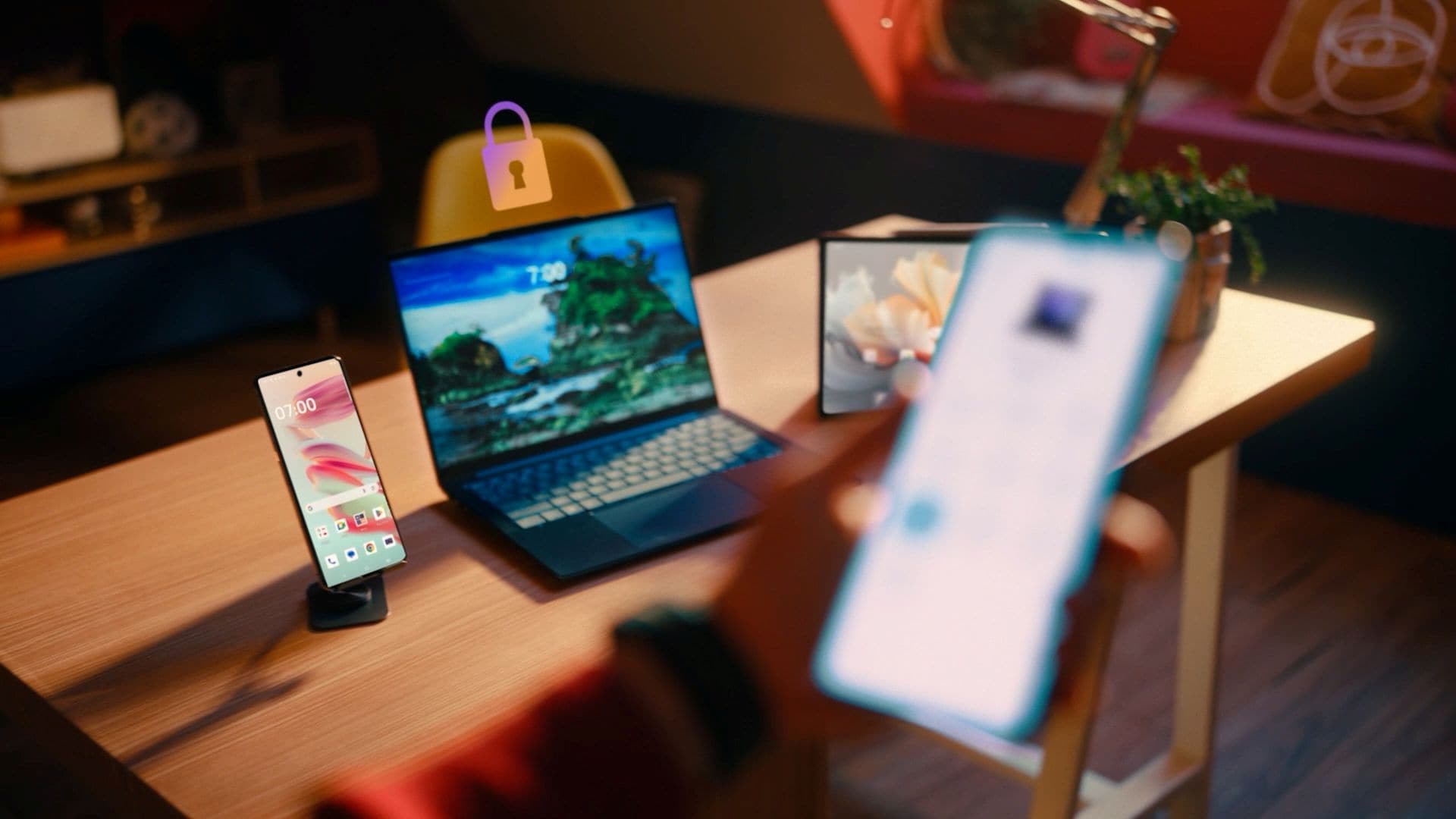
 PC 잠금
PC 잠금
PC를 열린 상태로 두고 자리를 뜨지 마세요. 연결된 Android 태블릿이나 휴대폰을 사용하여 원격으로 즉시 잠글 수 있습니다.
그 외의 다양한 기능
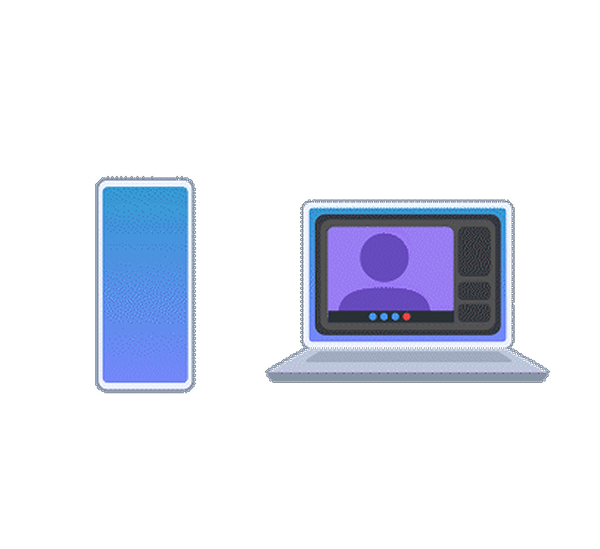
웹캠
PC 웹캠을 태블릿이나 휴대폰으로 교체하고 연속 프레이밍으로 더욱 향상된 이동성을 경험하세요.
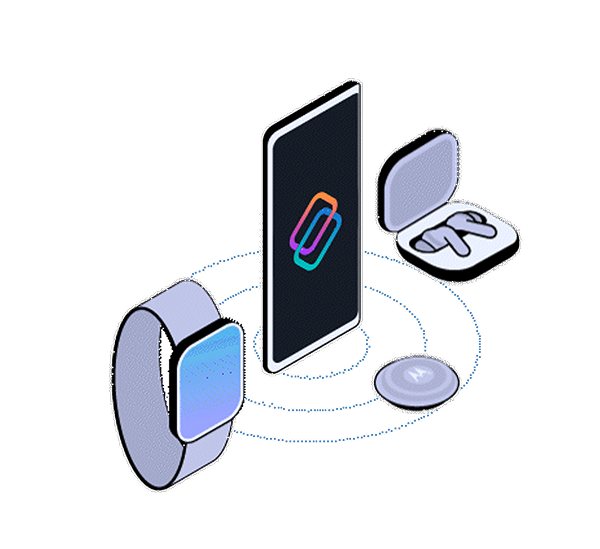
loT 허브
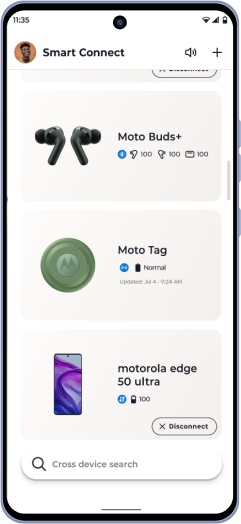
Moto 버즈, 밴드, 태그 및 타사 Android 장치를 모두 하나의 패널에서 관리하세요.
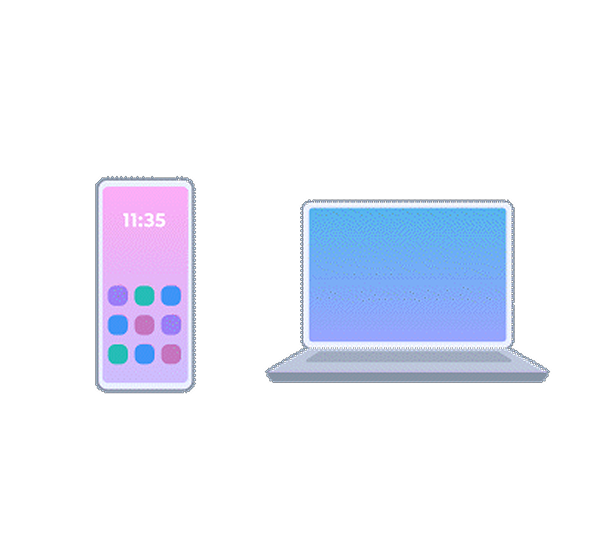
모바일 데스크탑
멀티태스킹, 유연한 창 제어, 오디오 라우팅 기능을 통해 휴대폰을 PC의 완전한 데스크탑 스타일 작업 공간으로 활용하세요.
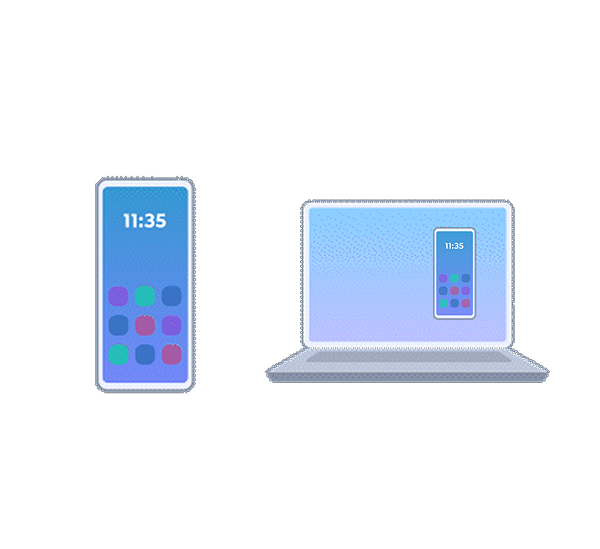
PC에서의 휴대폰
휴대폰 화면을 미러링하거나, PC에 가상 휴대폰 창을 띄워 스크롤하고 스와이프하면서, 언제든지 나만의 세계를 경험할 수 있습니다.
핫스팟
Wi-Fi가 없으신가요? 휴대폰이 연결된 모든 장치와 핫스팟을 자동으로 공유합니다.
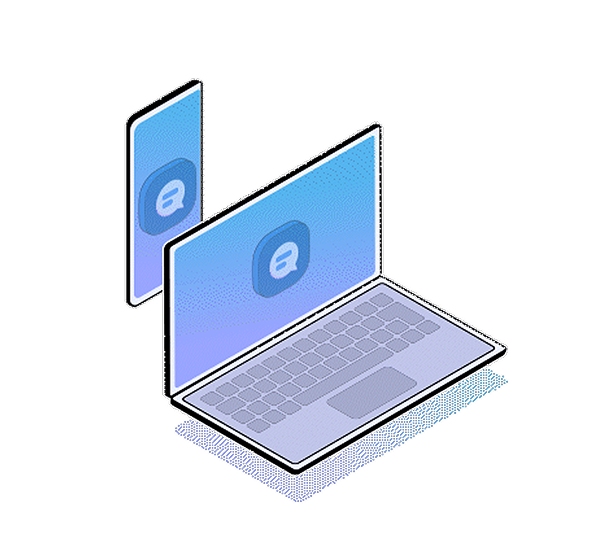
알림 동기화
휴대폰의 알림이 PC에 바로 표시되므로 중요한 메시지를 놓치지 않도록 도와줍니다.
지금 다운로드
물어보세요. 답변했습니다.
1. Smart Connect는 어떤 장치에서 작동합니까?
Smart Connect는 휴대폰, 태블릿 및 PC에서 작동하며 iOS, Android 및 Windows 장치를 지원합니다.
지원되는 장치는 다음과 같습니다.
- Android 휴대폰 및 태블릿 Android 12 이상 실행
- iPhones iOS 15 이상 실행
- Windows 10 이상을 실행하는 Windows PC
*일부 Smart Connect 기능은 Lenovo 또는 Motorola 장치에서만 사용할 수 있습니다. 기능 가용성 또한 하드웨어 성능에 따라 다를 수 있습니다.
2. Smart Connect를 어떻게 설정하나요?
1단계: 가입/로그인
모든 장치에서 동일한 Lenovo ID 또는 Moto 계정으로 로그인합니다.
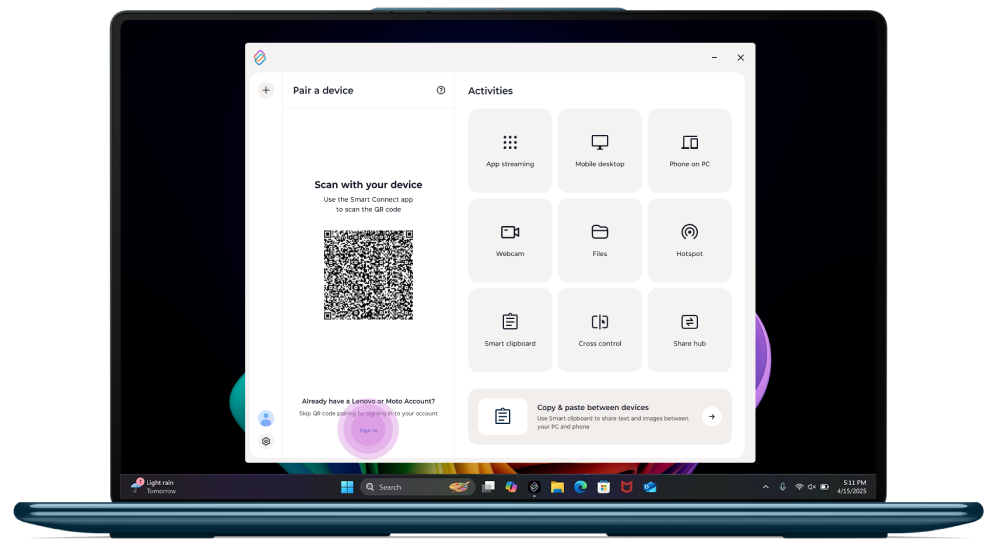
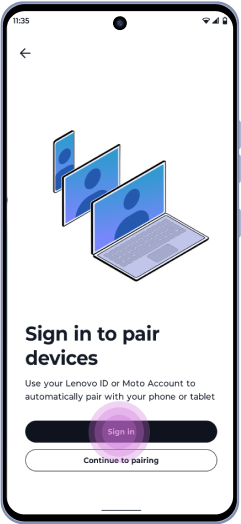
2단계: 장치 페어링
PC:
Android 장치로 QR 코드를 스캔합니다
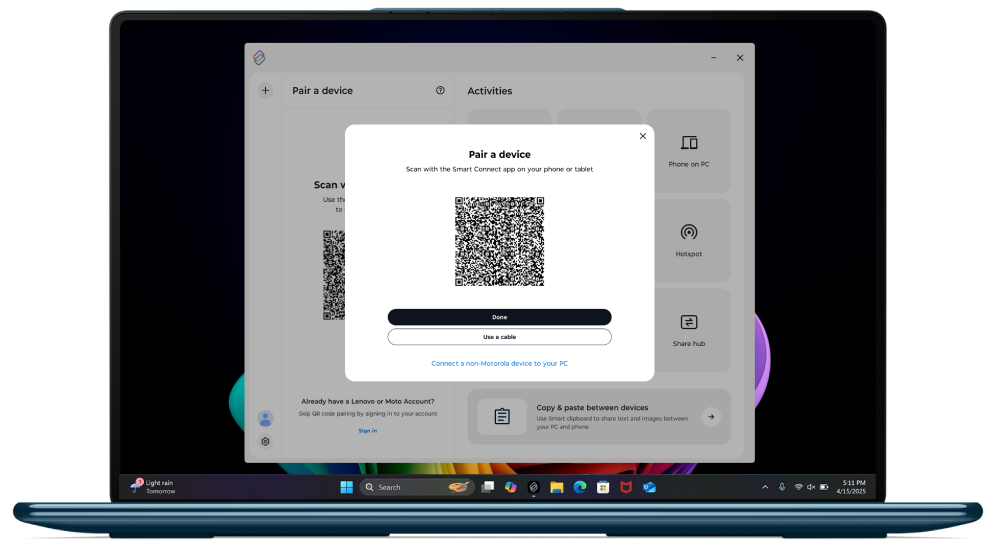
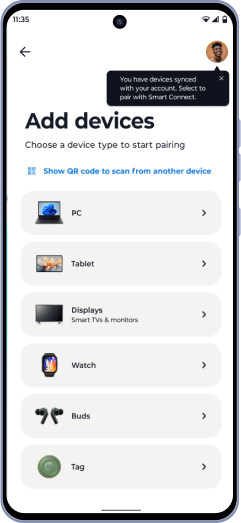
Android 태블릿 또는 휴대폰:
- 페어링을 시작할 장치 유형을 선택합니다.
- 다른 장치의 QR 코드를 스캔하거나, 다른 장치가 내 QR 코드를 스캔하도록 합니다.
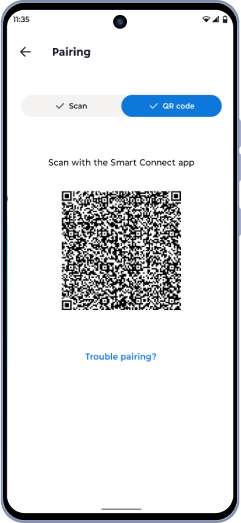
즐기세요! 페어링된 장치는 Lenovo ID에 저장되므로 다음에 다시 페어링할 필요가 없습니다.
3. 스마트 TV를 어떻게 페어링하나요?
다음과 같은 두 가지 방법으로 휴대폰을 TV에 연결할 수 있습니다.
TV가Miracast 또는Chromecast를 지원하는 경우 Smart Connect가 이를 자동으로 감지합니다.


장치 이름을 탭하여 스트리밍 세션을 시작하세요.
Miracast는 Experience Hub를 통해 완벽한 Smart Connect 경험을 제공합니다. 로컬 Wi-Fi가 필요하지 않습니다.
Chromecast는 미러링만 지원하며, 휴대폰과 TV 모두 동일한 Wi-Fi 네트워크에 연결되어 있어야 합니다.
USB-C 케이블 또는 USB-C-HDMI 어댑터를 사용하여 휴대폰을 TV에 직접 연결하세요. HDMI는 지연 시간을 줄이고 더 원활한 성능을 제공하므로 프레젠테이션과 비디오 재생에 이상적입니다.
4. Smart Connect의 연결 모드는 무엇입니까?
Smart Connect는 다양한 연결 방법을 사용하여 장치를 연결합니다. 기능 가용성은 연결 유형에 따라 다를 수 있습니다.
연결 방법은 다음과 같습니다.
- Wi-Fi 액세스 포인트(Wi-Fi AP)
로컬 무선 네트워크를 통해 장치를 연결합니다.
모든 Smart Connect 호환 장치에서 지원됩니다. - Wi-Fi Direct
로컬 네트워크 없이 장치 간에 직접 무선 연결을 생성합니다.
iOS 장치에서는 지원되지 않습니다. - USB 케이블
물리적 유선 연결을 사용하여 장치를 연결합니다.
iOS 또는 타사 Android 장치에서는 지원되지 않습니다. - 클라우드 연결
장치가 다른 Wi-Fi 네트워크에 있거나 모바일 데이터를 사용할 때 장치를 연결합니다.
Windows PC 및 iOS 장치에서 사용할 수 있으며 기능이 제한되어 있습니다.
| 시나리오 | 파일 전송 동작 |
|---|---|
| 다른 Wi-Fi 네트워크에 있거나 모바일 데이터를 사용하는 장치 | 최대 500MB/1일 |
| 200MB를 초과하는 파일 1개 | 장치가 동일한 Wi-Fi 네트워크에 있어야 함 |
5. Smart Connect는 어떤 데이터를 저장합니까? 다른 목적을 위해 제 데이터를 공유합니까?
Smart Connect는 제한된 장치 정보를 사용하여 연결을 활성화하며 개인 콘텐츠를 처리하거나 저장하지 않습니다. 장치 연결은 암호화되며, 데이터는 제3자와 공유되지 않습니다. Smart Connect 내에서 언제든지 개인정보 보호 설정을 관리할 수 있습니다.
6. Smart Connect에서 메시지를 사용할 때 Android와 iPhone 간의 차이점은 무엇입니까?
Smart Connect의 메시징 기능은 플랫폼 제한으로 인해 Android와 iPhone 간에 다릅니다.
주요 차이점은 다음과 같습니다.
| 특징 | Android 폰 | iPhone |
|---|---|---|
| SIM 지원 | 여러 SIM 카드 지원 | 단일 SIM 지원 |
| 메시지 수신자 | 전화 번호 | 전화 번호 및 이메일 주소 |
| 메시지에 연락처 추가 | 연락처 이름 또는 번호 | 이름, 번호 또는 이메일 |
| PC의 메시지 기록 | 지난 10일 | 가장 최근 메시지 10개 |
| PC에서 이미지 보내기 | 지원됨 | 지원되지 않음 |
| 이미지 드래그 앤 드롭 | 지원됨 | 지원되지 않음 |
| 그룹 메시지 | 지원됨 | 개별 메시지로 표시됨 |
7. 전송을 위해 지원되는 파일 유형은 무엇입니까? 크기에 제한이 있습니까?
Smart Connect는 PC, 태블릿 및 휴대폰 간에 모든 유형의 파일 전송을 지원합니다. Smart Connect는 특정한 파일 크기 제한을 설정해두고 있지 않습니다. 파일 전송은 장치의 사용 가능한 스토리지 공간에 의해서만 제한됩니다. 일부 오래 된 장치에서는 스토리지 형식 제한으로 인해 대용량 파일이 지원되지 않을 수 있습니다.
8. 갤러리에서 사진을 삭제하고 복구할 수 있습니까?
갤러리에서 사진을 삭제하면 원본 파일도 소스 장치에서 삭제됩니다.
소스 장치가 최근 삭제된 폴더를 지원하고 사진이 여전히 폴더에 저장되어 있을 경우에만 사진을 복구할 수 있습니다. 소스 장치에 최근 삭제된 폴더 저장 기능이 없으면 사진은 영구적으로 삭제됩니다.
사진은 주의해서 삭제하세요.
9. iPhone과 Android/Windows 장치 간에 어떤 기능이 지원됩니까?
사용 가능한 Smart Connect 기능은 연결하는 장치에 따라 다릅니다.
| 교차 장치 기능 | iPhone ↔ Windows PC | iPhone ↔ Android 폰 |
|---|---|---|
| 탭하여 시작 | 지원(Aura Edition PC 필요) | 지원되지 않음 |
| 메시지 | 지원됨 | 지원되지 않음 |
| 파일 전송 | 지원됨 | 지원됨 |
10. 라이브 사진은 어떻게 공유할 수 있습니까?
라이브 사진은 현재 iPhone에서만 공유할 수 있습니다.
기본적으로 라이브 사진은 정적 이미지로 공유됩니다. 설정에서 라이브 사진 공유를 비디오 형식으로 변경할 수 있습니다.
라이브 사진 공유를 비디오 형식으로 변경하는 기능을 활성화하는 방법:
- iPhone에서 Smart Connect 를 엽니다.
- 설정으로 이동합니다.
- 파일 전송을 선택합니다.
- 라이브 사진을 공유할 수 있는 비디오 형식을 선택합니다.
11. 탭하여 시작(Tap to Launch) 및 공유 기능 활성화(Turn to Share)를 지원하는 장치는 무엇입니까?
탭하여 시작 하는 기능은 Lenovo Aura Edition PC에서 지원되며 Motorola 폰 및 iPhone에서 사용할 수 있습니다.
공유 기능 활성화(Turn to Share)는 Lenovo PC 및 기타 Windows PC에서 지원되며Motorola 폰에서 사용할 수 있습니다.
두 기능 모두 태블릿을 지원하지 않습니다.
12. Smart Connect로 TV에서 무엇을 할 수 있나요?
연결되면 다음과 같은 작업을 수행할 수 있습니다.
- 트랙패드 모드와 에어 제스처를 사용하여 휴대폰으로 TV 제어
- 비디오 스트리밍 또는 캐스팅, 앱 실행, 콘텐츠 프레젠테이션
- Experience Hub에 액세스하여 TV에서 직접 액션 선택
13. Lenovo 및 비 Motorola Android 장치에서 사용할 수 있는 Smart Connect 기능은 무엇입니까?
Smart Connect는 비 Lenovo 및 비 Motorola Android 장치에서 제한된 기능 세트를 제공합니다.
장치 미러링, 모바일 데스크탑, 앱 스트리밍 같은 고급 기능은 지원되는 Lenovo 및 Motorola 장치에서만 사용할 수 있습니다.
장치 유형별 기능 가용성은 아래 표를 참조하세요.
| SC 기능 | 타사 휴대폰 | 타사 태블릿 | iPhone |
|---|---|---|---|
| 디스플레이(Miracast) |  | | |
| Webcam Advanced | | | |
| 모바일 데스크탑 | | | |
| 가상 전화 | | | |
| PC의 전화/태블릿(미러) | | | |
| Meta Quest의 SC | | | |
| 핫스팟 | | | |
| 앱 스트리밍 | | | |
| 교차 제어 | | | |
| 에코시스템 허브(Moto Things) |  | | |
| 교차 장치 검색(비 AI) | | | |
| 스마트 클립보드 | (사진만 해당) | (사진만 해당) | |
| 알림 | | | |
| Share Hub | | | |
| PC 잠금 | | | |
| 파일 탐색기 | | | (SC3.2) |
| 웹캠 Lite | | | |
| PC 화면 확장 | | | |
| PC의 메시지 전송/수신 | | (LTE 및 5G만 해당) | (Bluetooth만 해당) |
| 탭하여 시작 | | | (SC3.2) |
| 클라우드 연결 | | | |
| 공유 기능 활성화(Turn To Share) | | | |
| 파일 전송 | | | |
| PC의 갤러리 뷰어 | | | |
14. Lenovo 및 Motorola 장치 성능에 따라 기능 제한이 있나요?
네. 일부 Smart Connect 기능은 장치 구성에 따라 제한될 수 있습니다.
기능 가용성은 주로 장치의 메모리와 전반적인 성능 계층에 따라 다릅니다. 차상위 메모리 구성 장치는 더 고급화된 Smart Connect 기능을 지원하지만, 차하위 구성 장치는 제한된 기능만 제공할 수 있습니다.
장치 범주별 세부 기능 가용성은 아래 표를 참조하세요.
| SC 기능 | Moto 6GB 이상(SC 사전 로드) | Moto(4GB 이하) | Lenovo 태블릿 6GB 미만(SC 사전 로드) | Lenovo 태블릿 6GB 미만(SC 사전 로드) |
|---|---|---|---|---|
| 디스플레이(Miracast) | | | | |
| Webcam Advanced | | | | |
| 모바일 데스크탑/td> | | | | |
| 가상 전화 | | | | |
| PC의 전화/태블릿(미러) | | | | |
| Meta Quest의 SC | | | | |
| 핫스팟 | | | | |
| 앱 스트리밍 | | | | |
| 교차 제어 | | | | |
| 에코시스템 허브(Moto Things) | | | | |
| 교차 장치 검색(비 AI) | | | | |
| 스마트 클립보드 | | | | |
| 알림 | | | | |
| Share Hub | | | | |
| PC 잠금 | | | | |
| 파일 탐색기 | | | | |
| 웹캠 Lite | | | | |
| PC 화면 확장 | | | | |
| PC의 메시지 전송/수신 | | | (LTE 및 5G만 해당) | (LTE 및 5G만 해당) |
| Tap to launch | | | | |
| 클라우드 연결 | | | | |
| 공유 기능 활성화(Turn To Share) | (Android 16 이상) | | | |
| 파일 전송 | | | | |
| PC의 갤러리 뷰어 | | | | |