目 次
メモリーとストレージの違いは?

パソコンのスペックを見ると、メモリーもストレージも同じようにGBで表示されているため、似たもののように感じるかもしれません。しかし、実際には役割が全く違います。メモリーとストレージの違いを、役割から解説します。
-

メモリーの役割
メモリーは、パソコンが作業をする時に、一時的にデータを保管する場所です。例えば、パソコンはWebブラウザーを開く、書類を編集する、動画を再生するといった操作をすると、その時に必要なデータをメモリーに置きながら処理を行います。
メモリーの容量が大きいと、複数のソフトウエアを同時に使っていても余裕があり、快適にパソコンが動作します。Webブラウザーでタブを何枚も表示したり、オンライン会議をしながら資料を見たりしても、動作が重くなりにくいのです。反対にメモリーが不足すると、ソフトウエアの切り替えに時間がかかったり、パソコンの動作が重くなったりします。メモリーは、パソコンの作業中の快適さを支える重要なパーツなのです。
-
ストレージの役割
ストレージは、写真、動画、書類、ソフトウエア、ゲームなどのデータを保存しておくパーツです。メモリーは電源を切るとデータが消えますが、ストレージは電源を切ってもデータがそのまま残ります。
ストレージ容量が大きいほど多くのデータを保存できるため、写真をたくさん保存したい人、動画やゲームを保存したい人ほど、余裕のある容量を選ぶことが大切です。反対に容量が少ないと、すぐに空き容量が不足し、不要なファイルを消しながら使うことになります。
かつてパソコンのストレージはハードディスク(HDD)が主流でしたが、今はSSDに変わっています。SSDは起動や読み書きが速く、快適に使えるのが特徴です。
-
注意!メモリーとストレージは全く別もの
メモリーとストレージは、どちらもパソコンに欠かせないものですが、役割は全く異なります。メモリーは作業中のデータを一時的に保管し、ストレージはデータを長期に保存するパーツです。同じGBという単位で表示されるため混同しやすいものの、代わりになるものではありません。
例えば、512GBものストレージがあっても、メモリーが少なければ複数のソフトウエアを開いた時に動作が重くなることがあります。反対に、メモリーが16GBもあっても、ストレージ容量が少なければ、写真や動画、ソフトウエアを保存する容量が足らなくなってしまいます。つまり、メモリーとストレージのどちらかの容量が多くても、お互いの不足を補うことができない、全く別ものなのです。
パソコンで重要なのはメモリーとストレージのどっち?

パソコンを選ぶ時は予算に限りがあるため、メモリーとストレージのどちらを重視するかは大きなポイントです。どちらを重視するか迷った時に、検討するさまざまなポイントを紹介します。
-
パソコンの用途によって重要度が変わる
メモリーとストレージのどちらを重視するかは、パソコンの使い方によって変わります。例えば、Webサイトの閲覧や書類作成、メールのやり取りが中心であれば、標準的な構成でも十分に使いやすいでしょう。
一方で、画像編集、動画編集、ゲームなどを行う場合は、必要な性能が高くなります。このような用途では、メモリーが不足すると動作が重くなりやすく、ストレージが少ないと大きなデータを保存しにくくなります。
-
メモリーはパソコンの動作の快適さに影響する
メモリーは、パソコンを使っている時の快適さに大きく関わります。ソフトウエアを立ち上げる、複数のソフトウエアを同時に使う、Webブラウザーでいくつもタブを開くといった場面では、メモリーの余裕が動作の軽さに影響します。
メモリーが十分にあれば、ソフトウエアの切り替えも比較的スムーズで、作業を並行して進めやすくなります。メモリーが不足すると、ソフトウエアの反応が遅い、切り替えにもたつく、Webブラウザーが重いといった症状が出やすくなります。ストレージの容量が足りていても、メモリーが少なければ、パソコンの使い心地は良くなりません。
-
ストレージはデータの扱いやすさに影響する
ストレージは、写真、動画、書類、ソフトウエアなどをどれだけ保存できるかに関係します。 容量に余裕があれば、データを削除するなどの手間が少なく、必要なファイルを残したまま使えるようになります。
ストレージ容量が少ないと、使っているうちに容量不足に悩まされるでしょう。すると、新しい写真や動画を保存できない、不要なデータを削除しながら使わなければならないといった不便が生じます。
特に動画や高画質の写真はデータが大きいため、ストレージの重要性が高くなります。ストレージは、パソコンのデータ管理のしやすさを支えているのです。
-
メモリーは増設することが難しい
メモリーは増設することで容量を増やせるのですが、ノートブックだとできないケースが少なくありません。最近のノートブックは、メモリーが本体に固定されたオンボード仕様の製品が多いためです。また、メモリーを増設できるモデルでも、対応する規格を確認したり、交換作業が必要になったりするため、初心者にはややハードルがあります。
一方で、ストレージは不足しても、外付けストレージでデータの保存先を増やしたり、クラウドストレージを利用してデータを分けて保管したりすることが可能です。
そのため、ノートブックの購入時に迷ったら、後から増設しにくいメモリーをやや重視して選ぶ考え方もあります。
必要なメモリー容量の目安
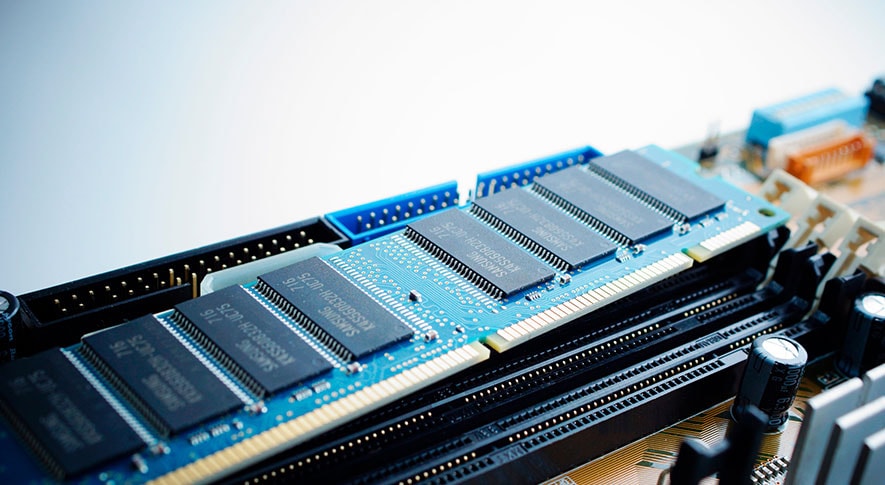
パソコンに必要なメモリー容量は、使い方によって変わります。メモリーは多ければ多いほど良いのですが、容量を増やすことでパソコンの価格が高くなり、 搭載した容量を持て余してしまう場合もあります。 用途によって必要なメモリー容量の目安を紹介します。
-
16GB|一般的な作業に幅広く対応
メモリーの容量は、16GBあれば一般的な用途に幅広く対応できます。例えば、Webサイトの閲覧、オフィスソフトでの書類作成、動画視聴、オンライン会議などであれば、16GBで快適に使えるでしょう。
また、Webブラウザーで複数のタブを開いたり、複数のソフトウエアを同時に使ったりする時も16GBなら余裕があります。これからパソコンを選ぶ人にとって、16GBは基準となる標準的な容量だといえるでしょう。
-
16~32GB|将来的にも余裕がある
16~32GBのメモリーがあると、現在の使いやすさだけでなく、パソコンの用途の幅が広がるというメリットがあります。例えば、複数のソフトウエアを同時に使うことが多い人や、Webブラウザーのタブを多く開きがちな人には、このくらいの容量があると安心できるでしょう。
また、パソコンは数年間使うことになるため、購入時に少し余裕を持たせておくと、後から不足を感じにくくなります。長く快適に使いたい人や、用途が広がる可能性がある人にとって、16~32GBは安心感のあるメモリー容量です。
-
32GB~|業務使用なら大容量がおすすめ
動画編集、3DCG、CADなど、大きなデータを扱う用途では、32GB以上のメモリーが向いています。こうした作業では一度に多くのデータを扱うため、一般的な用途よりも多くのメモリーが必要になるためです。
業務で使う場合は、処理の待ち時間が長いと作業効率にも影響します。そのため、日常用途の感覚ではなく、余裕のあるメモリー容量を選ぶことが重要です。なお、使用するソフトウエアによって必要なメモリー容量は異なるため、購入前に最低動作環境だけでなく、推奨環境も確認しておくと安心です。
必要なストレージ容量の目安
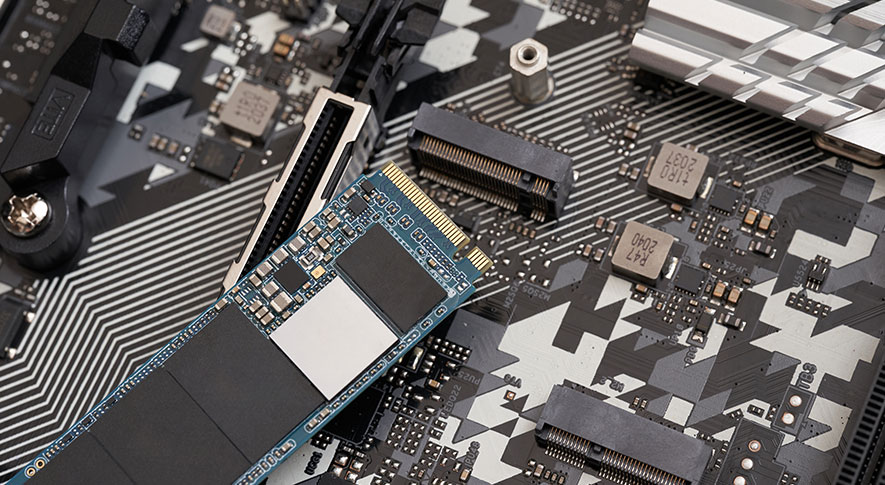
ストレージは、写真や動画、書類、ソフトウエアなどを保存するパーツです。そのため、どのくらいの容量が必要なのかは、何をどれだけ保存するかによって変わります。どれくらいのストレージ容量が必要になるか、用途別に目安を紹介します。
-
~512GB|一般的な用途なら十分
書類作成、Webサイトの閲覧、動画視聴、オンライン会議などが中心であれば、512GBでも余裕があるケースが多いでしょう。必要なソフトウエアをいくつか入れて、日常的なファイルを保存する程度であれば、すぐに困ることはありません。
特に、写真や動画を大量に保存しない人や、データをクラウドに分けて保存する人なら、512GBはちょうど良い容量です。ただし、パソコンを使い続けているうちに、ファイルやソフトウエアは少しずつ増えるため、空き容量に注意しながら使うことが大切です。
-
512GB~1TB|容量不足の不安なく使える
多くの人にとって、512GB~1TBは使いやすさと安心感のバランスに優れたストレージ容量でしょう。写真や動画をある程度保存する人や、複数のソフトウエアをインストールして使う人であれば、このくらいの容量があるとすぐには不足しません。
また、購入したパソコンを長く使いたい場合も、この容量が選びやすいでしょう。パソコンを使っていくうちにデータが増えていくため、容量不足をあまり気にせず使いたい人にとって、512GB~1TBは現実的な選択肢です。
-
1TB~|大量のデータを扱う人に
高画質の写真、動画データ、CADなど業務で使う大きなファイルを多く扱う人は、1TB以上あると安心です。こうしたデータは一つひとつの容量が大きいため、少ないストレージではすぐに空きが減ってしまいます。
1TB以上あれば、必要なデータを削除する回数を減らし、保存容量に余裕を持ってパソコンを使えます。データ整理の手間をできるだけ少なくしたい人や、保存するファイルが多い人は、最初から大きめの容量を選ぶと良いでしょう。
-
大容量データを保存するならHDD内蔵もアリ
保存容量を重視するのであれば、SSDだけでなく、HDDの内蔵を検討するのも良いでしょう。HDDはSSDより読み書きの速さでは劣りますが、比較的低コストで大容量のものを選べるのが特徴です。
そのため、写真や動画など、容量の大きいデータをたくさん保存したい場合は、大容量のHDDを内蔵することで使いやすさが向上する可能性があります。例えば、よく使うソフトウエアやOSはSSDにインストールし、保存用のデータはHDDに入れるといった使い分けもできます。保存できる容量を重視する人には、SSD+HDD内蔵モデルも検討してみましょう。
-
外付けSSDでデータ移動もおすすめ
ストレージ不足を補う方法として、外付けSSDを使う方法もあります。外付けSSDは、パソコン本体の保存容量が足りなくなった時にデータを移したり、バックアップを取ったりするのに便利です。
また、外付けSSDは小型で持ち運びしやすく、読み書きも高速なので、大きなデータを扱う時にも使いやすいのが特徴です。複数のパソコンでデータを扱いたい時にも役立ちます。本体のストレージだけで足りない場合は、こうした周辺機器を活用するのも現実的な方法です。