
新しい形の「まる」や縦長など豊富なラインアップをご用意!

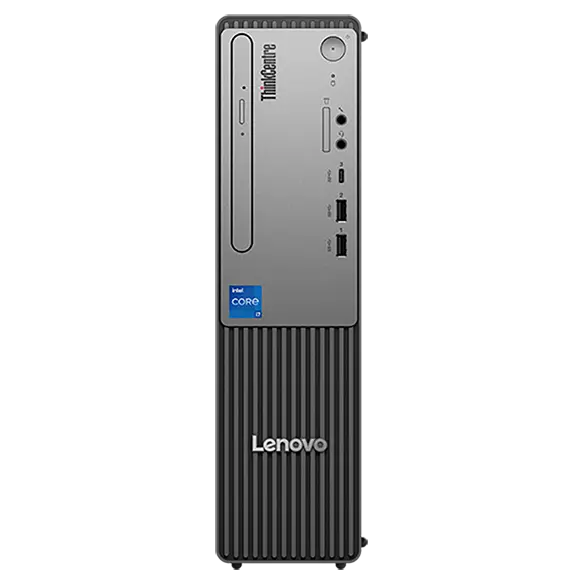
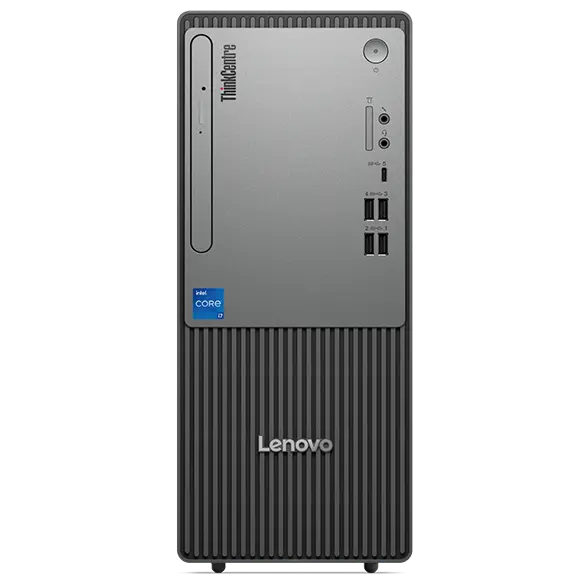
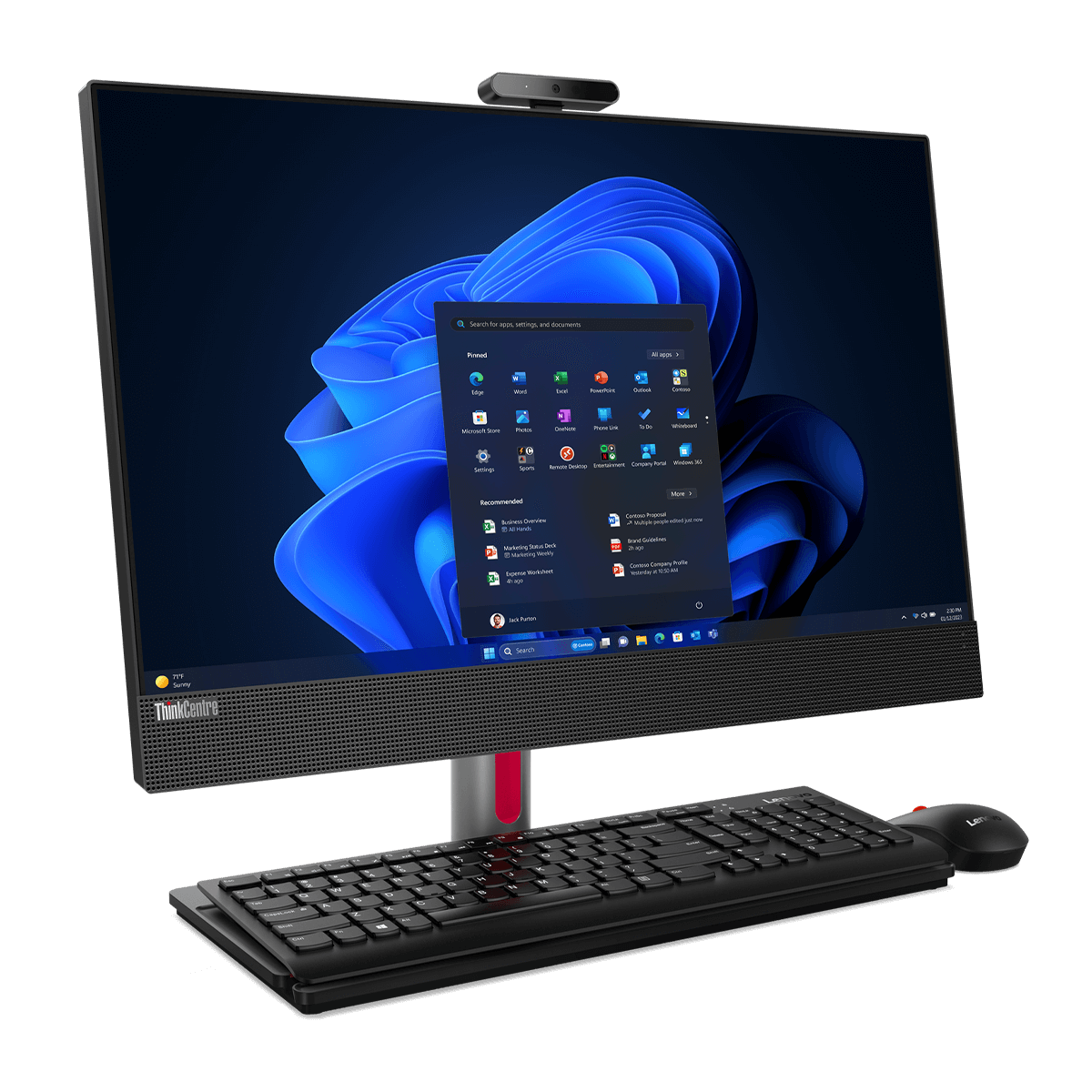


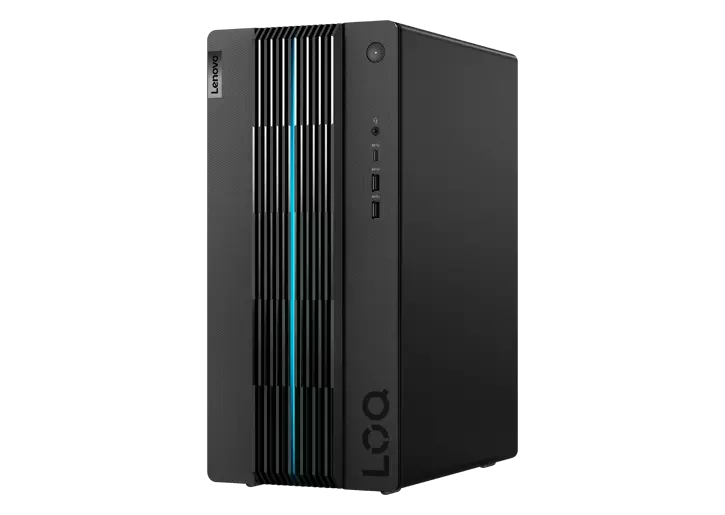











デスクトップPCとは、机(デスク)などの決まった場所に置いて使用するタイプのパソコンです。
持ち運びを前提としないためバッテリーを搭載しておらず、コンセントから電源を供給して動作します。
一般的に、処理を行う「本体」、映像を映す「モニター」、入力を行う「キーボード・マウス」がそれぞれ独立しているのが特徴です。
これらが一つになった「一体型」もありますが、据え置き型である点は共通しています。
Lenovoが選ばれる理由は、圧倒的なコスパと用途別シリーズの豊富さです。
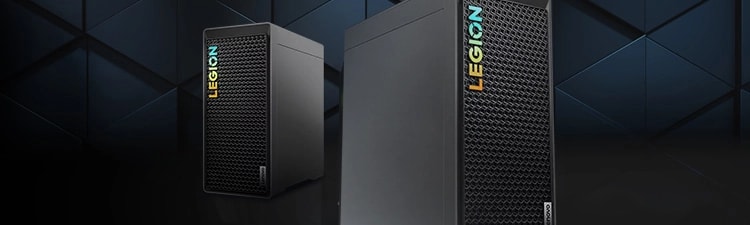
ビジネスには堅牢な「ThinkCentre」、家庭用には手頃な「IdeaCentre」、ゲームには高性能な「Legion」と、目的が明確で選びやすいのが特徴です。
また、机を広く使える超小型のミニPCである「Tiny」など形状もご用意。
最適な一台をお手頃な価格で入手できる点が大きなメリットです。
デスクトップPCは「用途」と「置き場所」から選ぶと失敗しません。事務や在宅ワークなど省スペースを重視するなら手のひらサイズの「ミニPC・小型デスクトップ」、配線をすっきりさせたいご家庭や受付には「一体型(オールインワン)」が便利です。写真・動画編集などパーツを増設して長く使いたい場合は拡張性に優れた「タワー型デスクトップ」、ゲームや高負荷な制作には高性能GPUを積んだ「ゲーミングデスクトップ」が向いています。用途に迷ったら、まず必要なCPU・メモリ・ストレージの目安を「おすすめスペックと予算の決め方」で確認するのがおすすめです。さらに詳しくは「ミニPC・小型デスクトップの選び方」、「一体型PCのメリットと選び方」、「クリエイター向けデスクトップの選び方」もご覧ください。
デスクトップPCの寿命目安は、一般的に5年程度です。
OSのサポート終了(EOS)や、HDD・電源ユニットといった内部パーツの経年劣化が主な理由となります。
買い替え時は、「起動や処理が遅くなった」「ファンの音がうるさい」と感じた時です。
無理に使い続けるより、最新モデルへ買い替えることで、処理速度の向上や省電力化など、修理する以上の大きなメリットが得られます。
デスクトップパソコンは本体の形状で使い勝手が大きく変わります。タワー型は内部に余裕があり、メモリーやストレージ、グラフィックスカードをあとから追加できるため、長く使いながら性能を引き上げたい方に向いています。スリムタワー型は設置面積を抑えながら拡張の余地をある程度残した中間の選択肢です。ミニPCは弁当箱ほどの大きさで、モニターの背面や机の脚元に設置できます。一体型はモニターと本体が一つになっており、配線が電源ケーブルだけで済むため、リビングや受付カウンターのように配線を見せたくない場所で選ばれています。形状から絞り込む場合は「ミニPC・小型デスクトップ」、「スリムタワーデスクトップ」から一覧を確認できます。
同じ価格帯で比べると、デスクトップパソコンのほうが処理性能は高くなります。本体に空間があるぶん冷却しやすく、高い性能を長時間維持できるためです。モニターやキーボードを自分で選べる点も、作業時間が長い方には利点になります。一方で持ち運びはできないため、外出先でも同じ環境を使いたい場合はノートパソコンが適しています。自宅では大画面で作業し、外では軽いノートを使うという分け方もあり、その場合はデスクトップに外付けモニターを組み合わせると作業効率が上がります。
文書作成とWeb閲覧が中心であれば5万円台から購入でき、写真編集や複数アプリの並行作業まで見込むなら10万円前後が目安になります。動画編集や3D制作、最新のゲームを快適に動かすには、グラフィックスカードを搭載した15万円以上のモデルが必要です。デスクトップはあとからメモリーやストレージを追加できるモデルが多いため、購入時はCPUの性能を優先し、容量は使いながら足していく買い方も選べます。価格を抑えて購入したい場合は「デスクトップPCのセール情報」で対象モデルを確認できます。
家庭で家族が共用するなら、配線が少なく置きやすい一体型の「IdeaCentre」と「Yoga AIO」が向いています。仕事用には、省スペースで管理しやすい「ThinkCentre」が定番です。ゲームや配信には、高性能なグラフィックスを搭載した「Legion」、CADや映像制作のように業務用ソフトを使う方には「ワークステーション」が向いています。
文書作成やWeb閲覧、動画視聴が中心であれば、CPUはCore i5またはRyzen 5クラス、メモリーは16GB、グラフィックスはCPU内蔵で十分です。ゲームや動画編集には、専用グラフィックス(GeForce RTXなど)とメモリー32GBを組み合わせると余裕があります。デスクトップパソコンはノートパソコンと違い、後からメモリーやストレージを増設できるモデルが多いため、最初は必要な構成で始めて、用途が増えたときに足す選び方もできます。Lenovoでは「カスタマイズPC」でCPU・グラフィックス・メモリーの構成を選んで注文できます。
仕事用では、省スペース型を中心にそろえた「ThinkCentre」、家庭用では一体型もある「IdeaCentre」、ゲーム用では「Legion」が選ばれています。シリーズごとの一覧ページで、現在販売中のモデルと価格を確認できます。
Lenovoでは「デスクトップパソコンのセール」を随時開催しています。学生と教職員の方は「学生ストア」で学割価格を利用できます。また、「カスタマイズPC」で使わない構成を外すと、同じモデルでも価格を抑えられます。購入時は送料無料で、分割払いの金利は0%です。
デスクトップパソコンは、本体のみの販売が基本で、モニター・キーボード・マウスは別売りのモデルが多くあります。一体型(オールインワン)はディスプレイが本体に組み込まれているため、モニターを別に用意する必要がありません。Lenovoでは、本体と同時に「モニター」や「キーボード・マウスなどの周辺機器」を選べ、「周辺機器のセール」も随時開催しています。購入前に、手元にあるモニターの接続端子(HDMI・DisplayPort)が本体と合うかを確認しておくと、届いてすぐに使い始められます。
モデルによって異なります。一体型と省スペース型の多くはWi-FiとBluetoothを内蔵していますが、タワー型には有線LANのみのモデルもあります。スピーカーは一体型には内蔵されていることが多く、タワー型と省スペース型は外付けのスピーカーかモニター内蔵のスピーカーを使います。各製品ページの仕様欄に「ワイヤレス」「オーディオ」の項目があるので、購入前に確認できます。Wi-Fiが無いモデルでも、USB接続のアダプターを後から追加して使えます。
個人で使う場合はWindows 11 Homeで困ることはほとんどありません。Proは、会社のネットワークに参加する機能(ドメイン参加)、ドライブ全体の暗号化(BitLocker)、リモートデスクトップの接続先になる機能などが追加されており、会社の管理下で使うパソコンや、複数台をまとめて管理する場合に向いています。Lenovoでは、業務用の「ThinkCentre」を中心にProを選べる構成があり、「カスタマイズPC」で注文時に選択できます。
BTOは、注文を受けてから組み立てる販売方式で、CPU・メモリー・ストレージ・グラフィックスなどの構成を購入者が選べます。既製品と違い、使わない部品を外して価格を抑えたり、必要な部分だけ性能を上げたりできるのが利点です。その分、受注生産になるため出荷までに日数がかかります。Lenovoでは「カスタマイズPC」で構成を選んで注文でき、拡張性の高いタワー型の「Legion」や業務用の「ThinkCentre」で構成の選択肢が豊富です。
納期は製品と構成によって異なります。在庫のあるモデルは注文後数日で出荷され、構成を選んで注文するカスタマイズモデルは受注生産のため、出荷までに日数がかかります。各製品ページに出荷までの目安を表示しているので、使い始めたい日が決まっている場合は、目安の日数が短い構成から候補に入れると待ち時間を短くできます。法人のお客様は、「法人専用ストア」で短納期の製品を確認できます。
Lenovoのデスクトップパソコンには購入時に標準保証が付き、保証期間の延長や、事故による故障にも対応する保証を購入時に追加できます。保証の内容と延長の申し込みは「レノボ サービス」で確認できます。修理と問い合わせは国内の窓口が対応し、保証期間内の故障は無償で修理します。業務で使うパソコンは、延長保証を付けておくと、使用期間中の修理費用の見通しが立てやすくなります。
Lenovo.comに掲載されている価格、条件、保守など、重要なお知らせは、こちらでご確認ください
* 表示価格には消費税が含まれております。また価格は予告なく変更されることがございます。
**出荷予定日は、その時点での在庫・生産状況の予測、ならびに最短のご決済日起算にもとづく、弊社生産拠点からの出荷予定日程であり、この日程で出荷できることをお約束するものではありません。注文の状況や使用部材の供給状況、製造工程上の都合等により、遅延する場合がありますことを予めご了承ください。 「出荷予定日」と「ご決済日」に関しての詳細はこちら
※当サイトに記載された製品・サービスの価格、仕様等の表示に、表示上、作業上その他の理由による客観的に明白な誤りまたは記述漏れがあった場合、当該誤り等に基づくお客様のご注文を、弊社受諾後であったとしてもキャンセルさせていただく場合がありますので、 予めご了承ください。
※このカタログで使用されている製品の写真は、出荷時のものと一部異なる場合があります。また、仕様は事前の予告なしに変更する場合があります。
一般的なシステム情報:ご購入されるシステムに関連するMicrosoft社提供の Windows 11 、 そして、アップグレード、ダウングレードに関しては、こちらの情報をご確認ください。
Intel、インテル、Intel ロゴ、Ultrabook、Celeron、Celeron Inside、Core Inside、Intel Atom、Intel Atom Inside、Intel Core、Intel Inside、Intel Inside ロゴ、Intel vPro、Itanium、Itanium Inside、Pentium、Pentium Inside、vPro Inside、Xeon、Xeon Phi、Xeon Inside、Intel Optane は、アメリカ合衆国および / またはその他の国における Intel Corporation またはその子会社の商標です。