目 次
ゲーミングPCの快適さを左右するスペックとパーツを確認しよう
ゲーミングPCとは、CPUやグラフィックボードなど一般的なパソコンより高性能なパーツを搭載したパソコンで、3Dグラフィックを滑らかに描画できるだけでなく、動画編集などのクリエイティブ作業でも十分なパフォーマンスを発揮します。 一方、スペックが用途に見合っていないと、ゲーム中にカクつきや遅延が生じて快適にプレイするのが難しくなります。特にオンラインゲームやFPSタイトルでは、スペック不足がゲームプレイの精度に直接影響するため、どのパーツが性能を左右しているかをあらかじめ把握しておきましょう。 購入前に各パーツの役割と選び方の基準を理解しておくことで、プレイスタイルや予算に合った1台を迷わず選べるようになります。
ゲーミングPCのスペックを左右する6つのパーツを確認
まずは、ゲーミングPCのスペックを決定づけるパーツについて確認しておきましょう。ゲーミングPCのスペックを左右する主な6つのパーツは、次の通りです。 ・CPU ・メモリー ・グラフィックボード ・ストレージ ・CPU冷却装置 ・電源ユニット これらのパーツを組み合わせることで、ゲーミングPCのスペックが大きく変動します。ここでは、それぞれのパーツの役割や特徴、具体的な選び方などについて解説します。
-

CPU
CPUとは、パソコンの演算全般を担う「頭脳」に相当する部品です。ゲーミングPCを選ぶ際はCPUが処理性能の上限を決めるため、スペックを必ず確認しましょう。低スペックのCPUでゲームを動かすと処理が追いつかず、カクつきや遅延が生じやすくなります。
現在市場に出回っているCPUは主にIntelとAMDの2社が製造しており、IntelのCore iシリーズはCore i5・i7・i9、AMDのRyzenシリーズはRyzen 5・7・9が主流で、末尾の数字が大きいほど処理性能が高く、用途に応じたグレード選びの基準になります。近年IntelはCore iシリーズに加えて「Core Ultra」シリーズも展開しており、Core Ultra 5・7・9はAI処理や省電力性能を強化した最新世代として今後もゲーミングモデルへの搭載が広がっていくでしょう。購入時は選択肢の一つとして検討する価値があります。ゲーミングPCには最低でもCore i5の第12世代以上またはRyzen 5の5000シリーズ以上が目安となっており、より快適な動作を求めるならCore i7・Core Ultra 7以上がおすすめです。
-
メモリー
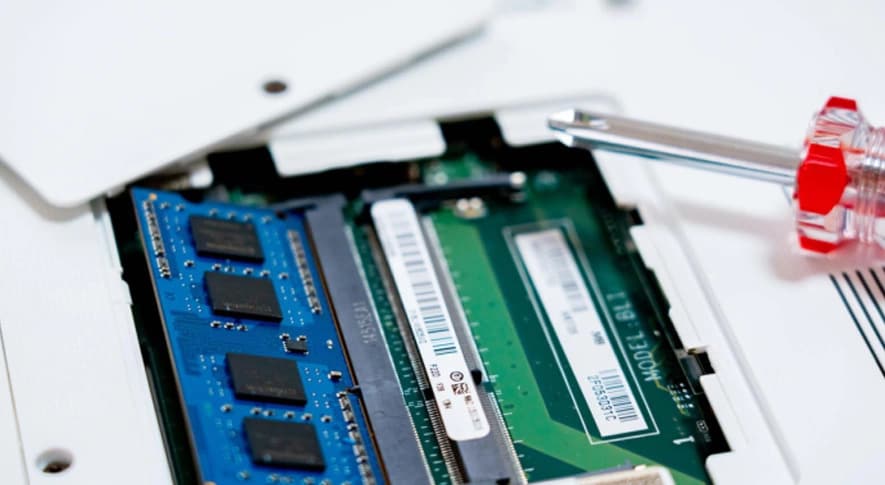
メモリーとは、CPUが処理するデータやプログラムを一時的に保持しておくためのパーツです。搭載容量が大きいほど同時に扱えるデータ量が増え、複数のソフトを並行して動かせます。ボイスチャットをしながらゲームをプレイしたいなど、複数の処理を同時にこなしたい場合はメモリー容量の多いモデルを選びましょう。
容量の少ないメモリーではゲームを起動しただけで容量がほぼ埋まり、他のアプリと同時に使うと動作が重くなりがちです。現在のゲームは16GBが推奨スペックの主流となっており、まずは16GBを基準に考えると良いでしょう。ただし最新の大型タイトルや配信を並行して楽しむ場合は32GBが有力な選択肢で、余裕を持たせたいなら最初から32GB搭載モデルを選ぶと将来的にも安心できます。なお、メモリーにはDDR4とDDR5の規格があり、DDR5はDDR4より転送速度が大幅に向上した新世代規格として、第12世代以降のIntel CPUや最新のRyzen CPUを中心に普及が進んでいます。
-
グラフィックボード
グラフィックボードは、ゲーミングPCの動作の快適性やグラフィックのクオリティを大きく決定づける、モニターへ映像を出力するために必要なパーツです。ゲーミングPCのパーツの中で、CPUと並んでスペックを左右するため、よく検討して決める必要があります。
グラフィックボードには、内部に映像関連の処理を行うための「GPU」と呼ばれるチップが搭載されています。GPUの性能は、1秒間に何コマ出力できるかを表す「フレームレート」の数値に関わります。
通常のパソコンにはグラフィックボードが搭載されていないため、映像処理がままならず、ゲームを正常にプレイすること自体が難しい場合が多いです。そのため、ゲームを快適に楽しみたい人は、グラフィックボードが標準搭載されたゲーミングPCを購入する必要があります。
市場に出回っているグラフィックボードとしては、NVIDIA社のGeForceシリーズや、AMD社のRadeonシリーズが代表的です。
多くのゲームでは、フレームレートが「60fps以上」出せれば快適に遊ぶことができます。そのため、ゲーミングPCを購入する場合は、60fps以上出せるグラフィックボードを選ぶことが大切です。
フレームレートは解像度の高さにも影響されます。例えば、フルHD(1920×1080)で144fpsを実現できるグラフィックボードでも、4K(3840×2160)では同じ性能を発揮できないのが一般的です。これは、4KではフルHDの4倍のピクセル数を処理する必要があり、GPUへの負荷が増大するためです。また、VRAM(ビデオメモリー)の容量も重要です。最新のゲームでは、高解像度のテクスチャや詳細なグラフィック処理が求められるため、8~12GB以上のVRAMを搭載したグラフィックボードが推奨されます。
- グレード別のグラフィックボード一覧表
前述した通り、グラフィックボードによってVRAMの容量が異なります。以下に、NVIDIAのRTXシリーズとAMDのRadeonシリーズの主要モデルを、性能が高い順にVRAM容量と共に一覧で示します。
NVIDIA RTXシリーズ
型番 VRAM容量 RTX 5090 32GB RTX 4090 24GB RTX 4080 / 5080 16GB RTX 4070 Ti 12GB RTX 4070 / 5070 12GB RTX 4060 Ti / 5060 Ti 16GB / 8GB RTX 4060 / 5060 8GB AMD Radeonシリーズ
型番 VRAM容量 RX 7900 XTX 24GB RX 7900 XT 20GB RX 7800 XT / 9070 XT 16GB RX 7700 XT 12GB RX 7600 XT 16GB RX 7600 8GB グレードが高いもののVRAM容量は少ないモデルが存在する理由は、VRAM以外の要素も性能に影響するからです。例えば、帯域やコアの性能なども影響するため、総合的な判断が求められます。
-
ストレージ
ストレージは、ゲームのデータを長期的に保存しておくための記録媒体で、大きくSSDとHDDの2種類があります。HDDは安価で大容量のものが多く、高画質な動画や画像ファイルなど大量のデータを保存したい場面で重宝します。
ゲームのインストール先には読み書き速度の速いSSDを選びましょう。SSDにはさらに「NVMe(M.2)」と「SATA」の2規格があり、NVMeはSATAの数倍の転送速度を持ちます。近年では1タイトルが100GBを超えるゲームも珍しくなく、ロード時間の短縮という点でNVMe SSDを選ぶメリットが大きくなっています。複数のゲームを快適にプレイするなら500GB以上のNVMe SSDを搭載したモデルがおすすめで、タイトル数が多いなら1TB以上も視野に入れておくと安心できるでしょう。
SSDとHDDを両方搭載している機種であれば速度と容量を目的に応じて使い分けられ、動画や画像などゲーム以外のデータ保存にはHDDを活用することでSSDの空き容量を効率よく確保できます。
-
CPU冷却装置
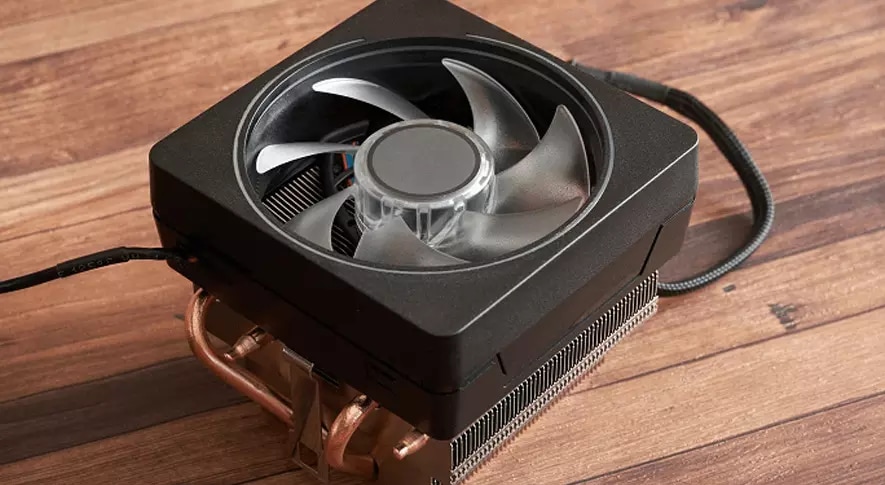
CPU冷却装置は、文字通りCPUを冷やすためのパーツです。「空冷式」と「水冷式」の2種類があり、それぞれ冷却の仕組みが異なります。
空冷式は、冷却装置に取り付けられたファンを回転させ、CPU付近の金属板に向かって送風することで冷却を行います。一方の水冷式は、ゲーミングPCの「吸熱部」と「放熱部」に専用の冷却液を循環させて、熱の吸収と放熱を繰り返す仕組みです。
空冷式は、水冷式に比べて安価な点がメリットです。
水冷式は冷却効率が高く、素早く本体の熱を下げられます。しかし、空冷式と比べると高価な点や、定期的な冷却液の交換が必要になる点などがデメリットです。また、冷却性能を高めると装置も巨大化し、稼働音も大きくなります。
価格を安価に抑えたい場合は空冷式を選ぶのがおすすめですが、予算にある程度の余裕があり、冷却性能を高めたい場合は水冷式を選ぶと良いでしょう。
-
電源ユニット
電源ユニットとは、ゲーミングPCの各パーツに電気を流し、稼働させるためのパーツです。一般的に、ゲーミングPCが高性能であるほど消費電力量は増加します。そのため、ハイエンドモデルのゲーミングPCになればなるほど、電源ユニットも高性能なものを用意する必要があります。
電源ユニットの性能を表す数値は「変換効率」と呼ばれており、この数値が高いほど、少ない電力でゲーミングPCを稼働させることができます。また、流す電力を少なく抑えられるため、発熱を抑制でき、ゲーミングPCのパーツを劣化させにくくする働きもあります。
電源ユニットの変換効率は、「80Plus」という規格に則ってグレード分けされています。ゲーミングPCを購入する際は、グレードを参考に、搭載されている電源ユニットの変換効率を確認しましょう。
- 80Plusの規格一覧
なお、電力の変換効率は総消費電力に対する電源ユニットの容量も影響します。最も変換効率が良いのは、「総消費電力の2倍の容量を持つ電源ユニット」です。規格に加え、使用するゲーミングPCの総消費電力も確認し、その倍程度の容量を持つ電源ユニットを搭載しましょう。
ゲーミングPCに必要なスペックの目安
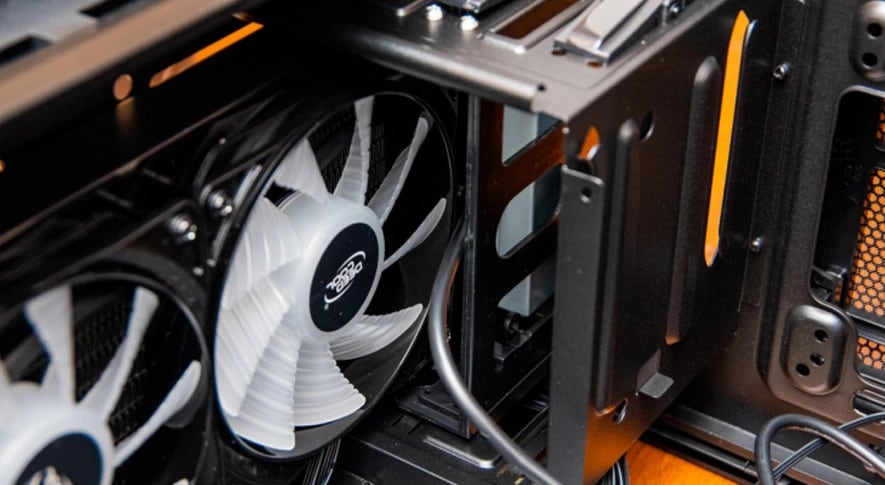
ゲーミングPCに必要なスペックは、遊びたいゲームの種類や求める解像度・フレームレートによって大きく異なります。最低限動けば良いのか、高画質・高フレームレートで快適にプレイしたいのかによって選ぶべき構成が変わるため、まず自分のプレイスタイルと予算を整理してから検討するとスムーズです。 ここでは「最低限」「ライトゲーマー」「ヘビーゲーマー」の3段階に分けて目安を紹介するので、自分に近い段階を参考に選んで下さい。なお、以降ではCPUはIntel製品、グラフィックボードはNVIDIAの製品を例に取り上げており、AMD製品を検討する際にも同じ考え方が参考になります。
-
最低限のスペックで購入する場合の基準
これまでゲーミングPCを購入したことがなく、まずはゲーミングPCの動作感を体験してみたい人や、予算を抑える目的で最低限のスペックのものを購入したいという人は、下記のスペックを最低ラインに選ぶと良いでしょう。
CPU:Core i5以上(12世代以降) GPU:NVIDIA GeForce RTX 3060 / 4050 など メモリー:16GB SSD:250GB以上(HDDが1TB以上付いているものだとなお良い) 電源:80PLUS認証のもの
上記のスペックの価格相場は、15万円以下が目安です。ただし、本格的に遊ぶとなると、ゲームの種類によっては上記のスペックでは心もとない場合もあります。できれば少し予算を多めに見積もって、最低限のスペックよりは1~2段階高めのスペックのものを購入するのがおすすめです。
最低ラインよりも少し上のスペックで揃えるなら、下記で紹介する「ライトゲーマー」の項を参考に購入を検討しましょう。
低めのスペックに合わせてゲーミングPCを購入すると、思ったよりも快適性が低く、結果的に買い替えの費用がかさむ可能性があります。また、ゲームのアップデートによって必要スペックが上がった時に、ゲームが正常に動作しなくなるおそれもあります。
-
ライトゲーマー向けのおすすめスペック構成
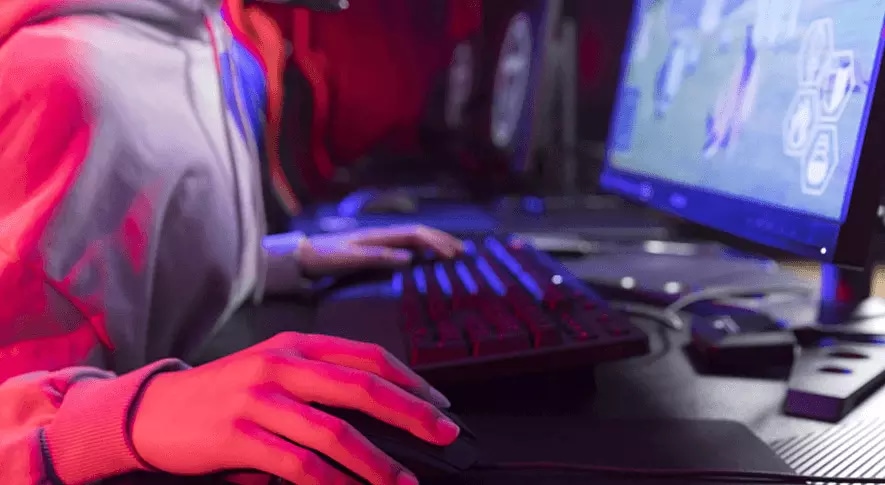
まだそれほどゲーミングPCを使ったことがない人や、これから初めてゲーミングPCを購入する人は、下記のスペックを目安に揃えるのがおすすめです。
ゲームの種類にもよりますが、Core i5(第12世代以降)でも多くのタイトルが快適に動作します。特に最新世代のCPUは日に日に進化を重ねており、Core i5であっても、旧世代のCore i7の処理能力に匹敵するものもあります。
グラフィックボードは最低限のスペックが「NVIDIA GeForce RTX 4060 」または「RTX 4060 Ti」以上なので、少し上の「RTX 4070」以上だと、処理に余裕が出るでしょう。
メモリーは現状16GBの機種が主流なので、16GBあれば問題ありません。
ゲーミングPCを使っているうちに他のゲームを遊びたくなる可能性もあるので、SSDは500GB以上あると安心です。また、ゲーム以外に画像や動画を保存することも考慮すると、1TB以上のHDDが付属している機種ならさらに使い勝手が良くなります。
CPU:Core i5 / Core i7以上(第12世代以降) GPU:NVIDIA GeForce RTX 4060以上 メモリー:16GB SSD:500GB以上(HDDが1TB以上付いているものだとなお良い) 電源:80PLUS認証のもの
上記のスペックの価格相場は、15万~20万円程度が目安です。
-
ヘビーゲーマーは処理性能の高いハイエンドモデルを選ぼう
本格的にゲームを極める人は、スペック重視で性能の高いゲーミングPCを選ぶのがおすすめです。予算は高めになりますが、快適なゲームプレイや高解像度の精細なグラフィックを実現できます。
ハイエンドモデルを選ぶのであれば、下記のスペック以上の機種を検討すると良いでしょう。
ヘビーユーザーなら、CPUはCore i7(14世代以降)やCore Ultra 7以上、できればCore i9やCore Ultra 9を選ぶと、大抵のゲームが快適に動作します。また、グラフィックの精度を左右するグラフィックボードは、NVIDIA GeForce RTX 4070や5080、5090などのハイスペックモデルが適しています。これらのグラフィックボードなら、4Kなどの高精細な映像にも対応可能です。なお、グラフィックボードの「RTX」の後ろに付いている「4070」などの数値は、大きくなるほど性能が高くなります。
現在市場に出回っているゲーミングPCは、16GBのメモリーが搭載されている機種が主流ですが、ヘビーユーザーは32GB以上が良いでしょう。ゲームのクオリティは年々向上しており、今後も要求スペックが上がると予想できます。そのため、余裕があればメモリーは32GBがおすすめです。
データ量の多いゲームをプレイすることも考慮して、SSDは500GB以上あると安心です。
CPU:Core i7 / Core Ultra 7以上(Core i9 / Core Ultra 9だとなお良い。世代は14世代以降) GPU:NVIDIA GeForce RTX 4070 / 5080 / 5090 など メモリー:32GB SSD:500GB以上(HDDが1TB以上付いているものだとなお良い) 電源:80PLUS認証のもの
上記のスペックの価格相場は、30万円以上が目安です。
ゲーミングPCのスペックを選ぶ時の判断軸

ゲーミングPCのスペックを選ぶ時に、基準になるポイントはいくつかあります。遊びたいゲームの推奨スペックや解像度から必要なスペックを考える他にも、予算を最優先して購入するなど、自分の状況に合った方法を選びましょう。 ここでは、ゲーミングPCのスペックを選ぶ際に押さえておきたい、代表的な判断軸を紹介します。
-
遊びたいゲームの推奨スペックから考える
遊びたいゲームがあらかじめ決まっている場合は、そのゲームの必要スペックと推奨スペックを確認し、それに合わせて購入するゲーミングPCを選ぶ方法がおすすめです。スペック情報はSteamのゲーム詳細ページにある「システム要件」の項目や、各パブリッシャーの公式サイトから確認できるため、購入前にあらかじめ調べておきましょう。
必要スペックとは「そのゲームが正常に動作する最低限のスペック」を指すもので、この水準では動作が重く感じられたり、高い解像度でプレイするのが難しかったりする場面が出てきます。一方の推奨スペックは「そのゲームが快適に動作するスペック」を表しており、快適にプレイしたいなら推奨スペック以上のゲーミングPCを選ぶと良いでしょう。
遊びたいタイトルが複数ある場合は最も要求スペックの高いゲームを基準にすると、どのタイトルでも安定した動作が期待できます。必要スペックに近い構成は予算が限られる場合の最終手段として位置づけておくと選択の指針になります。
-
遊びたいゲームの解像度から考える
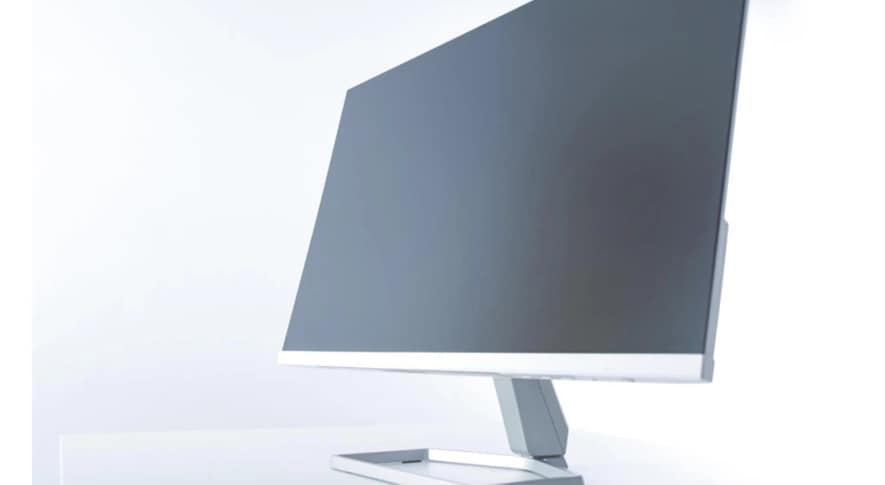
遊びたいゲームの解像度を基準に、購入するゲーミングPCを選ぶのも方法のひとつです。多くのゲームでは、プレイ中の画面の解像度を任意で設定できますが、主な選択肢は「フルHD」「WQHD」「4K」の3種類あります。
希望の解像度でゲームをプレイするためには、その解像度をスムーズに再現できるスペックのゲーミングPCを購入する必要があります。
一般的に、フルHD、WQHD、4Kの順に処理する情報量が増え、ゲームの動作は重くなります。そのため、高い解像度でプレイしたいのであれば、ハイスペックなゲーミングPCを購入しなければなりません。スペックが不足していると、希望の解像度よりも設定を落とした状態でプレイしなければ、快適に動作しない可能性が高いです。
ただし、WQHDや4Kの高精細な映像でゲームを楽しみたい場合、モニターもその解像度に対応していなければならないので注意が必要です。対応しているモニターを持っていない場合は、ゲーミングPCと併せてゲーミングモニターの購入が必須です。
-
ゲームジャンルによってはフレームレートも重要になる
ゲームジャンルによっては解像度よりフレームレートを重視することもあり、アクションゲームやFPSでは一瞬の反応速度が勝敗に直結するため、特に高いフレームレートが求められます。競技性の高いFPSでは解像度を下げてフレームレートを優先するのが一般的で、フルHD・144fps以上を目安にすると視認性や操作性が向上し、ゲームを優位に進めやすくなります。さらに上を目指す競技志向のプレイヤーであれば、240Hz対応モニターも選択肢に入るでしょう。144fps以上の映像を表示するには対応するリフレッシュレートのゲーミングモニターが必要で、GPUとモニターを同期する「G-Sync」(NVIDIA)や「FreeSync」(AMD)といった可変リフレッシュレート技術を活用すると、フレームレートが変動する場面でも映像のカクつきを抑えられます。反対に、RPGやシミュレーションゲームではフレームレートをそれほど重視しなくても快適にプレイできます。
-
予算に合わせて考える

スペックよりも、予算を重視して購入するゲーミングPCを選ぶ方法もあります。
ゲーミングPC一式(ゲーミングPC本体、モニター、マウス、キーボード等)の相場は20~30万円程度ですが、ゲーミングPC本体を購入する際に安価な機種を選べば、総額20万円以内に抑えることも可能です。
予算が限られていても、どうしてもゲーミングPCを購入したいという人は、予算の中で最適なスペックのものを購入しましょう。また、初めてゲーミングPCを購入するため、最初から高額な機種を選ぶのは不安が大きいという人も、まずは予算を優先してゲーミングPCを体感する方法は有効です。
とはいえ、ゲーミングPCで快適にゲームプレイを楽しむなら、基本的にはスペックに妥協せず、少し予算に余裕をもって選ぶのがおすすめです。スペックを落として安価なゲーミングPCを購入すると、結局はスペック不足で快適にプレイできず、買い替えなければならなくなる可能性があります。
-
他の用途でも活用するか
ゲーミングPCはゲーム以外にも高いパフォーマンスを発揮します。用途によってはスペックの選び方が異なるため、目的に応じた構成を検討することが大切です。以下は、用途別のスペックの目安です。
用途 CPU メモリー グラフィックボード 3Dモデリング Core i7
Ryzen 7 以上32GB 以上 RTX 4060 以上 動画編集 Core i7
Ryzen 7 以上16GB 以上 RTX 4060 以上 イラスト制作 Core i5
Ryzen 5 以上16GB 以上 RTX 3060 以上 プログラミング Core i5
Ryzen 5 以上16GB 以上 内蔵GPUでも可 機械学習
(大規模開発)Core i9
Ryzen 9 以上64GB 以上 RTX 4070 以上 上記のスペックはあくまでも目安です。用途に加え、具体的な作業内容も考慮して自分に合う性能を検討しましょう。
購入前に確認しておきたい接続・機能の仕様
-
1Gbps以上をサポートした有線LANポートが搭載されているか
オンラインゲームでは、通信の安定性が快適なプレイ環境に直結します。有線LAN接続はWi-Fiよりも安定性が高いため、優先的に利用しましょう。1Gbps以上の通信速度に対応したLANポートが搭載されていれば、高速かつ安定したデータ転送が可能です。近年では、2.5Gbpsや10Gbpsに対応したモデルもあり、より速い通信ができます。ただし、高速LANを活用するには、インターネット回線・ルーター・LANケーブルの全てが対応している必要があります。ゲーミングPCを選ぶ際はLANポートのスペックだけでなく、周辺機器や回線環境との組み合わせまで確認することで、通信トラブルを未然に防げるでしょう。
-
無線LANの場合はWi-Fi 6以降に対応しているか
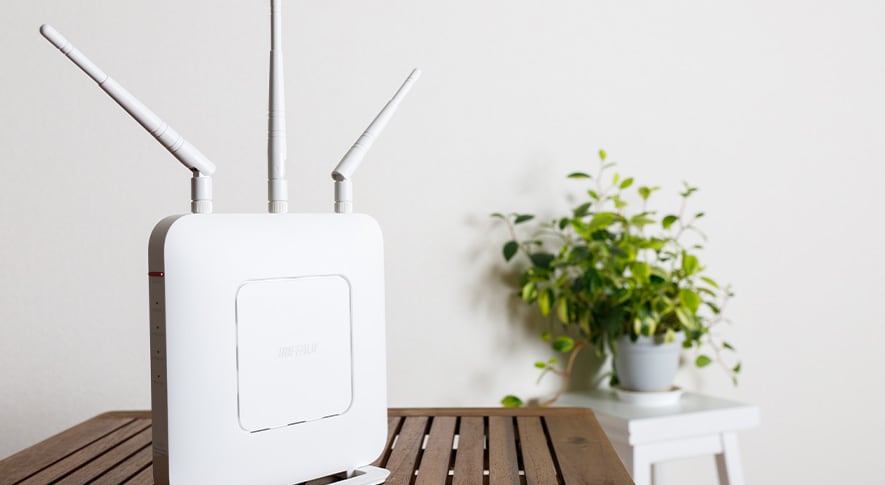
無線LANを使用する場合はWi-Fi規格も確認しましょう。Wi-Fi 6(IEEE 802.11ax)や6GHzの帯域が利用できるWi-Fi 6Eは、従来規格に比べて通信速度や安定性が大幅に向上しており、オンラインゲームや高画質の映像配信にも適しています。複数のデバイスが同時接続されても通信効率が保たれるため、家庭内で多くの機器がネットワークに接続されている環境でも快適に使用できます。古いWi-Fi規格では通信の遅延やラグが発生しやすく、ゲームプレイに支障をきたす恐れがあるため注意が必要です。なお、Wi-Fi 6対応の無線LANは、USBアダプターや内蔵カードの後付けでも利用できます。
-
Bluetoothが搭載されているか
BluetoothはゲーミングPCの利便性を高める機能です。Bluetoothがあれば、ヘッドセットやゲームコントローラー、キーボード、マウスなどの周辺機器をケーブルレスで接続できます。配線がなくなるため、デスク周りがすっきりして快適に使用できるでしょう。ただし、Bluetoothは有線接続に比べて遅延が発生しやすいため、FPSなど精度が求められるゲームでは注意が必要です。また、Bluetoothのバージョンによって通信範囲や速度が異なり、最新のバージョンであればより安定した接続が可能です。なお、非搭載であれば、USBタイプのBluetoothアダプターを後付けして対応できます。
-
光学ドライブは必ずしも必要ない
ゲーミングPCに光学ドライブは必須ではありません。近年ではゲームやソフトウエアのインストールはダウンロード形式が一般的であり、物理メディアを使う機会は減少しています。光学ドライブを使わないのであれば、その分コストやスペースを削減できるので無理につける必要はないでしょう。パソコンケース内に余裕ができ、冷却性能向上にもつながります。DVDやBlu-rayの読み取りやバックアップ用途で使用したい場合は、内蔵の他にUSB接続の外付け光学ドライブもあります。利用頻度を考慮して必要性を判断しましょう。
-
周辺機器との組み合わせも確認しよう
ゲーミングPCの性能を最大限に引き出すには、本体スペックだけでなく、接続する周辺機器との組み合わせも確認しておきましょう。まずモニターは、GPUに見合ったリフレッシュレートのモデル選びが基本で、RTX 4070や5070を搭載していても60Hzモニターでは高フレームレートの恩恵を受けられません。フルHDなら144Hz以上、WQHDや4Kなら対応リフレッシュレートのモニターが必要です。
次にキーボード・マウスとヘッドセットですが、FPSなど精度が求められる場面では接続方式の選択も欠かせません。有線接続や2.4GHz無線レシーバータイプは遅延が少なく、競技向けとして信頼性が高い選択肢です。購入前に本体スペックと合わせて周辺機器の仕様も確認しておくと、快適なゲーム環境を整えやすくなります。
欲しいスペックのゲーミングPCにするにはBTOと自作どちらがおすすめ?
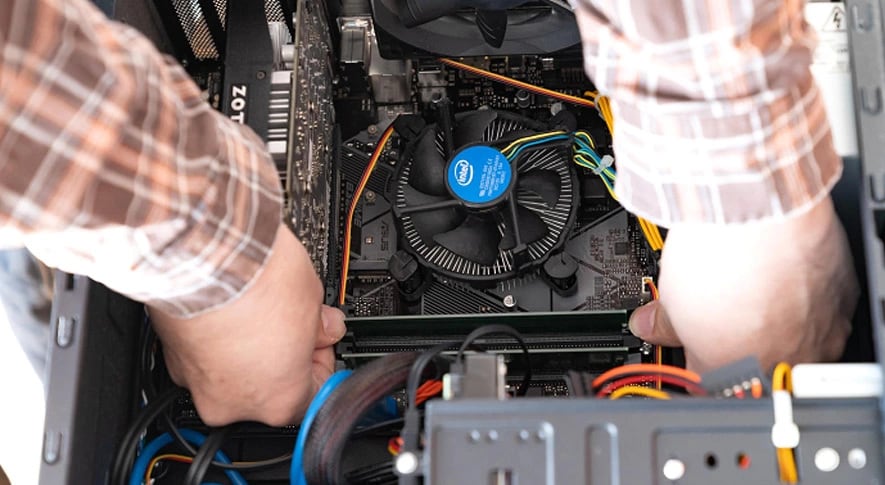
結論としては、BTOパソコンと自作パソコンなら「BTOパソコン」を選ぶのがおすすめです。 BTOパソコンとは、パソコン専門店がBuilt To Order(受注生産)で販売しているパソコンのことです。ゲーミングパソコンにおいては特に一般的な購入方法で、ユーザーニーズに合わせてさまざまなパーツを組み合わせることができ、手軽でありながらカスタマイズ性に優れているのが特徴です。 一方の自作パソコンは、ユーザーが自分でパソコンの稼働に必要なパーツを購入し、任意のスペックでパソコンを組み立てます。希望通りのゲーミングパソコンを再現できるため、こだわりが強い人に向いている方法です。 自作パソコンの作成には、正しいパーツの選定や組み立て知識が必要になります。そのため、初心者には扱いが難しく、スペックにこだわっていくと価格も高額になりやすい点がデメリットです。 初めてゲーミングパソコンを購入するなら、既に用意された選択肢をベースにして、一部をカスタマイズできるBTOパソコンが望ましいでしょう。
ゲーミングPCのスペック以外のよくある質問

初めてゲーミングPCを購入する時は「本当に必要なのか」「安く手に入る方法はないか」など、さまざまな疑問が浮かんできますよね。ここでは、ゲーミングPCに関するよくある質問についてQ&A形式で解説します。ゲーミングPCの購入を検討している人は、ぜひ参考にしてみて下さいね。
-
安いパソコンや普通のパソコンでもゲームを遊べる?
価格の安いパソコンや一般的なパソコンでは絶対にゲームをプレイできないかといえば、必ずしもそうとは限りません。例えばカードゲームやテーブルゲームなど、比較的動作が軽めのジャンルであれば、問題なくプレイすることはできるでしょう。しかし、FPSやMMOのようなジャンルのゲームではカクつきや遅延がひどく、快適とは程遠い動作感にストレスを感じてしまう可能性が高いです。可能であれば、ゲーミングPCの導入をおすすめします。
-
中古のパソコンを買っても大丈夫?
ゲーミングPCは一般的なパソコンよりも価格が高いため、できれば安く手に入るとうれしいですよね。しかし、ゲーミングPCに関しては中古での購入はおすすめできません。なぜなら、パソコンのパーツは消耗品であるため、過去にどの程度稼働させたかによって残りの耐用年数も変わってきます。たとえ安く購入できたとしても、すぐに故障してしまってはかえって高くついてしまうかもしれません。特に個人売買の場合は保証も無いため、メーカーから新品を購入することをおすすめします。
-
ゲーミングPCはゲーム以外の用途にも使えるの?
ゲーミングPCはゲーム以外の用途でも使うことができます。むしろ、高性能なパーツを搭載しているため、仕事や趣味で使う際にも快適な動作を期待できるでしょう。ゲーミングPCが1台あれば、書類作成や動画鑑賞、クリエイティブ作業、ゲームなどさまざまな用途で使うことができます。仕事と趣味でそれぞれパソコンを分けるよりも、1台当たりのコストは高くてもゲーミングPCを導入した方がコスパが良いといえるかもしれません。
快適にプレイできる!レノボのおすすめのゲーミングPC 3選【Windows】

ここまで、ゲーミングPCのパーツや必要スペックについて解説してきました。とはいえ、初めてゲーミングPCを選ぶ人の中には、「結局どの機種を買えば良いの?」と悩んでしまう人もいらっしゃるでしょう。 そこで、初心者でも購入しやすく、ゲームを快適にプレイできるおすすめのゲーミングPCを3つ紹介します。
-
Lenovo LOQ 15AHP11(15.3型 AMD)
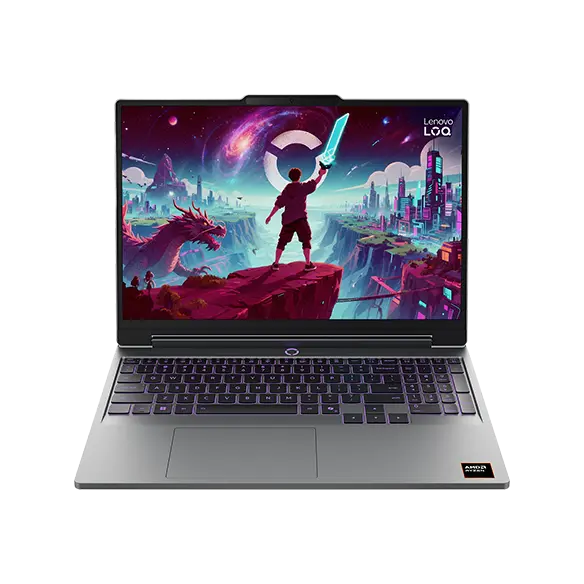
CPU AMD Ryzen™ 7 250 メモリー 16GB / 32GB ストレージ M.2 SSD 512GB / 1TB(PCIe NVMe) GPU ・NVIDIA GeForce RTX™ 5060 Laptop GPU
・NVIDIA GeForce RTX™ 5050 Laptop GPUディスプレイ 15.3型 WUXGA(1920×1200)165Hz/NVIDIA® G-SYNC® インターフェース ・Thunderbolt™ 4(Type-C)× 1
・USB 10Gbps(Type-A)× 1
・USB 5Gbps(Type-A)× 2
・HDMI × 1
・マイクロホン/ヘッドホン・コンボ・ジャック × 1
・イーサネット・コネクター(RJ-45)× 1Lenovo LOQ 15AHP11は、AMD Ryzen™ 200シリーズとNVIDIA GeForce RTX 50シリーズ Laptop GPUを搭載したAI対応ゲーミングノートPCです。Ryzen 7 250とRTX 5060 Laptop GPUの組み合わせにより、AAAタイトルも快適にプレイできる処理性能を備えています。メモリーは16GBまたは32GB、ストレージは最大1TBのNVMe SSDを搭載しており、ゲームのデータが多くても容量不足を心配する必要がありません。約2.1kgの軽量設計とルナグレーの洗練されたデザインは、持ち運びやすさと見た目の両面で高い完成度を誇ります。独自のHyperchamber Coolingで高負荷時でも安定した冷却性能と静音性を両立しており、外出先でもゲームを快適に楽しみたい人におすすめのモデルです。
-
Lenovo Legion 7i Gen 10(16型 Intel)
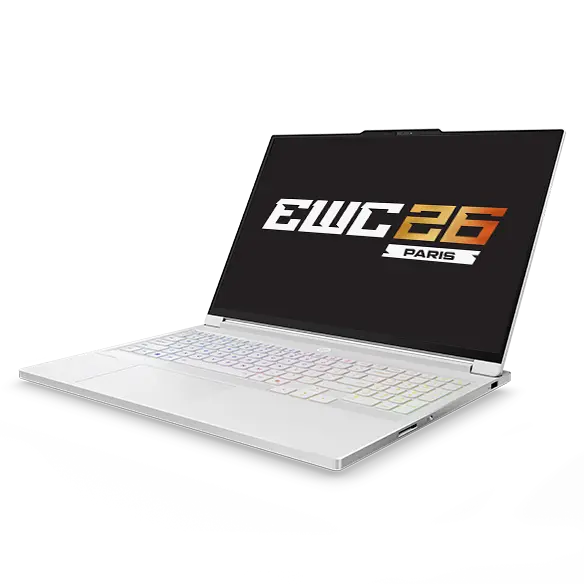
Lenovo Legion 7i Gen 10(16型 Intel)
CPU Intel® Core™ Ultra 7 プロセッサー 255HX メモリー 32GB ストレージ M.2 SSD 1TB(PCIe NVMe) GPU NVIDIA® GeForce RTX™ 5060 Laptop GPU ディスプレイ 16.0型 WQXGA OLED(2560×1600)240Hz/NVIDIA® G-SYNC®/Dolby Vision対応 インターフェース ・Thunderbolt™ 4(Type-C)× 1
・USB 3.2 Gen2 Type-C × 1
・USB 3.2 Gen1(Type-A)× 2
・HDMI × 1
・SDカードリーダー × 1
・マイクロホン/ヘッドホン・コンボ・ジャック × 1Lenovo Legion 7i Gen 10は、Intel Core Ultra 7とNVIDIA GeForce RTX 5060 Laptop GPUを搭載したハイエンドゲーミングノートPCです。NPU内蔵のCore Ultra 7 255HXが、高負荷なゲームや作業も安定してこなします。DLSS 4とレイトレーシングに対応したRTX 5060 Laptop GPUを搭載している点も見逃せません。240HzのWQXGA OLEDディスプレイが鮮やかな映像と低遅延を実現しています。Legion Coldfront: Hyperにより、約2kgの軽量ボディでも冷却性能と静音性を両立しています。
-
Lenovo Legion Tower 5 30IAS10 (Intel)
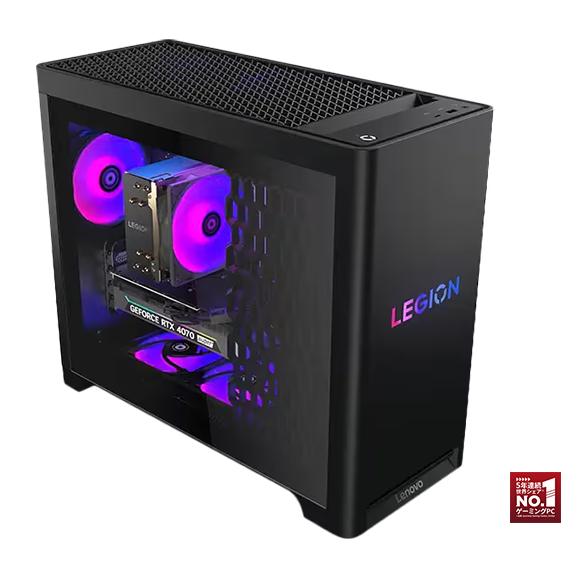
Lenovo Legion Tower 5 30IAS10 (Intel)
CPU ・Intel® Core™ Ultra 5 プロセッサー 225F
・Intel® Core™ Ultra 7 プロセッサー 265 / 265KF / 265K
・Intel® Core™ Ultra 9 プロセッサー 285メモリー 16GB / 32GB / 64GB ストレージ M.2 SSD 512GB / 1TB / 2TB GPU ・NVIDIA® GeForce RTX™ 4060
・NVIDIA® GeForce RTX™ 4060 Ti
・NVIDIA® GeForce RTX™ 5070
・NVIDIA® GeForce RTX™ 5070 Tiインターフェース ・USB Type-A × 4
・USB Type-C × 2
・HDMI × 1
・オーディオポート × 1
・マイクロホン/ヘッドホン・コンボ・ジャック × 1
・イーサネット・コネクター(RJ-45)× 1Lenovo Legion Tower 5 30IAS10は、Intel Core Ultraプロセッサーと最大RTX 5070 Tiを選択できる、高い処理性能と拡張性を持つゲーミングデスクトップです。RTX 5070などを搭載でき、WQHDや4K解像度でも快適なゲームプレイを実現します。工具不要の透明サイドパネルで手軽にアップグレードできる点も見逃せません。5つのARGBファンを搭載したLegion Coldfront冷却で、長時間のプレイでも安定した動作を維持します。最大64GB DDR5メモリーと最大2TB SSDにより、ゲームや配信・動画編集のマルチタスクにも対応できます。
ゲーミングPCのスペックは求めるクオリティを明確にして選ぼう
ゲーミングPCのスペックを左右する6つのパーツを知っておくことで、プレイしたいゲームに適した1台を選ぶことができます。プレイしたいゲームの「必要スペック」と「推奨スペック」を事前に調べておき、可能な限り「推奨スペック以上」のゲーミングPCを購入することをおすすめします。 ゲーミングPCのスペックを選ぶ際は、推奨スペックをもとに購入する以外にも、遊びたいゲームの解像度を基準にしたり、予算に合わせて考えたりする方法があります。自分の状況や希望条件に合わせて、適切な方法で購入する機種のスペックを選定しましょう。 初心者の人は、自作パソコンではなくBTOパソコンを選ぶと失敗しにくくなります。今回紹介した機種も参考に、お気に入りの1台を選びましょう。 レノボでは、最新の高性能パーツを搭載したゲーミングPCを販売しています。スペックのカスタマイズに対応したモデルもあるので、ぜひ下記の公式サイトで詳細をチェックしてみて下さい。