目 次
ノートパソコンのFPSとは何か
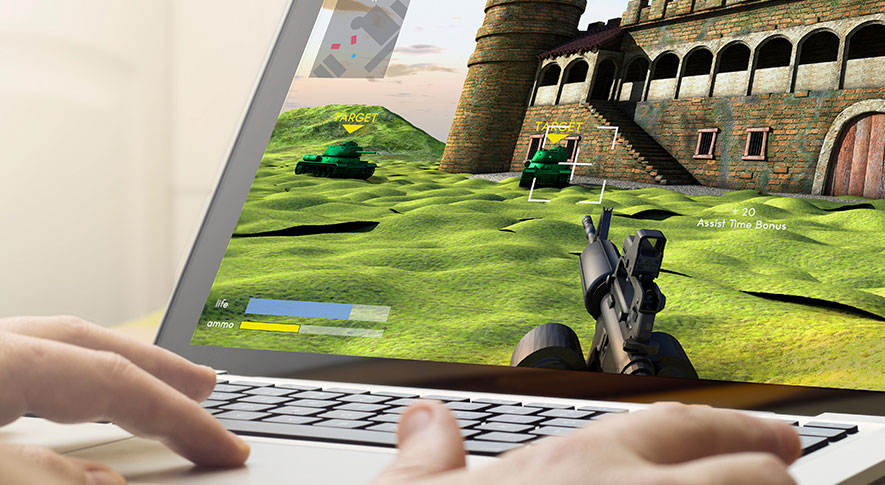
ノートパソコンでゲームをプレイする際に欠かせない指標がFPSです。映像の滑らかさや操作性に大きく関わり、パソコンの性能や設定によって変化します。快適な環境を整える上で、まずは基本を押さえておきましょう。
-

FPS(フレームレート)の基本と快適なプレイの目安
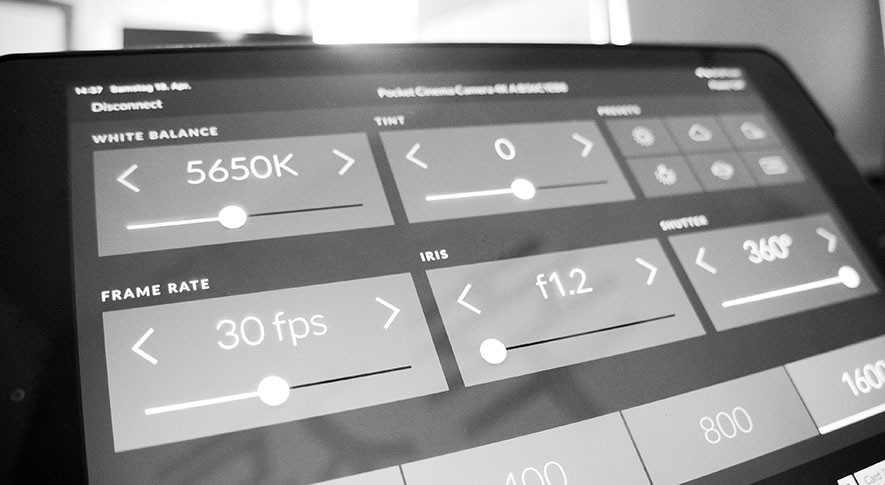
FPS(フレームレート)とは、1秒間に画面へ表示される映像のコマ数を指す指標で、Frames Per Second(フレーム・パー・セカンド)の頭文字をつなげたものです。数値が高いほど動きは滑らかになり、操作に対する表示の遅れも少なくなります。30fpsは最低限プレイ可能な水準、60fpsは多くのゲームで快適と感じやすい基準です。さらに144fpsになると視点移動やエイム操作がより滑らかになり、対戦ゲームでも有利に働きます。競技プレイを意識する場合は、144fps以上を一つの目標にすると良いでしょう。
-
FPSが低いと何が起きるか
FPSが低い状態では、画面の動きがカクついて見え、操作と表示のタイミングにズレが生じます。その結果、照準を合わせても遅れて反映されるように感じたり、敵の動きを正確に追いにくくなったりします。特にFPSゲームでは一瞬の判断が勝敗を分けるため、フレームレートの低下はプレイ全体の質に影響します。快適な操作感を保つためにも、フレームレートの安定は欠かせません。
-
ノートパソコンとデスクトップのFPS性能の違い
ノートパソコンとデスクトップパソコンは、同じ価格帯でもFPS性能に差が出やすい傾向があります。デスクトップは冷却性能や電力供給に余裕があるため、高性能なCPUやGPUを安定して動かせるのが強みです。一方、ノートパソコンは放熱や電力に制約があります。高負荷時には性能が自動的に抑えられ、フレームレートが伸びにくくなる点に注意が必要です。ゲーム用途で選ぶ際は、冷却性能とスペックのバランスを確認しておきましょう。
ノートパソコンでFPSが出ない原因を整理する

ノートパソコンでFPSが出ない場合、原因は一つではありません。スペック不足の他、熱や設定、バックグラウンド処理など複数の要因が絡み合っています。まず原因を整理することで、自分の環境で何を改善すべきかが見えてきます。
-
スペック不足による性能の限界
パソコンのスペックが不足している場合、どれだけ設定を調整してもフレームレートには物理的な限界があります。特にGPUやCPUの性能が足りないと、ゲームの処理が追いつかずFPSは頭打ちになります。設定を見直しても改善しない場合は、ハードウエアの性能不足なのか設定の問題なのかを切り分けて考えることが大切です。
-
熱がこもることで起きる性能の低下
ノートパソコンは構造上、内部に熱がこもりやすい特徴があります。高負荷のゲームが続くと、CPUやGPUは発熱を抑えるために自動で動作クロックを下げる仕組みが働きます。これは「サーマルスロットリング」と呼ばれる現象で、FPSが急落する主な原因の一つです。長時間プレイするほど影響が出やすいため、冷却環境の確保が重要です。
-
バックグラウンド処理や設定の問題
ゲーム以外のアプリがバックグラウンドで動作していると、CPUやメモリーのリソースが消費され、ゲームに割り当てられる処理能力が減少します。また、Windowsの電源プランが「省電力」に設定されている場合も、パソコン本来の性能を発揮できません。これらはスペックとは別の要因であり、設定の見直しで改善できる可能性があります。
ノートパソコンのFPS性能はスペックで決まる
ノートパソコンのFPS性能は、各パーツの組み合わせで決まります。GPUやCPU、メモリー、SSDそれぞれに役割があり、一つが不足するだけで全体に影響が出ます。各パーツの役割を把握しておきましょう。
-
ゲームの描画性能を決めるGPUの役割
GPUはグラフィック処理を専門に担うパーツで、FPSに最も大きく影響します。3D映像の描画やエフェクト処理を高速に行うため、GPUの性能が高いほどフレームレートは安定しやすくなります。ノートパソコンを選ぶ際は、GPUの搭載有無に加え、型番や世代まで確認しましょう。ゲーム用途では最優先でチェックしたいポイントです。
-
CPUがFPSに与える影響
CPUはゲーム内のAI処理や物理演算、通信処理などを担う重要なパーツです。性能が不足していると、GPUの能力を十分に引き出せない「CPUボトルネック」が発生します。GPUに余力があってもFPSが伸び悩むケースがあるため、CPUとGPUのバランスを意識した選択が大切です。
-
メモリー容量と動作速度の関係
メモリーはゲームデータを一時保存し、CPUやGPUがスムーズに処理できるよう支える役割を担います。容量が不足するとストレージから頻繁に読み込みが発生し、FPSが不安定になることがあります。快適にプレイするには最低8GB、余裕を持たせるなら16GB以上を目安にすると良いでしょう。動作速度も合わせて確認しておくことが大切です。
-
SSDがゲームの読み込みに与える影響
SSDはゲームの起動やロード時間に影響するストレージです。FPS値そのものへの影響は限定的ですが、HDDと比べてデータの読み込みが速く、待ち時間を大幅に短縮できます。場面転換やテクスチャの読み込みもスムーズになるため、フレームレートとは別軸の快適性として、SSDの搭載有無も購入時に確認しておきましょう。
FPSゲームに必要なスペックの目安
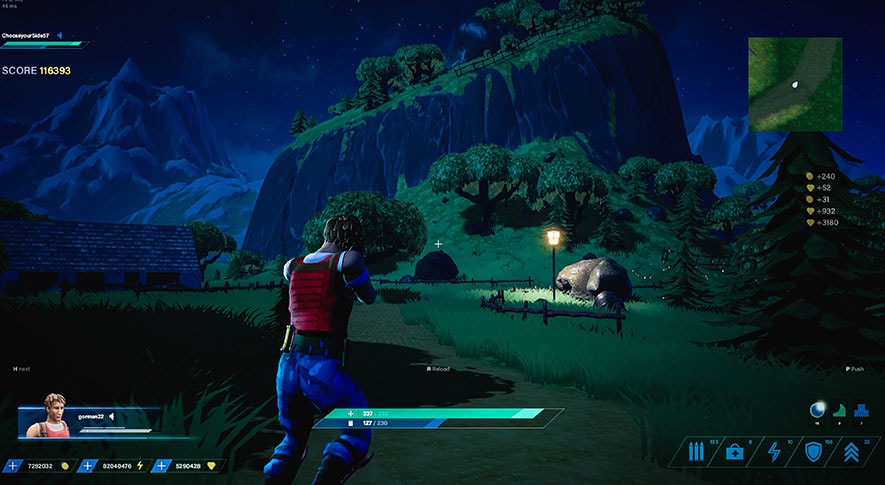
FPS性能の仕組みを理解した上で、次に重要なのが具体的なスペックの目安です。どの程度の性能があれば快適にプレイできるのかは、目標とするフレームレートやゲームの種類によって異なります。ここでは用途別に必要なスペックの基準を整理し、モデル選びの判断材料を紹介します。
-
60fps・144fpsを実現するために必要な性能
60fpsを安定させるには、エントリークラスのGPU(RTX 3050・4050相当)、Core i5またはRyzen 5クラスのCPU、メモリー16GBが目安です。さらに144fpsを目指す場合は、ミドルクラス以上のGPU(RTX 4060相当)と高クロックCPUの組み合わせが必要になります。目標とする数値に合わせて、余裕を持った構成のモデルを選びましょう。
-
ゲームジャンル別のスペック目安
ゲームのジャンルによって求められるスペックは大きく異なります。VALORANTやApex Legendsのようなeスポーツ系タイトルは比較的軽量で、エントリークラスのGPUでも高フレームレートを狙いやすいです。一方、高精細なグラフィックのタイトルはGPU負荷が高く、ミドルクラス以上が必要になります。対戦重視なら高FPS、映像重視ならグラフィックス性能を優先するなど、目的に合わせて選びましょう。
-
GPU性能の目安と主要モデルの性能帯
ノートパソコン向けGPUは、エントリー・ミドル・ハイの3つの性能帯に分かれます。エントリークラスは軽量タイトルで60fps前後が目安です。ミドルクラスは多くのタイトルで144fps前後を狙えるバランスの良い選択肢といえます。ハイクラスになれば、高解像度や高設定でも安定したフレームレートを維持可能です。購入前に、最新のモデル情報と自分の用途を照らし合わせてチェックしておきましょう。
ゲームを快適にプレイするための画面性能の見方
ゲームを快適にプレイするためには、パソコン本体の性能だけでなく画面性能も重要です。高いFPSが出せる環境でも、ディスプレイの仕様が合っていなければその性能は活かせません。FPSを活かす画面性能のポイントを確認しておきましょう。
-
リフレッシュレートとFPSの関係
リフレッシュレートとは、1秒間に画面を書き換える回数を示す指標で、単位はHzで表されます。例えば60Hzのディスプレイでは、パソコン側で120fpsを出していても60fpsまでしか表示されません。GPUが高い性能を持っていても、画面性能が追いつかなければその性能を体感できないケースがあります。快適にプレイするには、144Hz以上のディスプレイを選び、FPSとリフレッシュレートをそろえることが重要です。
-
解像度がグラフィック負荷に与える影響
解像度は画面に表示される情報量を示す要素であり、高くなるほど映像は精細になります。一方で表示するピクセル数が増えるため、GPUへの負荷は大きくなりFPSが低下しやすくなります。例えばフルHDからWQHDや4Kに上げると、同じスペックでもフレームレートは下がる傾向があります。パソコンの性能に合わせて解像度を調整し、バランスを取ることが大切です。
ノートパソコンのFPSを上げるための設定と対処法
ノートパソコンのFPSは、設定や使い方を見直すことで改善できる場合があります。ハードウエアの買い替えを検討する前に、現状の環境でできる対処法を一通り試してみましょう。ここでは、手軽に実践できる方法を紹介します。
-
ドライバーやOSを最新の状態に保つ
GPUドライバーは、グラフィックカードとOSをつなぐソフトウエアです。更新によって描画の最適化や不具合の修正が行われ、FPSが改善するケースがあります。NVIDIAやAMDの公式サイト、またはWindows Updateから最新版を確認し、月1回程度を目安に更新を習慣化しておきましょう。
-
電源プランとパフォーマンス設定の変更

Windowsの電源プランが「バランス」や「省電力」になっていると、CPUやGPUの動作が制限されることがあります。「高パフォーマンス」に変更することで処理能力を最大限引き出せます。設定は「設定」→「システム」→「電源とバッテリー」から変更可能です。ゲームをプレイする際は、電源に接続した上で設定を切り替えておきましょう。
-
ゲーム内グラフィック設定の調整
ゲーム内のグラフィック設定を見直すことで、GPUへの負荷を軽減しFPSを改善できます。特にシャドウ品質・アンチエイリアス・描画距離は負荷が高いため、優先的に下げると効果的です。設定を一つずつ調整しながらFPSの変化を確認することで、自分に合った画質と快適さのバランスを見つけましょう。
-
バックグラウンドアプリの停止
ゲーム以外のアプリが動作していると、CPUやメモリーのリソースが分散されFPS低下の原因になります。プレイ前にブラウザや不要なソフトを終了しておきましょう。「Ctrl+Shift+Esc」でタスクマネージャーを開き、不要なアプリを確認して終了することで、リソースをゲームに集中させることができます。
-
冷却環境の改善と熱対策
ノートパソコンは熱がこもりやすく、高温状態が続くと性能が低下します。冷却台やスタンドを使用することで排熱効率が向上し、サーマルスロットリングの発生を抑えることができます。また、通気口をふさがない場所で使用することも基本的な対策です。加えて月1回程度、エアダスターで通気口のホコリを取り除くメンテナンスも、安定したパフォーマンスの維持に有効です。
FPSゲーム向けノートパソコンを選ぶポイント
FPSゲームを快適に楽しむためには、スペックや設定の知識を踏まえて製品を選ぶことが重要です。用途や目標とするフレームレートを明確にし、自分に合った性能を見極めることが失敗しない選び方につながります。
-
用途別に見るおすすめのスペック構成
eスポーツ系タイトルで144fps以上を目指す場合は、ミドルクラスのGPU(RTX 4060相当)に、Core i5またはRyzen 5以上のCPU、そして16GB以上のメモリーが目安です。一方、高精細なグラフィックスのゲームを60fpsで安定させるには、ハイクラスのGPU(RTX 4070相当)と16GB以上のメモリーを確保しておきましょう。用途を明確にした上でスペックを絞り込むことが、予算を効率よく配分するポイントです。
-
ゲーミングノートと一般ノートの違いを購入前に確認する
ゲーミングノートパソコンと一般的なノートパソコンは、見た目が似ていても内部構造が大きく異なります。ゲーミングノートには専用GPU・高リフレッシュレートのディスプレイ・強化された冷却機構が搭載されており、高負荷なゲームを安定して動かす設計になっています。一方、一般的なノートパソコンはオフィス作業を前提とした構成のため、FPSゲームでは性能が不足するケースが多いです。ゲーム用途で購入する際は、ゲーミングノートかどうかを事前に確認しておきましょう。
-
予算とのバランスで優先すべきパーツ
予算が限られる場合は、GPUを最優先に確保することが大切です。FPSへの影響が最も大きいパーツのため、ここで妥協すると設定を調整しても限界が生じます。一方、メモリーやSSDは購入後にアップグレードできる機種もあります。GPU・CPUに予算を集中させ、メモリーやストレージは後から増設するという考え方も有効です。購入前に対象機種のアップグレード可否をメーカーサイトで確認しておきましょう。
まとめ
ノートパソコンでFPSゲームを快適にプレイするには、フレームレートの仕組みを理解した上で、GPU・CPU・メモリーといったスペックを用途に合わせて選ぶことが重要です。現在の環境でFPSが出ない場合は、ドライバー更新・電源設定・グラフィック設定の見直しから始めましょう。それでも改善しなければ、スペックの見直しや買い替えを検討する段階です。自分の用途に合った環境を整えることで、より快適なゲーム体験を実現できます。