


目 次
デスクトップとは?パソコン用語の意味を解説
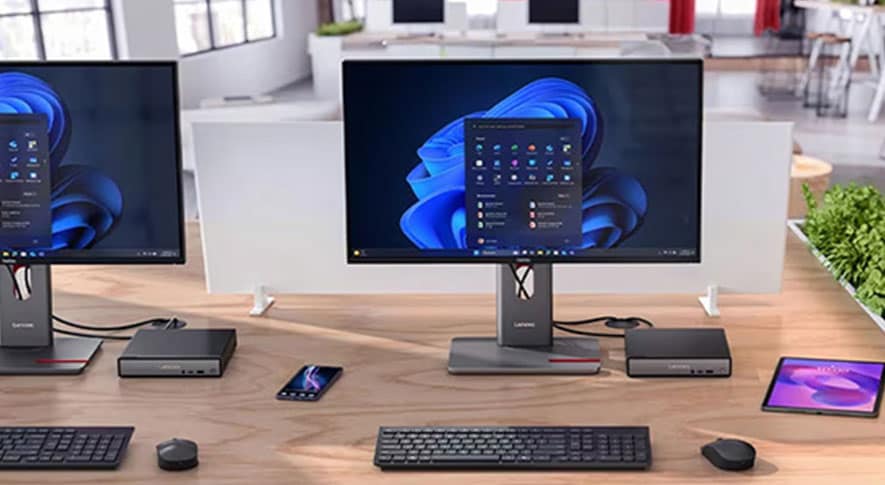
「デスクトップ」という言葉は、パソコン関連の用語の中でも特に使用頻度が高く、初心者が混乱しやすい言葉の一つです。一般的には、作業画面そのものを指す場合と、据え置き型のデスクトップパソコンを意味する場合があります。そのため、文脈によって意味を正しく理解することが重要です。 また、Windowsや各OSの操作説明、パソコン関連サイトや検索結果でも頻繁に登場するため、意味を理解しておくことで情報収集や設定作業がスムーズになります。ここでは、デスクトップという用語の基本的な意味と、2つの使われ方について解説します。
-

「デスクトップ」という用語が指す2つの意味
「デスクトップ」という言葉には、大きく分けて以下の2つの意味があります。
- デスクトップ画面(作業領域): 起動した後に表示される、背景画像がある基本画面のこと。
- デスクトップパソコン(据え置き型): 机の上に置いて利用することを前提とした、本体とディスプレイが分かれているパソコンのこと。
英語の「desktop」は「机の上」を意味します。1は「机の上で書類を広げるように、画面上でファイルを広げて作業する場所」を例えたものであり、2は物理的に「机の上に置いて使うパソコン」を指しています。このように、デジタル上の「場所」と物理的な「ハードウエア」という、全く異なる対象を同じ言葉で呼んでいるのです。
-
デスクトップ画面(パソコンの作業領域)とは
デスクトップ画面とは、OSを起動した際に最初に表示される作業領域のことで、全ての操作の出発点となります。画面下部にはタスクバーが配置され、起動中のアプリや時刻などを確認しながら作業を進められます。
よく使うファイルやフォルダのショートカットをデスクトップに配置しておけば、毎回フォルダを探す手間が省け、作業効率が大幅に向上します。また、壁紙の変更やアイコンサイズの調整といったカスタマイズを行うことで、自分にとって使いやすい環境を作り上げることも可能です。Windowsでは、スタートメニューからアプリを起動したり、エクスプローラーでファイルを管理したりといった基本操作が全てこのデスクトップ画面から行われるため、整理整頓しておくことが快適な作業環境につながります。
-
デスクトップパソコン(据え置き型パソコン)とは
デスクトップパソコンとは、机上などに設置して使用する据え置き型のパソコンを指します。本体とモニター、キーボード、マウスなどが分かれており、用途に応じて周辺機器を自由に組み合わせられる点が特徴です。内部スペースが広いため高性能パーツを搭載しやすく、動画編集やゲームなどの高負荷作業にも適した環境を構築できます。
また、メモリーやストレージの増設、グラフィックボードの交換など拡張性が高く、長期間使用できるのもメリットです。ノートパソコンと比べると持ち運びには不向きですが、安定した作業環境や大画面表示を重視するユーザーには最適な選択肢と言えるでしょう。オフィス利用からクリエイティブ用途まで幅広く活用されています。
デスクトップ画面の見方と基本操作(Windows)
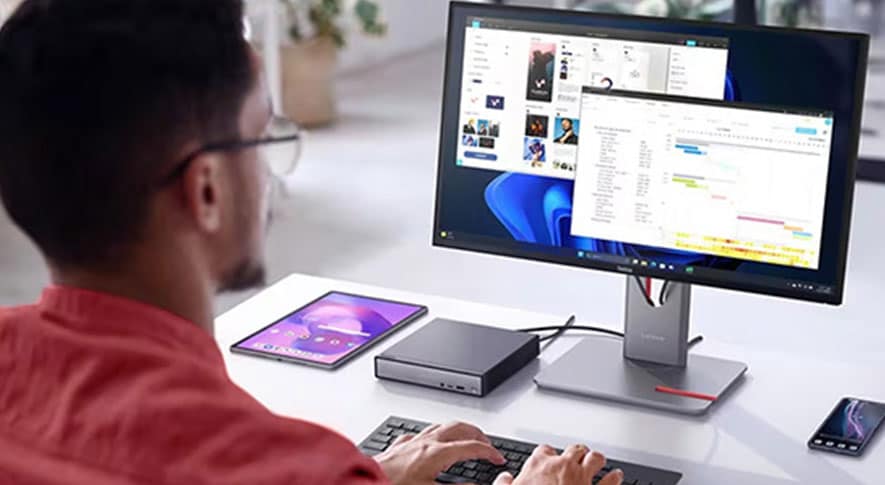
Windowsのデスクトップ画面は、パソコン操作の中心となる作業スペースです。画面上にはアイコンやタスクバーなど複数の要素が表示されており、それぞれに役割があります。これらの意味を理解し、基本的な操作方法を身につけることで、作業効率を大きく向上させられるでしょう。ここでは、デスクトップ画面の各要素の意味と基本操作、そして使いやすく整理するコツを解説していきます。
-
デスクトップ画面に表示される要素一覧
Windowsを起動すると、主に以下のような要素が画面に表示されます。
- 壁紙(背景): デスクトップの背景。お好みの画像に変更可能です。
- アイコン: アプリやファイル、フォルダを簡略化した絵柄。ダブルクリックで開きます。
- タスクバー: 画面下部の帯状のエリア。現在開いているアプリや、ピン留めしたアプリが表示されます。
- スタートボタン: 左端にあるロゴ。全てのアプリの検索や、パソコンのシャットダウンを行います。
- システムトレイ(通知領域): 右端の時計やWi-Fi、音量などが表示されるエリア。パソコンの状態を確認できます。
- ごみ箱: 不要になったデータを一時的に保管する場所です。
これらの位置関係を把握することで、どこを見ればどんな情報が得られるのかが明確になります。
-
アイコンやファイルの基本的な操作方法
デスクトップで最も基本となる操作は、マウスを使ったアイコンの選択や移動などの基本操作です。
ファイルやアプリを開くには、アイコンを左クリックで2回素早く叩く「ダブルクリック」を行います。また、アイコンの上で右クリックをすると、名前の変更、コピー、削除といった機能をまとめたメニューが表示されます。ファイルを移動したい時は、左クリックしたままマウスを動かす「ドラッグ&ドロップ」を使いましょう。複数のファイルをまとめて整理する際は、フォルダを作成してその中へドラッグすることで、画面上の散らかりを防ぐことができます。これらの直感的な操作は、Windowsにおけるデータ管理の基本となります。
-
デスクトップを使いやすく整理するコツ
机の上が散らかっていると作業が進まないのと同様に、デスクトップ画面も整理が必要です。
まずは、よく使うファイルやアプリだけを厳選して置き、使用頻度の低いものは専用のフォルダに分類しましょう。Windowsには、アイコンを右クリックして「表示」→「アイコンの自動整列」を選ぶことで、常に整然と並べる機能もあります。また、タスクバーを活用してよく使うアプリをピン留めすれば、デスクトップ上にアイコンを置かなくても素早く起動できます。壁紙をシンプルなものにしたり、目的に合わせて複数のデスクトップを使い分ける「仮想デスクトップ」機能を使用したりすることも、快適な環境作りには非常に効果的です。
デスクトップパソコンとは?基本的な特徴と仕組み
デスクトップパソコンは内部にさまざまなパーツを搭載し、それぞれが連携して動作する精密なシステムです。一見複雑に見えますが、基本的な構造と仕組みを理解することで、自分に最適な製品選びや将来的なアップグレードの判断ができるようになります。各パーツがどのような役割を担い、どう組み合わさって動作しているのかを知ることは、パソコンを長く快適に使い続けるためにも重要です。ここでは、デスクトップパソコンの全体像を把握するため、基本的な構造や仕組み、そして各パーツの役割について解説します。
-
デスクトップパソコンの構造と役割
デスクトップパソコンは、本体とディスプレイ、キーボード、マウスなどの周辺機器で構成されています。本体内部には、マザーボードを中心にCPU、メモリー、ストレージなどの主要パーツが搭載され、高い処理能力と拡張性を実現しています。一般的なタワー型の他、一体型やコンパクトモデルなど多様な形状が存在するのも特徴的です。パーツの交換や増設が容易なため、用途に応じたカスタマイズが可能であり、長期間にわたって性能向上を図れる柔軟性を備えているのがデスクトップパソコンの大きな魅力と言えるでしょう。
-
主要なパーツとその機能
デスクトップパソコンの性能を決める主なパーツには、計算処理を担うCPU、データの一時保管を行うメモリー(RAM)、長期保存用のストレージ(SSD/HDD)、画像処理を強化するグラフィックボード(GPU)などがあります。これらはマザーボードに接続され、電源ユニットから電力供給を受けて動作します。特にCPUは処理速度を左右する重要な要素であるため、用途に応じて適切な選択をすることが大切です。
デスクトップパソコンの種類
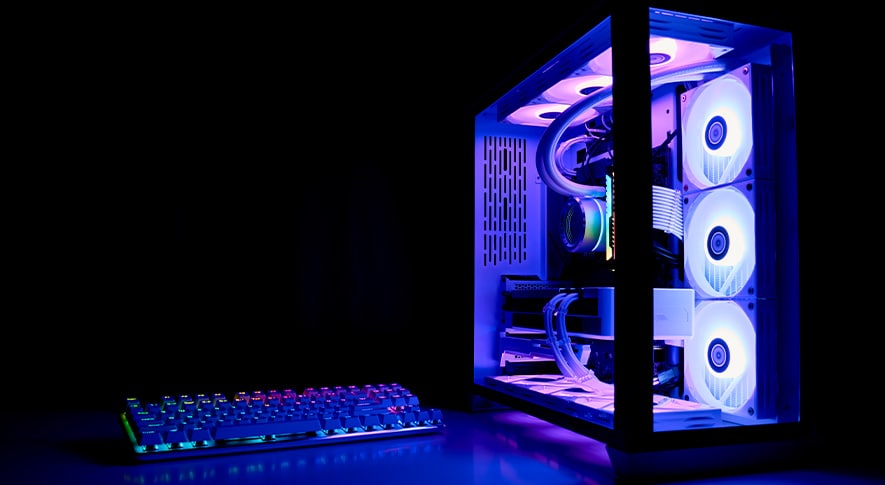
デスクトップパソコンは、用途や設置環境に応じて大きく3つのタイプに分類されます。拡張性が高いタワー型、省スペースで設置しやすい一体型、コンパクトながら実用性のある小型モデルです。それぞれ性能や利便性に違いがあり、選び方次第で快適な使用環境を実現できます。タワー型は高性能なパーツを搭載できる反面、設置スペースが必要になります。一体型はデザイン性に優れ配線もシンプルですが、拡張性に制約があるのが特徴です。ここでは、各タイプの特徴を解説し、自分に最適なデスクトップパソコンを選ぶためのポイントを紹介します。
-
タワー型の特徴
タワー型デスクトップパソコンは、縦長の筐体を持ち、拡張性と冷却性能に優れています。ミドルタワーやフルタワーなどのサイズがあり、高性能なCPUやグラフィックボード、複数のストレージを搭載可能です。ゲームやクリエイティブ作業など、高い処理能力が求められる用途に最適で、パーツ交換や増設もしやすいため長期間の使用にも適しています。ただし、設置スペースを確保する必要があり、移動も容易ではありません。性能重視のユーザーに人気のあるタイプと言えるでしょう。
-
一体型の特徴
一体型デスクトップパソコンは、本体とモニターが一体化した省スペース設計が特徴です。配線がシンプルで見た目もスッキリするため、リビングやオフィスなどの設置に適しています。初期設定が比較的簡単で、場所を取らないコンパクトさも魅力ですが、パーツ交換や拡張が難しいのがデメリット。デザイン性と利便性を重視する人や、シンプルな作業環境を求めるユーザーに適しています。
-
小型・コンパクト・ミニPCの特徴
小型・コンパクト・ミニPCは、省スペースで設置できるコンパクトなデスクトップパソコンです。手のひらサイズから書籍ほどの大きさまであり、オフィス作業やWeb閲覧、動画視聴などの用途に適しています。一部モデルはVESAマウントに対応し、テレビの背面に取り付けることも可能。消費電力が少なく、静音性に優れる点も魅力ですが、拡張性は低く、高負荷な作業には不向きです。スペースを重視する人や、セカンドパソコン、リモートワーク用におすすめです。
デスクトップパソコンとノートパソコンの違い
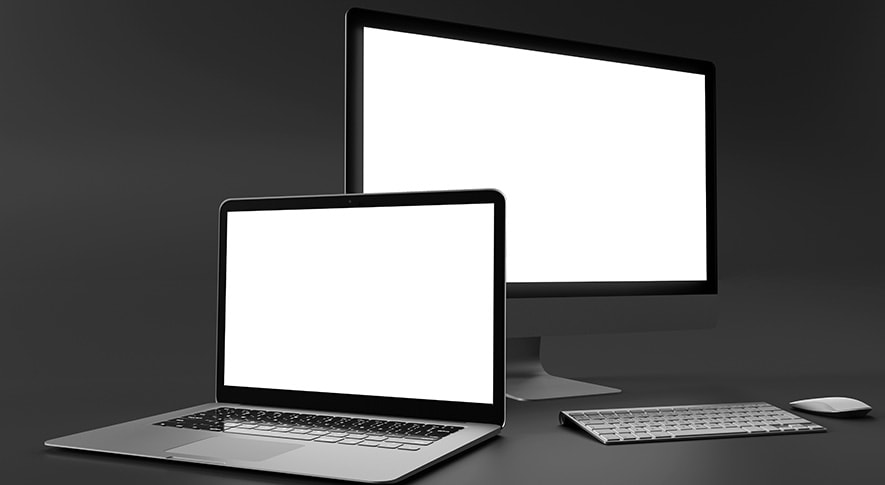
パソコン選びでは、「デスクトップかノートか」が最初に考慮すべき大きな分岐点です。デスクトップは高性能で拡張性に優れ、作業環境を自由に構築できます。一方、ノートパソコンは持ち運びやすく、省スペースで手軽に使えるのが魅力。ここでは、それぞれの特徴を比較し、自分の用途やライフスタイルに適したパソコンを選ぶためのポイントを解説します。
-
形状とサイズの違い
デスクトップパソコンは本体・モニター・キーボード・マウスなどが独立しており、設置には一定のスペースが必要です。特にタワー型は本体が大きめで、設置場所を確保する必要があります。一体型もモニターサイズに応じたスペースが必要です。
一方、ノートパソコンは画面と本体が一体化しており、薄型で軽量なため持ち運びやすく、使用しない時は折りたたんで収納できます。画面サイズはコンパクトなものから大型まで幅広くありますが、デスクトップの大画面には及びません。この形状の違いが、作業環境の自由度や利便性に大きく影響します。
-
性能と拡張性の違い
デスクトップパソコンは内部空間が広く、冷却効率が高いため、高性能なCPUやGPUを搭載でき、パーツの交換や増設も容易です。特にゲーミングやクリエイティブ用途では、デスクトップの方が優れたパフォーマンスを発揮します。また、USB端子などの拡張ポートも豊富に用意されているのが一般的です。
一方、ノートパソコンは薄型・軽量化のために放熱が制約され、同スペックでもデスクトップに比べ性能が抑えられる傾向があります。多くのモデルでメモリー増設は可能ですが、CPUやGPUの交換は難しく、長時間の高負荷作業には向きません。
-
持ち運びや設置のしやすさの違い
ノートパソコンは軽量で持ち運びに便利であり、カフェや出張先など場所を選ばず作業できます。バッテリーを内蔵しているため、電源のない環境でも使用可能です。Wi-Fi接続も容易で、リモートワークにも適しています。
一方、デスクトップは据え置き型で、移動にはケーブルの抜き差しや重いパーツの持ち運びが必要です。ただし、大画面やデュアルモニター環境を構築でき、快適な作業スペースを確保できます。在宅勤務が増えた現代では、安定した作業環境を求めるユーザーにはデスクトップが適していると言えます。設置場所を固定して長時間作業する場合、デスクトップの方が身体への負担も少なく、効率的に作業を進められるでしょう。
-
価格やコストパフォーマンスの違い
デスクトップパソコンは、同スペックのノートパソコンよりコストパフォーマンスに優れています。パーツ単位での交換や増設が可能なため、初期投資を抑えつつ徐々にアップグレードしていくことが可能です。
一方、ノートパソコンは小型化・省電力化のための技術コストが上乗せされ、特に薄型モデルや高性能なゲーミングノートは高額になりがちです。また、故障時も部品交換が難しく、修理コストが高い点もデスクトップに比べてデメリットとなります。ただし、モニターやキーボードが一体化しているため、周辺機器を別途購入する必要がない点はメリットと言えるでしょう。
デスクトップパソコンのメリット
デスクトップパソコンには、据え置き型ならではの数多くのメリットがあります。高性能なパーツを搭載できることによる処理能力の高さ、拡張性の豊かさ、コストパフォーマンスの良さなど、長時間の作業や高負荷な処理にも適しています。また、大画面モニターや複数画面の利用が容易で、快適な作業環境を構築できる点も大きな魅力です。ノートパソコンでは実現が難しい高性能な冷却システムを備えているため、安定したパフォーマンスを長時間維持できるのも見逃せません。ここでは、デスクトップパソコンを選ぶことで得られる主なメリットについて解説します。
-
高い処理能力とパフォーマンス
デスクトップパソコンは、高性能なCPUやグラフィックボードを搭載できるため、動画編集や3Dレンダリング、ゲームなどの高負荷な作業に適しています。内部空間が広く冷却効率が良いため、長時間の使用でも安定したパフォーマンスを維持できるのが特徴です。また、同じスペックのノートパソコンと比較しても処理能力が高く、複数のアプリを同時に動かす場面でも快適な作業が可能。特に、プロフェッショナル用途では、デスクトップの性能が大きな強みとなるでしょう。
-
拡張性とカスタマイズの自由度
デスクトップパソコンは、メモリーやストレージの増設、グラフィックボードの交換などが容易で、必要に応じたカスタマイズが可能です。拡張スロットを利用すれば、キャプチャーボードやサウンドカードなどの追加もでき、用途に応じた最適な環境を構築できます。また、USBやHDMIなどの接続端子も豊富で、複数のモニターや周辺機器を同時に使用することも容易です。こうした柔軟性の高さが、長期間快適に使い続けられる理由の一つとなっています。
-
コストパフォーマンスの良さ
デスクトップパソコンは、同じ性能のノートパソコンと比べて価格が抑えられ、コストパフォーマンスに優れています。小型化のための特別な設計が不要で、一般的なパーツを使えるため、比較的低コストで高性能なシステムを構築できます。また、必要なパーツだけを交換・アップグレードできるため、初期費用を抑えつつ長期間運用することが可能。故障時も特定のパーツのみを交換すれば良いため、修理コストが低いのもメリットの一つです。
-
大画面での作業やゲーム環境の構築
デスクトップパソコンは、大画面モニターの利用が容易で、作業効率や没入感を高める環境を整えやすいのが魅力です。特にクリエイティブ作業やトレーディング、プログラミングなどでは、大画面の恩恵を受けやすいでしょう。また、ゲーミング用途では高性能なグラフィックボードとの組み合わせにより、美しい映像とスムーズな動作を実現します。キーボードやマウスも自分好みのものを選べるため、長時間の作業でも疲れにくい快適な環境を構築できるのもデスクトップパソコンならではの魅力です。
デスクトップパソコンのデメリット

デスクトップパソコンは高性能で拡張性に優れる一方、設置スペースの確保や持ち運びの難しさなどのデメリットもあります。また、使用には常に電源が必要で、ノートパソコンのようにバッテリー駆動はできません。 さらに、本体の他にモニターやキーボードなどの周辺機器が必要になるため、初期コストや配線の手間が増える点も考慮すべきです。特に引っ越しや模様替えの際には、複数の機器を移動させる手間がかかってしまいます。こうした制約を理解した上で、用途に合った選択をすることが重要です。ここでは、デスクトップパソコンの主なデメリットについて詳しく見ていきましょう。
-
設置スペースが必要
デスクトップパソコンは、本体に加えてモニターやキーボードなどの周辺機器を設置するスペースが必要です。特に高性能なモデルはサイズが大きく、専用のデスクやラックが求められることもあります。一体型やコンパクトモデルもありますが、小型化による性能制約は避けられません。部屋が狭い場合や作業スペースが限られている環境では、レイアウトを工夫するなど、事前のスペースプランニングが重要になります。
-
持ち運びが難しい
デスクトップパソコンは基本的に据え置き型で、移動には手間がかかります。本体の重量が重く、モニターや周辺機器も含めると簡単に持ち運ぶことはできません。さらに、電源ケーブルや周辺機器の接続が多いため、頻繁な移動は現実的ではないでしょう。リモートワークや外出先での作業が多い人にとっては不向きな選択となります。出張や通学で持ち歩く必要がある場合は、ノートパソコンの方が利便性が高いでしょう。
-
初期設定や配線が複雑になることもある
デスクトップパソコンは、モニターやキーボード、マウス、スピーカーなど、複数の機器を接続する必要があるため、初期設定や配線が複雑になりがちです。特に自作パソコンやカスタマイズモデルでは、組み立てや設定に専門知識が求められることもあります。また、配線が多くなると見た目が乱雑になり、整理が必要です。初心者にとっては、この作業が煩わしく感じられるかもしれませんが、一度設定すれば快適な環境を構築することができます。
-
消費電力が高くなる場合がある
デスクトップパソコンは高性能な分、消費電力も大きくなりがちです。特にゲーミングPCやクリエイター向けモデルは電力消費が多く、長時間使用すると電気代がかさむ可能性があります。また、高性能パーツは発熱量も多いため、夏場には室温上昇の要因となることも。ノートパソコンと比較すると省エネ性能が劣るため、電気代や環境への影響を考慮する必要があるでしょう。
デスクトップパソコンの用途別選び方
デスクトップパソコンを選ぶ際は、用途に応じたスペックを見極めることが重要です。オフィス作業向けなら手頃な性能で十分ですが、クリエイティブ作業やゲーム用途では高性能なCPUやGPUが必要になります。リモートワークでは快適な通信環境や周辺機器の利便性も考慮すべきポイントです。適切な選択をすることで予算を有効活用し、快適な作業環境を構築できます。ここでは、用途別に最適なスペックや選び方を解説します。
-
一般的な用途向けの選び方
Web閲覧、メール、Microsoft Officeソフトの利用が主目的なら、手頃なスペックのデスクトップパソコンで十分対応できます。CPUはIntel Core i3~i5、AMD Ryzen 3~5クラス、メモリーは8GB程度が快適な動作の目安です。ストレージはSSD 256GB~512GBが適しており、高速な起動やスムーズな作業が可能になります。グラフィック処理は内蔵GPUで問題ありません。
一体型パソコンなら省スペースで設置も容易です。Wi-Fi内蔵モデルを選べば、配線の手間も省けます。価格帯は5万円前後からあり、手頃なモデルが豊富にそろっています。Microsoft Officeソフトがプリインストールされているモデルを選ぶと、購入後すぐに作業を始められて便利でしょう。
-
クリエイティブ用途向けの選び方
写真編集、動画制作、3DCG作業などでは、高い処理能力と優れたディスプレイ品質が求められます。CPUはIntel Core i7~i9、AMD Ryzen 7~9、メモリーは16~32GB以上が理想的。ストレージは高速SSD(512GB以上)に加え、大容量HDD(1TB以上)を併用すると快適です。Adobe製品や3Dソフトには専用グラフィックボードが必須となります。
複数のディスプレイ接続にも対応したモデルを選べば、効率的な作業環境を構築できます。予算は15~30万円程度を良いでしょう。
-
ゲーミング用途向けの選び方
ゲーミングPCには、高いグラフィック処理能力と安定したパフォーマンスが求められます。CPUはIntel Core i5~i7、AMD Ryzen 5~7クラス、メモリーは16GB以上がおすすめです。最も重要なのはグラフィックボードで、NVIDIA GeForce RTXシリーズやAMD Radeonの上位モデルが必要。ゲームの快適な動作には、1TB以上のSSDが望ましく、冷却性能に優れたミドルタワー型ケースも重要です。
予算は10~20万円程度が目安ですが、4Kや高リフレッシュレートでのプレイを目指すなら、それ以上の投資が必要となります。
-
リモートワーク向けの選び方
リモートワークには、長時間の作業に耐える安定性とオンライン会議向けの機能が求められます。CPUはIntel Core i5、AMD Ryzen 5クラス以上、メモリーは8GB~16GBが適当。ネット環境の安定性を考慮し、Wi-Fi 6対応や有線LAN搭載モデルを選ぶと良いでしょう。Web会議用に高性能なカメラとマイクも重要です。
一体型パソコンなら省スペースで、カメラ・スピーカー内蔵のため便利。作業効率を高めるには、目に優しいディスプレイやマルチモニター環境が役立ちます。快適な姿勢を維持できる高さ調整モニターや、エルゴノミクス設計のキーボード・マウスを用意するのもおすすめです。
デスクトップパソコンの主要スペック解説
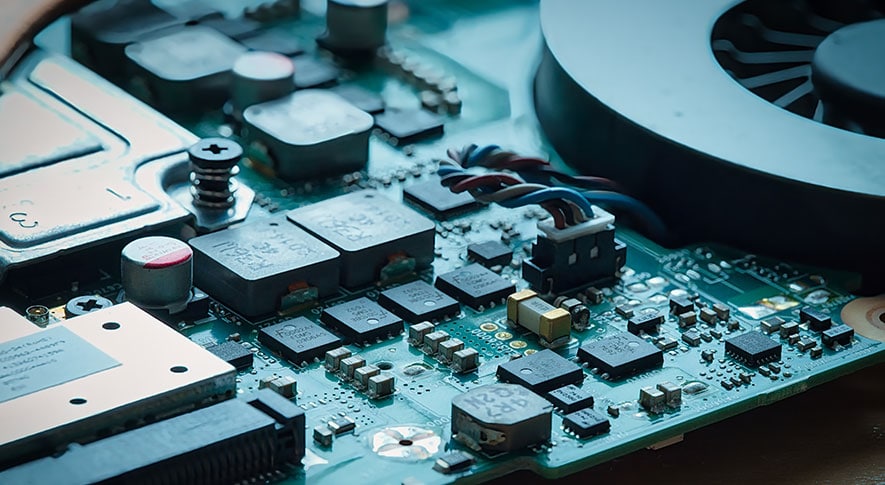
デスクトップパソコンを選ぶ際は、CPU、メモリー、ストレージ、グラフィックボードなどのスペックを理解することが重要です。用途に適した性能を選ぶことで、無駄な出費を抑えながら快適な環境を構築できます。各パーツは互いに連携して動作するため、バランスの取れた構成を意識することも大切です。例えば、高性能なCPUを搭載してもメモリーが不足していれば本来の性能を発揮できません。同様に、高速なストレージを選んでも他のパーツが低スペックでは効果が限定的になってしまいます。ここでは、各パーツの役割や選び方のポイントについて解説します。
-
CPUの重要性と選び方
CPUはパソコンの頭脳であり、処理性能を大きく左右します。主要メーカーはIntelとAMDで、Core i3/i5/i7/i9やRyzen 3/5/7/9が代表的です。
一般用途にはCore i5やRyzen 5で十分ですが、動画編集や3D作業にはCore i7/i9やRyzen 7/9が適しています。コア数やスレッド数も重要で、多コアCPUは並列処理に強く、高負荷作業で力を発揮します。最新モデルほど性能が向上しますが、価格も上がるため、用途に応じたバランスの良い選択が重要です。
-
メモリー容量の選び方
メモリー(RAM)はコンピューターが一時的にデータを保存するための作業領域です。複数のアプリを同時に動かすためには容量の大きさが不可欠で、一般的な作業なら8GB、快適な動作には16GBがおすすめ。画像・動画編集には16~32GB、3D制作やゲーム用途では32GB以上が理想的です。
メモリーは増設可能なため、拡張性のあるマザーボードを選ぶと良いでしょう。また、DDR4やDDR5などの規格や動作周波数も性能に影響を与えます。特にAMD Ryzenは高速メモリーの恩恵を受けやすいので、適切な組み合わせが重要です。
-
ストレージの種類と容量
ストレージには、高速なSSDと、大容量かつ低コストなHDDの2種類があります。システムの快適な動作には、最低でも256~512GBのSSDを搭載するのがおすすめです。ゲームや動画編集など、大容量データを扱う場合は1TB以上が理想的でしょう。データ保存用には、1~4TBのHDDを組み合わせると効率的です。
特にNVMe SSDはSATA SSDよりも高速で、M.2スロット対応モデルが主流となっています。OSやよく使うアプリをSSDに、写真や動画などの大容量ファイルをHDDに保存するという使い分けをすれば、速度とコストの両面で最適な環境を実現できます。用途に応じた適切なストレージ構成を選ぶことで、パフォーマンスを最大限に引き出せるでしょう。
-
グラフィックボードの役割
グラフィックボード(GPU)は映像処理を専門に行うパーツで、ゲームや動画編集、3D制作で重要になります。NVIDIAのGeForceシリーズ、AMDのRadeonシリーズが主流です。一般用途ならCPU内蔵GPUで十分ですが、フルHDゲームにはGeForce RTX 3060やRadeon RX 6600、4Kゲームや3D制作にはRTX 3080以上が推奨されます。
GPU選びではVRAM容量も重要で、高解像度や複雑な処理では8GB以上が理想的です。電源やケースとの相性も考慮し、バランスよく選びましょう。
-
マザーボードの役割
マザーボードは全てのパーツを接続する基盤で、拡張性や互換性を左右します。CPUに対応したソケットを選び、メモリースロット数や拡張スロット、USB・SATA端子の数を確認しましょう。
ATX、MicroATX、Mini-ITXなどサイズ規格も重要で、ケースとの適合性を考慮する必要があります。Wi-FiやBluetooth内蔵モデルも便利です。ゲーミングや高負荷作業では、電源管理や冷却性能に優れたモデルを選ぶことで安定性が向上します。
デスクトップパソコンのセットアップ方法
デスクトップパソコンを快適に使うためには、適切なセットアップが重要です。電源や周辺機器を接続し、OSの初期設定やドライバーのインストールを行いましょう。インターネット設定やソフトウエアの導入も必要です。デスクの配置やケーブル管理を工夫すれば、作業環境も快適になります。基本的なセットアップの手順とポイントを押さえておきましょう。
-
初期設定とOSインストール
デスクトップパソコンの初期設定は、まず本体と周辺機器を接続し、電源を入れることから始まります。プリインストールOSがある場合、セットアップウィザードに従い、アカウント設定やWi-Fi接続を行います。自作パソコンの場合はOSのインストールが必要で、USBメディアから起動し、ライセンスキーの入力後、ドライバーやWindowsアップデートを適用します。これにより、安全かつ快適な環境が整います。
-
周辺機器の接続方法
デスクトップパソコンを効率的に使用するには、適切な周辺機器の接続が欠かせません。基本的なものとして、キーボード、マウス、モニターがあり、これらはUSBやHDMIで接続します。長時間の作業では、エルゴノミクス設計のキーボードやマウスも疲労軽減に役立つのでおすすめです。必要に応じて外付けHDD、プリンター、スピーカーなどを追加しましょう。 モニターの接続にはHDMI、DisplayPort、DVIなどの端子があり、高解像度や高リフレッシュレート対応のディスプレイを使う場合は、DisplayPortやHDMI 2.0以上が必要です。快適な作業環境のためには、これらの周辺機器を適材適所に配置することが重要になります。
-
インターネット接続の設定
インターネット接続には有線LANとWi-Fiの2種類があります。有線LANはルーターと直接接続するため安定性が高く、大容量データ通信やオンラインゲームに適しています。Wi-Fiは配線不要で便利ですが、障害物の影響を受けやすく、通信が不安定になることもあります。接続時はSSIDとパスワードを設定し、接続後にブラウザで動作確認を行いましょう。安全に利用するため、セキュリティソフトの導入やWindows Updateの適用も忘れずに行うことが大切です。
-
配置と配線整理のコツ
快適な作業環境を作るには、モニターは目線よりやや下、キーボードは肘が90度になる高さに配置するのが理想的です。本体はホコリを避けるため床置きをせず、通気口を塞がないようにしましょう。ケーブルはクリップや結束バンドで整理すると見た目もスッキリし、断線や絡まりを防げます。電源タップは過負荷防止機能付きのものを選び、定期的にホコリを取り除くことで、安全かつ快適な作業環境を維持できます。
デスクトップパソコンの拡張とカスタマイズ
デスクトップパソコンの最大の魅力は、高い拡張性とカスタマイズ性にあります。必要に応じてパーツを増設・交換できるため、性能を維持しながら長く使えます。初期費用を抑えつつ、後からアップグレードできるのもメリットです。例えば、購入時は最小限の構成にしておき、予算ができたタイミングでメモリーを増設したり、グラフィックボードを追加したりといった段階的な強化が可能になります。ノートパソコンでは難しいこうした柔軟性が、デスクトップパソコンを長期的に見てコストパフォーマンスに優れた選択肢にしています。ここでは、拡張方法や外部機器との接続について解説します。
-
メモリーやストレージの増設
メモリーとストレージは、最も手軽に増設できるパーツです。メモリーは、マザーボードの空きスロットに互換性のあるモジュールを追加するだけで容量を拡張可能。ただし、規格(DDR4/DDR5)や動作周波数を確認することが重要です。
ストレージは、SATA接続のSSD/HDDや、M.2スロット対応のNVMe SSDを増設できます。特にNVMe SSDは高速で、起動時間やデータ転送速度を大幅に向上させます。増設後はBIOSやOSでの認識設定が必要な場合もありますが、手順は比較的簡単です。用途に応じてメモリーやストレージを拡張し、快適な作業環境を整えましょう。
-
グラフィックボードの追加・交換
グラフィックボードをアップグレードすることで、ゲーム性能や映像処理能力の向上を期待できます。PCIeスロットに挿し、電源ユニットから必要な電力を供給すれば設置完了。交換時は古いドライバーを削除し、新しいドライバーをインストールする必要があります。
選ぶ際には、ケース内のスペースや電源容量の確認が重要です。特に高性能モデルはサイズが大きく消費電力も高いため、電源ユニットの出力不足に要注意。また、マザーボードのPCIeバージョンが古いと性能を十分に発揮できないこともあります。静電気対策をしながら慎重に作業すれば、安全に交換可能です。
-
外部機器との接続方法
デスクトップパソコンは豊富な端子を備えており、多様な外部機器と接続できます。ディスプレイ出力にはHDMI、DisplayPort、DVI、VGAなどがあり、モニターの仕様に合わせて選択しましょう。4Kや高リフレッシュレート対応のディスプレイを使用する場合は、DisplayPortやHDMI 2.0以上の端子が必要です。
USB端子は、キーボードやマウス、外付けストレージなどの接続に使用。USB 3.0/3.1/3.2は高速データ転送が可能で、USB-C端子も徐々に普及しています。さらに、有線LANやWi-Fi、オーディオ端子、Thunderbolt端子などを備えたモデルも増えてきました。必要な周辺機器と接続できるか確認し、利便性の高い環境を構築しましょう。
デスクトップパソコンの比較と選び方のポイント

デスクトップパソコンは多くのメーカーからさまざまなモデルが販売されており、用途や予算に応じた選択が重要です。価格だけでなく、性能や拡張性、メーカーごとの特徴を理解し、長期的な視点で選ぶことが求められます。安価なモデルは魅力的に見えますが、必要なスペックが不足していれば後から買い替えが必要になり、結果的に割高になることもあります。逆に、過剰なスペックを選んでも予算の無駄遣いになってしまうでしょう。ここでは、コストパフォーマンスの見極め方や価格帯ごとの違いなど、パソコン選びのポイントを解説します。
-
コスパに優れたモデルの特徴
コストパフォーマンスに優れたデスクトップパソコンには、いくつかの共通点があります。まず、必要十分なスペックに絞り込まれており、不要な高性能パーツを省いています。一般用途なら、Core i5/Ryzen 5、8~16GBメモリー、512GB SSD程度が理想的です。
拡張性の高いモデルであれば、初期投資を抑えつつ、必要に応じて徐々にパーツを強化していくことができます。無駄な機能やデザイン性より実用性を重視したモデルの方が、長期的に見てコストパフォーマンスが優れていると言えるでしょう。
-
主要メーカーの特徴
デスクトップパソコンのメーカーには、それぞれ異なる強みがあります。ビジネス向けのメーカーは、安定性やサポートが充実し、法人利用に適しています。コストパフォーマンスを重視するブランドは、幅広いラインナップを展開し、価格と性能のバランスに優れているのが特徴です。
国内メーカーはサポート体制が手厚く初心者にも安心ですが、やや割高な傾向が見られます。また、デザイン性や独自OSを採用するメーカーは、クリエイティブ用途に向いており、直感的な操作が魅力となっています。こうした特徴を踏まえ、用途に合った製品を選ぶことが重要です。
-
価格帯別の性能とおすすめ用途
8万円以下のエントリーモデルは、Core i3/Ryzen 3、8GBメモリー、256GB SSD程度の構成が一般的で、Web閲覧やオフィス作業に適しています。一方、10~15万円のミドルレンジモデルは、Core i5/i7やRyzen 5/7、16GBメモリー、512GB SSD以上を搭載し、写真・動画編集やフルHDゲームにも対応可能です。また、15万円以上のハイエンドモデルは、Core i7/i9やRyzen 7/9、32GB以上のメモリー、高性能GPUを備え、4K動画編集や3DCG制作、最新ゲームを快適にプレイできます。
用途を明確にし、必要なスペックを見極めることで、コストを抑えつつ最適なモデルを選べるでしょう。
デスクトップパソコンのメンテナンス方法
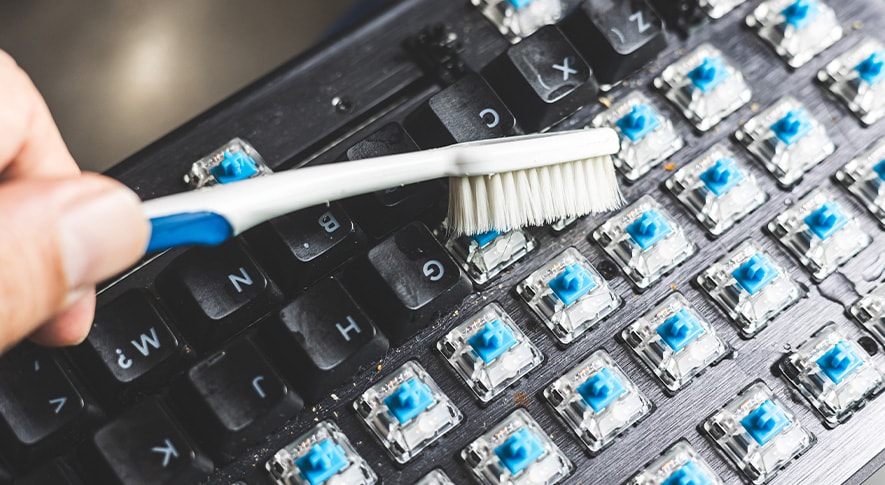
デスクトップパソコンは適切なメンテナンスを行うことで、5年、10年と長期間にわたって快適に使用することができます。ノートパソコンと比較して耐久性が高く、パーツ交換も容易なため、適切なケアを行えば性能を維持しながら長く使い続けることが可能です。ここでは、デスクトップパソコンを長く快適に使い続けるためのメンテナンス方法について解説します。
-
長く使うための日常的なメンテナンス
デスクトップパソコンを長く快適に使うには、適切な環境と定期的なメンテナンスが重要です。直射日光や高温多湿を避け、埃がたまりにくい場所に設置しましょう。電源の安定供給にはUPSの導入も有効です。
ソフトウエア面では、不要なプログラムの削除や定期的なディスククリーンアップを行い、システムの最適化を心がけましょう。また、長期使用を考慮し、拡張性の高いモデルを選ぶのも有効です。CPUやマザーボードに余裕を持たせ、メモリーやストレージの増設が可能な構成なら、パーツの交換で長く使い続けることができます。Windows Updateを定期的に適用することで、セキュリティを保ちながら最新の機能を利用できる環境を維持できるでしょう。
-
内部清掃とパーツ交換のタイミング
パソコン内部にたまる埃は冷却性能を低下させるため、3〜6ヶ月ごとの清掃が推奨されます。エアダスターを使い、ファンやヒートシンクの埃を除去しましょう。清掃時は必ず電源を切り、静電気対策を行うことが大切です。
パーツ交換の目安としては、HDDは3~5年、電源ユニットは5~7年が一般的。グラフィックボードはゲーム性能の不足を感じたら交換を検討し、CPUファンは異音が出たら交換時期と考えましょう。SSDは耐久性が向上していますが、長期間使用するとパフォーマンスが低下することがあります。動作が遅くなった際は、メモリーやストレージの増設を行うことで改善できる場合が多いです。
-
引っ越し時の注意点
引っ越しの際のデスクトップパソコンの取り扱いは、内部パーツへのダメージを防ぐため特別な注意が必要です。まず、重要なデータをバックアップし、全ての周辺機器を取り外して整理します。接続部分にマークをつけておくと、再設置時に迷わずスムーズです。
本体は購入時の箱や緩衝材が理想ですが、なければ毛布やクッション材で保護し、ダンボールに梱包しましょう。長距離移動の場合、大型のグラフィックボードは取り外して別途運ぶのが安全です。モニターは傷がつかないよう画面を保護し、立てかけず寝かせた状態で運ぶのがポイント。再設置時は全ての接続を確認し、慎重に電源を入れて動作確認を行いましょう。
デスクトップパソコンのセキュリティとデータ管理
デスクトップパソコンを安全に使用するには、適切なセキュリティ対策とデータ管理が不可欠です。インターネット接続時はウイルスやマルウエアの脅威に備え、セキュリティソフトの導入や定期的な更新を行いましょう。加えて、万が一のトラブルに備え、重要なデータのバックアップやシステムの復元対策を整えておくことも重要です。 データの損失は、仕事や個人の大切な思い出を失うことにもつながりかねません。日頃から備えておくことで、トラブルが発生しても冷静に対処できます。ここでは、安全な管理方法とトラブル対策の基本について解説します。
-
セキュリティ対策の基本
デスクトップパソコンの安全性を保つには、セキュリティ対策が不可欠です。まず、OSやアプリの自動更新を有効にし、常に最新の状態を維持しましょう。Windows Defenderなどの標準機能でも一定の保護が可能ですが、高度な対策を求めるなら有料のウイルス対策ソフトの導入を検討すると安心です。さらに、不正アクセス防止のために強固なパスワードの設定や二段階認証を活用し、怪しいメールや不審なサイトを避けるなど、ユーザー自身のセキュリティ意識も重要です。
-
データのバックアップ方法
データの損失を防ぐため、定期的なバックアップを習慣化しましょう。重要なファイルは外付けHDDやUSBメモリーにコピーし、万が一に備えて別の場所にも保存することが理想的です。クラウドストレージを活用すると、自動でデータが同期されるので便利。バックアップの頻度はデータの重要度に応じて調整し、仕事用や個人の大切なファイルは週に一度以上保存すると安心です。さらに、保存データの整頓を心がけ、不要なファイルは定期的に削除することで、管理の手間を減らすことができます。
-
トラブル時の対処法
デスクトップパソコンにトラブルが発生した場合に備えて、基本的な対処法を知っておくことが重要です。
まず、予防策として「システムの復元ポイント」を定期的に作成しておくと、問題発生時に以前の正常な状態に戻すことができます。また、Windowsの「回復ドライブ」や「システム修復ディスク」を事前に作成しておくと、OSが起動しない場合でも復旧作業が可能。パソコンが起動しない場合はセーフモードで確認し、原因を特定することが重要です。重大な故障が疑われる際は、専門業者の診断を受けることも検討しましょう。
まとめ
デスクトップパソコンは、高い処理能力と拡張性を備えた据え置き型コンピューターです。タワー型、一体型、小型モデルなどさまざまな種類があり、用途に応じた選択が可能になっています。ノートパソコンと比較すると性能面やコストパフォーマンスで優位性がありますが、設置スペースや持ち運びには制約があります。 選ぶ際はCPU、メモリー、ストレージなどの主要スペックを理解し、用途や予算に合わせた構成を検討することが重要です。適切なセットアップとメンテナンスを行えば、長期間にわたって快適に使用できる、信頼性の高いパソコン環境を構築できるでしょう。デスクトップという用語の意味から具体的な選び方まで理解することで、自分に最適な一台を見つけられるはずです。








ノートブックとデスクトップパソコンの違いを比較
自分にぴったりなのはどっち?

一体型デスクトップパソコンとは?
タワー型との違いや特徴・選び方を解説!
安いデスクトップパソコンを買いたい人は必見!
失敗しない選び方を徹底解説

初心者向けデスクトップPCの選び方!
ノートブックとどちらがおすすめ?


