
目 次
おしゃれなデスクトップパソコンが人気の理由
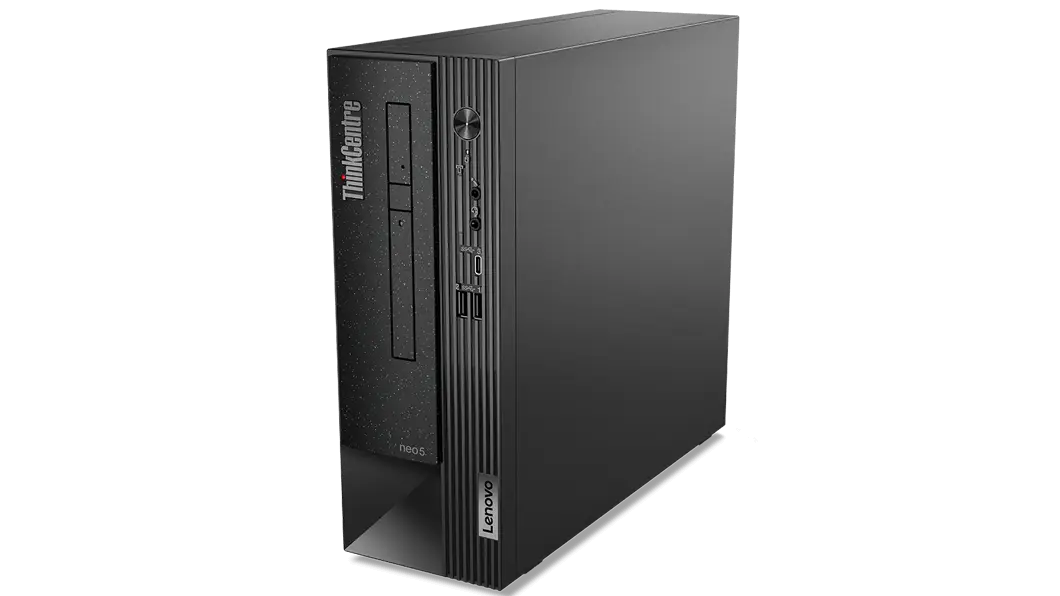
インターネットが普及する昨今、プライベート用にデスクトップパソコンを購入する人が増えています。また、働き方改革によりテレワークが推進され、仕事用として必要になることもあるでしょう。 自宅に設置するならオフィスのようにシンプルなデザインではなく、おしゃれで個性的なデザインを選ぶことができます。デザイン性の高いパソコンなら部屋のインテリアとしてもなじみやすいため、気軽にどこでも設置できます。性能だけでなく見た目にもこだわりを持つことで、パソコンへの愛着も高まるでしょう。
デスクトップパソコンのメリットとノートパソコンとの違い
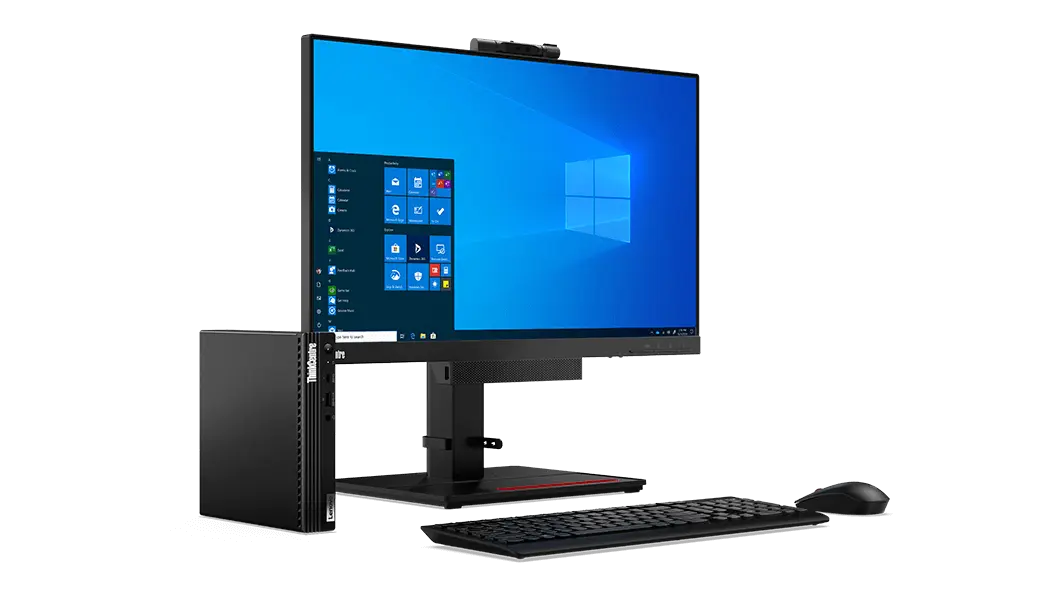
携帯が可能なノートブックに比べ、デスクトップパソコンは性能面でのメリットが豊富です。選択に悩んでいる人は、デスクトップならではの魅力を押さえておきましょう。映像の美しさやスペックの高さについて解説します。
-

大画面で見やすく作業効率が高い
ノートブックは、大型のものでも 17 インチ程度のディスプレイを採用したモデルがほとんどです。一方、デスクトップパソコンでは 20 インチ以上のモニターも接続できます。ディスプレイが大画面だと小さい文字も見やすいため、Microsoft Officeソフトや動画編集などの作業も楽になるでしょう。
-
高画質な映像表示を楽しめる
ディスプレイのスペックやグラフィックボードの性能を高めると、繊細で美しい映像を堪能できます。4K に対応したデスクトップパソコンも登場しているため、動画編集やゲームを目的とする人も存分に楽しめるでしょう。
-
ノートパソコンよりも高性能なパソコンを選択できる
本体のサイズが大きいデスクトップパソコンは、ノートブックよりも大きいパーツを搭載できます。高性能なパーツは大きくなる傾向があるため、デスクトップの方がスペックは高くなるのです。
また、本体内部のスペースが広い点もデスクトップのメリットです。パソコンは稼働するとパーツが熱を持ちますが、スペースがあると冷却効率が向上します。適切にパーツを冷却することで、パソコンのパフォーマンスが安定するのです。
おしゃれなデスクトップパソコンのデザイン選択ポイント
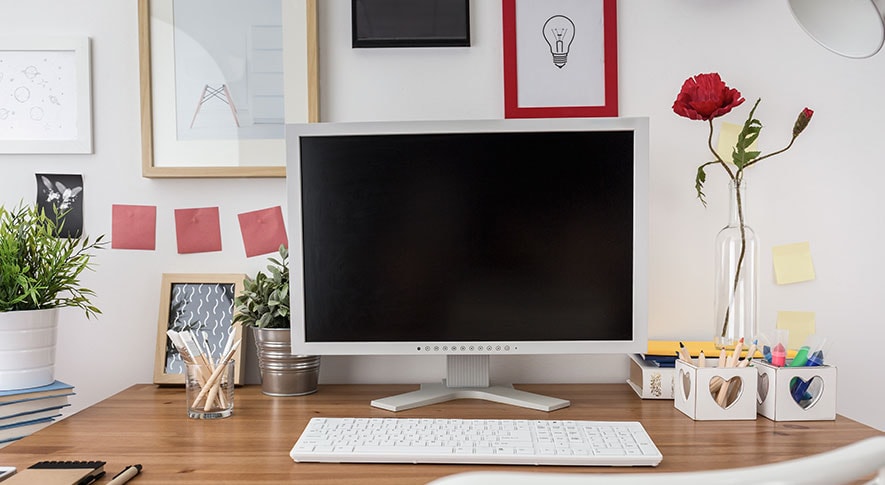
おしゃれなデスクトップパソコンを選ぶには、性能だけでなく外観やサイズも重要なポイントです。設置場所やインテリアとの調和を考慮することで、機能的かつ美しいワークスペースを実現できます。本体のサイズ感、カラー、形状など、デザイン面で押さえるべきポイントを解説します。
-
設置場所に合わせた本体サイズと画面サイズの選び方
デスクトップパソコンの本体サイズは、設置場所によって適切なものを選択しましょう。コンパクトなミニタワーやスリム型は省スペース設計でデスク上に設置可能です。一方、タワー型は本体が大きいため床置きが基本となります。
画面サイズは21〜24インチが一般的で、作業効率と設置スペースのバランスが良好です。27インチ以上の大画面モニターは動画編集やマルチタスクに向いていますが、十分な奥行きが必要になります。購入前に設置場所の寸法を測定し、本体とモニターを配置できるスペースを確保することが重要です。
-
インテリアに馴染むシンプルなデザインとカラー
インテリアに馴染ませるなら、本体のカラー選択も重要なポイントです。ホワイトやシルバー系は明るく清潔感があり、モダンなインテリアと相性が良いでしょう。一方、ブラック系はスタイリッシュで落ち着いた空間に調和します。
木目調のデスクを使用しているなら、シンプルな単色の製品を選ぶとデザインが引き立ちます。また、光沢のある仕上げかマットな質感かといった本体の質感によっても、部屋の印象は大きく変わります。周囲の家具や小物との相性を考慮して選びましょう。
-
一体型とセパレート型の違いとおすすめの選び方
本体とディスプレイが一体型になったモデルは、周辺機器をそろえるだけで使用できます。設置スペースを最小限に抑えられ、コード類を整理しやすいため、おしゃれな空間を演出したい人に最適です。
対して、本体とモニターが分かれたセパレート型は、拡張性やカスタマイズ性が高く、将来的な性能アップを見据える性能重視の人に向いています。デザイン性を優先するか、機能の拡張性を重視するかで、自分に合ったスタイルを選択しましょう。
失敗しない性能面でのパソコンの選び方

デザインを重視したい人も、まずは他の要素に関する知識を深めることが大切です。性能や容量の不足で後悔しないよう、複数の視点から条件を定めましょう。特に重視したいポイントをご紹介します。
-
CPUで作業性能が決まる
パソコンの起動からソフトの操作まで、全体的な機能に影響するのが「CPU」です。CPU はインテル® の「Core™ i」シリーズや、AMD の「Ryzen™」シリーズが主流です。性能が低い CPU の場合、動作が遅くなり作業中にストレスを感じる可能性があるため注意しましょう。CPU の選び方を用途別にまとめました。
- Web 閲覧中心の軽作業用:Core™ i3、Ryzen™ 3
- 写真や簡単な動画編集用:Core™ i5、Ryzen™ 5
- 資料作成中心のビジネス用:Core™ i5、Ryzen™ 5
- PC ゲームや動画配信用:Core™ i7、Ryzen™ 7
-
メモリー容量は使用目的に合わせて選ぶ
Web ブラウジングや動画編集など、作業中の一時的なデータ処理場所となるのが「メモリー」です。4 GB や 8 GB といった単位で容量を表し、数字が大きいほど動作の快適性も上がります。大容量のソフトを使う人は、8 GB 以上のモデルを選ぶと良いでしょう。
-
SSD搭載で起動速度と快適性を向上
パソコンの中に保存できるデータ容量を表すのが「ストレージ」です。ゲームソフトのように大容量な保存領域を必要とする場合は、1 TB 以上のストレージを選びましょう。起動速度や読み込み速度が速く快適なストレージを選ぶのであれば、HDD より SSD がおすすめです。SSD搭載モデルはパソコンの起動やソフトの立ち上げが高速化され、日常的な作業が快適になります。
-
GPU機能はデザイン作業やゲーム用途で重要
最新 3D ゲームや動画編集などのクリエイティブワークでは、グラフィックスの性能が重要です。GPU は画面に表示される映像や画像の処理に特化しているため、このような高負荷がかかる作業に欠かせません。
GPU は、主に NVIDIA® 製の「GeForce®」「Quadro®」、AMD 製の「Radeon™」 が主流です。それぞれの用途は以下になります。
- GeForce®:ゲーム向け
- Radeon™:ゲーム向け
- Quadro:3D CAD や動画エンコードなどのクリエイター向け
快適に使うための機能と付属品の確認ポイント
パソコン本体の性能やデザインに加えて、実際の使い勝手を左右する機能面も確認しておきましょう。端子の種類、付属品、モニターの選び方について解説します。
-
端子の種類と数でモニターや周辺機器に対応
本体とディスプレイを接続するためには、コードを差し込むための入力端子が必要です。USB、HDMI、DisplayPortなど、複数の種類があります。汎用性の高さを望むのであれば、種類と数が豊富なモデルを選ぶと良いでしょう。接続したい周辺機器の種類を事前に確認し、必要な端子が搭載されているか確認することが大切です。
-
付属品や無料機能の内容を確認
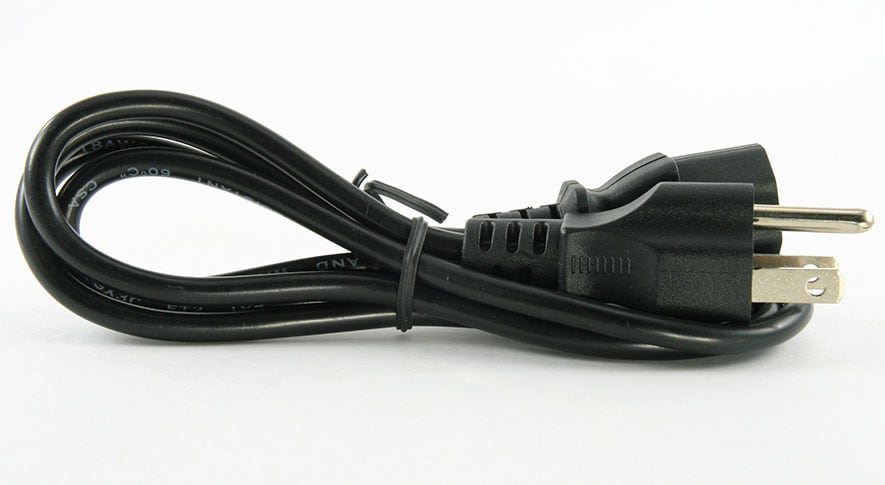
デスクトップパソコンの販売形態はさまざまです。本体のみで販売されるものや、マウス・キーボードなどの周辺機器が付属した商品もあります。また、Microsoft Office体験版などのプリインストールソフトが無料で利用できる場合もあるため、購入前に何が付属しているのか確認しましょう。
-
モニター選びで画面表示の見やすさが変わる
モニターは解像度やパネルタイプによって見やすさが変わります。フルHDは一般的な作業向け、4Kは動画編集や高精細表示を重視する人におすすめです。IPSパネルは視野角が広く色再現性に優れ、VAパネルはコントラストが高く、TNパネルは応答速度が速い特徴があります。また、画面サイズと視聴距離の関係も重要で、大画面ほど離れた位置から見る必要があります。自分の作業内容と設置環境に合ったモニターを選択しましょう。
デスク周りをおしゃれに見せるパソコン環境の整え方
おしゃれなデスクトップパソコンを選んでも、配線が乱雑だったり配置が悪かったりするとデザイン性が台無しです。デスク周り全体を美しく整えることで、快適でスタイリッシュなワークスペースが完成します。
-
配線をすっきりまとめてデザイン性を高める
配線が剥き出しの状態では、こだわりのデザインも魅力が半減してしまいます。ケーブルトレイやボックスを駆使して、複雑なコード類はスマートに隠してしまいましょう。結束バンドで束ねてデスク裏に添わせるだけでも、パソコン周りのスッキリ感は劇的に向上します。
さらに無線式のマウスやキーボードを取り入れれば、物理的なケーブルを最小限に抑えられます。電源タップも足元の死角へ逃がすのが鉄則です。配線が見えない環境は、見た目の美しさを引き立てるだけでなく、作業への没入感も高めてくれます。
-
作業スタイルに合わせたパソコン配置のコツ
モニターは目線の高さに合わせて配置すると、首や肩への負担を軽減できます。本体はデスク上に置くか床下に設置するか、スペースと使用頻度に応じて選択しましょう。デスクライトや観葉植物との配置バランスも考慮すると、機能的で美しいワークスペースになります。
壁際に配置すると省スペースになり、部屋中央に配置すると開放感が生まれます。窓からの自然光との関係も重要で、画面への映り込みを防ぐために光の入り方を確認して下さい。自分の作業姿勢と動線を考慮し、無理のない配置を心がけることが重要です。快適な環境づくりが、長時間の作業でも疲れにくい空間を実現します。
まとめ

おしゃれなデスクトップパソコンは、見た目でも楽しめます。コンパクトな本体サイズならデスクの上に置いて、インテリアの一部として取り入れるのも良いかもしれません。配線整理や配置の工夫で、より洗練された環境を作れます。レノボでは普段使いからビジネスまで、さまざまなシーンに活用できるデスクトップパソコンをご用意しています。デザインとパフォーマンスを兼ね備えたレノボパソコンをぜひご利用下さい。








ノートブックとデスクトップパソコンの違いを比較
自分にぴったりなのはどっち?

一体型デスクトップパソコンとは?
タワー型との違いや特徴・選び方を解説!
安いデスクトップパソコンを買いたい人は必見!
失敗しない選び方を徹底解説

初心者向けデスクトップPCの選び方!
ノートブックとどちらがおすすめ?


