


目 次
デスクトップ一体型パソコンとは何か
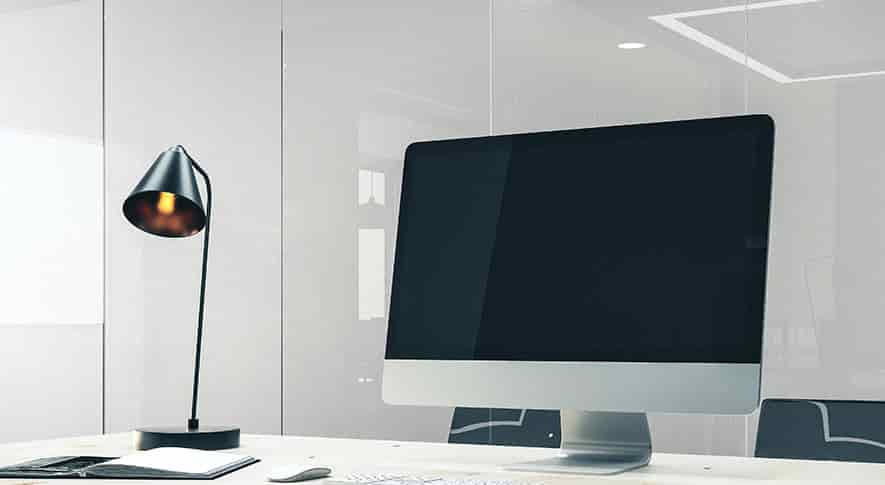
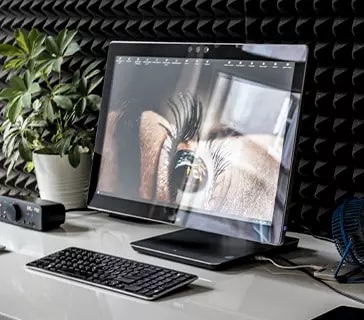
デスクトップ一体型パソコンは、本体とディスプレイが一つにまとまった「オールインワン型」のパソコンです。タワー型のように本体を別途設置する必要がなく、配線も少ないため机の上をすっきり保ちやすい点が特徴です。動画視聴・Web閲覧・Microsoft Officeを使った作業など、日常用途を中心に使いたい人から支持を集めています。ここでは、構造や他機種との違いを整理していきます。
-

本体とディスプレイが一体化したオールインワン設計
デスクトップ一体型パソコンは、CPUやメモリー・SSDといった主要パーツがディスプレイの背面に内蔵された構造を持ちます。本体とディスプレイが一体化しているため「オールインワン」とも呼ばれており、外観は大型モニターに近いスリムな形状です。電源ケーブルを差し込むだけで使用できるため、設置に手間がかかりません。複数のケーブルや周辺機器が不要なため、初めてパソコンを購入する人でも設置後すぐに使い始めやすい構造です。
-
タワー型デスクトップパソコンとの主な違い
タワー型デスクトップパソコンは、縦長の大きな本体にディスプレイ・キーボード・マウスを別途接続して使います。設置には本体分のスペースが必要で、接続するケーブルの本数も多くなりがちです。対して一体型は本体とディスプレイが一体化しているため、リビングや学習机など限られたスペースにも設置しやすく、ケーブルの本数も最小限に抑えられます。一方でタワー型はメモリーやストレージの増設・CPU交換がしやすく、拡張性を重視するならタワー型が向いています。
-
ノートパソコンとの違いと使い分けの考え方
ノートパソコンは持ち運びを前提とした設計で、画面サイズは13〜16インチ程度が主流です。一体型デスクトップパソコンは据え置き専用である代わりに、23〜27インチ前後の大画面を標準的に備えています。複数のウィンドウを並べて表示できるため、表計算ソフトで作業しながらWebブラウザーを開くといった使い方もしやすくなります。外出先での使用が多い場合はノートパソコン、自宅の固定した場所で大画面を活用したい場合は一体型が適した選択肢です。
デスクトップ一体型パソコンのメリット

一体型デスクトップパソコンには、省スペースで設置できる手軽さや、すぐに使い始められる使いやすさなど、日常利用に適したメリットがあります。タワー型やノートパソコンにはない強みを、具体的な使用場面を交えながら確認していきましょう。
-
省スペースで設置でき配線がすっきりまとまる
一体型デスクトップパソコンは、本体・ディスプレイ・スピーカーが一体化しているため、デスク上に本体を別途置く必要がありません。電源ケーブル一本で運用できるため、タワー型のように複数のケーブルが絡まるストレスがなく、掃除もしやすくなります。ワンルームやリビングの共有スペースなど設置場所が限られる環境でも、モニター一台分のスペースがあれば設置が可能です。見た目がすっきりまとまるため、インテリアとの調和を気にする場合にも向いています。
-
大画面ディスプレイで作業・視聴用途に適している
一体型デスクトップパソコンの多くは、23〜27インチ前後の大画面ディスプレイを標準で搭載しています。ノートパソコンの13〜16インチと比べると、表示領域の広さは一目瞭然です。ExcelやWordで作業しながらWebブラウザーを開くといった複数ウィンドウの並行作業も快適にこなせます。動画配信サービスや4K対応コンテンツの視聴でも迫力ある映像を楽しめ、外付けモニターなしに大画面環境を整えられる点は一体型ならではのメリットです。
-
スピーカーやカメラが内蔵されすぐに使い始められる
一体型デスクトップパソコンの多くは、スピーカー・Webカメラ・マイクが本体に内蔵されています。Windowsの初期設定を済ませれば、オンライン会議サービスやビデオ通話アプリをすぐに利用できる製品も少なくありません。購入後に周辺機器を別途そろえる必要がないため、パソコン初心者でも導入しやすい点が大きな利点です。ただし内蔵スピーカーの音質には製品ごとに差があるため、より高品質な音響環境を求める場合は外付けスピーカーの追加も検討して下さい。
デスクトップ一体型パソコンのデメリットと注意点

デスクトップ一体型パソコンは使いやすさや省スペース性が魅力ですが、全ての用途に適しているわけではありません。構造上の制約から、拡張性や修理のしやすさではタワー型に劣る部分があります。購入後に後悔しないためにも、メリットだけでなくデメリットも事前に確認しておきましょう。
-
メモリーやSSDなど内部パーツの拡張が難しい
一体型パソコンは薄型の筐体にパーツが密集した構造のため、購入後にメモリーやSSDを増設・交換するのが難しい製品が大半です。タワー型であれば「動作が重くなったのでメモリーを追加する」といった対応が比較的容易にできますが、一体型では分解に専門知識が必要なケースや、そもそも増設スロットが存在しない製品もあります。また、メモリーが基板に固定されており購入後に容量を増やせない製品も一部に存在するため、注意が必要です。数年先の使用環境を見越して、最初からメモリーは16GB、ストレージは512GB以上を目安に選んでおくと長期利用でも余裕が生まれやすくなります。
-
ディスプレイ故障時に本体ごと修理が必要になる
本体とディスプレイが一体化しているため、どちらか一方が故障した場合でも分離して修理できないケースがほとんどです。例えばディスプレイにバックライトの不具合が生じた場合、本体側に問題がなくても丸ごとメーカー修理に出す必要があります。また、問題がディスプレイ側なのか内部パーツなのかを利用者が判断しにくく、修理費用がタワー型と比べて高くなりやすい点にも注意が必要です。購入前にメーカーの保証内容や代替機サービスの有無を確認しておくと、万が一の際のリスクを抑えられます。
-
同価格帯のタワー型と比べてCPU性能が抑えられる傾向がある
一体型パソコンは、筐体内部に熱がこもらないよう省電力で発熱の少ないCPUを採用している製品が主流です。そのため、同価格帯のタワー型と比較するとCPU性能が抑えられる傾向があります。例えば動画の書き出しや複数の重いアプリを同時に起動した場合、タワー型より処理に時間がかかるケースが少なくありません。高い処理性能が求められる用途で一体型を選ぶと動作の遅さを感じやすいため、性能を重視するならタワー型を検討した方が良いでしょう。
一体型デスクトップパソコンはどんな人・用途に向いているか
一体型デスクトップパソコンには明確な向き不向きがあります。購入後の満足度を高めるには、性能だけでなく利用環境や用途との相性を確認することが大切です。ここでは、一体型が適している用途と、別のタイプを選んだ方が良いケースを整理します。
-
Web閲覧・動画視聴・Microsoft Officeでの作業など日常用途に最適
Web閲覧・動画視聴・メールの送受信・Microsoft Officeを使った文書作成や表計算といった日常用途であれば、一体型パソコンのスペックで十分に対応できます。近年の製品はインテル Core i5クラスのCPUや16GB前後のメモリーを搭載したモデルも多く、複数のブラウザータブを開きながらMicrosoft Officeを使う程度であれば処理が追いつかないと感じる場面はほとんどありません。動画配信サービスの視聴も快適に楽しめます。高い処理性能を必要としない用途では、大画面と使いやすさを兼ね備えた一体型は過不足のない選択肢です。
-
在宅ワークや学習用途で使う場合の適性

Web会議・文書作成・オンライン学習といった在宅ワークや学習用途では、カメラ・マイク・大画面が一台にそろった一体型パソコンの実用性が際立ちます。別途Webカメラやマイクを用意しなくてもZoomやTeamsをすぐに使い始められるため、テレワーク導入時の準備が簡単です。リビングに置いて家族で共用したり、子ども部屋の学習机に設置して授業やオンライン教材に活用したりといった使い方にも自然になじみます。配線が少なく見た目がすっきりするため、インテリアを損ねにくい点も在宅環境には合っています。
-
高負荷な作業やゲームには向かない理由
動画編集・3DCG制作・高画質ゲームといった処理負荷の高い用途では、一体型パソコンのCPU性能では力不足になりやすいです。省電力設計のCPUを採用した製品が多く、高負荷な処理を長時間続けると冷却ファンが高回転で回り続けたり、動画のレンダリングに想定以上の時間がかかったりするケースがあります。また、多くの一体型は高性能なGPUを搭載しておらず、ゲーミングPCと同等の映像処理には対応できません。これらの用途を快適にこなしたい場合は、タワー型や専用機の方が適しています。
-
タワー型やノートパソコンを選んだ方が良い場合
拡張性・処理性能・携帯性のいずれかを優先したい場合は、一体型以外の選択肢が向いています。将来的にメモリーやSSDを増設して性能を上げたい場合や、動画編集・ゲームなど高負荷な用途で使いたい場合はタワー型が適しています。外出先でも作業したい、移動中に使いたいという場合はノートパソコンの方が実用的です。一体型は「据え置きで手軽に使いたい」というニーズに特化した製品のため、それ以外の条件が優先される場合は無理に選ぶ必要はありません。
失敗しない一体型デスクトップパソコンのスペック選び
一体型パソコンは購入後のパーツ交換や性能強化が難しいため、最初のスペック選びが特に重要です。ただし、高価なモデルを選べば良いというわけではありません。自分の用途に合ったCPUやメモリー、ストレージ容量を選ぶことで、無駄な出費を抑えながら快適な環境を整えられます。
-
CPUは用途に合った性能を確認する
Web閲覧・文書作成・動画視聴といった日常用途であれば、インテル Core i5やAMD Ryzen 5クラスのCPUで快適に動作します。一方、動画編集や画像加工を頻繁に行う場合は、Core i7やRyzen 7など上位クラスを搭載したモデルの方が処理に余裕が生まれます。型番の細かい数字にこだわるよりも、自分がどのような作業をメインに使うかを整理した上で、それに対応するクラスを選ぶ考え方が実用的です。一体型パソコンはCPUの換装が難しい製品がほとんどのため、現在の用途だけでなく数年先の利用環境も考慮して選ぶことが大切です。
-
メモリーは16GBを目安に選ぶ
メモリーは、複数のアプリやデータを同時に扱う際の作業スペースにあたります。8GBでも基本的な操作は可能ですが、ブラウザーで多くのタブを開きながらWordやExcelを使うといった使い方では動作が急に重くなるケースがあります。16GBあれば日常的なマルチタスクでも余裕を持って動作するため、現実的な目安として16GBを基準に選ぶと安心です。一体型は購入後のメモリー増設が難しい製品が多いため、長期間の利用を見越して最初から16GBを選んでおくと、後から後悔するリスクを抑えられます。
-
ストレージはSSD搭載モデルを選び256GBと512GBで用途判断する
ストレージはSSD搭載モデルを選ぶことを前提に、容量で用途を判断するのが基本です。HDDと比べてSSDはパソコンの起動やファイルの読み書きが大幅に速く、日常操作のストレスが少なくなります。容量の目安としては、文書作成やWeb閲覧が中心であれば256GBでも運用できますが、写真や動画データを多く保存する場合は512GB以上を選んでおくと安心です。スマートフォンの写真・動画データが増えることも考えると、迷った場合は512GBを選ぶ方が長期的に余裕を持って使用できます。
-
画面サイズは27インチ前後を基準に解像度と4K対応を確認する
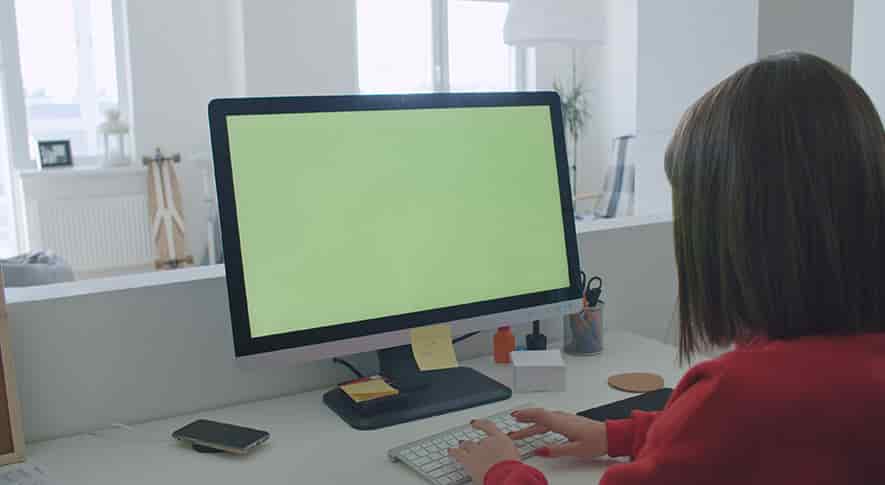
一体型パソコンの画面サイズは、作業領域の広さと設置性のバランスから27インチ前後が選ばれやすいサイズです。解像度はフルHD(1920×1080)と4Kの2種類が主流で、文書作成やWeb閲覧であればフルHDで十分に対応できます。動画視聴や写真・動画編集では4K対応ディスプレイの方が細部まで鮮明に表示され、作業の快適さに直結します。ただし4K対応モデルはフルHDと比べて価格が上がるため、用途と予算のバランスを踏まえて選びましょう。
購入前に確認しておきたいスペック以外のポイント
一体型パソコンを選ぶ際は、CPUやメモリーだけでなく周辺機器やサポート体制も確認しておきたいポイントです。スペックだけを見て購入すると、必要な機能が足りなかったり追加費用が発生したりすることがあります。購入後の満足度を高めるためにも、見落としやすい項目を事前に確認しておきましょう。
-
キーボードとマウスの付属有無を確認する
一体型パソコンにはキーボードとマウスが付属するモデルが多いものの、全ての製品に同梱されているわけではありません。特に一部の上位モデルでは本体のみ販売されるケースもあります。購入後に気付いて別途購入することになると、予想外の出費につながりやすい点に注意が必要です。また、付属品がワイヤレスか有線かによっても使い勝手が異なるため、購入前に製品ページや仕様表で同梱物を確認しておくと、こうした見落としを防げます。
-
接続端子や拡張性の確認ポイント
一体型パソコンは後から端子を増設しにくい構造のため、購入前にUSBポートの数と種類を確認しておくことが大切です。USB-Aポートが複数あるか、USB-Cに対応しているかを確認する他、HDMI端子の仕様も重要です。製品によって映像を外部へ出力するだけの「出力専用」と、ゲーム機やノートパソコンを接続できる「入力対応」があり、用途によって必要な仕様が異なります。購入前にスペック表でどちらに対応しているかを確かめておくと、思わぬ使い勝手の悪さを防げます。
-
メーカーのサポートとサービス内容を事前にチェックする
メーカーによって保証期間や修理対応の内容は異なります。引き取り修理に対応しているか、電話サポートの受付時間や対応範囲はどうかといった点は、トラブル発生時の解決しやすさに直結します。また、有料の延長保証サービスを用意しているメーカーもあるため、長期利用を前提とする場合は合わせて確認すると安心です。一体型は修理時に本体ごと預けるケースが多いため、サポート内容もスペックと同様に購入前の比較ポイントに加えておきたい項目です。
価格帯とモデルの選び方
一体型デスクトップパソコンは、価格帯によって搭載されるCPUやメモリー・ストレージ容量が大きく変わります。ただし、高価なモデルほど全ての人に適しているわけではありません。自分の用途に必要な性能を見極めることが、納得のいく選択につながります。
-
低価格帯モデルの特徴と向いている用途
実売価格が7〜10万円前後の低価格帯モデルは、インテル Core i3クラスのCPUにメモリー8GB・SSD 256GB前後の構成が多く見られます。Web閲覧・動画視聴・メールの送受信といった軽い用途であれば問題なく動作しますが、複数アプリの同時使用や大容量ファイルの扱いには向きません。購入コストを抑えたい場合やサブ機として割り切って使う場合には選択肢になりますが、メインのパソコンとして長期利用を前提とするなら、後述する中価格帯モデルも視野に入れておくと後悔しにくくなります。
-
中価格帯モデルで得られる性能と使い勝手のバランス
実売価格が12〜17万円前後の中価格帯になると、メモリー16GB・SSD 512GB前後の構成がそろい始め、在宅ワークや日常用途を快適にこなせるバランスの良い選択肢が増えます。ZoomやTeamsを使ったWeb会議、Microsoft Officeでの作業、動画視聴といった用途をストレスなく並行できる構成が多く、多くの人にとって現実的な検討ゾーンです。一体型パソコンの購入を初めて検討する場合は、まずこの価格帯から選ぶのが無難です。
-
高価格帯モデルが必要になるケースと性能の目安

実売価格が20万円を超える高価格帯モデルになると、4K対応ディスプレイ・インテル Core i7以上のCPU・大容量SSDを備えた構成がそろいます。動画編集や高解像度の写真加工、大画面での4Kコンテンツ視聴といった用途で初めて性能の差を実感できる価格帯です。ただしWeb閲覧や文書作成が中心の日常用途では性能を持て余しやすく、コスト面での過剰投資になりやすい点も考慮に入れておきましょう。
まとめ
デスクトップ一体型パソコンは省スペース設計と大画面の使いやすさが魅力である一方、拡張性の低さや修理時のリスクも存在するため、購入前に向き不向きを把握しておくことが大切です。日常用途を中心に使う人には適した選択肢で、用途に迷う場合は12〜17万円前後の中価格帯モデルから検討すると性能と予算のバランスが取りやすくなります。スペック選びと合わせて接続端子やサポート体制も事前に確認しておくことで、自分の用途に合った一台を自信を持って選べるでしょう。







ノートブックとデスクトップパソコンの違いを比較
自分にぴったりなのはどっち?

一体型デスクトップパソコンとは?
タワー型との違いや特徴・選び方を解説!
安いデスクトップパソコンを買いたい人は必見!
失敗しない選び方を徹底解説

初心者向けデスクトップPCの選び方!
ノートブックとどちらがおすすめ?


