目 次
モニターの解像度とは?
モニターは画面サイズや解像度によって見やすさが異なりますが、特に画面の精細さに影響するのが解像度です。最初に、解像度の種類や特徴などをご紹介します。
-

解像度とは?
モニターの解像度は画面全体の縦横のピクセル数で表わすことが一般的で、数値が高いほどキレイな映像を映し出せます。ピクセルは光の 3 原色である Red・Green・Blue で構成されており、この 3 つを合わせたものが 1 ドットです。
例えば、フル HD は1,980 x 1,080 なので、2,073,600 個のドットで表示されることになります。解像度が高いほどドット数が増え、より精細で美しい映像を表示できるのです。
-
解像度の種類
モニターの解像度にはさまざまな種類があり、それぞれの解像度には、フル HD 、 4K のような名称がついています。現在主流となっているフル HD をはじめ、より高精細な WQHD や4K も増えています。主な解像度の種類は以下の通りです。
・8K (7,680 x 4,320)
・4K (3,840 x 2,160)
・WQHD (2,560 x 1,440)
・WUXGA (1,920 x 1,200)
・フルHD (1,920 x 1,080)
・UXGA (1,600 x 1,200)
・HD (1,280 x 7,20)
WQHD解像度の特徴とフルHD・4Kとの違い

WQHD(2,560×1,440)は、フルHDと4Kの中間に位置する解像度です。高精細な映像と十分な表示領域を備えつつ、パソコンへの負荷や価格を抑えられる点が魅力。ビジネスやゲーム、クリエイティブ作業など幅広い用途に対応し、画質と性能のバランスに優れた「ちょうど良い解像度」として人気が高まっています。
-
フルHDとの比較
WQHDは、フルHD(1,920×1,080)と比べて約1.8倍の画素数を持ち、画面に表示できる情報量が大きく変わります。複数のウィンドウを並べて表示したり、画像や映像をより鮮明に表示したい場面でも効果を発揮。
例えば、Excelの広い表やWebブラウザを複数開いても快適に作業することができます。小さな文字や画像もクリアに表示できるので、細かな資料確認にも便利です。価格はフルHDよりやや高めですが、映像の美しさや作業効率を考えると、コストパフォーマンスに優れた選択肢といえるでしょう。
-
4Kとの比較
4K(3,840×2,160)はWQHDの約2倍の画素数を持ち、圧倒的な高精細表示が可能です。ただし、表示には高性能なGPUやパソコンの性能が必要で、消費電力も多くなります。
一方、WQHDなら多くのパソコンで快適に動作し、映像も十分に美しく表示できます。4Kより価格が抑えられている点も魅力で、ゲームや動画編集では高いフレームレートを維持しながら快適にプレイや作業が行えます。さらに、文字サイズや操作性のバランスも良く、普段使いやビジネス用途でも扱いやすい解像度といえるでしょう。
-
他の解像度に対するWQHDのメリット
WQHDの最大の魅力は、画質・表示領域・パソコン負荷のバランスに優れている点です。フルHDでは情報量が物足りず、4Kではスペックや価格がネックになることがあります。その中間に位置するWQHDなら、高精細な映像と広い作業スペースを両立しながら、無理なく導入できるのがメリットです。
また、多くのパソコンがWQHDの表示に対応しており、パソコン本体の買い替えをせずに環境をアップグレードできるのも魅力のひとつ。高解像度モニターの入門機としてもおすすめです。
WQHDモニターはどんな用途に向いている?
WQHDモニターは、優れた画質と広い表示領域を活かし、さまざまな用途で活躍します。ビジネスの作業効率化からゲームや動画編集の快適な映像体験、デザイン・写真編集などのクリエイティブ作業まで幅広く対応。高解像度ならではの利便性を、目的に合わせて最大限に活用できる点が大きな魅力です。
-
ビジネスや事務用途での活用
WQHDモニターは、ビジネスや事務作業において大幅な作業効率アップを実現します。広い表示領域を活かし、複数のアプリケーションやウィンドウを並べて表示できるため、資料を確認しながらの文書作成やWebブラウジングもスムーズです。Excelでは表示できる行数や列数が増え、大規模なデータも全体を把握しながら作業することができます。
また、スライド作成時に編集画面とプレビューを同時に確認することも可能。さらに高精細な文字表示により、長時間の作業でも目が疲れにくいのもメリットのひとつです。
-
ゲームや動画編集での効果
ゲーム用途では、WQHDなら高画質と快適なフレームレートを両立しやすく、4Kほどパソコンへの負荷がかからないのが魅力。FPSやレースゲームでは細部まで鮮明に表示され、プレイの精度も向上します。ミドルレンジGPUでも高フレームレートが維持しやすく、コストパフォーマンスにも優れています。
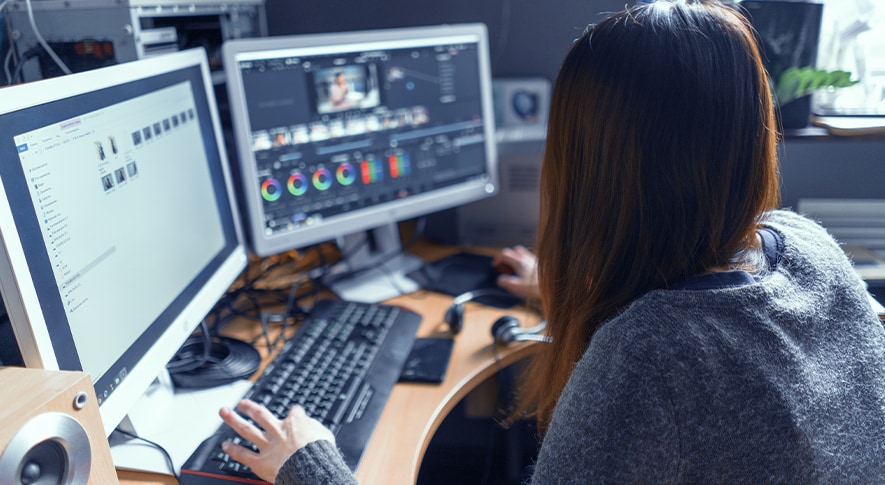
動画編集では、タイムラインとプレビューを同時に表示できる広い作業スペースが便利です。細かなエフェクト調整やカラーグレーディングも、高精細表示により正確な作業が行えるため、編集効率と完成度を高めることができるでしょう。
-
クリエイティブ作業に
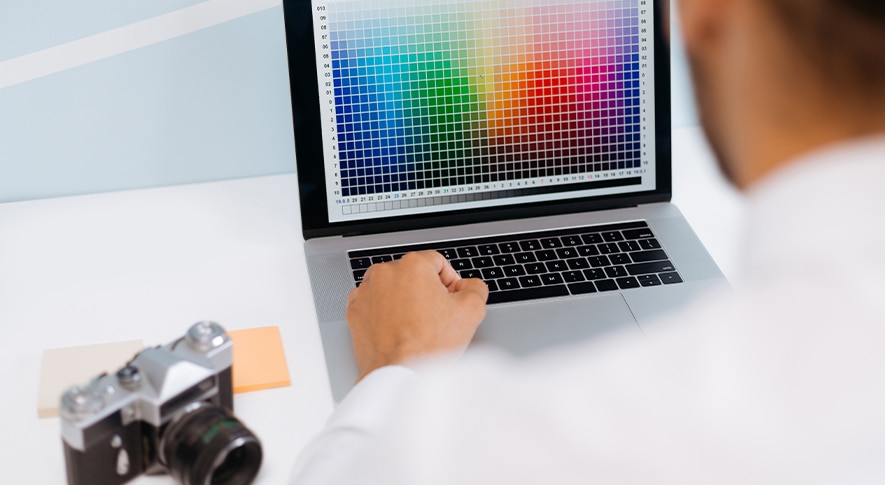
求められる画質と表示領域デザイン・写真編集などのクリエイティブ作業でも、WQHDモニターの高解像度は大きなメリットとなります。画像編集ソフトでは、ツールパネルと作業画面を同時に表示でき、細かいディテールの確認や正確な色調整が可能。IllustratorやPhotoshopの複雑なインターフェースも快適に扱え、実寸大での表示確認も容易です。
CAD設計では図面の細部まで鮮明に表示し、3Dモデリングでもテクスチャや形状の確認がしやすくなります。Webデザインのレスポンシブ表示確認にも便利で、幅広いクリエイティブ業務を支えてくれます。
WQHDモニターの解像度を変更する方法
モニターに表示する解像度は OS が自動的に設定しますが、手動で変更することもできます。WQHDモニターは高精細な表示が魅力な一方で、文字やアイコンが小さく見える場合があります。そんな時は、解像度の設定やスケーリング機能を調整し、自分にとって見やすい表示に整えましょう。用途に応じて最適な解像度に切り替えることで、作業効率も向上します。
-
解像度を変更する方法
Windows 10 の場合は「設定」から行います。
「設定」→「システム」→「ディスプレイ」へと進み、「ディスプレイの解像度」から変更可能です。macOSも「システム設定」→「ディスプレイ」から解像度の選択ができます。モニターの解像度より下に設定されている場合は、上げることができます。選択肢が表示されない場合、それ以上は上げられません。高解像度になると文字が小さくなることがあるため、状況に応じてスケーリング調整も併用すると便利です。もちろん、解像度を下げることも可能ですので、必要に応じて使い分けましょう。
WQHDが合わないケースと他解像度の選択肢
WQHDは多用途に適した解像度ですが、全てのシーンで最適とは限りません。動画視聴専用や軽い文書作成、Web閲覧が中心の用途では、フルHDの方がコストも抑えられ効率的です。また、低スペックなパソコンではWQHDの描画負荷が高く、動作が重くなることも。4K動画編集や医療画像の確認など、より高精細表示が必要な場合は4Kモニターを選ぶのが適しています。
-
4Kが適しているケース

4Kモニターは、極めて高精細な映像表示が求められる用途に適しています。4K動画編集では、素材を等倍表示しながら正確な編集作業が行え、映像制作の現場では必須といえる存在です。
また、32インチ以上の大型モニターでも画素の粗さが目立たず、精密な映像確認が可能。医療用画像診断やCAD設計、大判印刷用のデザイン制作などでも、4Kの圧倒的な情報量と描写力が活躍します。高性能なパソコンと専用グラフィックボードが前提になりますが、映像・画像品質を最優先するなら4Kが最良の選択となるでしょう。
-
フルHDで十分な用途
フルHDは、軽作業や動画視聴、文書作成など日常的な用途に最適な解像度です。24インチ以下のディスプレイならフルHDでも十分に精細な表示が得られ、コストパフォーマンスも優秀。メールや資料作成、Webブラウジングなどを中心に使うなら、WQHDは過剰スペックになりがちです。また、ノートパソコンの外部ディスプレイとしても扱いやすく、内蔵GPUでも快適な動作が可能。軽量なモバイル用途や予算を抑えたい場合も、まずはフルHDモニターを選ぶのがおすすめです。

モニターの応答速度とは?
モニターのスペックの中には応答速度があります。応答速度は映像の残像を減らす重要な要素で、特に動きの激しいゲームでは快適な映像体験に直結します。1 ms や 0.5 ms のように表示されていますが、どのくらいの応答速度が必要なのでしょうか。
-
応答速度とは?
応答速度とはモニターが黒→白→黒と変化する際にかかる時間のことです。単位は「ms (ミリ秒)」で表記され、1 ms は 1 秒の 1000分の 1 秒になります。応答速度が速いほど映像の残像が減るため、特にゲーム用途では重要な要素です。
応答速度が速いモニターは、動きの速い映像も鮮明に映し出せるのが特徴です。これにより、映像のディテールがしっかり視認でき、操作性やゲームの没入感が大きく向上します。逆に遅い応答速度では、動く物体が二重に見えたり、ぼやけが発生しやすくなるため注意が必要。動画視聴や一般的な作業であれば多少応答速度が遅くても問題ありませんが、ゲームや動画編集など映像の滑らかさが求められる用途では、できるだけ速いものを選ぶのがおすすめです。
-
応答速度の目安
現在販売されている一般的なモニターの応答速度は 5 ms 程度です。文章作成や動画視聴などの用途であれば問題ありません。
一方、動きの激しいゲームをプレイする場合には1ms程度の高速応答が望ましいとされています。応答速度が遅いと、激しい動きの場面で残像が発生し、ゲームの操作性や視認性が低下する要因になります。最近のゲーミングモニターは1msや0.5msに対応したモデルも増えており、競技系のFPSやレースゲームを快適に楽しみたい人には最適です。動画編集でも映像の確認作業をスムーズに行えるため、作業効率の向上にも役立つでしょう。
モニターのリフレッシュレートとは?
モニターを選ぶ際はリフレッシュレートにも注目しましょう。リフレッシュレートは映像の滑らかさを左右する性能で、高いほど動画やゲームの動きが自然に見えます。60 Hz や 144 Hz などのリフレッシュレートのモニターがありますが、それぞれの違いや用途によって何を選ぶべきかについて解説します。
-
リフレッシュレートとは?
リフレッシュレートとは 1 秒間に何回画面が書き換わるかを示し、60 Hz なら 1 秒間に 60 回画面が書き換わります。数字が大きいほど映像を滑らかに表示できるのです。
特にFPSやアクションゲームなど、動きの速い映像では高リフレッシュレートが重要です。144Hzや240Hz対応モニターなら、映像のブレやカクつきを抑え、スムーズな操作感を実現します。ただし、高リフレッシュレートを活かすには十分なパソコンのグラフィック性能が必要です。
-
リフレッシュレートの目的別の目安
一般的なモニターのリフレッシュレートは 60 Hz で、文章作成、動画視聴などの通常のパソコンの用途では問題なく利用できます。高速なリフレッシュレートが必要になるのは特にゲーム用途で、144 Hz や 240 Hz などに対応しているものがおすすめです。
加えて、リフレッシュレートが高いと画面の遅延が少なくなり、操作に対する反応が速く感じられるため、特に競技性の高いゲームで有利になります。映像制作の現場でも、動きの滑らかさが求められる場合は高リフレッシュレート対応モニターが活躍します。
モニター選びで確認すべきその他の要素
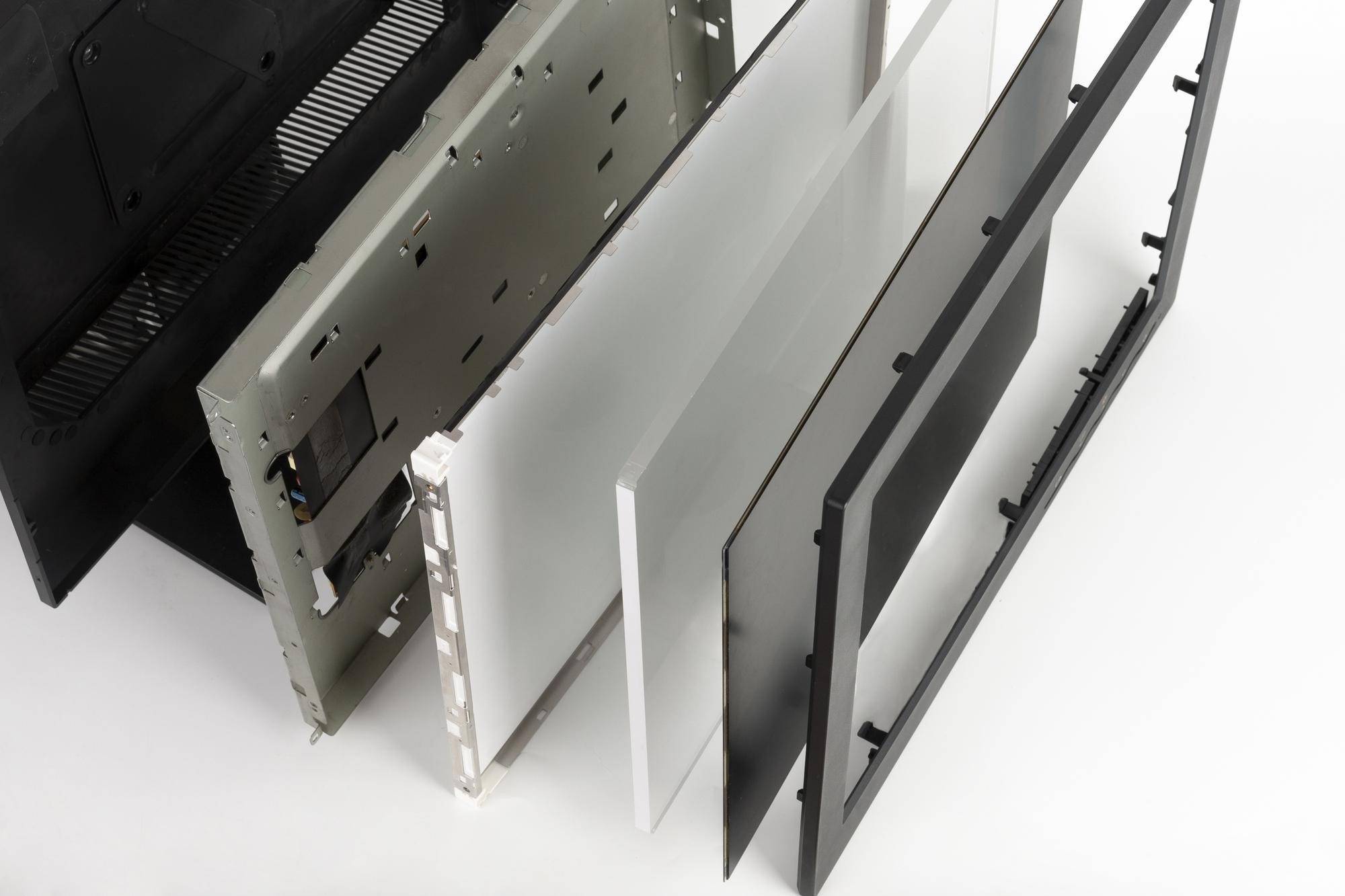
モニターを選ぶ時は上記以外にも大切な要素があります。中でも重要になるのが、視野角・コントラスト比・パネルの種類です。さらに、使用する環境や用途によっては、端子の種類や搭載スピーカーの有無、スタンドの高さ調整機能なども確認しておくと良いでしょう。細かい部分までチェックすることで、購入後の満足度が大きく変わります。
-
視野角
視野角とは、画面を上下左右の斜め方向から見た時に、表示内容がどれだけ正しく視認できるかを表す指標です。視野角が広いほど複数人で見るのに適しています。家族や友人と一緒に映画を観たりゲームしたりする方には重要なポイントです。視野角が狭いと、斜めから見た際に色や明るさの変化が目立ち、映像の鮮明さが損なわれる場合があります。個人で仕事やゲームに集中したい人は、視野角が狭いモニターでも良いでしょう。ただし、マルチディスプレイ環境や共有作業を行う場合は、視野角の広さも考慮した方が快適に作業できます。
-
コントラスト比
コントラスト比は黒を 1 とした時に、白の輝度が 1,000 の場合に「1000 : 1」と表示されます。簡単に言うと、最も明るい部分 (白) と暗い部分 (黒) の明るさの比率です。この数値が高いほど、映像の明暗差がはっきりと表現され、映像に奥行き感や立体感が生まれます。 この比率が高い方が画面をはっきりと表示できるため、メリハリのある映像を表示できます。
最近ではHDR(ハイダイナミックレンジ)対応モデルも登場しており、通常のモニターよりさらに広い明暗表現が可能です。動画視聴やゲーム、画像編集を楽しみたい人はコントラスト性能にも注目しましょう。
-
パネルの種類と特徴
液晶パネルには駆動方式ごとに種類があり、呼び方はメーカーごとに変わりますが、一般的には TN・VA ・IPS の 3 種類があります。IPS 方式は視野角が広く発色が良いのが特徴で、TN 方式は応答速度が速いのが長所です。コントラスト比が高い VA 方式は、映画や動画視聴に向いています。
それぞれのパネル方式には得意分野があり、用途に応じて最適な選択が重要です。例えば、ゲーム重視ならTN、写真や動画鑑賞にはVA、クリエイティブ作業にはIPSが適しています。最近では、応答速度を高めたIPSパネルも登場し、用途の幅がさらに広がっています。
● IPSパネル
IPSパネルは視野角の広さと色再現性の高さが特徴です。斜めから画面を見ても色の変化が少なく、複数人で映像を楽しむ用途に適しています。さらに発色が自然で、色の再現精度も優れているため、写真編集やデザイン作業、動画編集などクリエイティブ用途に最適です。ビジネス用途でも、長時間の文書作成や表計算作業時に目が疲れにくく、快適な作業環境を提供します。価格はやや高めですが、バランスの取れた万能型のパネル方式といえるでしょう。
● VAパネル
VAパネルは高いコントラスト比と深みのある黒表現が魅力です。映像の暗部表現が得意で、映画鑑賞や動画視聴、ゲームプレイに向いています。特にホラーゲームやシネマティックな映像作品では、暗いシーンの階調表現が自然で没入感の高い映像体験を実現します。また、画面全体が黒くなるシーンでも明るさムラが少なく、より引き締まった映像を楽しめます。ただし、応答速度はIPSやTNに劣るため、動きの激しいゲームにはやや不向きな点もあります。
● TNパネル
TNパネルは応答速度の速さが最大の特長です。1ms以下の高速応答に対応する製品も多く、FPSや格闘ゲームなど動きの速いゲームプレイで性能を発揮します。価格も比較的安価なため、ゲーミング用途に人気のあるパネル方式です。ただし、視野角が狭く、斜めから見ると色変化や輝度低下が目立ちやすいのが弱点。また、発色やコントラスト性能もIPS・VAに劣るため、動画鑑賞やデザイン用途にはあまり向いていません。コストパフォーマンス重視の選択肢といえるでしょう。
WQHDモニターに必要なパソコンの性能要件は?
WQHDモニターを快適に使用するには、解像度に見合ったパソコンの性能が欠かせません。一般的な事務作業やWeb閲覧程度であれば、内蔵GPUでも対応可能ですが、ゲームや動画編集、クリエイティブ用途では外部GPUの性能が重要になります。また、映像出力に使用する端子の規格も確認し、WQHDの高解像度表示に適した環境を整えることが大切です。
-
グラフィック性能と解像度の関係
WQHD(2560×1440)の解像度は、フルHDより描画負荷が高いため、用途に応じたグラフィック性能の確認が必要です。文書作成や動画視聴、軽い画像編集なら内蔵GPUでも快適に動作しますが、ゲームや3Dモデリング、4K動画の編集ではミドル~ハイエンドの外部GPUの使用が推奨されます。負荷の高い用途ほど、GPUの性能がフレームレートや映像品質に直結するため、用途と予算のバランスを考慮して選びましょう。
-
HDMIやDisplayPortの
バージョンと対応状況WQHDモニターの性能を最大限に引き出すには、映像出力端子の規格にも注意が必要です。HDMIなら2.0以上、DisplayPortなら1.2以上がWQHDの高解像度と高リフレッシュレートに対応します。
古いバージョンでは解像度やリフレッシュレートの制限がかかるため、接続機器とモニター双方の対応状況を確認しましょう。また、WQHDの144Hz以上の表示を目指す場合、DisplayPort接続がおすすめ。ケーブルの規格もそろえ、正しい環境を整えることが快適な映像表示のポイントです。
WQHDモニター使用時のよくある問題と対処法

WQHDモニターは高精細で便利な反面、使用環境によっていくつかの問題が発生することがあります。特に「文字が小さい」「パソコンの動作が重い」といったトラブルが多いようです。それぞれの原因と対処方法を事前に把握しておくことで、快適な作業環境を維持しましょう。
-
文字が小さ過ぎる場合の対処方法
WQHDモニターは解像度が高いため、標準設定のままだと文字サイズが小さく表示され、読みづらさを感じることがあります。この場合は、Windowsの「ディスプレイ設定」から表示スケールを125%や150%に調整することで、快適な視認性を確保できます。
macOSでも「ディスプレイ設定」の解像度調整機能で適切な拡大率に設定可能です。アプリケーションごとに文字サイズを個別設定できる場合もあるので、用途に応じた最適化を行うと、作業効率と快適さを両立させることができます。
-
パソコンの性能不足で
動作が重い場合の解決策WQHDモニターは表示負荷が高く、パソコンの性能が不足すると動作が重くなる場合があります。この際は、まず解像度設定をフルHDなどに一時的に下げ、負荷を軽減する方法が有効です。さらに、不要な常駐アプリの終了やグラフィック設定の軽量化も効果的。ゲームや動画編集用途なら、外付けGPUの導入を検討するのも手です。可能であれば、メモリーを増設し、CPU・GPUの性能を見直すことで、WQHD環境でも快適なパフォーマンスを維持できます。
まとめ

モニターの解像度はまずフルHD(1,920×1,080)を基準に検討し、用途や接続する機器の性能に合わせてWQHDや4Kも視野に入れるのがおすすめです。接続する機器(パソコン・ゲーム機など)がそれ以上の解像度に対応している場合は、それらも候補に入れながら比較検討しましょう。 レノボでは、ビジネス・ゲーム・クリエイティブと幅広い用途に対応する高品質モニターをラインアップ。ここでしか手に入らない限定モデルも展開していますので、ぜひチェックしてみて下さい。