目 次
モニターのリフレッシュレートとは?映像の滑らかさを決める重要な性能
モニターを購入する際、リフレッシュレートは無視できない要素です。もし高性能なパソコンを買ったとしても、モニターのリフレッシュレートが低いと滑らかな映像を見ることはできません。ここでは、リフレッシュレートの基本的な意味から、フレームレートとの違いまで分かりやすく解説します。
-

リフレッシュレートは映像の滑らかさに直結する
モニターに映し出される映像の「滑らかさ」を表す指標を、リフレッシュレートといいます。垂直走査周波数とも呼ばれ、「1 秒間に何回画面を切り替えできるか」というモニターの性能のことです。例えば、あるモニターのリフレッシュレートが 120 Hz なら、1 秒間に最大 120 回、画面を切り替えられる性能を有しています。
単位は Hz (ヘルツ) で表され、数値が大きいほど映像を滑らかに表現可能です。特にアクション映画やスポーツ観戦、ビデオゲームで重要になってきます。これらは映し出される対象の動きが速くなるため、リフレッシュレートが低いモニターだとブレたような映像になる場合があります。
ちなみにリフレッシュレートは、一般的なモニターだと 60 Hz がほとんどです。ゲーム用途でよく使用されるゲーミングモニターでは、144 Hz や 240 Hz の性能を持つものもあります。
-
フレームレートも映像の滑らかさに関わる
フレームレートもリフレッシュレートと同じく、映像の滑らかさを表しています。リフレッシュレートはモニター側の性能のことですが、フレームレートはモニターに映像を送る側の性能のことです。
例えば、パソコン内部に搭載されているGPU(グラフィックスカード)が「映像を送る側」に当たります。その性能もリフレッシュレートと同じように、「1秒間にどれだけの画像を出力できるか」を表しており、単位はfps(frames per second)です。
GPUの性能が60fpsなら、1秒間に60コマの画像をモニターに出力できます。こちらも数値が大きいほど性能が高く、滑らかな映像を表現するのに役立ちますが、その性能を十分に発揮するには、受け手であるモニター側のリフレッシュレートも同等以上に高い必要があります。
-
リフレッシュレートとフレームレートの違い
リフレッシュレートとフレームレートは、どちらも映像の滑らかさを決める重要な性能ですが、それぞれ対象が異なります。リフレッシュレートはモニター自体の性能で、「1秒間に何回画面を書き換えられるか」を示し、単位はHz(ヘルツ)です。一方、フレームレートはパソコンやゲーム機などの出力側が「1秒間に何枚の画像を生成・送信できるか」を示す数値で、単位はfpsです。
この2つは密接に関係しており、どちらか一方が低いと映像の滑らかさは制限されます。例えばパソコンが144fpsを出力できても、モニターが60Hz対応なら、画面に表示されるのは最大60フレーム分のみです。逆に144Hzのゲーミングモニターを使っても、パソコンの性能不足で60fpsしか出なければ、表示もそれ以上にはなりません。快適なプレイ環境を実現するためには、両方のバランスを確認することが重要です。
リフレッシュレートが高いモニターを使うメリット
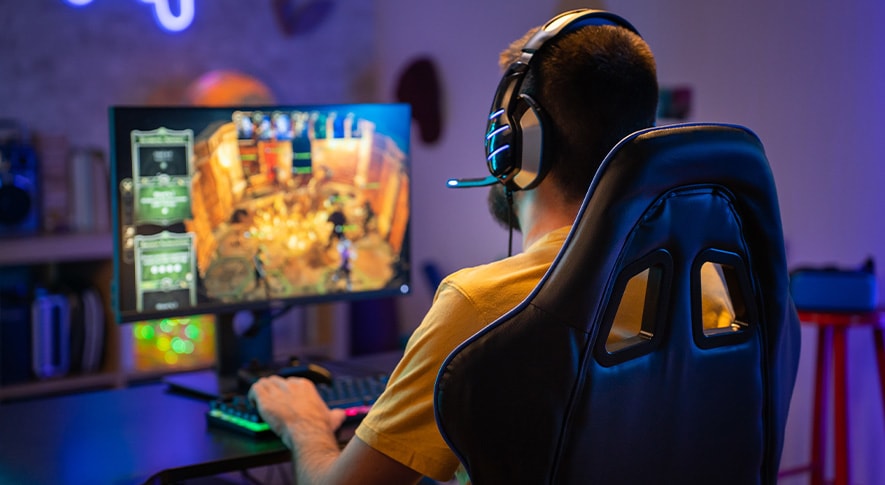
リフレッシュレートが高いモニターは通常のモニターよりもフレームが多く表示されるため、映像をより滑らかに表示することができます。ここではリフレッシュレートが高いモニターを使うメリットについて解説します。
-
滑らかな映像を楽しめる
リフレッシュレートが高いモニターは、より滑らかな映像を楽しむことができます。通常の60Hzモニターと比較すると、120Hzや144Hzのモニターでは1秒間に表示される情報量が2倍以上になるため、キャラクターの移動やカメラの視点移動が非常にスムーズに感じられます。
これはゲームだけでなく、日常的なパソコン操作でも恩恵があります。例えば、ブラウザで長い記事をスクロールする際、文字の残像が抑えられ、目が画面の動きに追従しやすくなります。結果として、視覚的な疲労が軽減され、長時間の作業や動画視聴でも疲れにくくなるのです。クオリティの高い映像は視覚に優しく、さらにコンテンツへの没入感を大きく高めてくれるでしょう。
-
ゲームプレイが快適になる
リフレッシュレートが高いモニターは、動きの激しいゲームを快適にプレイするのに役立ちます。リフレッシュレートが高いほど1秒間に表示されるフレーム数が増えるため、ゲーム中の動作がよりスムーズになり、直感的な操作が可能になります。
特にFPSや格闘ゲームでは、一瞬の判断が勝敗を分けます。リフレッシュレートが高いと、高速で移動する敵の動きを「飛び飛び」ではなく「線」として捉えられるため、エイムを合わせやすくなります。滑らかな映像表示はゲームへの没入感も高めてくれるため、競技目的でなくても高リフレッシュレートのモニターを選ぶ価値は十分にあるでしょう。
-
映像の遅延が減り操作の反応速度が上がる
リフレッシュレートが高いモニターは、映像の遅延を抑える効果もあります。リフレッシュレートが高いほど画面の更新間隔が短くなり、操作の結果がより素早く画面に反映されるためです。
例えば60Hzのモニターでは約16.7ミリ秒ごとに画面が更新されますが、144Hzなら約6.9ミリ秒、240Hzでは約4.2ミリ秒と、更新間隔が大幅に短縮されます。数字だけ見るとわずかな差に思えるかもしれませんが、実際に操作すると自分の動きが画面に即座に反映される感覚として体感できます。
FPSや対戦型ゲームなどコンマ1秒の判断が勝敗を左右する場面では、この遅延の少なさが直接プレイに影響します。快適な操作環境を実現するには、モニターのリフレッシュレートとパソコンのGPU性能をバランス良くそろえることが大切です。
用途別!おすすめのリフレッシュレートの目安
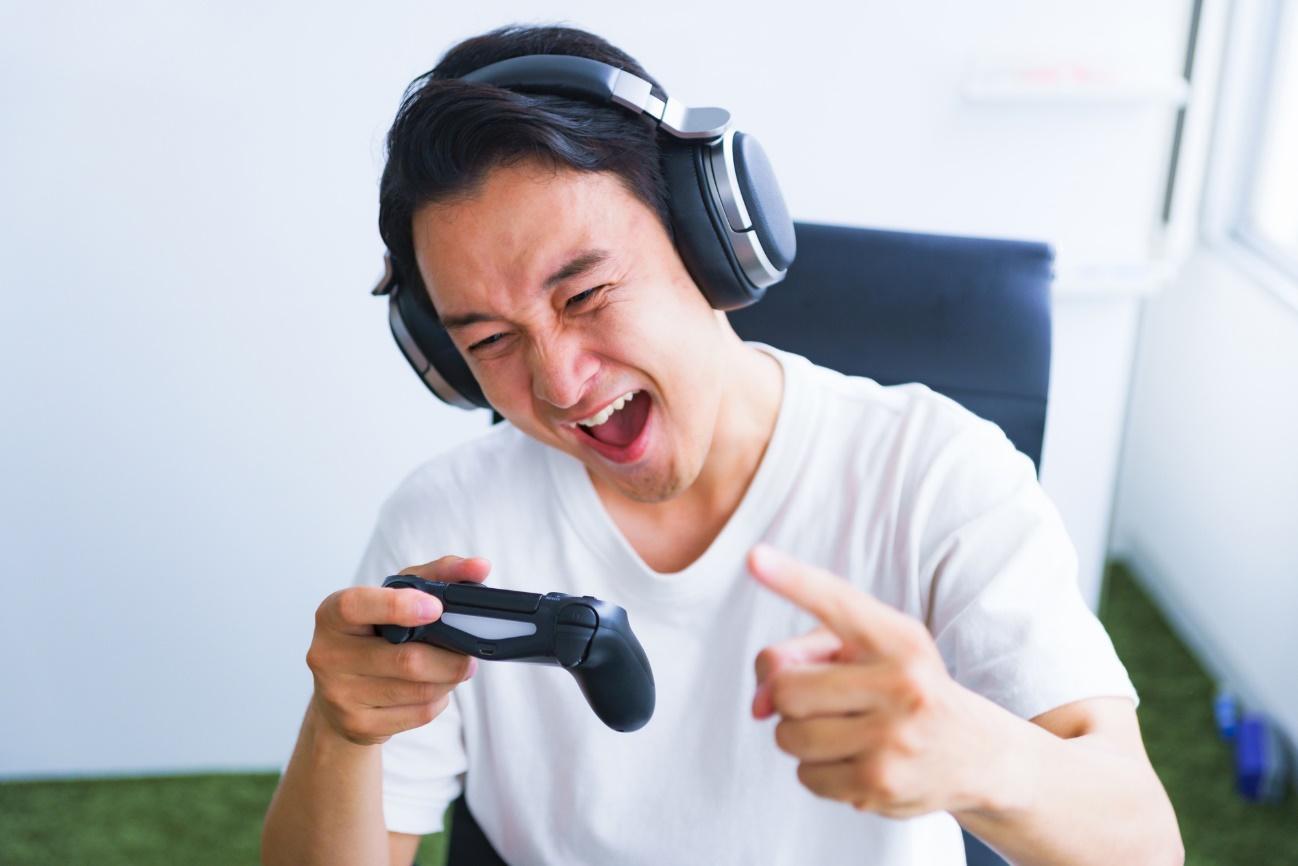
ここでは、用途別にリフレッシュレートの目安について解説しています。一般的にはどのくらいあればいいのか、高いリフレッシュレートはどんな用途に向いているのかが分かるでしょう。十分な性能のモニターを選ぶための参考になります。
-
事務作業やブラウジング向けなら60Hzが目安
一般用途の場合、目安となるリフレッシュレートは 60 Hz です。ネットサーフィンや動きの少ない動画の視聴、文書や表計算ソフトを使用したデスクワークなど、これらの用途においてほとんどストレスを感じないでしょう。
これ以上のリフレッシュレートだと、モニター自体が高価になってしまいます。また、60 Hz のモニターではコスパに優れたモデルも多いため、費用を抑えたい人には最適です。
ただ実際のところ、高いリフレッシュレートのモニターが続々と登場していることも事実です。多くの機能が付いていたり、多くの用途に対応していたりしますが、それでも現在の主流はやはり 60 Hz だといえます。一般的な用途には十分な性能といえるでしょう。
-
動画鑑賞なら60Hzが目安
動画鑑賞には、60Hzのリフレッシュレートが目安となります。YouTubeや配信サービスの映像コンテンツは多くの場合30〜60FPSで制作されているため、60Hzのモニターがあれば映像をそのままの滑らかさで再生できます。それ以上のリフレッシュレートを用意しても、コンテンツ側のフレームレートの上限を超えることはないため、映像の違いをほとんど感じられません。
動画視聴がメインであれば、リフレッシュレートよりも解像度やパネルの発色を重視した方が満足度は高くなるでしょう。例えば、IPSパネルのモニターは視野角が広く色再現性に優れているため、映像をより美しく楽しめます。また、フルHDや4K対応のモニターを選ぶことで、高画質コンテンツをそのままの品質で視聴できます。用途を動画鑑賞に絞るなら、60Hz対応のモニターを軸に、画質に関わるスペックを中心に比較するのがおすすめです。
-
家庭用ゲーム機なら60Hz対応で十分
Nintendo SwitchやPS4などの家庭用ゲーム機では、60Hzのリフレッシュレートがあれば十分です。これらのゲーム機はフレームレートが60FPSまでに設定されているため、より高いリフレッシュレートのモニターを用意しても表示上の違いはほとんど感じられません。例えばSwitchを144Hzのモニターに接続しても、出力される映像は60FPSのままで、滑らかさが増すことはありません。
家庭用ゲーム機専用として使うのであれば、高リフレッシュレートモデルに費用をかける必要はなく、浮いた予算を画面サイズや解像度、入力端子の数など使い勝手に関わる部分に充てるのがおすすめです。ただし、将来的にPCゲームへの移行を検討しているなら、最初から144Hz以上のモニターを選んでおくという考え方もあります。現在の用途と今後の使い方を踏まえて選ぶと良いでしょう。
-
PS5の性能を引き出すなら120Hz以上がおすすめ
PS5は多くのタイトルで120FPSの出力に対応しており、その性能を活かすには120Hz以上のモニターが必要です。60Hzのモニターでもプレイ自体は可能ですが、120Hz以上のモニターを使うことで映像の滑らかさが大きく向上します。
特にアクションゲームやスポーツゲームなど動きの速いタイトルでは、120Hz以上のモニターを使用することで操作への反応がより直感的になり、プレイの快適さが明確に変わります。60Hzとの違いを最も実感しやすいのもこうした場面です。
なお、PS5で120Hzの映像を出力する場合、フルHD解像度であればHDMI 2.0対応のケーブルでも対応できるケースがあります。ただし4K解像度と120Hzを両立させたい場合はHDMI 2.1対応のモニターとケーブルが必要です。購入前に解像度と接続環境を合わせて確認しておきましょう。
-
PCゲームやFPSなら144Hz以上のゲーミングモニターがおすすめ
PCゲーム、特にFPSのようなシューティングゲームでは、コンマ1秒が明暗を分けることもあるため、144Hz以上のゲーミングモニターがおすすめです。144Hzのモニターでは1秒間に144回画面が更新されるため、敵の動きを滑らかに追うことができ、素早い状況判断や正確なエイムにつながります。
競技性の高いタイトルをプレイするユーザーの中には、240Hzや360Hzといったさらに高いリフレッシュレートのモニターを選ぶ場合もあります。ただし、144Hzから先の違いは体感しにくい面もあるため、まずは144Hz以上を目安に選ぶのがおすすめです。
注意点として、モニターのリフレッシュレートを活かすには、高いフレームレートを出力できるだけのGPU性能も必要です。GPU側のフレームレートが追いついていなければ効果は限定的になるため、モニターとパソコンのスペックはバランス良くそろえるようにしましょう。
高リフレッシュレート対応モニターの注意点
高リフレッシュレートのモニターには多くのメリットがありますが、いくつか注意すべき点もあります。使用環境やパソコンのスペックに合わせて、最適なモニターを選びましょう。
-
十分なスペックのパソコンが必要
高リフレッシュレートのモニターの性能を生かすためには、それに対応するパソコンのスペックが必要です。せっかくリフレッシュレートが高くても、パソコンのスペックが低ければフレームレートは落ちてしまいます。特にグラボやCPUの性能は重要で、ゲームを快適にプレイしたいのであればグラボはNVIDIAのGeForce RTXシリーズやAMDのRadeon RXシリーズを、CPUはIntelのCore i7やAMD Ryzen 7以上のものを用意したいところです。
-
コンテンツによってはフレームレートの上限がある
コンテンツによっては高リフレッシュレートに対応しておらず、モニターの性能を生かしきれない場合があります。例えば、映画やYouTubeの動画など、一般的な映像コンテンツはフレームレートが30~60FPSに制限されています。120Hzや144Hzといった高リフレッシュレートのモニターでも、フレームレートの上限を超えることはできません。高リフレッシュレートのモニターを購入する場合は、事前に目的のコンテンツについてフレームレートの上限を確認しておきましょう。
-
コストが高い
高リフレッシュレートのモニターは、一般的なモニターと比較して価格が高い傾向があります。特に、240Hzや360Hzのように、より高いリフレッシュレートをサポートするモニターは高価です。また、ゲーミングモニターの場合は機能や応答速度も重要となり、性能を追求すると予算が足りなくなることも。周辺機器の購入にもコストがかかるため、用途に応じて適切なリフレッシュレートと価格のバランスを見極めることが大切です。
リフレッシュレートが合わないと起こる画面トラブル
モニターの性能であるリフレッシュレートと、GPU (画像を送信する側) の性能であるフレームレートが合わない場合、モニターを眺めているさなかに不快な現象を引き起こします。 ここでは、モニターに起こる表示のトラブルを 2 つ紹介。そして、モニターの制御方式により起こる現象を 1 つ解説します。これらを把握することで、モニター選びの助けになるでしょう。
-
ティアリングが起こる
ティアリングとは、映し出される映像が「左右にずれて表示される」現象のことです。リフレッシュレートとフレームレートが一致しないことにより現れます。
この症状の多くは、画像を送る側 (GPU) の送信スピードが速く、受け取る側 (モニター) の表示スピードが遅れている時に起きやすいといえます。例えば、モニターのリフレッシュレートが 60 Hz に対して、GPU がそれよりも高い 120 fps の速さで画像を送信している場合などです。
モニターが画像を表示している間に次の画像が届くため、2 つの画像が同時に表示されてしまい、左右のズレ (ティアリング) が発生。この状態で長時間画面を見続けると、人によっては画面酔いなどの気持ち悪さを感じるかもしれません。
-
スタッタリングが起こる
スタッタリングは、映像の表示がカクつくことを表す言葉です。この現象もGPUとモニターの同期がうまくいっていない場合に起こります。
例えばGPUから画像が送られてくるタイミングが遅く、モニターが信号を待っている状態の時は同じ画像が表示されたままになるため、画面が一瞬止まって見えます。画面のカクつきはさまざまな要因で引き起こされますが、スタッタリングに関してはリフレッシュレートとフレームレートを合わせることが先決です。もしくはゲームに必要なスペックに対して、GPUの性能が足りていないことも考えられます。
-
フリッカーが起こる
フリッカーとは、画面の「ちらつき」のことです。多くの場合、人が認識できないほど高速にちらついているため、自覚することは少ないでしょう。画面を暗くした時に気付く程度です。
しかしちらつきは目の疲労に関わってくるので、長時間に渡って画面を見る人は、フリッカーのあるモニターを避けた方がいいといえます。
フリッカーの起こる原理は、バックライトの制御方式にあります。PWM 制御方式の LED バックライトを採用したモニターの特徴であり、明るさを最大値から下げた時に発生。その時バックライトの LED は高速で ON/OFF を繰り返すことで、輝度 (明るさ) を調整しています。それが目に見えない「ちらつき」となっているのです。
リフレッシュレート以外で確認したいモニター選びのポイント
モニターの性能はリフレッシュレートだけではありません。他にも用途別に選択したいさまざまなポイントがあります。これらを把握しておくことで、購入後に後悔するリスクを減らせるでしょう。ここで紹介したい大事な観点は8つです。どれも最適なモニターを選ぶために重要なので、ぜひご覧下さい。
-
画面タイプを決める
モニターを選ぶ時に、まず画面タイプ (モニターの縦横比) を決めることもひとつのポイントです。画面タイプは主に「スクエア」「ワイド」「ウルトラワイド」の 3 種類に分けることができます。
一般的には少し横長のワイドが主流で、ラインアップも豊富な点がメリットです。主に文書作成などで使用する人には、縦方向に余裕があるスクエアタイプをお勧めします。もしくは、スクエアとワイドを組み合わせてデュアルモニターにすることで、理想的な環境になるかもしれません。
また、いくつもウインドウを開きたい場合は、ウルトラワイドを選択すると良いでしょう。高価ではありますが、広いスペースを自由に使うことができます。
-
パネルの種類を決める
パネルの種類の選択は、用途によってとても重要なポイントとなります。代表的なものにIPSパネル・TNパネル・VAパネルの3つがあり、それぞれ特徴が大きく異なります。さらに最高峰の性能を求める場合はOLED(有機EL)パネルも選択肢に入ります。
まずはIPSパネルについて紹介します。この方式には数人で画面を見る場合に有効な「視野角が広い」という特徴があり、また発色がよく目に優しいのでデスクワークに最適です。近年は応答速度の改善が進んでおり、ゲーミングモニターにも広く採用されるようになっています。
対してTNパネルはゲーミングモニター向きだといえます。高い応答速度とリフレッシュレートがあり、激しい動きに強いからです。また安価なモデルにも採用されていることが多く、コスパを重視する人にもおすすめです。ただ視野角が狭いため、正面から画面を見ないとストレスを感じるでしょう。
VAパネルはバックライトの光をかなり遮断できるため、「黒」の表現に優れています。静止画の編集などクリエイティブな作業に適しています。
OLEDパネルはバックライトを使わず各ピクセルが自ら発光するため、完全な黒の表現と極めて速い応答速度を両立できるのが特徴です。ハイエンドのゲーミングモニターを中心に採用が広がっており、画質と応答速度の両方を妥協したくない人に向いています。
-
グレアかノングレアかを選ぶ
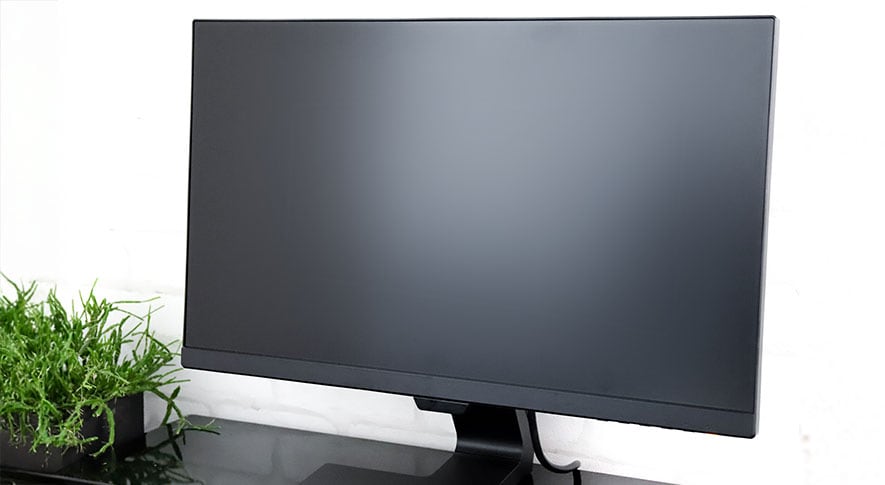
モニター表面の光沢も、モニター選びで気にしたいポイントです。使う場所によっては、見にくくなる場合があるためです。
グレアは表面に光沢があるタイプで、コントラストが良いという特徴を持っています。高画質な映像表示を重視する用途におすすめです。ただし光を反射するため、背後に窓やライトなどの光源があると、画面に映り込んでしまいます。
ノングレアは非光沢で目に優しく、映り込みが少ないというメリットがあります。ただしグレアに比べて発色が良くないので、きれいな映像にこだわる人には物足りなく感じることもあるでしょう。
-
解像度を選ぶ
解像度は画質の良しあしに直結するスペックです。一般的なフルHD(1920×1080)をはじめ、より高精細なWQHD(2560×1440)や4K(3840×2160)などがあり、解像度が高いほど細部まで鮮明な映像を表示できます。
大画面のモニターを検討している場合は、高解像度モデルがおすすめです。画面サイズが大きくなるほど同じ解像度でも粗さが目立ちやすくなるため、サイズに見合った解像度を選ぶことが大切です。動画編集やグラフィックデザインなどクリエイティブな作業をする場合は、色の再現性と合わせて4K対応モデルも選択肢に入るでしょう。ただし解像度が高いほどGPUへの負荷も増えるため、パソコンのスペックとのバランスも確認しながら選択する必要があります。
-
応答速度をチェックする
応答速度とは、画面上のピクセルが色を変化させるまでの時間を示し、単位はミリ秒(ms)です。リフレッシュレートが「1秒間に画面を書き換える回数」を表すのに対し、応答速度は「色が切り替わるスピード」を指します。応答速度が遅いと、激しい動きのあとに残像が残りやすくなります。
応答速度が速いほど映像の残像やブレが減り、動きのある映像でも滑らかな表示が可能です。特にFPSや格闘ゲームのような動きの激しいゲームでは、1ms以下の応答速度を持つモニターを選ぶのがおすすめです。敵の動きを素早く視認し、反応速度を高めることができるため、ゲームを有利に進めやすくなるでしょう。
-
目に優しい機能が搭載されているか確認する
目への負荷を減らしたい人には、フリッカー (ちらつき) のないモデルがお勧めです。「フリッカーフリー」と呼ばれる機能が搭載されたモデルでは、バックライトの明るさを電流により制御しています。この方式では PWM 方式のモニターと違い、ちらつきが発生しません。目に優しいモニターだといえます。
またモニターには、ブルーライトを極力カットした「ブルーライト軽減モデル」もあります。特に寝る前まで作業する人にお勧め。パソコンの設定もうまく活用することで、目へのダメージを大幅に少なくできるでしょう。
-
入力端子を確認する
モニターを購入する前に、端子のチェックをしましょう。端子が合わないと、変換アダプターを別途買う必要が出てくるためです。始めにモニターをつなげる機器 (パソコンなど) の出力端子を確認しつつ、モニターの入力端子が対応しているかをチェックして下さい。
端子の種類は、映像と音声に対応した HDMI や DisplayPort、USB Type-C などがあり、この中で多くのモニターに対応しているのは HDMI です。また、主流ではないですが、映像信号のみ伝送できる DVI や D-Sub もあります。
そして、端子を接続できる数も確認しておきたいところ。モニターにいくつの機器をつなげるか、接続端子の数は十分かまで見ておくと間違いないでしょう。
-
可変リフレッシュレート(VRR)への対応を確認する
可変リフレッシュレート(VRR)とは、モニターのリフレッシュレートをGPUのフレームレートに合わせてリアルタイムで変動させる機能です。通常、リフレッシュレートとフレームレートがずれるとティアリングやスタッタリングといった映像の乱れが生じますが、VRR対応モニターではこれらのトラブルを大幅に抑えることができます。
VRRの主な規格としては、NVIDIA製GPU向けのG-Sync、多くのゲーミングモニターに搭載されているAMD FreeSync、そしてHDMI 2.1以降で採用されているHDMI VRRがあります。PS5などの家庭用ゲーム機もHDMI VRRに対応しており、対応モニターと組み合わせることで映像の乱れを抑えた快適なゲーム体験が可能です。
ゲーム用途でモニターを選ぶ際は、リフレッシュレートの数値だけでなく、VRRへの対応と使用するGPUやゲーム機がサポートする規格を合わせて確認しておくと良いでしょう。
リフレッシュレートの設定・変更方法

モニター購入後は、忘れずにディスプレイ設定を行いましょう。高いリフレッシュレートを持っていても、設定を変更しなければ反映されないためです。多くの場合、初期状態では60Hzに設定されているため、購入したモニターのリフレッシュレートに合わせて変更する必要があります。以下ではOSごとの設定手順を解説します。
-
Windowsでの設定・変更方法
Windows搭載のパソコンでリフレッシュレートを設定・変更する手順を解説します。高性能なゲーミングモニターを接続しても、OS側の設定が「60Hz」のままだと本来の性能を十分に発揮できないため、使い始める前に必ず確認しましょう。
- デスクトップ画面の何もない場所を右クリックし、「ディスプレイ設定」を選択します。
- 「システム」>「ディスプレイ」の設定画面が開くので、下部にある「ディスプレイの詳細設定」をクリックして下さい。
- 「リフレッシュレートの選択」のプルダウンメニューから、モニターが対応している最大値(144Hzや240Hzなど)を選びます。
設定変更後、確認ダイアログが出るので「変更を維持する」を選択すれば完了です。もし高い数値が表示されない場合は、グラフィックドライバーが最新か、接続しているケーブルが対応規格を満たしているかを確認して下さい。
-
Macでの設定・変更方法
Macでリフレッシュレートを変更するには、「システム設定」から操作を行います。特にMacBook ProのProMotion対応モデルや、高リフレッシュレート出力に対応した外部モニターを使用している場合に設定が必要です。
- 画面左上の「Appleメニュー」から「システム設定」を開きます。
- サイドバーにある「ディスプレイ」を選択します。
- 設定を変更したいモニターを一覧から選び、「リフレッシュレート」の項目をクリックします。
- 表示されるプルダウンメニューから、任意のHz数を選択します。
もし希望するHz数が選択肢に現れない場合は、接続しているハブや変換アダプター、ケーブルの帯域幅が不足している可能性があります。HDMI 2.1以降やDisplayPort 1.4以上など、高解像度かつ高速出力に対応したアクセサリを使用しているか再度チェックしてみましょう。
-
設定が反映されているか確認する方法
リフレッシュレートの設定を変更した後は、実際に反映されているかを確認しましょう。最も手軽な方法は、マウスカーソルをすばやく動かして画面の滑らかさを体感することです。リフレッシュレートが高いほど、カーソルの動きが滑らかに追従するように感じられます。
より正確に確認したい場合は、ブラウザ上で動作するリフレッシュレート計測サイトを活用する方法があります。「UFO Test」などのWebサイトでは、現在のリフレッシュレートで映像が表示されているかを視覚的に確認できます。
Windowsの場合は、設定変更後に[ディスプレイの詳細設定]を再度開き、「現在のリフレッシュレート」に目的の数値が表示されているかを確認する方法も有効です。設定を変更したにもかかわらず反映されない場合は、接続しているケーブルの規格が対応しているか、またはグラフィックドライバーが最新の状態になっているかを確認してみて下さい。
まとめ
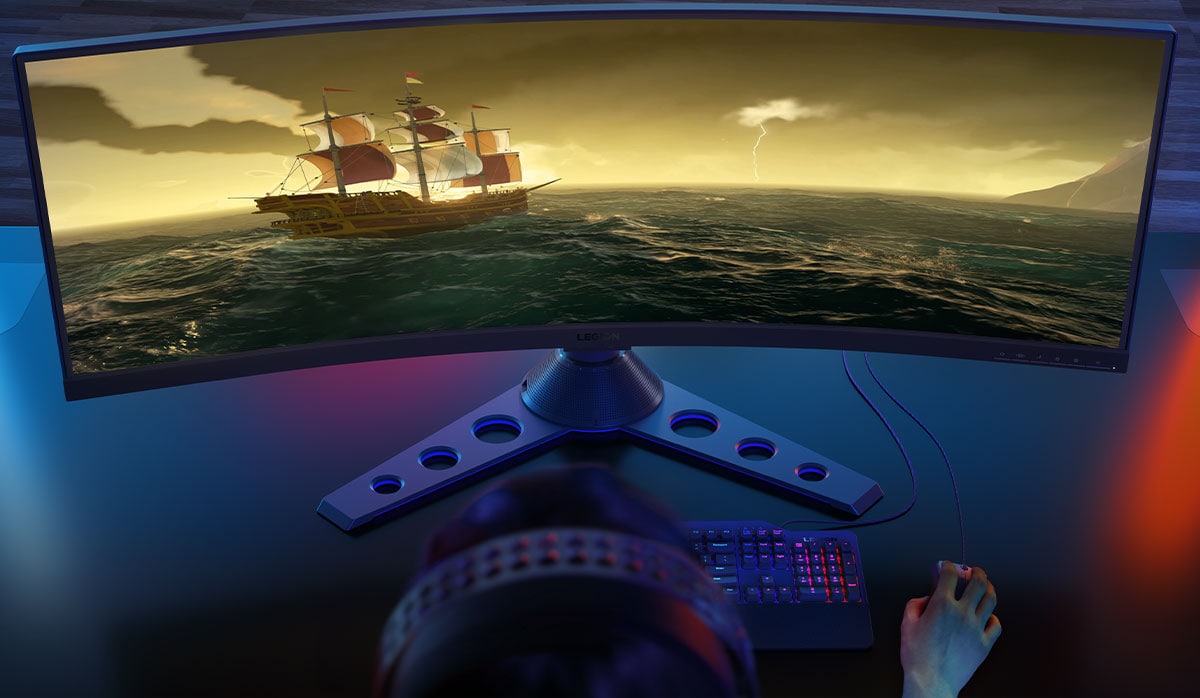
モニター選びにおいて、リフレッシュレートは用途に合ったものを選ぶことが重要です。事務作業や動画鑑賞なら60Hz、PS5なら120Hz以上、PCゲームやFPSなら144Hz以上が目安となります。併せてパネルの種類や解像度、応答速度、VRR対応なども確認しておくと、自分の用途に合ったモニターをより確実に選べるでしょう。レノボではコスパに優れた一般向けモデルから高性能なゲーミングモニターまで幅広く取りそろえています。ぜひオンラインストアでチェックしてみて下さい。