


目 次
買い替え前に│ゲーミングモニターの寿命はどのくらい?

メーカーやモデルによっても異なりますが、一般的なモニターの寿命は約 1 万 5,000 時間~3 万時間程度が目安とされています。 1 日 12 時間使用した場合は 4~6 年程度、 1 日 8 時間使用した場合は 5~10 年程度で寿命を迎える計算です。1 日にどの程度の時間使用するかで寿命は大きく変わります。 実際はこれらの目安よりも長持ちするケースも多いですが、目安を超えたゲーミングモニターは耐用年数を超えていていつ壊れてもおかしくないと考えた方が良いでしょう。モデルによっては寿命目安を記載していることもあるので、購入時にチェックしておくと買い替えの目安になります。
ゲーミングモニターの買い替えタイミングは?寿命となる症状を紹介

画面を見ていて違和感があったら、寿命のサインかもしれません。では、寿命がきたゲーミングモニターにはどのような症状が表れるのでしょうか。ゲーミングモニターの寿命が近くなると現れる症状を紹介します。以下のような症状が現れたら要注意です。
-

色が薄い・画面が暗い時
それまで問題なく表示されていた色が薄くなったり表示されなくなったりしたら使用限界のサインかもしれません。同様に明度が下がって画面全体がうす暗くなる症状が出た場合も買い替えの目安となります。
寿命が近いゲーミングモニターは色がぼやけることや色が混ざり合ってムラが出たりすることがあります。部分的であったり画面全体であったり症状はさまざまですが「以前よりも画面が白っぽい」と感じたら注意が必要です。ただ、何かの拍子に設定が変更されているケースもあるので、画面設定も確認しましょう。
-
画面にチラつきやノイズがある時
映像が細かく揺れるといった乱れが起こる場合や、線状のノイズが出るケースです。他にも画面が黒く塗りつぶされるケースや、点滅してチラつきが起こる症状もあります。液晶パーツの劣化が原因と考えられ、時間が経つと症状が広がっていく可能性があります。
ただし、ゲーミングモニターとパソコンをつなぐケーブルの接触不良や機器の帯電が原因の場合もあるので、必ずしも寿命とは限りません。ケーブルを挿し直したり放電したりすることで解消されなければ、買い替えも検討しましょう。
-
画面が映らず修理が必要になった時
何も表示されず画面が映らなくなってしまった時は寿命・故障の可能性があります。完全に機能が故障している場合もあるため、買い替えのひとつのタイミングです。
電源がオフになっている、電源ケーブルがコンセントから抜けている、画面オフ機能が働いている、といった初歩的な原因も考えられるので、対処方法をひと通り試してから判断しましょう。
-
業務効率を上げたい時
ゲーミングモニターをゲーム以外の作業に使う人もいるでしょう。モニターに不具合が出ていなくても、作業効率を上げたいと感じた時も買い替えのタイミングです。同じものを長期間使い続けている人も多いかもしれませんが、ゲーミングモニターの性能は年々向上しています。高いモデルに買い替えれば画面が見やすくなり、業務効率や快適性の向上が見込めます。
特に効果が大きいのがモニターのサイズアップです。画面が広くなれば表示サイズをそのままに作業領域が広がるので、並立作業がしやすくなるでしょう。モニターを追加して、デュアルモニター環境を整えるのもおすすめです。
ゲーミングモニターの寿命が短くなる原因
ゲーミングモニターの寿命を縮める主な原因は、高温環境での使用や物理的な衝撃、そして清掃不足による内部の劣化です。これらは、モニターのパーツに負担をかけ故障や性能低下を引き起こす可能性があります。まず、高温多湿の環境や直射日光が当たる場所での使用は、モニター内部のパーツに熱を蓄積させ、劣化を早めます。例えば、夏場の窓際や暖房器具の近くに設置すると、液晶パネルやバックライトが過熱され、表示の不具合や寿命の短縮につながるでしょう。 次に、モニターに物理的な衝撃を与えることも寿命を縮める原因です。落下や強い振動は、液晶パネルの割れや内部パーツの破損を招く恐れがあります。さらに、モニターの清掃を怠ると内部にほこりが溜まり、冷却機能が低下します。これにより内部温度が上昇し、パーツの劣化が進行します。定期的に通気口やファンのほこりを取り除くことで、冷却効率を保ち、寿命を延ばすことができるでしょう。
ゲーミングモニターを買い替える際のポイント
昨今ではゲーミングモニターはゲームだけでなくさまざまな用途で用いられるようになっており、多様なモデルが展開されています。買い替えの際は用途や環境に応じて適切なモデルを選ぶことが重要です。ここでは、ゲーミングモニターを買い替える際に気を付けたいポイントを解説します。
-
解像度を選ぶ
モニターに表示できる画像の密度を解像度といいます。1 インチ内にどれだけのドットが含まれているかを示しており、解像度が高いほど鮮明な映像を表示可能です。また、解像度が高いほどゲーミングモニターの表示領域が広くなり画面の情報量が多くなります。近年では解像度 1,920x1,080 のフル HD が主流です。
注意点として、解像度とモニターのインチ数は関係がありません。同じフル HD 規格でも 21 インチもあれば 70 インチもあります。サイズが大きければ解像度が上がるわけではありません。
-
液晶パネルの種類を選ぶ
ゲーミングモニターに使用されている液晶パネルは大きく分けて TN パネル・ VA パネル・ IPS パネルの 3 種類があります。各パネルにはそれぞれ特徴があるので、用途に合わせて選びましょう。
・TNパネル: 応答速度が高くゲーミングモニター向き。低コストなのも長所。視野角が狭いのが欠点。
・VA パネル: 黒の表現が得意でコントラスト比が優れる。応答速度は TN パネルより遅いが ISP パネルより速い傾向。
・IPS パネル:視野角が広く色表現豊かで画質が高い。応答速度が遅いが徐々に改善されている。 -
光沢の有無を選ぶ
ゲーミングモニターの表面処理方法はグレアとノングレアがあり、光沢の有無が異なります。グレアは光沢液晶とも呼ばれており、表面につやがあるのが特徴です。発色が鮮やかで映像や写真の鑑賞に適していますが、外部からの光の反射や映り込みが起きやすく、傷や汚れが目立ちやすいのがデメリットです。
ノングレアは液晶表面に特殊コーティングを施しており、反射や映り込みが少なくなっています。目が疲れにくく傷や汚れが目立たないメリットがありますが、発色は地味で白み掛かって見えるのが短所です。どちらも一長一短なので、好みで選びましょう。
-
リフレッシュレートを選ぶ
1秒間に画面を描写できる回数をリフレッシュレートといい、単位は Hz で表記されます。 60Hz の場合は 1 秒間に 60 回画面を書き換えられるということです。リフレッシュレートが高いほど動きをスムーズに表現でき、低いとカクカクした映像になります。
一般的な用途ならあまり気にする必要はありませんが、動きの激しいゲームをプレイする場合は数値の高いモデルを選ぶのがおすすめです。具体的には、PS5のような家庭用ゲーム機であれば120Hz以上、ゲーミングPCであれば144Hz以上を目安にするとよいでしょう。
-
応答速度を選ぶ
ゲーミングモニターを選ぶ際、応答速度も重要な要素です。応答速度とは、画面が変化するまでの時間を示し、数値が小さいほど映像の切り替えが速く残像が少なくなります。応答速度の表記には「GtG(Gray to Gray):中間色から中間色へ変化する速度」や「MPRT(Moving Picture Response Time):黒→白→黒と変化する速度」などがあり、ここではGtGでの目安を紹介します。
FPS(ファーストパーソンシューティング)や格闘ゲームなど反応速度が求められるジャンルでは、応答速度が1ms 以下のモニターがおすすめです。これにより、敵の動きや攻撃を正確に捉えやすくなるでしょう。一方、RPGやシミュレーションゲームなどの応答速度は 5ms以下が目安です。応答速度は、ゲームのジャンルやプレイスタイルに合わせて選ぶようにしましょう。
-
目に優しいモデルを選ぶ
ゲーミングモニターを長時間見ていて目が疲れたという経験がある人は多いでしょう。モニターを見続けることが原因の眼精疲労や肩こりを軽減したいならブルーライトカットやフリッカーフリー機能を搭載したモデルがおすすめです。
ブルーライトカットは目の健康に良くないとされているブルーライトを低減してくれる機能です。フリッカーフリーは画面がちらつく点滅が発生しにくくなる機能で、目への刺激を和らげる効果が期待できます。
-
接続端子の種類や数で選ぶ
ゲーミングモニターとパソコンをつなぐ接続端子の種類はモデルによって異なるため、利用用途に合わせて選びましょう。よく使われている接続端子は DVI・D-Sub・HDMI・USB・DisplayPort・Thunderbolt などがあります。
パソコンの他にゲーム機などでゲーミングモニターを使用する場合は、接続端子が複数あると便利です。つなぐ機器を切り替えるたびにケーブルを抜き差しする必要がなく、スマートに使用できます。
-
搭載機能の有無で選ぶ
向きの調節や角度調節機能など、搭載されている機能はモデルによって異なります。自分がほしい機能があるか購入前にチェックしましょう。特にスピーカーが内蔵されているかはユーザビリティに大きく関わるので、しっかりと確認することが大切です。
スピーカー非搭載のモデルは別途外部スピーカーを用意する必要があり、置き場所も確保しなければいけません。スピーカーの有無も確認しておきましょう。
寿命による買い替えにおすすめ!レノボのゲーミングモニター2選

レノボでは、応答速度の速い製品や、大画面の製品など多様なゲーミングモニターを販売しています。ここからは、レノボのゲーミングモニターを2機種ご紹介します。
-
Legion R25i-30(24.5型)
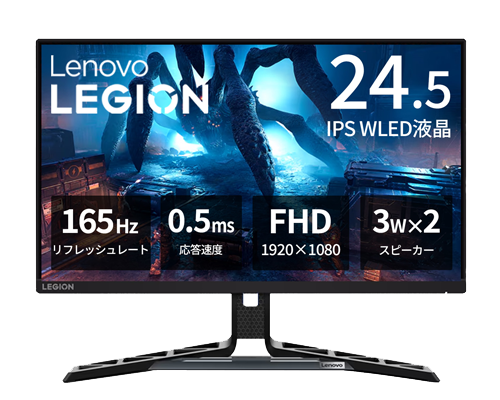
画面サイズ 24.5型 解像度 フルHD(1920 × 1080) 応答速度 1ms(GtG) リフレッシュレート 最大180Hz(オーバークロック時) 対応機能 ・AMD FreeSync. Premium
・ブルーライト低減機能
・DisplayHDR 400
・内蔵スピーカー
・エルゴノミックデザインLegion R25i-30 は応答速度が速く、高リフレッシュレートにも対応したゲーミングモニターです。1ms(GtG)という優れた応答速度を持ち、遅延のない快適なゲームプレイを実現できます。また、最大180Hzのリフレッシュレートに対応しており、滑らかな動きが楽しめます。ゲーム内の動きを細かく描写してくれるため、反応速度の向上も期待できるでしょう。ディスプレイは24.5型のフルHD(1920 × 1080)を採用しており、FPSなどもプレイしやすいサイズです。
-
Lenovo G34w-30(34型)
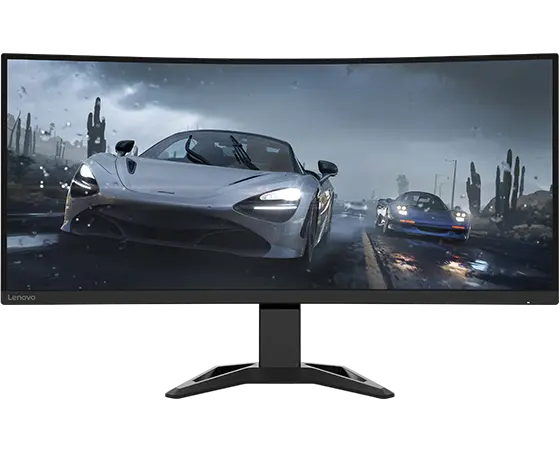
画面サイズ 34型 解像度 UWQHD(3440 × 1440) 応答速度 1ms(GtG) リフレッシュレート 最大170Hz(オーバークロック時) 対応機能 ・AMD FreeSync. Premium
・ブルーライト低減機能
・内蔵スピーカー
寿命が来たゲーミングモニターを処分する方法は?
モニターはリサイクル法の対象品目に含まれているため、ごみとして処分できません。不要になったゲーミングモニターの処分方法は自治体によって異なるので、地域のルールにのっとって処分しましょう。自治体によっては回収ボックスを設置している所や、地域の廃棄物処理業者を紹介している所もあります。 自治体主導で回収していない場合は、メーカーや業者に回収してもらうのが一般的です。リサイクルマークがある場合は無料ですが、なければ費用が掛かります。液晶モニターは 3,000 円 (税抜) 、ブラウン管モニターは 4,000 円 (税抜) が相場です。 まだ使えるゲーミングモニターなら、リサイクルショップなどで買取りや下取りをしてもらう方法もあります。3 年以上前のモデルや壊れて動かないものは買取ってもらえないケースが多いので、有料の引き取りになると考えた方がよいでしょう。下取りする際は「申し込んだショップで新しいゲーミングモニターを購入するのがセット」という点も覚えておきましょう。
購入したゲーミングモニターの寿命を長くするためのポイント

ゲーミングモニターが劣化していくのは避けられないことですが、可能な限り長持ちさせたいものです。劣化を抑えて長く付き合うには、ポイントを抑えてなるべく負担を掛けないように注意する必要があります。買い替えたゲーミングモニターを長持ちさせるにはどのようなことに気を付ければよいのでしょうか。
-
明るさを落として使用する
ゲーミングモニターの寿命を延ばすには、明るさを適度に下げることが効果的です。最大輝度での使用はバックライトの発熱が増え、パーツの劣化が進みやすくなります。明るさを下げれば発熱を抑えられ、寿命の延長につながります。また、目への負担を軽減できる点もメリットです。特に長時間のゲームプレイでは目の疲れに差が出るでしょう。モニターの設定から調整できるため、環境に合わせて明るさを最適化することをおすすめします。
-
使わない時は電源を落とす
電源を入れたままで長時間放置するとゲーミングモニターに負担が掛かります。モニターを使わない時は電源を落とすことを意識しましょう。ただし、少し席を外す程度ですぐに戻るような状況でこまめに電源を落とすのは逆効果です。電源のオン・オフはゲーミングモニターにとって負担が大きいため、頻繁に電源を操作するのは寿命を縮める原因になります。
何度も電源を入れなおすのは劣化を促すリスクがあるので、多少であれば電源を落とさずに「スリープモード」にしておくのがおすすめです。
-
部屋の温度や環境に気を配る
極端に高温・低温な環境で使い続けると、ゲーミングモニターの負荷が高まり寿命が短くなる危険性があります。加えて急激な温度差も避けるようにしましょう。例えば、寒い場所から暖かい場所に移動すると結露が発生し、モニターに負担が掛かります。
寒暖差がある場所へ移動した場合は緩やかに温度を上げるといったように工夫して、温度差を避けるのが重要です。
設置するスペースやホコリにも気を配りましょう。ゲーミングモニターの周囲に十分なスペースを確保することで、温度の上昇を抑えられます。また、ホコリが多い場所を避けることで、モニタ―内部の汚れを防ぎ、故障のリスクを抑えられるでしょう。
-
掃除する際は丁寧に扱う
ゲーミングモニターを掃除する際は、液晶を強く押さないように丁寧に扱うのがポイントです。外部からの刺激も寿命に影響するので、できるだけ刺激を与えないように配慮しましょう。
画面を拭く時はティッシュを使う人もいるかもしれませんが、避けた方が無難です。ティッシュは画面を傷つける可能性があるので、クリーニングクロスを使うように心掛けましょう。まずは OA 機器用のハタキなどでごみや埃を取り払ってから、クリーニングクロスで拭けばダメージは少なくなります。
ゲーミングモニターの寿命を感じたら買い替えを検討しよう!

ゲーミングモニターの寿命は 1 万 5,000 時間~3 万時間程度と言われています。寿命を迎える前に色が薄くなる、画面に線やノイズが出るといった兆候が表れることが多いので、症状が出たら早目に買い替えを検討しましょう。 買い替えの際は使用目的を考慮した上で、解像度・リフレッシュレート・応答速度・パネルの種類などに注目して選んでみて下さい。 レノボでは、さまざまなニーズに対応するゲーミングモニターを豊富にご用意しています。価格帯やサイズを幅広く取りそろえておりますので、買い替えを検討されている人はぜひ確認してみて下さい。
レノボのゲーミングモニターはこちらレノボのゲーミングモニターはこちら












