


目 次
パソコンの種類とそれぞれの特徴

パソコンには大きく分けて、ノートパソコン、デスクトップパソコン、タブレット、2in1パソコンの4種類があります。それぞれ形状や携帯性、得意な用途が異なるため、自分の使い方や設置環境に合わせた選択が必要です。以下では、各種類の特徴と違いを順に整理していきます。
-

ノートパソコン:持ち運べる一体型パソコン
ノートパソコンは、本体・ディスプレイ・キーボードが一体になった携帯型のパソコンです。バッテリーを内蔵しているため電源のないカフェや会議室、出張先でも使用でき、折りたたんでバッグに収めてそのまま持ち出せる手軽さがあります。パソコンの種類の中で最も普及しており、初めて購入する人にも選ばれやすい製品です。画面サイズは13〜14インチが携帯性と作業性のバランスが取りやすく、ビジネス用途や学習用途でも人気があります。ただし、内部スペースが限られるため、高負荷な動画編集やゲームでは夏場にファンが高回転になったり、熱がこもりやすいケースもあります。
-
デスクトップパソコン:高性能と拡張性が強み
デスクトップパソコンは、机の上や床に設置して使う据え置き型のパソコンです。常に電源に接続して使うため携帯性はありませんが、同じ価格帯ではノートパソコンより高性能なCPUやグラフィック機能を搭載しやすい点が特徴です。メモリーやSSD、グラフィックボードなどのパーツ交換・増設もしやすく、動画編集・3DCG制作・PCゲームといった高い処理性能が必要な作業にも対応できます。また、外部モニターやキーボード、マウスを自由に選べるため、自分に合った作業環境を整えやすい点もメリットです。自宅やオフィスの決まった場所で腰を据えて使いたい人に向いています。
-
タブレット:軽量でタッチ操作に特化した端末
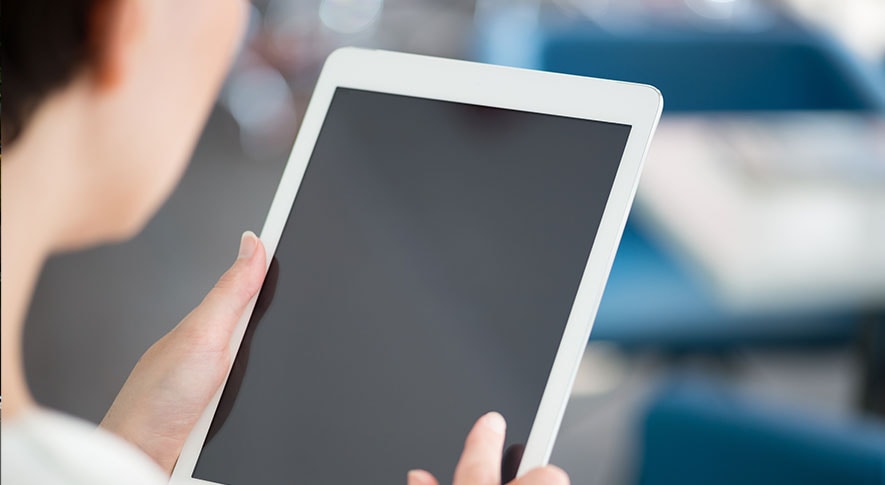
タブレットは、キーボードを持たずタッチ操作を前提とした軽量端末です。薄くて軽く、ソファに寝転んだ状態や移動中の電車内でも手軽に扱えるため、動画視聴・読書・Web閲覧といった「消費する」用途に向いています。起動が速くスマートフォン感覚で操作できる点も使いやすさの一つです。一方、文書作成や表計算など「制作・編集する」作業には向かないケースも多く、対応するソフトウエアが限られる点は事前に確認が必要です。外出先でサッと使いたい場合や、スマートフォンとパソコンの中間的なサブ端末としての活用であれば、十分な選択肢になります。
-
2in1パソコン:ノートとタブレットの機能を両立
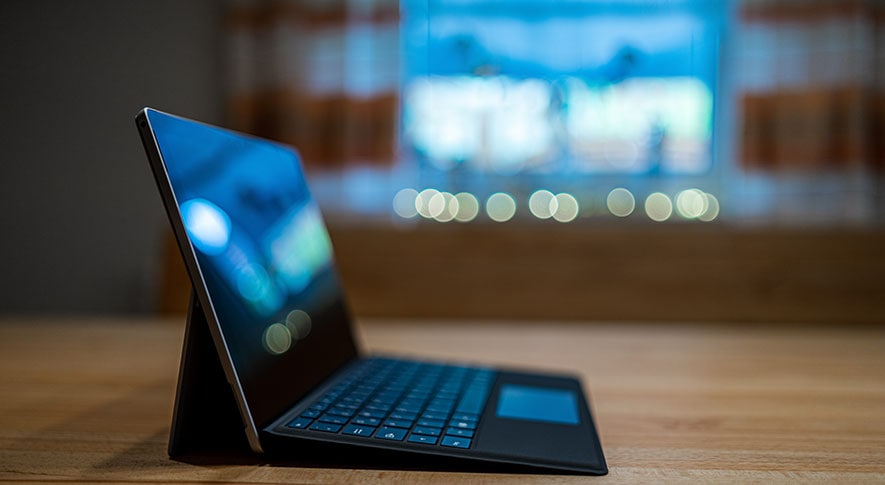
2in1パソコンは、キーボードを取り外せる「着脱式」と画面を360度回転できる「コンバーチブル式」があり、ノートパソコンとタブレットの両方として使える種類です。例えば、デスクではキーボードで文書を作成し、移動中は画面だけを手に持って資料を確認するといった使い分けが可能です。ペン入力に対応したモデルであれば、手書きメモやイラスト作成にも活用できます。ただし、同スペックのノートパソコンと比べると価格がやや高くなる傾向があり、端子数が少ないモデルもあるため、USB機器や外部モニターの接続方法は購入前の確認が必要です。
種類選びに必要なスペックの基本
パソコンの種類を絞り込む際は、本体の形状だけでなくスペックの確認も欠かせません。製品ページにはCPUやメモリー、SSDなど多くの用語が並びますが、それぞれ役割が異なります。ここでは、購入前に最低限理解しておきたい主要スペックの意味と目安を整理します。
-
CPUは処理性能を左右する中核パーツ
CPUはパソコン全体の計算処理を担う中核パーツで、「頭脳」にあたる役割を持っています。性能はコア数やクロック周波数(GHz)で示され、数値が高いほど複雑な処理を速くこなせる仕組みです。文書作成やWeb閲覧が中心なら、省電力寄りのCore i3〜i5クラスでも十分利用できます。一方、4K動画編集や高画質のPCゲーム、AI機能を活用する用途では、Core i7以上やRyzen 7以上の上位モデルが適しています。
近年はAI処理に特化した回路を搭載したCPUも登場しており、ノイズ除去や画像補正を高速化できる製品も増えてきました。用途から必要な性能を逆算して確認しておくと、過剰スペックや予算オーバーを防ぎやすくなります。
-
メモリーは作業のスムーズさに直結する
メモリーは、パソコン上で複数の作業を同時に進める際の快適さに大きく関わるパーツです。よく「作業机の広さ」に例えられ、容量が多いほどアプリやブラウザーを並行して開いても動作が安定しやすくなります。反対に容量不足になると、タブを多く開いた時に画面が固まったり、ソフトウエアが突然終了したりするケースもあります。一般用途では8GBが最低ラインですが、オンライン会議をしながら資料編集を行う人や、画像・動画編集を利用する人なら16GB以上あると余裕を持って作業可能です。
特に薄型ノートパソコンでは後からメモリーを増設できない製品も多いため、数年間使い続ける予定なら最初から余裕のある容量を選んだ方が安心です。
-
ストレージはデータ保存容量と速度で選ぶ
ストレージはデータを保存する領域で、HDDとSSDの2種類があります。SSDはHDDより読み書き速度が速く、パソコンの起動やアプリの読み込みが速い点が強みです。衝撃にも比較的強いため、持ち運び用のノートパソコンとの相性も良く、現在販売されているパソコンの多くはSSD搭載が主流になっています。
容量の目安として、文書作成やWeb利用が中心なら256〜512GBで対応できるケースが多いです。写真や動画を多く保存する場合は1TB以上、4K動画編集やゲームデータを大量に扱う用途では、さらに大きな容量が必要になります。外付けSSDやクラウドストレージと組み合わせることで、容量不足を後から補うことも可能です。
-
ディスプレイサイズと画面解像度の確認ポイント
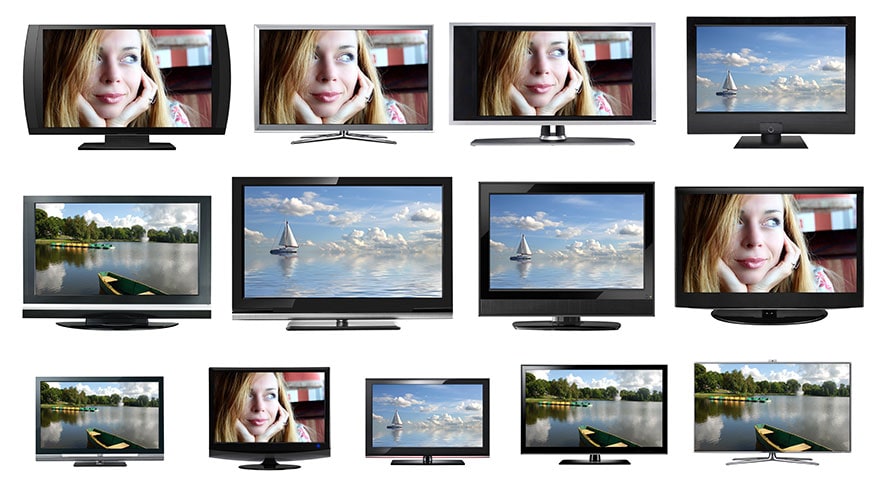
ディスプレイは、作業のしやすさと持ち運びやすさの両方に関わる重要な要素です。例えば、13〜14インチのノートパソコンは通学や出張時でも持ち運びやすく、カバンにも収まりやすい大きさです。一方、15〜16インチになると画面が広くなるため、表計算ソフトで複数の列を表示したり、動画編集でタイムラインを確認したりする作業が快適になります。
また、画面解像度は表示の細かさを示す指標で、現在はフルHD(1920×1080)が標準的です。文書作成や動画視聴なら十分対応できますが、写真編集や4K動画制作を行う場合は高解像度モデルも選択肢になります。ただし、4K対応製品は価格やバッテリー消費が増えやすいため、用途とのバランス確認が欠かせません。
用途別に見るパソコンの種類の選び方
パソコンの種類は、日常の使い方を基準に考えると絞り込みやすくなります。同じノートパソコンでも、ビジネス向けと動画視聴向けでは重視すべき機能が異なるため、用途を軸に考えることが有効です。ビジネス・学習・エンタメ・ゲームの4用途に分けて、適した種類と選ぶ理由を整理します。複数の用途を兼ねる場合は、最も使用頻度の高い場面を基準に考えるとまとまりやすいです。
-
ビジネス・仕事用途に向いている種類と機能
ビジネス用途では、働き方によって適したパソコンの種類が変わります。外出や在宅勤務が多い人には、1.2kg前後の軽量なノートパソコンが主な選択肢扱いやすい選択肢です。バッテリー駆動時間が10時間以上あるモデルなら、電源を確保しにくい移動中や会議室でも安定して利用できます。
一方、オフィスや自宅など固定された環境で長時間作業する場合は、デスクトップパソコンの方が性能面で有利です。同価格帯でも高性能なCPUや大容量メモリーを選びやすく、大画面モニターを組み合わせた作業環境も整えやすくなります。
また、ビジネス向け製品には、指紋認証や顔認証(Windows Hello対応)などのセキュリティ機能を搭載したモデルも少なくありません。高画質カメラやノイズキャンセリングマイクを備えた製品は、オンライン会議でも役立ちます。
-
学習・勉強用途におすすめの種類
学習用途では、レポート作成やオンライン授業、資料閲覧など幅広い場面に対応しやすいノートパソコンが中心になります。特に13〜14インチ前後のモデルは持ち運びやすく、自宅とキャンパスを行き来する学生でも扱いやすいサイズです。
また、Microsoft Officeを使った作業やブラウザー利用が中心なら、Core i5クラスとメモリー8〜16GBを搭載したスタンダードモデルで十分対応できます。ただし、大学や専門学校によってはWindows指定や特定ソフトへの対応条件があるため、入学前に確認しておくと安心です。なお、予算を抑えたい場合はタブレットに外付けキーボードを組み合わせる方法もありますが、複数ソフトを同時に使う場面では操作性に差が出やすくなります。
-
動画視聴・エンタメ用途に適した種類
NetflixやYouTubeなど動画視聴が中心なら、高性能なCPUよりも画面サイズや音質を重視した方が満足しやすくなります。例えば、自宅で映画やライブ映像を大画面で楽しみたい場合は、デスクトップパソコンに27インチ前後の外部モニターを組み合わせる構成が適しています。
一方、寝室やベッドの上、移動中など気軽に利用したい場面では、軽くて取り回しやすいタブレットが便利です。片手でも扱いやすく、起動が速いため動画視聴用途との相性も良好です。
また、ノートパソコンは動画視聴だけでなく、資料作成やWeb利用も1台で兼用しやすい点が特徴です。購入時はフルHD以上の解像度に加え、スピーカー音質やBluetooth対応の有無も確認しておくと使いやすくなります。
-
ゲーム用途に必要な性能と対応する種類
PCゲームはCPUやGPU(グラフィックボード)、メモリーへの負荷が大きく、一般向けパソコンでは映像がカクついたり動作が不安定になったりする場合があります。特に3DゲームではGPU性能が重要で、スペック不足だと画面表示が滑らかに動かないケースも少なくありません。
性能とコストパフォーマンスのバランスを重視するなら、据え置き型のゲーミングデスクトップが有力です。高性能GPUや16GB以上のメモリーを搭載しやすく、冷却性能にも余裕があるため長時間プレイでも安定しやすくなります。さらに、後からパーツ交換や増設を行える点もメリットです。
一方、持ち運びを重視する場合はゲーミングノートパソコンも選択肢になりますが、同スペック帯では価格が高くなりやすい傾向があります。
各種類の中のモデル分類と特徴
パソコンは「ノートパソコン」「デスクトップパソコン」といった大きな分類だけでなく、重視する性能や使用環境によってさらに細かく分かれています。例えば、持ち運びを優先するモデルと、動画編集やゲーム向けの高性能モデルでは設計思想も大きく異なります。ここでは、代表的なモデル分類と特徴を整理していきます。
-
ノートパソコンの主な選択肢と特徴

ノートパソコンは、重視するポイントによって「薄型軽量モデル」「スタンダードモデル」「高性能モデル」に分かれます。薄型軽量モデルは1kg前後の製品も多く、毎日持ち運ぶ学生やビジネス用途と相性が良い分類です。バッテリー駆動時間が長いモデルも多く、外出先で利用しやすい特徴があります。
スタンダードモデルは、性能・価格・重量のバランスを取りやすく、Microsoft Officeでの作業や動画視聴、オンライン会議など幅広い用途に対応できます。初めてパソコンを購入する人でも選びやすい定番タイプです。
一方、高性能モデルはCore i7以上のCPUや独立GPUを搭載し、動画編集やPCゲームにも対応します。本体サイズや価格は上がりやすいものの、外出先でも重い作業を行いたい人には便利です。
-
デスクトップパソコンの主な選択肢と特徴
デスクトップパソコンは、「タワー型」「コンパクト型」「一体型」の3種類に大きく分かれます。タワー型は内部スペースに余裕があり、グラフィックボードやメモリーを増設しやすい点が特徴です。ゲームや動画編集など、高い処理性能を必要とする用途にも対応しやすくなっています。
コンパクト型は、本体サイズを小さく抑えた省スペース重視のモデルです。机の上に設置しやすく、家庭用や事務作業用途なら十分な性能を持つ製品も増えています。ただし、内部スペースが限られるため、拡張性は低めです。
一体型はディスプレイと本体をまとめた構造で、配線を減らしやすく、デスク周りをすっきり整理できます。一方で、パーツ交換が難しいモデルも多いため、購入時点でスペックをしっかり確認する必要があります。
-
タブレット・2in1の主な選択肢と特徴
タブレットと2in1パソコンは、どの使い方を優先するかによって適したモデルが変わります。タブレット単体は最も軽量で、動画視聴や電子書籍、Web閲覧などの用途に向いています。タッチ操作が中心になるため、スマートフォンに近い感覚で扱いやすい点も特徴です。
着脱型2in1は、必要な時だけキーボードを接続できる構造で、タブレットとノートパソコンを柔軟に切り替えられます。オンライン授業や営業先でのプレゼン用途にも利用されています。
一方、コンバーチブル型2in1は、画面を360度回転させて形状を変えるタイプです。通常時はノートパソコンとして使いやすく、必要に応じてタブレット形状にも切り替えられます。どのモードを最も多く使うかを基準にすると、製品を選びやすくなるでしょう。
用途・予算・スペックから種類を絞り込む
ここまでパソコンの種類やスペックの違いを整理してきましたが、実際に購入する製品を決める際は「用途」「予算」「必要性能」を合わせて考えることが重要です。例えば、持ち運びを優先するのか、自宅で高性能な作業を行いたいのかによって適した種類は変わります。ここでは、迷いやすいポイントを整理しながら選び方の基準を紹介します。
-
用途と設置環境から種類の方向性を決める

パソコンの種類は、「どこで使うか」を基準に考えると絞り込みやすくなります。例えば、通勤・通学や出張などで持ち運ぶ機会が多い場合は、軽量なノートパソコンがになります。特に13〜14インチ前後のモデルは、携帯性と作業のしやすさを両立しやすく、外出先でも扱いやすいサイズです。
一方、自宅専用で利用し、動画編集やゲームなど高い性能を重視するなら、デスクトップパソコンの方が有利です。同じ予算でも高性能な構成を選びやすく、大型モニターを接続した快適な作業環境も整えやすくなります。
また、動画視聴やWeb閲覧が中心ならタブレットも選択肢です。ただし、長文入力や複数ソフトを同時利用する場面では操作性に差が出やすいため、普段の利用シーンを具体的に想像しながら選ぶ必要があります。
-
予算帯別に選べるパソコンの目安
パソコンは予算によって選べる種類や性能が大きく変わります。ただし、価格の高いパソコンが全ての人に適しているわけではありません。文書作成や動画視聴が中心なら、必要以上に高性能な製品を選ばなくても十分対応できます。まずは用途を整理した上で、必要なスペックを満たす価格帯を確認することが重要です。
予算帯 向いている種類 スペックの目安 5万円未満 エントリーノート・タブレット CPU:Intel Processor(N100など)、メモリー:4〜8GB、SSD 128〜256GB 5〜10万円 スタンダードノート・一般向けデスクトップ Core i5 / Ryzen 5、メモリー8〜16GB、SSD 512GB 10万円以上 高性能ノート・ゲーミングPC・タワーデスクトップ Core i7以上 / Ryzen 7以上、メモリー16GB以上、SSD 1TB以上 文書作成や動画視聴が中心なら5〜10万円帯でも十分対応できます。一方、4K動画編集や最新ゲームを快適に利用したい場合は、10万円以上の高性能モデルが現実的な選択肢になります。
-
最低限確認したいスペックのライン(8GB・16GB基準)
パソコン購入時に後悔しやすいポイントとして多いのが、メモリー容量とストレージ容量の不足です。特に最近の薄型ノートパソコンや2in1製品は、購入後にメモリーを増設できないモデルも増えています。数年間使い続けることを考えると、購入時点である程度余裕を持った構成を選んでおくと安心です。
現在は「SSD搭載」と「メモリー16GB」が快適利用の基準になりつつあります。特にオンライン会議をしながら資料編集を行ったり、複数アプリを同時に使用したりする場合は、8GBでは動作が重くなりやすく、16GBあると切り替え操作も滑らかに行いやすくなります。
パーツ 最低ライン 推奨ライン CPU Core i3 / Ryzen 3 Core i5以上 / Ryzen 5以上 メモリー 8GB 16GB以上 ストレージ SSD 256GB SSD 512GB〜1TB 画面解像度 フルHD(1920×1080) フルHD〜4K Web閲覧やMicrosoft Officeでの作業が中心なら8GBでも動作しますが、複数アプリを並行して使ったりオンライン会議中に資料編集を行ったりする場合は、16GBあると動作に余裕が生まれます。
種類ごとの使用シーンと注意点
パソコンはスペックだけで選ぶと、購入後に「思ったより使いにくい」と感じる場合があります。例えば、携帯性を優先した結果、熱やバッテリー面に不満を感じるケースも少なくありません。また、設置スペースや周辺機器を十分確認せずに購入すると、使い始めてから不便さに気付くこともあります。ここでは、種類ごとに起こりやすい注意点を整理していきます。
-
ノートパソコンはバッテリーと熱に注意
ノートパソコンで特に注意が必要なのは、バッテリーの劣化と熱のこもりやすさです。バッテリーは充放電を繰り返すことで少しずつ容量が低下するため、数年使うと駆動時間が短くなる場合があります。特に外出先で長時間使用する人は、公称のバッテリー時間だけでなく、実機レビューでの実測値も参考にすると判断しやすくなります。
また、動画編集やPCゲームなど高負荷な処理を続けると、本体内部に熱がこもりやすくなります。内部温度が上がると、CPU性能を自動的に抑える「サーマルスロットリング」が発生し、映像がカクついたり動作が重くなったりするケースもあります。薄型モデルでは特に、冷却ファンや排熱構造まで確認しておくと安心です。
-
デスクトップは設置環境と周辺機器を事前に確認
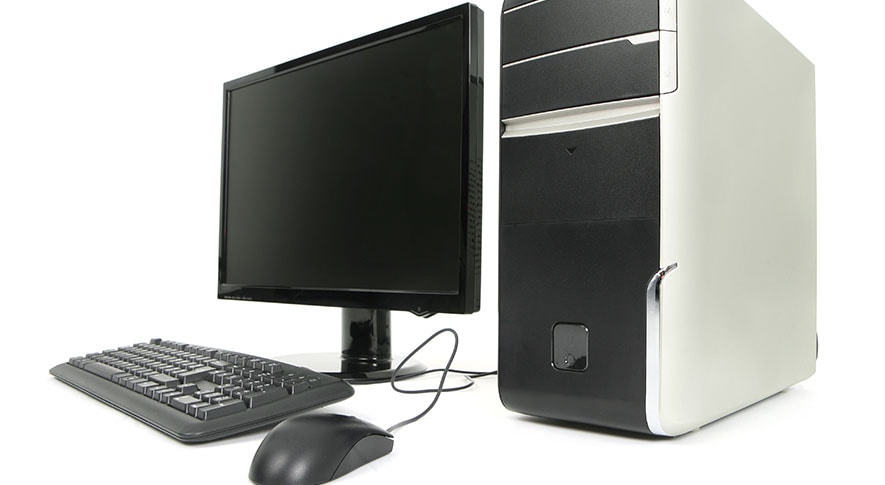
デスクトップパソコンを選ぶ際は、本体性能だけでなく設置環境まで含めて確認する必要があります。特にタワー型は本体サイズが大きく、机の下や棚へ設置する場合でも排熱スペースを確保しなければなりません。壁に密着させると内部に熱がこもり、冷却効率が下がる原因になります。
また、一体型を除く多くのモデルでは、モニター・キーボード・マウスが別売りです。本体価格だけを見て購入すると、周辺機器を追加した際に予算を超えるケースも少なくありません。例えば、27インチモニターや高性能キーボードを組み合わせると数万円単位で総額が変わる場合があります。購入前に、必要な周辺機器を含めた全体の費用を試算しておくと安心です。
-
タブレット・2in1はできることの限界を把握する
タブレットや2in1パソコンは携帯性に優れる一方、用途によっては制約もあります。業務用ソフトや学校指定アプリを使う予定がある場合は、事前に対応OSを確認しておきましょう。
また、64〜128GB程度の小容量ストレージを採用するモデルも多く、写真や動画を保存しているうちに空き容量が不足しやすくなります。Windows Update後に容量不足で動作が不安定になるケースもあるため、保存容量には余裕を持たせたいところです。
さらに、薄型モデルはCPU性能やメモリー容量が控えめな場合もあり、複数ソフトを同時に開くと動作が重くなることがあります。資料確認や動画視聴を中心としたサブ機用途なら扱いやすい種類です。
パソコン購入前に確認しておくべきポイント
パソコンは種類やスペックだけで判断すると、購入後に「必要な機能が使えない」と気付く場合があります。特にOSの違いや保証内容、購入後サポートの範囲は見落としやすいポイントです。ここでは、購入直前に確認しておきたい項目を整理します。
-
搭載OSと使えるソフトウエア・サービスの確認
パソコンのOSは主にWindowsとmacOSに分かれており、利用できるソフトウエアやサービスに違いがあります。特に仕事や学習用途では、使用環境に合わせたOS選びが欠かせません。例えば、大学の授業でWindows専用ソフトを使用したり、会社の業務システムがWindows前提で運用されていたりするケースでは、macOSでは対応できない場合があります。
また、iPadOSやAndroidを搭載したタブレットは、一般的なWindowsアプリを利用できない製品も少なくありません。資料閲覧や動画視聴には便利ですが、業務ソフトや一部の周辺機器が正常に動作しないこともあります。購入後に困らないよう、使いたいソフトウエアやサービスの対応OSは事前に確認しておくと安心です。
-
AI機能搭載モデルは何が違うのか

最近は、AI処理専用チップ「NPU」を搭載したパソコンも増えています。NPUはCPUやGPUとは別にAI関連の処理を担当する回路で、Web会議中のノイズ除去や背景ぼかし、画像編集時の自動補正などを効率良く実行できる点が特徴です。特にモバイルノートでは、省電力性を保ちながらAI機能を動かしやすいメリットがあります。
また、Windowsの「Copilot+ PC」対応モデルなど、AI機能を前提とした製品も登場しています。今後は文章生成や検索補助など、OSレベルでAIを活用する場面が増えていくと考えられます。
ただし、現時点では文書作成や動画視聴が中心ならNPU非搭載モデルでも十分対応できます。まずはCPU・メモリー・SSD容量を優先し、その上で長期利用を想定する場合はAI対応モデルも選択肢に入ります。
-
価格・スペック・保証を購入前に一括確認する
同じようなスペック構成のパソコンでも、メーカーや販売店によって保証内容や購入後サポートには差があります。本体価格だけで比較すると、修理対応や問い合わせ体制で不便を感じる場合もあるため注意が必要です。
例えば、多くの製品は標準保証が1年間ですが、メーカーによっては落下や水濡れまで補償する延長保証プランを用意しています。電話・チャットサポートの受付時間や、修理中の代替機貸し出しサービスの有無も確認しておくと安心です。
また、価格が安い製品ではメモリー容量やSSD容量が控えめなケースもあります。保証期間・サポート内容・スペックをまとめて比較し、「どのくらいの期間、どの用途で使うか」を基準に選ぶと、購入後のトラブルを防ぎやすくなります。
まとめ
パソコンにはノートパソコン・デスクトップパソコン・タブレット・2in1パソコンなど複数の種類があり、それぞれ携帯性や性能、得意な用途に違いがあります。まずは「持ち運ぶか」「自宅中心で使うか」といった利用環境を整理すると、選ぶべき種類の方向性を絞り込みやすくなります。 その上で、CPU・メモリー・SSD容量などの基本スペックを確認し、用途に対して不足のない構成かを見極めることが重要です。長期間使う予定なら、メモリー16GBとSSD搭載モデルを基準にすると快適さを維持しやすくなります。最後は、価格だけでなくOS対応や保証内容も含めて比較し、自分の使い方に合った製品を選んで下さい。












