
目 次
サブPCとは?
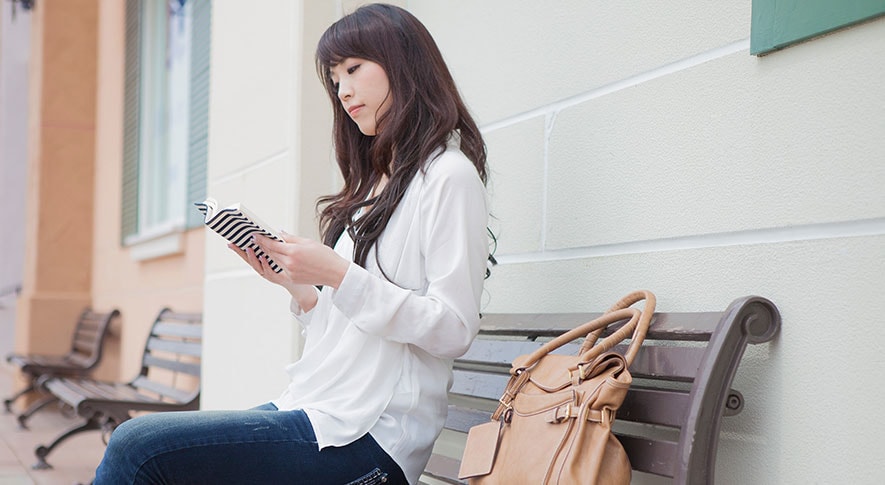
サブPCとは、メインで使っているパソコンとは別に、用途を分けて使うための2台目のパソコンのことです。仕事用と私用、重い作業と軽い作業など、役割を分けることでパソコンの使いやすさや効率が向上します。まずは、サブPCの基本的な考え方を整理しましょう。
-

メインと使い分けのできるパソコン
サブPCとは、メインPCの補助を目的にして使い分けるパソコンのことです。単に性能の低いパソコンを指すのではなく、メインとは用途や役割を明確に分けて活用するパソコンといえます。
例えば、動画編集やゲームなど負荷の高い作業はメインのパソコンで行い、Webサイトの閲覧や書類作成、メールチェックといった負荷の低い作業をサブPCに任せるといった使い方が代表的です。
また、作業内容ではなく、使用する場所で使い分ける方法もあります。自宅ではメインのデスクトップパソコンを使い、外出先では持ち運びやすいノートブックをサブPCとして使うのです。このようにサブPCはメインPCの代わりではなく、目的に応じて使い分けるもう1台のパソコンと考えましょう。
メインPCとサブPCを所有するメリット
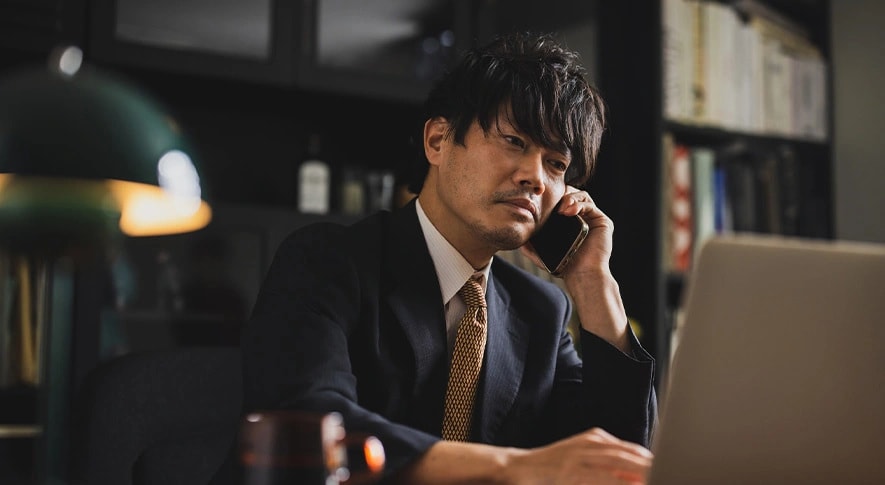
パソコンを2台も所有するのは、無駄のように思えるかもしれません。しかし、メインPCとサブPCというように、パソコンを2台所有することでさまざまなメリットがあります。2台以上のパソコンを所有するメリットを紹介します。
-
高性能なデスクトップが使える
サブPCを所有して2台のパソコンを持つことで、メインPCとサブPCで役割を分けてより快適なパソコンライフが送れます。
メインPCには、デスクトップパソコンを選ぶと良いでしょう。デスクトップパソコンは性能の高い製品が多いため、負荷の高い作業をするのに向いています。例えば、ゲームや動画編集など、負荷の高い作業であっても、スムーズにこなすことが可能です。
メインPCが高性能なデスクトップであれば、サブPCはノートブックにして持ち運びやすさを重視した選び方ができます。リビングなどで動画やWebサイトを見るといった使い方が可能です。パソコンを2台持つことで、負荷の高い作業も、気軽なネット閲覧も、どちらも快適に楽しめるようになります。
-
Windows 以外のOSを使うのもアリ
メインPCに Windows を使うのであれば、サブPCはそれ以外のOSでも良いということでもあります。世界標準ともいえる Windows は対応ソフトなどが多く、パソコンを仕事などで使用するのであれば欠かすことのできないOSです。
しかし、サブPCであれば、そういったことを気にせずにOSを選べます。MacOS や ChromeOS、Linux など、選ぶOSは自分の自由です。デザインや映像製作なら MacOS が人気ですし、ネットへ気軽に接続するだけなら ChromeOS で十分です。プログラミングを楽しむ人には、自由度の高い Linux が人気です。
-
サブスクのサービスをフル活用できる
サブスクリプション(サブスク)サービスとは、月や年の単位で代金を支払って利用できるサービスのことです。ソフトや映像配信など、さまざまなサービスでサブスクが取り入れられています。サブスクのサービスによっては、同一アカウントで複数のデバイスにソフトをインストールできるものがあります。
例えば、Microsoft365であれば、最大で5台のデバイスでMicrosoft Officeを利用できます。負荷の高い作業はメインPCで、メールチェックなどはサブPCで、といった使い分け方もできます。
クラウドストレージを利用すれば、データの同期も簡単に行えるため、複数台で利用してもデータが見当たらないというトラブルもありません。
-
スペックの低いノートブックなら価格が安い
メインPCとして性能の高いデスクトップパソコンを使用するのであれば、サブPCはそれほど高性能なパソコンの必要はないでしょう。サブPCの役割はWebサイトを見たり、文章を書いたりといったライトな使い方にするのがおすすめです。
それほど負荷のかからない作業が中心であれば、性能が低くても対応できるため安いパソコンでも十分でしょう。または、性能を気にせずに、持ち運びやすさだけを重視することもできます。用途を限ってしまえば、価格が安くても使いやすいパソコンを選べます。
-
使ってないノートブックを再利用できる
サブPCは新たに購入する必要はありません。古くてもう使っていないノートブックを再利用するという方法もあるのです。これならお金を使うことなく、サブPCを所有できます。
Webサイトの閲覧やメールチェック、動画の視聴などの用途であれば、少しくらい古いパソコンでも問題なく対応できるでしょう。また、古いパソコンであれば、それほど慎重に扱う必要はなく、気軽に持ち運べるのもメリットです。
-
用途に合わせてパソコンが選べる
それぞれのパソコンの用途を分けられるのも、2台所有する大きなメリットのひとつです。例えば、動画編集やゲーム、重いデータの処理などの負荷かかる作業をメインPCに割り当てたら、サブPCはWebサイトの閲覧やメールチェックなどの用途に対応できれば十分でしょう。
仕事などの重要な仕事用をメインPCにして、データの流出がないように管理しやすくするのもひとつの方法です。私的な作業はサブPCで行うのです。
このようにパソコンの用途を分けることで、効率的にパソコンを活用できるようになります。
-
ノートブックがサブPCなら作業場所が自由

サブPCにはノートブックがおすすめです。ノートブックであれば持ち運びがしやすいので、作業場所を自由に選べます。旅行先でもパソコンを使った作業を行えます。しかもバッテリーで動くので、電源コードを常に確保する必要もないのです。
さらに、サブPCなので高い性能を必要としません。負荷の少ない作業に対応できれば良いのであれば、比較的安価なノートブックでも大丈夫でしょう。このようにサブPCをノートブックにすることで、柔軟なパソコンの使い方が可能になります。
-
サブPCと使い分けてセキュリティを強化
サブPCを仕事用のパソコンと使い分けることで、セキュリティリスクを軽減できます。例えば、私用でWebサイトを閲覧したり、個人的なソフトウエアをインストールしたりするのをサブPCに任せれば、仕事で使うメインのパソコンに不要なリスクを持ち込まずに済みます。
こういった使い分けをしていれば、万が一、私用での操作中にウイルス感染や不正アクセスといったセキュリティ事故が発生しても、仕事用のデータへの影響を最小限に抑えられるのです。用途ごとにパソコンを分けることは、安全にパソコンを使うための有効なセキュリティ対策のひとつです。
-
いざという時にサブPCは保険になる
サブPCがあると作業などで使い分けられるだけでなく、いざという時の保険としても役立ちます。例えば、メインPCが故障したり、トラブルで起動しなくなったりした場合でも、サブPCがあれば代わりに使えるので、作業を完全に止めずに進められるのです。
仕事の締め切りが迫っている時や、急ぎの連絡が必要な場面でパソコンが使えなくなると大きな支障が生じますが、サブPCがあれば最低限の作業や連絡を継続できます。万が一の事態に備えたバックアップとしてサブPCを用意しておくことは、安心につながるといえるでしょう。
サブPCを所有するデメリット
パソコンを2台所有するということは、それだけ手間も増えるということでもあります。サブPCを所有することで、どういったデメリットがあるのか、あらかじめ確認しておきましょう。
-
購入しても使わないことも…
サブPCを購入しても、結局あまり使わないということが考えられます。例えば、メインのパソコンが既にあらゆる作業をこなせてしまう場合、サブPCをほとんど触らず放置してしまうのです。
購入したサブPCが活用されず、ただ置かれているだけになってしまうと、それは結果的に無駄な出費となってしまいます。そのため、新たにパソコンを購入する前には、本当に2台目のパソコンが必要なのか、しっかりと考えることが大切です。
-
データが分散するリスクがある
データを メインPCとサブPCのどちらかに保存して、分散してしまうリスクがあります。どちらのパソコンにどのデータが保存されているかを、管理するのが難しくなることがあるのです。大切なデータを探す時に、どのパソコンに保存したのか思い出せないといった事態も生じるでしょう。
しかも、データを共有してそれぞれのパソコンで作業していた場合、どちらにあるデータが最新版なのかわからなくなってしまうおそれもあります。クラウドストレージを使うなど、しっかりとデータ管理をする必要があります。
-
ソフトをふたつ必要になることもある
パソコンを2台所有する時、特定のソフトを両方のパソコンで使いたい場合、ソフトによっては追加購入が必要になります。1台のパソコンにしかインストールできないソフトだと、パソコンの数だけソフトを購入しなくてはならないのです。
追加で費用がかかるだけでなく、ソフトの管理が複雑になるおそれもあります。ソフトのアップデートなど、2台分の管理が必要になるためです。2台目のパソコンを購入する前には、使用するソフトの規約をよくチェックしましょう。
-
実はサブPCが不必要な人もいる
全ての人が、パソコンを2台持つ必要はありません。多くの人はパソコンが1台あれば、ほとんどの作業をこなせてしまうでしょう。文書作成やWebサイトの閲覧、配信動画の視聴、ゲームなど、メインのパソコンだけで十分です。
サブPCが必要になるのは、特定の作業を効率よくこなすためや、持ち運びの必要性がある場合などです。そのため、新たにサブPCを購入する前に、自分の使用パターンを考え、本当に2台目のパソコンが必要かどうかを確認することが大切です。
趣味のためのサブPCがおすすめ
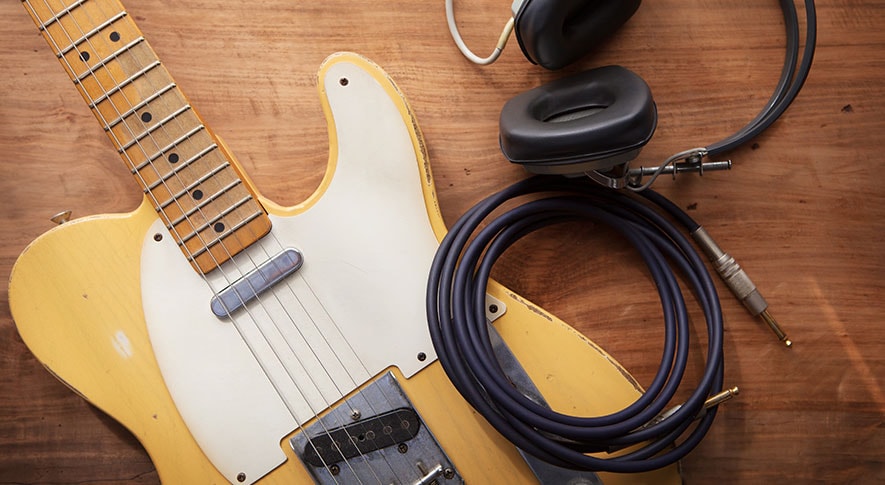
サブPCは仕事を補助するだけでなく、趣味を極めるための専用マシンとしても活躍します。趣味に合わせた環境のパソコンを別途持てば、趣味の用途に合わせた設定などを行う必要がなく、好きなことに集中できるのがメリットです。趣味別のサブPC活用例を紹介します。
-
高性能CPUとグラボ搭載のゲーム専用パソコン
ゲームを快適に楽しむなら、サブPCをゲーム専用にするのもおすすめです。高性能CPUに加えて、グラフィックボードを搭載したパソコンなら、最新のゲームでもフレームレートが安定しやすく、画質設定を上げても快適に遊べます。また、ゲーム向けにパソコンの性能を高められるよう、新しいパーツや設定を試せるのも大きなメリットです。
一般的な書類作成などの用途では高い性能が必要ないため、ゲーム用の環境構築がリスクになってしまうことがあります。ゲーム用の設定ミスやパーツ同士の相性で、パソコンが動かなくなるリスクがあるためです。
-
タッチパネル対応でイラスト、マンガ制作に特化
イラストやマンガ制作では、タッチパネル対応のノートブックや2in1 PCをサブPCにする方法があります。一般的な用途とは、まったく違うパソコン選びが可能になるのです。ペン入力に対応していれば、下描きから線画、簡単な色塗りまで直感的に作業でき、すき間時間に制作を進められます。
イラスト制作ソフトなどではメモリーを大きく消費するため、大容量のメモリーが欠かせません。また、高性能ディスプレイを搭載しているノートブックであれば、イメージに近い色の表現が可能になります。制作環境を趣味専用に分けることで、素材やフォントの管理もしやすくなるでしょう。
-
専用の環境をつくってパソコンで楽曲制作
楽曲制作(DTM)用にサブPCを用意すると、専用の環境を維持できるため作業に集中しやすくなるメリットがあります。DTMでは音の遅れが作業のしにくさに影響するため、オーディオインターフェースという機器をつなぎ、安定した環境を構築しなくてはなりません。他にも音楽の機材を接続することも多く、1台のパソコンで書類作成から何まで対応するのは困難です。
DTMの専用パソコンを用意して、ふだんの作業とは切り替えておくことで、どちらの作業にも対応しやすくなるでしょう。それぞれで使用するソフトウエアの影響も受けにくく、トラブル発生時に切り分けやすいのもメリットです。
-
動画・写真編集の専用パソコンで大量のデータを管理
動画や写真編集は大量のデータを扱うため、保存容量と整理のしやすさが作業効率を左右します。サブPCを編集専用にすれば、素材などのデータをまとめて管理でき、作業の度にファイルを探す手間を減らせます。
また、ストレージは容量だけでなく速度も重要です。編集用のデータをSSDに置き、必要に応じて外付けストレージやクラウドストレージと併用すると運用しやすくなるでしょう。極端にデータ量の大きい素材はプロキシをつくって軽くするなど、専用環境なら工夫もしやすくなります。高性能なグラフィックボードを搭載して、作業効率を向上させることも可能です。
サブPCを選ぶ時のポイント
サブPCはあくまでもサブであり、メインPCと同じ視点で選ぶと後悔するかもしれません。どういったことに注意すれば、満足できるサブPCが手に入るのでしょうか。サブPC選びのポイントを紹介します。
-
サブPCの用途を明確にすることが重要
サブPCを選ぶ時の大切なポイントは、何に使うかをはっきりさせることです。例えば、外出先や旅行中での作業対応、リビングでの動画視聴のようなカジュアルな使い方など、具体的な用途を明確にしましょう。
なぜなら、明確な用途がないとサブPCがあまり使われず、購入した意味がなくなってしまうことがあるためです。また、用途を明確にすることで、その用途に最適なパソコンを選べます。
外出先で使うなら軽量で長時間使えるバッテリーの持ちが良いパソコン、動画視聴なら画面の大きなパソコンなど、用途によって選ぶポイントが変わってきます。サブPCの用途を明確にすることが、適切なパソコンを選ぶ重要なステップなのです。
-
クラウドストレージを活用する
サブPCを購入する時は、クラウドストレージを活用しましょう。クラウドストレージは、インターネット上にあるストレージのことで、メインPCとサブPCで共有できます。
クラウドストレージにデータを保存すれば、どちらのパソコンからでもそのデータにアクセスできるのです。これにより、同じファイルを複数のパソコンで編集することが可能になります。これはデータの分散を防ぐのに、非常に役立ちます。
また、クラウドストレージにデータを保存することで、パソコンが故障したり紛失したりした時に、データが失われることを防ぐ役割も果たします。
-
ノートブックは性能よりも軽さ重視
サブPCのノートブックなら、高性能の必要はありません。むしろ、持ち運びやすさや軽さを重視しましょう。サブPCでノートブックを選ぶなら、外出先や移動中など、さまざまな場面で使える便利さが求められます。
サブPCは文書作成や Web 閲覧、メールチェックなど、負荷の少ない作業がメインです。つまりサブPCのノートブックは、軽量で持ち運びやすく、日常的な作業をスムーズにこなせる性能があれば良いのです。これにより、メインPCとサブPCそれぞれの役割を果たすことができます。
-
用途によってはタブレットもアリ
サブPCの用途によっては、タブレットも検討してみましょう。例えば、メールの確認やWebサイトの閲覧、ちょっとした文書の編集など、軽い作業が主ならノートブックである必要はありません。タブレットでも十分に対応できます。
タブレットはパソコンに比べてさらに軽量で持ち運びやすく、バッテリーが長時間保つ製品が多いです。また、タッチスクリーンで操作できるため、マウスやキーボードも不要です。ワープロソフトや表計算ソフトなどもそろっているため、タブレットでもパソコンの代わりを果たせます。
-
ChromeOSなら費用を抑えられる
サブPCにはChromeOSを搭載した、Chromebookもおすすめです。Chromebookは価格が比較的安く、初期設定も簡単で、すぐに使い始められます。特にクラウドストレージを使う場合は、ChromeOSがGoogleのクラウドサービスと連係して動作するOSのため非常に相性が良いのもポイントです。
オフィスソフトもGoogleのドキュメントやスプレッドシートなどを使うため、ソフトの購入費用がかかりません。また、ChromeOSはウイルスなどに感染するリスクが低く、アップデートも自動で行われるため、メンテナンスの手間もかかりません。ChromeOSはサブPCとして、コストパフォーマンスが高い選択肢といえるでしょう。
サブPCでチェックしておくべきスペック
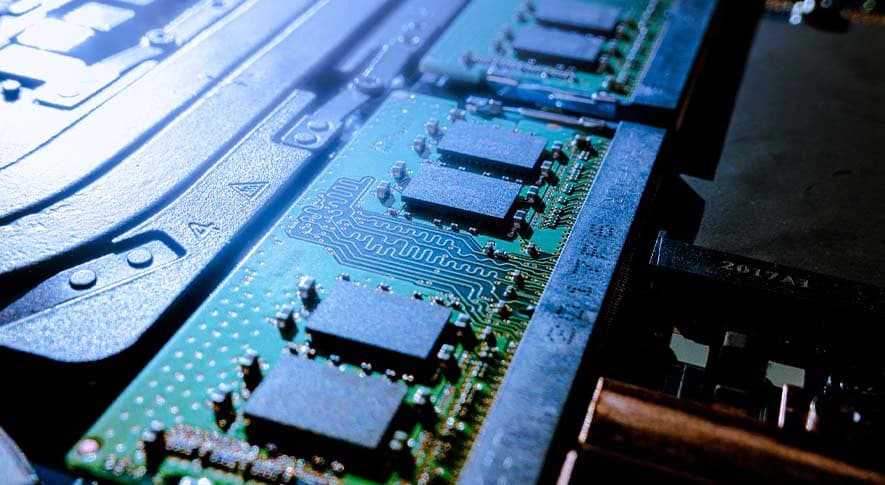
サブPCを選ぶ時に、どのスペックを重視すべきなのかは人によって異なります。しかし、決して極端に高性能なスペックは必要ありません。適度な性能のCPU、十分なメモリー、そして適切なストレージ容量を選ぶことが大切です。
-
CPU
サブPCのCPUには、Core i5レベルのミドルグレードがおすすめです。Core i5は最も無難な選択で、さまざまな用途に対応できるだけの十分な性能を持っています。
しかし、Webサイトの閲覧やメールの送受信、文書の作成など負担の少ない作業が中心であれば、エントリーグレードのCore i3でも十分対応可能です。CPUはパソコンの性能に大きな影響を与えますが、無理に高性能なCPUを選ぶ必要はありません。用途に合ったCPUを選びましょう。
-
メモリー
メモリーの容量は、一般的に多いほど良いとされています。メモリーが多いほど多くの作業を同時に行えるため、パソコンの動作がスムーズになるためです。しかし、メモリーの容量はパソコンの価格に影響するため、サブPCの用途に応じて適切なメモリー容量を選ぶことが重要です。
使用頻度や作業内容によっては、8GBのメモリーでも十分でしょう。特に負荷のかかる作業を行わないのであれば、メモリーは8GBで問題ありません。無理に大量のメモリーを選ぶ必要はないでしょう。
-
ストレージ
サブPCのストレージ容量は、それほど大きくなくても良いでしょう。クラウドストレージを活用すれば、大量のファイルをパソコンに保存することなく、インターネット経由でいつでもアクセスできます。
また、サブPCに最低限のソフトだけをインストールすることで、ストレージの消費を抑えられます。クラウドストレージを利用し、必要なソフトだけをインストールすれば、128GBのストレージでも十分にサブPCとして活用できるでしょう。
-
重量
ノートブックが軽量であればあるほど、持ち運ぶ負担が減ります。サブPCを持ち運ぶ頻度が多いのであれば、1.5kg以下のモデルを選ぶと良いでしょう。特に1kg程度のノートブックであれば、バッグに入れても重さを感じにくく、外出先へも持って行きやすいでしょう。
ただし、軽さを追求し過ぎるとディスプレイのサイズやキーボードの大きさなどに影響が出て、使いにくくなることがあるため、バランス良く選ぶことが大切です。
-
サイズ
ノートブックの持ち運びやすさを考えると、紙のA4判以下のサイズが目安になります。このサイズであれば、カバンにも楽に収まるため持ち運びやすいでしょう。小さいほどカバンの中で占めるスペースが小さく、他のものと一緒に持ち運ぶ時の負担も軽減します。
ただし、サイズが小さいと、ディスプレイが小さくなるため、作業の見やすさやキーボードの打ちやすさなどに影響することがあります。
サブPCを購入するならレノボがおすすめ
サブPCの購入を検討しているのなら、レノボをおすすめします。レノボのパソコンは、エントリーモデルからハイスペックモデルまで幅広くラインアップがされているため、さまざまなニーズに対応できます。
サブPCとして使うノートブックを探しているのなら、ぴったりとニーズに合ったスペックの製品を見つけられるでしょう。レノボの通販サイトならお得なキャンペーンを開催していることもあるため、 思ったよりも 安く購入できることがあります。ぜひチェックしましょう。
-
ThinkBook 14 Gen 8
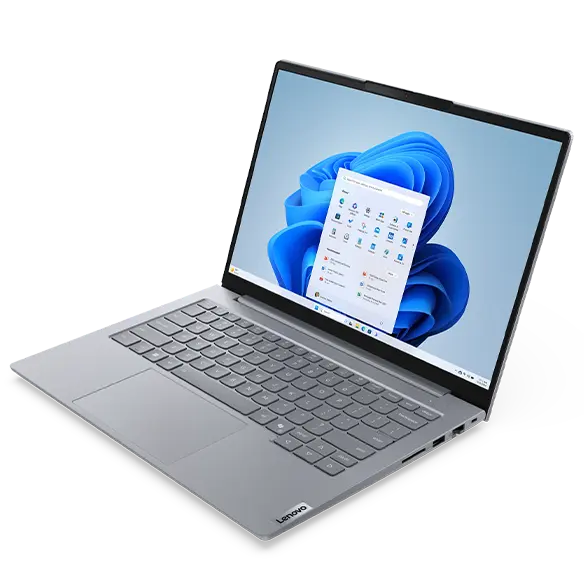
用途を限定せずに幅広く使えるサブPCを求めている人におすすめなのが、ThinkBook 14 Gen 8です。14インチのWUXGA(1920×1200)ディスプレイは作業領域が広く、Webサイトの閲覧や書類作成、簡単な動画編集も快適に行えます。カスタマイズの幅も広く、メモリーは最大32GB、ストレージは最大2TBとメインのパソコンとしても遜色ないほどのスペックにもできます。
約1.36kg~と持ち運びやすい重量なのも、このノートブックの魅力です。これほど軽ければ、その日の気分や用途に応じて気軽に作業環境を変えられます。
-
Lenovo LOQ Essential Gen 10
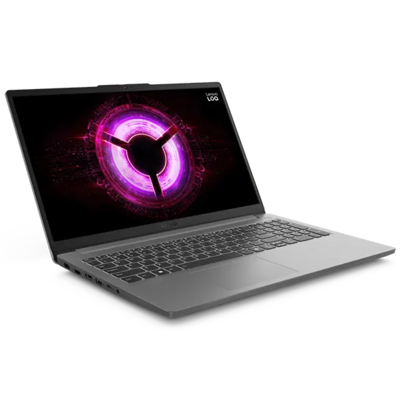
メインのパソコンとは別にゲーム専用のサブPCを求めているなら、手ごろな価格で購入できるLenovo LOQ Essential Gen 10はいかがでしょうか。15.6インチのフルHD(1920×1080)ディスプレイは、144Hzの高リフレッシュレートに対応しており、激しいゲームの動きでも滑らかに表現できます。
搭載するグラフィックボードは、NVIDIA GeForce RTX 4050 Laptop GPUまたはRTX 3050 Laptop GPUで、最新作にも対応できるだけの性能があります。ゲーム用途に特化しているため、メインのパソコンと役割を明確に分けやすいのも魅力です。
-
Lenovo IdeaPad Slim 5 Gen 10

サブPCであっても大型ディスプレイで快適な作業環境が必要なら、16.0インチの大画面と2880×1800の高解像度ディスプレイを備えるLenovo IdeaPad Slim 5 Gen 10があります。CPUにはAMD Ryzen 7またはRyzen 5が選択可能で、サブPCとしては十分過ぎるほどの性能を備えたノートブックです。
スペックが高くて動画や写真の編集はもちろん、イラストやデザインなどにも対応できるため、趣味を極めるためのノートブックを求めている人におすすめです。高速充電が可能なのもうれしいポイントで、15分の充電で2時間の使用ができます。












