


目 次
法人がパソコンを買い替えるタイミング

パソコンを使用していたら、故障や性能不足などでいずれ買い替えが必要になります。しかし、どのタイミングで決断すれば良いのでしょうか。法人がパソコンを買い替える、いくつかのタイミングについて解説します。
-

Windows のサポート期間が切れる
多くのパソコンで採用されているOS、Windows にはサポート期間が定められています。各バージョンの Windows にはサポート期間が設定されており、この期間が終了するとセキュリティ更新プログラムやサポートが提供されなくなるのです。
サポート期間が切れた Windows を使い続けることは、セキュリティ上のリスクがあります。そのため、サポート期間が発表されたら、その前に買い替えを進めましょう。
-
パソコンの購入から5年以上経った
パソコンは長く使用していると、徐々に性能が低下します。ストレージとして使用されているSSDは、書き込み回数に限りがあるため、寿命が気になるところです。SSDがいきなり故障すると、データが失われ、大きな損失につながるおそれがあります。
目安として、パソコンを購入してから5年以上経過している場合は、買い替えを検討するタイミングと考えるのもおすすめです。買い替えには準備が必要になるため、5年という区切りを決めると進めやすくなります。
-
業務によっては処理能力が不足する
パソコンの処理能力が不足してきた時点で、買い替えを検討するのもひとつの方法です。例えば、動画編集や3Dグラフィックスの作成など、高い処理能力を必要とする業務を行う場合はパソコンのスペックが重要になります。
業務内容に合わせて、定期的にパソコンの処理能力をチェックすることが大切です。現在のパソコンでは業務の要求に応えられなくなってきたら、十分な処理能力を持つパソコンへの買い替えを検討しましょう。
-
時々パソコンが動作しなくなる

パソコンの動作が不安定で時々動作しなくなるのは、故障の前兆かもしれません。フリーズやエラーが頻発したり、起動しなくなったりする場合は、パソコンの買い替えを急ぐ必要があります。
パソコンのパーツは、長期間使用していると劣化します。特にストレージは故障するとデータを失うおそれがあり、法人とって非常に深刻な事態を引き起こします。複数のパソコンの動作が不安定になったら、買い替えの検討を始めましょう。
-
メーカーのサポート期間が切れた
メーカーのサポート期間中は、ハードウエアの不具合や故障に対して、修理や交換などのサポートを受けられます。そのため、パソコンに何らかの問題が生じても、サポートで対応してもらって問題を解決できます。しかし、サポート期間が切れると、これらのサポートが受けられません。
パソコンに不具合が発生したら自力で解決するか、有償の修理サービスを利用する必要があります。サポート期間終了後もしばらくパソコンを使い続けることがありますが、リスクを考慮して早めの買い替えを進めましょう。
買い替えを遅らせた時のリスク

パソコンの買い替え時期を逃してしまうと、そのまま使い続けることでさまざまなリスクが発生します。古いパソコンを使い続けることによる問題は、単に動作が遅いというだけではありません。買い替えを遅らせた時、どのようなリスクがあるか解説します。
-
業務効率が低下する
古いパソコンをそのまま使い続けることで、動作が重くなって作業に時間がかかるようになります。つまり、業務の生産性が下がってしまうのです。
ソフトウエアの起動や動作に時間がかかったり、ファイルの保存や読み込みが遅くなったり多くの作業に時間がかかります。動作が不安定になって、フリーズやエラーが頻発することもあるでしょう。そのたびに作業が中断されるため、スムーズに業務を進められなくなります。
-
急な故障の対応で業務が滞る
古いパソコンを使い続けていると、突然の故障によって業務が大きく滞ってしまうリスクがあります。パソコンは長期間使用していると、ハードウエアの劣化などによって故障などの問題が生じる機会が増加します。そして、修理に出している間、そのパソコンを使った業務がストップしてしまうのです。
たまに起こる程度なら対処もできるのですが、頻繁にこういった問題が生じると事態は深刻です。修理対応に時間がかかって、本来の業務が進められません。
-
セキュリティのリスクがある
Windows のサポート期限が切れたパソコンは、深刻なセキュリティ脅威にさらされる可能性があります。サポート期間中は、セキュリティ更新プログラムが定期的にリリースされ、新たに発見された脆弱性に対処できます。しかし、サポート期限が切れると、セキュリティ更新プログラムが提供されなくなるため、脆弱性を修正できなくなるのです。
放置するとウイルスに感染したり、不正アクセスを受けたりすることで、重要なデータが流出したり、システムが破壊されたりする危険性があります。
パソコンの買い替えには準備が必要
パソコンの買い替えを決めて、ただ導入されるだけでは業務に活用できません。スムーズに買い替えた新しいパソコンへ移行できるよう、事前の準備が必要となります。買い替えで生じる問題に、しっかりと対策を立てることが大切です。
-
買い替えるパソコンの選定
パソコンの買い替えを決めたら、新しく購入するパソコンの選定が必要です。業務内容や利用環境に合わせて、最適なスペックを備えたパソコンを選ぶことが大切です。
これまで使用していたパソコンで不満に感じていた点があれば、それを解消できるようなパソコンを選ぶことをおすすめします。例えば、処理速度が遅いと感じていたのであれば、CPUやメモリーのスペックを上げることで、快適に作業できるようになるでしょう。
-
データ移行の準備
現在使用しているパソコンから必要なデータを移行できるよう、準備をしておくことが大切です。データ移行を円滑に行わないと、重要なファイルやドキュメントが失われたり、作業が滞ったりするおそれがあります。停滞することなく、すぐに新しいパソコンを使い始められることが理想です。
業務で使用しているデータを確認して整理し、最新のデータがどれか分かるようにしましょう。不要なデータを削除し、整理することで、移行作業がスムーズになります。
-
使用していたパソコンの廃棄
古いパソコンを適切に廃棄することも重要です。パソコンには機密情報や個人情報が含まれているため、データを完全に消去してから廃棄する必要があります。
まず、パソコンのストレージに保存されているデータを消去します。単にデータを削除するだけでなく、専用のデータ消去ソフトを使用して、データを復元できないようにする必要があります。
非常に時間のかかる作業なので、信頼できる業者に委託してしまうのもひとつの方法です。
-
パソコンの初期設定
新しいパソコンを購入したら、実際に使用できるようにするための初期設定が必要です。初期設定では、Windows のセットアップやソフトウエアのインストールをはじめ、各種設定などを行います。時間のかかる作業なので、できるだけ早く進めることが、業務を停滞させないポイントです。
スムーズに作業を進めるために、事前にチェックリストやマニュアルを作成しておくことをおすすめします。データの移行まで完了したら、問題がなく動作することを確認して完了です。
新しいパソコンを選ぶ時のポイント

法人が買い替えるパソコンを選ぶ時は、価格だけでなく、さまざまな角度から検討することが大切です。業務で使用するパソコンは、性能や機能が業務効率に影響するため、慎重に選ぶ必要があるのです。パソコン選びのポイントを紹介します。
-
ノートブックかデスクトップパソコンか
ノートブックとデスクトップパソコンのどちらを選ぶのかは、非常に重要な問題です。それぞれにメリットとデメリットがあるため、業務内容や利用環境に合わせて検討する必要があります。
ノートブックの最大のメリットは、持ち運びができることです。オフィス内の移動や、出張先での作業など、場所を選ばずに利用できます。デメリットとしては、デスクトップにくらべて、同程度の価格帯では性能が低くなることを挙げられるでしょう。デスクトップパソコンは、高い処理能力がメリットです。しかし、持ち運びができないため、移動の必要がない業務にしか使えません。
今は、ノートブックを利用することが増えています。
-
CPUの性能
CPUはパソコンの性能を左右する重要なパーツで、処理速度に大きく影響します。新しいパソコンを選ぶ時は、欠かさずチェックする必要があります。
CPUメーカーにはインテルとAMDがあり、それぞれのCPUは大まかにグレードで分かれています。
グレート インテル AMD ハイグレード Core i9 Core i7 Ryzen 9 Ryzen 7 ミドルグレード Core i5 Ryzen 5 エントリーグレード Core i3 Ryzen 3 エントリーグレードは事務作業に適しており、ミドルグレード以上のCPUは複雑な計算や大量のデータ処理が必要な業務に適しています。負荷の高い処理を行う業務であれば、ハイグレードのCPUがおすすめです。
-
メモリーの容量
メモリーはCPUが処理するデータを一時的に格納するパーツで、容量が大きいほどスムーズに処理できるため作業効率が向上します。
事務作業であれば8GBのメモリーでも足りますが、複数のソフトウエアを同時に使用したり、大容量のデータを扱ったりするのであれば16GB以上のメモリーがおすすめです。
かつては大容量だった16GBのメモリーも最近では一般的になっていることもあり、長く快適に使えるパソコンにするのなら、16GB以上搭載しましょう。メモリー容量が大きければ、それだけパソコンの処理がスムーズになり、ストレスなく作業を行えます。
-
ストレージの容量
ストレージはパソコンで使用する、ソフトウエアやデータを保存するパーツです。ストレージの主流は、ハードディスク(HDD)からSSDに移っていて、ソフトの起動やデータの読み書きが非常に高速になっています。
ストレージでは容量の検討が課題になります。多ければ多いほど大量のデータを保存できて便利ですが、事務作業ではそれほど大容量のデータは必要ありません。ストレージの容量は256GB以上あれば、不足しない人がほとんどでしょう。クリエイティブ部門などの一部の人が大容量を必要としているかもしれないので、事前にヒアリングすることが大切です。
-
モニターのサイズ
ノートブックのモニターのサイズは、作業のしやすさと持ち運びやすさに影響するため、慎重に決定するポイントです。ノートブックのモニターのサイズは、11インチから17インチ以上までさまざまですが、13~15インチが主流です。
モニターが大きいほど表示される情報量が多く、作業がしやすくなります。しかし、モニターが大きくなるほど、本体の大きさと重量が増加します。頻繁に外出先で使用する場合、大き過ぎるモニターは持ち運びに不便でしょう。
しかし、ノートブックのモニターは小さいサイズを選び、外部モニターを接続して使用するという解決策もあります
-
バッテリーの駆動時間
バッテリーの駆動時間は、ノートブック選びで重要なポイントになります。特に営業担当者など外出先でパソコンを使用する機会が多い人は、バッテリー駆動時間が長ければ電源ケーブルなどの荷物を減らせるため、ストレスなく社外で作業を行えるでしょう。
バッテリー駆動時間は、一般的には8時間から12時間程度が主流です。長時間の外出や出張が多い場合は、バッテリー駆動時間が10時間以上あるノートブックを選ぶことをおすすめします。また、ノートブックの省電力機能にも注目することで、より長時間の使用を実現できるでしょう。
データ移行の方法
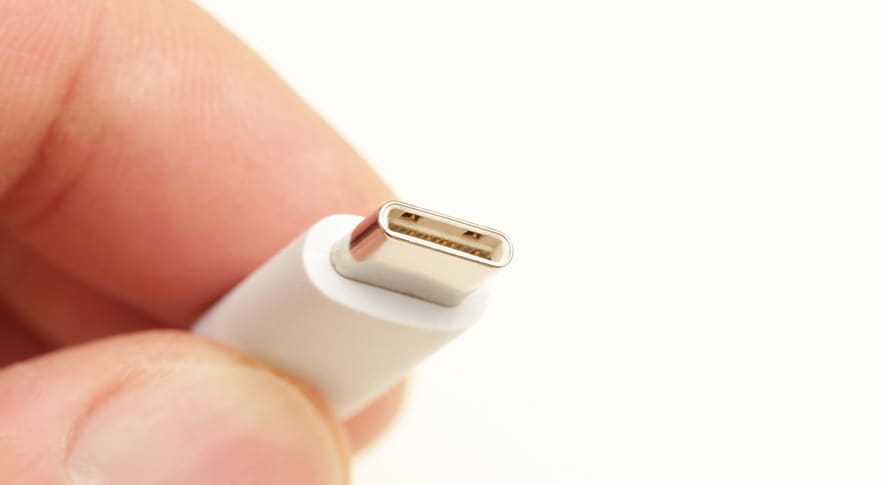
新しいパソコンへの買い替えを決めたら、現在使用しているパソコンからデータを移行する必要があります。データ移行の手順を理解することで、新しいパソコンへの移行をスムーズに進められるでしょう。
-
USBメモリー、外付け
ストレージを使う物理的な記録媒体をパソコンに接続して、データを移行するのもひとつの方法です。USBメモリーや外付けストレージを現在使用しているパソコンに接続し、移行したいデータをコピーします。コピーが完了したらUSBメモリーや外付けストレージを新しいパソコンに接続し、コピーをすれば完了です。
この方法のメリットは、特別なソフトウエアや知識が不要なことです。デメリットは大量のデータを移行する時は、作業に時間がかかることです。手作業でデータを選択してコピーする必要があるため、作業が煩雑になります。
-
クラウドストレージ、
社内サーバーを使うクラウドストレージや社内サーバーに、パソコンのデータをコピーするのも良いでしょう。この方法なら物理的な記録媒体が不要で、いまある環境をそのまま使えます。
クラウドストレージや社内サーバーを使う場合は、現在使用しているパソコンで、移行したいデータをアップロードします。そして、新しいパソコンでクラウドストレージや社内サーバーに接続して、アップロードしたデータをダウンロードすれば完了です。
ただ、通信速度の影響を受けるため、大容量のデータを大量に移行する時にはあまり適さないことが多いでしょう。
-
業者のサービスを利用する
自社ではなく信頼できる専門の業者に、データ移行を依頼する方法もあります。業者にデータ移行を依頼する最大のメリットは、作業を丸ごと任せられることです。そのため、新しいパソコンを使うにあたって、トラブルなどが発生することによる業務の停滞を避けられます。
ただし、業者のサービスを利用すると、コストがかかることに注意が必要です。自社で行えばほぼ無料で済む作業にコストが発生するため、社内の承認を得られないケースもあるでしょう。また、機密性の高いデータがあると、業者への依頼に抵抗感があるかもしれません。
Lenovoのおすすめ法人向けパソコン
どのパソコンメーカーの製品を選ぶのかも、買い替えにおける重要なポイントのひとつです。Lenovoは法人向けパソコンの分野で高い評価を得ているため、ぜひチェックしておきたいメーカーといえるでしょう。ここでは、特におすすめのパソコンを紹介します。
-
ThinkPad X1 Carbon Gen 11
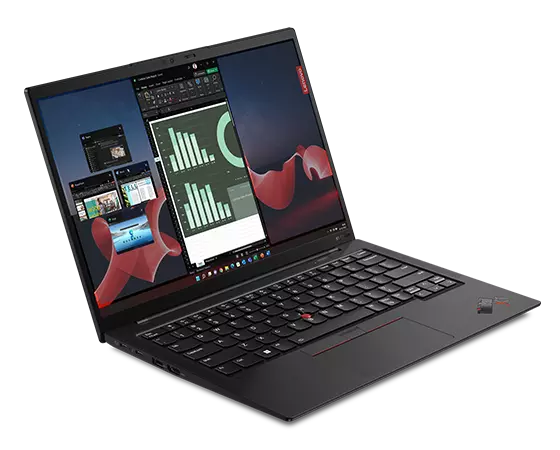
ThinkPad X1 Carbon Gen 11は薄型・軽量ボディに高性能なスペックを搭載した、ビジネスシーンに最適化されたノートブックです。高い解像度を誇る14インチモニターは、より多くの情報をまとめて確認したい時に大いに役立ちます。バッテリーの駆動時間は最大で約28.5時間もあり、長時間の外出にも対応できるでしょう。
指紋センサーや顔認識なども搭載しており、パスワードの入力を省略しつつセキュリティが強化されているのもポイントのひとつです。
-
ThinkBook 13x Gen 4
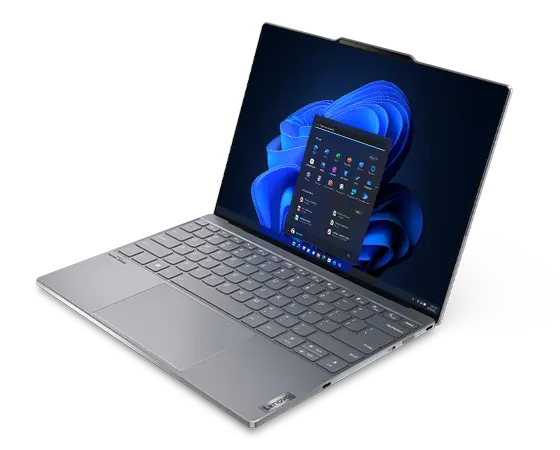
ThinkBook 13x Gen 4は13.5インチとコンパクトなノートブックですが、性能は非常に高く、どこにいても高いパフォーマンスで業務に取り組みたい人におすすめです。モニターはコンパクトですが、2.5K(2880×1920)という高解像度で多くの情報を表示できます。さらに専用のAIエンジンを搭載しており、スピード感を持って生産性を高める多くの施策に採り入れられるでしょう。
-
ThinkCentre neo 50q Tiny Gen 4
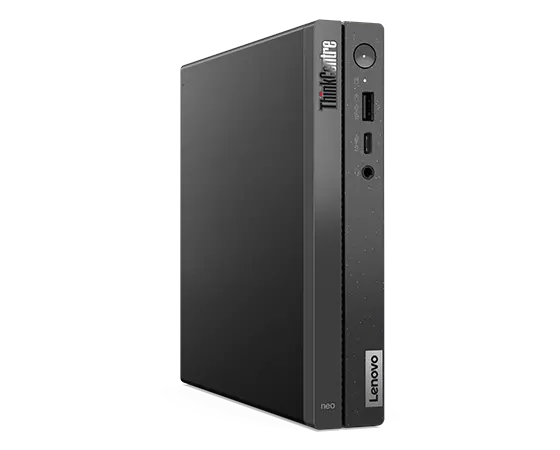
ThinkCentre neo 50q Tiny Gen 4
持ち運ぶ機会が必要のない業務であれば、ノートブックではなくデスクトップパソコンの方が使い勝手は良いでしょう。デスクトップパソコンのThinkCentre neo 50q Tiny Gen 4はコンパクトサイズながらも豊富なインターフェイスを備えており、快適に業務へ活かすことが可能です。片手で持てるほど小さなサイズのため、設置スペースに悩むこともありません。性能も高く、快適に業務へ活かせるでしょう。
法人向けパソコンの導入を検討しているなら、Lenovo Proへご相談下さい。企業規模に関わらず専任担当者がパソコンやサーバーの導入、ソフトウエアの提案までサポートします。Lenovo PROストアの限定セールもご案内いたします。










