


目 次
知っておきたい!パソコンの解像度の基本

解像度はパソコンを選ぶ時に重要になるポイントのひとつです。どうして解像度が重要なのか、そもそも解像度とはどういうものなのかを、初心者にも分かりやすく解説します。パソコンを選ぶ時の参考にして下さい。
-

解像度とは
解像度とはパソコンの画面上に、どれだけの点(ドット)を表示できるのかを表します。画面に表示できるドットの数が多い、つまり解像度が高くなると、それだけ映像は細かく、滑らかに表示できるようになります。
解像度が高ければ文字などを美しく表現できるだけでなく、多くの情報を一度に表示できるようになります。解像度が高いほどパソコンは使いやすくなりますが、その代わり多くの情報を処理できる、高い性能が必要になります。
-
画面の解像度は
パソコンとモニターで決まる高解像度でパソコンを使用するには、高い性能が必要になります。しかし、パソコンだけ高性能でも、高解像度で表示することはできません。表示させたい解像度に対応するモニターが必要になるのです。
逆にモニターだけが高解像度に対応していても、パソコンがその解像度に対応していなければ指定する解像度で表示することはできません。鮮明な映像を映し出すには、パソコンとモニターの両方が必要になります。
-
解像度を確認する方法と変更する方法
解像度はWindowsで簡単に確認、変更ができます。解像度は変更してからも簡単にもとに戻せるため、気軽に変更してみましょう。Windows11で解像度の確認、変更する方法を紹介します。
1.スタートメニューの「設定」をクリックする
2.「システム」から「ディスプレイ」を選択する
3.解像度を変更するディスプレイを選択する
4.「ディスプレイの解像度」に解像度を確認するこれでいまの解像度を確認できます。解像度をクリックすると、選択できる解像度が表示されます。変更したい解像度を選ぶと、解像度が変更されます。
解像度を変更すると「ディスプレイの設定を維持しますか?」とウィンドウが表示されるため、問題なければ「変更の維持」、もとの解像度に戻したい時は「元に戻す」をクリックしましょう。
-
アスペクト比と解像度の関係
アスペクト比とは、画面の横と縦の長さの比率を表す数値です。例えば「16:9」は横16に対して縦9の比率を持つ一般的なワイド画面を意味します。それに対して「4:3」は昔のモニターやテレビで多く使われていた比率です。そのため、昔の映画や古いテレビ番組を放送する時は、アスペクト比が異なるため、左右に画像を配置したり、黒くブランクの状態にしたりします。
このアスペクト比によって、同じ幅の解像度でも縦の解像度が変わります。例えばフルHD(1920×1080)は16:9ですが、同じ幅1920ドットでも16:10なら縦は1200ドット程度になります。つまりフルHDよりも縦の情報が増えるわけです。このように、アスペクト比は解像度と密接な関係があるのです。
解像度の種類
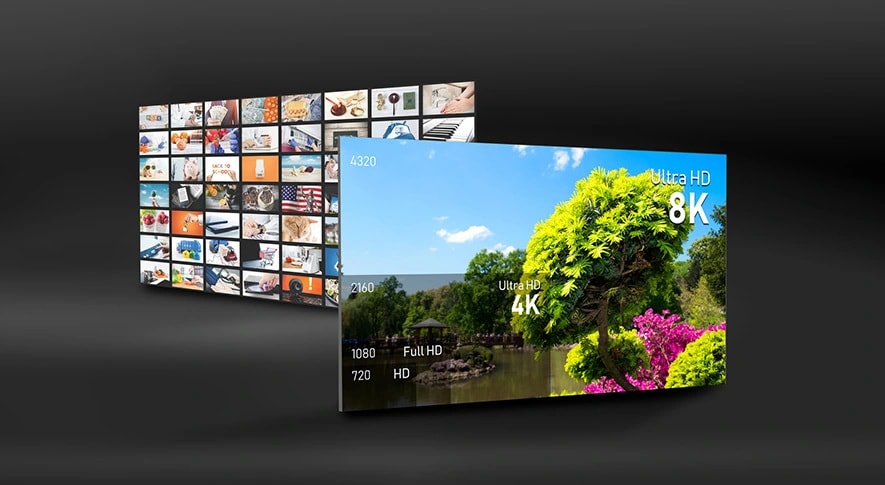
解像度にはさまざまな種類があり、それぞれに名称がつけられています。代表的な解像度には次のものがあります。ただし、同じ名称でも解像度が異なるものもあるため注意が必要です。 また、アスペクト比は縦横比のことで、解像度によって微妙に異なります。そのため、モニターにぴったり表示させようとしても、解像度によっては少しすき間ができます。
| 名称 | 解像度 | アスペクト比 |
|---|---|---|
| WXGA | 1280×768 | 15:9 |
| フルHD(FHD) | 1920×1080 | 16:9 |
| WUXGA | 1920×1200 | 16:10 |
| WQHD | 2560×1440 | 16:9 |
| 4K | 3840×2160 | 16:9 |
| 8K | 7680×4320 | 16:9 |
WXGAはエントリーモデルでよく使用されていた解像度ですが、最近ではあまり使用されなくなっています。代表的な解像度について、それぞれ解説します。
-
フルHD(FHD)|スタンダードな解像度
フルHDは1920×1080の解像度を指します。HDはハイデフィニション(High Definition)の略称で、高い解像度であることを意味します。当初は1280×720がHDとして普及していたため、区別するためにフルHDと呼ばれています。
フルHDはテレビ放送やゲーム、動画配信などで用いられる、今最も普及している解像度です。フルHDであれば多くのメディアに対応できるため、パソコンでもこれ以上の解像度が表示できることが望ましいです。いま販売されているパソコンであれば、ほぼフルHDに対応しています。
-
WQHD|高精細で表現力が高い
WQHDはフルHDよりも解像度が高く、2560×1440で表示できるためより高い表現力を持っています。解像度が高ければそれだけ映像を美しく表現できるため、動画や画像の編集などに携わる人や、ゲームをよりリアルな映像で楽しみたい人におすすめです。
また、多くの情報を一度に表示できたり、文字をきれいに表示できたりするため、文書作成やWebサイトの閲覧で目の負担が少ないというメリットがあります。
-
4K|デスクトップパソコン向け
4KのKは1000を表しており、4Kは横に約4000ドット表示できることを意味しています。解像度は3840×2160です。非常に高い解像度で、フルHDのモニター4台分の解像度を、1台のモニターで表示するほどの解像度です。映像や画像は非常に鮮明で、細部まできっちりと確認できます。
4Kはノートブックより、デスクトップパソコンでの普及が特に進んでいます。モニターの価格が下がってきたこともあり、多くの人が4Kに対応するモニターを手に入れるようになってきています。いまなら4Kを選ぶのは、良い選択といえます。
しかし、4Kをマルチモニターで表示させるには、それだけ性能の高いGPU(映像処理専門のプロセッサー)が必要になるので注意しましょう。
-
8K|大型テレビ向け
8K(7680×4320)は、4K以上の高解像度です。しかし、いまのところパソコン用の8Kモニターを販売しているメーカーはごく一部しかなく、8Kを活用する機会はまだ限られています。また、4Kの4倍という高解像度なので、パソコンに高い性能を求められるでしょう。
8Kの解像度はいまのところ、テレビ放送が中心となっています。衛星放送では8Kのテレビ番組が放送されており、映画やドラマなどで高精細な映像を楽しむことができます。
-
WUXGA|FHDより縦が少し広い
WUXGA(1920×1200)はフルHDより、120ドット縦が広い解像度で、ノートブックでよく採用しています。
WUXGAのメリットは、フルHDの画像を表示させても、上下に120ドットの余裕があることです。そのため、フルHDの画像などを表示させている時でも、さらにタスクバーやメニューバーなどの情報を追加できます。例えば、フルHDの動画を再生している時に、残り時間や再生・一時停止のボタンを表示させるなど、120ドット分を活用することで使い勝手が向上するのです。
-
2Kの解像度はどれくらい
4Kや8Kと違って、2Kには厳密な解像度の定義がありません。そのため、2Kという言葉は、その時々で異なる解像度を意味することがあります。2Kなので幅がおよそ2000ドットではあるのですが、フルHDやWQHDなど似た解像度が多いため、どれを指しているのか分からないのです。
そのため、2Kという表示を見かけても、解像度を確認することが大切です。場合によっては、自分が思っていたのと違う解像度を示しているおそれがあります。
フルHDのディスプレイを選ぶメリット

フルHDのディスプレイは、ビジネスやゲームでよく用いられている最も一般的な解像度です。文字や画像を十分に鮮明に表示でき、幅広い用途に対応します。フルHDのディスプレイはコストを抑えつつ快適さを確保したい人におすすめの選択肢です。
-
基本的な用途なら
フルHDでも十分に足りるフルHDは一般的なビジネスでの作業や学習、Webサイトの閲覧、動画視聴などで必要十分な解像度です。1920×1080ドットという表示領域は、複数のウィンドウを並べつつ、細かい文字や画像をはっきり表示することが可能です。高解像度モデルに比べて文字やアイコンが極端に小さくならないため、拡大設定をしなくても見やすい点も魅力といえるでしょう。
また、フルHDは多くのアプリやWebサイトのデザイン基準になっており、互換性や表示の崩れが起こりにくいというメリットもあります。動画やゲームなど、ほとんどのコンテンツはフルHDを前提につくられているため、過不足なく快適に利用できます。あえて、フルHD以上の解像度にする必要がない人が大半でしょう。
-
価格が手ごろで購入しやすい
さまざまな高解像度のディスプレイが販売されていますが、それでもフルHDを購入する最大の利点は価格です。フルHDディスプレイは普及率が高く、製造コストが抑えられているため、4KやWQHDといった高解像度ディスプレイに比べて価格が安く、入手しやすいのです。ノートブックでも、フルHD搭載モデルは同等スペックで比較すると数千円から数万円程度安くなることがあります。そのため、予算を抑えつつ性能面でも満足したい人には最適です。
また、低価格帯でもIPSパネルや高輝度、広色域など高品質な仕様を備えたモデルが多く選べる点も魅力です。コストパフォーマンスを重視するなら、フルHDは依然として有力な選択肢となります。
-
動画やゲームなど
多くの用途でフルHDが基準多くの分野やメディアで、フルHDが標準となっていることも大きなポイントです。動画配信サービスや多くのゲームソフトは、フルHDを標準の解像度として提供しています。YouTubeやNetflixなど主要な配信サービスでは、フルHDでの再生が最適化されています。
多くのゲームでもフルHDであれば動作の負荷が比較的軽く、ミドルスペックのGPUでも高フレームレートを実現しやすくなっているのです。これにより、スムーズな映像体験を手ごろな価格のスペックのパソコンで楽しめます。さらに、フルHDは互換性が高く、古いソフトや周辺機器でも問題なく使用できるため、幅広い用途で「無難かつ確実」な選択となるでしょう。
4Kのディスプレイを選ぶメリット

4K(3840×2160)のディスプレイは、フルHDの約4倍の情報量を表示でき、写真や動画編集など高精細な作業で圧倒的な表示品質を実現します。手ごろなフルHDではなく、あえて高価な4Kを選択するメリットを見ていきましょう。
-
4K対応の動画・ゲームが増えてきている
-
拡張ディスプレイの快適さ
が大きく向上する4Kはノートブックの拡張ディスプレイに最適です。狭いノートブックのディスプレイが4Kで大きく拡大し、複数のソフトウエアやウィンドウを同時に扱えるようになり、作業の快適さが大幅に向上します。
例えば、動画編集ではプレビュー画面とタイムライン、素材フォルダを一画面に配置でき、効率良く作業を進められます。グラフィックやCADなど細かい表示を必要とする作業でも、4Kなら細部まで鮮明に描写され、拡大・縮小の手間が減らせるのです。同じサイズのフルHDディスプレイに比べて圧倒的な情報量を表示できるため、外部ディスプレイを多用するユーザーには恩恵が大きいでしょう。
-
価格が落ち着いて購入しやすくなった
かつては非常に高価だった4Kディスプレイですが、価格が大きく下がりつつあり、一般ユーザーでも手が届きやすくなっています。特に27〜32インチクラスでは、数万円台で高品質なモデルが多数登場しています。
IPSパネルや高リフレッシュレート対応など、上位機能を備えたモデルでも比較的安価に購入することが可能です。これにより、クリエイターだけでなく、一般的なビジネス用途でも4Kが選びやすくなっています。
高解像度ディスプレイを選ぶメリット

高解像度ディスプレイは表示できる内容が増えるため、効率的に作業を進めることができます。また、広く鮮明な表示が可能で、日常の作業だけでなくゲームや映像鑑賞など幅広い用途で快適さが大きく向上するでしょう。具体的にどのようなメリットがあるのか詳しく見ていきましょう。
-
広い表示領域を確保できる
高解像度ディスプレイは、広い表示領域を確保できるのが魅力です。作業画面が広がり複数のウィンドウやアプリを同時に開くことができるため、効率的に作業を進めることができます。例えば、4KディスプレイはフルHDの4倍の作業領域があります。複数のウィンドウを横ならびに表示したり、資料を見ながら作業したりする際に一度に視認できる情報量が増えるため、広々とした空間で快適に作業することができるでしょう。
-
精細な表示で画質がきれい
高解像度ディスプレイでは、精細で美しい映像を表示することができます。同じ画面サイズでもピクセルの数が多いため、1つのピクセルが占める面積が小さく、画像や映像が滑らかに表示されます。また、各ピクセルは細かく色の変化を表現できるため、より豊かなグラデーションや影の表現が可能。画像の細部がより鮮明に見えるため、奥行きや立体感が増し臨場感のある視覚体験を得ることもできます。高解像度ディスプレイは、特にデザインなどを行うクリエイターにとって大きなメリットとなるでしょう。
-
価格が安く導入しやすくなった
近年、高解像度ディスプレイの普及が進み、比較的安価なモデルも増えてきました。価格が下がったことで、以前よりも手軽に導入しやすくなってきています。また、高解像度でありながら機能を抑えることで低価格を実現しているモデルもあり、4Kディスプレイであっても約2万円から購入できるモデルも存在します。価格が下がり、選択肢が増えたことによってオフィス用途としてだけでなく、家庭用としても気軽に導入できる点は魅力です。
用途別|おすすめの解像度を紹介
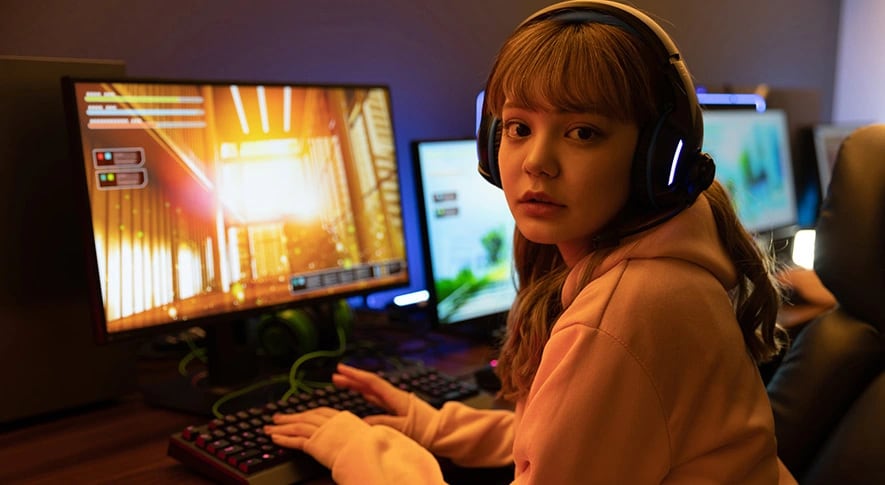
パソコンの解像度は、どれがいちばん優れている、ということはありません。パソコンの用途や環境など、さまざまな要因によって最適な解像度は異なります。どの解像度を選べば良いのか、ポイントについて解説します。
-
ゲーミング用途
ゲームをプレイする時は、解像度が高ければ高いほど映像が美しく、リアルになるため、ゲームの世界に集中することができるでしょう。しかし、高解像度でゲームを楽しむには、非常に高い性能が求められます。特に4Kでゲームを楽しむには高性能なGPUが必要で、非常に高価です。
しかし、フルHDであればそこまでの高性能なパソコンは必要ありません。比較的リーズナブルなパソコンでも、十分にゲームを楽しめるでしょう。コスパよくゲームを楽しむのなら、フルHDはおすすめです。
-
一般的なオフィスワーク

一般的なオフィスワークでは、文字や図表が見やすく作業効率の高いディスプレイが求められます。解像度でいうとフルHDやQHDなどのディスプレイが好適です。解像度を選ぶ際はディスプレイのサイズも考慮することが大切ですが、一般的なビジネスでデスクに設置して使用するディスプレイは27インチ以下のものが多いでしょう。このサイズであればフルHDやQHDでも十分な表示領域を確保することができ、価格もリーズナブルなモデルが多いため、コスパ重視の人にもおすすめです。
-
ノートブックは用途で
適した解像度が違う高解像度は映像が美しく、また多くの情報を一度に表示できるのがメリットです。しかし、電力の消費が増えてしまうため、それだけバッテリーの持続時間が短くなるというデメリットがあります。そういった事情から、外出先に頻繁に持っていくようなノートブックだと、高解像度はモバイル性の足を引っ張ってしまうおそれがあります。
ノートブックであれば、フルHDまたはWUXGAだと、バッテリーの持続時間と解像度のバランスが良いのでおすすめです。
-
動画編集やクリエイティブ用途
動画編集やクリエイティブ用途では、4K以上の高解像度ディスプレイが理想的です。画像を細部まで鮮明に表示できるため、繊細なタッチや色彩調整が可能。デザインや写真のレタッチ作業で強みを発揮することができるでしょう。また、動画編集においては4K以上の解像度であれば映像を鮮明に確認できるため、細部までこだわって正確に表現するのに適しています。クリエイティブな作業においては高解像度ディスプレイの恩恵を最大限に活用することができるでしょう。
-
マルチタスクが必要な作業
複数の作業を同時に行うマルチタスクでは、一度に多くの情報を表示させることができるQHDまたは4Kの解像度がおすすめ。複数のウィンドウを並べて表示することができれば、効率良く並行してタスクを進められます。例えば、資料を見ながらデザインする場合や、広い範囲を同時に確認したいExcel作業などにおいては、画面の切り替えやスクロールをする手間を省くことができます。広い作業領域が不可欠なマルチタスクにおいては、高解像度ディスプレイを選ぶことによって生産性の向上を期待できるでしょう。
-
ノートブックならWUXGAもおすすめ
ノートブックであれば、フルHDよりも縦の解像度が高いWUXGA(1920×1200)を選ぶのも良いでしょう。縦方向に120ドット多いため、Webサイトや書類、表計算ソフトなど一度に表示できる情報量が増え、スクロールする回数を減らせます。タスクバーを常に表示しながらでも、フルHD動画をフルサイズで楽しめる余裕があるのも利点です。特に縦長の資料作成やプログラミングなど、縦方向に広い作業領域を必要とする用途で効果を発揮します。サイズ的にはフルHDとほぼ変わらないため、持ち運びにくかったり、消費電力が大幅に増えたりすることもありません。もう少しだけ作業領域が欲しい、というニーズに応えてくれる解像度です。
-
ウルトラワイドディスプレイ
で作業スペースを拡大ウルトラワイドディスプレイは横方向の解像度が広く、1台で2画面分以上の作業スペースを確保できます。ディスプレイ1台で、デュアルディスプレイのような効果を得られるのです。複数のウィンドウを横に並べて同時に表示できるため、資料を見ながらの執筆やデザイン、動画編集などで作業効率が大きく向上します。
2台のディスプレイを設置する必要がないため、省スペース化にもつながり、配線や電源周りもすっきりします。また、曲面タイプを選べば視線移動が自然で、没入感のある映像体験も可能です。ノートブックの拡張ディスプレイとしても相性が良く、外部接続すれば広大な作業領域を活かして作業を行えます。
高解像度ディスプレイの注意点
高解像度ディスプレイは、精細な表示と広い作業領域を得られる一方で、いくつかの注意点もあります。特にパソコンにかかる負荷が大きくなる点や価格の高さ、接続の適合性については気をつける必要があります。購入前に注意しておくべき内容について1つずつ確認していきましょう。
-
GPUなどパソコンの負荷が増加する
高解像度ディスプレイを使用する際は、パソコンに求められるスペックも高くなります。ディスプレイの解像度が高くなると、パソコンが処理するピクセル数が増えます。特に動画編集や3Dデータを扱う作業では高いグラフィック処理性能が要求されるため、GPUなどの負荷が増加し、パソコンの動作が重くなりがちです。作業内容によっては遅延やカクつきが発生することもあるため、高解像度ディスプレイを導入する場合は、パソコンの性能とのバランスを考慮する必要があります。
-
低解像度と比べると価格が高い
高解像度ディスプレイは、一般的に低解像度ディスプレイよりも高価です。特に4Kや8Kなどの超高解像度ディスプレイは、高品質のパネルや高精細表示技術が必要なため、製造コストが高くなる傾向があります。解像度が高くても安価なモデルもありますが、リフレッシュレートや応答速度が低い場合があるので注意しましょう。ディスプレイを選ぶ際は解像度だけにこだわらず、用途に応じてどのスペックを重視するか良く考えることが大切です。
-
スケーリング問題
スケーリング問題とは、解像度が高いディスプレイで文字やアイコンが小さく表示され、視認性が低下してしまう問題のことをいいます。例えば、4KディスプレイはフルHDの4倍の解像度を持つため、フルHDのモニターでは普通に見えるものが、4Kでは相対的に小さくなり見にくくなるといったことがあります。スケーリングによって文字やアイコンの視認性を向上させることができますが、アプリごとに設定が必要な場合もあります。長時間の作業でも快適な表示を実現するためにも、使用環境に合ったスケーリング設定をしましょう。
-
解像度に対応した端子・ケーブルが必要
端子やケーブルの規格によって対応する解像度やリフレッシュレートが異なるため、高解像度ディスプレイを利用する際には、解像度に対応した端子やケーブルが必要です。例えば、4K解像度を表示するにはHDMI 2.0以上やDisplayPort 1.4以上が求められます。古い規格のケーブルでは高解像度に対応できないことがあるため、ディスプレイの性能に合った端子・ケーブルを選ぶ必要があります。
-
ノートブックは用途で
適した解像度が違う高解像度は映像が美しく、また多くの情報を一度に表示できるのがメリットです。しかし、電力の消費が増えてしまうため、それだけバッテリーの持続時間が短くなるというデメリットがあります。そういった事情から、外出先に頻繁に持っていくようなノートブックだと、高解像度はモバイル性の足を引っ張ってしまうおそれがあります。
ノートブックであれば、フルHDまたはWUXGAだと、バッテリーの持続時間と解像度のバランスが良いのでおすすめです。
解像度以外も重要!モニター選びのポイント
モニター選びでは解像度だけでなく、画面サイズやリフレッシュレートなど他の要素も重要です。用途に応じて最適なモニターを選ぶことで、さらに快適な操作環境を得られるでしょう。ここでは、モニター選びにおける解像度以外の重要なポイントについて解説します。
-
画面サイズ
モニターの画面サイズの選択は、作業効率に影響を与える重要な要素です。一般的には23~27インチがオフィスや家庭用に使いやすいサイズといわれていますが、作業内容や設置場所に合わせて適切なサイズを選びましょう。サイズ選びに関するポイントについて、もう少し詳しく解説します。
● 同じサイズのディスプレイなら高解像度だと高画質
同じサイズのディスプレイであれば、解像度が高いディスプレイの方が高画質な画像や映像を表示することができます。高解像度のディスプレイは画素密度が高く、画素密度が高いと画面に表示できるピクセル(画素)の数が増えます。同じサイズのディスプレイ同士であれば、解像度が高いと1インチ当たりに表示できるピクセル数が多くなるため、文字や画像をより滑らかで精細に表示することができるのです。
● 高解像度のディスプレイは表示が小さくなる
同じサイズのディスプレイ同士の場合、解像度が高いとピクセルの数が増えて画素密度が高くなります。ピクセル当たりのサイズが小さくなるため、文字やアイコンの表示が小さくなってしまう点には要注意。表示が小さく見づらい場合は、表示する要素のサイズを調整するスケーリングで解決することができます。解像度に対して画面サイズが小さ過ぎる時はスケーリングで倍率を上げ、用途や好みに応じて見やすさを調整しましょう。
● 大型モニターは設置スペースの確保が必要
高解像度のディスプレイはその性能をフルに発揮するため、比較的サイズの大きなものが多いです。大型ディスプレイは作業性を高めることができますが、選ぶ際には十分な設置スペースがあるかどうかを確認することが大切です。仮にデスクの広さに合わないと使いにくくなることがありますし、距離をとって使用しないと画面全体が見えづらくなることもあります。快適に利用するためにも、用途やスペースに合ったサイズを選びましょう。
-
リフレッシュレート

リフレッシュレートとは、画面が1秒間に何回更新されるかを示す数値です。60Hz、120Hz、144Hzなどと表され、数値が大きいほど更新回数が多いことを意味します。ゲームや動画視聴においてはリフレッシュレートが特に重要で、リフレッシュレートが低過ぎるとカクつきなどの原因となってしまうので注意しましょう。滑らかな映像でゲームや動画コンテンツを楽しみたい場合は、用途に応じた適切なリフレッシュレートのディスプレイを選ぶことが大切です。
-
応答速度
応答速度は、画面のピクセルが色を変える速度を表すもので、ミリ秒(ms)で表されます。応答速度が速いほど、動きの速い映像でも残像やぼやけが少なくなるため、特にゲームやスポーツ映像では重要な要素となります。リフレッシュレートと混同してしまいそうになりますが、リフレッシュレートが画面の更新回数を表す指標であるのに対し、応答速度は画素の色変化の速さを表す指標であるため、両者は全くの別物です。
-
パネルの種類
ディスプレイのパネルには、IPS、VA、TNなどの種類があり、それぞれ特性が異なります。視野角、色再現性、応答速度などに違いがあるため、用途に合わせて最適なパネルを選ぶと良いでしょう。例えば、IPSは視野角が広く色が鮮やかなのが特徴で、デザイン作業や写真編集などに適しています。VAは高コントラストが強みで、TNは応答速度が速くゲーミング用途に適しているなどといった特徴をそれぞれ持っています。
-
接続端子の数
ディスプレイを購入する時は、解像度やパネルの性能だけでなく、接続端子の数と種類も必ず確認しておきましょう。接続端子が複数あれば、パソコン以外にもゲーム機やブルーレイプレーヤーなどを同時に接続して切り替えて使えます。代表的な端子にはHDMIやDisplayPort、USB-Cなどがあり、最近ではノートブックの給電や映像出力を1本のケーブルで行えるUSB-C対応モデルが人気です。
また、外付けストレージやWebカメラなどを直接接続できるUSBハブ機能付きディスプレイもあります。将来的な機器追加や利用環境の変化を考慮し、必要な数の端子を備えたモデルを選ぶことで、長く快適に使い続けられます。
まとめ
高解像度ディスプレイには、広い表示領域や美しい画質など、さまざまなメリットがあります。適切なディスプレイがあれば、作業効率や映像の楽しさも格段にアップするでしょう。ただし、解像度が高いディスプレイを使用する場合はいくつかの注意点もあります。解像度ごとの特徴やディスプレイ選びのポイントについて理解し、用途や予算に応じた最適なディスプレイを探してみて下さいね。












