

目 次
パソコンの RAM とは?

メモリには RAM と ROM がありますが、その違いはどこにあるのでしょうか。 まずは、RAM と ROM について見ていきましょう。
-

RAM とは
-
ROM とは
ROM は「リードオンリーメモリ」の略で、その名のとおり読み出し専用のメモリです。電源を切ってもデータが消えないため、パソコンの起動プログラム (BIOS =バイオス) でも使われています。
一部のスマートフォンでは内蔵ストレージを ROM で表記しているため、ROM はストレージなのでは?とよく勘違いされますが、パソコンにおいては ROM とストレージとは別物と認識しておきましょう。
-
RAM と ROM の違い
RAM は読み出し、書き込み共に可能ですが、ROM は読み出しのみで書き込みはできません。RAM の内容は常に読み出されて書き換えられますが、ROM は基本的に変わりません。
パソコンのメモリを増設する方法
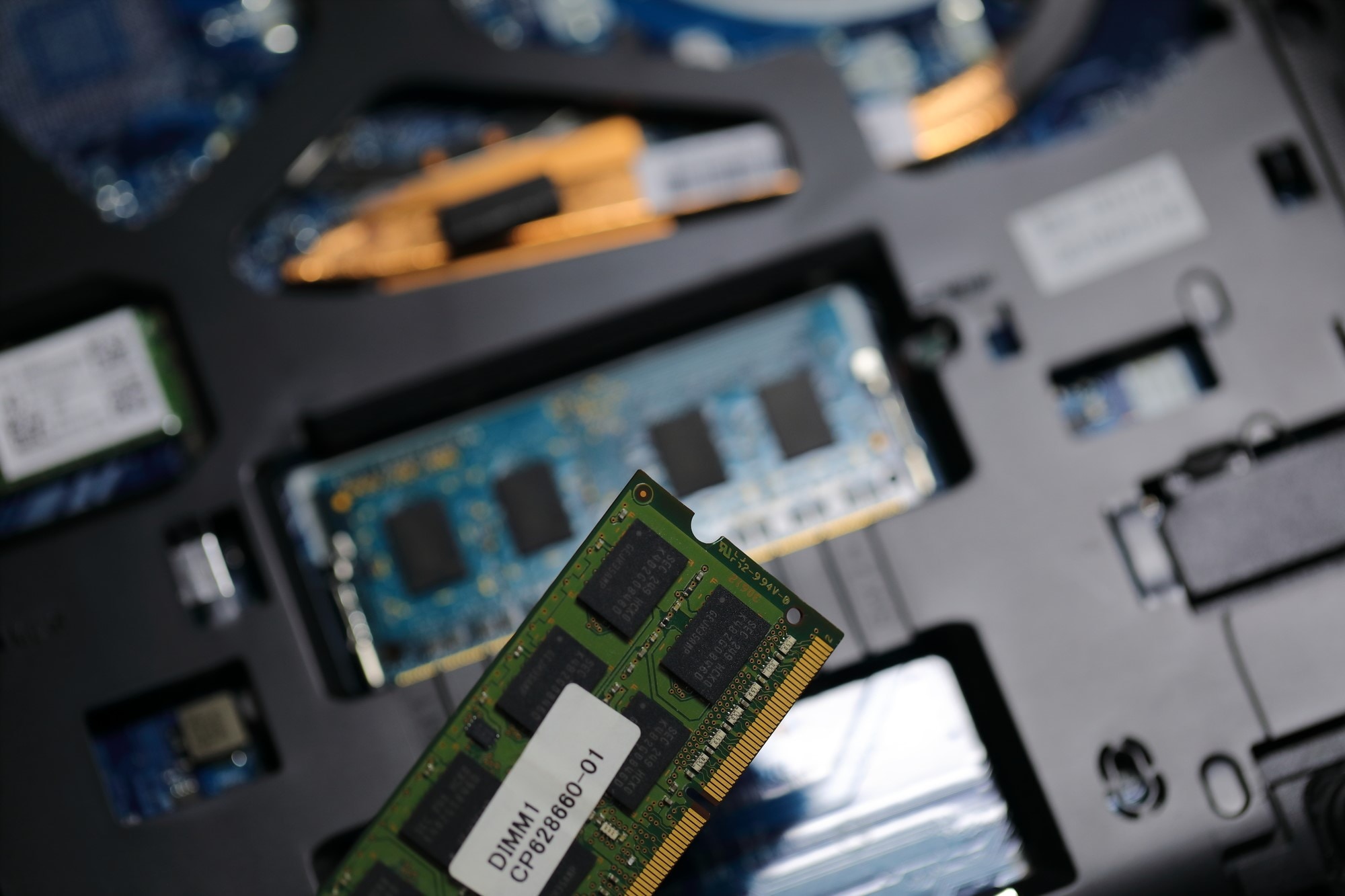
ここからは RAM をメモリとして解説していきます。パソコンの動きが悪いときは、メモリ不足の可能性がありまが、メモリを増設することで改善可能です。実際に増設する前のチェックポイント、そして具体的な増設方法をご紹介します。
-
メモリ容量を確認する
まず、現在のメモリ容量をパソコンで確かめます。操作手順は以下のとおりです。
Windows 10 の場合
1.「Windows マーク」を右クリック
2.「システム」をクリック
3. 実装 RAM でメモリ容量が確認できます -
スロット数を確認する
メモリ増設は、取扱い説明書などに記載された最大容量以内で、なおかつ空きスロットがあることが条件です。スロットに装着されたメモリは交換可能で、空きのスロットがあれば増設もできます。パソコンのスペック表にメモリ情報が記されているので、販売サイトやメーカーホームページで確認しましょう。
また、オンボードと表記されている場合は、基盤 (マザーボード) に直接ハンダ付けされているため、詳しい知識がないと基本的に交換できません。
-
形状を確認する
メモリはデスクトップ用とノート用で形状が異なります。デスクトップ用は「DIMM」という規格で、細長い形状が特徴です。ノート用は「S.O.DIMM」で横幅が DIMM の半分程度しかありません。
さらにデスクトップ・ノート用ともに、メモリ規格の確認が必要です。近年のパソコンは「DDR3」「DDR4」の 2 種類が採用されており、ピン数や端子の切り欠き部分が違います。互換性がないため、間違えて購入すると装着できないので注意しましょう。
-
組み合わせを確認する
メモリスロットが 2 つ以上あるパソコンは、メモリの組み合わせもポイントになります。たとえばスロットが 2 つある場合は、同じ規格・容量のメモリを 2 枚挿すことでデータ転送速度が速くなるという技術です。これを「デュアルチャンネル」と呼びますが、速度向上が体感できるかはパソコンの環境にも依存します。
なお、メモリ容量が違うものを挿してもパソコンは正常に動きます。必要なメモリ容量で組み合わせを考えるのがおすすめです。
-
メモリを購入する
メモリにはリテール品とバルク品があります。バルク品は安価ですが、ノーブランドのメモリでメーカー保証もなく包装も簡易です。リテール品は箱・説明文付きで、メーカー保証もあります。
初めてメモリを購入する方は、値段が高くてもリテール品を選択することをおすすめします。レノボでもメモリを販売しているので、購入を検討している方はチェックしてみてください。
-
メモリを取り付ける
ノートブックの場合は電源を落として AC コンセントを抜き、数分ほど放置して放電を行います。静電気が原因でパソコンが故障する可能性もあるため、作業前は金属に触れてから身体の静電気を逃がしておくことが重要です。
放電が終わったら、本体の裏面カバーを開けてメモリを交換・増設します。メモリの切り欠き部とスロット内の突起が合うように挿してください。取り付け後はパソコンの電源を入れてメモリ容量の表示を確認し、正常に認識されているかチェックしましょう。すべての周辺機器やディスプレイケーブル (デスクトップの場合) を事前に外しておくと、より安心して作業できます。
まとめ

メモリ容量はパソコンを購入する際にチェックすべきポイントのひとつです。オフィス作業や動画視聴なら 8 GB 以下でも十分ですが、PC ゲームやビデオ編集をする方は 16~32 GB あると快適に作業できます。 レノボのホームページでは、メモリ容量などのスペックからパソコンを絞り込んで検索することが可能です。ノートブック・デスクトップパソコンをお探しの方は、ぜひチェックしてみてください。
ノートブックを探そうノートブックを探そう デスクトップを探そうデスクトップを探そうRAMに関するよくある質問
-
RAMとは何ですか?
RAM(Random Access Memory)とは、パソコンが作業中のデータを一時的に保存する記憶装置です。電源を切るとデータは消える揮発性メモリで、容量が大きいほど多くのアプリを同時に快適に動かせます。
-
RAMとROMの違いは何ですか?
RAMは電源を切るとデータが消える揮発性メモリで、プログラムの実行や作業データの一時保存に使います。ROMは電源を切ってもデータが残る不揮発性メモリで、BIOSなどパソコンの起動に必要なプログラムの保存に使われます。
-
パソコンのRAMはどれくらい必要ですか?
一般的な用途(ブラウジング・文書作成)なら8GB、複数アプリの同時使用や動画視聴なら16GB、AI処理・動画編集・ゲームなら32GB以上が目安です。最新のAI PCではより大容量のRAMが推奨されています。
-
RAMを増設するとどうなりますか?
複数のアプリを同時に起動した際の動作が改善し、ブラウザの多数タブ表示や動画編集ソフトの操作が快適になります。ただし増設できるかどうかはパソコンの機種によって異なるため、スロット数と対応規格の事前確認が必要です。












