


目 次
パソコンのスペックを確認する方法

まずは所有しているパソコンのスペックを確認してみましょう。いま使っているパソコンのスペックがわかれば、新しく購入するパソコンを選ぶときの参考になります。
1.スタートを右クリック
2.メニューから「タスクマネージャー」を選択
3.「パフォーマンス」タブをクリック
あとは左側のメニューから選べば、パソコンに搭載しているCPUの種類、メモリやストレージの容量、GPUがわかります。それぞれの使用状況も表示されるため、極端に負荷がかかっているものを知ることもできます。
-

スペック不足は使いにくさの原因に
キーボードの使いやすさ、モニターの大きさなど、パソコンの使いやすさ、使いにくさはさまざまな要因に左右されます。しかし、使いにくさの最大の要因は、スペック不足です。使いたい用途にパソコンのスペックが不足していると、ほかの要素がどんなに優れたとしても、使いにくいパソコンになってしまいます。それほど、パソコンのスペックとは重要なものなのです。
パソコンを選ぶときは、スペックの良し悪しを重要視してください。
-
過剰なハイスペックにも注意
パソコンのスペック不足が使いにくさの最大の要因であれば、とにかくハイスペックなパソコンを選べばよいのかというと、そうとも限らないのが難しいところです。そもそもハイスペックなパソコンは価格が高く、能力を使い切れなければ無駄になってしまいます。
ハイスペックなパソコンの能力を使い切れるのは、高画質動画の編集、3DCGアニメーションの作成、ハイクオリティな最新ゲームといった特定の用途だけです。そうでなければ、ただのコストパフォーマンスの悪いパソコンにしかなりません。
-
こんな症状はスペック不足?
買い換えどきかもパソコンの動作が重くなったり、急にフリーズしてしまったりといった症状がひんぱんにあらわれるようになったら、パソコンがスペック不足になっているのかもしれません。新しいソフトの要求するスペックを満たさなくなり、快適に操作できなくなっているのです。
パソコンのスペック不足を解消する方法は、基本的に新しいパソコンへ買い換えるしかありません。スペック不足の症状にストレスを感じたり、作業に支障を来したりするようになったら前向きに買い換えを検討しましょう。
パソコンを購入するときのチェックポイント
どんなパソコンを買えばよいのか、大まかに考えてみましょう。細かくきっちり考える必要はありません。どんな使い方をするのか考えていくうちに、パソコンに必要なスペックが徐々に決まっていきます。
-
用途を決めれば必要なスペックが決まる
パソコンを購入するときは、どういった用途で使用するのかを最初に決めましょう。用途が決まらなければ、どれだけのスペックを持ったパソコンを購入すればよいのかを決められません。
用途を決めるといっても、大まかでかまいません。基本的に仕事で使うけどスマホで撮った動画の編集もしたい、くらいの感じでパソコンの用途を想定してみましょう。そうすれば高性能のCPUは必要ないものの、メモリは少し余裕があったほうが快適に使えるなど、必要なスペックが見えてきます。このとき、あれもこれもと欲張ると、結局ハイスペックPCが必要になってしまうので注意です。
-
OSは最新の Windows 11 にする
Mac OS や Chrome OS などパソコンの OS にはいろいろなものがありますが、Windows がもっとも無難です。もっとも普及しているので対応ソフトが多く、トラブルが起こったときもアドバイスをもらいやすいです。特に理由がなければ、Windows にしておきましょう。
また、Windows でも Windows 11 にしておくことが重要です。 Windows 10 はサポート期限が迫っているため、重要なソフトがまだ Windows 11 に対応していないなど特別な事情がない限り、わざわざ購入するメリットがありません。購入したパソコンが長く使えるように、 Windows 11 を選んでください。
Windows 10 のパソコンを購入したとしても、 Windows 11 へ無償アップグレードができますが、アップグレードの手間がかかります。
-
パソコンを使用するスタイルを考える
パソコンの用途が大まかに決まったら、次はパソコンを使用するスタイルを考えてみましょう。パソコンを使用する場所はどこでしょうか。自宅だけ、ときどき外出先、常に持ち歩いて使用、さまざまな使用スタイルがあります。パソコンを使うのは自宅だったとしても、そのときどきで使う場所が変わる、というスタイルもあります。
パソコンを使用するスタイルは、購入するパソコンの種類を左右します。常に同じ部屋で使い続けるならデスクトップパソコンがよいでしょう。ときどき外出先で使うのなら、ノートブックです。常に運ぶような場合は、軽量なノートブックやタブレット、2-in-1 PCなどが考えられます。パソコンをどのように使うのか、ちょっと考えてみてください。
パソコンの性能を左右する重要スペック
パソコンの性能に影響する要素は数多くありますが、大きく左右する代表的なものは4つです。この4つのスペックをチェックすれば、大まかにどれほどの性能を持ったパソコンか判断できます。パソコンの性能を左右する重要なスペックを解説します。
-
CPU
CPUはパソコンの性能の大部分を左右する、重要なパーツです。どういった用途でパソコンを使用するのかを考えれば、自然と必要なCPUも決まるでしょう。高画質動画の編集や最新ゲームを楽しむのであればハイグレード、それ以外の用途であればミドルグレードがおすすめです。
パソコンの購入価格を抑えたいのであれば、エントリーグレードを選びましょう。ただし、処理能力がやや落ちるため、性能不足を感じることがあるでしょう。
CPUはインテルとAMDが2大メーカーで、基本的にどちらかを選ぶことになります。ちなみに、どちらを選んでも大きな違いはありません。同じグレードのCPUであれば、同程度の性能があります。また、同じグレードでも世代によって性能が違います。基本的に新しい世代のほうが高性能です。
CPUのグレード
インテル AMD ハイグレード Core i9
Core i7Ryzen 9
Ryzen 7ミドルグレード Core i5
Core i3Ryzen 5
Ryzen 3エントリーグレード Intel Processor Athlon -
メモリ
メモリは一時的にデータを格納するパーツで、メモリが多ければ多いほどそれだけデータを格納できるため、操作が快適になります。ただし、メモリが多すぎると使い切れなくて無駄になってしまいます。もちろんそれだけ高価なコストパフォーマンスの悪いパソコンになってしまうため、適切な容量を心がけましょう。
例外はありますが、メモリは基本的に8の倍数で搭載されます。文書の作成などであれば、8GBあれば足りるといわれていますが、複数のソフトを起動するような状況だと不足を感じる場面もあるでしょう。16GBは搭載しておきたいところです。
動画編集、ゲームなど、大量のメモリを必要とする用途であれば32GBが目安です。画像加工などは16GBでも足りますが、余裕を持たせて32GBがおすすめです。64GBは高画質で、なおかつ長時間の動画を編集するような用途でなければ、使い切れないかもしれません。
-
ストレージ
ストレージとはデータを保存する装置のことで、ソフトをインストールしたり、データを保存したりとひんぱんに使用されます。データが大量に保存できること自体はよいことなので、ストレージの容量は多ければ多いほどよいです。ただし、それだけ価格が高くなってしまうため、最終的にはバランスをとる必要があります。
いまの主流は電気的な処理でデータを記録するSSDです。かつて主流だったハードディスクと比べてデータのアクセス速度が速く、衝撃に強いというメリットがあります。その代わり値段が高価なのですが、それを補ってあまりある快適さで主流になりました。特に理由がなければ、ストレージはSSDにしましょう。容量は少なくとも128GBは必要です。さまざまなソフトをインストールするのであれば、256GBはほしいところです。
-
グラフィックボード
グラフィックボートとは、GPUという映像データを専門的に処理するプロセッサを搭載した装置のことです。CPUとは別に映像データの処理を担当することで、パソコンを快適に使用できるようになります。
CPUの多くは内部にGPUを搭載しているため、多くの人はグラフィックボードを意識する必要はありません。しかし、大量の映像データを処理するゲームや高画質動画の編集でパソコンを使用するのであれば、高性能なグラフィックボードが必要です。グラフィックボードはかなり高価なものなので、よく比較検討することが大切です。
グラフィックボードは大量のデータを同時に処理することにも向いているため、AI関連の分野でも使用されています。
ノートブックの使いやすさに影響するスペック

デスクトップパソコンと違ってノートブックは、持ち運びやすさなども重要なポイントになるため、ただ処理能力が高ければよいとは限りません。パソコンを購入でノートブックを候補にしているときに、チェックしておきたいスペックについて解説します。
-
モニター・解像度
モニターのサイズと解像度は、ノートブックを選ぶときの大きなポイントです。モニターのサイズは大きければ大きいほど見えやすいのですが、それだけ大きく、重くなるため、持ち運びにくくなるのです。そして解像度も高いほど多くの情報を表示できますが、負荷がパソコンにかかり、バッテリーの持続時間に影響を与えます。
モニターのサイズは次のとおりです。モニターのサイズにフレームが加わるため、これよりひと回り大きなサイズがノートブックのサイズです。
モニターのサイズ(縦横比16:9)
縦横(cm) 13.3型 29.4×16.6 14型 31×17.4 15型 33.2×18.7 16型 35.4×19.9 解像度は次のとおりです。ノートブックではほとんどがフルHD以上になっています。
解像度(縦横比16:9)
解像度 WXGA 1366×768 フルHD 1920×1080 WQXGA 2560×1600(縦横比16:10) 4K 3840×2160 -
本体サイズ
ノートブックを持ち運ぶ機会が多い人は、本体サイズはかなり重要な要素です。ノートブックをそのまま持って行くわけにはいかないので、バッグにしまわなくてはなりません。つまり、バッグに収納できるサイズであることも、パソコン選びの条件になるのです。
一般的なビジネスバッグであれば、A4判サイズの書類を折り畳むことなく収納できます。つまりA4判より少し大きなサイズが、ビジネスバッグの大きさなのです。ビジネスバッグで運ぶのであれば、A4判をノートブック選びの基準にするとよいでしょう。
紙のサイズ
寸法(mm) B5判 257×182 A4判 297×210 B4判 364×257 A3判 420×297 常に持ち運ぶようであればやや小さめの13.3型、ときどきであれば14型がノートブックのサイズの目安になるでしょう。持ち運ぶ頻度が多いのに15型だと、荷物としてかさばるうえに、重量も重くて大変かもしれません。
-
重量
重量もノートブックを選ぶときの重要なポイントです。重すぎると負担になって、ひんぱんに持ち運ぶのにストレスを感じます。持ち運ぶ機会が多い人は、できるだけ軽いノートパソコンを選びましょう。1.5kg以下が目安といわれていますが、外出の機会が多い人であれば1kg程度の軽量なノートブックがおすすめです。
逆に持ち運ばない、ほぼ家のなかで使うのであれば、ノートブックは軽い必要がありません。本体サイズが大きくて重かったとしても、問題にならないでしょう。
パソコンを使う用途が、選ぶノートブックの重量にも影響するのです。
-
バッテリー
営業担当者など外出の機会が多い人であれば、バッテリーの持続時間はできるだけ長いものを選びましょう。ただし、持続時間の長いバッテリーはそれだけ重量がかさむため、持ち運びやすさとのバランスをとることが大切です。1日中外出するような人であれば、10時間以上ももつバッテリーがおすすめです。これだけ持続時間が長ければ、途中でバッテリー切れを起こすことはあまりないでしょう。
逆に屋内での使用が中心であれば、バッテリーの持続時間はそれほど気にする必要はありません。
性能以外の情報も要注意!
パソコンの使いやすさは数字であらわされるもので、すべて判断はできません。それ以外にもチェックしておくべきポイントがあります。パソコンを選ぶときは、性能をあらわす数字以外のところにも注目してください。
-
光学ドライブは必要?
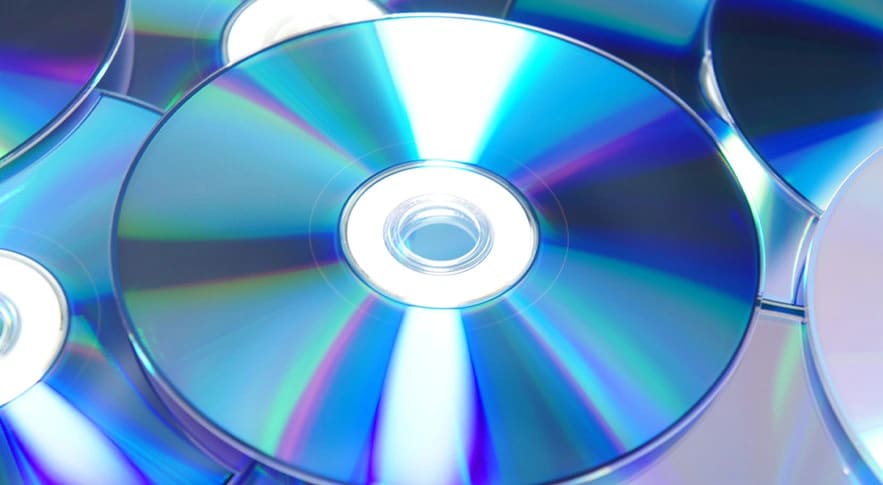
DVDとBDどっちにすべき?光学ドライブとは、DVDやブルーレイディスク(BD)を読み込むための装置です。いまはほとんどのソフトがダウンロードで、動画もインターネットを利用してストリーミングで再生できるため、ほとんど活躍する機会はありません。かつてはDVD-Rでやり取りしていた数GBにもなる大きなデータも、インターネットで送受信できるようになったため、利用機会は減っています。
ただ、DVDのビデオを再生したい、CDの音楽データをリッピングしたい、という人は搭載してもよいでしょう。パソコンの購入時は搭載せず、USB接続できる外付けの光学ドライブを別途購入する方法もあります。
BDはDVDよりも大容量のデータを記録できますが、DVDほど普及はしていません。そのため、BDにデータを記録しても相手が読み込める光学ドライブを所有していないことがあります。
各メディアの記録容量
メディアの種類 記録容量 DVD-R 4.7GB DVD-R DL 8.5GB BD-R 25GB BD-R DL 50GB BD-R XL 100GB、128GB また、光学ドライブによって対応できるメディアの種類が異なります。購入するときは、よく確認しましょう。
-
4KとHDどっちがよい?モニターの解像度
パソコンのモニターの解像度は、主流がフルハイビジョン(フルHD)と4Kの2種類です。ノートブックだとフルHDより少し解像度の高い、WUXGAなどもありますが、おおむねフルHDと4Kの2種類に分かれます。
フルHDと4Kの解像度を比較すると、次のとおりです。
モニターの解像度
解像度 フルHD 1920×1080 4K 3840×2160 4KはフルHDのモニター4台分の解像度があることになります。基本的に解像度は高ければ高いほど情報量が増えるため、4Kのほうがモニターとしては優れているのですが、それだけグラフィック性能やメモリを必要とします。つまり、ある程度以上の性能が求められるのです。
パソコンのスペックとしては、ミドルグレード以上のCPUと16GB以上のメモリを搭載していれば、それほど影響はないでしょう。モニターのサイズが大きいデスクトップパソコンであれば、積極的に検討したいところです。
注意点としては解像度が高すぎるため、4KディスプレイでフルHDと同じサイズの文字を表示させると小さくて見えにくくなってしまうところです。そのため、文字の大きさを150%ほどに拡大する必要があります。
-
USBの種類と拡張性。
インターフェイスは重要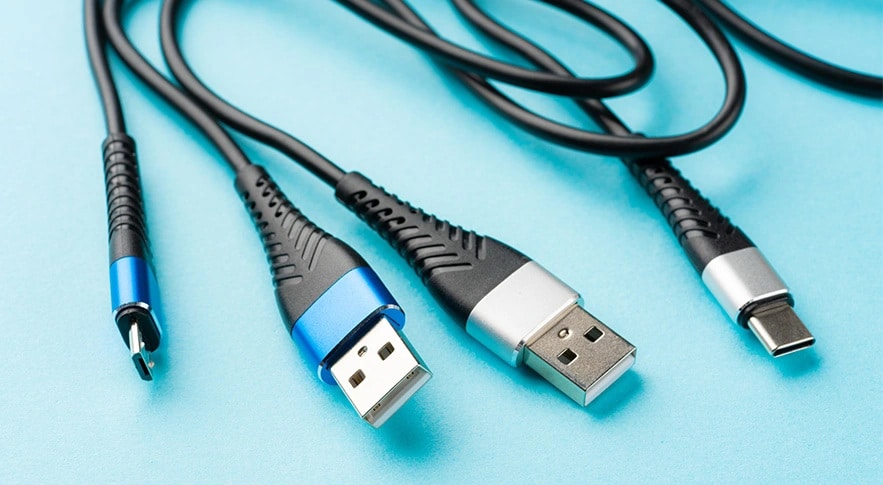
パソコンのUSBの種類と数も重要です。USBはキーボードやマウス、スピーカー、モニターなど、さまざまなものに接続します。できるだけUSBコネクタの数が多いほうが、パソコンの使い勝手はよくなるでしょう。USBハブを使用すれば、たこ足にしてUSBコネクタを増やすことはできますが、ケーブルが煩雑になるのでできれば避けたいところです。
USBのコネクタは、大きく分けてType-AとType-Cがあります。Type-CはUSBの新しいコネクタの規格で、端子が上下どちらでも挿せるのが大きな特徴です。
さらにUSBは転送速度の規格があり、主なものはUSB 2.0、USB 3.0、USB 3.1です。USB 2.0の転送速度が480Mbpsなのに対して、USB 3.0は5Gbpsと高速になっています。USB 3.0に対応しているコネクタは、青い色をしています。新しくパソコンを購入するときは、USB 3.0以上に対応するコネクタの数をチェックしましょう。
-
クロームブックという選択肢もある
クロームブックというのは、OSにChrome OSを採用したノートブックのことです。基本的にWebブラウザのChromeを使う仕組みになっており、低スペックでも快適に動作させられるのがメリットです。
ただし、Webブラウザを使うため、常にインターネットに接続できる環境でなくては使用できません。また、スペックが低いため、ゲームを遊ぶなどの用途にも向いていないことに注意が必要です。基本的に書類作成を用途としたパソコンと考えてください。書類作成しかしないと割り切ってしまえば、安く購入できるパソコンとして有力な選択肢になるでしょう。
【おすすめスペック】仕事・学習向けPCの選び方

仕事・学習といった用途であれば、使用するのはオフィス系のソフトやWebブラウザなので、それほど高いスペックは必要ありません。しかしそれでも、複数のソフトを起動する機会は決して少なくないため、積極的に低スペックのパソコンを選ぶ必要はありません。できるだけ作業に集中できるように、快適に動作するパソコンを購入しましょう。
スペックの目安
| OS | Windows 11 Home 64bit |
|---|---|
| CPU | Core i3、Ryzen 3以上 |
| メモリ | 16GB以上 |
| ストレージ | SSD 128GB以上 |
| GPU | CPU内蔵 |
| ノートブックの場合 | 持ち運ぶ頻度が少なければモニターは15型以上 |
WordとExcelとWebブラウザを同時に起動するような状況は、当たり前のように起こるでしょう。そういった状態でも快適に動作させるのであれば、メモリは16GB以上あると心強いです。また、書類作成などが多いのであれば、モニターは大きいと字が見えやすいのでおすすめです。
-
Lenovo IdeaPad Slim 5 Light Gen 8
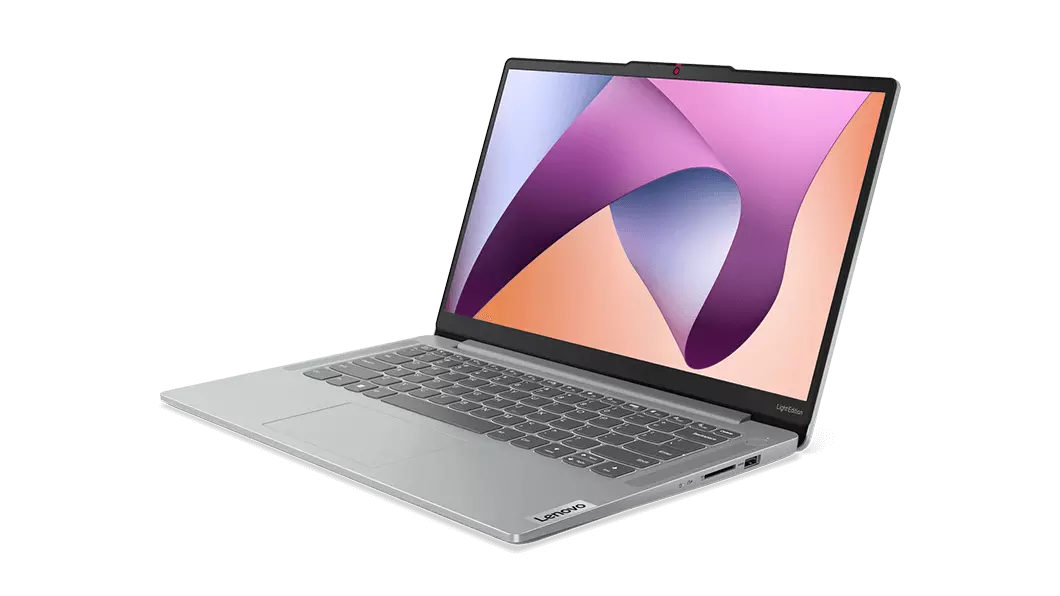
Lenovo IdeaPad Slim 5 Light Gen 8
Lenovo IdeaPad Slim 5 Light Gen 8はRyzen 3を搭載するノートブックで、モニターが14型ながら重量が1.17kgという軽量さがポイントです。軽量、薄型で持ち運びやすいだけでなく、衝撃や衝突にも耐える高い堅牢性をほこります。バッテリーの持続時間も約17時間と非常に長く、外出先でバッテリー切れに悩まされることはないでしょう。職場や学校などへ持ち運ぶ頻度が高い方におすすめです。
-
Lenovo Yoga 6 Gen 8
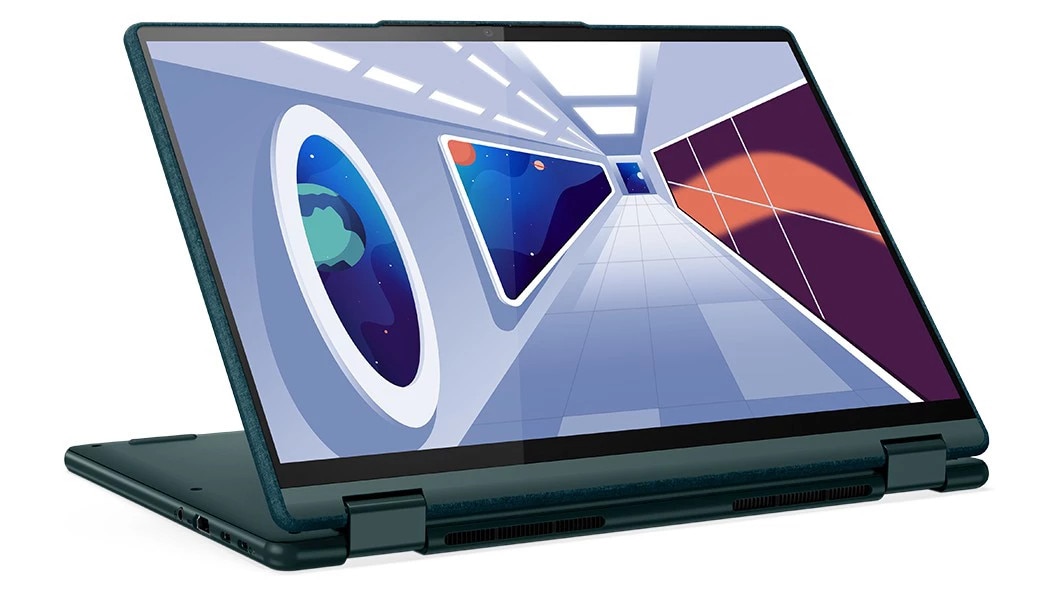
仕事や学習だけでなく、動画を再生したり、音楽を聴いたりとホビーでも気軽に使えるノートブックなら、2-in-1 PCのLenovo Yoga 6 Gen 8はいかがでしょうか。モニターはタッチ操作が可能で、デジタルペンを使えば文字やイラストも描くことが可能です。パソコンでさまざまなことにチャレンジしたい方にぴったりです。コンパクトなサイズのパソコンなので、気軽にどこへでも持って行って思いついたアイデアをすぐ描き込めます。
【おすすめスペック】イラスト、マンガクリエイター向けPCの選び方

紙に描くのと変わらない感覚でパソコンでもイラストを描けるようになったことから、いまではパソコンやタブレットを使って描くのが一般的です。液晶タブレットを接続すれば、画面に専用のペンを使って直接描くことも可能です。パソコンはもう画材のひとつと考えてもよい状況になっています。 イラストやマンガを描くときに、できるだけストレスなく描くのであれば、それなりのスペックを備えたパソコンを購入しましょう。初心者であったとしても、十分なスペックを備えたパソコンを購入することをおすすめします。
スペックの目安
| OS | Windows 11 Home 64bit |
|---|---|
| CPU | Core i5、Ryzen 5以上 |
| メモリ | 16GB以上 |
| ストレージ | SSD 256GB以上 |
| GPU | GTX1060、RX 5500 XT以上 |
基本的にミドルグレード以上のCPUと16GB以上のメモリは、快適な作画には確保しておきたいところです。余裕があればグラフィックボードも搭載しましょう。GTX1060やRX 5500 XTはいま主流のグラフィックボードと比べると性能は高くありませんが、それでも内蔵GPUを大きく上まわる性能を持っており、快適な作画の助けとなるでしょう。
-
Lenovo IdeaPad Gaming 370
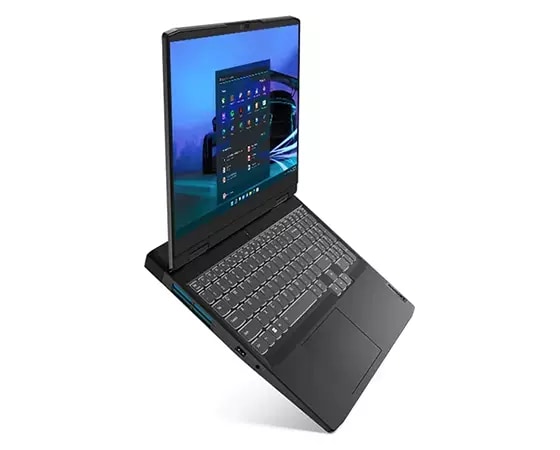
イラストやマンガを描くなどのクリエイティブな用途にぴったりのノートブックがLenovo IdeaPad Gaming 370です。思いついたイメージをスムーズに表現できる高いスペックが魅力のノートブックで、グラフィックカードはRTX 2050 Laptopを搭載しています。OSが Windows 11 Home 64bit 、CPUにRyzen 5、メモリは16GB、モニターも15.6型と十分なスペックを備えており、ストレスなくイマジネーションをぶつけられるでしょう。
-
Lenovo IdeaCentre Gaming 570i
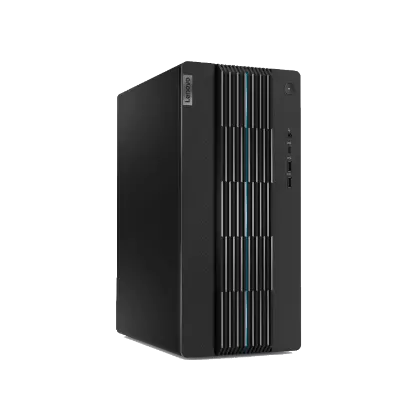
大型モニターを接続して気持ちよくイラストを描くなら、Lenovo IdeaCentre Gaming 570iがおすすめです。グラフィックボードにRTX 3060を搭載し、DisplayPortが3つ、HDMIがひとつあるので、最大4台のモニターを接続できます。複数のモニターを接続すれば、参考資料としていくつもの画像を開きながらイラストを描くことができます。メモリも最大32GBと拡張性が高いのも魅力です。
【おすすめスペック】インターネット用PCの選び方

スマートフォンやタブレットでもWebサイトや動画配信を見ることはできますが、パソコンは画面が広いため見えやすいのがメリットです。ほとんどインターネット用のパソコンで、仕事もゲームもほとんどしない、というのであれば、高いスペックは必要ありません。必要最低限のスペックでも問題なく対応できるでしょう。 ただし、Webブラウザは意外とメモリを必要とします。そのため、Windows 11 の必要スペックである4GBでは快適にパソコンを使うことはできないでしょう。
スペックの目安
| OS | Windows 11 Home 64bit |
|---|---|
| CPU | Core i3、Ryzen 3以上 |
| メモリ | 8GB以上 |
| ストレージ | SSD 128GB以上 |
| GPU | CPU内蔵 |
CPUはもっと価格の安いものもありますが、Core i3、Ryzen 3以上あれば快適にパソコンを使えます。メモリもWebブラウザを使うだけなら、8GBもあればよいでしょう。ただ、ほかの用途でも使いたくなったときに備えて、16GBあると安心です。
-
Lenovo V15 Gen 4 AMD
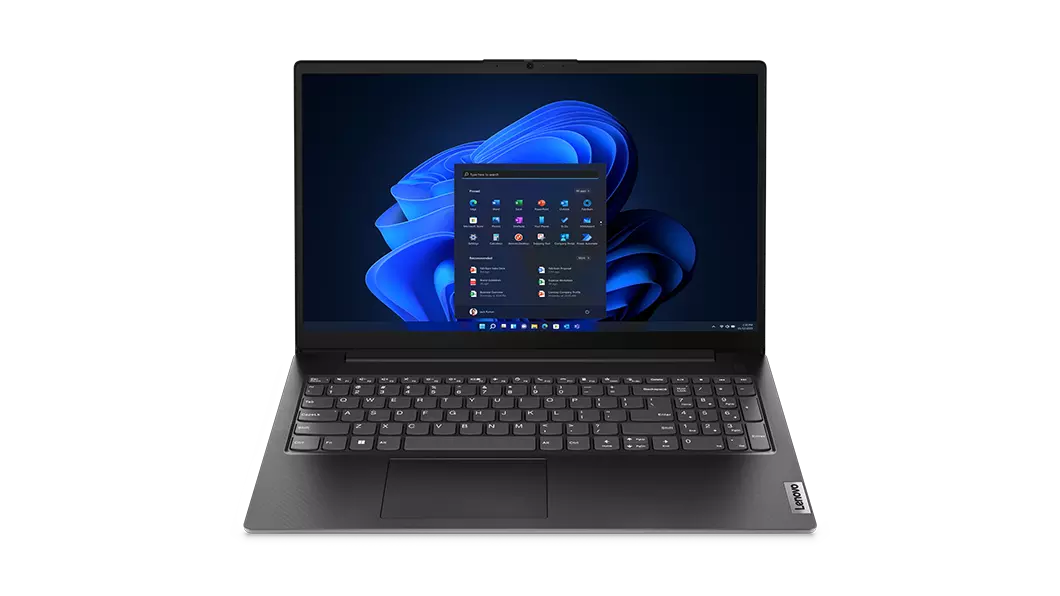
ノートブックとして必要十分な性能を備え、5万円台で購入できるのがLenovo V15 Gen 4 AMDの魅力です。低価格のノートブックですがRyzen 3にメモリが8GBという決して低くはないスペックなので、ちょっとした作業にも問題なく対応できます。動画を切ってつなげるような簡単な動画編集なら対応できるので、SNS用にちょっと凝った動画を作成してみるのもよいでしょう。
-
Lenovo IdeaPad Duet 560 Chromebook
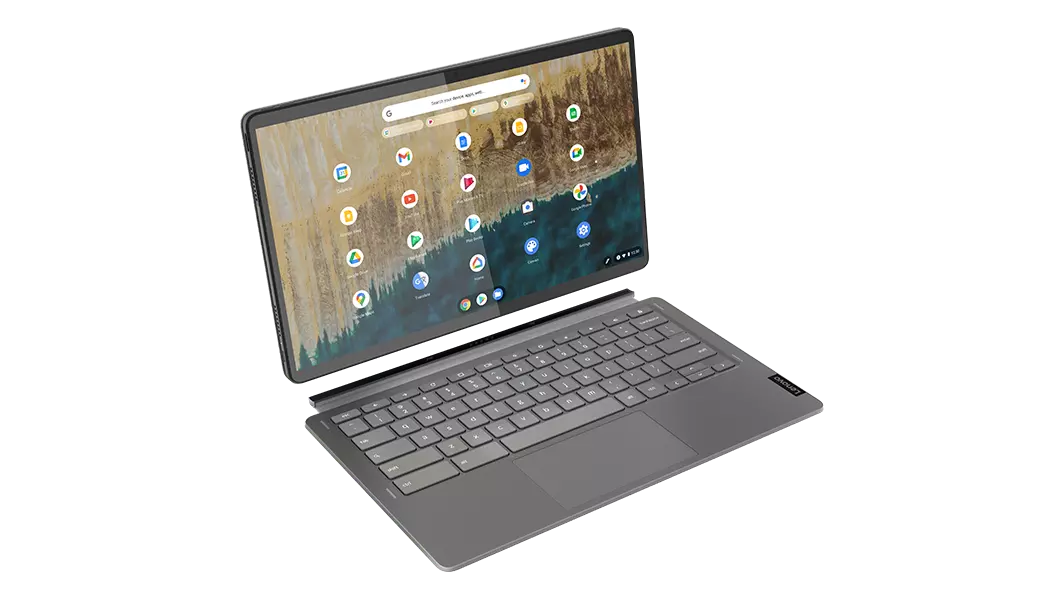
Lenovo IdeaPad Duet 560 Chromebook
Chrome OSを採用しているLenovo IdeaPad Duet 560 Chromebookは、Windows のパソコンのようにさまざまな使い方はできません。その代わり価格が安いのがポイントです。低いスペックでも快適に動作し、Webサイトを見えたり、書類作成をしたりといった用途であれば問題なく対応できます。パソコンの用途が限られている方、サブマシンとしていつでもすぐに作業をはじめられるパソコンを求めている方におすすめです。
【おすすめスペック】高性能ゲーミングPCの選び方
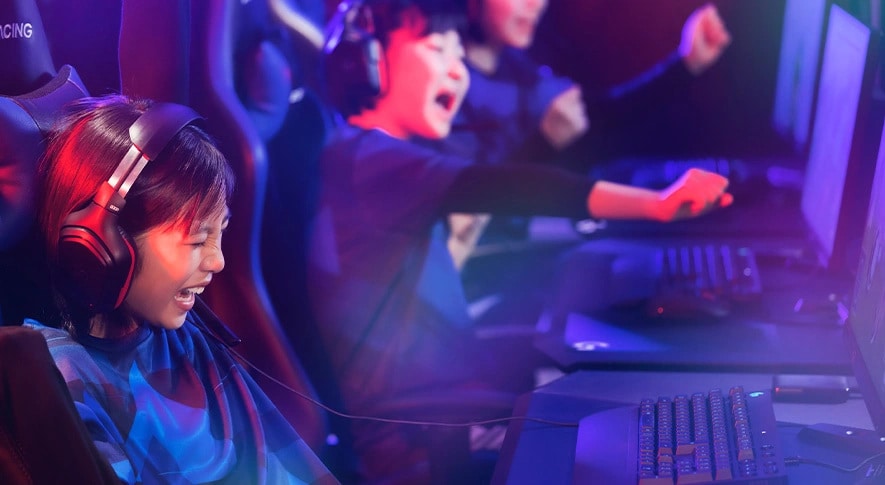
ゲーミングPCはeスポーツなどの競技に取り組んでいる人だと、ほんの少しの遅れも許されないため、ハイスペックなパソコンが必要となります。そういったパソコンだとグラフィックボードだけで数十万円することも珍しくありません。ただ、最新のゲームを高画質で楽しみたいというだけであれば、そこまでのハイスペックは必要ないでしょう。ただそれでも、ほかの用途と比較すると高価なパソコンが必要になります。特にグラフィックボードは高性能で高価なものが必要です。
ハイスペックの目安
| OS | Windows 11 Home 64bit |
|---|---|
| CPU | Core i7、Ryzen 7以上 |
| メモリ | 32GB以上 |
| ストレージ | SSD 512GB以上 |
| GPU | RTX3070、RX 6700 XT以上 |
ハイスペックであれば、4Kの高画質映像をなめらかに表示できます。最新ゲームを高画質で堪能するならおすすめのスペックです。ただし、非常に高価です。
エントリースペックの目安
| OS | Windows 11 Home 64bit |
|---|---|
| CPU | Core i5、Ryzen 5以上 |
| メモリ | 16GB以上 |
| ストレージ | SSD 512GB以上 |
| GPU | GTX1660、RX 550以上 |
遊ぶゲームがフルHDでよいのなら、グラフィックボードはもっと性能の落ちるもので大丈夫です。それでも高画質でゲームを十分に楽しめるスペックを備えています。価格も手ごろなので、ゲーミングPC入門としてもちょうどよいでしょう。
-
Lenovo Legion Slim 5 Gen 8
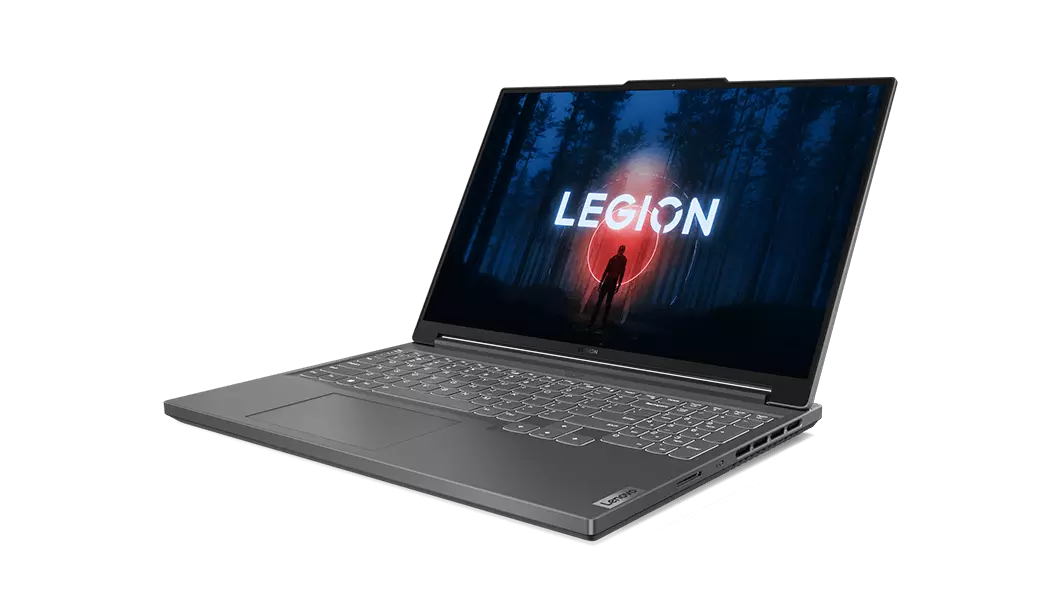
ノートブックでゲームを楽しむなら最適の一台が、Lenovo Legion Slim 5 Gen 8です。素早い対応を求められるようなシビアな対戦型のゲームでも、相手に遅れを取ることなく反応できるスペックを備えています。OSが Windows 11 Home 64bit 、グラフィックカードにRTX 4050を搭載し、CPUがRyzen 5、メモリが16GBというハイスペックで、高画質の最新ゲームを美しい映像で楽しめます。
-
Lenovo Legion Tower 7i Gen 8
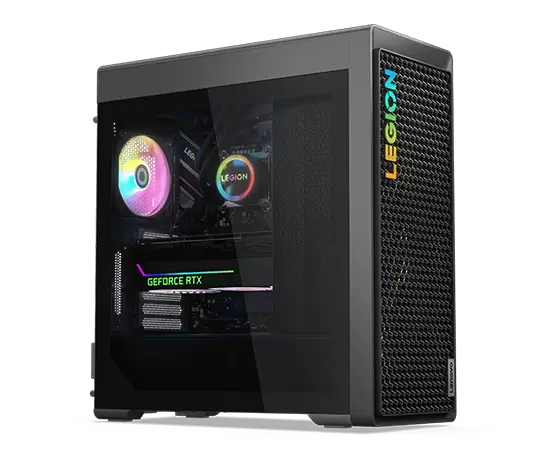
ゲームの映像を最高品質で楽しむなら、Lenovo Legion Tower 7i Gen 8がおすすめです。最新の高性能グラフィックボードRTX 4070 Tiを搭載し、高解像度の4Kでも大迫力の映像表現を可能にしています。水冷式のCPUクーラーを搭載しているため、発熱量の高い高性能CPUの性能をフルに発揮できます。パソコンの性能を極限まで引き出すことで、これまでにないゲーム体験ができるでしょう。
【おすすめスペック】高画質の動画編集向けPCの選び方
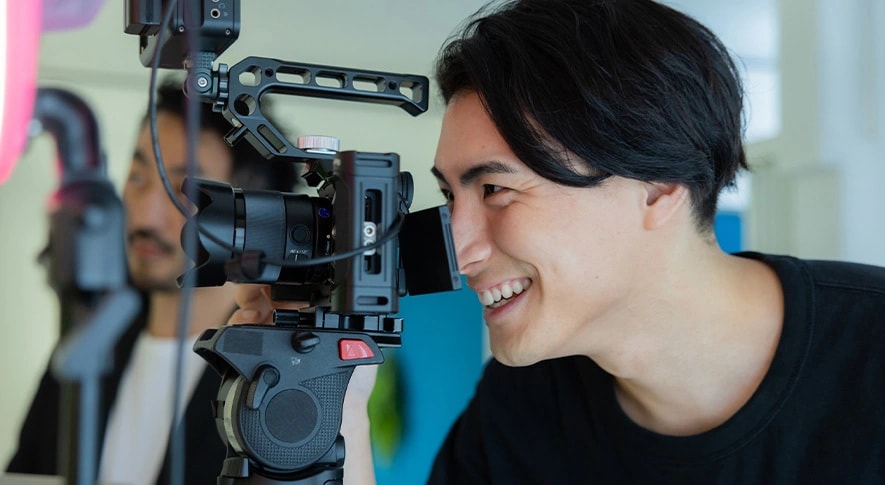
4Kの高画質動画を編集するのであれば、高い負荷に耐えられるパソコンが必要です。4Kは画質がフルHDの4倍になるため、ちょっとしたことでもパソコンに負荷がかかります。できるだけハイスペックのパソコンを購入しましょう。 動画編集では大量のデータを扱うため、メモリはできるだけ多いほうがよいです。特に高画質動画の編集であれば32GB以上はほしいところです。また、グラフィックボードも必要です。動画編集ソフトはグラフィックボードの性能を発揮できるようにつくられているため、あるのとないのとでは快適さがまったく違うでしょう。
スペックの目安
| OS | Windows 11 Home 64bit |
|---|---|
| CPU | Core i7、Ryzen 7以上 |
| メモリ | 32GB以上 |
| ストレージ | SSD 1TB以上 |
| GPU | RTX3070、RX 6700 XT以上 |
複数のモニターや外付けのストレージ、コントローラー、オーディオインターフェイスなど、作成する動画によってさまざまな機材も必要です。動画の編集には拡張性の高いデスクトップパソコンがおすすめです。
-
Lenovo Legion Pro 7i Gen 8
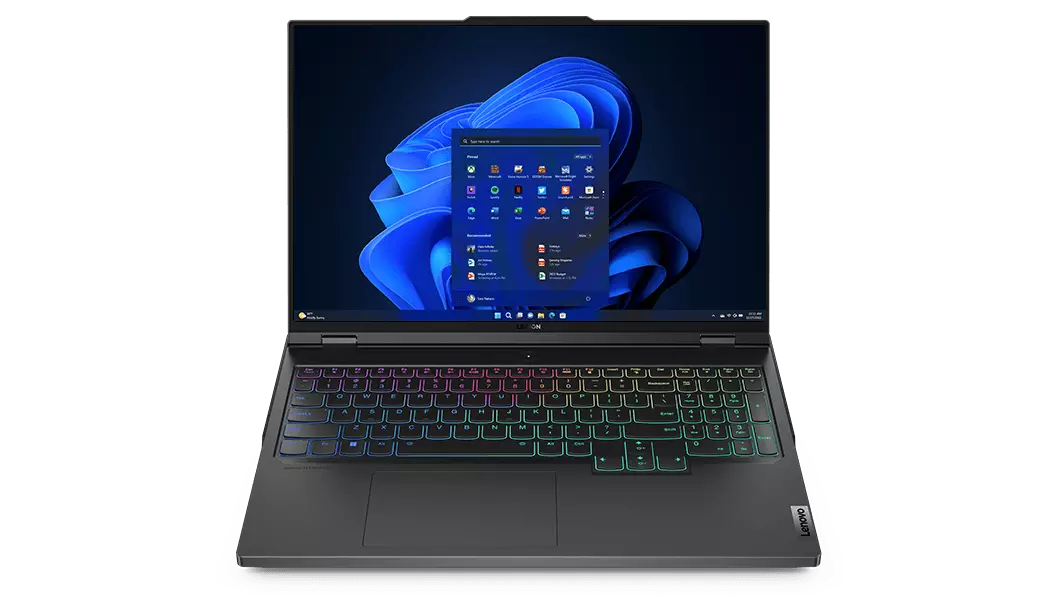
これ以上ないほど高性能なノートブックが、Lenovo Legion Pro 7i Gen 8です。OSが Windows 11 Home 64bit 、CPUがCore i9、メモリが32GB、グラフィックカードがRTX 4090と、すべてがハイスペックです。これだけの性能を備えていれば、どんな高画質映像であっても快適に編集できるでしょう。ほんの少しの待ち時間すら許せないほど、ストレスフリーの環境を求めているクリエイターが選ぶべきノートブックです。












