

目 次
Intel Coreプロセッサー(第14世代)とは
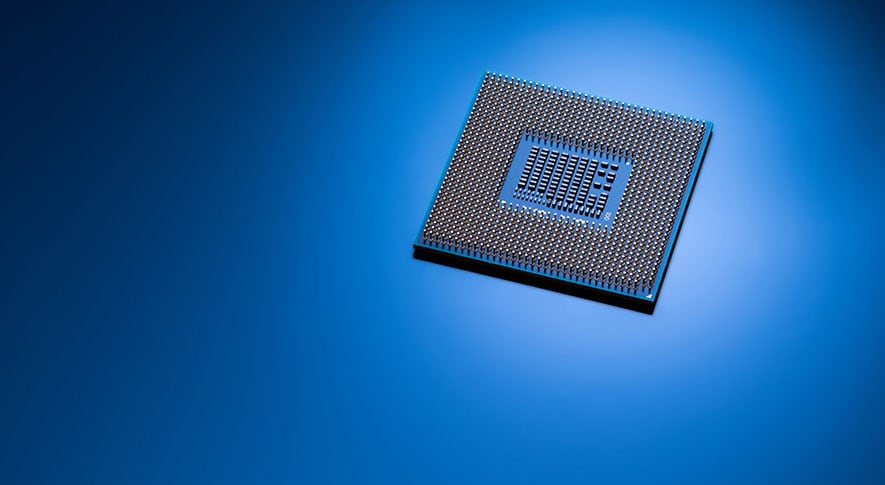
インテル第14世代Coreプロセッサーは、2023年に登場したCPUで、主にデスクトップ向けですが、ノートパソコンにも採用されています。第13世代をベースに改良された世代で、現在も多くの製品に搭載されており、用途に応じた選択が可能です。各シリーズの特徴と性能を順に確認していきます。
-

第14世代プロセッサーの基本的な位置づけ
インテル第14世代Coreプロセッサーは、「Raptor Lake Refresh」と呼ばれるアーキテクチャを採用した第13世代の後継CPUです。2023年後半に発売され、既存のLGA1700対応マザーボードでもBIOS更新によって利用できることから、第13世代環境からの移行がしやすい世代といえます。設計の基盤は第13世代と共通であり、動作クロックの引き上げや安定性の向上を中心に改良が加えられています。現在もパソコンやBTO製品に幅広く採用されており、新たにパソコンを購入する際の有力な選択肢のひとつです。
-
第13世代からの主な変更点
第14世代における主な変更点は、クロック周波数の引き上げです。例えばCore i9-14900Kでは、前世代のCore i9-13900Kと比較して最大クロックが200MHz程度向上しており、シングルスレッド性能の改善につながっています。ただし、製造プロセスや基本的なコア構成は第13世代と共通であり、コア数・スレッド数も多くのモデルで同等の構成を維持しています。つまり第14世代は、アーキテクチャを一新した世代ではなく、既存設計の完成度を高めた製品として捉えるのが適切です。
-
デスクトップ向けとモバイル向けの違い
第14世代プロセッサーには、デスクトップ向けとモバイル向けで異なる製品ラインが用意されています。デスクトップ向けはTDP(熱設計電力)が高く設定されており、その分だけ最大クロックや高負荷時の持続性能に余裕があります。
一方、ノートパソコン向けのモバイルCPUはHXシリーズ・Hシリーズ・Uシリーズなどに分かれており、機器の薄さや駆動時間に応じて消費電力が抑えられた設計になっています。同じ「Core i7」という名称でも、デスクトップ向けとモバイル向けでは動作クロックや最大性能に差があるため、購入時は型番だけでなく搭載される機器の仕様も合わせて確認することが必要です。
第14世代のラインナップと性能の基本
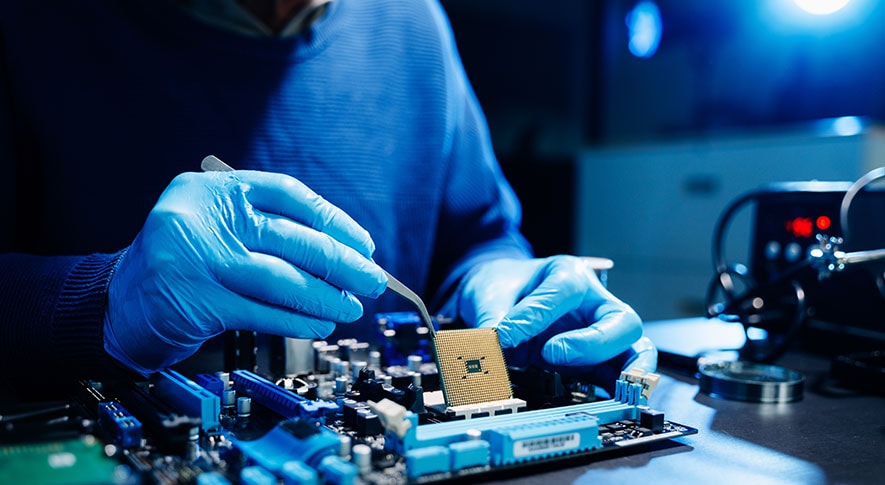
第14世代はCore i5・i7・i9の3シリーズで構成されており、コア数やクロック周波数がシリーズごとに異なります。スペック表の数値の意味を理解することで、自分の用途に合ったCPUを選びやすくなります。
-
Core i5・i7・i9のシリーズ別特徴と性能差
第14世代Coreシリーズは、Core i5・i7・i9の3グレードで構成されており、コア数・クロック周波数・価格帯がそれぞれ異なります。Core i5は事務作業や軽度のゲーミングに対応できる性能を持ち、コストを抑えたい人に適したシリーズです。Core i7はコア数とスレッド数が増え、動画編集やマルチタスクにも対応しやすい構成で、性能と価格のバランスが取れています。Core i9は最大コア数と高いクロック周波数を備えたハイエンドシリーズで、高負荷な作業を継続的にこなしたい人向けの選択肢となっています。
-
クロック周波数・コア数・スレッド数の見方
スペック表でよく目にするクロック周波数・コア数・スレッド数は、それぞれ異なる性能の側面を示す数値です。クロック周波数(GHz)は1つの処理を完了する速さに関わり、数値が高いほど単一作業の動作が速くなります。コア数はCPU内部の処理ユニットの数で、多いほど複数の作業を並行して処理できる点が特徴です。スレッド数はコアが同時に扱える処理の流れの数であり、動画編集のように複数処理が重なる作業では、この値の大きさが快適な動作に直結します。3つの数値を併せて確認し、自分の用途に合ったCPUを選びましょう。
-
型番の読み方と主要モデルの製品一覧
インテルのCPU型番には、世代や性能、用途を判断する情報が詰まっています。「Core i7-14700K」を例に挙げると、最初の「14」が第14世代、続く「700」がグレードを示し、末尾の「K」は動作クロックの引き上げが可能なモデルを意味します。他にも、内蔵グラフィックスのない「F」や、ノートパソコン向けの「H」「U」などの記号があるため、選択する際は必ず確認して下さい。規則を理解すれば、多くの製品一覧から自分に最適な一台をスムーズに検索できるようになります。主要モデルの概要は以下の通りです。
モデル コア数(P+E) 最大クロック 主な用途 Core i5-14400 6P+4E 4.7GHz 事務・軽度ゲーミング Core i5-14600K 6P+8E 5.3GHz ゲーミング・中負荷作業 Core i7-14700K 8P+12E 5.6GHz ゲーミング・動画編集 Core i9-14900K 8P+16E 6.0GHz ハイエンド・高負荷作業
用途別に見るCPUの選び方
CPUの性能はスペック表の数値だけでは判断しにくく、実際の使い方に合わせて選ぶことが大切です。ここでは、ゲーミング・動画編集・日常利用といった用途ごとに、適切なシリーズの目安を確認していきます。
-
ゲーミングに向いているのはどのシリーズか
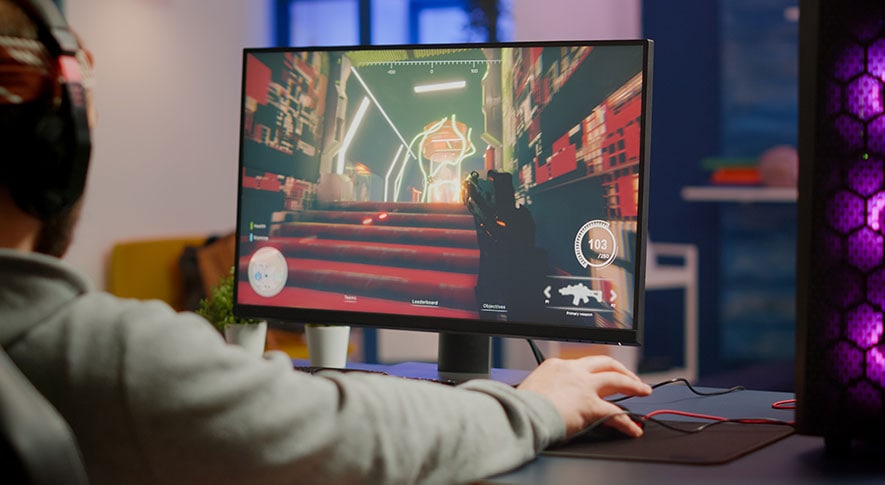
ゲーミング用途では、複数のコアをフル活用するよりも、1つのコアが高速に動作するシングルコア性能とクロック周波数が性能を左右します。第14世代のCore i5・i7はこの点で十分な水準にあり、フルHDやWQHD環境では多くのタイトルで快適なゲームプレイが可能です。Core i9は絶対的な性能では上位に位置しますが、ゲーミング用途では価格差ほどの性能向上が得られないケースも多く、コストパフォーマンスの面ではCore i7が現実的な選択肢になります。浮いた予算を高性能なグラフィックスカードに充てることで、システム全体の性能を底上げ可能です。
-
動画編集・クリエイター用途に必要な性能
動画編集や3Dレンダリングといったクリエイター用途では、複数の処理を並行してこなすマルチコア性能が重要です。そのため、コア数とスレッド数が多いCore i7・i9が有利な場面が多くなります。
ただし、快適な編集環境を整えるにはCPU単体の性能だけでは不十分で、メモリー容量やGPUとの組み合わせも動作に大きく影響します。例えば4K動画の編集では、32GB以上のメモリーと専用GPUを組み合わせることで、CPUへの負荷を分散させた安定した作業環境を構築できます。システム全体のバランスを踏まえた上で、CPUのグレードを選ぶことが大切です。
-
事務作業や日常利用ならどのモデルで十分か
Web閲覧・文書作成・オンライン会議といった日常的な用途であれば、Core i5で十分な性能を確保できるでしょう。処理の負荷が軽い作業が中心であれば、Core i3でも快適に利用できるケースがあります。Core i7・i9はこうした用途に対してオーバースペックになりやすく、価格差に見合った恩恵を実感しにくい場面が多いです。浮いた予算をメモリーの増設や高速なSSDに充てることで、体感的な快適さを高める方が費用対効果の面で有効です。用途を明確にした上で、必要十分なグレードを選ぶことが購入後の満足度につながります。
第14世代搭載パソコンを選ぶ際の確認ポイント
CPUのグレードを決めた後も、実際の製品選びでは確認すべきポイントがいくつかあります。ここでは、デスクトップとノートの性能特性の違いや、マザーボードの互換性など、購入前に把握しておくべき項目を整理します。
-
デスクトップとノートで異なる性能特性
同じ型番のCPUであっても、デスクトップとノートパソコンでは実際の性能に差が生じることがあります。デスクトップは放熱設計に余裕があり、高いTDPを維持したまま動作できるため、高負荷時の持続性能に優れています。
一方、ノートパソコンは筐体の薄さや駆動時間の制約からTDPが制限されており、特に薄型モデルでは長時間の高負荷作業時に性能が低下するケースがあります。据え置きで高負荷な作業を継続的に行うならデスクトップ、持ち運びを重視するならノートパソコンと、設置環境と用途に応じた判断が必要です。
-
対応マザーボードとBIOSの互換性確認
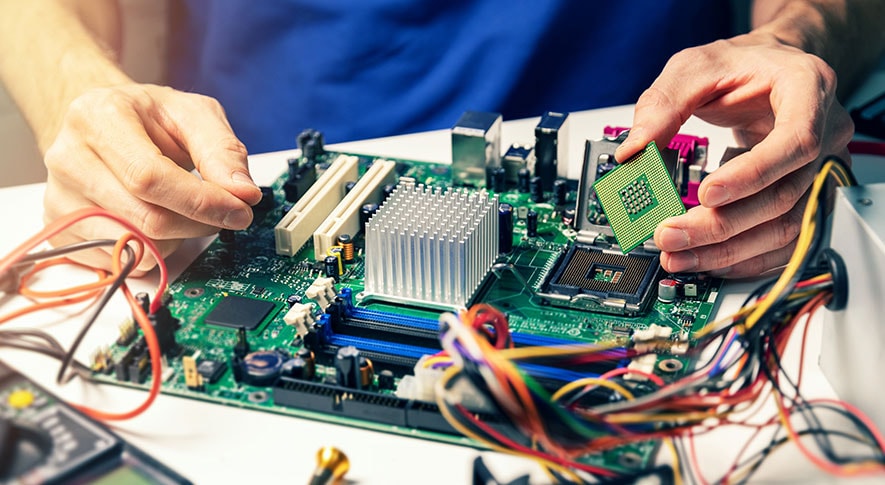
第14世代インテル Core プロセッサーはLGA1700ソケットを採用しており、600シリーズおよび700シリーズのマザーボードに対応しています。自作パソコンやCPU換装を検討している際は、手持ちの基板が対応しているか事前の確認が必要です。特に600シリーズの製品で最新CPUを利用する際はBIOSのアップデートが必須となるケースもあり、古いままでは起動しないリスクも伴います。購入前に各メーカーの製品ページで対応状況や必要なBIOSバージョンを確認しておくと、導入時のトラブルを確実に防げます。
-
購入前に押さえておきたいスペックの見方
メーカーの製品ページやECサイトのスペック表を確認する際は、いくつかの項目を重点的にチェックする必要があります。まず確認したいのはTDP(熱設計電力)で、この値が高いほど性能に余裕がある一方、冷却環境の整備が求められます。次に対応メモリー規格(DDR4またはDDR5)は、マザーボードによって使用できる規格が固定されているため、既存環境との互換性を事前に把握しておくことが重要です。また、末尾に「F」が付くモデルは内蔵グラフィックスを持たないため、別途GPUが必要になります。これらを購入前に確認しておくことで、購入後のミスマッチを防げます。
第14世代と旧世代のどちらを選ぶべきか
第14世代と第13世代は基本設計を共有しているため、実性能の差は限定的です。最新モデルにこだわるべきか、あえて旧世代を選んでコストを抑えるべきか、判断の基準となる具体的なポイントを整理します。
-
第13世代との性能比較とコスパの考え方
第14世代と第13世代の性能差は、ベンチマーク上でも数%程度の向上にとどまるモデルが多く、日常的な作業では体感しにくいのが実情です。そのため、最新モデルにこだわらなければ、値下がりしている第13世代を選択することで、浮いた予算を周辺機器に充てられるメリットがあります。
一方で、一部のモデルではコア数が増強されており、マルチタスク性能が底上げされている点も見逃せません。購入時点の販売価格と在庫状況を確認し、価格差が数千円程度であれば、第14世代を選んでおく方が長期的には無難です。
-
用途・予算・入手性から判断する選択基準
新品での長期保証や最新のサポート体制を優先するなら、第14世代のパソコンが適しています。両世代ともLGA1700ソケットを採用しているため、マザーボードの資産を共通化できる点は、自作パソコンを検討している人にとっても安心材料となるでしょう。予算を最優先し、同等の動作環境を安価に構築したい場合は、旧世代の在庫を探す方法も有効です。将来的なリセールバリューまで考慮すると第14世代が有利ですが、現在の実売価格を比較した上で、自分の条件に合う方を選択して下さい。
第14世代プロセッサーの不具合と対処法

第14世代では一部のモデルで品質に関する問題が報告されています。正確な情報を把握した上で適切な対処をとることが、購入後も安心して利用するための第一歩です。報告されている内容と、サポート窓口について確認していきましょう。
-
報告されている主な不具合の内容
特にCore i7やCore i9の上位モデルにおいて、高負荷時に動作が不安定になる、あるいはクラッシュが発生するといった問題が報告されました。原因は電圧設定や電力制御の不備にあり、現在はインテルから修正用のマイクロコードが配布されています。各マザーボードメーカーから提供されている最新のBIOSへアップデートを適用することで、過剰な電圧供給が抑制され、安定した動作が可能になります。購入済みの場合もこれから検討している場合も、まずはサポートページで最新の設定が適用されているかを確認することが必要です。
-
インテルのサポートと保証対応の確認方法
動作に不安を感じる場合は、インテルの公式サポートページで製品の保証状況を確認するところから始めましょう。インテルのボックス版プロセッサーは一般的に購入日から3年間の保証が提供されており、公式サイトでシリアル番号を入力することで対象製品かどうかを検索できます。問い合わせの際は購入証明書と製品情報を用意した上で、チャットまたはメールで相談して下さい。メーカー製パソコンを購入した場合は、各メーカーの修理窓口が一次対応となるケースが多いため、まずは販売店やメーカーのサポート窓口へ連絡してみましょう。
まとめ
第14世代インテル Coreプロセッサーは、第13世代の設計を改良した完成度の高いCPUです。ゲーミングにはCore i5・i7、動画編集にはCore i7・i9、日常利用にはCore i5が目安となります。第13世代との性能差は限定的なため、実売価格や在庫状況を比較しながら最適な一台を選ぶことが大切です。購入時はデスクトップとノートの性能特性の違いや、マザーボードとの互換性も合わせて確認して下さい。不具合への不安がある場合は、インテルの公式サイトで保証情報や最新のサポート状況を事前に確認しておくことをおすすめします。












