


目 次
イラストを描くのに適したクリエイター向けPCとは?
パソコンでイラストを描く時は、PhotoshopやIllustratorなど専門的なソフトを使います。そのため、一般的なパソコンよりも高性能なクリエイター向けPCを使うことが一般的です。クリエイター向けPCとはその名の通り、イラスト制作に限らず動画編集やデザイン設計、作曲などクリエイティブな活動を行うために必要なスペックを備えたパソコンのことをいいます。
クリエイター向けPCを選ぶメリット
普通のパソコンでもイラストを描くことはできますが、クリエイター向けPCを使うことによってより簡単に制作活動に取り組むことができます。クリエイター向けPCを使うとどのようなメリットがあるのか紹介します。
-

快適な動作でストレスなく作業できる
写真やイラストなどは文書と比べるとファイルサイズが大きく、編集・加工する際はパソコンへの負荷が大きくなります。そのため、CPUやメモリーのスペックが足りていないと動作が重く、操作時にストレスを感じてしまうかもしれません。イラストを細部まで書き込む時は表示画面の拡大や縮小を繰り返しますが、動作が重かったりカクついたりしてはイラスト制作のモチベーションが下がってしまいますよね。クリエイター向けPCを使うことで、ストレスなく快適な作業を進めることができるでしょう。
-
作業内容に特化しているので使いやすい
パソコンは高性能になるほど価格も高くなりますが、パソコンで何をしたいのかによって必要なスペックは変わってきます。作業内容によっては必ずしも全てのパーツが高スペックである必要はなく、用途が明確ならバランスの取れたパソコンよりも、必要なスペックに特化したパソコンの方が使いやすいこともあるでしょう。クリエイター向けパソコンはクリエイト作業をするのに特化したスペックを備えているため、イラスト制作にも適しています。
イラスト制作にはデスクトップがおすすめ
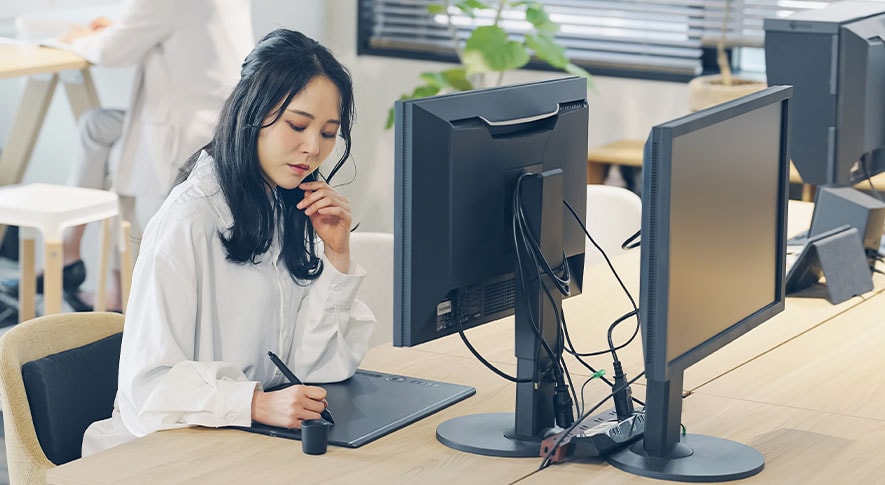
クリエイター向けパソコンにはデスクトップ型とノート型の両方のタイプがあります。それぞれメリット・デメリットがありますが、作業効率が高いのはデスクトップ型です。デスクトップ型はノート型のように持ち運んだり省スペースに設置したりすることはできませんが、本格的にイラストを描きたいと考えているならデスクトップ型をおすすめします。
-
デスクトップでイラストを描くメリット
デスクトップ型はノート型よりもスペックが高く、作業性が良いためイラスト制作に適しています。ここではデスクトップ型を選ぶメリットについていくつか紹介します。
● 画面が大きく作業しやすい
デスクトップ型はノート型と比べて画面のサイズが大きく、一度に多くの情報を表示させることができます。画面が小さいとイラストを描き込むのに何度も拡大・縮小を繰り返したり、表示場所を移動したりしなければならないため作業性が良くありません。また、参考資料を見ながらイラストを描きたい時など、画面が大きければ作業ウインドウと参考資料を並べて表示することもできるため、作業しやすいといったメリットがあります。
● 購入後にスペックを増強できる
拡張性の高さもデスクトップパソコンのメリットの一つです。デスクトップパソコンは比較的簡単に側板などを開くことができるため、ノートパソコンと比べるとパーツの増設や交換作業が容易。ほぼ全てのパーツを換装することができるため、使っているうちにスペック不足を感じたら必要に応じてスペックを増強することができます。また、一部のパーツが故障したからといってパソコンそのものを修理や交換する必要がなく、該当箇所のみ対応すれば良いというメンテナンス性の高さも魅力です。
● インターフェースが豊富
デスクトップ型はノート型よりもインターフェースが豊富です。イラスト制作においてはサブのモニターを接続したり、液晶タブレットやタッチペンなどを使ったりしながら作業すると便利。また、参考資料の入った外付けストレージを接続するなど、外部デバイスを接続する機会も多くなります。パソコンに搭載されている端子が少ないと一々コネクタを挿し直さなければなりませんが、デスクトップ型ならハブを使わなくても同時に複数のデバイスを接続させることが可能です。
● ノート型よりもコスパが良い
デスクトップパソコンとノートパソコンでは、同じ性能のパーツであっても価格はデスクトップ用の方が安価です。ノートパソコンは筐体が小さいため、どうしても内部に熱がこもりやすくなってしまいます。そのため、発熱しても安定した動作ができるよう製造コストが高くなり、場合によっては発熱量を抑えるために性能を控えめにしなければなりません。一方、デスクトップパソコンなら比較的排熱が容易なため、価格に対して高性能でコスパに優れた製品が多いといった特徴があります。
クリエイター向けPCを購入する時の注意点
クリエイター向けパソコンはイラスト制作に適したパソコンですが、購入する前に知っておきたい注意点がいくつかあります。
-
高過ぎるスペックはコスパが良くない
高性能なパソコンは動作が快適で、対応できる作業も幅広く便利です。しかし、パソコンは高性能になるほど価格も高くなっていく傾向があります。価格と性能は概ね比例関係にありますが、一定の価格帯を超えると価格の上昇幅に対して性能の上昇幅は小さくなっていくので要注意。ハイエンドな性能は全てのクリエイターに必要なわけではないため、予算と用途に応じて最適な選択をすることが重要です。
-
周辺機器にもコストがかかる
イラストを制作をするためのパソコンを購入するなら、周辺機器やソフトを購入するためにもコストがかかることを忘れてはいけません。専用のマウスやキーボード、液晶タブレットなどは良いものを選ぼうと思ったら単体で数万円することも珍しくありません。ソフトは無料で使えるものもありますが、便利な機能を使うならやはり有料のものが欲しくなるかもしれません。パソコンのスペックを選ぶ時には、まずどのような周辺機器が必要か、またどの程度の予算を用意すれば良いか検討しましょう。
-
設置スペースを確保できるか考える
クリエイト作業を行うならスペックの高いデスクトップ型がおすすめですが、デスクトップ型は設置にある程度広いスペースが必要です。特にタワー型のデスクトップはサイズが大きく、重量も重いため一度設置したらなかなか移動することはないでしょう。掃除の邪魔になったり、インテリアとの調和が取れなかったりといったことが無いよう、事前に適切な設置場所を確保できるかよく考えましょう。
-
データの消失への対策を考える
どんなに高性能なパソコンを使っていても、いずれは寿命を迎え動かなくなってしまいます。場合によっては何の前触れもなく故障してしまう可能性もあるため、作業データや作品は小まめにバックアップを取るのがおすすめです。デスクトップ型はノート型と違ってバッテリーを搭載していないことが多いため、停電時に作業中のデータが消えてしまうといったリスクもあります。外付けHDDやNASなどをうまく活用し、万が一のデータ消失に備えましょう。
イラストを描くのに必要なパソコンのスペック
パソコンでイラストを描く時、スペックが低過ぎると動作が重くストレスを感じてしまうかもしれません。イラスト制作に専念できるようにするためにも、最低限必要なパソコンのスペックについて解説します。
-
CPUはCore i5以上
CPUはパソコン全体の処理に影響する重要なパーツ。人間でいうところの頭脳に相当します。CPUはパソコンの演算だけでなく外部デバイスの制御も行っているため、外部デバイスと接続する機会の多いクリエイト作業では特に重要な役割を持ちます。
イラスト制作においてはCPUの性能が低いと処理速度が落ちてしまうため、ある程度高性能なCPUを選びましょう。CPUは主にIntel製のCore iシリーズやAMD製のRyzenシリーズがありますが、イラスト制作ならcore i5/Ryzen 5以上のモデルがおすすめです。
-
メモリーは最低でも8GB!
できれば16GB以上メモリーはデータを一時記憶しておくためのパーツです。メモリー容量が大きいと重い処理や複数の処理を同時にこなす時でもサクサクと動作しますが、処理内容に対して容量が不足していると動作が重くなったりフリーズしたりしてしまう場合があります。
イラスト制作では専門的なソフトや参考資料を同時に表示させることもあるため、最低でも8GB、できれば16GB以上の容量を選びましょう。ソフトによってはアップデートする度に必要なメモリー容量が大きくなることもあるため、最初に大きめのメモリーを選んでおけばパソコンを長く使うことができます。
-
ストレージの容量は大きめがおすすめ
ストレージはHDDやSSDなどがあり、データを保存するために必要なパーツです。OSやソフトなどもストレージにインストールするため、ストレージの容量全てを作品の保存領域として使用することはできません。複数のソフトをインストールしたり、描いたイラストをパソコン内に保存したりするのであれば、それだけ容量の大きなストレージを選びましょう。
大容量のストレージを搭載していれば、大量のイラスト作品や素材データを保存することができます。ただし、大切な作品が消失してしまわないよう適宜バックアップを取ることも大切です。
-
GPUは内蔵型でも問題ない
GPUはグラフィック処理を行うのに特化したプロセッサーです。処理の内容によってGPUに求められる性能は異なりますが、2Dイラストの制作であればCPUに内蔵されているタイプのCPUで十分でしょう。もしイラストを3D化したい場合やアニメーション動画などを扱うのであれば、高性能なGPUを搭載したグラボが必要となる場合があります。ただし、グラボは発熱量や消費電力が大きく、用途によっては搭載しない方が良い場合もあるので本当に必要かどうかよく検討しましょう。
イラスト制作に適したディスプレイの選び方
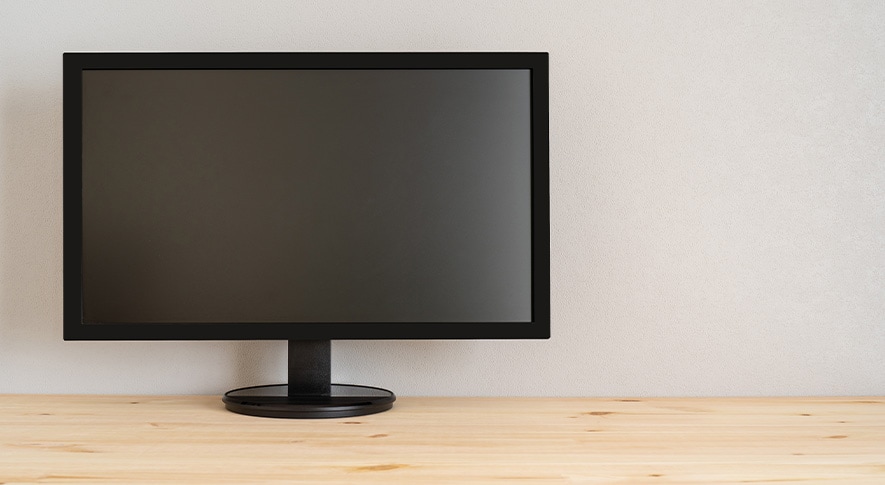
イラスト制作などクリエイティブな作業を行う時は、どのようなディスプレイを使うかも重要です。作品の完成度や作業効率にも影響するため、パソコン本体と同じくディスプレイにもこだわりを持って選びましょう。
-
サイズは大きいものを選ぶ
イラストを描くならディスプレイのサイズはできるだけ大きいものがおすすめです。表示領域が広ければ全体のバランスを俯瞰して確認することができますし、細部を書き込む時に拡大・縮小を繰り返す手間が少なくて済みます。また、画面が大きければ参考資料と作業スペースを並べて表示させることもできるため便利。目安としてはノートパソコンなら15インチ以上、デスクトップなら最低でも21インチ以上のモニターを選ぶと良いでしょう。
-
解像度は高い方が良い
解像度は画面に表示可能なドットの数を表したものです。解像度が高いほど精細な映像を表示させることができ、ディスプレイのサイズに対して解像度が低いと画質が荒くなってしまいます。解像度はフルHD(1,980×1,080)や4K(3,840×2,160)などいくつか種類がありますが、イラスト制作用なら最低でもフルHD以上の解像度がおすすめです。
-
光沢はない方が作業しやすい
液晶ディスプレイには光沢のあるグレアと非光沢のノングレアの2種類があります。グレアはつやつやと光沢があり一見キレイに見えますが、画面への映り込みが多く長時間作業していると目が疲れてしまいます。映画などの動画鑑賞をするには良いのですが、イラスト制作などのように長時間の作業には目への負担が少ないノングレアの方がおすすめです。
-
パネルの種類
パソコン用のディスプレイのパネルは、大きく分けて液晶と有機ELの2種類があります。それぞれ特徴が異なるため、用途によって適切な種類のパネルを選ぶことが大切です。イラスト制作にはどれがおすすめなのか、それぞれの特徴について触れながら解説します。
● 液晶
液晶はIPSやVA、TNなどの種類がありますが、イラスト制作向けのパネルを液晶から選ぶならIPSがおすすめ。IPSは視野角に優れ、画面を見る角度が変わってもほとんど色の見え方に変化がないという特徴があります。また、色の再現性が高く、イメージした色をそのまま作品に落とし込むのにも適しています。他の液晶パネルと比べると価格はやや高いものの、画質を重視したい人におすすめのパネルです。
● 有機EL
有機ELは液晶パネルとは素材や発光の仕組みが異なり、鮮やかで色彩表現に優れたパネルです。有機ELは素子そのものが光るためバックライトを必要とせず、自然な色合いを表現することが可能。特に黒の表現が得意で、液晶では表現できないような完全な黒を表現することができます。液晶と比べると寿命が短く、焼き付きが起きやすいといったデメリットはあるものの、発色の美しさから多くのクリエイター向けパソコンで採用されているパネルです。
その他イラスト制作に必要なもの
パソコンでイラストを描くなら、パソコン本体やディスプレイの他にも用意しておきたい周辺機器やソフトがあります。その一例について紹介します。
-
ペンタブや液タブ
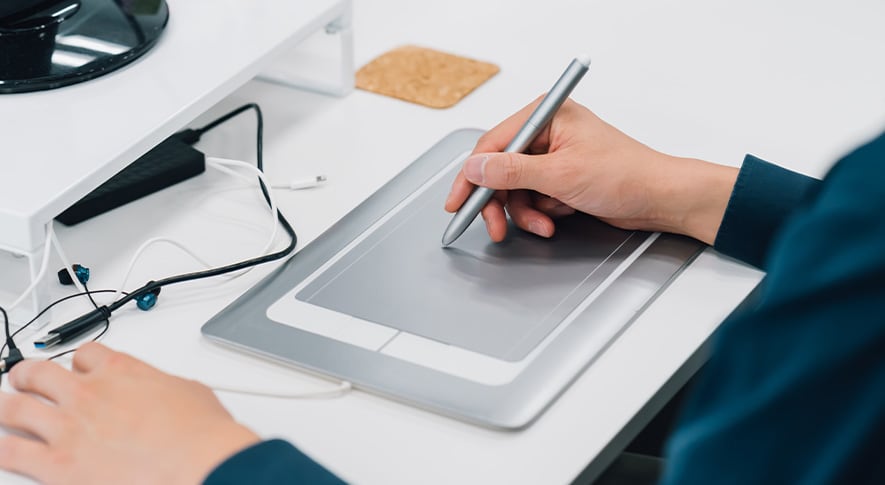
ペンタブや液タブはパソコンでイラストを描く作業を補助するためのツールです。ペンタブはパソコンの画面を見ながら専用のペンを使って線画を描くことができ、液タブはペンタブに液晶が搭載されたタイプのことをいいます。パソコンと接続すると、紙にペンで絵を描くようなアナログ感覚でイラスト制作に取り組むことが可能。プロ向けから初心者向けまで幅広い製品があるため、予算や用途に応じて自分に合った製品を選びましょう。
-
ペイントソフト
パソコンでイラストを制作する時は、Photoshopなどの画像編集ソフトやお絵描きツールを使用します。有料・無料を問わず多くのソフトがありますが、ここではイラスト制作用として有名なソフトを3つ簡単に紹介します。
● Photoshop
「Photoshop」はイラスト制作に限らず、写真加工やデザイン制作など幅広い用途で使用されてる画像編集ソフト。豊富な機能が搭載されているため、プロアマ問わず世界中のクリエイターから愛用されています。使いこなすにはある程度の慣れが必要ですが、イメージ通りのイラストを描くための機能が満載です。
● CLIP STUDIO PAINT
クリスタの愛称で知られる「CLIP STUDIO PAINT」は、イラストを描くだけでなく動きを加えたアニメーション制作までできる便利な機能が詰まったソフトです。アナログ画材で描いたような表現も可能で、定規やフキダシ、塗りつぶし機能なども使えるのでマンガ制作やアニメーション制作など幅広い用途で使用されています。
● ペイントツール SAI
「ペイントツール SAI」は難しい操作に抵抗がある初心者向けのシンプルなソフト。シンプルさゆえに本格的なイラスト制作をしようという人は物足りなさを感じるかもしれませんが、複雑な操作が不要なので、簡単なイラストであれば初心者でも問題なく作成することができるでしょう。
パソコンでイラストを描く時のよくある質問
パソコンでイラストを描く時のよくある質問について、Q&A形式で解説します。これからイラストを描いてみようという人はぜひ参考にしてみて下さい。
-
Windows よりもMacOSの方がいい?
イラストは Windows パソコンでも問題なく描くことができます。以前はクリエイト作業用のソフトはMacintosh向けのものが多かったという経緯から、今でもApple社のMacintoshを愛用しているクリエイターは大勢います。しかし、現在は Windows でもほとんどの画像編集ソフトを使用することができるため、プロ・アマ問わず Windows を選ぶクリエイターも増えてきました。また、Windows パソコンは多くのメーカーが販売しているため、Windows なら自分にピッタリの1台を見つけやすいといったメリットもあります。
-
イラストを描くなら
高いパソコンが必要?イラストを描くためには専用の画像編集ツールなどを使用するため、どうしても一定以上のスペックは必要となります。ただし、必要以上に高スペックを求めなくても問題ありません。扱いたいデータや使用したいソフトなどが明確であれば、どの程度のスペックが必要であるかを判断することができるでしょう。イラスト制作では周辺機器やソフトにもコストがかかるため、あまりパソコン本体のスペックを追求し過ぎないことも大切です。
-
中古のパソコンはやめた方がいい?
中古のパソコンは当たり外れがあるので要注意です。運よく当たりを引ければ良いのですが、前の使用者の使用状況やパソコン内部の消耗具合などは売買の当事者にも確認できない部分があります。突然故障してしまっては作品を消失するだけでなくイラスト制作に支障をきたしますし、使っているうちにパフォーマンスが低下してくる可能性もあります。リスクを避けるためにも、できれば新品の購入をおすすめします。
まとめ
パソコンでイラストを描くならクリエイター向けPCがおすすめです。クリエイター向けPCはイラスト制作やアニメーション制作など、クリエイト作業をするために適したパソコンのことをいいます。あまり高過ぎるスペックのパソコンを選ぶ必要はありませんが、スペックに余裕があれば快適な環境でイラスト制作に取り組むことができるでしょう。イラストを描くためには周辺機器や専門的なソフトも必要となるため、初めに何が必要かを確認して予算配分を検討しましょう。












