


目 次
パソコンがフリーズした時にまず試す対処法

パソコンがフリーズしてしまった時、強制終了ボタンに手を伸ばすのはまだ早いです。まずは簡単にフリーズが解けるかどうか試してみましょう。そもそもフリーズしていない状態かもしれません。フリーズを解くための方法を、簡単にできることから順を追って解説します。
-

画面が動かない?本当にフリーズしているか確認する
まずは本当にフリーズしてしまったのかどうかの確認です。フリーズした際にあわてて強制終了と再起動をする人も多いですが、これはおすすめできない方法です。詳しくは後述しますが、強制終了の前にそもそも本当にフリーズしたのか確かめましょう。
- 周辺機器の接続が切れた: ワイヤレス製品の場合、電池切れやスリープモードからの復帰失敗がよくある原因です。本体は正常でも操作を受け付けないため、フリーズと勘違いしやすくなります。
- プログラムの処理中: 高画質な動画の書き出しやWindows Updateの裏側での動作など、古いパソコンでは一時的に操作が追いつかなくなることがあります。
● マウスやキーボードの接続状態を確認
画面が動かない場合、まず疑うべきはマウスやキーボードの接続不良です。ワイヤレスタイプであれば電池切れやペアリングの解除、有線タイプであればケーブルの半差しが原因で、パソコン本体は正常なのに操作だけができない状態をフリーズと誤認することがあります。 まずは別のUSBポートに差し替えるか、電池を交換して反応があるか確認してみて下さい。一時的な認識エラーであれば、抜き差しだけで解決する可能性が高いです。もしマウスが動かない場合は、キーボードの [Tab] キーなどで操作が可能か試してみましょう。
● 処理中かフリーズか画面表示で判断
画面が固まって見える場合でも、パソコンがバックグラウンドで重い処理を実行しているだけのケースがあります。確認の目安となるのが、マウスポインターの形状や本体のアクセスランプです。 ポインターが「回転するアイコン」に変わっていたり、HDDのアクセスランプが点滅し続けていたりする場合は、システムが動作中であることを意味します。この状態で無理に操作を重ねると、さらなるトラブルを招くため、5分程度は静観しましょう。「応答なし」の表示が出ない限り、処理が終わるまで待つのが無難です。
-
タスクマネージャーでタスクを終了する方法
起動中のタスクが不具合を起こしている可能性がある場合は、タスクを終了させます。 特定アプリが反応しない場合
- 同時に [Ctrl + Shift + Esc] を押し、タスクマネージャーを直接起動
- 「プロセス」タブの「アプリ」から「応答なし」のアプリを選択
- 右下の「タスクの終了」ボタンをクリック
タスクマネージャーは、どのアプリがどれだけメモリーやCPUを消費しているか確認できるツールです。複数のアプリが同時に固まっている場合は、メモリー不足が原因の可能性が高いため、不要なアプリを優先的に終了させましょう。
-
Windowsからサインアウトする
普段は [Win + X] でシャットダウンまたはサインアウトを選択しますが、効かない場合や、そのアプリが悪さをしているか分からない時は前述のタスクマネージャーからサインアウトができます。
アプリを全て強制終了させるため、再起動より立ち上がりが早い方法です。同時に [Crtl + Alt + Delete] を押してサインアウトを試みて下さい。
-
周辺機器の接続を外してみる
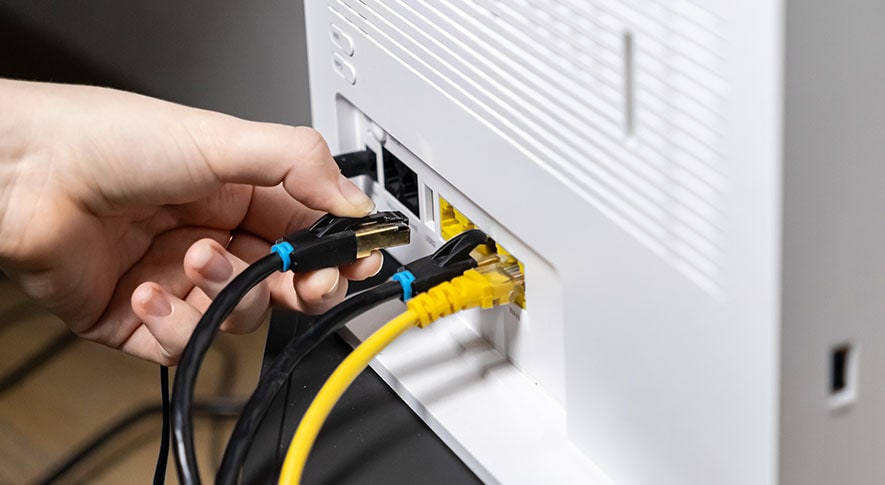
パソコンにつないでいる周辺機器(USBメモリー、外付けHDD、プリンター、Webカメラなど)が干渉してフリーズすることもあります。特にデータの転送中に固まった場合は、一度機器を取り外して数分待ってみましょう。 また、複数の周辺機器をハブ経由で接続している場合、供給電力不足で動作が不安定になることもあります。不要な機器を外すだけで、負荷が軽減されフリーズが解消されるケースは少なくありません。
-
特定のソフトだけなら再起動する
フリーズしているのがWindowsではなく、使用中のソフトだけであれば、症状的にはそれほど深刻ではありません。まず、完全にフリーズしているかどうかを確かめるため、しばらく放置しましょう。時間をおいても状況が変わらない場合は、ソフトは完全にフリーズしていると考えられます。
タスクマネージャーを使って、フリーズしているソフトだけを終了させてみましょう。タスクマネージャーを使ってもソフトを終了できない時は、Windowsそのものを再起動して下さい。この際、保存できるデータはできる限り保存しましょう。
再起動すれば、フリーズしていたソフトも問題なく動作することが多いです。
-
電源ボタンで強制終了する前の注意点
これまでの方法を試しても全く動かない場合は強制終了をします。電源ボタンを押したまま、画面が暗転するまで4~5秒待ちましょう。 実行前の最終確認として、キーボードの [Caps Lock] や [Num Lock] のランプが反応するか見て下さい。
ただし、キーボード自体がワイヤレス接続の場合は、接続切れによりランプが反応しないこともあるため、有線マウスやノートパソコン本体のタッチパッドでカーソルが動くかも併せて確認しましょう。もし、どの入力デバイスにも一切の反応がない場合のみ、電源ボタンを長押しして下さい。
ノートパソコンでボタンの長押しが効かない場合は、バッテリー脱着が可能なモデルに限り、電源を完全に遮断して再起動を試みます。ただし、作業中のデータは消失するため、あくまで最終手段と考えて下さい。
-
データ保存ができない場合の対処
フリーズによって作業中のデータが保存できないのは深刻な問題ですが、復旧のチャンスはあります。まずキーボードが反応するなら [Ctrl + S] を連打してみましょう。 また、Microsoft Officeなどのアプリには「自動保存機能」があります。再起動後に「ファイル」メニューから「情報の管理」を確認することで、一時ファイルから復元できる可能性があります。もし操作が一切受け付けられない場合は、スマートフォンのカメラで画面を撮影しておきましょう。入力内容を画像で残すだけでも、その後の打ち直し作業が楽になります。
パソコンがフリーズした時の間違った対処法

フリーズすると焦ってしまい、つい強制終了や電源コードに手を伸ばしそうになります。強制終了するのは簡単ですが、大切なデータの消失やパソコンの故障につながらないよう注意が必要です。
-
安易な強制終了によるトラブルリスク
強制終了は、あらゆる対処を尽くした後の最終手段です。ボタン一つで電源を落とせるため簡単に見えますが、安易な実行は避けましょう。 特にWindowsの更新プログラムが走っている最中に強制的に電源を切ると、システムファイルが破損し、次回起動時に「システムが見つかりません」といった深刻なトラブルを招くリスクがあります。また、HDDの磁気ヘッドがディスクを傷つけ、物理的な故障を引き起こす可能性もあるため、必ずアクセスランプが消灯しているか確認した上で行って下さい。
-
電源コードを抜く操作の危険性
フリーズの際にいきなり電源コードを抜いてはいけません。強制終了ボタンすら効かない時に行う手段が、電源コードを引き抜いて電源を落とす方法です。
供給電力が突然途絶えるため、強制終了以上にパソコンの故障リスクがあります。実行する際は、故障する覚悟をして行って下さい。
もっとも、ここまでひどいフリーズを起こしてしまうパソコンは、既に買い替えの時期が来ている可能性があります。
パソコンがフリーズする原因とは

フリーズの原因はさまざまで、季節要因やユーザーに責任がなく自分では対処のしようがない場合もあり得ます。原因によって症状が異なりますので、本記事を参考にフリーズの理由を探り出し、対策を講じるようにしましょう。
-
原因を特定するための確認ポイント
フリーズの原因を特定するには、いつ、どのような状況で発生するかを観察することが重要です。 まず、周辺機器を全て外し、最小限の構成で動作が改善するか確認します。また、Windows標準の「イベントビューアー」を起動し、システムログに赤いエラーマークが出ていないかチェックするのも有効です。タスクマネージャーの「パフォーマンス」タブで、CPUやディスクの使用率が常に100%近くに張り付いていないか見ることで、スペック不足かストレージの劣化か、あるいはウイルスによる負荷なのかを切り分けることができます。
-
熱がこもっている
一般的にパソコンは40度以上の環境を想定していません。内部ファンで冷却できるレベルを超えると、熱暴走が起こりフリーズすることがあります。 吸排気口にホコリが溜まっている場合は掃除が必要です。また、ノートパソコンを布団やクッションの上で使うと底面の吸気口が塞がれるため、必ず平らなデスクの上で使用しましょう。近年はスマートなデザインのデスクトップも増えていますが、棚の中に密閉して設置すると熱が逃げ場を失い、寿命を縮める原因になります。
-
メモリーが不足している
メモリーはパソコンが作業を行う「テーブル」のようなものです。一度に多くのアプリを起動したり、ブラウザのタブを何十個も開いたりすると、テーブルがいっぱいになり処理が停滞します。 現代のWindows10や11では、最低でも8GB、快適な動作には16GB以上のメモリーが推奨されます。タスクマネージャーで使用率が常に80%を超えているようなら、メモリーの増設か、より高スペックなパソコンへの買い替えが必要なサインです。
-
アプリケーションに不具合が発生している
特定のアプリ自身の不具合が理由で、フリーズすることがあります。パソコンの OS 更新後、アプリのアップデートが遅れている場合などに発生する不具合です。特定アプリ起動時のみフリーズするなら、この可能性が大きいかもしれません。
自動更新されていないなら手動でアプリをアップデートするか、思い切ってアプリを削除してしまいましょう。
-
ウイルスに感染している
ウイルス感染やマルウエア感染もフリーズするひとつの要因になります。ウイルスによっては、アプリや OS を壊して正常な起動を妨げ、メモリーなどに負荷をかけるものもあります。
ウイルス感染があるかどうかの確認はタスクマネージャーから見ることができます。身に覚えのない負荷が大きいプログラムがないか、不要なサービスが働いていないかなど確認しましょう。
まずウイルスを侵入させない体制を作ることが大事ですが、もし感染してしまった場合は、ウイルス対策ソフトで駆除することが必須です。
-
システムファイルが破損している
パソコンを起動してすぐにフリーズする場合は、システムファイルが壊れている可能性があります。これは、プログラム更新の失敗、落雷や急な停電などによるシステムの破損、デバイスドライバの不具合などが考えられます。
この場合は、以下手順のシステムファイルチェッカーツールを試してみましょう。
- Windowsロゴを右クリックし「ターミナル(管理者)」または「Windows PowerShell(管理者)」を選択
- sfc / scannow と入力して Enter キーを押す(※ / の前のスペースを忘れずに)
- システムファイルチェッカーツールが実行される。不具合のあるレジストリが見つかれば自動修復される
- 「検証 100% が完了しました」の表示が出たら終了
-
ストレージ(HDD・SSD)が劣化している
HDDやSSDは消耗品であり、長年の使用でデータを取り出す速度が低下します。これがフリーズに似た「プチフリーズ」を引き起こす原因となります。 特にHDDから「カチカチ」「ジジッ」という異音が聞こえる場合は、物理的故障の初期症状であり、突然起動しなくなる危険があります。SSDも書き込み上限があるため、数年使用して動作が不安定になった場合は、大切なデータを失う前に、新しいストレージへの交換や急いでバックアップを取りましょう。
-
周辺機器が対応していない
仕事などの必要性から使用し続けていた、古い周辺機器がフリーズの原因になってしまうこともあります。周辺機器によってはWindowsがずっとサポートを続けていたものの、アップデートを機会に対象から外れてしまうことがあります。
古い周辺機器はいまのパソコンを想定しておらず、サポートし続けるのにも限界があるのです。サポートから外れた周辺機器は、何らかの影響をパソコンに及ぼし、フリーズの原因になってしまうのです。
新しい製品に買い替える他、そのまま周辺機器を使い続けるために古い環境を維持し続けるなどの対策が必要になります。
パソコンをフリーズさせないための対策

フリーズの原因に則して再発しないように対処しましょう。フリーズから復帰、もしくはパソコンを再起動したら以下の対策を取り、フリーズの原因をつぶします。問題を抱えたまま放置することなく、早期に解決することが大切です。
-
作業環境の見直しをする
パソコンに熱がこもったり、故障しやすくなったりしないようにするためには、通気性がよく高温ではない環境で作業をする必要があります。
- パソコンを気温の高低差がある部屋に置かない
- 直射日光のあたる場所、湿気のある場所に置かない
- 定期的にファンや吸排気口からホコリを取り掃除をする
- 専用の冷却台を利用する: ノートパソコンの場合、底面を浮かせて隙間を作るだけでも放熱効率が劇的に改善します。
- 室温を適切に保つ: 人間が暑いと感じる環境はパソコンにとっても過酷です。夏場はエアコンを活用し、直射日光が本体に当たらないようブラインドなどで遮光しましょう。
-
Windowsとドライバソフトをアップデートする
Windows 10/11共に、「スタート」→「設定」→「Windows Update」から最新の更新プログラムを確認できます。 デバイスドライバは「スタート」を右クリックして「デバイスマネージャー」を起動し、特に「ディスプレイ アダプター」や「ネットワーク アダプター」など、動作に直結する項目を優先的に確認しましょう。メーカー独自のアップデートツール(Lenovo Vantageなど)がインストールされている場合は、そちらを利用するのが最も簡単で確実です。
-
不要なソフトはアンインストールする
古いソフトをインストールしている場合、それによってWindowsが影響を受けることがあります。それによりフリーズを起こす危険性はゼロではありません。どうしても業務に必要なソフトであれば、使い続けられるように環境を維持する必要があるでしょう。
また、もう使用していない不要なソフトであれば、アンインストールすることをおすすめします。インストールしたまま使ってないソフトでも、Windowsの設定に影響を与えるなどしているため、フリーズに無関係とは限らないのです。使わなくなったソフトは、積極的にアンインストールしましょう。
-
ウイルスチェックを行う
ウイルス対策ソフトがインストール済みであれば、定義ファイルをアップデートした後、パソコン全体をチェックします。ソフトが「期限切れ」なら延長手続きを行いましょう。
未インストールの場合は、まず市販ソフトの無料体験版 (概ね30 日間) をダウンロードして対処します。問題解決後、ソフトの購入手続きを行いましょう。
-
HDDのデフラグを行う
HDD が断片化していると、データの読み出しや書き込みに時間がかかって処理がもたつき、フリーズすることがあります。
デフラグを起動するにはタスクバーの検索ボックスに「デフラグ」と入力して「ドライブのデフラグと最適化」から HDD を選び、「最適化」を実行しましょう。ただし、SSD はデフラグの必要性はありません。
-
Windowsを再インストールする
上記の対策でもフリーズが続く時は、OS の再インストールを行います。出荷時の状態に戻し、少しずつ必要なアプリや周辺機器を追加します。ドライバなどは最新バージョンをインストールしましょう。
ひとつずつ追加していけば、フリーズの原因を特定できるかもしれません。初期化を実行する前にはデータをバックアップしておきましょう。
-
メモリーを増設する
メモリー不足によってフリーズしてしまう場合には、メモリーを増設すればフリーズを防止できます。ただし多少専門知識が必要になり、またグレードの高いメモリーその分高価です。
度々フリーズが起こる場合は、メモリーだけでなく全体的なスペックが足りない可能性もあるため、パソコン自体を新しく買い替える方がコスパが良いこともあります。
-
パソコンの買い替えを検討する
パソコンがフリーズするのは作業内容に対してスペック不足であったり、パソコンが古かったりという原因があります。フリーズが起こるようなパソコンでは快適な作業環境とはいえません。
今は大丈夫でも、いずれ再起動が不可能になり大切なデータを消失してしまうリスクも大きいため、早めにパソコンの買い替えを検討することをおすすめします。
-
専門家への相談も選択肢に
これまでに紹介した方法を全て試しても改善しない場合は、無理に自力で解決しようとせず、専門家への相談を検討して下さい。特に物理的な故障が疑われる場合、何度も再起動を繰り返すと状態を悪化させ、データ復旧が困難になるリスクがあります。
レノボの公式サイトでは、チャットや電話によるテクニカルサポートを提供しています。保証期間内であれば無償修理が可能な場合もありますので、自分だけで悩まずプロの診断を受けることが、パソコンを正常な状態に戻す最短ルートです。
まとめ

パソコンの経年劣化は避けられず、データが蓄積し重くなるにつれてフリーズする機会も多くなります。フリーズする前にできる対処法を試してみて、それでもスムーズに作業ができない時はパソコンの買い替え時期かもしれません。 レノボでは用途やスペックに合わせて自分だけの 1 台をカスタマイズできます。CPU にパワーが欲しい、メモリーを大きくしたい、高速大容量 SSD を付けたい……全て叶います! 今のパソコンがフリーズしがちである、パフォーマンスの低下を感じるなど、少しでも買い替えを考えている人は、ぜひ一度レノボの直販サイトをご覧下さい。高スペック高コスパのパソコンを取り揃えてお待ちしております。












