


目 次
指紋認証でパソコンにログインする方法
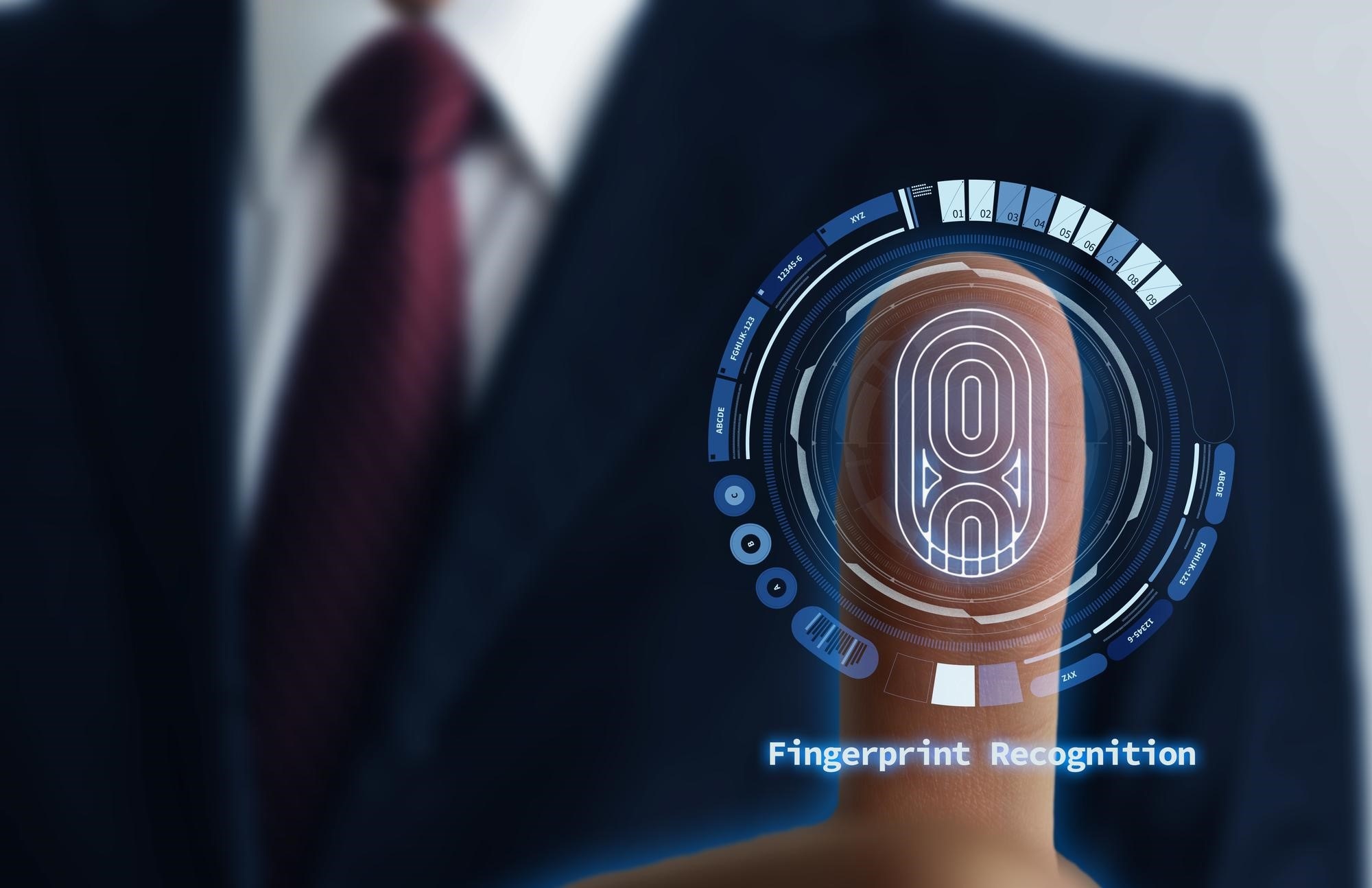
指紋認証機能が搭載されていないパソコンでも、対応の機器を用意すれば大丈夫です。手順は比較的簡単なので、手軽に導入できることも魅力といえます。まずは指紋認証の使い方と設定手順から見ていきましょう。
-

Windows Hello を使用する
Windows OS には、「Windows Hello」と呼ばれるシステムを搭載したモデルがあります。ノートブックに指紋センサーがある場合、これを活用して設定が可能です。指紋認証の他、顔写真も登録できます。
-
指紋認証リーダーを使用する
使用中のパソコンが指紋認証に対応していない場合は、別途専用リーダーを購入しましょう。Windows Hello 対応であれば、搭載モデルと同じ手順で設定できます。
-
指紋認証を行う手順
指紋認証が使える状態になったら、設定画面から設定をスタートします。以下は Windows 10 の操作手順です。項目をクリックできない場合は、指紋認証リーダーのスペックを確認してみてください。
・Windows マークを右クリックして [設定] を選択
・[アカウント] をクリック
・左のメニューから [サインインオプション] をクリック
・[Windows Hello 指紋認証] をクリック
・[セットアップ] をクリック
・[開始する] をクリック
・暗証番号 (PIN) を入力 ※事前にパスワードと PIN を設定しないと進めません
・指紋センサーに指を当てて指紋を登録 (確認のために何度か表示されます)
・「すべて完了しました」と表示されたら完了
指紋認証リーダーのメリット・選び方

Windows OS のパソコンを使う場合は、OS に対応した指紋認証リーダーを選ぶ必要があります。安易に購入すると接続できない可能性もあるため、選び方のポイントをしっかり押さえておきましょう。
-
指紋認証を行うメリット
パソコンのログインは、一般的にユーザーが定めたパスワードや PIN の入力が必要です。カメラによる顔認証も普及していますが、マスクの着用で不便に感じている方も多いでしょう。
しかし指紋認証であれば、キーボード入力したりマスクを外したりする手間もかかりません。パスワード設定が不要なパソコンでもセキュリティを強化できるため、指紋認証の導入はおすすめです。
-
指紋認証リーダーは
Windows 10 に対応したものが多い現在販売されている商品の多くは、Windows 10 で利用できるよう配慮されています。なぜかというと、Windows Hello という機能は Windows 10 から搭載された機能だからです。ほかのバージョンで使える製品もありますが、数が少なくソフトのダウンロードが必要になる場合もあるので注意しましょう。
-
形状で選ぶ
指紋認証リーダーを大きく分けると、有線・無線があります。スマートな指紋認証リーダーを求めるのであれば、無線に絞って選ぶのがおすすめです。なかでも、USB ポートに挿すだけで使える製品は人気があります。指紋センサーを内蔵したマウスも便利です。
-
精度で選ぶ
指紋認証リーダーを安全に活用するために、認証の精度を確認しておきましょう。認証の精度は以下の 2 つの項目から構成され、いずれも数値の低い方が信頼性は高くなります。
・FRR:本人拒否率 (本人を間違って拒否してしまう確率)
・FAR:他人拒否率 (他人を間違って許可してしまう確率) -
設定件数で選ぶ
仕事や家族など複数人で共有する場合は、2 人以上を登録できる製品がおすすめです。購入後に増える可能性がある場合は、なるべく多くの指紋が登録できるものを選ぶと良いでしょう。
自分専用のパソコンでも、万が一指をケガして読み取れないと大変です。多くの製品では 10 程度まで登録できますが、念のために設定件数の確認を行いましょう。
まとめ

レノボでは、主に ThinkPad、ideapad の一部の製品に指紋センサー (指紋認証機能) を搭載しております。指タッチするだけで素早く安全にログインすることが可能です。 指紋認証以外にも、開閉式のカメラカバーを備えた製品もあり、セキュリティとプライバシーをしっかりと守ることができます。ノートブックを買い替える予定がある方は、指紋認証機能を備えたレノボ・パソコンをご検討ください。
ノートブックを探そう(IdeaPad、ThinkPadでソート)ノートブックを探そう
(IdeaPad、ThinkPadでソート)












