


目 次
クロームブックとは

クロームブックは、Googleが開発したChrome OSで動作する、ノートブック型あるいは、キーボードを取り外してタブレット型にもなるパソコンです。主にインターネットに接続して使用することを前提とした設計がなされています。主な用途や Windows パソコンとの違いについて説明します。
-

ChromeOS搭載のノートブックのこと
Chrome OSは、高速な起動が可能で、パソコン自体のハードウェアスペックが比較的低くても快適に動作します。主にGoogle Chromeブラウザを使って、Web上のアプリケーションを使用するようになっています。このため、パソコン本体に大量のソフトウェアをインストールしたり、ファイルを保存する必要がないため、本体のディスク容量は少なくてすみます。Web上のアプリケーションは、Googleが提供するGmail、Googleカレンダー、Googleドキュメントなどが統合されていて、Google PlayストアからAndroidアプリをダウンロードして利用することもできます。
-
学校を中心に普及が進むクロームブック
クロームブックは、文部科学省が2019年から開始した「GIGAスクール構想」を背景に教育機関での普及が進んでいます。GIGAスクール構想とは、全国の児童・生徒1人に1台のコンピューターと高速ネットワークを整備する取り組みです。クロームブックは価格が手頃で、Googleが提供する教育用ツールとも統合されているため、費用対効果が高く多くの教育機関の指示を得ています。セキュリティ機能が自動的に更新されるようになっているので、メンテナンスの手間も少ないという利点があります。
-
Windows パソコンとはなにが違う?
Windows パソコンはMicrosoftが開発した Windows OSで動作します。Windows OSはデスクトップアプリケーションを中心に設計されており、基本的には本体に、様々なソフトウェアをインストールして使用します。また、Windows OSはより多くのハードウェアとの互換性を持っていますので、高度なグラフィック処理や大規模なデータ処理といった作業にも対応可能です。このため、Web上のアプリケーション中心のクロームブックよりもできることの幅が広いと言えます。
クロームブックのメリット・デメリット

クロームブックは、教育現場やオフィスワークなど、基本的なウェブ閲覧や文書作成が主な作業に向いています。クロームブックをメインのパソコンとして使う場合、どのようなメリット・デメリットがあるのでしょうか。
-
メリット
メリットの1つが、コスト面です。クロームブックは一般的に低価格で、予算に応じた選択が可能です。Googleのクラウドサービスと深く統合されており、Googleドライブ、Gmail、Googleドキュメントなどがすぐに利用可能で、Androidアプリも使えます。用途が限られているので、高価なソフトウェアをたくさんそろえる必要がありません。起動速度が速いことや、OSの更新が自動で行われ、常に最新のセキュリティ対策が適用されることもメリットと言えます。
-
デメリット
クロームブックは、Webアプリケーションの操作が中心となりますので、基本的にインターネット接続が必要で、一部の機能はオフライン環境では制限されてしまいます。クロームブックは基本的に低いスペックで動作するように設計されているため、高度なグラフィックス処理を行う作業やゲームには向いていません。高度な映像・画像編集ソフトや特殊なビジネスソフトなど、Windows パソコンで使われるソフトウェアが利用できない場合もあります。
クロームブックを使ってみよう

クロームブックは、初めてパソコンを購入する児童から、セカンドマシンとして活用したいビジネスパーソンまで、様々なユーザーにフィットします。利用シーンを紹介しましょう。
-
セカンドマシンにおすすめの
お手ごろ価格クロームブックはコストパフォーマンスの良さから、セカンドマシンとしての利用に向いています。クロームブックは軽量でバッテリー寿命も長いため、外出先で使うシーンが考えられます。インターネット接続環境が必要ですが、重たいパソコンを持ち歩く必要はありません。
家庭内でも、メインのパソコンとは別に、子供の学習や家族での動画視聴に利用できるでしょう。Googleアカウントによって個別の環境を設定・切り替えて使うことができます。
-
標準のオフィスソフトで
ビジネスにも対応可能クロームブックは、Googleの標準Webアプリ、特にGoogle Workspaceとの深い統合が特徴です。これは、文書作成、スプレッドシート、プレゼンテーション作成など、オフィスソフトウェアの一般的な機能を全てカバーしています。作成した文書やスプレッドシートはGoogleドライブ上に保存されます。オンライン上に文書を作成・編集するため、複数の人たちが同時に共同作業できます。編集履歴なども残せるため、リモートワークやチームプロジェクトにおいて有用です。
-
Androidアプリが利用可能で
スマホとも相性ぴったりクロームブックは、Google Play ストアのアプリを使用できます。SNS、音楽配信、映像配信、ニュース、教育アプリなど、多様なアプリが利用可能です。ただし、クロームブックのハードウェアには高い性能が求められないため、高度な3Dグラフィックスを必要とするゲームや、大量のデータを処理するようなアプリには向いていません。
-
外出先でも安心の
セキュリティ性能Chrome OSには、多数のセキュリティ機能が標準で備わってます。常に自動的に最新の状態に更新されるため、新たなセキュリティの脅威にも迅速に対処します。起動時には自動的にシステム検証を行い、問題が検出された場合に修復します。また、アプリ自体を個別に制限された環境で動作させることで、一部のアプリに問題が生じても、他のシステムに影響を与えないようになっています。
レノボのおすすめクロームブック Lenovo IdeaPad Duet 560 Chromebook
-
Lenovo IdeaPad Duet 560 Chromebook
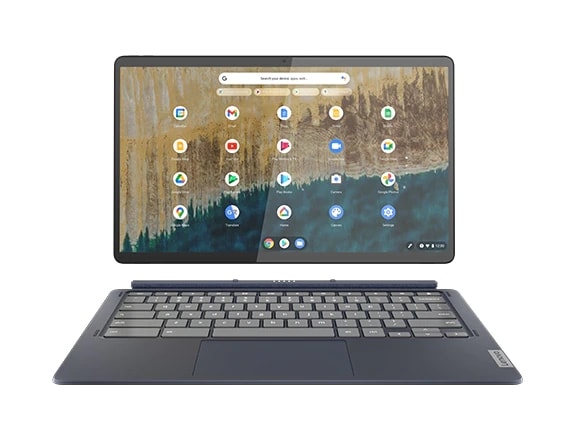
Lenovo IdeaPad Duet 560 Chromebook
「Lenovo IdeaPad Duet 560 Chromebook」は、持ち運びやすさや多様な利用シーンに配慮したクロームブックです。約700gの軽量設計で、最大約15.5時間の長時間バッテリー駆動が可能。Googleアカウントでログインすれば、Google Workspaceのすべてのドキュメントやファイル、Chromeブラウザの環境設定にアクセスできます。
キーボードは取り外し可能なため、ノートパソコンとしての生産性に加え、タブレットとしての手軽さも兼ね備えています。前面と背面にカメラが装備されているため、ビデオ会議や撮影にも便利です。
13.3型FHD OLEDディスプレイは、リアルな色彩と完全な黒を再現し、鮮やかな画面表示を実現します。液晶パネルは眼の疲労に配慮し、ブルーライトを70%削減します。スマートアンプ付きの4つのスピーカーにより、サウンドや映画も本格的に楽しめるでしょう。












