



目 次
4K動画編集に必要なパソコンのスペック
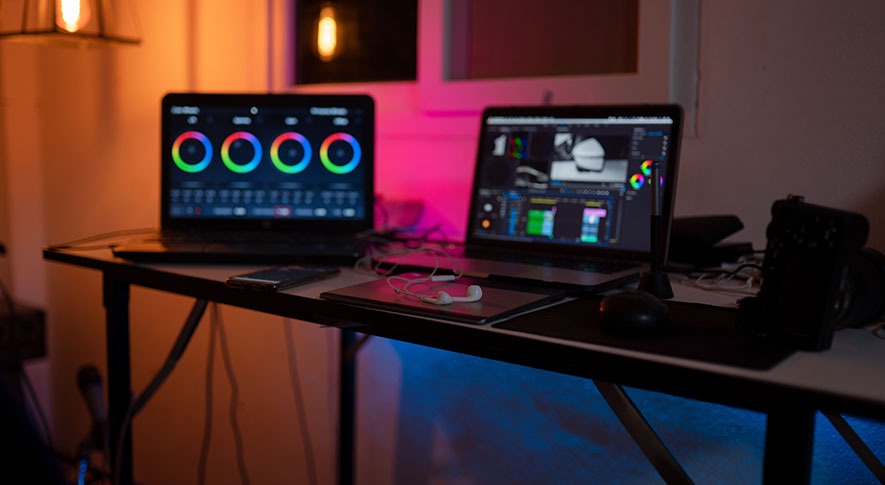
4K動画編集では、CPU・GPU・メモリー・ストレージの4つのパーツが連携して処理を担います。どれか一つが不足するだけで、書き出しの遅延やプレビューのカクつきといった問題が生じるため、バランスの取れた構成が重要です。各パーツが編集作業のどの場面で効いてくるかを理解しておくと、スペック表を見て自分に必要な構成を判断しやすくなります。
-

CPUはコア数と動作クロックを確認する
CPUは動画のエンコード・デコード処理を中心的に担うパーツです。4K編集ではコア数が多いほど複数の処理を同時に進めやすくなり、書き出し時間の短縮につながります。動作クロックが高いと、カット編集やエフェクト適用といったリアルタイム操作もスムーズです。目安としては、Core i7やCore Ultra 7以上、かつ8コア以上のCPUを選ぶと、4K編集でも快適に作業できます。
-
GPUは4K編集の快適さを大きく左右する
GPUはプレビュー再生やエフェクト処理を担うパーツで、CPUの負荷を分散させる役割があります。性能が不足していると編集画面がカクついたりプレビューが止まったりするため、CPUと同様に重視したいパーツです。Premiere ProやDaVinci Resolveといった編集ソフトウエアはGPUアクセラレーションに対応しているため、搭載GPUの性能が高いほど処理速度の向上が見込め、4K編集では専用GPU(ディスクリートGPU)搭載のモデルを選ぶことが大切です。
-
メモリーは16GBを最低ラインに32GB以上が理想
メモリーは、作業中のデータを一時的に保存する場所です。4K編集は扱うデータ量が膨大なため、容量が不足するとパソコンの動作が極端に遅くなったり、ソフトが強制終了したりすることがあります。最低でも16GBは必須ですが、複数のアプリを同時に利用する場合や、長尺の動画を作るなら32GB以上が理想的です。十分なメモリーを搭載することで、複雑な編集作業もスムーズに進められるようになります。
-
ストレージは容量と読み書き速度の両方を見る
映像素材の読み込みや保存を高速化するには、ストレージの性能が重要です。HDDに比べて読み書きが速いSSDの使用は、現代の動画編集において必須条件といえます。特に4K素材はファイルサイズが大きいため、転送速度が遅いとプレビュー時に映像が止まってしまうこともあるからです。OSやソフトをインストールするメインドライブには、1TB以上の大容量SSDを搭載することで、快適に操作できます。
デスクトップとノートパソコンどちらを選ぶべきか

4K動画編集に使うパソコンを選ぶ際、デスクトップとノートパソコンのどちらが良いか迷う人は少なくありません。どちらが優れているという話ではなく、用途・使用環境・優先事項によって最適な選択肢は変わります。それぞれの特徴を整理して、自分の状況に合う方を見極めていきましょう。
-
デスクトップは性能・拡張性・コスパに優れる
デスクトップパソコンの最大の利点は、コストパフォーマンスの高さと優れた冷却性能にあります。同価格帯のノートパソコンと比較した場合、より高性能なCPUやGPUを搭載できるため、長時間の4Kエンコードも安定してこなせるのが特徴です。また、購入後にメモリーを増設したり、ストレージを追加したりといった拡張も容易に行えます。自宅などの決まった場所で、腰を据えて本格的な映像制作に取り組みたい人には、デスクトップが適しています。
-
ノートパソコンは場所を選ばず編集できる
場所を問わず作業ができるノートパソコンは、外出先での編集や打ち合わせ先での修正が必要な現場で広く活用されています。近年は、クリエイター向けシリーズを中心に、4K編集をスムーズにこなせる高い性能を備えたモデルが数多く登場しました。モニターの色彩再現性も向上しており、外部ディスプレイを接続しなくても正確な色調整を行えるのが大きな利点です。持ち運びの頻度が高い人や、自宅に固定の作業スペースを確保しにくい環境でも、最新のハイエンドモデルであれば快適な制作環境が手に入ります。
-
用途と使用環境から選択する
どちらのタイプを選ぶべきかは、将来的な拡張予定や予算によって決まります。例えば、数年後にパーツを自分で交換して性能を維持したいなら、デスクトップが有力な選択肢です。一方で、外出先でも4K編集を行いたい人には、持ち運びができるノートパソコンが使いやすいでしょう。現在の作業スタイルだけでなく、将来どのような動画制作を行いたいかを具体的にイメージすると、自分にぴったりの一台が選びやすくなります。
4K動画編集向けパソコンの選び方
4K動画編集に適したパソコンを選ぶ際、単に高額なモデルを買えば良いわけではありません。大切なのは「自分がどのような動画を作りたいか」を起点に、必要なスペックを絞り込むことです。用途を明確にすれば、限られた予算内で最も効率的なパーツ構成を見つけられます。ここでは、失敗しないための具体的な判断手順を確認していきましょう。
-
編集ソフトの推奨スペックを確認する
パソコンを選ぶ前に、使用する編集ソフトの公式推奨スペックを確認しましょう。例えば「Adobe Premiere Pro」や「DaVinci Resolve」では、動作に必要なメモリー容量やGPUの要件が異なります。公式サイトに掲載されている「推奨」は最低限の基準であるケースが多いため、4K編集なら一段上の構成を狙うことが大切です。ソフトの特性に合わせたパーツ選びが、作業中のストレスを最小限に抑えることにつながります。
-
価格帯別のスペック構成の目安
予算によって、4K編集時の動作の滑らかさや作業効率には大きな差が生じます。予算10万円台は、フルHD主体の人が4K編集に挑戦する入門機が中心です。20万円台になると最新のCore i7やミドルクラスのGPUを搭載でき、本格的な制作にもしっかり対応できるようになります。30万円以上のハイエンド機であれば、32GB以上のメモリーや強力な冷却機能を備えており、複雑な合成作業もストレスなく進められる性能を持っています。予算に合わせて、最適なパーツ構成のモデルを比較検討して下さい。
-
購入前に確認しておきたいポイント

スペック以外にも、購入前に確認しておきたい項目があります。見落としやすいポイントを以下に整理しました。
- モニターの品質:正確な色調整に欠かせない色域(sRGB 100%以上など)の広さを確認する
- インターフェース:外付けSSDや映像機器の接続に使うUSBポートの数と規格(USB 3.0以上・USB-Cの有無)、SDカードリーダーの搭載有無を確認する
- ディスプレイ出力:外部モニターへの接続端子(HDMI・DisplayPort)が必要な数そろっているか確認する
- 保証・サポート:メーカー保証の期間と内容、引き取り修理や翌日対応の有無を確認する
- 冷却・静音性:長時間の4K編集ではファンが高回転になりやすいため、冷却性能や動作音に関するレビューも参考にする
これらは日々の作業ストレスを減らすだけでなく、最終的な映像の仕上がりにも直結します。自分の作業スタイルに合うかどうか、細部まで確認した上で選んで下さい。
SSDの選び方と追加ストレージの考え方
4K編集では、素材・作業データ・書き出しデータの保存先を分けて管理することが、快適な運用につながります。システム用SSDの容量や規格を適切に選んでおかないと、編集中に空き容量が不足したり動作が遅くなったりする原因になります。ここでは、SSDの選び方と映像データの保存先設計を具体的に解説します。
-
システム用SSDは1TB以上を目安にする
OSや編集ソフトウエアに加えて、作業中の一時ファイルが保存されるシステム用SSDは、1TB以上を目安に選んで下さい。512GBでは数本のプロジェクトを扱うだけで空き容量が逼迫し、動作が重くなる恐れがあるからです。また、通信規格は高速な「NVMe」対応モデルが欠かせません。従来のSATA接続より圧倒的に読み書きが速く、4K素材の読み込みや書き出しをスムーズに行えるメリットがあります。
-
映像データの保存先は用途に応じて追加する
4K映像は1ファイルで数十GBに達する時があるため、保存先を用途別に使い分けるのが効率的です。編集中は読み書きの速い外付けSSDを活用し、完成した動画や過去の素材は容量単価の安いHDDへ移動させましょう。メインのSSDを常に20%以上の空きがある状態に保てば、パソコン全体の処理速度低下を防げます。コストを抑えつつ、4K編集に最適な環境を長く維持して下さい。
今のパソコンで4K編集に対応できるか確認する

4K動画編集用のパソコンを購入する前に、現在使用している環境でどこまで対応できるかを確認することが重要です。スペック不足だと感じても、設定の見直しや一部パーツの強化で改善できる場合があります。まずは現状を正しく把握し、改善できる点を試した上で、買い替えの必要性を判断しましょう。
-
現在のスペックを確認する手順
自分のパソコンの性能を知るには、Windowsの「タスクマネージャー」を活用しましょう。タスクバーを右クリックするか、「Ctrl」「Shift」「Esc」を同時に押して起動するのがスムーズです。「パフォーマンス」タブを選択すると、CPUの型番やメモリー容量、GPUの種類が一覧で表示されます。4K動画を再生しながらこの画面を眺め、数値が常に100%に近い状態であれば、そのパーツが処理の限界に達している証拠です。現在のスペックを数値で正確に把握し、編集ソフトの推奨環境と照らし合わせることから始めてみて下さい。
-
動作重い時に試せる改善策
編集作業がカクつく時は、買い替えを考える前に設定を見直してみましょう。最も効果的なのは「プロキシ編集」の利用です。これは編集時のみ映像を低画質なデータに置き換えてパソコンへの負荷を抑える機能で、書き出し時には元の画質に戻ります。また、プレビュー画質を半分や4分の1に下げるだけでも、再生時のカクつきを抑えられるかもしれません。不要なバックグラウンドアプリを全て終了させ、メモリーの空きを確保することも忘れずに実行して下さい。
-
アップグレードで対応できるケースと買い替えが必要なケース
メモリーやストレージの不足が原因であれば、パーツの増設や交換だけで動作が大きく改善されることがあります。 例えば、16GBから32GBへメモリーを増やすことで、高負荷な4K編集時にソフトが突然終了するトラブルを抑えることが可能です。一方で、CPUやGPUの世代が古過ぎる場合は、一部を新しくしても十分な性能向上は期待できません。特に主要パーツの交換が難しいノートパソコンを使用している人は、最新規格を備えたモデルを新調する方が、結果として高いコストパフォーマンスを得られます。
4K動画編集におすすめのパソコンモデルを紹介
これまで解説したスペックや選び方の基準を基に、4K動画編集を快適にこなせるLenovoの最新モデルを厳選しました。デスクトップとノートパソコン、それぞれの利点を最大限に活かせる構成をピックアップしています。自分の作業スタイルや予算に合う一台を見つけ出す参考にしてみて下さい。
-
Lenovo Legion Tower 5 30IAS10
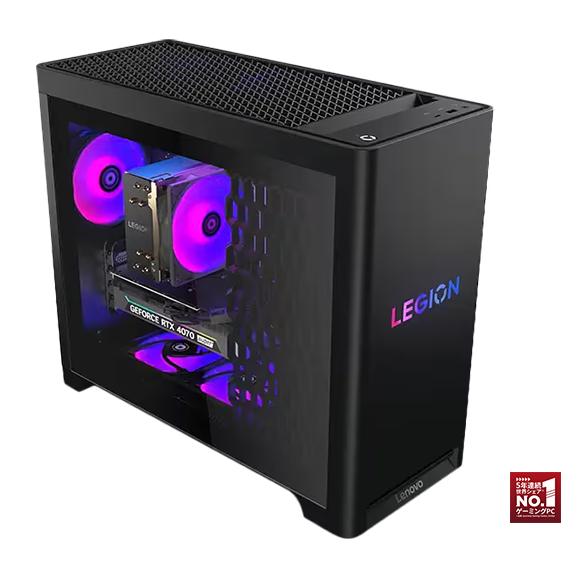
Lenovo Legion Tower 5 30IAS10は、高い処理性能を持つゲーミングデスクトップパソコンです。インテル® Core™ Ultra 5 プロセッサー 225FとNVIDIA® GeForce RTX™ 5060 Ti 8GBを搭載しており、4K映像のプレビューやエフェクト処理をスムーズにこなせます。メモリーは16GB DDR5搭載で最大32GBまで増設可能なため、編集規模が拡大しても対応しやすい構成です。NVMe Gen4 SSDの高速読み込みとLegion Coldfront冷却システムにより、長時間の編集でも安定した動作を維持できます。
-
Yoga 7i 2-in-1 Gen 10(16型 Intel)

Yoga 7i 2-in-1 Gen 10(16型 Intel)
Yoga 7i 2-in-1 Gen 10(16型 Intel)は、携帯性と処理性能を両立した2-in-1ノートパソコンです。インテル® Core™ Ultra 5 プロセッサー 226VとNVMe Gen4 SSDを搭載しており、外出先でも快適に編集作業を進められます。Thunderbolt 4ポートを2つ備えているため、外付けSSDや外部モニターへの高速接続にも対応しています。360°回転するヒンジにより、ラップトップとタブレットの両スタイルで使用可能です。厚さ15.85mmの薄型ボディで、自宅と外出先を問わず柔軟に編集環境を整えたい人に向いたモデルです。
まとめ
4K動画編集を快適に行うためには、CPUやGPU、メモリーといった主要パーツが一定の基準を満たしていることが不可欠です。まずはソフトの推奨環境と現在のスペックを比較し、設定の見直しやパーツ増設で対応できるかを確認しましょう。根本的な性能不足を感じるなら、用途に合わせた最新モデルへの買い替えが、長期的な作業効率を高める結果に繋がります。自分にぴったりのパソコンを手に入れて、高画質な映像制作をスムーズに進めて下さい。












