目 次
ノートブックの画面サイズの基本を解説
ノートパソコンを選ぶ際、サイズは見逃せないポイントです。その大きさに最も影響するのが画面サイズであり、画面が大きくなるほど本体サイズや重量も増す傾向にあります。用途に合わないサイズを選んでしまうと、持ち運びや作業効率に支障が出ることも。ここでは、ディスプレイサイズがノートパソコン全体に与える影響や、スペックとのバランスを踏まえたおすすめの選び方について、基礎から分かりやすく解説します。
-

画面サイズは対角線の長さ

パソコンやテレビなどでは、画面の大きさをインチであらわすのをよく見かけます。このインチが示しているのは、画面の対角線の長さです。1インチは約2.54cmなので、24インチのテレビは約61cmということになります。
つまり、画面のインチ数だけでは、横幅や縦の長さを瞬時に判断するのは困難です。テレビであれば、基本的に横と縦の比率が16:9と決まっているので、計算すれば算出することはできます。ところがパソコンだと、必ずしも16:9と限らないため、インチ数だけで横や縦の長さは分からないので注意が必要です。
ちなみに、画面サイズではインチや型という単位が使われています。意味はどちらも同じで、14型と14インチのディスプレイは同じ大きさです。
-
アスペクト比で印象が変わる
アスペクト比とは、画面の縦横比のことで、横:縦の比率であらわします。一般的なのがテレビで使われているワイドサイズで16:9です。パソコンでは縦が長い、16:10、3:2(16:約10.6)が採用されていることがあります。
画面サイズが同じでもアスペクト比が違うと、ノートパソコンの印象が若干変わります。16:10以上は少し上下が広がるため、それだけ多くの情報を表示できるのです。一般的な映像作品は16:9のワイドサイズのため、動画を楽しむのであれば16:9がおすすめです。しかし、書類作成などがメインであれば、16:10を検討しても良いでしょう。
-
画面サイズ+αに要注意
ノートパソコンのサイズは、基本的に画面サイズによって決まります。しかし、必ずしも画面サイズ=ノートパソコンのサイズではないことに注意しましょう。なぜならノートパソコンの画面には、必ずフレーム(額縁)があるためです。画面サイズにフレームの幅を加えたものが、ほぼノートパソコンのサイズとなります。
ノートパソコンのフレームは、狭いモデルと広いモデルがあります。フレーム幅の狭いモデルはデザイン性を重視していることが多くて価格が高くなりますが、同じ画面サイズでもそれだけコンパクトなノートパソコンになるのがポイントです。
-
自宅メインなら外付け
ディスプレイもおすすめ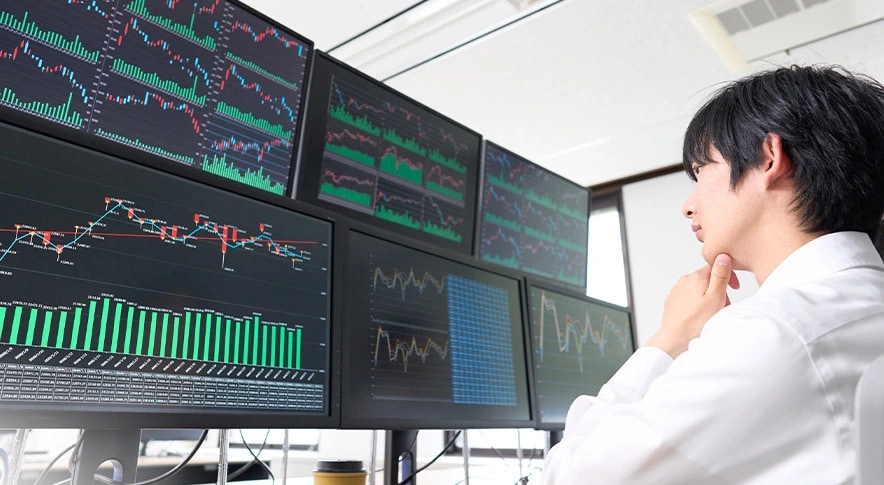
ノートパソコンを使用する場所が自宅やオフィスなど、あまり変わらないのであれば、外付けディスプレイを接続して使用するのもおすすめです。外付けディスプレイがあればそれだけ画面を広々と使えるため、作業がしやすいというメリットがあります。また、ノートパソコン選びの時に、あまり画面サイズにこだわる必要もありません。
多くのコンパクトなノートパソコンは、持ち運びやすくするために軽量な設計になっています。それだけ価格が高くなるのです。しかし、サイズにこだわらないのであれば、そういった高価なノートパソコンではなく、手ごろな価格のノートパソコンも選択肢にできます。
ノートブックの画面サイズ一覧表
ノートパソコンの画面サイズだけを見ても、実際にどのくらいの大きさかをイメージするのは難しいものです。そこで、代表的な画面サイズごとに横幅と縦幅を算出し、早見表にまとめました。この一覧は、画面サイズの対角線から算出した「表示領域の大きさ」であり、実際のノートパソコンの本体サイズではないことには注意が必要です。ノートパソコンの本体サイズは、ベゼル幅やキーボード・パームレストなども含むため、あくまで参考値として活用して下さい。
| 画面サイズ | アスペクト比 | 横幅 | 縦幅 |
|---|---|---|---|
| 12.5インチ | 16:9 | 27.7cm | 15.6cm |
| 12.5インチ | 16:10 | 26.9 cm | 16.8 cm |
| 13.3インチ | 16:9 | 29.4 cm | 16.6 cm |
| 13.3インチ | 16:10 | 28.6 cm | 17.9 cm |
| 14インチ | 16:9 | 31 cm | 17.4 cm |
| 14インチ | 16:10 | 30.2 cm | 18.8 cm |
| 14.5インチ | 16:9 | 32.1 cm | 18 cm |
| 14.5インチ | 16:10 | 31.2 cm | 19.5 cm |
| 15.6インチ | 16:9 | 34.5 cm | 19.4 cm |
| 15.6インチ | 16:10 | 33.6 cm | 21 cm |
| 16インチ | 16:9 | 35.4 cm | 19.9 cm |
| 16インチ | 16:10 | 34.5 cm | 21.5 cm |
| 17.3インチ | 16:9 | 38.3 cm | 21.5 cm |
| 17.3インチ | 16:10 | 37.3 cm | 23.3 cm |
一覧表の数値は、対角線の長さ(インチ)をもとに横幅と縦幅を算出しています。小数点第2位を四捨五入しているため、実際のサイズと若干異なる場合があります。また、ノートパソコンの本体サイズは画面サイズに加えてフレーム(ベゼル)の幅も含まれるため、画面サイズだけで全体の大きさを判断するのは避けましょう。例えば「15インチ」と表記されているモデルでも、正確には15.6インチであるなど差がある場合があります。こうした違いによって、本体のサイズや重量、持ち運びやすさにも影響が出るため注意が必要です。購入時は、製品のスペック欄に記載されている正確な画面サイズや外寸を確認し、用途や作業環境に合ったモデルを選ぶことが大切です。
ノートブックの画面の解像度一覧表
ノノートパソコンを選ぶ際は、画面サイズだけでなく「解像度」も重要なチェックポイントです。たとえ画面サイズが大きくても、解像度が低ければ一度に表示できる情報量が少なくなり、複数のウィンドウを並べて作業したい時などに不便さを感じることがあります。特にビジネス用途や資料作成、デザインなどの作業では、情報が見やすく表示されることが求められるため、解像度の違いが快適さに直結します。 現在のノートパソコンではフルHD(1920×1080)が標準的な解像度ですが、クリエイター向けやゲーミングPCでは、より高精細なWQHD(2560×1440)や4K(3840×2160)を搭載した製品も増えています。 高解像度ディスプレイは情報量が多く、画面もくっきりと見えるためおすすめですが、その分パソコンの処理負荷や電力消費が増し、バッテリーの持ちが短くなる可能性もあります。また、ノートパソコンそのものの解像度はフルHDでも、外部ディスプレイに接続することで4K解像度に対応できるモデルもあるため、外部出力時のスペックも確認しておきたいポイントです。 解像度には「HD」「フルHD」「WQHD」「4K」などの名称があり、それぞれ対応するピクセル数が異なります。スペック表や製品情報を見る時は、これらの解像度の違いを把握しておくと便利です。
| 解像度の名称 | 解像度 | アスペクト比 |
|---|---|---|
| HD | 1280×720 | 16:9 |
| WXGA | 1280×800 | 16:10 |
| FWXGA | 1366×768 | 16:9 |
| フルHD | 1920×1080 | 16:9 |
| WUXGA | 1920×1200 | 16:10 |
| QWXGA | 2048×1152 | 16:9 |
| QXGA | 2048×1536 | 4:3 |
| WQHD | 2560×1440 | 16:9 |
| WQXGA | 2560×1600 | 16:10 |
| QWXGA+ | 2880×1800 | 16:10 |
| WQHD+ | 3200×1800 | 16:9 |
| 4K | 3840×2160 | 16:9 |
現在ではフルHD未満のディスプレイはノートパソコンでは少数派ですが、低価格帯のモデルやタブレット型、折りたたみ式などの特殊な形状では採用されていることもあります。使用用途に応じて、見やすさとバッテリー性能のバランスを考慮しながら、最適なディスプレイを選びましょう。
用途別に見るノートパソコンのおすすめサイズ
ノートパソコンを購入する際、サイズの選択は重要なポイントのひとつです。外出先での利用が多い場合は、軽量でコンパクトなモデルがおすすめです。一方、自宅やオフィスでの作業が中心なら、大きなディスプレイを搭載した作業効率重視のモデルが向いています。
-
持ち運びメインの目安はA4判サイズ

持ち運びを重視して外出先でノートパソコンを使う場合、A4判サイズがちょうど良い目安です。A4判は21×29.7cmの大きさで、一般的な書類と同じサイズのため、バッグにもすっきり収まります。通勤や通学、カフェでの作業など、持ち運びのしやすさを重視する人におすすめです。ノートパソコンを選ぶ際は、画面サイズだけでなく、このA4判サイズを意識すると使いやすさが向上します。よく使われる紙のサイズも参考にすると、さらに選びやすくなるでしょう。
名称 サイズ よく使われる用途 B6判 12.8×18.2cm マンガの単行本 A5判 10.5×14.8 cm ビジネス書などの書籍 B5判 18.2×25.7 cm 雑誌、ムック本 A4判 21×29.7 cm 書類、コピー用紙 B4判 25.7×36.4 cm 新聞の折り込みチラシ -
毎日の持ち運ぶなら
もっと小さいサイズにA4判サイズのノートパソコンはバッグに収納しやすく、通勤や通学での持ち運びに便利です。しかし、毎日持ち歩くとなると、やや大きく感じることもあります。毎日の携帯性を重視する場合は、13インチ前後のコンパクトモデルがおすすめです。13インチはA4判サイズの約14インチより一回り小さく、軽量で持ち運びが楽になるため、外出時の負担を軽減できるでしょう。
ただし、画面が小さくなる分、作業スペースが狭くなり、長時間の作業や複数ウィンドウの同時利用には不向きな場合があります。作業内容に合わせて、サイズと利便性のバランスを考えて選ぶことが大切です。
-
デスクトップパソコン
代わりなら大型画面ノートパソコンを据え置きで使用する場合は、持ち運びを気にせず大きめの画面サイズを選ぶことで、快適な作業環境を構築できます。17インチ以上の大型ディスプレイを搭載したモデルなら、文字や画像が大きく表示されるため、長時間の作業でも目の負担を軽減できるでしょう。
リモートワークや在宅学習といった現在の主流用途では、画面の広さが作業効率に直結します。映画鑑賞や写真・動画編集、プログラミングなど、画面の広さが求められる用途に非常に適しており、複数のウィンドウを同時に開いてマルチタスクもスムーズに行えます。
さらに外付けディスプレイを接続すれば、作業スペースを大幅に拡張でき、デスクトップパソコンに近い使い勝手を実現できます。据え置き用途では、画面サイズとスペックを重視したモデル選択が重要なポイントです。
サイズ選びだけでは不十分!他の重要ポイントも確認

ノートパソコンを選ぶ際はサイズだけでなく、重量やバッテリーの持ち、キーボードの打ちやすさなども重要なチェックポイントです。たとえサイズが理想的でも、持ち運びに不便だったり操作性が悪かったりすれば快適に使うことはできません。ここでは、サイズ以外にも注目したい選び方のポイントを紹介します。
-
モバイルメインなら重量を必ず確認
頻繁に持ち運ぶモバイルメインでの使用であれば、ノートパソコンの重量は非常に重要な要素です。たまに持ち運ぶ程度であれば良いのですが、毎日であれば重いノートパソコンは肩や背中に負担をかける原因になります。
理想的なのは1.5kg以下の軽量モデルです。1.5kg以下であれば体への負担が少なく、毎日の持ち運びが可能になるでしょう。ただし、軽量で剛性の高い素材を使用しているなど、重量の軽いノートパソコンは一般的なモデルと比べて高価なことが一般的です。購入予算や持ち運びの頻度などのバランスを考慮して検討して下さい。
-
2-in-1 パソコンやタブレットも選択肢に
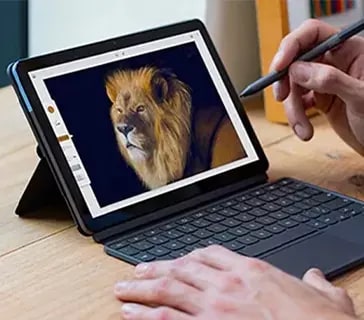
コンパクトさや携帯性を重視する場合は、2-in-1 パソコンやタブレットタイプの製品も有力な選択肢となります。2-in-1 パソコンは、画面を回転させたりキーボード部分を取り外したりして、ノートパソコンとタブレットの2通りの使い方が可能です。タッチパネルに対応している機種が多く、指やペンでの操作もできるため、ビジネス用途から趣味まで幅広く活用できます。
例えば、メールや資料の確認はノートパソコンスタイルで、読書や動画視聴はタブレットスタイルで、といった柔軟な使い分けができるのが魅力です。軽量モデルも多く、日常的に持ち運びたい人にとって便利な製品タイプといえるでしょう。
-
バッテリー持続時間も使用感に影響
サイズと同じくらい重要なのが、ノートパソコンのバッテリーの駆動時間です。特に外出先での使用が多い場合、バッテリーが切れてしまうと大問題です。だからといって、電源ケーブルを持ち歩くのは、荷物が増えて快適さを損ないます。長時間のバッテリー駆動が可能なモデルを選ぶことで外出時のストレスを軽減し、安心して作業に集中できるのです。
バッテリーの駆動時間が8時間を超えるノートパソコンが増えていますが、外出の頻度によっては10時間を超えるものも検討しましょう。バッテリーの駆動時間が外気温や用途などに左右されるため、実際に使用する時間よりも長い方が安心です。
-
キーボードの打鍵感や配列もチェック

ノートパソコン選びで見落としがちなのが、キーボードの使いやすさです。特にサイズが小さいノートパソコンでは、キーボードもそれに合わせて小さくなります。これにより、キーとキーのあいだが近くなって、タイピングがしにくくなるのです。
キーボードの快適さはキーの大きさ、間隔、押し心地など、さまざまなポイントで決まります。また、バックライトつきキーボードは暗い場所での作業に便利で、キーの視認性を高める効果があるのでおすすめです。よく比較し、自分に合ったものを選びましょう。
キーボードのレイアウトも重要な要素です。ファンクションキーや特殊キーの配置は、ノートパソコンによって異なるため、よく確認しましょう。また、数値データの入力が多いのであれば、テンキーの有無も重要なポイントです。
-
ゲーム用途なら
高リフレッシュレートも重要ゲーム用途でノートパソコンを選ぶ際は、CPUやGPUなどの性能に加えて、ディスプレイの「リフレッシュレート」も重要なポイントです。リフレッシュレートとは、画面が1秒間に何回描画を更新できるかを表す数値で、単位はヘルツ(Hz)です。一般的なノートパソコンは60Hzが標準ですが、動きの激しいゲームではこれでは物足りないと感じることもあります。特にFPSやレースゲームなど反応速度が求められるジャンルでは、120Hzや144Hz、さらに240Hz対応の高リフレッシュレートモデルが好まれます。これにより、動きがより滑らかになり、敵の動きを見逃しにくくなるなど、ゲーム体験全体が向上します。ただし、高リフレッシュレートを活かすには本体性能も必要なので、グラフィックス性能や冷却性なども合わせてチェックしましょう。
モデル選びに欠かせないスペックの基本
ノートパソコン選びでは、CPU、メモリー、ストレージなどのスペックも重要なポイントです。特に自分の 用途に合ったノートパソコンを選ぶには、スペックが足りているかどうかが大きく影響します。スペックについて分かりやすく、基本から解説します。
-
CPUは処理能力の要
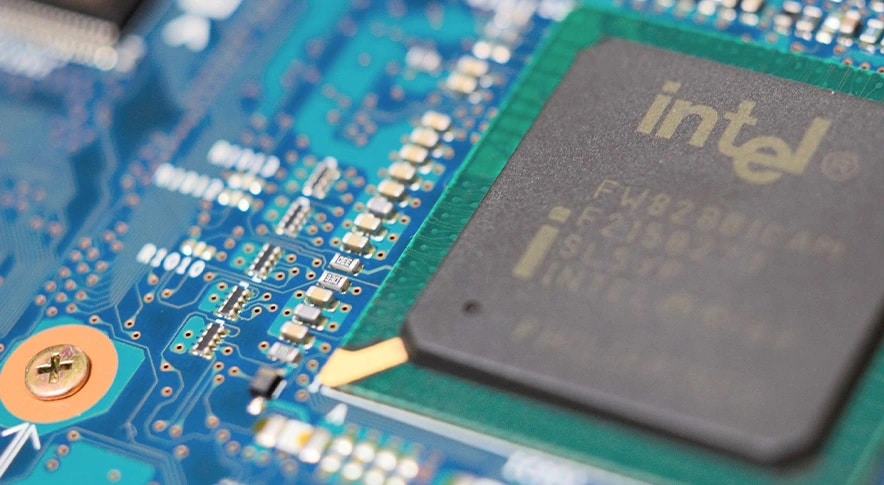
ノートパソコンの基本的な性能を決めるパーツがCPUです。主にインテルとAMDのふたつのメーカーが市場をリードしています。
トップシェアを誇るインテルのCPUは高い処理能力と安定性で知られており、特にCore プロセッサーが有名です。一方、AMDのCPUはコストパフォーマンスに優れているとされており、Ryzenシリーズで知られています。
基本的にCPUはインテルでもAMDでも大きな違いはなく、用途に適したものを選ぶことが大切です。負荷の高い処理で使用するならハイグレード、標準的な用途ならミドルグレード、コストパフォーマンスを重視するならエントリーグレードと搭載するCPUを見極めましょう。
インテルのCPU
ハイグレード Core i9
Core i7ミドルグレード Core i5
Core i3エントリーグレード インテルプロセッサー AMDのCPU
ハイグレード Ryzen 9
Ryzen 7ミドルグレード Ryzen 5
Ryzen 3エントリーグレード Athlon -
メモリーは作業の快適さに直結
ノートパソコンで快適に作業する時には、メモリーの容量が大きく影響します。メモリーとはパソコンがいま行っている作業やプログラムのデータを一時的に保管するパーツです。メモリーの容量が多いほど、多くのプログラムやデータを同時に処理できます。
一般的な用途であればメモリーは8GBもあれば可能ですが、複数のソフトを起動して作業をするにはやや不足気味です。できれば、16GB以上のメモリー容量が望ましいです。16GBもあれば複数のソフトを起動したり、ゲームや動画編集をしたりといった時にもメモリー不足を感じることはないでしょう。
ゲームや動画編集をより快適に行うのであれば、ノートパソコンの価格が高くなるものの余裕のある32GBがおすすめです。
-
ストレージ容量と速度を確認しよう
ストレージはデータを格納するパーツのことで、容量が多ければ多いほど大量のデータを保管できます。さまざまな種類のストレージがありますが、今はデータへのアクセスの速いSSDが主流になっています。
ほぼ書類作成しかしないのであれば、大容量のストレージは必要ないでしょう。基本的には256GBもあれば十分です。しかし、大量の写真や動画を保管したい、さまざまなソフトをインストールしたいのであれば、ある程度の容量は必要です。512GBはあった方が安心です。特に解像度の高い写真や動画が多いのであれば、1TB以上を検討しても良いでしょう。
ストレージの容量は多くても困らないものの、ノートパソコンの価格が高くなる原因になります。適切な容量を見極めて下さい。
画面サイズ別ノートパソコンの特徴
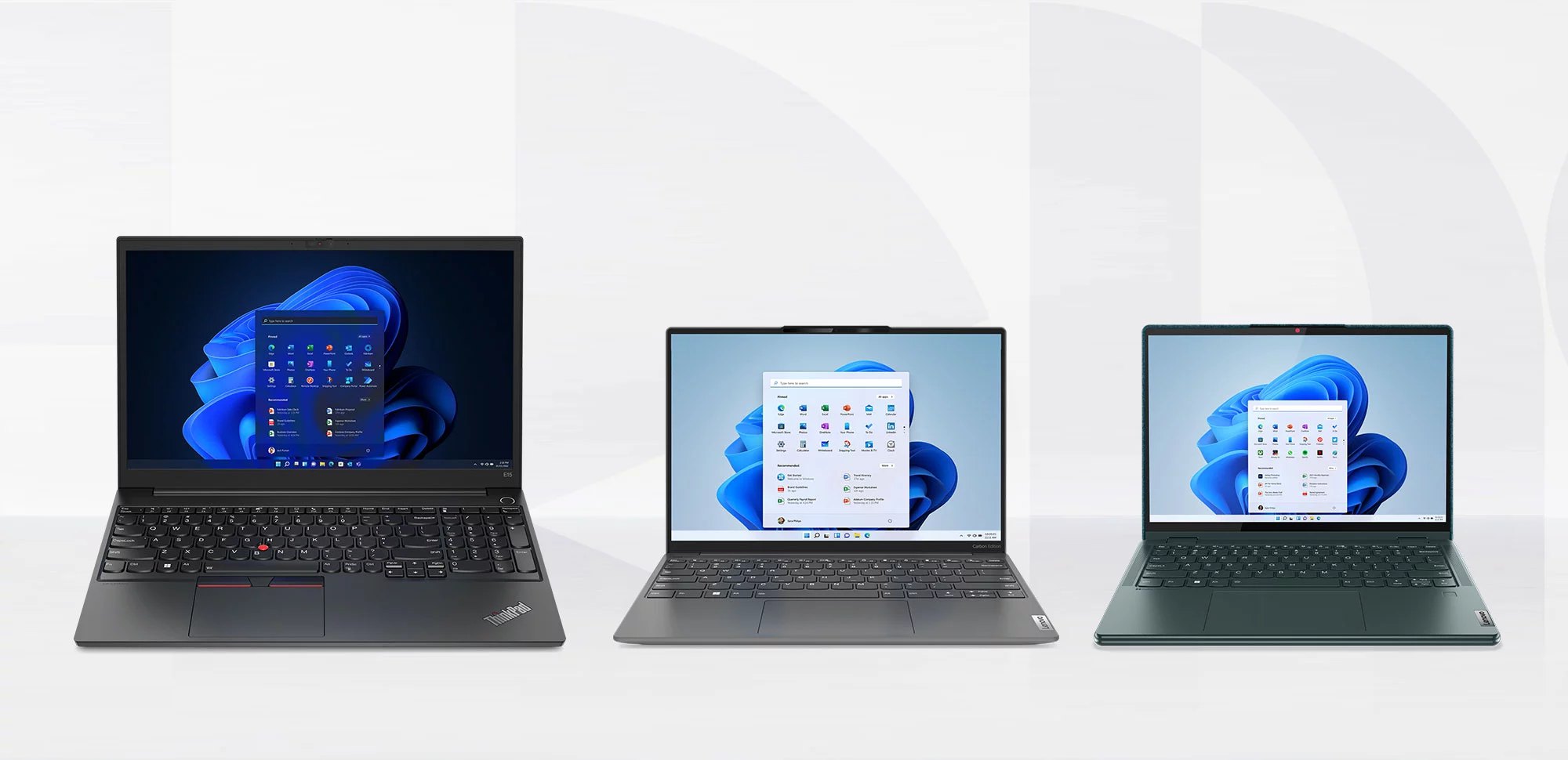
ノートパソコンにはさまざまな画面サイズがあり、どれを選べば良いか迷ってしまいます。頻繁に持ち運ぶのであればコンパクトなサイズ、据え置きで使用するなら 17 インチ以上も選択肢に入るでしょう。 では画面サイズの違いで、どのようなメリット・デメリットがあるのでしょうか?具体的な特徴をみていきます。 では画面サイズの違いで、どのようなメリット・デメリットがあるのでしょうか?具体的な特徴をみていきます。
-
11〜12インチは携帯性重視
11〜12インチのノートパソコンは、携帯性を最優先したい人におすすめのサイズです。軽量でコンパクトなため、小さなバッグにも収まりやすく、外出先での使用に適しています。大学の講義や出張先での業務など、短時間の作業が中心なら十分に活用できるでしょう。ただし、画面やキーボードが小さめなため、長時間の作業にはやや不向きな場合も。必要に応じて外付けキーボードなどで補えば、快適に使うことも可能です。
-
13〜14インチはバランス型
13〜14インチは、携帯性と画面の見やすさをバランスよく両立したサイズです。ラインアップが豊富で選択肢が多く、ビジネス用途からプライベートまで幅広いニーズに対応できます。本体にある程度の余裕があるため、インターフェースも充実しやすく、拡張性に優れているのも魅力です。極端に小さ過ぎることもなく、デスク上でも扱いやすいサイズ感ですが、据え置き専用としてはやや物足りなさを感じるかもしれません。
-
15〜16インチは作業効率重視
15〜16インチのノートパソコンは、画面が広く作業効率を重視したい人にぴったりです。文字が見やすく、複数ウィンドウを並べての作業にも向いています。動画編集や資料作成など、クリエイティブな用途にも適していますが、本体サイズが大きく重量も増すため、頻繁に持ち運ぶには不便に感じることもあるでしょう。できるだけ軽量なモデルを選ぶと、携帯性とのバランスも取れます。
-
17インチ以上は据え置き向け
17インチ以上のノートパソコンは、据え置き用としての利用に適した大型サイズです。画面が非常に広いため、細かい作業も快適に行え、映画やゲームも迫力ある映像で楽しめます。目の負担も軽減され、長時間の使用でも疲れにくいのが特徴。ただし、製品数は限られており、価格帯も比較的高めな点には注意が必要です。持ち運びには不向きなので、自宅やオフィスで固定して使う前提で選ぶと良いでしょう。
画面サイズが使用感に与える影響
「コンパクトほど良い」と考える人もいるかもしれませんが、見やすさや性能などさまざまな点を考慮する必要があります。サイズが変わることでどのような影響があるのでしょうか。
-
持ち運びやすさとのバランスを考える
大画面かつ軽いノートパソコンも販売されていますが、移動中にバッグを圧迫する可能性があります。頻繁に持ち運ぶ人は、大きさを把握した上で選ぶことも大切です。
例えば、「ハンドバッグに収まるサイズであるか」「リュックサックでないと入らないか」といった利便性も考慮しましょう。
-
性能や排熱性にも関係するサイズ
ノートパソコンはサイズが大きくなるほど、内部に余裕ができ、高性能なパーツを搭載しやすくなります。冷却ファンやヒートシンクも大型化できるため、排熱効率も向上します。処理性能や快適な動作を重視するなら、大型モデルの方が有利です。一方、小型モデルでも高性能な製品はありますが、発熱やバッテリー持ちに課題があり、価格も高くなりがちです。用途と予算に応じて、最適なサイズを選びましょう。
用途別!画面サイズ選びの考え方まとめ
さまざまなスペックで構成されるノートパソコンですが、利用環境や用途によって適切なスペックも異なります。ここでは、サイズ選びで重要なポイントを 3 つご紹介します。
-
据え置きなら大画面を選ぶ
自宅やオフィスで据え置き型として使用するのであれば、携帯性を考えずに大きい画面を採用した製品がおすすめです。
前述の通り、見やすい・拡張性が高い・キーボードが打ちやすい・迫力の映像が楽しめる、といった利点があります。コスパの高い製品もあるので、持ち運ばないのであれば大きい画面がおすすめです。
-
ビジネス用途には
軽量モバイルパソコン「メインのデスクトップがあるので、外出時はノートパソコンを使用したい」といった目的なら、携帯に特化したモバイルタイプがおすすめです。12~14 インチであれば、視認性と持ち運びやすさを体感できるでしょう。
-
外出メインならタブレットPCも検討
立ったまま操作したり瞬時に起動したりといったシーンでは、タブレットモードを備えた製品もおすすめです。指やペンで直接画面入力ができるため、直感的に操作できるでしょう。モニターとキーボードが切り離せる「2-in-1」も人気があります。
サイズバリエーション豊富なモデルの参考例
Lenovoのノートパソコンは、さまざまなユーザーのニーズに応えられる、豊富なラインアップが特徴です。小さな画面から大きな画面まで揃っているため、用途に合わせて最適なノートパソコンを選べるでしょう。豊富なラインアップの中から、特におすすめのノートパソコンをご紹介します。
-
ThinkPad X1 Carbon Gen 13の特徴
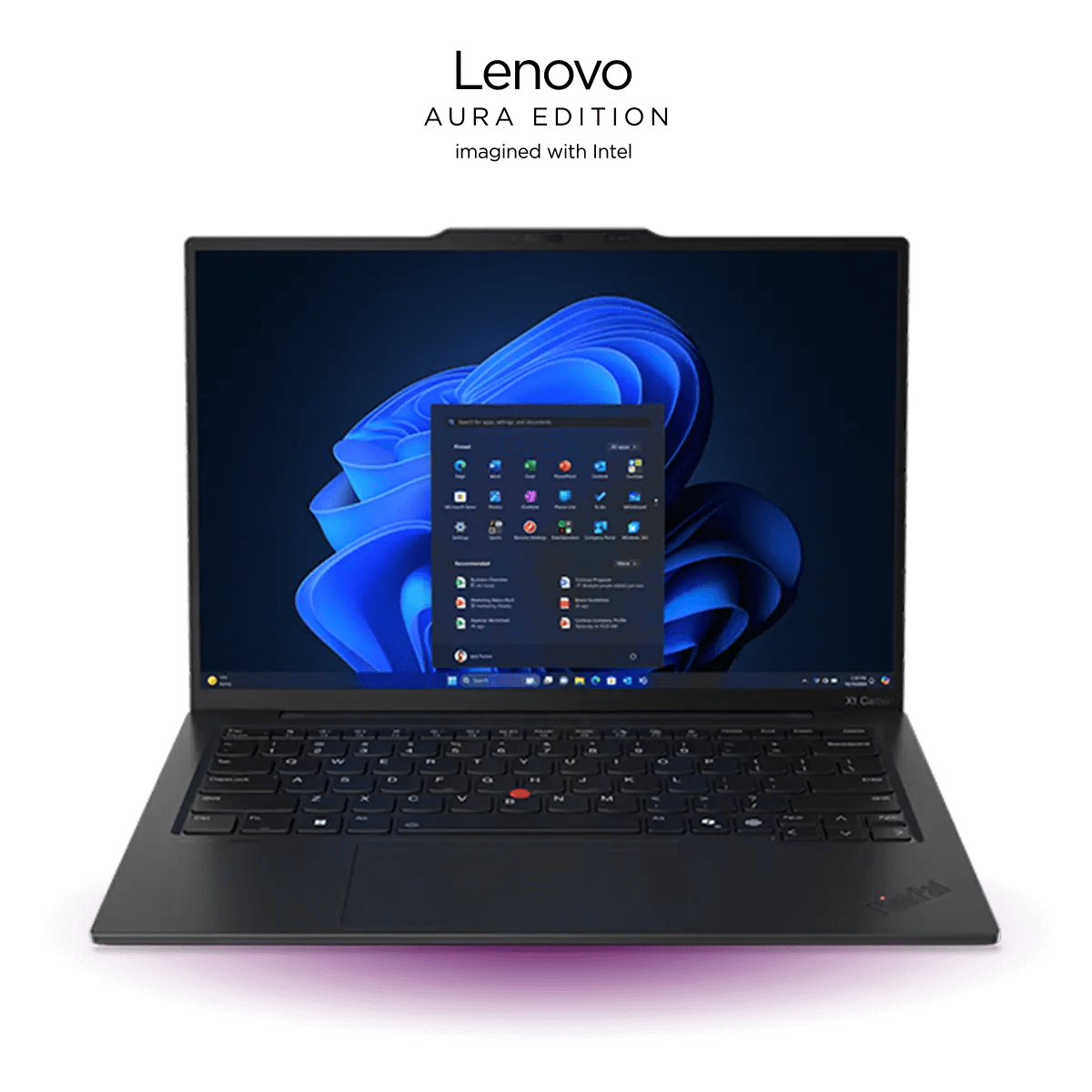
「ThinkPad X1 Carbon Gen 13」は、14型の高精細ディスプレイを搭載しながらも、約1kg未満という軽さと薄型設計を実現。AI機能を活用したAura Editionや、優れたパフォーマンスを支えるインテル® Core™ Ultra プロセッサーを搭載し、業務効率を高めます。バッテリー駆動時間も長く、外出先での作業や長時間の移動でも安心して使用できる、ビジネスに最適な一台です。
-
ThinkPad X13 Gen 6の特徴
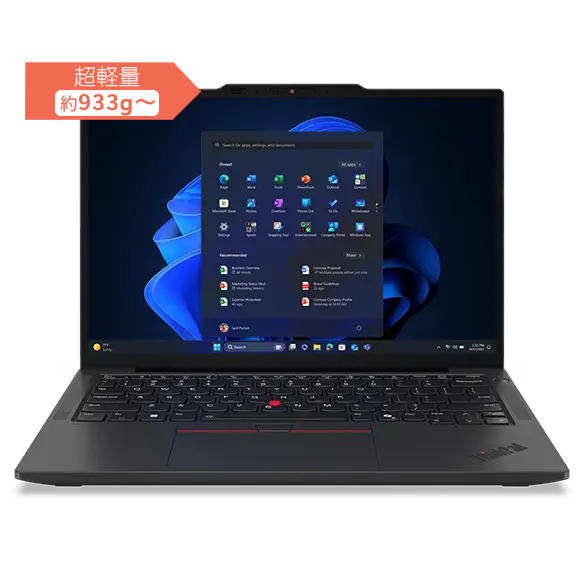
「ThinkPad X13 Gen 6」は、外出先でも高い生産性を求める人にとって魅力的な選択肢です。13.3型の軽量コンパクトなボディに、インテル® Core™ Ultra プロセッサーや最大32GBメモリーを搭載可能。AIによる業務効率化や高速な応答性能、豊富なポート構成も備えており、モバイル環境での快適な作業を支えます。最大約26.1時間のバッテリー駆動に対応し、ビジネス用途にも安心して使える1台です。
まとめ
ノートパソコン選びでは、画面サイズだけでなく、用途や携帯性、性能面など総合的な視点が重要です。持ち運びやすさを重視するなら小型モデル、作業効率を重視するなら大型モデルなど、ライフスタイルに合ったサイズを選びましょう。レノボでは、豊富なサイズとスペックのノートパソコンを取りそろえており、絞り込み検索で最適な1台が見つかります。お得な情報も随時掲載されているので、ぜひチェックしてみて下さい。
ノートブックを探そうノートブックを探そう