目 次
ノートパソコンのメモリー増設の基礎知識
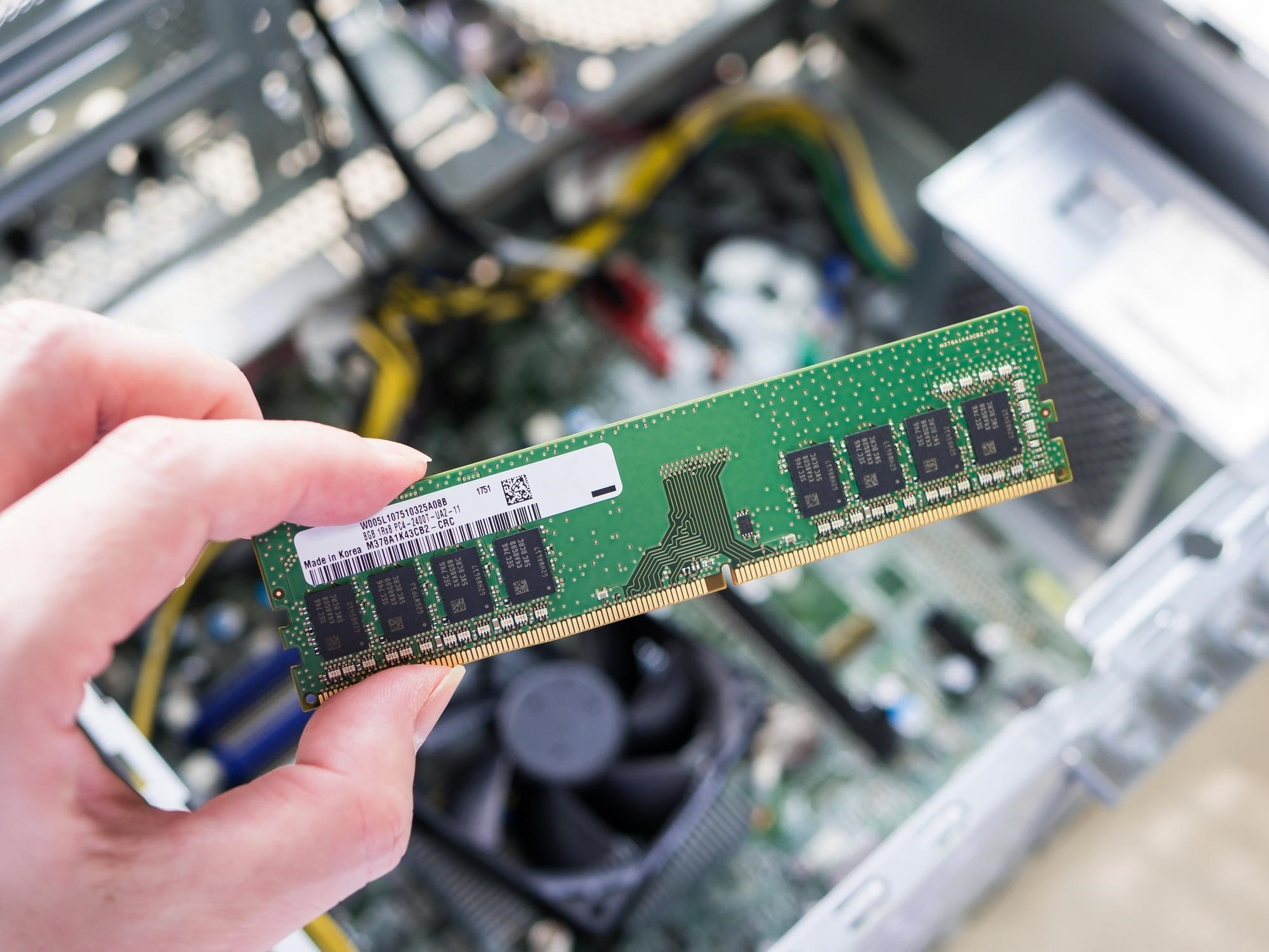
そもそも、どうすればメモリーを増設できるのでしょうか。パソコンにおけるメモリーの役割も含めながら詳しく解説していきます。
-

メモリーの役割とは?
メモリーは、パソコンの「作業台」として機能するパーツです。アプリやOSが処理するデータを一時的に置く場所であり、ストレージより高速にアクセスできるため、パソコンの快適さに直結します。HDD や SSD に保存されたデータは一度メモリーに読み込まれ、そこで処理されます。メモリー容量が大きいほど、同時に処理できるデータ量が増え、多くのアプリを安定して利用することが可能です。
-
メモリーを増設するメリットは?
メモリー容量が多くなれば一時的に記憶できるアプリやデータが増えます。増設する最大のメリットは、OS やアプリの動作が安定し、さらに高速化にも期待できることです。メモリー不足によるフリーズや、動作の不安定といった症状の解消につながるでしょう。
-
メモリーの規格・形状・容量を確認する
メモリーを交換したり増設したりする場合は、以下の 3 点を確認します。デスクトップ用とノートブック用では規格が違うため、自分のパソコンに合ったメモリーを選びましょう。
・メモリーの規格
現時点では、DDR3、DDR3L、DDR4、 DDR5 の規格があります。パソコンの進化に合わせてメモリーの性能も向上しており、数字が大きくなるほど最新です。DDR3L の L は DDR3 の低電圧版を指します。現在は DDR4 が主流で、最新のノートパソコンではDDR5に対応したモデルも増えています。・メモリーの形状 (インターフェイス)
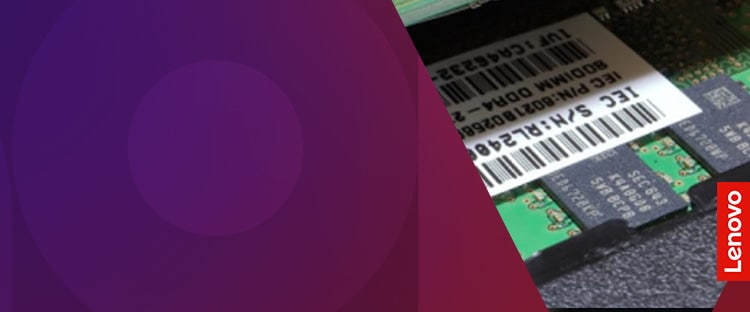
ノートブックのメモリー形状は、「SO-DIMM」です。デスクトップ用は「DIMM」となり、幅が倍近く大きいので外観でも見分けがつくでしょう。・メモリーの容量
4 GB、8 GB、16 GB、32 GB がほとんどです。 -
自分のパソコンが増設に対応しているか確認する方法

メモリーを増設する前に、まず自分のパソコンが増設に対応しているかどうかを確認する必要があります。最も確実なのは、メーカーサイトで型番を検索し、搭載メモリーの容量やスロット数、最大対応容量などの情報を調べる方法です。また、Windowsの「システム情報」を使えば、現在のメモリー構成やスロットの使用状況を簡単に確認できます。
キーボードの「Windows」キーと「R」キーを同時に押して「ファイル名を指定して実行」を開き、「msinfo32」と入力して実行すると、メモリースロット数や空きスロットの有無が確認できます。もしスロットが1つしかない場合は交換のみ、空きがあれば増設が可能です。作業前には保証書で増設が保証対象内かどうかも確認しておくと安心です。
-
メモリーは「同一容量×2」で組むのがおすすめ
同じ容量のメモリーを2枚組み合わせると「デュアルチャンネル」が有効になり、データ転送の効率が向上します。ただし、ノートパソコンによってはデュアルチャンネル非対応のモデルや、メモリーがオンボード(基板直付け)+1スロット構成の製品もあります。その場合は大きな効果が得られないこともあるため、事前に対応状況を確認しておくと安心です。
-
メモリーを購入する
ノートブック用のメモリーは、家電量販店や Amazon などの通販サイトで購入可能です。もちろん販売店でも購入できる場合もあり、レノボでも「純正メモリー」を販売しています。サポート対象の本体で 100 % の互換性を提供しているため、メモリー交換・増設による不具合がないことが魅力です。
ノートパソコンのメモリー増設手順
メモリー増設作業を始める前に、必ずパソコンの電源を完全に切り、電源ケーブルを抜いて下さい。バッテリーが取り外せるタイプの場合は、バッテリーも外しておきましょう。これにより、作業中の感電や部品の破損を防ぐことができます。
-
増設前の準備と注意点
メモリーは静電気に弱いため、作業前に金属部分へ触れて体の静電気を逃がしましょう。また、SO-DIMM(ノート向け)と DIMM(デスクトップ向け)は互換性がなく、さらに DDR3・DDR4・DDR5 といった規格は世代が異なると差し込み形状も異なり互換性がありません。購入前には必ず規格・容量・速度がパソコンに対応しているかを確認して下さい。
-
メモリーの取り外しと取り付け方法
メモリーの交換作業は、まず、電源をオフにしてバッテリーを取り外します。次に、底面のネジをドライバーで外し、カバーを慎重に取り外します。既存メモリーを外す際は、左右にある固定ツメを外側へ広げるとメモリーが浮き上がるので、まっすぐ引き抜いて下さい。
新しいメモリーを取り付ける際は、端子の切り欠き位置を確認し、スロットに対して約45度の角度で差し込みます。しっかり奥まで差し込んだら、メモリーを押し下げて固定ツメでロックしましょう。取り付け後は底面カバーを元に戻し、ネジを締めれば作業完了です。静電気対策を忘れず、端子部分には触れないよう注意して下さい。
-
増設後の動作確認とトラブル対応
メモリー増設後は、まず電源を入れてWindowsが正常に起動するか確認しましょう。起動したら、「システム情報」や「タスクマネージャー」を開いて、増設したメモリー容量が正しく認識されているかチェックします。タスクマネージャーは「Ctrl」「Shift」「Esc」キーを同時に押すと起動できます。
もしパソコンが起動しない場合は、一度電源を切り、メモリーの差し込み直しや接点部分の清掃を試して下さい。それでもメモリーが認識されない場合は、メモリーとパソコンの相性問題や、メモリー自体の不良が考えられます。その際は購入した販売店に相談し、交換や返品の対応を依頼しましょう。
メモリー増設の効果を確認しよう

メモリーの増設・交換による効果は状況によっても変わります。メモリーは決して安いパーツではないため、パソコンの使用状況を確認しておくことが大切です。ここでは、メモリー増設の効果について解説します。
-
現状のメモリー使用率を確認する
まず、現状のメモリー使用量を「タスクマネージャー」を使ってチェックしましょう。起動直後ではなく、実際にブラウザやアプリを開いた状態で 80% 前後に達するようなら増設の効果が期待できます。
タスクマネージャーは、キーボードの「Ctrl」「Shift」「Esc」を同時に押すと直接起動可能です。また、タスクバーの空いているところを右クリックして、メニューから「タスクマネージャー」を選択する方法もあります。
-
用途別に必要なメモリー容量を確認する
メモリーの必要な容量は、パソコンの使い方や扱うデータの大きさによって変わります。以下の目安を参考に、足りていないと感じたら増設や交換を考えてみましょう。
・Web ブラウジングや Microsoft Office 利用が中心:4 GB~8 GB
・写真の編集が中心:8 GB~16 GB (RAW 現像を大量にする場合は 32 GB)
・動画編集が中心:16~32 GB
・ゲームが中心:8~16 GB -
古いパソコンは買い替えも検討しよう
メモリーの増設・交換は手軽なアップグレードですが、CPUの世代が古く処理性能が低い場合や、HDD搭載のままのモデルでは期待したほど高速化しないことがあります。特に発売から年数の経過したノートパソコンでは限界があり、さらにメモリー自体の価格もそれなりにするため、場合によってはメモリー増設よりも SSD化や本体の買い替えの方が快適になるケースもあります。
まとめ

メモリーを増設すれば、パソコンの動作状況改善に期待できます。実際に増設する際にはメモリーの規格や形状を確認し、使用範囲に合わせて容量を選択しましょう。パソコンが古い場合はメモリーを増設しても効果が得られない場合もあるので、新しいパソコンに買い替えるのもひとつの手段です。 レノボでは、さまざまなノートブックを取り扱っています。メモリー容量やストレージ容量など、必要に応じてスペックの変更もできるので、ぜひ検討してみて下さい。