目 次
液晶が割れた直後にすべき初期対応

ノートパソコンの画面が割れた時、焦らずに正しい初期対応を取ることが重要です。破片によるケガや感電のリスクを避け、安全を確認した上で、状態や症状を記録しておくことで、後の修理依頼やデータ保護に役立ちます。ここでは、液晶破損直後に取るべき具体的な方法を段階的に解説します。
-

破損によるケガや
感電を防ぐ安全確認の手順液晶破損時は、まず自身の安全確保が最優先です。画面にヒビが入っていたり、破片が飛び散っていたりする場合、直接触れるとケガをする可能性があります。目視でガラス片の有無を確認し、見つけた場合は手袋を着用して慎重に除去しましょう。
また、液晶が漏れている場合、有害物質が含まれる可能性もあるため、換気を行いながら作業することが大切です。通電状態では感電の危険性もあるため、作業中は必ず電源を切った状態で行いましょう。
小さな子どもやペットがいる環境では、破損したノートパソコンに近づけないよう注意が必要です。まずは落ち着いて、周囲と自身の安全をしっかりと確認して下さい。
-
電源の取り扱いと強制終了の回避方法
液晶が割れた場合でも、データの保護や機器への追加ダメージを防ぐため、電源の扱いには細心の注意が必要です。まずはACアダプターを抜き、バッテリーが着脱式なら本体のシャットダウン後に取り外します。可能であれば、通常の手順で電源を落とし、強制終了は避けましょう。
どうしても強制終了するしかない場合は、HDDのアクセスランプが点灯していないか、動作音がないかを確認し、データの読み書きが行われていないタイミングで行います。SSDの場合も、処理中の作業が終わってから切るようにしましょう。誤った操作は、さらなる故障やデータ損失の原因となるため、慎重な対応が求められます。
-
異常表示・黒画面などの症状確認と記録
画面破損後は、ノートパソコンの状態を正確に記録しておくことで、修理依頼やメーカーへの相談がスムーズになります。まずはスマートフォンで破損状況を撮影しましょう。亀裂の位置や大きさ、液晶漏れの有無、縦線・横線・色ムラなどの表示異常を写真に残すことが重要。タッチ操作の反応や起動時の画面表示などは動画で記録するとより効果的です。
また、破損が起きた際の状況(落下の高さや衝撃の有無、使用中のソフト、時間帯など)もメモしておくと、修理方法の判断や原因の特定に役立ちます。状態の「見える化」は、修理の見積もりや保険対応でも重要な材料になります。
ノートブック液晶故障時の NG 行為

手持ちのノートパソコンの液晶が故障すると、正常に使えるようにするためにも何とかして修理したいと考える人も多いでしょう。ノートパソコンは正しく修理すれば再び使えるようになりますが、間違った対処法を行ってしまうと症状が悪化してしまうかもしれません。 ここからは、ノートパソコンの液晶が故障した時にやってはいけない対処法を 4 つご紹介します。いずれも症状を悪化させ、修理を難しくすることにつながりかねないので注意しましょう。
-
本体を叩く
液晶割れや表示不良はノートパソコン本体やディスプレイを叩いても直ることはありません。パソコンは精密機器なので、叩くとこれまで正常に動作していた部分も破損して故障が悪化してしまうこともあります。
液晶ディスプレイが物理的に破損しているなら、叩いたことで破損部位が余計に広がるかもしれません。本体を叩いて状況が改善することはないため、ノートパソコンは丁寧に扱いましょう。
-
割れた画面を素手で触る
液晶ディスプレイが割れた時に、割れた部分を確認しようとして触るのは危険です。液晶ディスプレイにはガラスが使用されており、破損部分を触るとガラスが刺さってケガをする可能性があります。
電源が入っていたり、バッテリーが装着されていたりして本体に通電している時はさらに危険です。通電している時に触ると、感電ややけどにつながる可能性があるため、破損部位に触れてはいけません。破片もケガの原因になるため、丁寧に取り除きましょう。
-
放置行為が招く深刻なリスク
液晶ディスプレイが破損した状態でそのまま放置するのは危険です。最初は一部に映像が表示されていても、内部で液晶漏れが進行すると、時間の経過と共に画面全体が映らなくなってしまうことがあります。
さらに、亀裂から水分やホコリが侵入すると、内部基板が腐食して他のパーツにまでダメージが及ぶ恐れがあります。液晶破損に伴うショートや誤動作が原因で、保存していたデータが消失するといったケースも。特に湿度の高い環境では内部腐食が急速に進行し、マザーボードや電源回路への二次被害により修理費用が大幅に増加する可能性もあります。こうした深刻なトラブルを避けるためにも、異常を確認した時点で早めに対処することが重要です。
-
アクセスランプ点滅中の強制終了
パソコンのアクセスランプが点滅している間は、内部でデータの読み書きが行われています。この状態で電源を強制的に切ると、保存中のデータが破損したり、システムファイルに不具合が生じるおそれがあります。
特にSSDを搭載している場合、従来のHDDより耐衝撃性は高いものの、一部の機種では書き込み中に強制終了するとファイル構造が破損し、最悪の場合OSが起動しなくなることもあります。トラブルを防ぐためにも、アクセスランプが消灯するのを待ってから電源を切るようにしましょう。
応急対処でデータを守る3つの方法

ノートパソコンの液晶ディスプレイが故障した時の対処法は、大きくデータの救出と本体の修理の 2 つに分けられます。ここではユーザーサイドで簡単に行える 3 つの対処法をご紹介しますので、状況に合わせて落ち着いて対処しましょう。 本体が直らなくてもバックアップが取れればデータを救出でき、新しいパソコンに移行してこれまで通り使用できます。
-
外部モニターに接続して
パソコンを使用可能にする方法画面が映らなくなっても、外部モニターに接続すれば一時的に操作できる場合があります。まず、ノートパソコンの側面や背面にある映像出力端子を確認しましょう。主な端子にはHDMI・USB Type-C・Mini DisplayPort・VGAなどがあります。HDMIはテレビや汎用モニターとの接続に広く対応しており、USB-C端子は「DisplayPort Alt Mode」に対応している必要があります。
接続後は、Windowsでは「Windowsキー+P」、Macでは「Command+F1」やシステム環境設定から画面出力の切り替えが可能です。端子の種類やOSによって設定手順が異なるため、マニュアルを確認するか、メーカーの公式サイトで対応状況を確認しましょう。
-
重要データのバックアップを
緊急実行する手順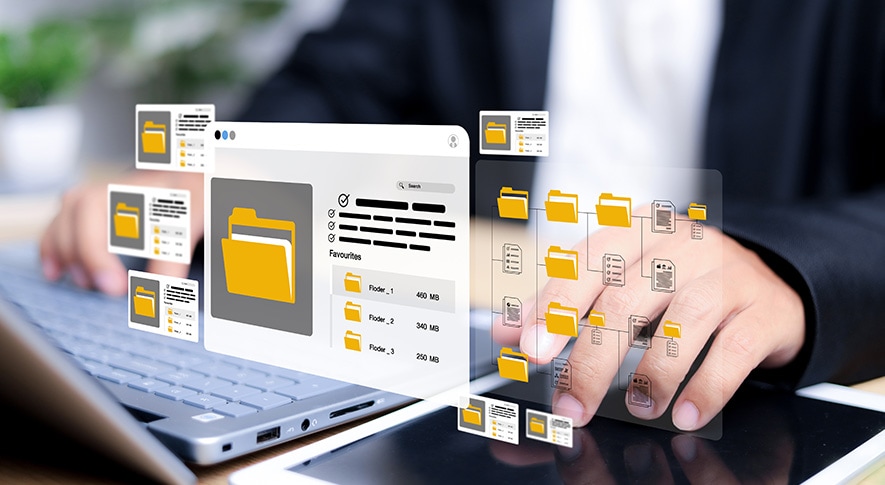
液晶画面が使えなくなっても、一時的に外部モニターを使えば、内部データの救出が可能です。作業中のファイルや写真、書類データなど、失って困る情報はすぐにバックアップを取りましょう。
バックアップ先としては、外付けHDDやUSBメモリーの他、インターネット経由で保存できるクラウドサービスの利用も有効です。例えば、Microsoft OneDriveやGoogle Drive、Dropboxなどは無料で一定容量を利用でき、複数デバイス間でのデータ共有にも便利。物理的なトラブルに備え、日頃からこうしたサービスを活用する習慣をつけておくと安心です。
-
放電による一時的な復旧を試す方法
電源ボタンを押してもパソコンが反応しない場合は、「放電」によって一時的に復旧する可能性があります。これは、内部にたまった残留電流を除去する方法で、電源トラブルや表示異常の解消に有効です。具体的な手順は以下の通りです。
1.パソコンから光学ディスク、USBメモリー、SD カード、外付けストレージなどを取り外す
2.パソコンをシャットダウンする
3.パソコンに接続している周辺機器・ケーブル類を取り外す
4.バッテリーを取り外す
5.そのまましばらく放置する
6.バッテリーを取り付け、電源ケーブルを接続する
7.電源を投入する放電後に表示が正常になったら、再発しないかしばらく様子を見ましょう。なお、ノートパソコンでバッテリーが着脱できるタイプでは、ACアダプターとバッテリーを外してから数十秒放置し、再度接続して電源を入れてみて下さい。ただし、最近のノートパソコンはバッテリー内蔵型が主流となっており、ユーザー自身がバッテリーを取り外せない機種も増えています。そうした場合は、ACアダプターを抜いた状態で電源ボタンを30秒以上長押しする「疑似放電」を試すと良いでしょう。改善しない場合は無理をせず、修理を検討して下さい。
液晶割れの原因と症状別に見る故障の可能性
液晶ディスプレイに物理的な破損が生じた場合、画面表示にさまざまな異常が現れます。一般的な画面表示不良と異なり、液晶割れでは表面にクモの巣状の亀裂や黒いにじみ、カラフルな線や斑点が現れるのが特徴です。これらは液晶パネル内部のガラス層が破損したことによるもので、自然に回復することはありません。また、表示が一部正常でも、破損が進行すると全体が映らなくなる可能性があります。見た目で異常が軽度に思えても、内部では重大なダメージが発生していることがあるため、早めの対応が必要です。
-
外部からの衝撃や圧力による物理的破損
液晶が割れているなど、物理的な破損が見られる時は外部からの衝撃や圧力が原因です。具体的には、以下のような原因でノートパソコンの液晶が破損します。
・ノートパソコンが地面に落下する
・液晶に硬いものが衝突する
・人混みで押されて液晶部分が曲がる
・本体の上に重いものを置く
・キーボードの上に USB メモリーなどを置いたままフタを閉じる上記はいずれも液晶に強い力が加わったケースです。液晶はガラスなどの破損しやすい材料でできているため、局所的に強い力が加わると破損します。
-
内部ケーブルの故障による表示不良
ノートパソコンの内部には基盤と液晶ディスプレイを接続するケーブルがあり、このケーブルが故障すると正常に動作しません。
一言でケーブルの故障といっても、断線やコネクタの抜けなど具体的な原因はさまざまです。断線しているならケーブルを交換し、コネクタが端子から抜けているなら接続し直します。
いずれの場合でも本体を分解して対応する必要があるため、ユーザーサイドで修理するのが比較的難しいトラブルです。
-
ハードウエア故障による画面トラブル
CPU や GPU、マザーボードなどのハードウエアに故障があると、液晶ディスプレイが正常に表示されないことがあります。例えば、パソコンの電源は入っていて動作音も聞こえるのに画面が真っ暗なまま、あるいは表示がちらつく・ノイズが走る・極端に暗くなるなどの症状が見られる場合は、ハードウエアの不具合が疑われます。
特にノートパソコンでは、CPU や GPU がマザーボードに一体化されていることが多く、これらのパーツが故障すると修理や交換は容易ではありません。ユーザーが自力で対処するのは難しく、メーカーや専門業者による診断・修理が必要になるケースが一般的です。液晶ディスプレイの故障と判断する前に、こうした内部パーツの不具合の可能性も考慮しておきましょう。
-
ソフトウエア不具合による表示異常
ハードウエアに問題がなくても、ソフトウエアの不具合が原因で画面表示に異常が生じることがあります。特に、ハードウエアを制御する「ドライバ」と呼ばれるソフトウエアに不具合や互換性の問題があると、GPU の動作に支障をきたし、映像出力に影響を及ぼします。
例えば、グラフィックドライバのバージョンが古い、更新時にエラーがあった、あるいはWindowsアップデートとの相性問題などにより、画面が正しく表示されないケースがあります。このような場合、液晶ディスプレイ自体は正常でも、出力側のソフトウエアトラブルにより「画面が壊れた」と誤解することも少なくありません。ドライバの更新や再インストールを試すことで改善することもあるため、表示トラブルの際はソフトウエアの状態も併せて確認しましょう。
液晶修理の費用相場と業者選びの注意点
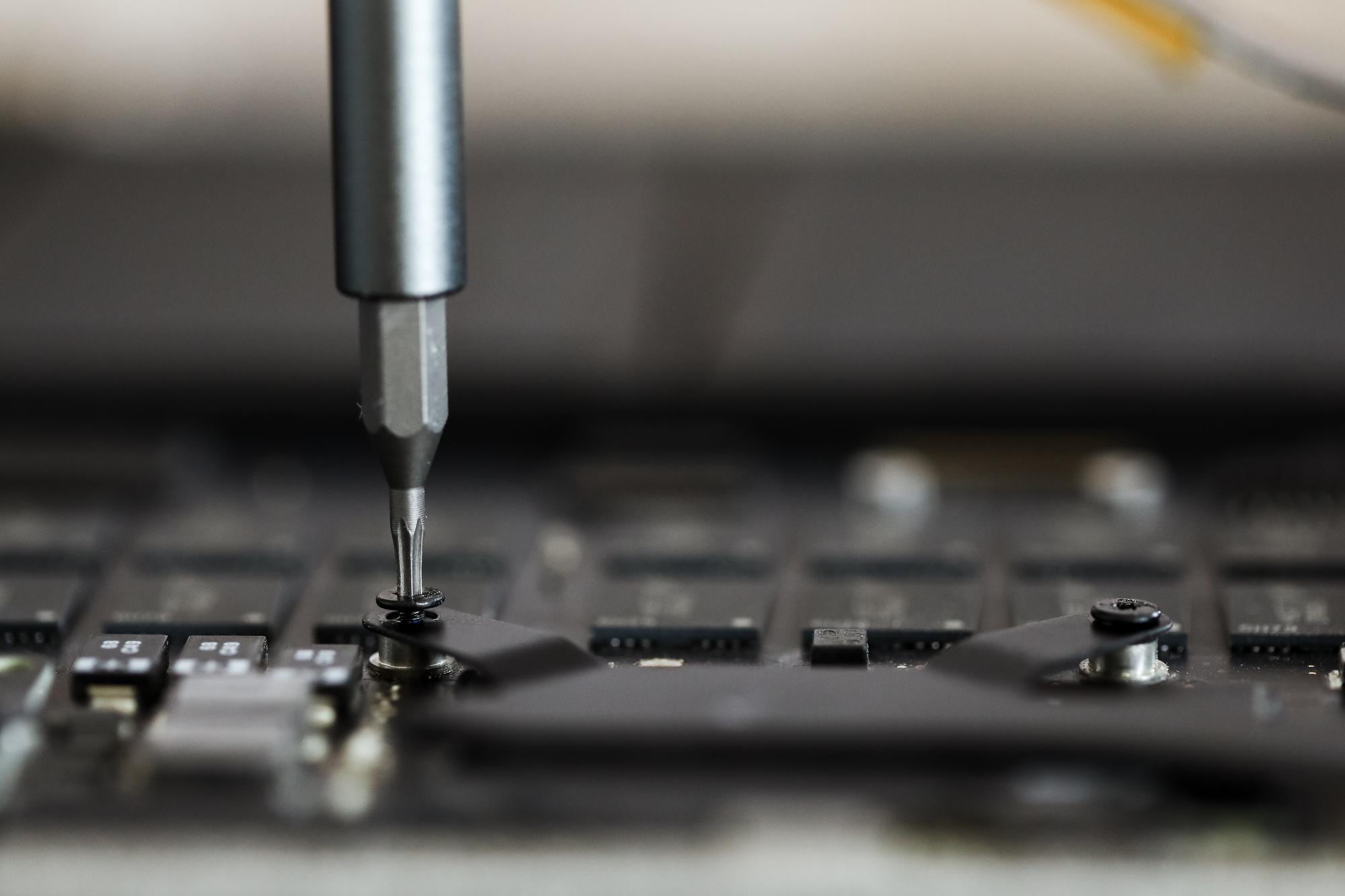
ノートパソコンの液晶が破損して修理に出すとなると、修理費用が気になるものです。修理費用は工賃+パーツ代で構成されており、レノボでは以下のように設定しています。
・作業費 (工賃):1 万 8,920 円
・送料:3,410 円
・パーツ代:2 万 2,000 円~3 万 3,000 円 (液晶ディスプレイ交換)、3 万 3,000 円~5 万 5,000 円 (システムボード交換)
総額で考えるとディスプレイを交換するケースで約 4 万 5,000 円~5 万 5,000 円、マザーボードを交換すると約 5 万 5,000 円~7 万
7,000 円程度です。他社製品はメーカーや機種によって変わりますが、液晶交換費用で 1 万円~ 3 万円、送料や検査費用を含めて 2 万円~5 万円程度かかると考えておきましょう。
レノボのノートパソコンを使用しており、液晶ディスプレイの破損・不具合でお困りの人は以下から修理依頼が可能です。修理料金についてもご案内していますので、一度ご確認の上ご依頼下さい。
レノボノートブックを使用しており、液晶ディスプレイの破損・不具合でお困りの方は以下から修理依頼が可能です。修理料金についてもご案内していますので、一度ご確認の上ご依頼ください。
修理サービス - 引取り修理サービス料金修理サービス -
引取り修理サービス料金
-
メーカー修理と
街の業者の料金比較ポイント液晶修理を依頼する際、メーカーと街の業者では料金や対応体制に違いがあります。メーカーは純正部品と長めの保証期間が付くなど信頼性が高い反面、費用や日数は比較的かかりやすい傾向があります。一方、街の修理業者は費用を抑えられる場合が多く、修理期間も短いことが魅力ですが、部品の品質や保証対応は業者ごとに差があります。価格だけでなく、サポート体制・部品の種類・仕上がりの信頼性なども含めて総合的に比較することが重要です。
-
修理業者選定時に
確認すべきチェック項目修理業者を選ぶ際は、実績・信頼性・保証内容を確認しましょう。まず、公式サイトでの修理件数や対応機種の多さ、技術者の資格などを確認します。口コミやレビューで「対応の丁寧さ」「作業品質」の評判をチェックするのも有効です。また、液晶パネルの在庫状況や納期、修理保証の有無や期間、万が一のトラブル対応も確認しましょう。見積もりが無料かどうか、キャンセル時の料金なども事前に把握しておくと、後悔のない業者選びができます。
-
見積もり依頼時に注意したいトラブル例
修理の見積もりを依頼する際は、後から予期せぬ追加費用が発生しないよう事前確認が大切です。例えば、「診断後に作業内容が変わる可能性」「追加費用が発生する条件」「費用の上限設定」などを見積もり時点で明確にしておくと安心です。また、修理期間や納品スケジュールの確認も重要です。万が一のトラブル時の対応方針や、キャンセル時の費用発生条件についても確認しておくことで、後悔のない依頼につながります。
修理依頼から返却までの流れと期間
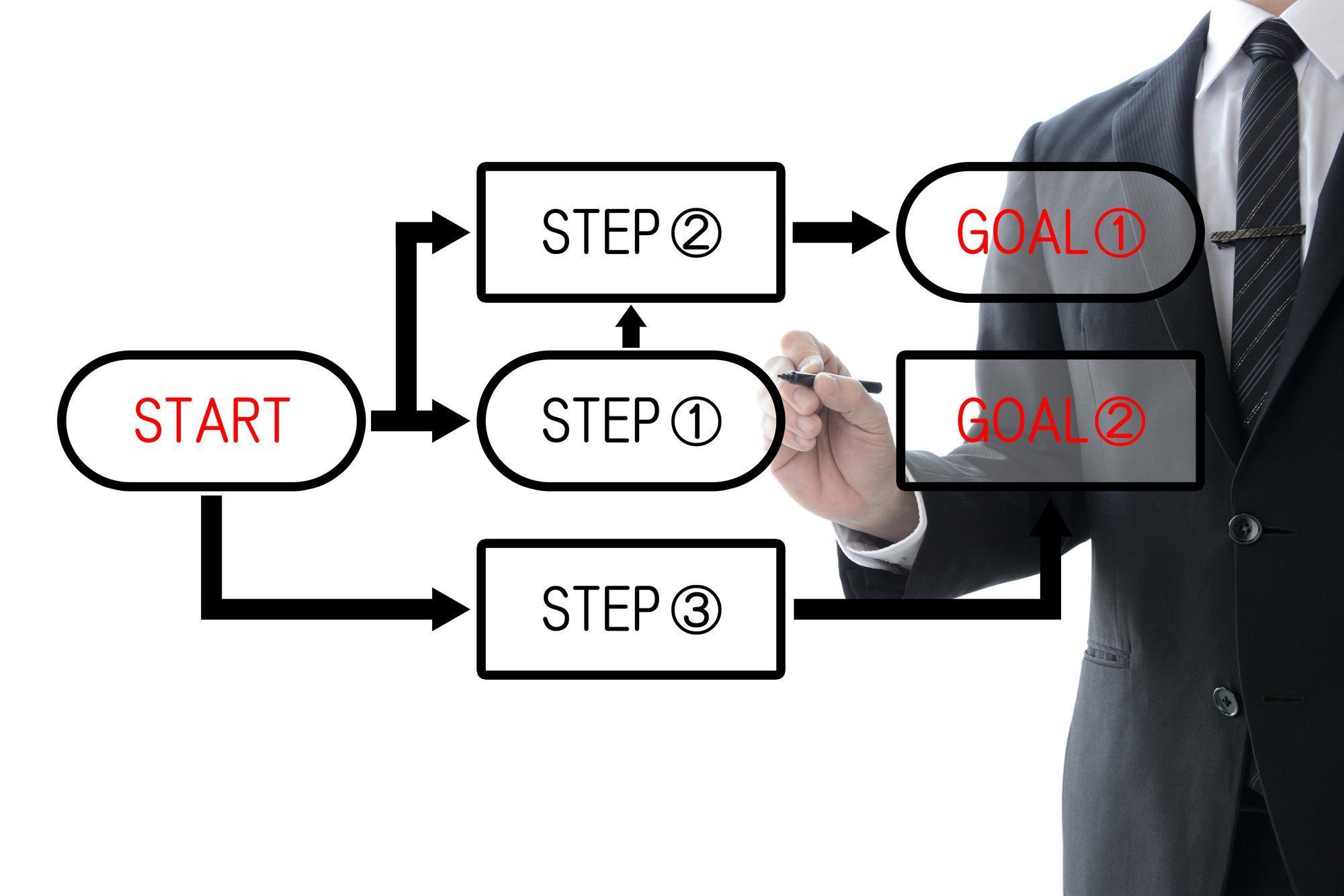
トラブルシューティングを行っても液晶ディスプレイの不具合が解消しない場合は、メーカーに修理を依頼するのが基本です。ここではメーカーサポートに連絡してから返却されるまでの一般的な流れを解説します。修理をスムーズに進めるために、事前に手順を確認しておきましょう。
-
修理診断から見積もりまでの手順
液晶ディスプレイの不具合が直らず、修理を依頼したい時はメーカーサポートに連絡しましょう。連絡方法はメーカーによって異なりますが、チャットやメール、問い合わせフォーム、電話などがあるのでいずれかの方法で連絡します。
連絡を受けたメーカーは症状を確認し、修理が必要と判断すれば引き取り修理や配送修理の手配を行います。製品が修理工場に届くと、液晶ディスプレイやマザーボードなどの部品を検査し、故障を確認した上で修理作業に入ります。パーツの在庫があればすぐに修理が始まりますが、在庫がない場合は取り寄せ対応となるため、期間が延びることもあります。
-
液晶パネル交換作業の流れ
液晶ディスプレイやマザーボードなどの必要なパーツが揃ったら修理開始です。故障したパーツを取り外し、交換パーツを取り付けて動作確認を行ったら修理が完了します。
修理にかかる日数は交換部品の在庫状況や修理工場の混雑具合によって異なります。多くのメーカーでは、公式サイトやマイページで修理状況の進捗確認が可能なため、こまめにチェックすると安心です。
-
ノートパソコンの返却と動作確認
修理が完了すると、ノートパソコンが返却されます。返却方法はメーカーによって異なり、店舗での受け取りや自宅への宅配などが選べます。製品が手元に戻ったら、まずは電源を入れて正常に動作するかを確認しましょう。問題がなければ、元の環境で引き続き使用できます。万が一、修理後も同じ不具合が再発する場合は、速やかにメーカーサポートに再連絡して下さい。
自分で修理する場合の方法と注意点
ノノートパソコンの液晶が故障したケースでは、必要なパーツや工具を入手できれば自分で修理することも可能です。 既にメーカーサポートが打ち切られているノートパソコンを修理したい時や、修理コストを節約したい時はご検討下さい。ただし、自分で分解・修理するとメーカーの保証が切れるため、保証期間中のデバイスを自分で修理するのはおすすめできません。
-
交換作業に
必要な工具・部品・環境の準備自分で液晶ディスプレイを交換するにはいくつか必要なパーツや工具があります。以下のものを使うことが多いため、事前に一通りそろえた上で修理に臨みましょう。
・プラスドライバー (精密ドライバー含む)
・ケースオープナー
・ヘラ
・ピンセット
・交換用の液晶パネル交換用の液晶パネルを調達する時は、修理したいノートパソコンに適合しているか確認してからご購入下さい。最近のノートパソコンは、液晶ディスプレイをネジではなくツメで固定している機種も多いです。ケースオープナーやヘラを用意しておくと、分解時の破損リスクを軽減し、作業効率も向上します。
-
パネル交換の具体的な手順と注意点
必要なものを準備したら、ノートパソコンの液晶ディスプレイを交換しましょう。基本的な交換手順は以下の通りです。
1.交換用液晶パネルの型番を調べて購入する
2.パソコンの電源ケーブルを取り外し、バッテリーも取り外す (取り外せる機種の場合)
3.裏面の固定ネジを外してバックパネルを取り外す
4.フロントパネルを取り外す
5.パネル固定ネジを外す (ネジがない場合はこの時点で液晶パネルが外れている)
6.ディスプレイと基盤を接続しているケーブルのコネクタを抜く
7.交換用ディスプレイを固定し、ケーブルをコネクタに接続する
8.フロントベゼルやバックパネルを取り付け、ネジを締めて修理完了作業が完了したら電源を投入して動作チェックし、正常に映るようになっていれば問題ありません。パソコンによって細かい修理手順は異なりますので、分解時には構造をよく観察して作業を進めましょう。
-
自己修理時に注意
すべきリスクとトラブル例自己修理には深刻なリスクが伴います。分解時にツメを折る、配線を切断する、ケーブルを逆挿しするなどのミスにより、パソコンが完全に起動不能になる可能性があります。特にマザーボードの損傷は修理不可能となり、データも失われる恐れがあるため注意が必要です。
また、静電気による部品破損や、通電状態での感電・やけどのリスクも無視できません。バッテリー内蔵型では電源を完全に遮断できないため、より危険度が高くなります。
作業前には必ず静電気を放電し、可能であれば静電気防止リストバンドを使用して下さい。ただし、高価なパソコンや重要データが保存されている場合は、これらのリスクを避けるため専門業者へ依頼することをおすすめします。
修理・交換・買い替えの判断基準
ノートパソコンの液晶が壊れた時の対処法は修理だけではありません。使っているパソコンによっては修理するより買い替えた方が良いケースもあります。 使っているパソコンの液晶ディスプレイが壊れてしまって修理か買い替えか迷っている人は、これからご紹介するポイントをチェックした上で判断するのがおすすめです。
-
使用年数と
パソコンの状態による判断基準ノートパソコンの修理か買い替えかを判断する際、使用年数は重要な基準となります。購入から3年以内であれば修理を検討する価値があり、今後も快適に使用できる可能性が高いです。一方で5年以上経過している場合、バッテリーや内部部品の劣化も進行していることが多く、修理しても全体の性能維持が難しいケースもあります。動作が遅い、異音がする、頻繁にフリーズするなどの症状があれば、買い替えを含めて検討するのが現実的です。
-
修理費用と
買い替え費用のバランスを比較修理か買い替えかを判断する際は、単に費用を比較するだけでなく、将来性も考慮してどちらにするか選びましょう。修理はデータ移行や初期設定の手間が省け、すぐに使用を再開できるメリットがあります。しかし、費用が購入価格の半額を超える場合や、使用期間が長い旧モデルの場合は、買い替えも検討すべきです。新しいノートパソコンにすれば、最新の性能や長期的な保証も得られ、より長く安心して使用できます。
-
修理を選ぶべきケースとその理由

・使用年数が短い
・データのバックアップが取れない
・パソコンのスペックが高く十分に使える
・修理費用が高額にならない上記の条件に該当する場合は、買い替えるより修理することをおすすめします。比較的新しいパソコンやハイスペックなパソコンであれば修理後も長期間使えるためです。一般的に修理は買い替えよりかかるコストも安いため、まだ使えるノートパソコンであれば修理した方がコスト面でのメリットが大きくなります。
-
買い替えたほうが良いケース
・パソコンのスペックが低く動作が重い
・長年使用していて古くなっている
・データが不必要もしくはストレージを物理的に取り外せる
・バックアップを取っている
・メーカーの修理サポートが終了している
・修理用パーツを入手できない基本的に、修理しても快適に使用できない可能性が高いなら買い替えを検討しましょう。無理に修理しても動作に不満を感じ、近いうちに買い替えになる可能性が高いためです。
-
データの重要性と緊急性による選択
パソコンを修理・買い替えのどちらにするかは、データの重要性や緊急性で判断しましょう。業務や学業で重要なデータがあり、すぐに使用したい場合は、修理を優先するか、外部モニターを利用して対応するのが現実的です。一方、データをクラウドに保存しており、復旧の緊急性が低い場合は買い替えも有効な選択肢となります。自分の状況に合わせて適切な方を選びましょう。
-
レノボ製パソコンの
サポート・保証制度の活用ノートパソコンを使用するならアフターサポートや保証が充実しているメーカーの製品を使うことをおすすめします。レノボでは、オプションとして保守・保証サービスを提供しており、安心してノートパソコンを使用したい人におすすめです。
オンラインの修理申し込み窓口やメール・チャット・電話による相談窓口を解説していますので、いざという時にはすぐにお問い合わせ頂けます。故障時の保証やサポート体制を重視している人は、ぜひレノボのノートパソコンをご検討下さい。
まとめ
ノートパソコンの液晶ディスプレイは、落下や水濡れ、経年劣化などが原因で破損や不具合を起こすことがあります。画面が正常に表示されない場合、多くは液晶の物理的損傷や内部パーツの故障が関係しており、修理または買い替えが必要です。修理を検討する際は、まずメーカーや購入店のサポート窓口に問い合わせて、費用や修理期間を確認しましょう。状態によっては、修理よりも買い替えの方が経済的な場合もあるため、総合的に判断することが大切です。 もし、この機会に買い替えを検討しているなら、コストパフォーマンスが良いモデルからハイスペックモデルまで豊富に取り揃えているレノボのノートパソコンをご検討下さい。 レノボならアフターサポートも充実しており、故障した際も安心して修理をご依頼頂けます。以下のページで多種多様なノートパソコンを販売していますので、ぜひ一度ご覧下さい。
ノートブックを探そうノートブックを探そう