目 次
ノートブックを掃除する前準備
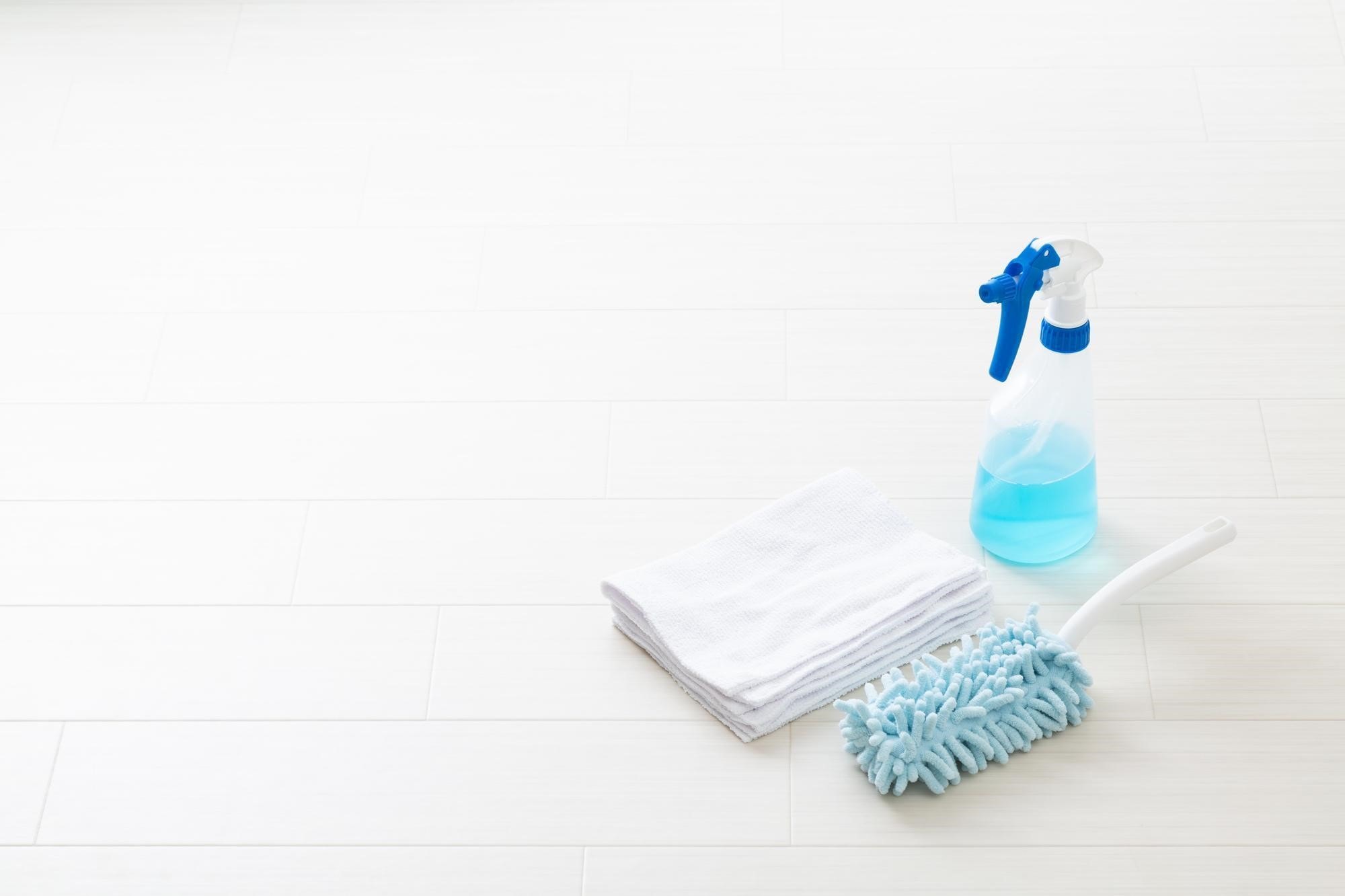
掃除を始める前にメンテナンスがなぜ大切なのかを紹介します。掃除の目的が分かれば、メンテナンスへの意識も高まるでしょう。掃除に必要なアイテムも、電子機器にふさわしいものを選ぶことが大切です。キズが付くのを防ぐと同時に、掃除の効率や質が向上します。
-

ノートブックを掃除する理由と頻度
掃除を始める前に、メンテナンスが必要な理由を 2 点紹介します。
1 つ目は、ノートブックは精密機器であることから汚れをそのままにしておくと故障のリスクが高まる点です。パソコンは作動中に熱を発生しており、その熱を逃がすために備えられているのがファンや排気口。そこにホコリがたまっていると熱がこもって、性能が低下したり急に電源が落ちたりすることがあります。
2 つ目は衛生面です。パソコンのよく触れる部分は手アカや雑菌がつきやすく、特にキーボードの隙間は汚れがたまりやすい箇所です。食べかすやホコリが入り込むと、キーの反応が悪くなることもあります。
以上のように、定期的に掃除を行うことはとても大切です。頻度の目安は一週間に一度。たとえば「毎週、日曜日に掃除する」と決めておくと常にキレイな状態を保てます。
-
用意する物
ノートブックを掃除する際には、細かい隙間に入り込んだホコリやゴミを吹き飛ばす「ブロアー」や「エアダスター」がおすすめです。画面に付いたホコリを除去するのにも活躍します。ほかにも以下を用意しておきましょう。
・細い綿棒
隙間や細部の掃除に使用します。エアダスター等で取れない汚れがあるときに便利です。・無水エタノール
落ちにくい汚れに効果的で、すぐに蒸発するので拭き取りの必要もありません。棒やクロスに染み込ませてシミや油汚れを取り除きます。・専用クロスやウェットティッシュ
ノートブック全体に使用できます。落ちにくい汚れにはエタノール含有のウェットティッシュが便利です。 -
掃除箇所
主な掃除箇所は、キーボード・ディスプレイ・本体周辺 (ファン排気口や接続ポートなど) です。この 3 つを定期的に掃除すれば、ノートブックを衛生的に気持ちよく使うことができるでしょう。
ただしノートブックは精密機器なので、慎重に扱うことも大切です。掃除するときのリスクを減らすためにも、次項で注意点を見ていきます。
ノートブックを安全に掃除するための注意点

繊細な技術で造られているノートブックは、正しい方法で掃除を行うことが重要です。間違った方法で行うと、パソコンにキズやシミが付く可能性もあります。安全に掃除を行うための注意点を確認しておきましょう。
-
掃除中は電源を切ろう
掃除するときはシャットダウンしておくことが大切です。より安全に行うなら電源ケーブルも取り外します。これは万が一内部に水が浸入してもショート (通電) させないための予防です。徹底的に掃除する場合には、内蔵バッテリーも抜いておくと安心です。その際は、濡れた手で触らないよう注意します。
-
データのバックアップは忘れずに
ノートブックに保存されたデータを守ることも重要です。掃除をする前はバックアップを取っておき、不具合が起きた場合の対策を行います。
たとえば、パソコンの近くに置いていた飲み物がこぼれたり、パソコン本体を落としてしまったりなど、掃除中のリスクは意外にあります。また、掃除するタイミングに関わらず、日頃からバックアップを取っておくと良いでしょう。
-
アルカリ・酸性洗剤や水は使わない
アルカリ性や酸性の洗剤をノートブックに使用することは、あまり推奨できません。頑固な汚れに対して強力な洗浄効果を期待できますが、ノートブックの表面を傷めることがあるためです。さらに、接続ポート内の端子など金属部分に付着すると、腐食が進み劣化が早まってしまいます。
水分は電子機器の大敵なので、濡らした布で拭かないようにしましょう。エタノール以外のウェットティッシュも同様です。もし通電してはいけない部分に水分がつくと故障の原因にもなります。
-
掃除機は使わない
掃除機は吸引力が強過ぎなのでパソコンの掃除には向いていません。特にキーボード周辺に掃除機をあてると、最悪の場合はキーキャップが外れて吸い込まれてしまいます。ホコリなどの汚れは掃除機で吸い込むよりも、エアダスター程度の風圧で吹き飛ばす方が安心です。
吸引力が弱いハンド式の掃除機であれば使用しても大丈夫ですが、この場合はパワー調整機能が付いた製品を使用します。デリケートな部分はパワーを最小にしてから掃除を行いましょう。
-
細かい部分のホコリを
無理に取ろうとしない
ノートブックの掃除を始めると、細かい部分のホコリやチリが気になってきます。ディスプレイとフレームの間、キーボードの隙間、吸排気口の網など、至るところにホコリやチリが入り込んでいます。多くは通常の方法で取り除けますが、それでも残ってしまうホコリやチリがありますが、無理に取らないようにしましょう。
ピンセットや爪楊枝など、先のとがったものでホコリを取ろうとすると傷をつけてしまうおそれがあります。また、先が折れて内部に入り込んでしまうと、簡単には取り出せません。故障の原因にもなるため、無理はしないようにして下さい。
-
エアダスターは要換気で火気厳禁
ノートブックのホコリを取り除くのに役立つのが、スプレーのエアダスターです。圧縮された気体をノズルから吹き出すことで、奥へ入り込んだホコリも吹き飛ばしてくれます。ただし、火気厳禁のため、使い方には注意が必要です。
エアダスターが吹き出す気体は可燃性のガスのため、引火して燃え上がってしまうおそれがあります。そのため、使用する時は窓を開けるなど、換気が欠かせません。また、電源を入れた時の火花が引火することも考えられます。エアダスターを使用したあとは、時間をおいてからノートブックの電源を入れましょう。
ノートブックの掃除の仕方|キーボード
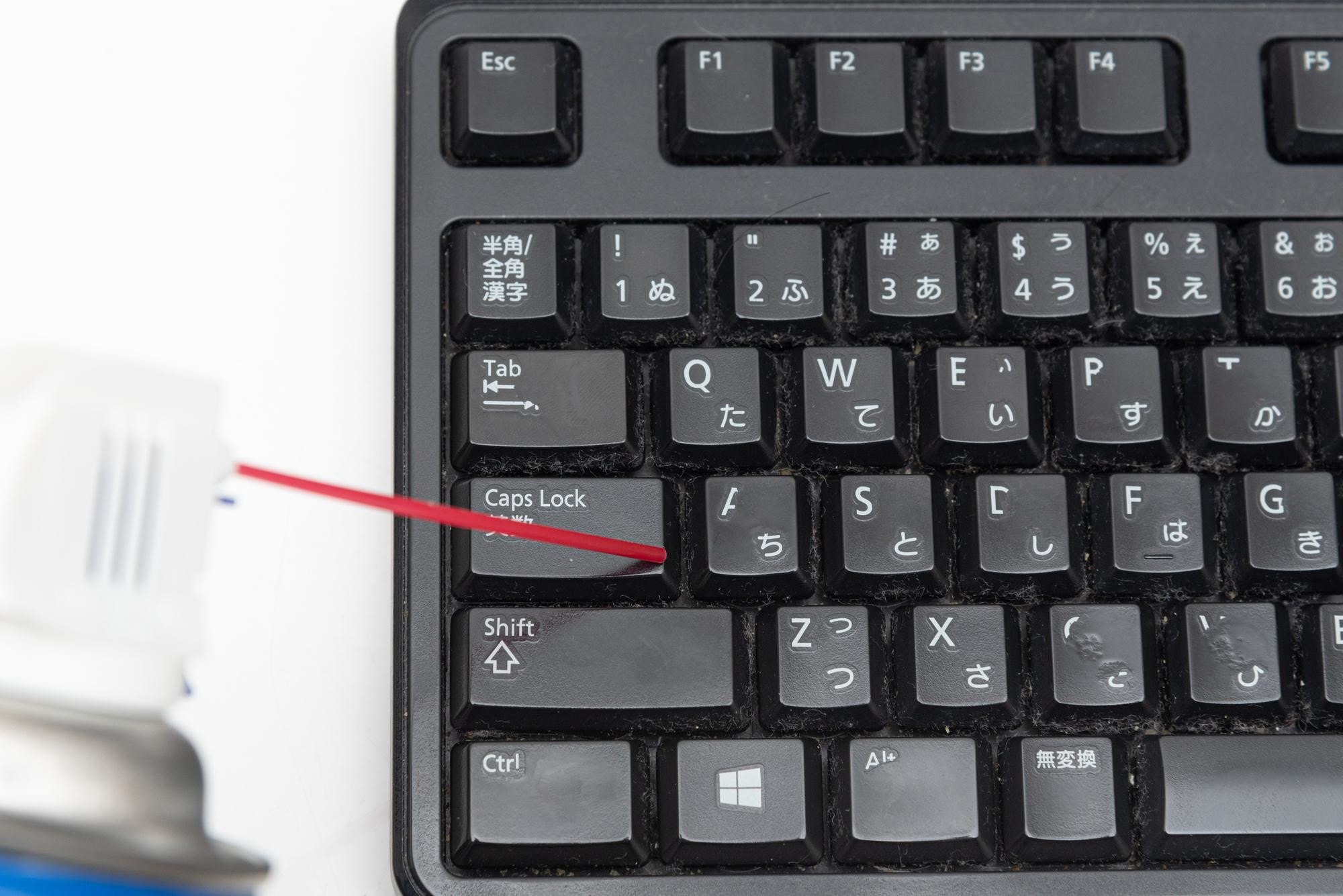
キーボードは一番汚れがたまりやすい場所です。手アカだけでなく、髪の毛や食べかすも隙間に入り込みます。手が触れる部分なので衛生的にも気を配りたいところです。 ただし、キーボードには種類があり、ノートブックに合った特徴をもつものが使用されています。ここでは、ノートブックのキーボードに合わせた掃除方法やコツについて解説します。
-
キーキャップの取り外しについて
ノートブックのキーボードは「パンタグラフ式」がよく採用されています。薄さが大きな特長ですが簡単にキーキャップが外せない構造になっており、慣れていない方が無理に外そうとすると内部のツメが折れて元に戻せなくなります
キーキャップの取り外しはリスクが伴うのでおすすめはできません。キーボードの周辺は 小まめに掃除することが大切です。
-
キーボード掃除の手順
では、キーボードの具体的な掃除手順を紹介します。キーボードを分解しないパンタグラフ式向けの方法です。
1. エアダスターでゴミを吹き飛ばす
キーボードの隙間に入り込んだゴミを重点的に吹き飛ばします。2. 無水エタノールとクロスで全体を拭く
クロスに無水エタノールを染み込ませてキーボード全体を拭きます。過剰にやり過ぎるとキーキャップの文字が薄くなるので注意しましょう。3. キーキャップの隙間を拭く
綿棒に無水エタノールを染み込ませて隙間を一つひとつ丁寧に掃除します。たっぷり染み込ませるとキーボード内に流れ込むため、適度な量に調整しましょう。 -
キーボード掃除のポイント
キーボードの隙間に入り込んだゴミや汚れには、セロハンテープや付箋の使用がオススメです。粘着部分を表側にして丸め、折り曲げて山折りにしましょう。その角をキャップの隙間に差し込み、少し前後左右に動かしてから引き抜きます。そうすると、綿棒で取りきれなかったクズやホコリを取り除けるかもしれません。
-
スライムタイプのクリーナーは要注意
キーボードの掃除アイテムとして、スライムタイプのクリーナーをよく見かけるようになりました。スライムのような柔らかいクリーナーをキーボードなどに貼りつけると、奥に入り込んだホコリまで吸着して取り除きます。見た目の面白さ、掃除のしやすさから人気となっています。
ただし、スライムを奥まで押し込んでしまうと、ちぎれて内部に残ってしまうことがあるため注意が必要です。奥に入り込んでいるため取り出せず、そのままになってしまうかもしれません。強く押し込まず、軽い力でスライムを貼りつかせてゴミを吸着させましょう。
-
飲みこぼしの除去は専門業者に依頼
ノートブックで作業をする時に、コーヒーなどの飲み物を横に置いている人も少なくないでしょう。しかしこれは、飲み物をキーボードにこぼして、ノートブックを故障させる原因となります。また、こぼれる量が少なくても、水分が蒸発するとキーボードに糖分だけが残ってベタついてしまい、 まともにキーを打てなくなってしまうこともあります。
そういった時は、専門の修理業者に依頼して清掃をしてもらいましょう。そのまま放置していると、内部の金属などが腐食し、故障してしまうおそれがあります。また、飲み物をこぼした時はショートを起こさないよう、電源を切って下さい。
ノートブックの掃除の仕方|画面

ノートブックを折りたたむと画面はキーボードに接近するので、意外と不衛生になりがちです。せきやくしゃみ、会話によって飛散した唾液がつくこともあります。画面にキズが付くと使用中に気が散る場合もあるので、丁寧に掃除することが大切です。
-
画面掃除の手順
画面はキズが付きやすいパーツなので慎重に行いましょう。拭き取り跡を気にし過ぎないことも大切です。
1. 画面のホコリを取り除く
エアダスターもしくはハンディモップを使ってホコリを除去します。画面を見る角度を変えるとホコリを視認しやすくなります。2. 専用クロスで画面を拭く
柔らかい専用クロスで画面を拭きます (メガネクリーナーも可) 。ピンポイントな汚れは無水エタノールを含ませて除去します。画面にはコーティングが施されているので、アルコールの使用はおすすめできません。 -
画面掃除のポイント
上記の掃除手順を逆にしてしまうと画面をキズつける要因となります。ホコリが残った状態で拭き作業を行うと画面にキズが付きやすくなるためです。クルマの洗車と同じ原理です。
また、クロスで拭くときは力加減にも注意が必要です。力の入れ過ぎると専用クロスであってもキズが付いてしまいます。一度で拭き取れない汚れは力を強めるのではなく、何度か往復させることがポイントです。
ノートブックの掃除の仕方|本体周辺
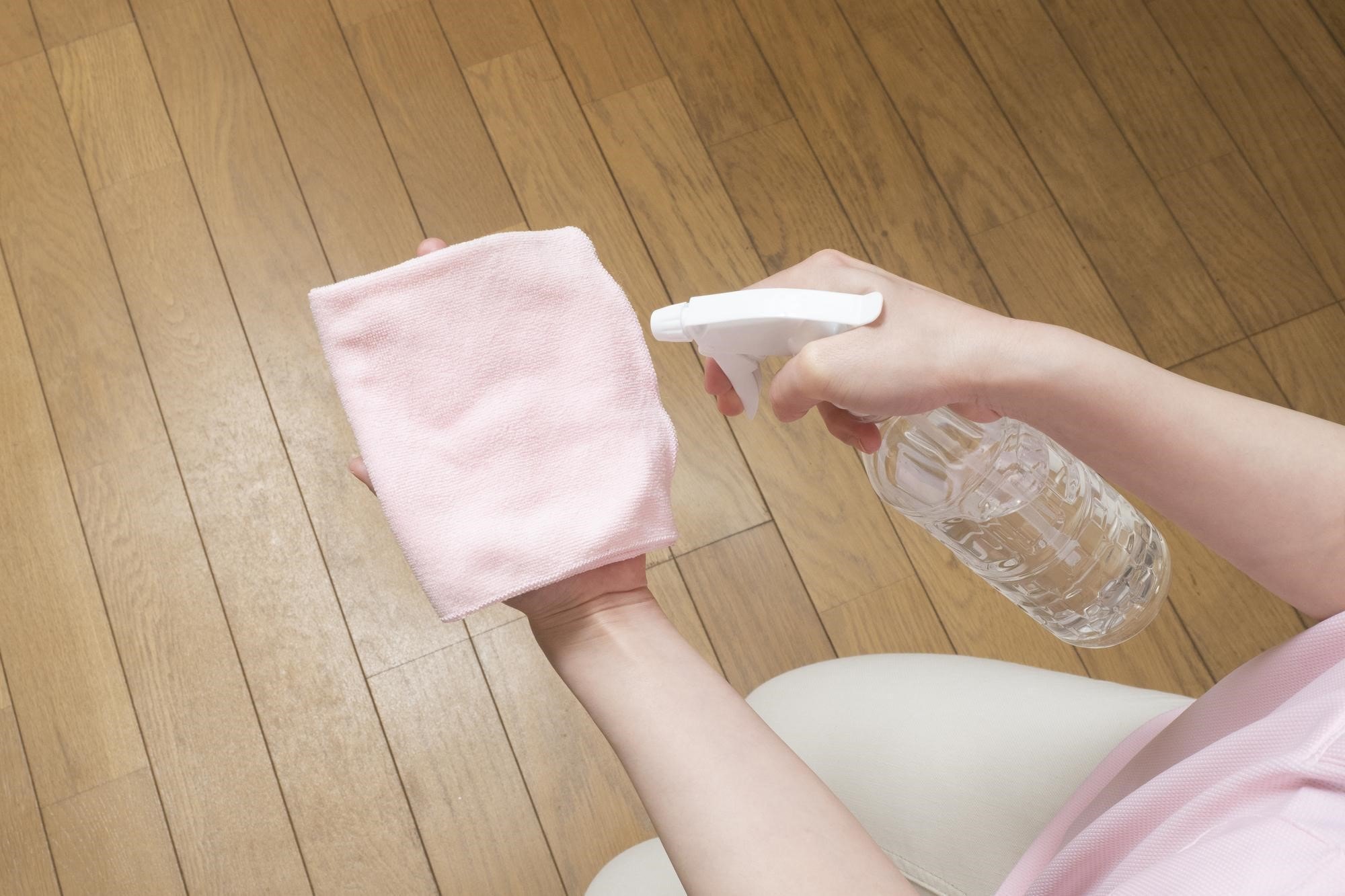
ノートブック表面の汚れにはすぐに気付くかもしれません。しかし裏側や側面については、意識して見ない限り汚れに気が付きません。思わぬ汚れが原因でトラブルに繋がる場合もあるので、掃除する際には本体全体をチェックしましょう。
-
ノートブック外側の掃除方法
ノートブック外側の掃除手順はシンプルです。無水エタノールを含ませた布やクロスで汚れを拭き取っていきます。裏側を拭くときは、落としたり倒したりしないよう注意しましょう。ついでにファン排気口やインターフェース周辺のホコリも除去します。
-
ファン排気口などの掃除方法
各接続ポートにホコリがたまっている場合は、エアダスター等を使用して取り除きます。ファン排気口にエアダスターを吹きかけるとパソコン内部にホコリが侵入するので、吸引力の弱い掃除機で吸い込みましょう。
使用していない USB ポートなどは、専用のキャップをしてホコリの侵入を予防するのもおすすめです。端子を保護できるのはもちろん、メンテナンスの手間を軽減できます。
ノートブックの掃除の仕方|内部
メンテナンスを定期的に行っていてもノートブック内部にはホコリがたまっていきます。その影響で熱が抜けにくくなり、限界を超えるとオーバーヒート (熱暴走) することもあります。高温になったときに強制的にシャットダウンする機能も備わっていますが、ノートブックを長く愛用するためにも内部の掃除は大切です。
-
内部掃除はハードルが高い
内部のパーツを掃除するには、ノートブックを分解しなければなりません。そのうえでファンのホコリなどを取り除くことができます。ファン以外にもメンテナンスの必要な箇所があるため専門知識も必要です。
また、静電気にも気を配る必要があるので、初心者にはハードルが高いといえるでしょう。内部の掃除は手を出さない方が無難です。
-
内部ファンの掃除は
業者へ依頼しても良い他の箇所と比べて内部の掃除には大きなリスクを伴います。分解中に静電気の影響で壊れる場合もあるのです。ファンの掃除が難しいと感じたら、専門の業者へ依頼しましょう。
ホコリ除去などのクリーニングサービスであれば 5,000 円程度 (税込) で請け負ってくれる業者もあります。パソコン専門店や購入したショップへ相談してみてください。そして清掃に出す前はバックアップをお忘れなく。
ノートブック、キーボードの汚れを防ぐ方法

ノートブックやキーボードは日常的に使っていると、ホコリや食べ物のカスなどで汚れていきます。どのようにすれば汚れを防げるのか、また汚さないために必要な心構えを併せて紹介します。
-
キーボードカバーを使用する
キーボードの汚れ防止には、キーボードカバーを使う方法が効果的です。カバーを装着すれば、ホコリや食べ物のカス、飲み物の飛び散りなどがキーボードにつくことを防げます。もし、汚れがついたとしても、布などで拭き取るだけです。ただし、専用のキーボードカバーはごく一部のモデルに限られており、汎用のキーボードカバーをノートブックのサイズに合わせてカットする必要があります。
キーボードカバーは多くがシリコンやウレタンでできており、装着すると打鍵感が変わってしまうことが欠点です。スピーディにキー入力をすると、反応がやや鈍く感じるかもしれません。打鍵感が気になる場合は、なるべく薄いキーボードカバーを選ぶと良いでしょう。
-
ディスプレイに保護フィルムを貼る
ディスプレイは指紋やホコリがつきやすく、特にタッチパネル式は頻繁に触れるため汚れが目立ちます。飲み物や食べ物がつくこともあるでしょう。しかし、ディスプレイに保護フィルムを貼っておけば、そういった汚れが直接画面に付着しないため、軽く拭くだけできれいにできます。また、保護フィルムが傷んだとしても、貼り替えれば新品同様の見た目を保てます。
また、ディスプレイの反射が気になる場合は、反射防止タイプの保護フィルムを貼ることで映り込みを防ぐことが可能です。外出先での使用に備えて、覗き見防止タイプを選ぶのもおすすめです。保護フィルムはディスプレイのサイズごとに、何種類も販売されているため、使用しているノートブックに合ったものを選びましょう。
-
飲食時はノートブックを閉じる
飲食しながらのパソコン作業は、思っている以上に汚れや故障の原因となります。食べ物のカスや油分、飲み物の飛び散りがキーボードやノートブック内部に入り込むと、キーの反応が悪くなるほか、ショートを起こすおそれがあります。そのため、飲食をする時は、できるだけノートブックを離れた場所に置くか、画面を閉じておきましょう。
特にスープやコーヒーなど液体は、こぼれると内部へと浸透していき、最悪の場合はノートブックを故障させることもあります。作業の途中でも飲食時は一度手をとめ、パソコンを安全な場所へ移動させる習慣をつけましょう。こうした小さな心がけが、長くきれいにノートブックを使うためのポイントになります。
まとめ

ノートブックを掃除する目的は、清潔に保つためであり不具合のリスクを軽減するためです。頻度としては、週に一度の実施をおすすめします。 掃除を始める前はバックアップを取り、電源を落としておくことも重要です。大切なデータを守り、安全に掃除を行いましょう。ノートブックの分解が必要な内部掃除は、専門業者を利用する方が安心です。 ノートブックはメンテナンスと同様に耐久性も求められます。レノボのノートブックは高品質で高い耐久性を持つ製品を多数取り揃えております。特に ThinkPad は国内生産品として多くの人に選ばれているパソコンです。気になる人はレノボ社のパソコンをぜひチェックしてみて下さい。
ノートブック PC を見るノートブック PC を見る