目 次
ノートパソコンのバッテリー駆動時間の平均と選ぶ目安
電源を使用できない外出先でノートパソコンを使う機会が多い人は、バッテリーの駆動時間が長いモデルを選ぶと安心です。一般的なノートパソコンのバッテリー駆動時間の目安は、用途によって異なります。メールや文書作成など軽作業が中心なら8〜10時間、外出が多くカフェや移動中でも使う場合は10〜12時間が目安で、終日電源なしで使い続けたい場合は12時間以上を選ぶと安心です。カタログ上の公称値が8時間以上のモデルを最低ラインの目安とし、10時間以上駆動できるモデルであれば一日中バッテリーを気にせず使用できます。ただし、バッテリーは消耗品のため、使っていくうちに駆動時間が短くなっていくという点は念頭に置いておきましょう。
バッテリーの駆動時間を表す指標「JEITA測定法」とは?
バッテリーの駆動時間はパソコンをどのように使うかによっても変わってきます。負荷の高い処理を行えば多くの電力を消費するため駆動時間は短くなりますし、逆に負荷の軽い使い方なら長時間のバッテリー駆動が可能です。各メーカーが提示している駆動時間は「JEITA測定法」に基づいて算出されていますが、これが何なのか解説していきます。
-

JEITA測定法により異なるメーカーの製品でも比較が可能に
「JEITA測定法」とは、バッテリーの駆動時間を表す指標の一つです。以前は駆動時間を測定する基準が各メーカーごとにバラバラだったため、仮に同じ性能のバッテリーを搭載していても、測定方法によって表示される駆動時間に大きな差が生じることがありました。これでは異なるメーカー間で公平な比較ができないということで、2001年にJEITA測定法1.0が策定されます。同測定法ではバッテリーの駆動時間の測定基準が統一され、異なるメーカー間のパソコンを横並びで比較できるようになりました。
-
2014年からはJEITA測定法2.0が適用された
2001年にJEITA測定法1.0が策定されたことにより異なるメーカー間のパソコンを比較できるようになりました。しかし、策定から13年が経過する頃にはVer.1.0の課題も段々と浮き彫りになってきます。具体的には、策定当時と比べてパソコンの性能が全体的に向上したため、実際にユーザーがパソコンを使用した場合の駆動時間と公称値との乖離が大き過ぎるといった点が問題になりました。
この問題を解決すべく2014年には13年ぶりとなる基準の改訂が行われ、JEITA測定法2.0が適用されました。ただし、Ver.2.0も2024年時点では既に改訂から10年が経過しており、Ver.2.0で算出された公称値の5~7割程度が実際の駆動時間であると考えて良いでしょう。
-
2024年からはJEITA測定法3.0に移行しつつある
2023年にはJEITA測定法3.0が公開され、2024年からはJEITA測定法3.0に移行しつつあります。Ver.2.0と比べてVer.3.0では、より実際の駆動時間と公称値が近づいたとされています。
具体的にどのような点が改善されたのかというと、バッテリーの駆動時間を測定する時に再生する動画の解像度や画面の輝度を上げ、よりパソコンに高い負荷がかかるようになりました。また、Ver.2.0では動画再生時とアイドル時の平均値をスコア化していましたが、Ver.3.0ではそれぞれを併記するよう改訂されています。これによってより現実に即した駆動時間を算出できるようになりました。2024年以降に登場したパソコンであれば、公称値が12時間以上のモデルを選べば安心です。
バッテリー駆動時間に影響する主な要因
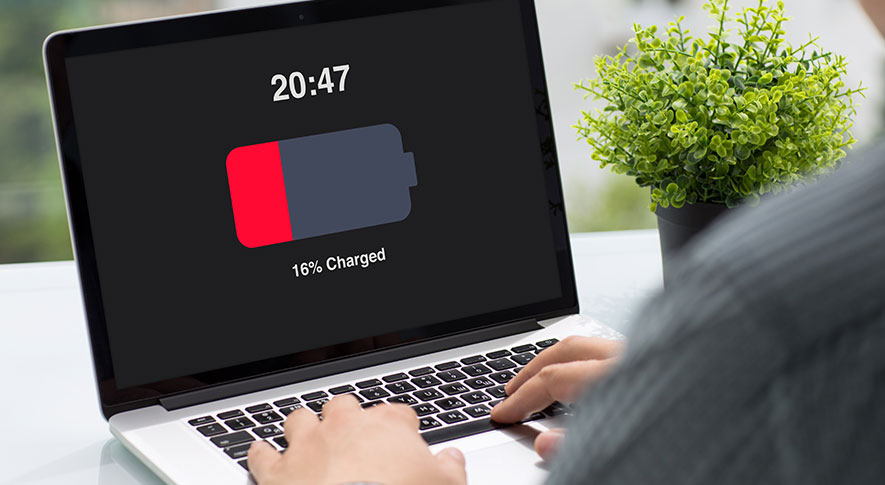
カタログに記載された駆動時間と実際の使用時間に差が生じるのは、使い方によって消費電力が変わるためです。主な要因を見ていきましょう。
-
画面の明るさと動画再生
バッテリーの消費電力に大きく影響する要因の一つが、画面の輝度です。ディスプレイは消費電力の多いパーツであり、明るさを上げるほど電力消費が増加します。屋外での使用時など、輝度を最大付近に設定している状態では、適度な明るさに抑えた場合と比べてバッテリーの消耗が早くなります。また、動画再生はテキスト作業や静止画の表示と比べてCPUやGPUへの負荷が高く、消費電力が大きくなりがちです。特に高解像度の動画や配信サービスの視聴は処理負荷が大きいため、バッテリー駆動時間が大幅に短くなる点に注意が必要です。
-
接続機器とバックグラウンド動作
外付けマウスやUSBハブ、外部モニターなどの周辺機器は、パソコン本体から電源の供給を受けて動作するため、接続しているだけでバッテリーを消費します。接続する機器が多いほど消費電力は増えるため、バッテリー駆動で長時間使いたい場合は接続機器を必要最小限に絞ると良いでしょう。加えて、バックグラウンドで動作しているアプリやクラウドストレージの同期、Windowsの更新プログラムなども電力を消費します。特に複数のアプリを常時起動している状態ではCPUの負荷が増えるため、不要なアプリは終了させておくことが大切です。
バッテリーが劣化したと時の症状と確認方法
新品の状態なら長時間のバッテリー駆動が可能でも、時間の経過と共にバッテリーの劣化は進み、充電できる電力量も減少していきます。次のような症状が出る場合はバッテリーの交換時期が近いのかもしれません。
-
バッテリー残量がすぐになくなる
バッテリーは劣化すると充電できる最大容量が減っていきます。そのため、表示上は100%まで充電できているように見えても、実際に蓄えることができる電力量は新品の状態と比べると少なくなっている可能性があります。すぐに充電が切れてしまうと感じるのであれば、バッテリーが消耗しているのかもしれません。
-
パソコンの動作が不安定になる
パソコンを正常に使用するためには安定した電力の供給が必要です。劣化したバッテリーを使っているとパソコンの動作が不安定になってしまうことがあります。突然シャットダウンしてしまったり、何もしていないのに再起動を繰り返したりする場合はバッテリーが劣化している可能性があります。
-
充電しながらでなければ使用できなくなる
バッテリーが劣化するとバッテリーによる駆動ができず、常時電源に接続した状態でなければパソコンを使えなくなってしまうことがあります。また、起動した状態であればバッテリー駆動できるものの、パソコンの起動時は電源に接続した状態でなければ電源が入らない場合も同様にバッテリーの劣化が考えられます。
-
WindowsのBattery reportで状態を確認する
Windowsにはバッテリーの状態を診断してくれる「Battery report」というソフトが標準搭載されています。コマンドを使用するので慣れていない人はためらってしまうかもしれませんが、使用中のバッテリーの状態を知るのは大切なことです。操作は簡単なので、一度以下の手順で確認してみて下さい。
- コマンドプロンプトを開く
- 「powercfg /batteryreport」と入力してEnterキーを押下
- バッテリー本来の最大充電量や現在の最大充電量などのデータがHTML形式で出力される
出力されたレポートでは、「DESIGN CAPACITY」と「FULL CHARGE CAPACITY」を比較することで劣化の度合いを把握できます。
ノートパソコンのバッテリーを長持ちさせる方法
バッテリーは消耗品なのでいずれ寿命を迎えますが、扱い方次第で寿命は長くも短くもなります。ここではバッテリーを長持ちさせるコツについて紹介します。
-
省電力設定にする
バッテリーは充放電を繰り返すごとに消耗していくため、消費電力を抑えられればバッテリーを長持ちさせることができます。具体的には、ディスプレイの明るさを調節して輝度を下げたり、ダークモードに設定したりすることでパソコンの消費電力を抑えることができます。また、離席する際はスリープモードを活用するなど、省電力につながる行動を心がけることも大切です。
-
満充電を避ける
現在ノートパソコンに搭載されているバッテリーはリチウムイオンバッテリーが主流です。リチウムイオンバッテリーは満充電の状態になると劣化が早く進むため、100%まで充電せずに50~80%程度を目安に充電をやめることが大切です。最近のパソコンであれば、自動的に満充電を避けて充電できる機能が付いているモデルもあります。
-
過酷な環境での使用を避ける
リチウムイオンバッテリーは暑過ぎたり寒過ぎたりといった過酷な環境下で使用すると劣化が早く進みます。室温は45度以下、湿度は75%以下を維持できるよう室内環境を整えましょう。また、パソコンケースに入れたまま使用したり、布団の上で使用したりするのは吸排気口をふさいでしまう可能性があるため避けた方が無難です。
-
使用していない機能やアプリをオフにする
バッテリーを長持ちさせるには、使用していない機能をこまめにオフにすることも効果的です。Wi-FiやBluetoothはオンにしているだけで電力を消費するため、不要な時は設定からオフにしましょう。バックグラウンドで動作しているアプリはタスクマネージャーで確認し、使っていないものは終了させておくと消費電力を抑えられます。また、Windowsの電源プランを「バランス」や「省電力」に変更することでCPUの動作を抑制できます。電源プランは設定の「電源とスリープ」から変更可能です。
まとめ
ノートパソコンのスペックとして記載されるバッテリーの駆動時間ですが、測定方法によって実際に使用できる時間との間に乖離がある場合があります。特に古いモデルは現代の使い方にそぐわない方法で測定されたものもあるため注意しましょう。バッテリーの性能自体は以前と比べると向上してきています。駆動時間の長いモデルが欲しいのであれば、できるだけ新しく発売されたモデルを選ぶのも一つの手です。 ノートパソコンのスペックとして記載されるバッテリーの駆動時間は、測定方法によって実際の使用時間と乖離が生じる場合があります。特に古いモデルはJEITA測定法2.0基準で算出された公称値のため、実使用では5〜7割程度を目安にすると良いでしょう。2024年以降のモデルはJEITA測定法3.0への移行が進み、公称値と実使用時間の差が縮まっています。駆動時間を重視するなら、できるだけ新しいモデルから選ぶことをおすすめします。