
目 次
ミニタワーとミドルタワーとは?パソコンケースの基本

デスクトップパソコンのミニタワーとミドルタワーは、ほとんど同じパソコンのように見えます。しかし、購入する時は、細かな違いに気をつけなくてはなりません。デスクトップパソコンを選ぶ時に知っておきたい、パソコンケースを基本から見ていきましょう。
-

ミニタワーとミドルタワーの違い
ミニタワーとミドルタワーの主な違いは、ケースサイズ(高さ・奥行き)と拡張性です。ミドルタワーはケース内部の空きスペースが広いため、後から新しいパーツを追加したり、最新の大きなグラフィックボードに交換したりすることを前提に作られています。
それに対してミニタワーは、机の上や足元に置いても邪魔にならないよう、無駄なスペースをなくしてコンパクトにまとめられています。限られたスペースに効率よく部品が詰め込まれているため、後からパーツを追加するのには向いていません。このサイズの違いが、ミニタワーとミドルタワーを選択する時の大きなポイントになります。
-
デスクトップパソコンの種類を解説
デスクトップパソコンといっても、さまざまな種類があります。それぞれの特徴を表にまとめると、次のようになります。
種類 主な特徴 フルタワー 最も巨大なタワー型。プロのクリエイターや高性能なゲーミングPCを求める人向け。拡張性に優れた広い内部のスペースが特徴 ミドルタワー フルタワーよりやや小型。フルタワーより内部スペースは狭いものの、多くの大型のグラフィックボードに対応できる ミニタワー ミドルタワーより小型で、それだけ内部スペースが狭い。一部の大型パーツにも対応するモデルがある スリムタワー 他のタワー型よりも幅が狭く、コンパクトなタワー型。内部が狭いため高性能なパーツの搭載は難しい。机の上に設置しやすいサイズ ミニPC 手のひらに載るほどコンパクトなサイズ。拡張性はほとんどなく、冷却性能も低いため、モバイル向けのCPUが採用されることが多い 一体型 モニターとパソコン本体がひとつにまとめられていて、拡張性がほとんどない。ケーブル類が少なくて設置しやすい デスクトップパソコンの違いは、ほぼ拡張性とサイズにあります。つまり、何を優先するのかによって、選ぶパソコンが決まるともいえます。
-
マザーボード(ATX/MicroATX)の違い
パソコンのケースの大きさを決めているのは、中に入っている「マザーボード」という基板のサイズです。この基板は、CPUやメモリーなど全ての部品を搭載する、土台のような役割を持っています。マザーボードのサイズにはさまざまな種類があるのですが、大きく分けると、ATXとMicroATXの2種類になります。
ATXは主にミドルタワー以上のケースで使われる、マザーボードの規格です。基板自体の面積が広いため、部品を差し込むスロットが多く、拡張性に優れています。MicroATXはミニタワーやスリムタワーで採用されることが多い規格です。面積が小さい分、差し込める部品の数に限りがあります。
ミニタワーとミドルタワーの違いはサイズと拡張性

ミニタワーとミドルタワーの違いはサイズと拡張性です。設置スペースを考えるとミニタワーは現実的ですが、ミドルタワーの拡張性はかなり魅力的です。それぞれの魅力をサイズと拡張性から解説します。
-
ミニタワーのメリットはコンパクトなサイズ
ミニタワーを選ぶ最大のメリットは、コンパクトなサイズです。ミドルタワーはデスクトップパソコンの中では比較的大型で、机の上に置くには圧迫感がありますし、机の下に置いても足元が窮屈になります。しかし、ミニタワーであれば、そういった問題が大きく解消されます。
また、スリムタワーと比べて内部スペースが広いため、高性能なパーツを搭載できるのもミニタワーのメリットです。設置スペースのコンパクトさと性能の高さを両立できることがミニタワーの魅力といえるでしょう。また、本体が比較的軽いため、部屋の模様替えや掃除をする時に移動させやすいのもポイントです。
-
ミドルタワーの魅力は拡張性の高さ
一方でミドルタワーの魅力は、サイズの大きさによる拡張性の高さにあります。ケースの内部スペースにたっぷりと余裕があるため、最新の大きなグラフィックボードを載せ替えることも可能です。内部に広過ぎるほどのスペースがあるのですが、これによってパソコンの高い性能を維持できるのです。
数年経ってパソコンの性能に不満を感じたとしても、ミドルタワーであればケースはそのままにパーツだけを最新のものに入れ替えて最新スペックにできます。また、それによって自分好みのカスタマイズをしたパソコンにできるのも、ミドルタワーを選ぶ楽しさといえるでしょう。
ゲーミングPCに適しているのはどっち?
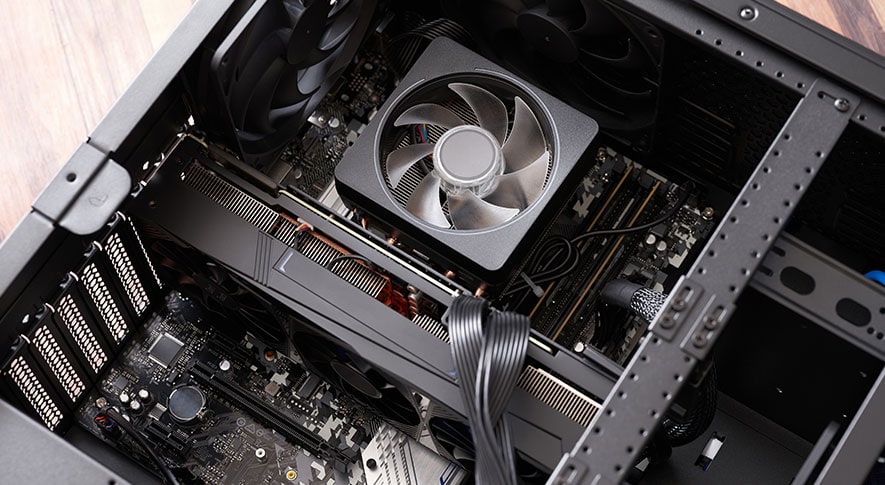
ゲームを快適に遊ぶための「ゲーミングPC」を選ぶ時は、スペックだけでなく、サイズも重要なポイントです。ゲーミングPCを購入するのであれば、ミニタワーとミドルタワーのどちらが適しているのでしょうか。それぞれを比較してみましょう。
-
購入したまま使うならミニタワーがおすすめ
「パソコンのケースを自分で開けてパーツ交換なんてできない」という人も少なくないでしょう。パーツ交換などはある程度の知識が必要になるため、誰にでも気軽におすすめできるようなことではありません。パーツ交換をしないのであれば、購入したままパソコンを使うミニタワーがおすすめです。ミニタワーというスペースの限られたケースでも、最新のゲームを十分に楽しめるだけの性能を詰め込むことは可能です。
特にミドルクラスの一般的な性能のゲーミングPCであれば、ミニタワーでも冷却不足などの問題はほとんど起きません。余計な空きスペースがないためコンパクトなのも魅力です。価格が少し安く抑えられているモデルも多く、コストパフォーマンスを重視する人に最適です。
-
パーツの交換をするならミドルタワーがぴったり
最新の大作ゲームは、年を追うごとに要求するスペックが上がっていきます。そのため、数年後に発売される新作に対応できるように、メモリーを増設したり、最新のグラフィックボードに交換したりしたいという人ならミドルタワーがおすすめです。
ミドルタワーは内部のスペースが広いため、メモリーの増設やパーツの交換といった作業がしやすいのです。これがミニタワーだと部品を交換するために、複数のケーブルを外すなどの作業が生じることがあります。また、ゲーミングPCは冷却も重要になりますが、ミドルタワーは内部が広いため、空気の流れがスムーズで熱がこもりにくいのもメリットです。
パーツの交換には知識が必要ですが、パソコンに愛着を持って長く使い続ける楽しみがあります。
-
搭載できるCPUクーラー、グラボの制限に注意
ゲーミングPCを購入するにあたっては、高性能なパーツほどサイズが大きいことに注意が必要です。例えば、高性能なCPUは巨大なヒートシンクとCPUクーラーが必要です。さらにCPUクーラーへ電源を供給するケーブルも接続しなくてはなりません。
また、高性能なグラフィックボードは非常に長く、ケースによっては収まらないことがあります。特に最新の超高性能なグラフィックボードは、長さが30センチを超えるものも珍しくありません。これだけ長さのあるグラフィックボードだと、ケースによっては収まらないおそれがあるので注意しましょう。
ミニタワーとミドルタワーが向いている人の違い

ミニタワーとミドルタワーの違いは分かったものの、どちらが自分に向いているのか迷う人もいるでしょう。実はどちらがパソコンとして優れているのかというより、自分のライフスタイルに合っているのはどちらなのかが重要です。自分はどちらが 向いているのか、 チェックしてみましょう。
-
ライトユーザーならミニタワーは無駄が少ない
高性能なパソコンが欲しいものの、ケースを開けて自分でメモリーを増設したり、パーツを交換したりしないライトユーザーであればミニタワーが適しています。動画編集や楽曲制作、デザインなど高性能を必要としているものの、高い拡張性が必要なければ、ミドルタワーは広い設置スペースが必要になるため無駄になってしまうでしょう。
ミニタワーはミドルタワーよりも性能的に劣るように感じるかもしれませんが、十分に高い性能のパソコンを購入すれば、5年、6年と使い続けることが可能です。ライトユーザーにとってミニタワーは、無駄の少ない、コストパフォーマンスに優れた選択肢といえます。
-
拡張性・高性能が必要なユーザーはミドルタワー
常に高い性能で作業に取り組みたい、趣味を極めたいというヘビーユーザーなら、ミドルタワーの拡張性は必須といえます。例えば、高画質の動画編集を頻繁に行う、本格的な3DCGを作る、最新のゲームを最高画質で楽しむといった用途では、どうしてもより高い性能が欲しくなるタイミングがやって来ます。そんな時、パーツの選択肢が豊富なミドルタワーなら、柔軟に対応できるのです。
また、ミドルタワーはパーツ同士の距離があるため、内部に熱がこもりにくく、負荷の大きな作業を長時間続けても動作が安定しやすいというメリットもあります。最高クラスの性能を求めている人であれば、制限の少ないミドルタワーの方が高い満足感を得られるでしょう。
ミニタワーとミドルタワーの冷却性能と静音性の違い
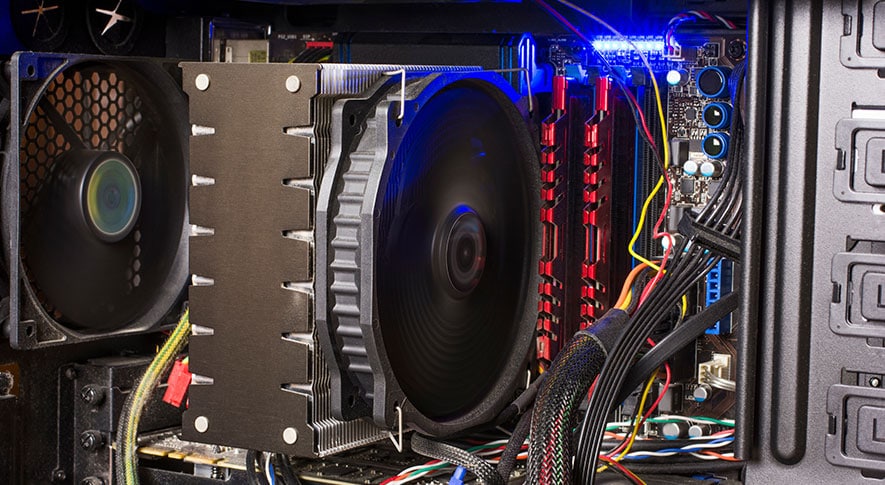
パソコンを使っていると「パソコンが熱くて不安を感じる」「ファンの音がうるさくて集中できない」ということがあります。ミニタワーとミドルタワーの違いは、この熱と音にも大きく関係しています。どのような関係があるのか、詳しく解説していきます。
-
ミニタワーは冷却に制約が出やすい
ミニタワーは多くのパーツをコンパクトなサイズにまとめているため、パーツ同士が密集してしまいます。これにより、熱を外に逃がす空気の通り道が狭くなってしまうことが弱点です。
内部に熱がこもって温度が高くなると、サーマルスロットリングといってパソコンは性能を落として発熱を減らそうとします。それを防ぐために、冷却ファンがフル回転して、パソコンを冷やそうとするのですが、ファンの回転数が増えると騒音になり、うるさく感じることになります。このようにミニタワーには、ファンの音が気になりやすいという面があります。
-
ミドルタワーは冷却・静音の選択肢が豊富
ミドルタワーは内部に広いスペースがあるため、効率よく熱を逃がす仕組みを自由に作ることが可能です。内部の広さから空気の流れがスムーズなのはもちろん、冷却性能の高い大きなファンを取り付けられるメリットもあります。温度が高くなっても回転数を抑えられるため、ミニタワーほどの騒音になりにくいのです。
また、より冷却性能の高い大型の水冷クーラーを搭載しやすいのも、ミドルタワーのメリットです。水冷クーラーは冷却液を流すパイプやラジエーターなどがあるため、スペースに余裕のあるミドルタワーに適しています。冷却性能が高いため、ファンの回転がそれだけ少なくなり、静音性能が高まるというメリットもあります。
デスクトップパソコン選びのポイント

デスクトップパソコンの選択肢はミニタワーとミドルタワーだけでなく、他にも多くの種類があります。どういった種類が自分に適しているのか、デスクトップパソコン選びのポイントを解説します。
-
拡張性とサイズは意外と重要なポイント
デスクトップパソコンを設置すると、そこは数年間にわたってパソコン専用の場所になります。購入前に確認しておきたいのは、パソコンにどれだけの性能と拡張性を求めているかということです。それにより、パソコンのサイズが決まるためです。
メモリーを増設して快適にパソコンを使いたい、グラフィックボードは常に最新版を使いたいなど、拡張性が必要な用途を検討しているならサイズの大きなデスクトップパソコンが良いでしょう。フルタワーや ミドルタワーを、 前向きに検討したいところです。しかし、拡張性が必要ない用途であれば、大き過ぎるパソコンは後悔につながるおそれがあります。
-
ミニタワー、ミドルタワーが必要なケースは限られる
多くのパソコンユーザーにとって、ミニタワーやミドルタワーのような拡張性の高いデスクトップパソコンが必要なケースは決して多くありません。ほとんどのユーザーは、もっとコンパクトなパソコンで足りてしまうでしょう。
ミニタワーやミドルタワーが必要になるのは、次のような人です。
- 最新のパソコンゲームを高品質の映像で遊びたい
- 4Kなどの高画質の動画編集を日常的に行う
- 3DCG制作や生成AIなど、負荷の大きな処理を行う
動画を視聴したり、書類を作成したりといった用途であれば、デスクトップパソコンでもスリムタワーやミニPCの方が適しているでしょう。ノートブックでも対応できるかもしれないので、よく考えて選ぶことが大切です。
-
エントリーグレードならスリムタワーでもゲーミングPCに
スリムタワーは幅が狭いため、机の上にも設置しやすいコンパクトなサイズが魅力です。それでいて、高性能なデスクトップパソコン用のCPUを搭載できるため、パソコンで快適に作業をしたい人にぴったりでしょう。しかも、ロープロファイルという規格のグラフィックボードであれば、スリムタワーに搭載することが可能です。
ただし、スリムタワーは電源容量が少ないモデルが多いため、基本的にエントリーグレードのグラフィックボードの中から選ぶことになります。それでも、高性能なゲーミングPCほどの高画質で遊ぶことは難しいものの、画質設定を下げれば多くのゲームを楽しめるゲーミングPCになるでしょう。
-
書類作成が基本ならミニPCでも対応可能
パソコンを使う目的が、WordやExcelでの書類作成や配信動画の視聴がメインであれば、手のひらに載るほどコンパクトなサイズのミニPCで十分かもしれません。ミニPCはサイズ的に冷却性能や電源の容量に限りがあるため、使われているパーツはノートブックと同じものがほとんどです。しかし、モバイル向けのCPUの性能が向上していることもあって、書類作成などの基本的な作業であれば性能不足を感じることはあまりないでしょう。
しかも、非常にコンパクトで、モニターの背面に取り付けられるモデルもあります。つまり、モニターの設置スペースだけで足りてしまうのも、ミニPCのメリットです。
-
高性能・拡張性が気にならない人はノートブックがおすすめ
ノートブックはデスクトップパソコンと比べるとCPUの性能が低いものの、高性能なグラフィックボードが必要なゲームや、プロレベルの動画編集をしないのであれば十分な性能を持っています。一般的な書類作成、Webサイトの閲覧、動画の視聴などで性能不足を感じることはほとんどないでしょう。また、ノートブックは拡張性が低いといわれるものの、USBポートがあればほとんどの周辺機器は接続できます。
しかも、ノートブックであれば持ち運びができるため、作業場所が限定されないというメリットもあります。用途によってはデスクトップパソコンが必要かどうか、検討し直してみるのも良いかもしれません。
ミニタワー、ミドルタワーを購入する時のチェックポイント
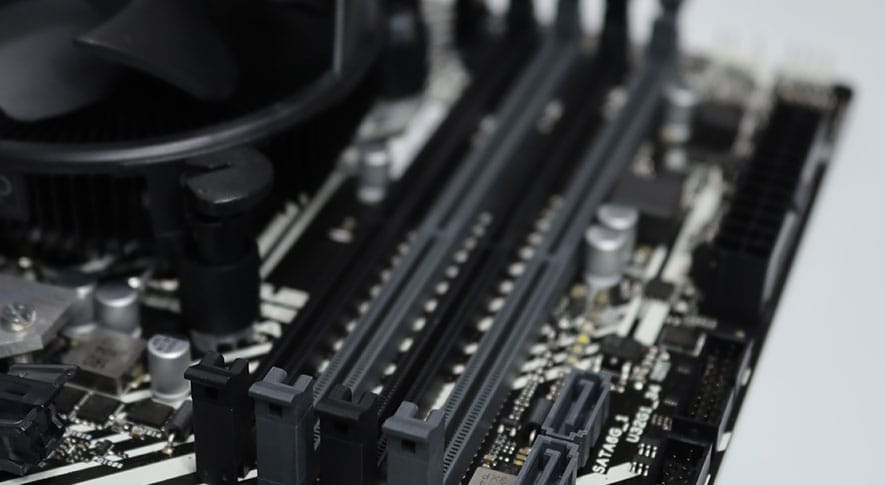
最終的にミニタワーやミドルタワーを購入する時は、後悔することがないよう、いくつかのポイントをチェックすることが大切です。購入するパソコンを決定する前にチェックしておきたいポイントを見ていきましょう。
-
設置スペースとパソコンのサイズ
ミニやミドルという名称は、あくまでもパソコンメーカー独自の分類に過ぎません。そのため、購入する前に必ずスペック表に記載されている、幅、高さ、奥行きの実数値を確認する必要があります。ミニタワーと書かれているモデルでも、デザインや冷却構造によっては他社のミドルタワーほどの大きさがあることもあります。
さらに設置場所には、本体の寸法だけでなく、きちんと排熱できるように余裕を持たせることも大切です。壁に密着させて設置すると排熱効率が低下して、パソコンの動作が不安定になったり、パーツの寿命を縮めたりする原因になります。
-
マザーボードのサイズと拡張性
本体の大きさと同時に、搭載されているマザーボードの規格も確認しておきましょう。一般的にミドルタワーにはATX、ミニタワーにはMicroATXが採用されますが、絶対にそうとは限らないためです。拡張スロットの数に違いがあるため、拡張性を重視する人にとっては重要なポイントです。
もし、MicroATXが搭載されていると、思ったように増設できないおそれがあります。用途に合ったパソコンにできないおそれがあるため、サイズに見合ったマザーボードかどうかを必ず確認して下さい。
-
CPU、メモリー、グラボなどのスペック
パソコンを購入する時は、用途に合ったスペックを備えているかどうかが重要です。特に性能を大きく左右するのが、CPU、メモリー、グラフィックボードです。それぞれが用途に必要な性能を持っているかチェックして下さい。それぞれの性能を大まかに表にまとめると、次のようになります。
CPU
インテル AMD ハイグレード Core Ultra 9、Core i9、Core Ultra 7、Core i7 Ryzen 9、Ryzen 7 ミドルグレード Core Ultra 5、Core i5 Ryzen 5 エントリーグレード Core 3、Core i3 Ryzen 3 メモリー
用途 推奨容量 書類作成、Webサイト閲覧、動画視聴 16GB~ 動画編集、デザイン、ゲーム 32GB~ 高画質動画、3DCG 64GB~ グラフィックボード
NVIDIA AMD ハイグレード RTX5090、RTX5080、RTX5070Ti、RTX5070 RX7900XTX、RX7900XT、RX7800XT、RX9070XT、RX 9070 ミドルグレード RTX5060、RTX5060Ti RX9060XT エントリーグレード RTX5050 RX7600 -
電源ユニットの容量も重要ポイント
見落としてはいけないのが、各パーツに電力を供給する電源ユニットの容量です。安定した動作をするには、それだけの電源容量が必要になります。特に高性能なグラフィックボードへの交換も考えている人は、パーツが消費する電力量と電源ユニットが見合っているか確認しましょう。
例えば、高性能グラフィックボードのGeForce RTX 5080の消費電力は360Wで、電源容量は850Wが推奨されています。電源容量が大幅に下回る場合は、パソコンが起動すらしないこともあるため注意して下さい。











ノートブックとデスクトップパソコンの違いを比較
自分にぴったりなのはどっち?

一体型デスクトップパソコンとは?
タワー型との違いや特徴・選び方を解説!
安いデスクトップパソコンを買いたい人は必見!
失敗しない選び方を徹底解説

初心者向けデスクトップPCの選び方!
ノートブックとどちらがおすすめ?


