


目 次
デスクトップパソコン(PC)の魅力【ノートパソコンと比較】
モニターやキーボードなど、自分好みの周辺機器をそろえて快適な作業環境を整えることができるデスクトップパソコン。パーツの追加や換装も可能で、ノート型と比べて拡張性が高いこともデスクトップ型の魅力です。そんなデスクトップパソコンの代表的な特徴について3つ紹介します。
-

高性能モデルが選びやすい
デスクトップパソコンは同じ価格帯のノートパソコンと比べると性能が良いモデルが多いです。例えば、10万円前後の価格帯では、デスクトップならCore i5やRyzen 5といった高性能CPUを搭載できますが、ノートパソコンではCore i3やRyzen 3クラスが一般的です。ノート型の場合はどうしてもパーツを小型化する必要があるため、そこにコストを割かれてしまいます。
一方、デスクトップ用のパーツは小型化する必要がないので、その分が性能差として表れています。さらに放熱性能の違いも大きく、例えば同じCore i5プロセッサーでも、デスクトップパソコンでは最大65Wでの動作が可能なのに対し、ノートパソコンでは28W程度に制限されることが多く、実性能に大きな差が生まれます。デスクトップ型は処理能力だけでなく耐久性も高いため、一度購入すれば長く使うことができるのも魅力です。
-
好きな周辺機器を選べる
デスクトップパソコンは好きなサイズや解像度のモニターを自由に選ぶことができます。ノートパソコンは持ち運びを前提としているため、大きいものでも17インチ以下のモデルが主流。
一方、デスクトップパソコンは据え置いて使うため、必要に応じて大きなサイズを選ぶことも可能です。最近では27〜32インチの4K(3840×2160)モニターが人気で、写真編集や動画編集でも正確な色表現が可能です。ゲームなら迫力が増しますし、仕事でも表示領域が増えるため作業効率も向上するでしょう。
さらに、ゲーム用途なら144Hzや240Hzといった高リフレッシュレートモニター、クリエイティブ用途なら色域の広いプロフェッショナルモニターなど、用途に応じた選択が可能です。解像度や応答速度なども幅広いラインアップが用意されているため、モニターにこだわりたい人はデスクトップがおすすめです。
-
拡張性・カスタマイズ性が高い
拡張性・カスタマイズ性の高さもデスクトップパソコンの魅力の一つ。デスクトップ型ならパソコンを使っていてスペック不足を感じたり、パーツに不具合が発生したりといった場合にパーツ単位での買い替えが可能です。一般的に、パソコンは一度購入すると少なくとも数年は使い続けるものであるため、使っているうちに新しい用途が出てくることも珍しくありません。ユーザーのニーズに合わせて自由にカスタマイズできるのは、デスクトップ型ならではの魅力と言えます。
-
冷却性能が高くパフォーマンスを
維持しやすいデスクトップパソコンは内部に十分なスペースがあるため、冷却ファンやヒートシンクなどの冷却用パーツを大型にできます。この構造により冷却性能が高まり、高負荷が続く作業中でも発熱をしっかり抑えられます。例えば、動画編集やPCゲームなどでは、CPUやグラフィックボードに大きな負荷がかかりますが、冷却性能が高いとパフォーマンスが低下しにくいです。一方、ノートパソコンではスペースに限りがあるため冷却しにくく、熱による性能低下が起きやすくなります。長時間の作業を快適にこなしたい人は、冷却性能が高いデスクトップパソコンの方がよいでしょう。
-
インターフェースが
多く周辺機器を接続しやすいデスクトップパソコンは、USBポートやHDMI、DisplayPortなどのインターフェースが豊富で、複数の周辺機器を同時に使いやすい設計です。例えば、2台のモニターと外付けストレージ、プリンターを同時に接続しても問題ありません。ノートパソコンではポート数が限られがちで、ハブなどを使わないと接続できない場合もあります。画像処理を行うクリエイターや複数の機器を接続するゲーマーなどにとっては、デスクトップパソコンの方が便利に感じるでしょう。
-
有線LANポートがあり通信が安定する
デスクトップパソコンには標準で有線LANポートが搭載されているモデルが多く、インターネット接続が安定しやすい特徴があります。有線接続は無線より通信速度が速く、遅延も少ないためインターネットの利用が快適です。オンラインゲームをプレイする場合や、大容量ファイルのダウンロードを行う時は有線接続の方が有利でしょう。ノートパソコンでは、有線ポートがないモデルも多く、Wi-Fiのみでの接続になることが一般的です。通信の安定性を重視する人は、有線LANが使えるデスクトップパソコンの方がよいでしょう。
-
エンタメ・仕事どちらの質も高まる
デスクトップパソコンは、高性能なCPUやグラフィックボードを搭載しやすく、動画編集や3DCG制作などの画像処理も快適に行えます。また、大画面で高解像度のモニターや、高音質なスピーカーを組み合わせることで、映画や音楽などのエンタメ体験もより充実します。
例えば、4Kモニターで映像作品を楽しんだり、音の広がりが感じられるスピーカーでライブ音源を再生したりと、細部までこだわった環境がつくれます。拡張性も高いため、目的に合わせてパーツをカスタマイズしやすいのも魅力です。ノートパソコンでも高解像度モニターなどを接続できますが、スペック不足になりやすいため、より良い環境を求める人はデスクトップパソコンがおすすめです。
コスパ重視ならパソコンの用途に応じたスペックを
デスクトップパソコンのスペックは主に、CPU、メモリー、ストレージで決まります。これらのパーツについて、どの程度のグレードのものが搭載しているかによってパソコンの処理能力や価格が異なるため、コスパ重視ならパーツ選びが重要。全ての人がハイグレードなパソコンを必要としているわけではありません。場合によってはオーバースペックとなることもあるので、まずはパソコンを使って何をしたいのか考えてみましょう。 用途によって必要なスペックは異なり、例えばWebサイトの閲覧や簡単な事務作業程度であればCPUは「Core i3~i5」、メモリーは「4~8GB」ストレージは「SSD 256GB」程度でも十分でしょう。自分に必要なスペックを把握し、その中から価格の安いモデルを選ぶことがコスパ最強のパソコンを選ぶことにつながります。
デスクトップパソコン選びでチェックをおすすめする6つのポイント

パソコンにあまり詳しくない人にとっては、数あるパソコンの中から自分に最適なモデルを選ぶことは難しいと感じるかもしれません。しかし、どのような項目をチェックすれば良いか知っているだけでも、パソコン選びがグッと楽になります。ここでは、デスクトップパソコンを選ぶ時に必ずチェックすべきポイントについて解説します。
-
1|種類・形状
デスクトップパソコンの種類はその形状によって、大きく次の3種類に分類されます。
- 一体型(モニター一体型)
- タワー型
- 省スペース型
それぞれの特徴について見ていきましょう。
● 一体型(モニター一体型)
一体型とは、モニターとパソコン本体が一体化したもののことを言います。一般的なデスクトップパソコンの、本体ケースが無いものをイメージすると良いかもしれません。モニターの裏側にCPUやストレージ、メモリーなどを搭載しており、本体ケースが無い分、広いスペースがなくても設置することが可能です。マウスやキーボードも付属していることが多く、周辺機器を揃える必要がないのもメリットです。一方、タワー型などに比べて性能が低いケースが多く、負荷の重い作業には向いていません。また、拡張性なども低い傾向があるため理解した上で購入を検討しましょう。
● タワー型
タワー型とは、筐体の中にCPUやストレージなどを設置し、据え置いて使うことを前提としたモデルです。筐体は比較的大き目なものも多く、設置するにはある程度の高さやスペースが必要。パーツ同士の間に空間を設けることができるため排熱性に優れ、簡単にパーツの交換ができるなど拡張性が高いこともタワー型の特徴としてあげられます。 PCケース内に余裕があるため、大型のグラフィックボードや冷却装置などを搭載しやすいのも魅力です。最新の3Dゲームや、要求スペックの高いクリエイティブアプリなどにも対応できます。ただし、別途周辺機器を揃える必要があるため、その点を考慮して予算を用意する必要があります。
● 省スペース型
省スペース型とは、その名の通りタワー型よりもコンパクトな筐体に各パーツを設置したタイプのこと。ミニタワー型、キューブ型、ミニ型などとさらに細分化して呼ばれることもありますが、共通しているのは設置スペースが少なくて済むという点です。性能や拡張性はタワー型に劣りますが、比較的安価で見た目もすっきりしているので、オフィス用パソコンとして使われることもあるようです。 安価な製品が多く、気軽に購入できる点が魅力です。用途が明確であれば、コスパの良い選択肢になるでしょう。ただし、デスクトップパソコンの利点である性能や拡張性を犠牲にすることになるため、使う人を選ぶタイプといえます。
-
2|OS

OSとは、パソコン全体の動作を管理するソフトウエアのことで、パソコンを使う上では必須です。OSには Windows、macOS、ChromeOSなどがありますが、コスパ重視なら Windows がおすすめです。それぞれの特徴について簡単に解説します。
● Windows
Windows は世界中で高いシェア率を誇るOSです。企業での導入実績も多く、使用できるソフトウエアが多いのも Windows の特徴です。パソコンゲームに関しても Windows は他のOSと比べると対応しているタイトルが多く、ゲームを楽しみたい人は Windows を選ぶと良いでしょう。
また、国内外からさまざまなスペックの製品が販売されており、選択肢が広いのも魅力です。初心者も購入しやすいエントリーモデルから、プロの現場で使用するハイエンドクラスのモデルまで揃っています。カスタマイズ性が高く、メモリやストレージ、グラフィックボードのアップグレードなどにも対応できるでしょう。ただし、選択肢が多いため自分の用途や目的を明確にしないと製品の絞り込みに苦労する点には注意が必要です。
● MacOS
MacOSは、iPhoneやiPadなどを製造・販売しているAppleが提供しているOSで、パソコンに不慣れな人でも直感的に操作できるという特徴があります。デザイン性の高さにおいても高い人気を誇り、普段Apple製品を使用している人にとってはパソコンと各デバイスの親和性が高く、利便性を感じられるでしょう。
シンプルな操作性やデザイン性が高いことから、画像処理や動画編集などのクリエイティブ用途に使用されることも多く、一定数のクリエイターはmacOSを使用しています。ただし、対応ソフトウエアが限られており、Windows OS専用のアプリを使いたい人には不便に感じることもあるでしょう。また、選べるモデル数が少なく、カスタマイズの自由度も低めです。価格はやや高めに設定されており、コストパフォーマンスを重視する人には向いていません。
● ChromeOS
ChromeOSは、Googleが設計したOSでLinuxをベースとしています。ChromeOSはオンラインでの使用を前提としており、専用のソフトをダウンロードしなくても、さまざまな作業をオンライン上で行うことが可能です。ゲームやクリエイト作業など高い負荷がかかる使い方には向いていませんが、Web閲覧や文書作成など、日常的な作業に適しており、動作も軽快です。Androidスマホと同じアプリを使用できるなど、ChromeOSならではのメリットも持っています。価格も手ごろな製品が多いため、ライトな使い方をする人には良い選択肢です。ただし、デスクトップの製品数は限られているため、自分が望むスペックや機能を備えた製品が見つかるとは限りません。
-
3|CPU
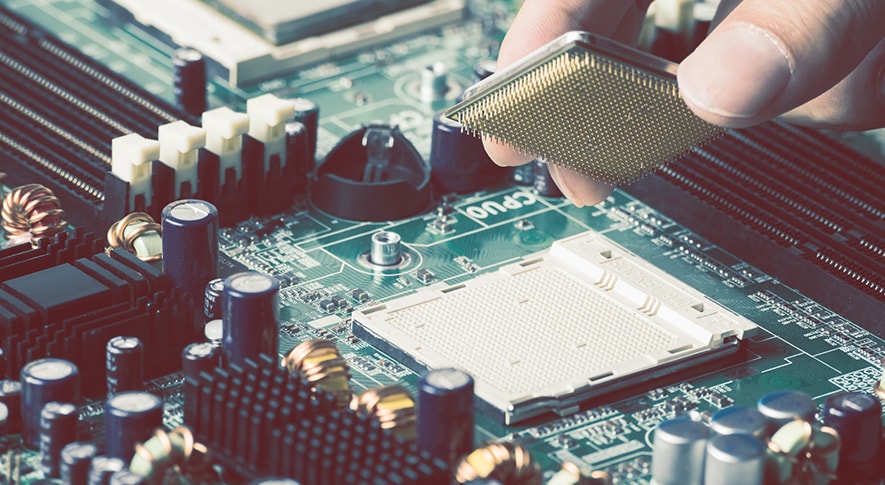
CPUはパソコンの頭脳に相当する重要パーツです。CPUの性能はパソコン全体の処理能力に影響し、CPUの性能が高いほど高性能なパソコンであるということができます。主なCPUにはIntelの「Core i」シリーズや、AMDの「Ryzen」シリーズがあり、同じ世代のCPU同士であれば製品名の末尾の数字が大きいほどグレードが高いことを意味します。高性能なCPUを搭載したパソコンは処理能力が高いものの、価格も高価になりがち。コスパ重視で選ぶなら、必要以上に高スペックなCPUを選ぶのではなく、目的や用途に合わせて適切なグレードを選ぶことが大切です。以下は用途別のCPUの目安です。
用途 目安となるCPUモデル Web閲覧・メール・動画視聴 Intel Core i3・AMD Ryzen 3 Microsoft Officeでの作業・オンライン会議 Intel Core i5・AMD Ryzen 5 動画編集・画像処理・パソコンゲーム Intel Core i7・AMD Ryzen 7 プロレベルの動画編集・3DCG制作 Intel Core i9・AMD Ryzen 9 性能が高いほど価格も上がるため、過不足のない選択がコストパフォーマンスの向上につながります。
● CPUの型番から分かる情報
CPUの型番にはさまざまな情報が含まれています。例えば Intel製CPUの型番には、性能や世代、機能などの情報が含まれています。型番を読み取ることでそのCPUの特徴をある程度把握できるため、読み方を理解しておきましょう。「Intel Core i7-13700K」という型番の場合、「i7」はグレードを示し、「13」は世代を示しています。グレードはi3 < i5 < i7 < i9のように数字が大きいほど高性能になり、世代も同様です。「700」は製品ナンバー、「K」はオーバークロックに対応しているモデルであることを表しています。末尾に付くアルファベット(サフィックス)には種類があり、それぞれ意味が異なります。主な種類とその意味は、以下の通りです。
サフィックス 意味 K オーバークロック対応 F 内蔵GPUなし KF KとFの両方の特徴を持つ T 低消費電力モデル H ノートパソコン用の上位モデル HX ノートパソコン用の最上位モデル。オーバークロックに対応 P ノートパソコン用で高性能GPU内蔵モデル 無し 標準モデル -
4|メモリー(RAM)
メモリー(RAM)は、データを一時的に記憶するためのパーツで、メモリー容量の大きさはパソコンの処理速度に影響します。メモリー容量が大きければ同時に複数の処理を実行することができ、重い処理でもサクサクと動作させることが可能。軽めの作業しかしないのであれば4~8GB程度のメモリー容量でも問題ない場合も多いですが、ゲームや動画編集など比較的重い処理を行う予定なら、最低でも16GB以上はほしいところです。メモリーに関しても用途に応じて適切な容量のものを選びましょう。将来的に拡張することを考えて、空きスロットの有無も確認しておくことをおすすめします。
メモリーにはDDR4やDDR5といった規格があり、DDR5はデータ転送速度が速く、省電力な点が特徴です。その分価格は高くなりますが、速度にこだわる人はDDR5を選択しましょう。DDR4とDDR5は互換性がなく、購入後にアップグレードする場合はマザーボードの交換が必要です。
-
5|ストレージ(SSD・HDD)
ストレージは、さまざまなデータを保存するためのパーツです。OSやユーザーが保存するデータは全てこのストレージに格納されます。ストレージにはSSDとHDDの2種類があるため、それぞれの特徴について解説します。
● SSD
SSD(Solid State Drive)はデータを記憶しておくためのパーツです。メモリーチップにデータの読み書きを行うため、HDDと比べてデータの書き込み・読み込み速度が高速という特徴があります。また、HDDよりも揺れや衝撃に強いので、持ち運ぶ機会の多いノートパソコンのストレージはSSDが主流となっています。HDDと比べると容量当たりのコストが高いのが難点ですが、近年はSSDの価格も下がってきているので、容量の大きなモデルも以前より手に取りやすくなりました。
● HDD
HDD(Hard Disk Drive)もSSDと同様、データを保存しておくためのパーツです。HDDは回転する円盤に磁気でデータを読み書きするため、SSDと比べると読み込み・書き込み速度が低速。ただし、容量当たりの単価が安いため、大容量のデータを保存するのに適しています。予算に余裕があれば全てSSDで問題ないのですが、コスパを重視するならSSDとHDDが両方搭載されたモデルを選び、OSやアプリはSSDにインストールし、画像などのデータはHDDに保存するといった使い方もおすすめです。
SSDにはSATAとM.2があります。SATA SSDは価格が抑えめで手に入れやすく、M.2 SSDは小型かつ高速なデータ転送が可能です。例えば、起動やアプリの読み込み速度を重視する場合はM.2 SSDが向いています。容量の目安は、一般的な使い方であれば256~512GB前後で十分ですが、動画編集やPCゲームを多く保存する人は1TB以上にすると安心です。また、SSDとHDDを組み合わせて使うのも有効です。速度の速いSSDにOSやアプリを、安価で大容量のHDDに写真や動画などのファイルを保存すれば、速度とコストのバランスが取れた構成になります。快適さと容量を両立させたい人におすすめの方法です。
-
6|GPU(グラフィックボード)
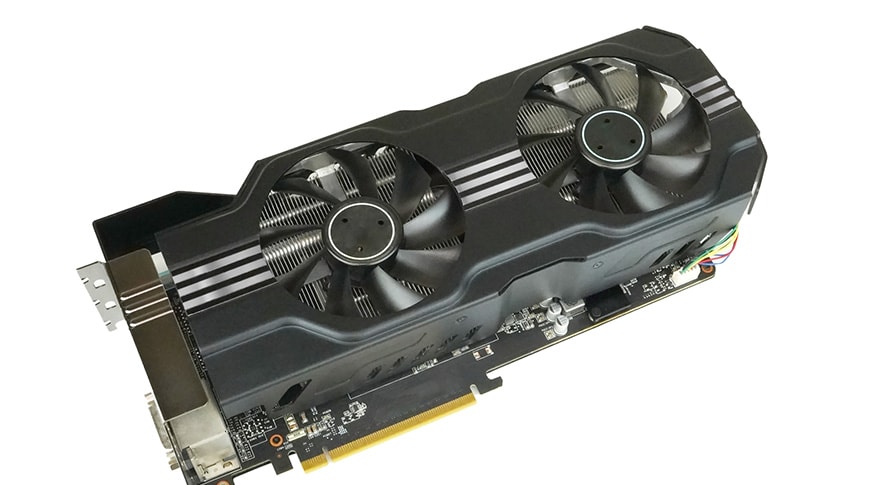
GPU(グラフィックボード)とは、映像処理に特化した演算用のプロセッサで、GPUを搭載した拡張ボードのことをグラフィックボードと言います。一般的なパソコンではグラフィックボードが搭載されていないモデルも多く、その場合のGPUはCPUに内蔵されています。
Webサイトや動画の閲覧程度であればグラフィックボードは不要ですが、より負荷の高い処理を行う時にはグラフィックボードが必要となることがあります。具体的には、3Dゲームや3Dモデリング、動画編集などのクリエイト作業を行う場合などはグラフィックボードがあった方が良いでしょう。高性能なGPUを搭載しているパソコンほど、グラフィックに関する処理能力が高いため、高解像度での映像を表示できたり、高FPSでゲームをプレイできたりといったメリットがあります。 以下はグレード別の代表的な製品例です。
クラス モデル例 エントリークラス ・NVIDIA GeForce GTX 1660 SUPER/RTX 3060
・AMD Radeon RX 6600/7600 XTミドルクラス ・NVIDIA GeForce RTX 4060/4070 SUPER
・AMD Radeon RX 7700 XT/7800 XTハイエンドクラス ・NVIDIA GeForce RTX 4090/5090
・AMD Radeon RX 9070 XT/7900 XTX
デスクトップパソコンを購入する時に確認した方が良いその他のポイント

ここからは重要度は下がるものの、デスクトップパソコンを選ぶ際にチェックしておきたいその他の機能について紹介します。
-
ネットワークへの接続方法
デスクトップパソコンが無線LANを経由してインターネットに接続するためには、マザーボード上に専用のモジュールが搭載されている必要があります。モデルによってはWi-Fiモジュール搭載されていないものもあるため、事前にネットワークへの接続方法についても確認しておきましょう。仮にインターネットへの接続方法が有線LANのみのモデルであっても、Wi-FiコンバーターやWi-Fiアダプターを使えば無線LANによる接続が可能です。
-
付属ソフトの有無
パソコンによっては最初からMicrosoft Officeなどの付属ソフトがインストールされていることがあります。付属ソフトについては後から自分で購入することができる上に、購入時点でインストール済みのモデルはソフト代が本体価格に上乗せされている可能性もあるため、コスパが良いかどうか判断が難しい部分があります。別途購入する手間をかけたくない場合は、付属ソフトがプリインストールされているモデルを選んでも良いかもしれません。
-
冷却性能
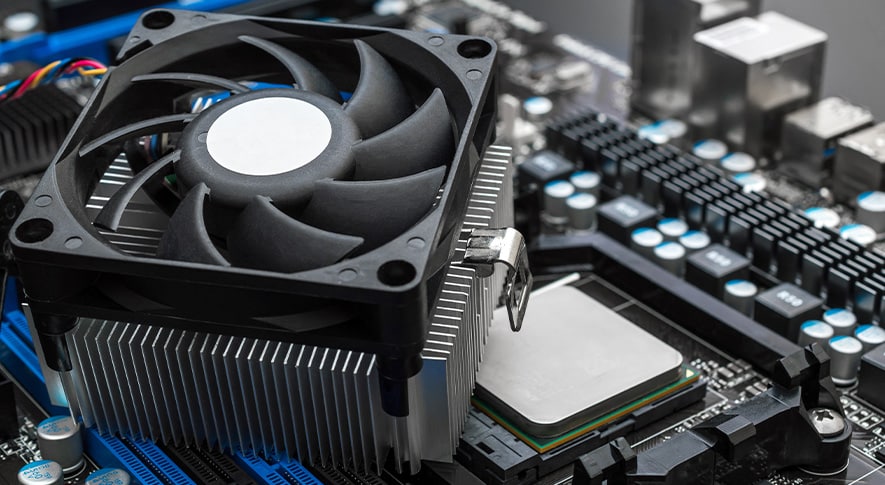
冷却性能が高いと内部の熱が効率よく排出され、パフォーマンスの維持やパーツの寿命を延ばす効果があります。熱がこもると動作が不安定になり、処理速度の低下や突然のシャットダウンを引き起こすことがあるため注意が必要です。例えば、動画編集やPCゲームなどの高負荷作業を長時間行う場合、冷却が不十分だとCPUやGPUが熱を持ち性能が制限されてしまいます。また、内部パーツにダメージを与え、寿命が短くなる恐れもあるでしょう。冷却性能が高いと内部の熱が効率よく排出され、パフォーマンスの維持やパーツの寿命を延ばす効果があります。熱がこもると動作が不安定になり、処理速度の低下や突然のシャットダウンを引き起こすことがあるため注意が必要です。例えば、動画編集やPCゲームなどの高負荷作業を長時間行う場合、冷却が不十分だとCPUやGPUが熱を持ち性能が制限されてしまいます。また、内部パーツにダメージを与え、寿命が短くなる恐れもあるでしょう。
冷却性能に影響する要素には、冷却ファンの数や位置、ケース内部のエアフロー設計などがあります。空気の流れをスムーズにする配置であれば、内部温度を効率的に下げることができます。購入前にファンの仕様やレビューを確認し、安定したパフォーマンスを維持できるモデルを選ぶことが大切です。
-
インターフェースの種類・数
インターフェースは、周辺機器を接続するための重要なチェックポイントです。USBポートやHDMI、DisplayPortなど、必要な端子が十分な数備わっているか事前にチェックして下さい。例えば、デュアルモニターで作業する場合はHDMIやDisplayPortが2系統以上あると便利です。Webカメラや外付けストレージ、マウス・キーボードなどを同時に接続する場面も想定し、少し余裕を持った構成を選択しましょう。
ゲーム用途では高速通信に対応したUSB 3.2や高解像度・高リフレッシュレートに対応したHDMI 2.1、DisplayPort 1.4などに対応したモデルがおすすめです。将来の拡張性もふまえて、インターフェースが多いモデルを選びましょう。
-
光学ドライブの搭載
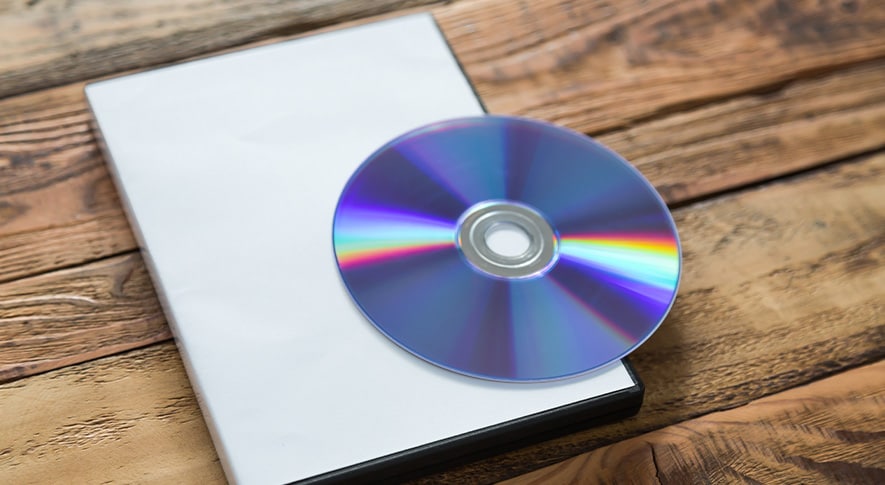
最近のデスクトップパソコンには、光学ドライブが搭載されていないモデルも増えています。そのため、CDやDVD、Blu-rayディスクを使う予定がある人は、事前に有無を確認することが必要です。映画のBlu-rayを視聴したり、大容量データをディスクで保管したりする場合は Blu-ray対応ドライブが役立ちます。搭載されていない場合でも、USB接続の外付けドライブを後から追加する選択肢もあります。コストを抑えつつ必要な時だけ使いたい人には、外付けドライブがおすすめです。
-
サポート体制
購入後の安心感を得るには、メーカーや販売店のサポート体制をチェックすることが重要です。例えば、初期不良やトラブル時に迅速な対応が受けられるかどうかで、故障時の安心感が異なります。確認すべき点は、標準の保証期間・修理や交換の対応内容・電話やチャットなどの問い合わせ窓口の有無などです。初心者に向けたマニュアル提供や、設定のサポートが充実しているメーカーもあります。レノボは電話窓口に加え、24時間対応のヴァーチャルアシスタントにチャットで質問できます。さらに、最大5年間の延長保証も選択可能です。その他にも、必要に応じて有料の追加サポートを付帯できるため、購入後も安心して使用できます。
用途・目的別に必要なスペックと価格の目安
コスパ重視でパソコンを選ぶなら、用途に応じて最適なスペックのモデルを選ぶことが重要です。そうは言っても具体的にどの程度のスペックを選べば良いか分からないという人のために、具体的な数字を示しながら用途別に最低限必要なスペックや価格の目安を紹介します。
-
とにかく安いモデルがほしい
性能は控えめで良いので、とにかく安いモデルがほしいという場合は6万円以下のモデルを中心に選ぶと良いでしょう。用途としてはメールやWebサイトの閲覧程度というケースが該当します。最新のCore i3やRyzen 3でも、オフィス作業やWebブラウジングには十分な性能があり、内蔵グラフィックスでYouTubeなどの動画視聴も快適に行えます。メーカーによってはこの価格帯のパソコンは取り扱いがない場合もありますが、CPUはCore i3~i5、メモリーは4~8GB、ストレージは128GB程度でも十分でしょう。ディスプレイは小型のフルHDにすればコストを抑えられます。具体的なスペックの例は以下の通りです。
パーツ スペックの目安 CPU ・Intel Celeron/Pentium/Core i3
・AMD Athlon/Ryzen 3メモリー 4~8GB GPU 内蔵グラフィック ストレージ SSD 128GB ディスプレイ フルHD(21.5インチ前後) -
課題の作成や軽めの仕事で使いたい
そこまでハイスペックなパソコンは必要ないけれど、大学の課題作成や軽めの仕事ができるようなパソコンがほしいという場合は、5~10万円のモデルを中心に選ぶと良いでしょう。調べものをしながら課題を作成したり、テレワークでオンライン会議に参加したりする場合、複数のアプリを同時使用する機会があるかもしれません。その場合はある程度のスペックが必要となるため、CPUはCore i5以上、メモリーは8GB以上、ストレージは256GB以上が目安となります。ディスプレイは24インチ程度あれば、マルチタスクにも対応できます。詳しいスペックについては、以下の表をご覧下さい。
パーツ スペックの目安 CPU Intel Core i5・AMD Ryzen 5 メモリー 8GB GPU CPU内蔵グラフィック ストレージ SSD 256GB ディスプレイ フルHD(24インチ前後) -
ネット動画の視聴に使いたい
ネット動画の視聴は、それほど高いスペックを求められない用途です。YouTubeやNetflixなどをスムーズに楽しむには、CPUやメモリが一定水準を満たしていれば問題ありません。パソコン本体に多くのコストをかけるよりも、ディスプレイのサイズや画質にこだわった方が視聴体験が向上します。例えば、4K対応モニターを選ぶことで映像の美しさが際立ちます。また、スピーカーの音質にも注目すると、より満足度が高まるでしょう。具体的なスペックは以下の通りです。
パーツ スペックの目安 CPU Intel Core i3・AMD Ryzen 3 メモリー 8GB GPU CPU内蔵グラフィック ストレージ SSD 256GB ディスプレイ フルHD以上・IPSパネル・24インチ以上 -
ゲーミングや
クリエイティブ用途で使いたい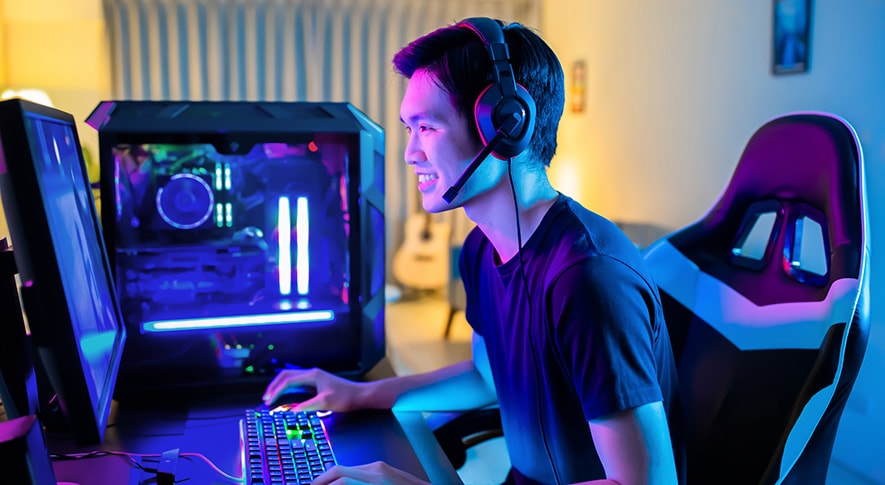
ゲーミングやクリエイティブ用途でパソコンを使いたいとう場合は、10万円以上のモデルを検討しましょう。3Dゲームなどに対応したグラフィックボードが搭載されたパソコンであれば、エントリークラスでも15万円以上することがほとんどです。CPUやメモリーも高性能なものが求められるため、価格帯は他の用途よりも高くなります。CPUはCore i5以上、メモリーは16GB以上、ストレージは500GB以上を目安にすると良いでしょう。ディスプレイは、ゲームでリフレッシュレートを重視したい場合はフルHDを、画質優先のゲームや画像・動画編集などはWQHDや4Kをおすすめします。詳しいスペックについては、以下を参考にして下さい。
パーツ スペックの目安 CPU Intel Core i5以上・AMD Ryzen 5以上 メモリー 16GB以上 GPU NVIDIA RTX 4060以上・Radeon RX 7600以上 ストレージ SSD 500GB以上 ディスプレイ ゲーム:フルHD以上・144Hz以上・21~32インチ
クリエイティブ:WQHD以上・27インチ以上・高い色域カバー率
デスクトップパソコンは既製品・BTO・中古や自作どれがおすすめ?
デスクトップパソコンには、メーカーの既製品やBTOパソコン、中古・自作パソコンなどがあります。ここでは、それぞれのメリット・デメリットについて解説します。
-
すぐにほしい人はメーカーの既製品
メーカーの既製品は完成された状態で販売されているため、届いたその日からすぐに使える利便性があります。家電量販店やオンラインショップでの取り扱いが多く、在庫が安定しているため、急ぎで必要な場合にも対応しやすいです。例えば、故障により急きょ必要になった場合などもすぐに購入できます。ただし、用意されたスペックやデザインの中から選ぶ形になるため、細かいカスタマイズはできません。自分の用途に完全に合ったスペックが見つかりにくい点には注意が必要です。
-
自分にぴったりのスペックが
ほしい人はBTOパソコンBTOパソコンは、CPUやメモリー、グラフィックボード、ストレージなどをカスタマイズできるため、用途に応じたスペックを無駄なく構成できます。例えば、動画編集やPCゲームを快適に行いたい人は、高性能なグラフィックボードや大容量のメモリーを搭載するとよいでしょう。受注生産が基本のため納品までに少し時間がかかることもありますが、コストパフォーマンスに優れている点も魅力です。また、メーカー保証やサポート体制も既製品と同様に整っており、安心して利用できます。自分だけの理想的な1台を手に入れたい人には、BTOが向いているでしょう。
-
中古・自作は安いがおすすめできない
中古パソコンや自作パソコンは価格が安い点がメリットですが、初心者にはおすすめできません。中古品はパーツの劣化やスペックの古さが気になる上、保証が短い、または無い場合が多くトラブル時の対応に不安が残ります。自作パソコンは、パーツを個別に購入して組み立てるためコストを抑えられる可能性はありますが、パーツ選びや組み立てに専門知識が必要です。例えば、電源容量やパーツの相性に注意しないと動作しないこともあります。トラブルが発生した場合は自力で解決しなければならないため、初心者にとってはハードルが高い選択肢といえるでしょう。
コスパ最強のデスクトップパソコンおすすめ5選
ここまでコスパ重視のパソコンの選び方について解説してきました。それでもやはり、多くのパソコンの中から最適な製品を見つけるのは大変だと感じる人もいるかもしれません。そんな人のために、Lenovoのパソコンの中からコスパに優れたデスクトップパソコンを4点厳選して紹介します。まだほしいパソコンが決まっていない人は、ぜひ参考にしてみて下さい。
-
1|ThinkCentre neo 50s Small Gen 5
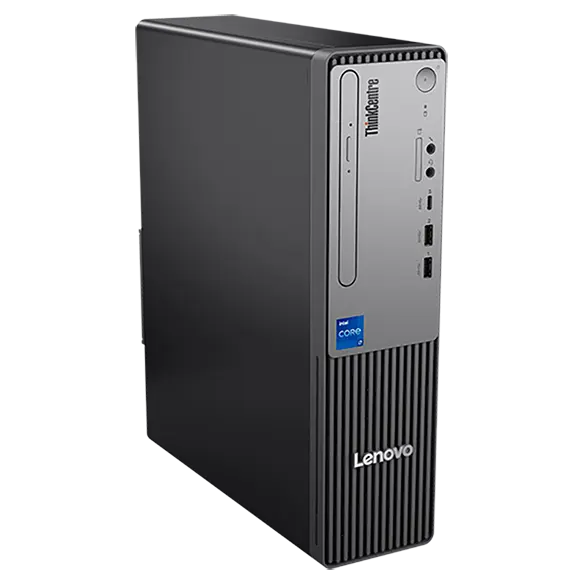
ThinkCentre neo 50s Small Gen 5
「ThinkCentre neo 50s Small Gen 5」はコンパクトで機能性の高いデスクトップパソコンです。8.2Lの小型な筐体にスタイリッシュなデザインで、自宅やオフィスにおいても違和感なくなじみます。高いパフォーマンスを発揮する第14世代の Intel Core プロセッサーを採用し、基本的なオフィスワークやクリエイティブワークに対応可能です。処理速度の速いDDR5 メモリーやM.2 SSDも採用しており、ストレスなく使用できます。冷却性能・静音性能も高いため、集中して作業をしたい人にもおすすめです。
-
2|ThinkCentre neo 50q Tiny Gen 4
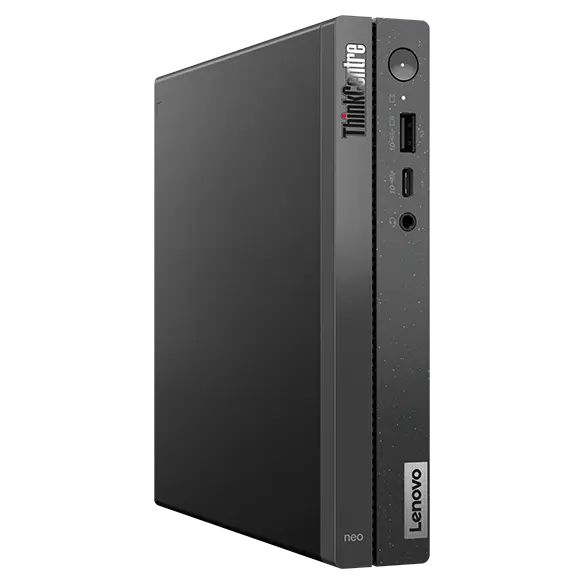
ThinkCentre neo 50q Tiny Gen 4
3点目は「ThinkCentre neo 50q Tiny Gen 4」。プロセッサーは第13世代のインテルCore i5を、16GBのメモリーと、256GB(PCIe NVMe/M.2)の SSDを搭載しています。コンパクト型と呼ばれるタイプで、大きさは無線LANルーターほどしかありません。狭い場所にも設置することができ、耐久性にも優れているので本体を持ち運ぶといった使い方も可能です。USB Type-CやHDMIなど基本的なインターフェースは一通り備わっており、ニーズに合わせてカスタマイズできるオプションポートも搭載。価格は約6万5,000円です。
-
3|IdeaCentre AIO 27IRH9
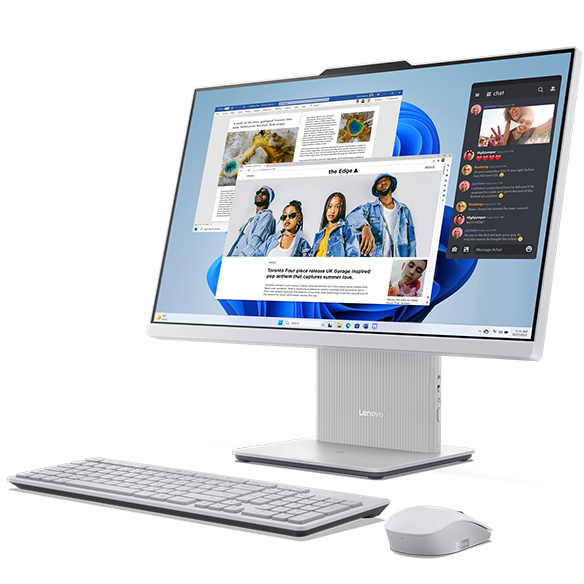
「IdeaCentre AIO 27IRH9」はスタイリッシュなデザインが魅力の一体型デスクトップパソコンです。27型のQHD(2560×1440)IPS液晶を採用し、複数ウィンドウを使ったマルチタスクにも対応できます。薄型の筐体かつマウス・キーボードがワイヤレスなので、省スペースですっきりと使えるのもメリットです。さらに、臨場感あるサウンドを提供するHARMANステレオスピーカーを搭載しており、音楽鑑賞やオンライン会議を高い品質で行えます。
-
4|Legion Tower 5i Gen 8
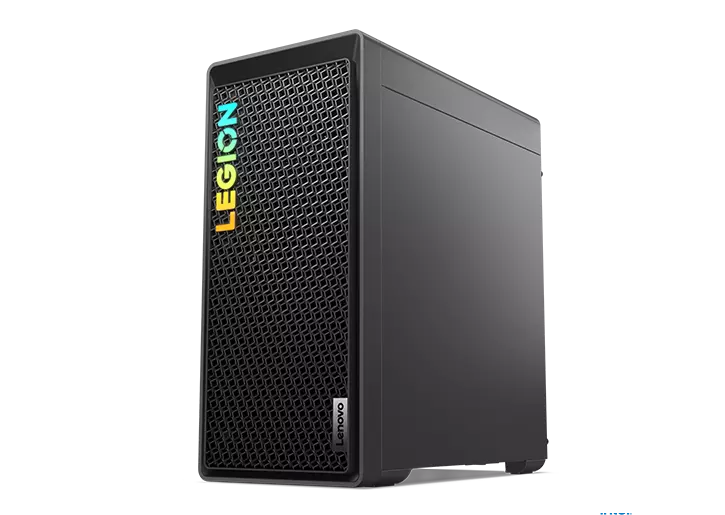
4点目は「Legion Tower 5i Gen 8」。第13世代のインテル Coreプロセッサーを搭載した、パワフルなゲーミングデスクトップです。NVIDIAの人気グラフィックボードであるGeForce RTXシリーズを搭載しており、3Dゲームも快適にプレイすることができるでしょう。また、高速なDDR5メモリーと高速な512GB(PCIe NVMe/M.2)のSSDを搭載しており、ゲーム用途としてだけでなく、ビジネス用途としても高いパフォーマンスを発揮します。価格は約15万円です。
-
5|Lenovo Legion Tower 5 30IAS10
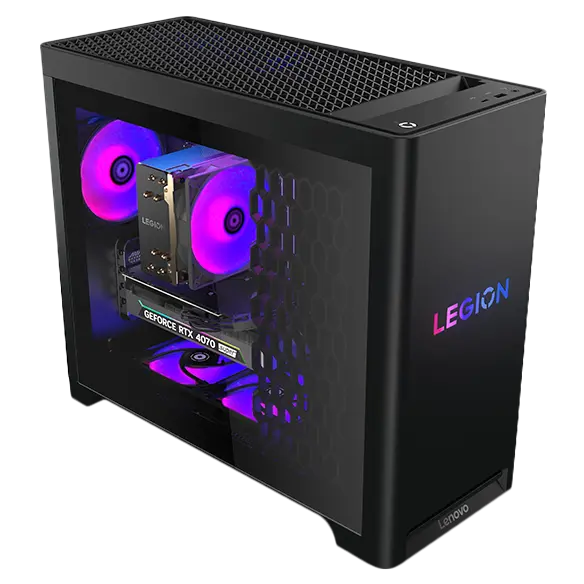
5|Lenovo Legion Tower 5 30IAS10
「Lenovo Legion Tower 5 30IAS10」は、パワフルな性能を持つゲーミングデスクトップパソコンです。AI処理に優れたNPUを搭載した Intel Core Ultra プロセッサーや、NVIDIA GeForce RTX 40シリーズのグラフィックボードを採用し、快適なゲーム環境をサポートしてくれます。冷却性能に優れたエアフローや最大150Wの空冷システムを備え、長時間プレイのパフォーマンス低下を抑制できるのも魅力です。
デスクトップパソコンに必要な周辺機器
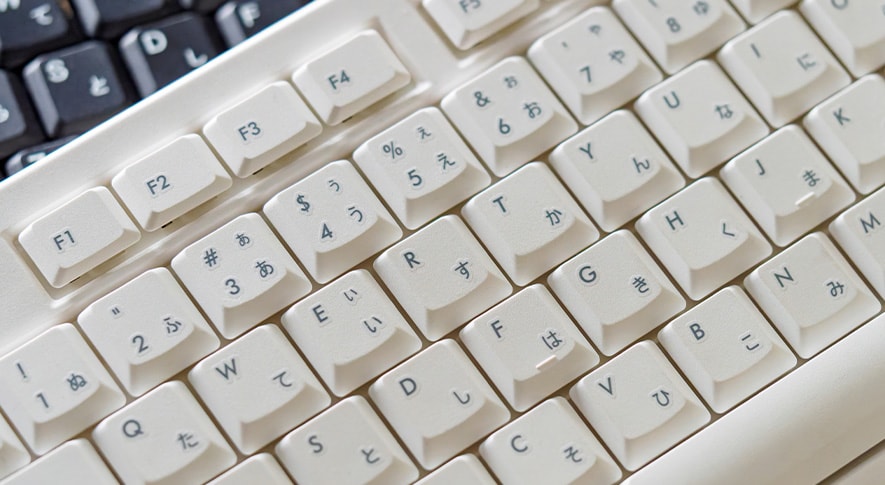
デスクトップパソコンに必要な周辺機器は、以下の通りです。
· ディスプレイ
· キーボード
· マウス
それぞれ詳しく解説します。
-
ディスプレイ
ディスプレイは作業効率や快適性に大きく関わる周辺機器です。表示品質は画面サイズ・解像度・パネルの種類によって決まります。例えば、IPSパネルは色再現性や視野角に優れており、TNパネルは応答速度が速いためゲーム向きです。画面サイズは24インチ程度が一般的ですが、複数のウィンドウを並べて作業するなら27インチ以上がよいでしょう。
解像度はフルHDでも十分精細ですが、画質重視のゲームやクリエイティブ用途ではWQHD以上も選択肢になります。また、ゲーム用途であればリフレッシュレートが高いもの、クリエイター向けであれば色域の広いモデルが理想です。性能の他に機能性や設置スペースもふまえ、自分の使い方に合ったディスプレイを選択しましょう。
-
キーボード
キーボードは、キーの配列やキースイッチの構造によって使用感が変わります。メンブレン式は静音性が高く安価です。メカニカル式は打鍵感に優れ、長時間の入力にも向いています。用途によってはテンキーの有無や、英語・日本語配列の違いも確認しておきましょう。長時間作業をする人には、手首への負担を軽減するエルゴノミクス設計のモデルが快適です。また、バックライト付きは暗所でも視認性が良く、見た目のアクセントになります。ゲーム用の場合は、キーの同時押しに対応するキーロールオーバーや誤入力を防ぐアンチゴースト機能を搭載したモデルがおすすめです。
-
マウス
マウスは操作性や使い心地に直結するため、用途や持ち方に合わせて選ぶことが重要です。接続方式には有線・無線があり、有線は安定した接続が得られ、無線は取り回しやすいのが特徴です。センサーには光学式とレーザー式があり、レーザー式は光沢面でも反応しやすく、精度を求める作業に向いています。また、手の大きさや持ち方(つまみ持ち・かぶせ持ち)に合ったサイズを選ぶことで、疲れにくく操作ミスも減らせます。ボタンのカスタマイズができるモデルであれば、作業効率の向上にもつながるでしょう。
スペースがない場合は、トラックボール式はマウスがおすすめです。マウスを動かさずに操作できるため、マウスパッドも必要ありません。レノボはマウスなどの周辺機器も販売しているため、ぜひ公式サイトをチェックしてみて下さい。
まとめ:デスクトップパソコンはスペックとコスパを見て購入しよう
デスクトップパソコンは持ち運びこそできないものの、同価格帯では、ノート型よりも性能が高く、周辺機器も自分好みの使いやすいものをそろえられる点が魅力です。また、拡張性やメンテナンス性も高く、コスパ重視で選ぶならデスクトップパソコンを選ぶのがおすすめです。パソコンを選ぶ際はCPUやメモリー、ストレージなどの性能を総合的に判断する必要がありますが、コスパ重視で選ぶ際に最も重要なのは、目的や用途に合ったスペックのモデルを選ぶということです。まずはどのような用途でパソコンを使おうとしているのか再確認し、最低限必要なスペックを満たすパソコンの中から価格の安いモデルを選ぶと良いでしょう。 レノボではお手頃なエントリーモデルからプロ仕様のハイスペックなデスクトップパソコンまで販売しています。詳しい製品情報は、以下の公式サイトからチェックしてみて下さい。







ノートブックとデスクトップパソコンの違いを比較
自分にぴったりなのはどっち?

一体型デスクトップパソコンとは?
タワー型との違いや特徴・選び方を解説!
安いデスクトップパソコンを買いたい人は必見!
失敗しない選び方を徹底解説

初心者向けデスクトップPCの選び方!
ノートブックとどちらがおすすめ?


