Tilauksen tila +
Mistä voin tarkistaa tilausnumeroni?
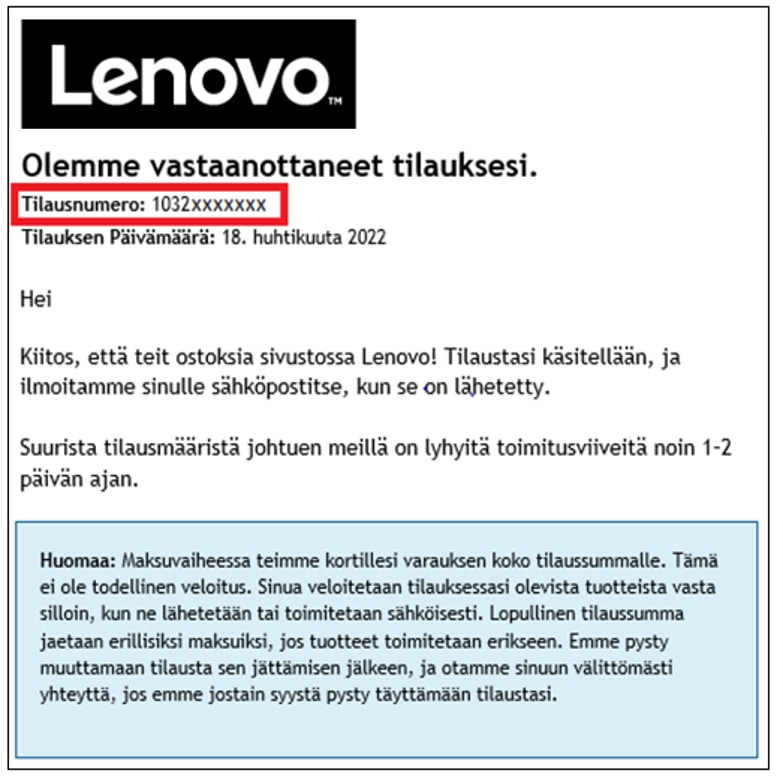
Pian tilauksen tekemisen jälkeen saat sähköpostiisi tilausvahvistuksen, joka sisältää tilausnumerosi. Tilausnumerosi löytyy tämän sähköpostin vasemmasta yläkulmasta.
Lähetys ja toimitus
Lenovo tarjoaa maksuttoman vakiotoimituksen ja helpon palautuksen kaikille tuotteille. Ilmoitetut lähetysajat ovat arvioita, jotka perustuvat tuotantoaikaan ja tuotteiden saatavuuteen. Arvioitu toimituspäivämäärä on saatavilla asiakastililläsi tilauksen tekemisen jälkeen. Lähetyspäivät eivät sisällä toimitusaikoja. Toimitusajat vaihtelevat toimituspisteen sijainnin mukaan. Kun tilauksesi on lähetetty, saat sähköpostiisi lähetysvahvistuksen, joka sisältää seurantanumerosi.
Lenovo ei vastaa välittömän hallintansa ulkopuolisista viiveistä, kuten tilausten käsittelyyn, luotto-ongelmiin, huonoon säähän tai kysynnän odottamattomaan kasvuun liittyvistä viiveistä.
Emme voi toimittaa tilauksia postilokeroihin, hotelleihin, huolinta- tai konsolidointikeskuksiin, kolmannen osapuolen keskuksiin, pakkausasemille, noutopisteisiin, kansainvälisille viejille tai mihinkään osoitteeseen Finland.
Työskentelemme useiden kumppanien kanssa saadaksemme tuotteen sinulle mahdollisimman nopeasti, joten jos tilaat useita tuotteita, ne voidaan toimittaa erikseen ja eri kuljetusyhtiöiden toimesta.
Voinko muuttaa tilaukseni toimitusosoitetta?
Valitettavasti toimitusosoitetta ei voi enää vaihtaa, kun tilaus on lähetetty. Kun tilauksesi on lähetetty, tietosi lähetetään välittömästi varastoomme, eikä järjestelmämme voi enää hakea tai muuttaa tietojasi.
Jos lähetystäsi ei toimiteta onnistuneesti, se palautetaan varastoon ja saat täyden maksuhyvityksen.
Pyysin peruutusta, mutta tilaukseni on jo lähetetty.
Jos tilaustasi ei voitu peruuttaa ja se on lähetetty, kieltäydy ottamasta toimitusta vastaan. Saat rahasi takaisin, kun tilauksesi on palautettu varastollemme.
Mitä tapahtuu, jos toimitusyritys epäonnistuu?
Paketti palautetaan varastoon ja maksunhyvitysprosessi aloitetaan.
Toimitusosoitteita ei voi muuttaa.
Toimitukset tapahtuvat maanantaista perjantaihin normaaleina työaikoina.
Voinko valita tietyn toimitusajan?
Valitettavasti emme voi tarjota tarkkoja toimitusaikoja. Kuljetusyritys pyrkii toimittamaan tuotteita maanantaista perjantaihin normaaleina työaikoina. Jos toimitusyritykset epäonnistuvat, tuote palautetaan varastoomme ja saat täyden maksuhyvityksen.
Ongelmia tilauksen kanssa +
Puuttuuko lähetyksestä tuotteita?
Jos tilauksesi ei sisällä kaikkia ostamiasi tuotteita, ota yhteyttä asiakaspalveluumme.
Mitä teen, jos tuotteeni saapui, mutta se ei toimi kunnolla ja/tai ei käynnisty?
Ota yhteyttä teknisen tuen tiimimme. Voit käyttää online-tukea
*Pakettini on vaurioitunut tai tyhjä.
*Tarkista pakettisi ennen kuin allekirjoitat sen vastaanottamisen, mukaan lukien ulkoisen kunnon ja sen, tuntuuko paino oikealta.Jos huomaat vaurioita, merkkejä peukaloinnista tai paino vaikuttaa väärältä, älä hyväksy toimitusta. Pyydä kuriiriä merkitsemään se hylätyksi ja ottamaan yhteyttä asiakaspalvelutiimimme välittömästi, jotta voimme järjestää hyvityksen tai vaihdon.
⚠Kun paketti on allekirjoitettu, se katsotaan vastaanotetuksi hyväkuntoisena, eikä vaurioita tai kadonneita tuotteita koskevia vaatimuksia välttämättä hyväksytä.
Mitä teen, jos pakettini näkyy toimitettuna, mutta en ole saanut sitä?
Mitä teen, jos pakettini näkyy toimitettuna, mutta en ole saanut sitä?
Tarvitsetko apua Microsoft Office -tuotteiden aktivointiin?
Jos tarvitset apua Office-tuotteiden aktivointiin ja/tai vianmääritykseen, napsauta tästä. .
Verkkosivusto ilmoitti tilauksen yhteydessä, että tuotteeni toimitetaan 5–7 arkipäivässä tilauksen tekemisestä. order tracking pageis kuitenkin näyttää, että se toimitetaan vasta myöhemmin. Onko jotain vialla?
Ilmoitetut lähetysajat ovat arvioita, jotka perustuvat tuotantoaikaan ja tuotteiden saatavuuteen. Arvioitu toimituspäivä ilmoitetaan asiakastililläsi tilauksen tekemisen jälkeen. Jos valitsit mukautuksia tilausta tehdessäsi, tietokoneesi valmistetaan mittatilaustyönä valitsemiesi tietojen mukaisesti, ja arvioidut toimituspäivät voivat muuttua. Kun tilauksesi on lähetetty, asiakastililläsi näkyvät kyseiset tiedot ja seurantanumerosi. Saat myös lähetysvahvistuksen sähköpostiisi.
Toimituspäiväni on muuttunut – mistä löydän lisätietoja?
Kaikki tilausta tehdessäsi ilmoitetut toimituspäivät ovat arvioita. Vaikka teemme kaikkemme toimittaaksemme tuotteet annettujen aikataulujen mukaisesti, toimitus saattaa toisinaan viivästyä.
Mahdollisista toimitusaikojen muutoksista ilmoitetaan sinulle sähköpostitse tilauksen tekemisen jälkeen. Ajantasaisimmat toimitustiedot löydät asiakastililtäsi..
Takuutuki
Takuurekisteröintiin liittyvissä kysymyksissä napsauta tästä .
Peruutus ja palautukset +
Harkitsen tilaukseni peruuttamista
Voit peruuttaa tilauksesi asiakastilisi Lenovo ei voi taata peruuttamista sen jälkeen, kun tilaus on tehty, koska tilaus saattaa olla jo esitoimitusvaiheessa tai lähetetty. Voit kuitenkin kieltäytyä lähetyksestä, ja kun se on palautettu varastollemme, maksuhyvitysprosessi aloitetaan. Peruutuspyynnön lähettämisen jälkeen sinulle ilmoitetaan sähköpostitse, onko tilaus peruutettu onnistuneesti vai onko se lähetetty.
*Pakettini on vaurioitunut tai tyhjä.
*Tarkista pakettisi ennen kuin allekirjoitat sen vastaanottamisen, mukaan lukien ulkoisen kunnon ja sen, tuntuuko paino oikealta.Jos huomaat vaurioita, merkkejä peukaloinnista tai paino vaikuttaa väärältä, älä hyväksy toimitusta. Pyydä kuriiriä merkitsemään se hylätyksi ja ottamaan yhteyttä asiakaspalvelutiimimme välittömästi, jotta voimme järjestää hyvityksen tai vaihdon.
⚠Kun paketti on allekirjoitettu, se katsotaan vastaanotetuksi hyväkuntoisena, eikä vaurioita tai kadonneita tuotteita koskevia vaatimuksia välttämättä hyväksytä.
Lenovo.comin palautus- ja vaihtokäytäntö.
Tarjoamme helpon palautuksen ilman varastontäydennysmaksua ja toimitus- ja käsittelykuluja, jos käytät palautusprosessiamme.
Voit pyytää palautusta tai vaihtoa asiakastilisi kautta tai ottamalla yhteyttä asiakaspalveluumme 14 päivän kuluessa toimituksesta ilmoittamalla palautuksen syyn, tilausnumerosi, tuotenumerosi ja laitteen sarjanumeron (PC:t, telakointiasemat ja sovittimet). Jos tuotteessasi on ohjelmistoongelmia, ota ensin yhteyttä tekniseen tukeemme. Tiimi saattaa pystyä korjaamaan ongelman nopeasti puhelimen välityksellä päivittämällä laitteen BIOS-version ja laiteohjaimet.
1.11.2025 jälkeen ostetut tuotteet voidaan palauttaa pidennetyn palautusjakson ansiosta 31.1.2026 asti.
14 päivän jälkeinen palautusoikeus
Jos vika havaitaan 14 päivän jälkeen, ota yhteyttä tekniseen tukitiimiin korjauksen järjestämiseksi.
Palautusprosessi – Seuraavat vaiheet
-
Jos olet lukinnut laitteen BIOSin salasanalla, poista ensin salasana.
-
Jokaiseen valtuutettuun palautukseen on sisällytettävä tuote ja kaikki lisävarusteet alkuperäisissä pakkauksissaan sekä lasku.
-
Saat palautuksista vastaavalta palveluntarjoajaltamme Cycleon/Rebound ( no-reply@cycleon.com ) sähköpostiviestin enintään kolmen työpäivän kuluessa. Jos viesti ei tule perille, tarkista roskapostikansiosi.
-
Tarjoamme kaksi vaihtoehtoa: jättö tai nouto. Jos tuotteidesi kokonaispaino ylittää tietyn arvon, vain noutovaihtoehto on käytettävissä. *Oletusvaihtoehto on jättö, joten alkuperäinen sähköposti sisältää merkinnät sitä varten.
-
Jos haluat mieluummin noudon, noudata Cycleon/Rebound-sähköpostissa olevia ohjeita, niin saat uudet noutotarrat.
Huomaa, että Cycleon/Rebound ei ole kuljetusyhtiö. Kuljetusyhtiön nimi on lähetystarrassasi, ja se vaihtelee maan sekä sen mukaan, valitsitko jätön vai noudon.
Varmista, että tulostat oikeat tarrat. Älä käytä jättötarraa noutoon tai päinvastoin. Jos sinulla on kysyttävää tuotteiden palauttamisen jälkeen, muista toimittaa todiste noudosta.
Säilytä aina allekirjoitettu kopio tarrasta siltä varalta, että tarvitset sitä myöhemmin.
Milloin saan maksuhyvityksen?
Lenovo aloittaa maksuhyvitysprosessin seitsemän työpäivän kuluessa alkuperäisen tuotteen saapumisesta Alankomaiden varastoomme.
*Huomaa, että kun tuote on noudettu tai luovutettu jättöpisteeseen, tuotteen palautus voi kestää 14 päivää.
Kun hyvitysprosessi on aloitettu, aika, joka kuluu hyvityksen saapumiseen, riippuu maksutavastasi.
-
Luottokortti, PayPal, pankkikortti:Hyvitysprosessin aloittamisesta voi kestää jopa seitsemän työpäivää, ennen kuin summa näkyy tililläsi.
-
Pankkisiirto:Sinulle lähetetään sähköposti, jonka suojatun linkin kautta voit antaa pankkitilisi tiedot hyvitystä varten. Summan palautuminen tilillesi voi kestää jopa 14 työpäivää.
-
Rahoitus tai Klarna:maksusi sovitetaan palveluntarjoajan kanssa.
Milloin saan vaihtotuotteen?
Jos vaihtopyyntösi on käsitelty ja alkuperäinen tuote on saapunut takaisin varastoon, suoritetaan vaihtotilaus ja saat siitä tilausnumeron. Vaihtotilauksella pitäisi olla sama arvioitu toimitusaika kuin alkuperäisellä tilauksellasi.
Miksi tilaukseni peruttiin? +
Tilauksesi on saatettu peruuttaa jostakin seuraavista syistä:
-
Emme voi toimittaa tilauksia postilokeroihin, hotelleihin, huolinta- tai konsolidointikeskuksiin, kolmannen osapuolen keskuksiin, pakkausasemille, noutopisteisiin, kansainvälisille viejille tai mihinkään osoitteeseen Finland.
-
Varmista, että annat laskutustietosi täsmälleen sellaisina kuin ne näkyvät luottokorttilaskussasi.
-
Lenovon varaston, verkkosivuston tai sisäisen järjestelmän virhe
-
Jos valitsit maksun pankkisiirrolla ja maksua ei ole suoritettu 11 päivän kuluessa tilauksen tekemisestä, tilauksesi peruutetaan automaattisesti. Jos maksu on suoritettu, lähetämme sinulle linkin sisältävän sähköpostin, jossa pyydetään pankkitietosi. Kun nämä tiedot on annettu meille, voimme palauttaa vastaanottamamme maksun.
Huomaa, että peruutettuja tilauksia ei lähetetä, ja mahdolliset tilivaraukset peruutetaan rahoituslaitoksesi käytäntöjen mukaisesti.
Saatavuus
Tarjoukset, hinnat, määritykset ja saatavuus saattavat muuttua ilman etukäteisilmoitusta. Lenovo ottaa sinuun yhteyttä ja peruuttaa tilauksesi, jos tuotetta ei ole saatavana tai jos siinä ilmenee hinnoittelu- tai kirjoitusvirhe. Mainostettuja tuotteita voi olla saatavilla rajoitetusti varastotasojen ja kysynnän mukaan. Lenovo pyrkii tarjoamaan kohtuullisen määrän tuotteita vastatakseen arvioituun kuluttajien kysyntään.
Tärkeää tietoa jälleenmyyjille
Lenovon verkkosivustolta (Lenovo.com) ostetut tuotteet ja palvelut on tarkoitettu loppukäyttäjäasiakkaiden omaan käyttöön, ei jälleenmyyntiin. Lenovo varaa itselleen oikeuden hylätä tai peruuttaa tilaukset, jos Lenovo epäilee asiakkaan ostavan tuotteita ja palveluita niiden jälleenmyyntiä varten.
Haluan tehdä tilauksen +
Tarjoamme laajan valikoiman verkkoon yhdistettyjä laitteita – mukaan lukien niiden lisävarusteet, takuut ja varaosat. Useissa kannettavissa ja pöytätietokoneissa on mahdollisuus mukauttaa kokoonpanoa tarpeidesi mukaan.
Millainen Lenovo-tietokone sopii minulle?
Ota yhteyttä myyntitiimiint , niin voimme auttaa sinua valitsemaan itsellesi sopivimman tuotteen.
Valitettavasti tilauksen lähettämisen jälkeen muutoksia ei voi tehdä.
-
Varmista, että olet oikealla paikallisella verkkosivustolla – sivuston voi tarkistaa ja vaihtaa verkkosivun oikeasta alakulmasta.
-
Valitse sopiva lähetysosoite, joka mahdollistaa toimituksen (lisätietoja saat täältä).
-
Valittu maksutapa voi vaikuttaa tilauksen käsittelyaikaan (lisätietoja saat täältä).
-
ALV-numerosi lisääminen tilaukseesi (lisätietoja saat täältä).
Kun tilauksesi on tehty, saat tilausvahvistuksen sisältävän sähköpostin. Siinä on kirjautumistiedot asiakastilillesi, josta voit etsiä tilauksesi ja tarkistaa ajantasaiset toimitustiedot. Kun tuote on lähetetty, voit myös ladata laskun PDF-tiedostona.
Mitä maksutapoja voin käyttää? +
Hyväksyttävät maksutavat ovat Visa®, MasterCard®, American Express®, Diners®, Discover®, pankkikortit, pankkisiirrot, PayPal® ja Financing Duologi (Specialist Lending Limitedin kauppanimi), Trustly.
Palvelimemme salaavat kaikki niille lähetetyt tiedot, joten voit olla varma siitä, että luottokorttitietosi pysyvät turvassa.
Pankkisiirto
Jos haluat maksaa pankkisiirrolla, tutustu ensin seuraaviin tietoihin.
Tilauksen tekemisen jälkeen saat pankkitietomme sähköpostiisi. Tästä hetkestä lähtien sinulla on 11 päivää aikaa maksun tekemiseen.
Varat näkyvät tililtäsi veloitettuina samana päivänä, kun maksu on suoritettu. Voi kuitenkin kestää 2–3 työpäivää, ennen kuin ne näkyvät järjestelmässämme. Tilauksesi siirtyy tämän jälkeen käsittelyyn ja saat sähköpostiisi tilausvahvistuksen, joka sisältää tilaustietosi ja asiakastilisi tiedot.
Huomaa, että jos pankkisiirtotilauksestasi vaaditaan maksuhyvitys, meidän on pyydettävä sinulta pankkitietosi, sillä niitä ei toimiteta meille maksun yhteydessä. Itse hyvitysprosessi voi kestää jopa 14 arkipäivää pankista riippuen.
Luottokortti
Maksamisen aikana Lenovo pyytää luottokorttiyhtiöltäsi ennakkovarauksen tilauksen kokonaissummalle. Tämä ei ole todellinen veloitus. Kun tilauksesi on lähetetty, luottokorttiasi veloitetaan.
Seuraavassa on tietoja, joista voi olla apua tilausprosessin aikana:
Varmista, että annat laskutusosoitteesi sellaisena kuin se näkyy luottokortillasi, jotta tilaustasi ei peruuteta. Näin se läpäisee luottokortin vahvistusprosessin.
On olemassa monia mahdollisia syitä sille, miksi luottokorttia ei hyväksytä. Yleisimmät syyt ovat seuraavassa:
-
Luottokortti on vanhentunut.
-
Olet ylittänyt luottorajasi.
-
Olet ylittänyt päivittäisen maksurajan
-
Luottokortin numero, viimeinen voimassaolopäivä tai turvakoodi on syötetty väärin.
Jos olet tarkistanut, että yllä olevat syyt eivät päde, mutta luottokorttimaksusi hylätään edelleen, ota yhteyttä kortin myöntäneeseen pankkiin saadaksesi apua. Jos pankkisi vahvistaa, että käyttämässäsi luottokortissa ei ole ongelmia, mutta ongelmat jatkuvat, ota yhteyttä asiakaspalveluumme .
Paypal 
PayPal on tehokas tapa maksun suorittamiseen.
Veloitus käsitellään, kun tilauksesi on tehty. Maksuhyvitykset lähetetään PayPal-tilillesi 5–7 arkipäivän kuluessa.
Jos haluat maksaa PayPal Expressillä, PayPal-tilillesi tallennettuja tietoja käytetään tilauksesi tekemiseen. Sinun ei kuitenkaan tarvitse viimeistellä maksamista PayPalissa.
Trustly – verkkopankki
Trustly on digitaalinen maksutapa, jonka avulla voit maksaa ostokset verkossa turvallisesti miltä tahansa verkkopankkitililtäsi. Et tarvitse pankkikorttia, eikä sinun tarvitse ladata mitään muuta sovellusta tai rekisteröityä etukäteen maksaaksesi Trustlylla.
Miten käytän Trustlya?
Kassalla valitse Maksa pankkitililtä -vaihtoehto. Sinut ohjataan verkkopankkiisi maksun vahvistamiseksi.
1. Valitse pankkisi
2. Kirjaudu tilillesi – Pankkitietojasi ei jaeta kenellekään.
3. Vahvista maksu
Ja se on siinä. Yksinkertainen ja turvallinen.
Lisätietoja löydät osoitteesta https://www.trustly.com/fi-FI/what-is-trustly
Laskut ja verot +
ALV-tiedot, lasku- ja tilaustiedot (mukaan lukien toimitusosoite)
Ole varovainen syöttäessäsi ALV-tietoja (mukaan lukien ALV-numero/verotunnus, yrityksen nimi jne.) sekä laskun ja tilauksen tietoja (mukaan lukien toimitusosoite), koska tilauksen lähettämisen jälkeen näitä tietoja ei voi muuttaa.
Mistä löydän kuittini?
24 tunnin kuluttua tuotteen lähetyksestä saat sähköpostiisi kuitin. Etkö löydä sähköpostia? Ei hätää: voit ladata laskun PDF-dokumenttina asiakastililtäsi 24 tuntia lähetyksen jälkeen.
Olen yritysasiakas
Liity Lenovo PRO -kaupan jäseneksi maksutta, säästä jopa 10 % hinnasta ja nauti muista eduista. Yritysasiakas voi kuitenkin tehdä tilauksia myös julkisessa kaupassa.
Haluaisin tehdä tilauksen julkisesta kaupasta ja saada ALV-numeroni laskulle.
Jos sinulla on ALV-numero, jonka haluat näkyvän laskulla, tee tilaus yritysasiakkaana (tämä voidaan valita laskutusosoitetta annettaessa). Näin voit syöttää numeron tilausprosessin aikana.
Sisältyykö hintaan ALV?
Tuotteiden hinnat ovat nettisivuillamme kulloinkin ilmoitettujen hintojen mukaisia, paitsi jos kyseessä on ilmeinen virhe. Tuotteiden hinnat sisältävät sovellettavan arvonlisäveron. Verkkosivustollamme tuotteiden hinta ei sisällä toimituskuluja, jotka on ilmoitettu sivustolla erikseen.
Jos olet yritysasiakas, voit antaa ALV-vapautusnumerosi tilausta tehdessäsi. Numero näkyy laskullasi, ja verot voi vaatia takaisin ottamalla yhteyttä paikalliseen viranomaiseen.
Tietyissä olosuhteissa Digital River on velvollinen veloittamaan arvonlisäveron riippumatta siitä, oletko ALV-rekisteröity vai et. Toimitamme sinulle ALV-kuitin, joka osoittaa veloitetun ALV:n määrän.
Voitteko lähettää minulle verolomakkeen?
Autamme mielellämme verotusta koskevissa tiedusteluissa, mutta Digital River ei tarjoa verolomakkeita. Ota yhteyttä paikalliseen veroviranomaiseen.
Hintatakuu +
Jos osoitteesta Lenovo.com/fi/ ostetun tuotteen hinta on laskenut milloin tahansa tilauspäivän ja toimituspäivän välillä tai 14 päivän sisällä toimituspäivästä, Lenovo takaa, että asiakkaat saavat edullisimman yksikköhinnan. Tämä tarkoittaa, että jos asiakas on maksanut ostamastaan tuotteesta enemmän kuin edullisimman yksikköhinnan, Lenovo hyvittää asiakkaalle summien välisen erotuksen. Tähän tarjoukseen sovelletaan alla määritettyjä rajoituksia. Lue myös viimeisessä osiossa huolellisesti, miten voit pyytää hyvityksen, jotta pyyntöä ei hylätä.
Tuote
Hintatakuuhyvitystä voidaan pyytää vain samalle tuotteelle eli tuotenumeron (esim. 20S0000YMX) on oltava sama.
s
Emme voi yhdistää itse koottua tietokonetta ja valmiiksi koottua tietokonetta. Voit erottaa nämä tuotteet helposti toisistaan tuotenumeron perusteella. Kaikkien itse koottujen koneiden tuotenumerossa on CTO. Esimerkiksi 20QDCTO1WW.
Saatavuus
Vastaavan tuotteen on oltava lenovo.com/fi -verkkokaupan varastossa ja ostettavissa välittömästi. Alemman mainostetun yksikköhinnan on oltava aktiivinen osoitteessa lenovo.com/fi sillä hetkellä, kun hintatakuuhyvitystä pyydetään.
Kampanja ei koske näitä tuotteita:
Hintatakuuta ei voi soveltaa tuotteisiin, joita ei ole enää varastossa.
Muiden jälleenmyyjien hinnat ja tarjoukset eivät kuulu mukaan.
Hintatakuuta ei voi soveltaa tilauksiin, jotka on toimitettu yli 14 päivää sitten.
Muualta kuin palvelusta Lenovo.com/fi ostetut tuotteet eivät kuulu mukaan.
Rajoitukset
Lenovon edullisimman hinnan takuu on voimassa 14 päivää osoitteesta Lenovo.com/fi/ ostettujen tuotteiden toimituspäivästä.
Hyvityksen lunastusohjeet
Hintavertailuhyvityksen hakemiseksi seuraa näitä ohjeita.
-
Lisää ostoskoriin kaikki tuotteesi alkuperäisestä tilauksesta, mukaan lukien takuut ja lisävarusteet.
-
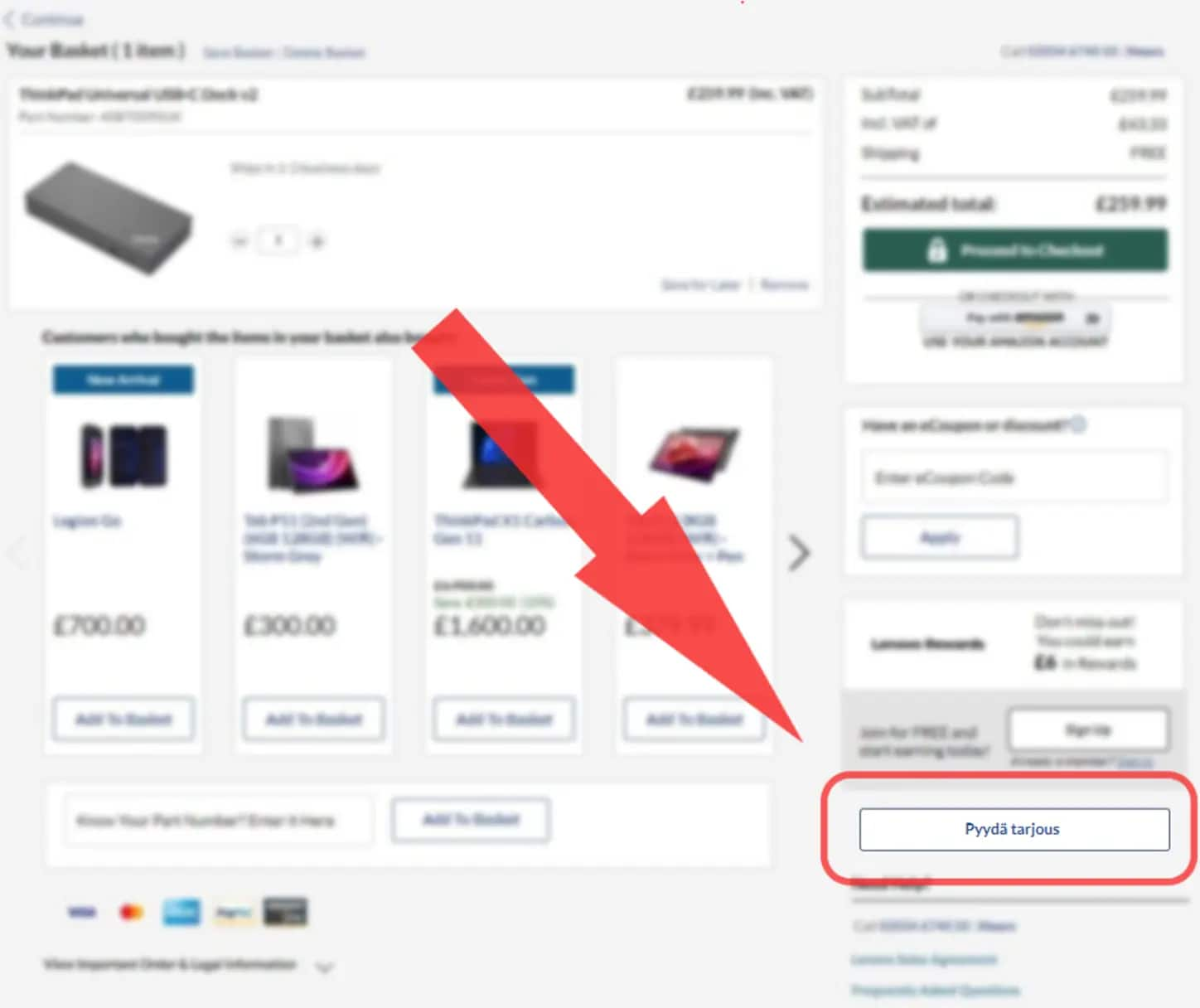
Luo tarjous käyttämällä Pyydä tarjous -painiketta. (katso alla oleva näyttökuva)
-
Kirjoita sähköpostiosoitteesi ja paina Kyllä, niin tarjous luodaan.
-
Kun saat sähköpostin, lähetä tarjous asiakaspalvelutiimille osoitteeseen pmemea@lenovo.com . Lisää alkuperäinen tilausnumerosi.
-
Asiakaspalvelutiimi vahvistaa pyynnön ja käsittelee hintavertailuhyvityspyynnön asianmukaisesti.
Noudata tarkasti näitä ohjeita. Sähköpostin tai tarjouksen lähettämättä jättäminen tai näyttökuvan jakamisen laiminlyönti johtaa hintavertailuhyvityspyyntösi hylkäämiseen.
Lenovo Family Hub+
Mikä on Lenovo Family Hub?
Lenovo Family Hub on keskus perheesi tarpeisiin ja tarjoaa laajan valikoiman ominaisuuksia. Laitehallinnasta perheen toivelistaominaisuuksiin, se toimii kaikkien perheeseen liittyvien toimintojen keskipisteenä. Tämä kaiken kattava alusta tarjoaa käyttäjäystävällisen käyttöliittymän, johon sisältyy ostomahdollisuus teini-ikäisille Lenovo.com-sivustolta.
Kuinka luoda Lenovo Family Hub?
Lenovo Family Hub -tilin luominen edellyttää, että sinulla on Lenovo ID. Kun olet kirjautunut sisään tai luonut Lenovo-tilisi, löydät Luo Family Hub Lenovon kanssa -vaihtoehdon, jolla voit aloittaa prosessin. Oletusarvoisesti otat itsellesi Lenovo Family Hubin perhevastaavan roolin.
Onko Lenovo Family Hub -tilin perustamisessa rajoituksia?
Lenovo Family Hubin perustaminen on täysin ilmaista ja avointa kaikille, joilla on Lenovo ID -tunnus. Ainoa rajoitus on, että jokaisella perhetilillä voi olla enintään 7 aktiivista jäsentä perhevastaavan lisäksi.
Mitkä ovat Lenovo Family Hubin tilityypit? Miten ne eroavat toisistaan?
Lenovo Family Hub tarjoaa kolme tilityyppiä. Jokaisella Family Hubilla on oltava nimetty kotitalouspäällikkö, joka toimii perhevastaavana. Kotitalouspäällikön lisäksi liittyvät tilit voivat olla joko teini- tai aikuistilejä. Lenovo Family Hubissa 13–17-vuotiaille jäsenille (maasta riippuen) luoduilla teinitileillä voidaan tehdä ostoksia Lenovo.comissa. Tiettyjä rajoituksia kuitenkin sovelletaan, jotka edellyttävät, että perhevastaava valvoo heidän ostoksiaan ja tilinhallintaansa. Katso lisätietoja varten kohdasta Teinitilin hallinta. Aikuisten profiilit toimivat kuten kaikki yksittäiset aikuisten Lenovo-tilit, ja nyt ne voidaan yhdistää perhetiliin ja niillä on käyttöoikeus lisäominaisuuksiin.
Voinko poistaa Lenovo Family Hubin sen jälkeen, kun se on luotu?
Kyllä. Perhevastaava voi halutessaan poistaa Lenovo Family Hubin käytöstä milloin tahansa. Siirry vain Oman perheen tiedot -kohtaan Oma Family Hub -osiossa ja napsauta sitten oikeassa yläkulmassa olevaa hammasrataskuvaketta avataksesi Poista Family Hub käytöstä -vaihtoehdon. Kun se on poistettu käytöstä, kaikille Family Hubin alaisille ilmoitetaan tästä muutoksesta.
Tilinhallinta+
Miten voin kutsua henkilöitä liittymään perhetililleni?
Kun olet perustanut perhetilisi, siirry Oma Family Hub -osioon Family Hubin käyttöliittymässä. Lisäksi saat tervetuliaissähköpostiviestin, kun olet suorittanut Lenovo Family Hubin luomisprosessin. Napsauttamalla sähköpostiviestissä olevaa Näytä Family Hub -painiketta pääset käyttämään Kutsu perheenjäsen -vaihtoehtoa.
Aikuisten profiilipyynnöt edellyttävät vain nimen ja sähköpostiosoitteen. Teiniprofiilit edellyttävät nimen, sähköpostin ja syntymäkuukauden ja -vuoden. Jos kutsut henkilön liittymään perhetiliisi, sinun on luettava ja hyväksyttävä käyttöehdot ja Lenovo Family Hubin tietosuojalausunto ennen kutsun lähettämistä. Vastaanottajat saavat tämän jälkeen sähköposti-ilmoituksen, joissa he voivat joko hyväksyä tai hylätä kutsun tarkasteltuaan ja hyväksyttyään käyttöehdot ja Lenovo Family Hubin tietosuojalausunnon.
Mikä on Lenovo Family Hubin liittymisprosessi?
Lenovo Family Hubin jäseneksi pääsee vain kutsun avulla. Lenovo Family Hubin perhevastaavan on lähetettävä sinulle kutsu sähköpostitse. Napsauttamalla kutsussa olevaa linkkiä voit joko rekisteröidä Lenovo-tilisi tai luoda tilin Lenovo Family Hub -palvelussa. Perhevastaavalle ilmoitetaan, kun hyväksyt kutsun. Äskettäin luodulle Lenovo ID -tunnukselle lähetetään erillinen vahvistussähköposti, jolla vahvistetaan tilin luominen. Teini-ikäisten osalta perhevastaavan on annettava maksutapa ja toimitusosoite rekisteröintiprosessin loppuun saattamiseksi.
Miten saan selville, onko kutsuni hyväksytty?
Kun olet lähettänyt kutsun, voit helposti seurata sen tilaa Oma Family Hub -sivulla. Kunkin kutsun tila, joka on luokiteltu äskettäiseksi, odottavaksi tai vanhentuneeksi, näkyy selvästi kutsutun nimen vieressä, mikä takaa selkeän näkyvyyden hyväksymisprosessissa. Lisäksi saat sähköposti-ilmoituksia, kun kutsu on hyväksytty.
Kuinka kauan kutsu on voimassa? Mitä tapahtuu, kun kutsu vanhenee?
Liittymiskutsu on voimassa 30 päivää. Kun kutsu vanhenee, kutsutulla ei ole enää mahdollisuutta liittyä Lenovo Family Hubiin. Perhevastaava voi kuitenkin lähettää kutsun uudelleen.
Onko kuvien lataaminen pakollista?
Aikuisten käyttäjiä ei vaadita lataamaan kuvaa. Tämä ominaisuus ei ole käytettävissä Teinitileillä.
Voiko perhevastaavan roolin siirtää toiselle jäsenelle?
Kyllä. Jos haluat nimittää toisen Family Hubisi jäsenen perhevastaavaksi, toimi seuraavasti: Kirjaudu sisään ja siirry Oma Family Hub -osioon ja valitse sitten Oman perheen tiedot. Napsauta oikeassa yläkulmassa olevaa hammasrataskuvaketta. Valitse pudotusvalikosta Määritä perhevastaava uudelleen ja vahvista valintasi. On tärkeää varmistaa, että henkilö, jonka aiot nimetä uudeksi perhevastaavaksi, on jo osa Lenovo Family Hubiasi, ennen kuin teet tämän määrityksen. Perhevastaava ei voi nuoren tili. Uudelle nimetylle jäsenelle ilmoitetaan, kun muutos on valmis.
Miten voin poistaa jonkun jäsenen Lenovo Family Hubistani?
Voit poistaa jäsenen Family Hubista kirjautumalla Lenovo-tilillesi ja siirtymällä Oma Family Hubiin. Etsi poistettava jäsen Omat perheenjäsenet -luettelosta ja napsauta sitten Poista, joka löytyy oikeasta alakulmasta hänen nimensä alapuolelta. Vahvista toimenpide napsauttamalla Vahvista. Vaihtoehtoisesti voit vetää ja pudottaa nimellä varustetun moduulin luettelosta. Kun poisto on valmis, sinulle lähetetään vahvistussähköposti. Poistettava jäsen saa myös ilmoituksen tästä muutoksesta sähköpostitse. Tämä poistaa tilin vain perhekokemuksesta, ei yleisenä Lenovo-tilinä.
Voinko poistua Lenovo Family Hubista liittymisen jälkeen?
Kyllä. Riippumatta siitä, minkä tyyppinen tili sinulla on, sinulla on vapaus poistua milloin tahansa. Voit tehdä niin siirtymällä Oma profiili -kohtaan ja etsimällä vaihtoehdon Poista tili käytöstä. Kun vahvistat käytöstä poistamisen, sekä sinä että perhevastaava saatte vahvistussähköpostin.
Voinko liittyä Family Hubiin uudelleen poistumisen jälkeen?
Totta kai! Voit liittyä Family Hubiin uudelleen milloin tahansa hyväksymällä perhevastaavan lähettämän uuden kutsun.
Mitä tapahtuu, kun teini täyttää 18 vuotta?
Kun teini täyttää 18 vuotta, perhevastaava voi päättää, pitääkö vai poistaako hän teinitilin Lenovo Family Hubista. Lisäksi teiniprofiilin voi halutessaan muuttaa aikuisten profiiliksi.
Tilausten hallinta+
Miten voin seurata kaikkia Family Hubin jäsenten tekemiä tilauksia?
Pääset perheen tilaushistoriaan siirtymällä Oma Family Hub -osion kohtaan Oma tili ja napsauttamalla Oman perheen tilaukset -kohdassa Näytä tilaushistoria. Voit tehostaa hakua suodattamalla tuloksia päivämäärän, tilauksen omistajan ja kaupan nimen perusteella.
Mahdollistaako oletusmaksutavalla varustetun teinitilin luominen tilausten tekemisen ilman rajoituksia?
Ei, nuorten tileiltä tehdyt tilaukset tarkistetaan oletusarvoisesti.
Miten saan tietää, onko perheenjäsen tehnyt tilauksen?
Kun jäsen tekee tilauksen, perhevastaava näkee tilauksen ja sen tilan kohdassa Oman perheen tilaukset. Jos tilaus on tehty nuorten tililtä, perhevastaava saa viipymättä sähköposti-ilmoituksen, jossa vaaditaan hyväksymistä. Lisäksi voit helposti etsiä vireillä olevat tilaukset Oman perheen tilaukset -sivun yläosasta.
Millainen on tilausten hyväksymisprosessi?
Kun teini tekee tilauksen, perhevastaava saa sähköposti-ilmoituksen ja voi sen jälkeen tarkistaa tilauksen tiedot, kuten tuotteen, määrän, maksutavan ja toimitusosoitteen. Kun sähköpostiviestissä napautetaan Tarkista tilaus -painiketta, perhevastaava ohjataan Oman perheen tilaukset -sivulle, jossa hän voi joko hyväksyä tai hylätä tilauksen. Lisäksi perhevastaava voi jättää kommentin, jossa hän perustelee päätöksensä teinille. Jos perhevastaava ei ryhdy toimiin kolmen (3) päivän kuluessa, nuorten tililtä tehty tilaus peruutetaan automaattisesti.
Jos poistan jäsenen, pääsenkö edelleen katsomaan kyseiseen jäseneen liittyvää tilaushistoriaa?
Kyllä. Kaikki jäsenen Family Hubin kautta tekemät tilaukset näkyvät Family Hubin tilaushistoriassa myös sen jälkeen, kun jäsenen tili on poistettu Family Hubista.
Laitehallinta+
Miten löydän kaikki Lenovo Family Hubiin lisätyt laitteet ja niihin liittyvät tiedot?
Siirry Oma tili -kohdasta Oma Family Hubiin ja valitse Oman perheen laitteet. Tässä osassa voit järjestää luettelon lajittelemalla tai etsimällä laitteita avainsanojen, omistajan nimen tai takuutilanteen perusteella. Jos tarvitset apua tietyn laitteen kanssa, voit ottaa yhteyttä tekniseen tukitiimiimme napsauttamalla Hae tukea.
Miten voin lisätä laitteita Lenovo Family Hubiin?
Laitteiden lisääminen Lenovo Family Hubiin on helppoa. Siirry Oma Family Hubiin Oma tili -kohdasta ja napsauta Oman perheen laitteet -osiossa Lisää laite. Vaihtoehtoisesti voit napsauttaa Hallitse perheen laitteita -sivulla Lisää laite. Voit myös mukauttaa kunkin laitteen lempinimen ja määrittää sen perheenjäsenelle.
Miten voin muokata laitteita, jotka on jo lisätty Lenovo Family Hubiin?
Jos haluat muokata laitteita, jotka on jo lisätty Lenovo Family Hubiin, siirry Oma Family Hub -kohtaan Oma tili -kohdasta. Napsauta Oman perheen laitteet ja valitse sitten Hallitse perheen laitteita. Etsi laite, jota haluat muokata, ja valitse Muokkaa. Voit tehdä muutoksia tuotteeseen, omistajaan ja sen lempinimeen. Huomaa, että kun vaihdat laitteen omistajaa, uusi nimetty henkilö saa ilmoituksen.
Miten voin poistaa laitteita Lenovo Family Hubista?
Siirry Oma Family Hubiin Oma tili -kohdasta ja valitse sitten Oman perheen laitteet. Valitse sieltä Hallitse perheen laitteita. Kunkin laitteen alta löydät Poista-vaihtoehdon. Vahvista valintasi tämän toimenpiteen loppuunsaattamiseksi.
Miten liitän tai määrittelen jokaisen laitteen uudelleen perheenjäsenelle Lenovo Family Hubissa?
Jos haluat liittää tai määrittää laitteen uudelleen perheenjäsenelle Lenovo Family Hubissa, siirry Oma Family Hubiin Oma tili -kohdasta ja etsi Oman perheen laitteet -osio. Napsauta Hallitse kaikkia perheen laitteita, jos haluat tarkastella kaikkia Family Hubiin lisättyjä laitteita. Vedä ja pudota laite moduuliin, jossa on sen uuden omistajan nimi, johon haluat liittää laitteen. Huomaa, että kun vaihdat laitteen omistajaa, uusi omistaja saa ilmoituksen.
Nuorten tilien hallinta+
Miten asetan oletusmaksutavan ja toimitusosoitteet teinitilille?
Oletusmaksutavan ja toimitusosoitteiden määrittäminen teinitilille on suoraviivainen prosessi. Kun teinitili hyväksyy kutsun liittyä Family Hubiin, perhevastaavalle lähetetään vahvistussähköposti. Sähköpostiviestissä perhevastaavaa pyydetään antamaan oletusmaksutapa ja toimitusosoite teini-ikäisen käyttöön. On tärkeää korostaa, että teini-ikäiset eivät pysty muuttamaan näitä tietoja.
Kuinka voin vaihtaa teinitilin maksutapaa ja toimitusosoitetta?
Maksutavan ja toimitusosoitteen päivittäminen teinitilille on ominaisuus, joka on varattu perhevastaavalle. Voit aloittaa nämä muutokset avaamalla Oma Family Hub -osion Oma tili -kohdassa, etsimällä haluamasi teinitilin Oma perhe -osiossa ja valitsemalla Tilausasetukset. Sieltä voit päivittää oletusmaksutavan tai toimitusosoitteen joko valitsemalla pudotusvalikosta tai syöttämällä uudet tiedot manuaalisesti. Muista tallentaa kaikki muutokset, kun olet saanut päivitykset valmiiksi. On myös tärkeää huomata, että tilauksen lähettämisen jälkeen tehtyjä muutoksia ei sovelleta odottaviin tilauksiin. Päivitettyjen tietojen huomioimiseksi on tehtävä uusi tilaus. Jos maksutapa on jaettu nuoren tilillä, sitä ei voi poistaa tai poistaa, ellei perhevastaava määritä uutta oletusmaksutapaa nuorten tilille.
Voivatko teinit muuttaa oletusmaksutapaa tai toimitusosoitetta kassalla?
Ei, teinit voivat käyttää tilauksia tehdessään vain ennalta valittua oletusmaksutapaa ja toimitusosoitetta. Perhevastaavan on huolehdittava kaikista näihin tietoihin tehtävistä muutoksista. Jos teini-ikäiset haluavat pyytää viime hetken muutoksia, he voivat tehdä sen jättämällä kommentin perhevastaavalle. On kuitenkin tärkeää huomioida, että tilauksen lähettämisen jälkeen tehtyjä muutoksia ei sovelleta odottaviin tilauksiin. Päivitettyjä tietoja varten on tehtävä uusi tilaus.
Mahdollistaako oletusmaksutavalla varustetun teinitilin luominen tilausten tekemisen ilman rajoituksia?
Ei, nuorten tileiltä tehdyt tilaukset tarkistetaan oletusarvoisesti.
Mitä tapahtuu, kun teini tekee tilauksen?
Kun teini-ikäinen jäsen tekee tilauksen, perhevastaava saa välittömästi sähköposti-ilmoituksen. Jos hyväksyntä on tarpeen, perhevastaava voi hyväksyä tai hylätä sen. Lisäksi kaikki odottavat tilaukset löytyvät perhevastaavan Oman perheen tilaukset -sivun yläosasta.
Mikä on Teinitilin tilausten hyväksymisprosessi?
Ellei toisin mainita, kaikki teinitilin tekemät tilaukset edellyttävät perhevastaavan hyväksyntää. Kun teinitili on tehnyt tilauksen, perhevastaava saa sähköposti-ilmoituksen ja voi sen jälkeen tarkistaa tilauksen tiedot, kuten tuotteen, määrän, maksutavan ja toimitusosoitteen. Kun kotitalouspäällikkö napsauttaa sähköpostiviestissä Tarkista tilaus -painiketta, hänet ohjataan Oman perheen tilaukset -sivulle, jossa hän voi joko hyväksyä tai hylätä tilauksen. Lisäksi perhevastaava voi jättää kommentin, jossa hän selittää päätöksensä perusteet nuorelle. Jos perhevastaava ei ryhdy toimiin kolmen (3) päivän kuluessa, nuorten tililtä tehty tilaus peruutetaan automaattisesti.
Miten teini-ikäinen jäsen voi tarkistaa tilaustensa tilan?
Teini voi seurata tilausten tilaa seuraamalla Tilauksen yksityiskohdat -sivua. Kun perhevastaava on tarkastanut tilauspyynnön ja vastannut siihen, tilauksen tila päivitetään tälle sivulle ja siitä lähetetään sähköposti-ilmoitus. Jos perhevastaava jättää kommentin, se näkyy myös tilauksen tiedoissa ja sisältyy sähköpostiviestiin. Kun tilaus on hyväksytty, tilaus valmistellaan ja lähetetään automaattisesti. Sekä tilauksen omistaja että perhevastaava pidetään ajan tasalla tilauksen edistymisestä.
Miten poistan teinitilin?
Voit poistaa teinin Family Hubista kirjautumalla Lenovo-tilillesi ja siirtymällä Oma Family Hubiin. Etsi poistettava teini Omat perheenjäsenet -luettelosta ja napsauta sitten Poista, joka löytyy oikeasta alakulmasta hänen nimensä alapuolelta. Vahvista toimenpide napsauttamalla Vahvista. Vaihtoehtoisesti voit vetää ja pudottaa hänen nimellään varustetun moduulin luettelosta. Kun poisto on valmis, sinulle lähetetään vahvistussähköposti, ja poistettava teini saa myös ilmoituksen tästä muutoksesta sähköpostitse. On tärkeää huomata, että vaikka teini ei voi enää käyttää tilille alun perin määritettyä maksutapaa, kaikki aiemmin hyväksytyt avoimet tilaukset täytetään edelleen.
Mitä tapahtuu Teinitilille, kun teini täyttää 18 vuotta?
Kun teini täyttää 18 vuotta, kotitalouspäällikkö voi päättää, pitääkö vai poistaako hän teinitilin Lenovo Family Hubista. Lenovo Family Hubista poistamisen jälkeen teinillä on edelleen mahdollisuus luoda uusi tavallinen henkilökohtainen tili.
Toivelista+
Kuinka luon toivelistan?
Voit aloittaa toivelistan laatimisen napsauttamalla sydänkuvaketta millä tahansa sivulla millä tahansa laitteella. Sydänkuvake sijaitsee tuotekuvan oikeassa yläkulmassa ja ”Lisää ostoskoriin” -painikkeen vieressä tuotetietosivulla. Voit myös luoda toivelistan ensin päävalikosta ja lisätä siihen tuotteita jatkaessasi verkkosivuston selaamista.
Huomaa että toivelista auttaa sinua luomaan personalisoituja kokoelmia haluamistasi tuotteista myöhempiä ostoksia varten. Tuotteen lisääminen toivelistalle ei varaa sinulle kyseistä tuotetta. Se ei myöskään lukitse hintaa.
Onko minulla oltava Lenovo-tili, jotta voin luoda toivelistan?
Ei, Lenovo-tili ei ole välttämätön toivelistan luomiseen. Suosittelemme kuitenkin, että kirjaudut sisään tai luot maksuttoman Lenovo-tilin saadaksesi enemmän etuja, kuten useiden toivelistojen luomisen ja niiden jakamisen. Sinun ei koskaan tarvitse huolehtia vanhentumispäivistä.
Voiko minulla olla useampi kuin yksi toivelista kerrallaan?
Lenovo-tilin haltija voi luoda tai vastaanottaa enintään 15 toivelistaa. Vierailla voi olla vain yksi toivelista.
Kuinka monta tuotetta voin lisätä toivelistalle?
Yhdessä toivelistassa voi olla enintään 30 tuotetta.
Vanheneeko toivelistani?
Lenovo-tilillä luotu toivelista ei umpeudu koskaan. Jos luot toivelistan vieraana, toivelistasi säilytetään vain 30 päivää. Selainevästeiden takia toivelista ei ole käytettävissä käytettäessä eri selainta. Lisäksi, jos tyhjennät välimuistin/selaushistorian, poistat myös selainevästeet ja toivelistasi tiedot.
Miten voin hallita toivelistojani?
Kirjautumalla Lenovo-tilillesi voit muokata toivelistojasi. Siirry kohtaan Oma tili ja valitse Toivelista. Näet kaikki luomasi toivelistat Toivelista-osion aloitussivulla. Löydät helposti tallentamasi tuotteet käyttämällä lajittelua tai hakutoimintoa. Voit vertailla toivelistoillasi olevia tuotteita tai lisätä ne suoraan ostoskoriin. Voit myös siirtää tuotteita listalta toiselle, nimetä toivelistoja uudelleen ja poistaa tuotteita. Huomaa, että jos poistat toivelistan, sen tiedot poistetaan pysyvästi. Jos tarkoituksena on kumota pääsy jaettuun toivelistaan, toivelista-asetuksen muuttaminen yksityiseksi estää muita ihmisiä katselemasta kyseistä listaa.
Voinko jakaa toivelistani?
Jakaaksesi toivelistan, sinun on kirjauduttava sisään tai luotava Lenovo-tili. Kun olet kirjautunut sisään, siirry Toivelista-näkymän aloitussivulle Oma tili -kohdassa. Valitse sähköpostikuvaketta napsauttamalla toivelista, jonka haluat jakaa muiden kanssa. Varmista, että toivelistan asetus on "Julkinen". Julkinen toivelista voidaan jakaa jopa 15 henkilölle. Toivelistan vastaanottajat saavat sähköpostiinsa suoran linkin, jolla he voivat tarkastella ja ostaa jaetulta toivelistalta. He eivät voi tehdä muutoksia toivelistaan.
Kuinka voin muuttaa toivelistan asetuksen?
Kun olet kirjautunut Lenovo-tilillesi, siirry kohtaan Oma tili – toivelista. Napsauta rataskuvaketta oikeassa alakulmassa.
Voit säätää asetuksia ponnahdusikkunassa. Jos muutat toivelistan asetuksen julkisesta yksityiseksi sen jälkeen, kun olet jakanut listan muille, vastaanottajat eivät voi enää nähdä listan sisältöä.
En saa avattua minulle jaettua toivelistaa.
Siihen voi olla muutamia syitä, miksi kohtaat ongelmia sinulle jaetun toivelistan avaamisessa. Omistaja on saattanut muuttaa listan asetuksen "yksityiseksi" tai poistaa sen. Sillä ei ole vaikutusta pääsyoikeuteesi jos toivelistan omistaja vaihtaa toivelistan nimen. Tiedustele asiaa toivelistan omistajalta, ja jos epäilet, että kyseessä on tekninen ongelma, ota yhteyttä Asiakaspalveluumme. Tiimimme on täällä apunasi.
Jos joku ostaa tuotteen jakamaltani toivelistalta, ilmoitetaanko siitä minulle?
Ei, saat tilausvahvistuksen vain omista ostoksistasi.
Mitä tapahtuu, jos toivelistalla olevaa tuotetta ei ole saatavilla?
Jos tuotteita ei ole saatavilla, ne näkyvät harmaina sen sijaan, että ne poistettaisiin automaattisesti toivelistalta. Näyttöön tulee viesti, joka kertoo, että tuote on tilapäisesti loppu tai poistunut pysyvästi valikoimasta.
Tietosuoja+
Miten Lenovo suojaa teini-ikäiseni tietoja?
Lenovolla yksityisyyden turvaaminen on ensisijainen tavoitteemme. Käytämme monikerroksisia suojauksia varmistaaksemme teini-ikäisenne henkilötietojen tietoturvan. Tarjoamme täyden avoimuuden tietosuojakäytännöllämme, joka toimitetaan (A) perhevastaavalle Family Hub -tilin luomisen yhteydessä ja silloin, kun he rekisteröivät teinitilin ja (B) teinille kutsun kautta. Family Hub -teinitilejä ei voida luoda ilman teinin suostumusta. Lisätietoja on Lenovo Family Hubin tietosuojalausunnossa.