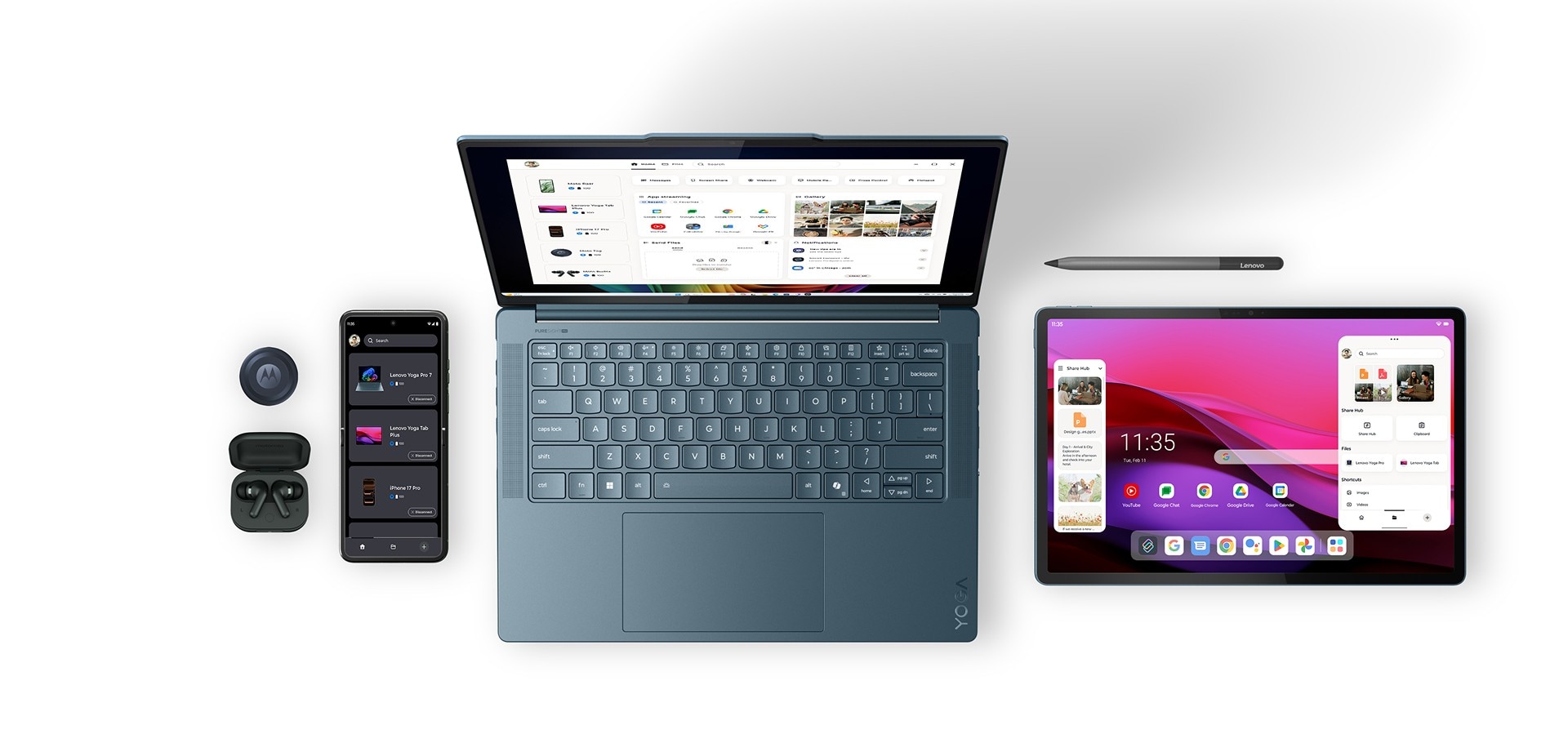
Smart Connect
Foren dit digitale liv.
Nye opdateringer,
Jævnere øjeblikke.
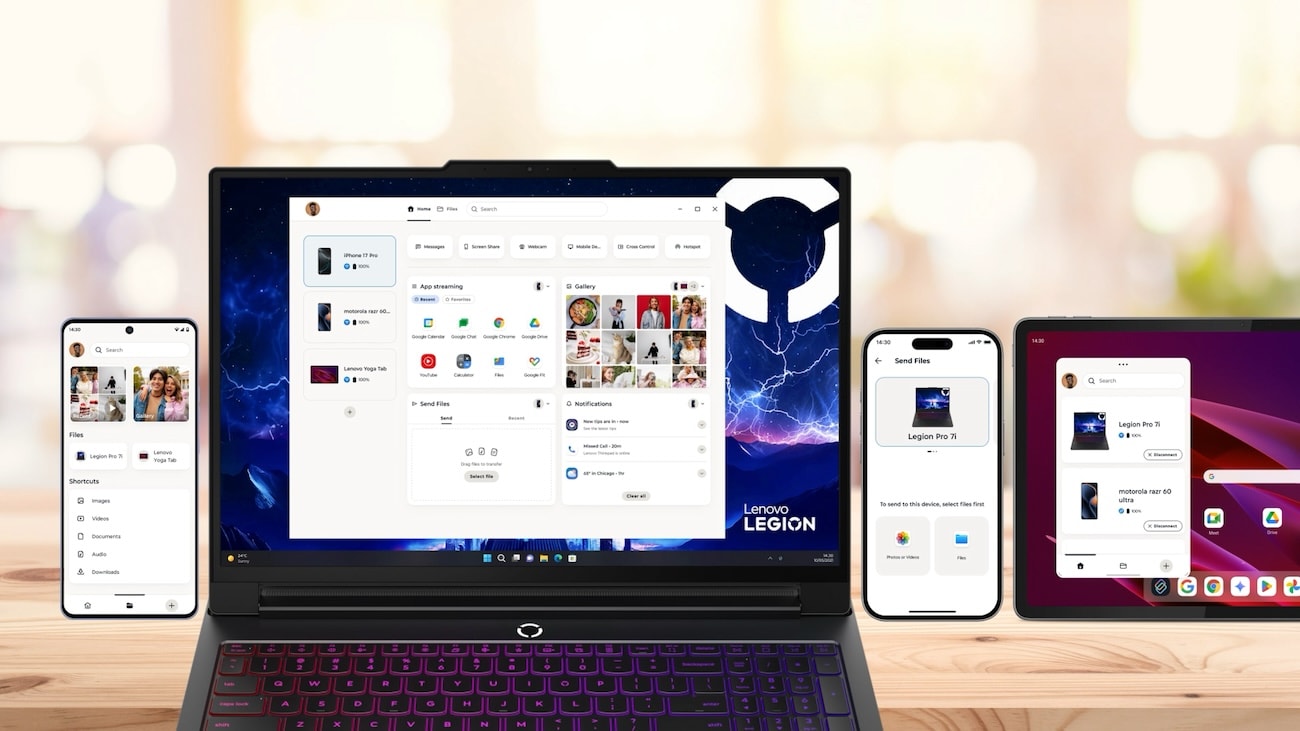
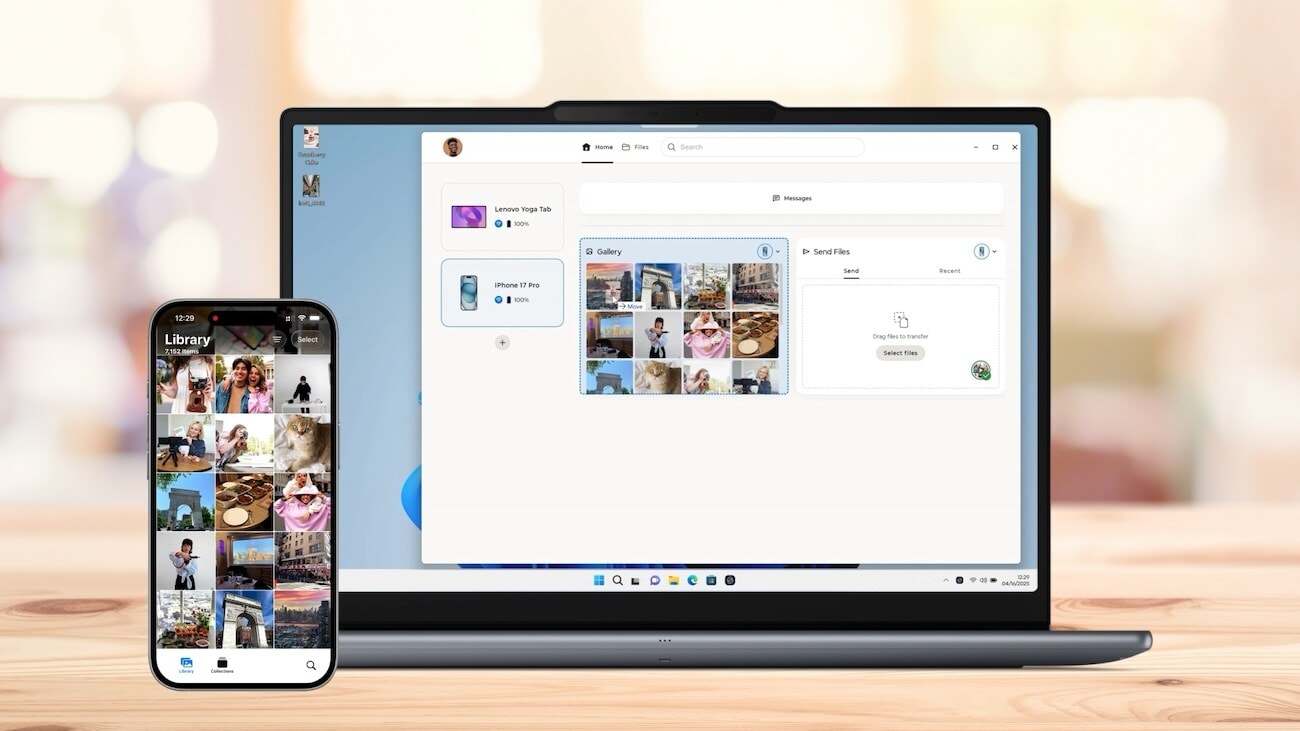
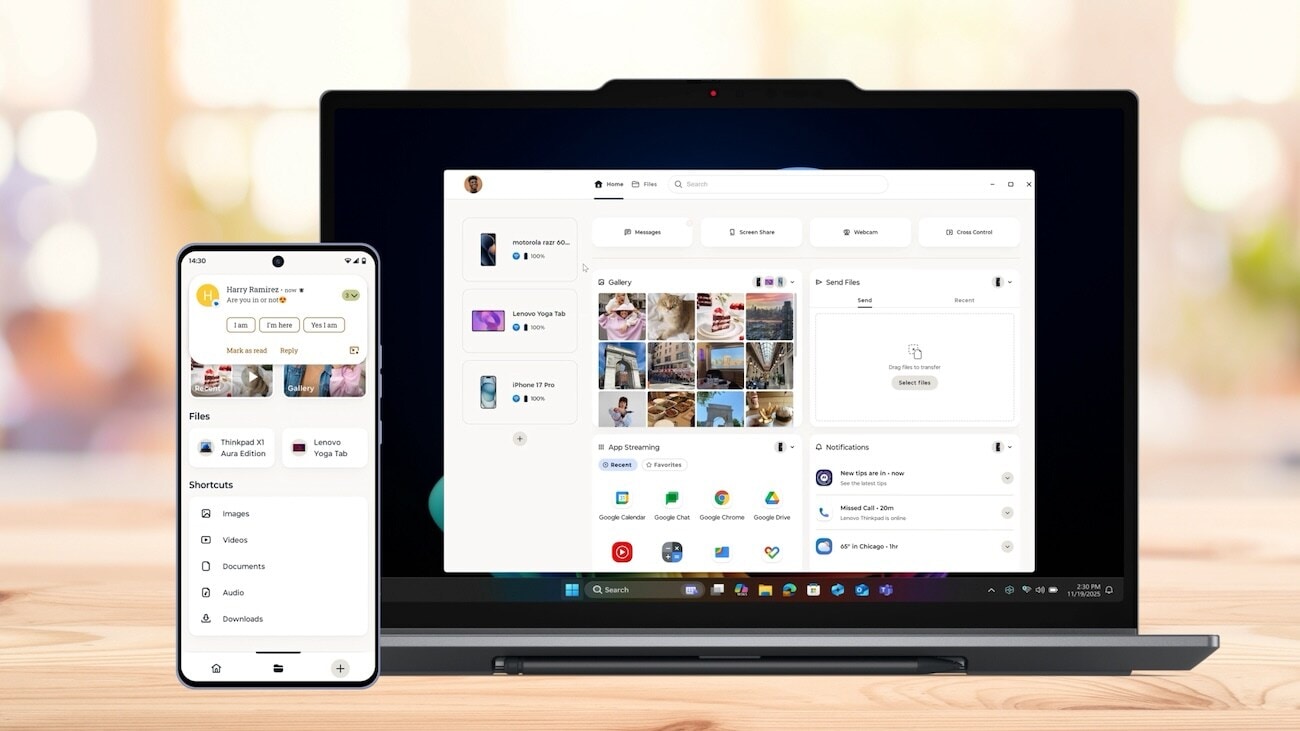
Åben på tværs af alle enheder. Ikke mere med at vælge side eller skifte mellem opsætninger. Dine enheder arbejder nu mere frit sammen, og iPhone deltager i oplevelsen. Deling på tværs af systemer er enkel. Bare send filer fra din iPhone til din pc, lige hvor du har brug for det, via Wi-Fi eller mobildata, hvilket holder dit arbejde i gang uden at forstyrre processen.
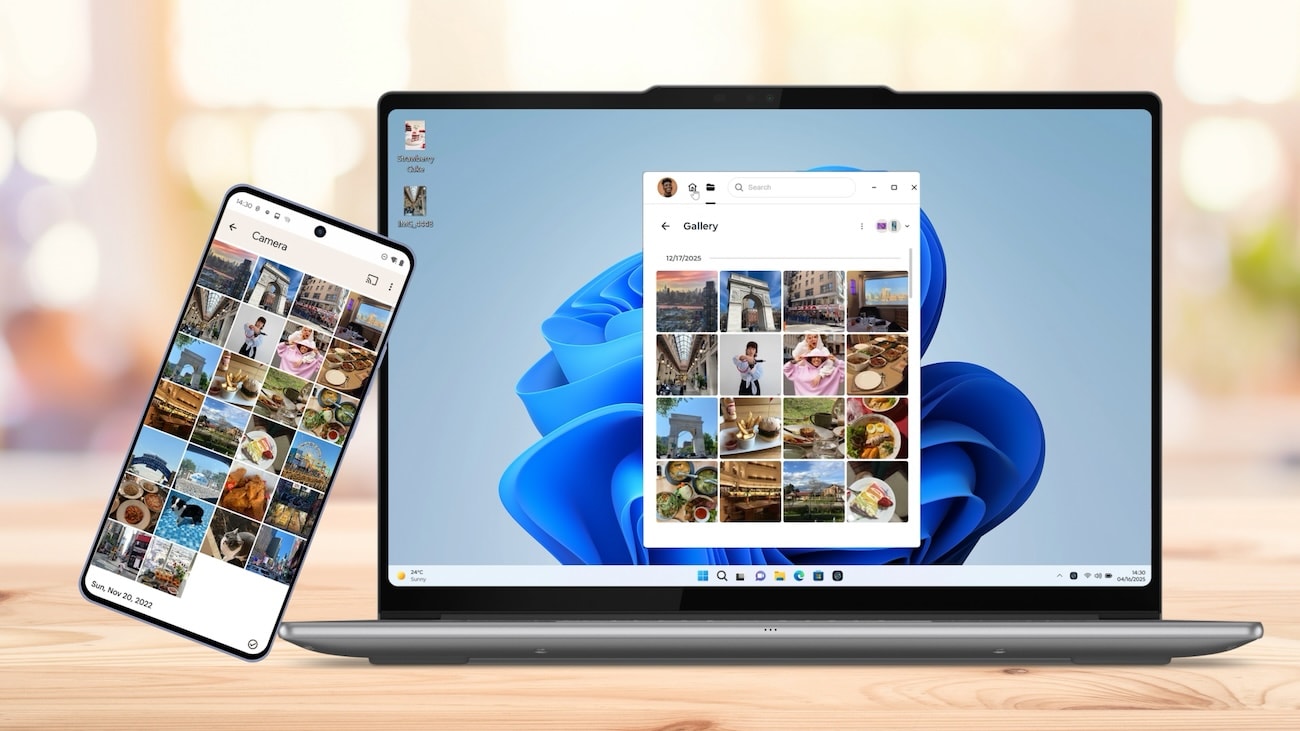
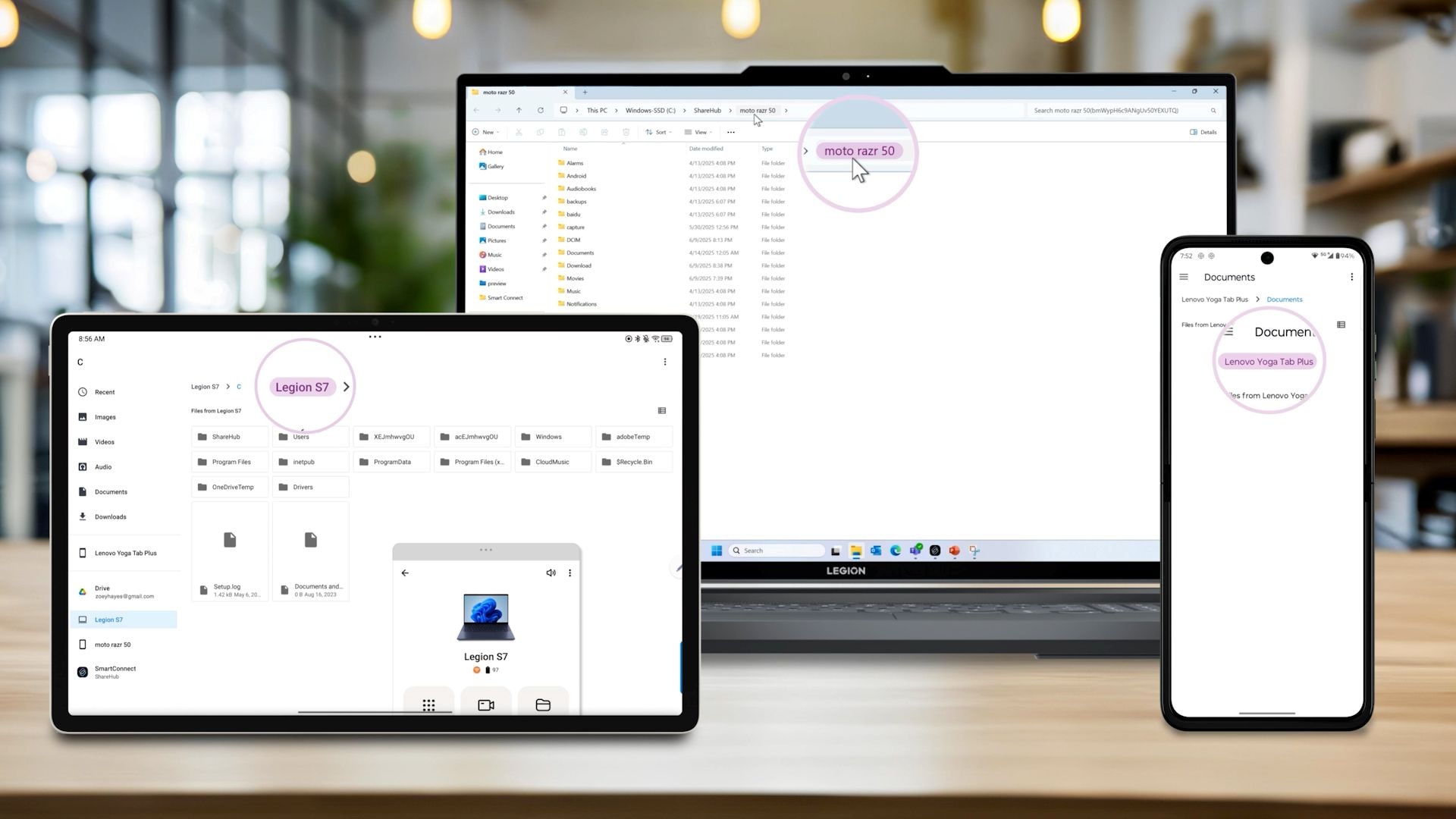
Ubegrænset deling. Alle dine filer lever nu i ét enkelt, fleksibelt rum. Gennemse billeder nemt fra enhver tilsluttet enhed, og bring dem ind i dit arbejde med et hurtigt træk eller en kopiering. Uanset om du organiserer billeder eller deler øjeblikke, er alting lige ved hånden, ingen enhedsskift eller ventetid.
Tilsluttede øjeblikke. Hold dine samtaler i gang fra din pc uden at række ud efter din telefon. Alle dine seneste beskeder indlæses direkte på din skærm, så du kan svare, holde dig ajour og dele filer med et hurtigt træk. Det er en enklere måde at holde forbindelsen på, mens du bevarer dit fokus på ét sted.
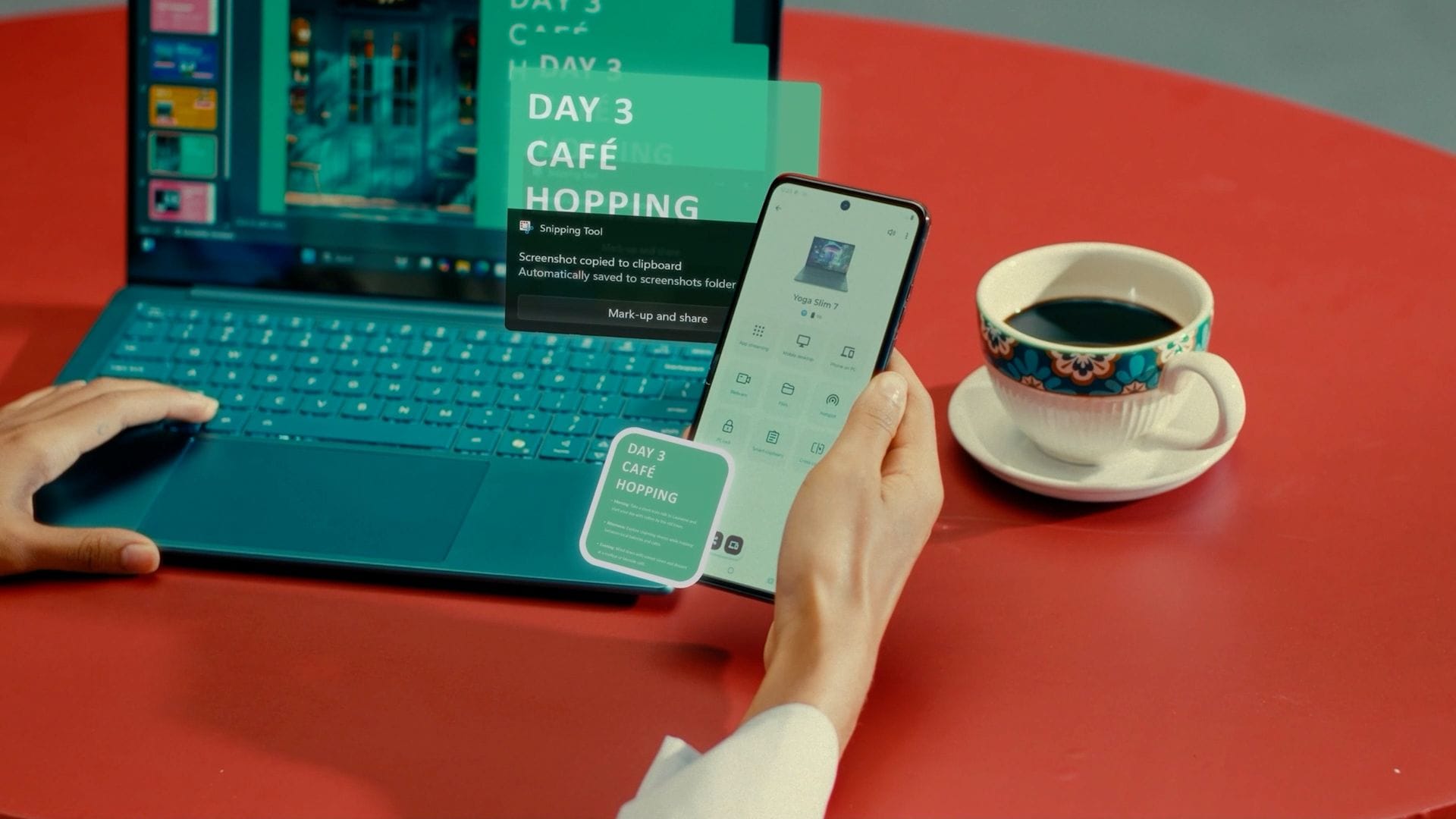
Designet til flow. Lenovo- og Motorola-enheder arbejder nu mere problemfrit sammen med enkle bevægelser. Hold din telefon mod din Aura-pc, så åbner dit foto efter blot et øjeblik, uden at du behøver at klikke. Det opdaterede dashboard samler dine vigtige delingsværktøjer i ét rent, forbundet område.
Download i dag

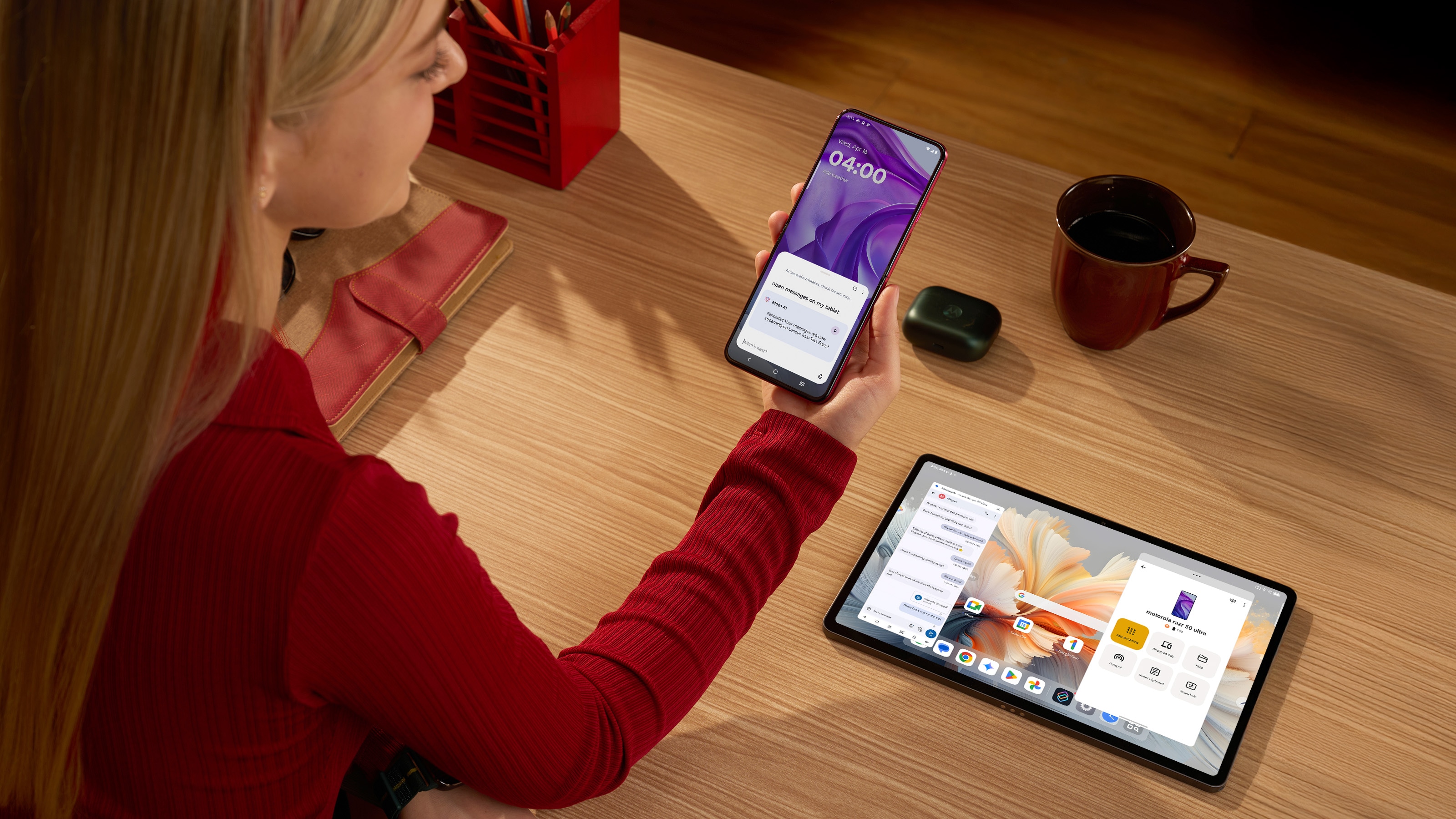
Arbejd og kontroller sammen
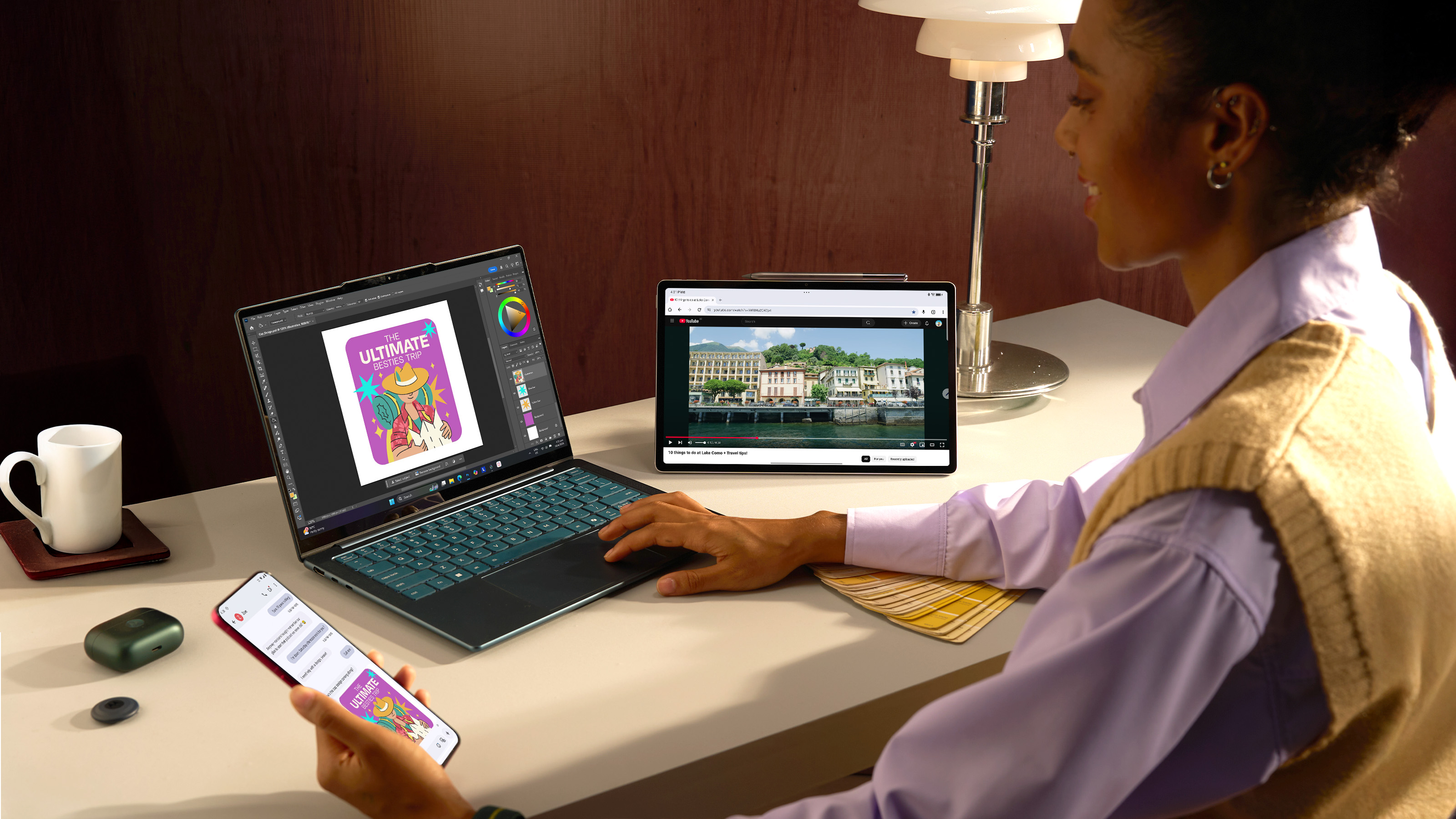
Interager, kontroller og multitask på tværs af alle dine skærme som et system.
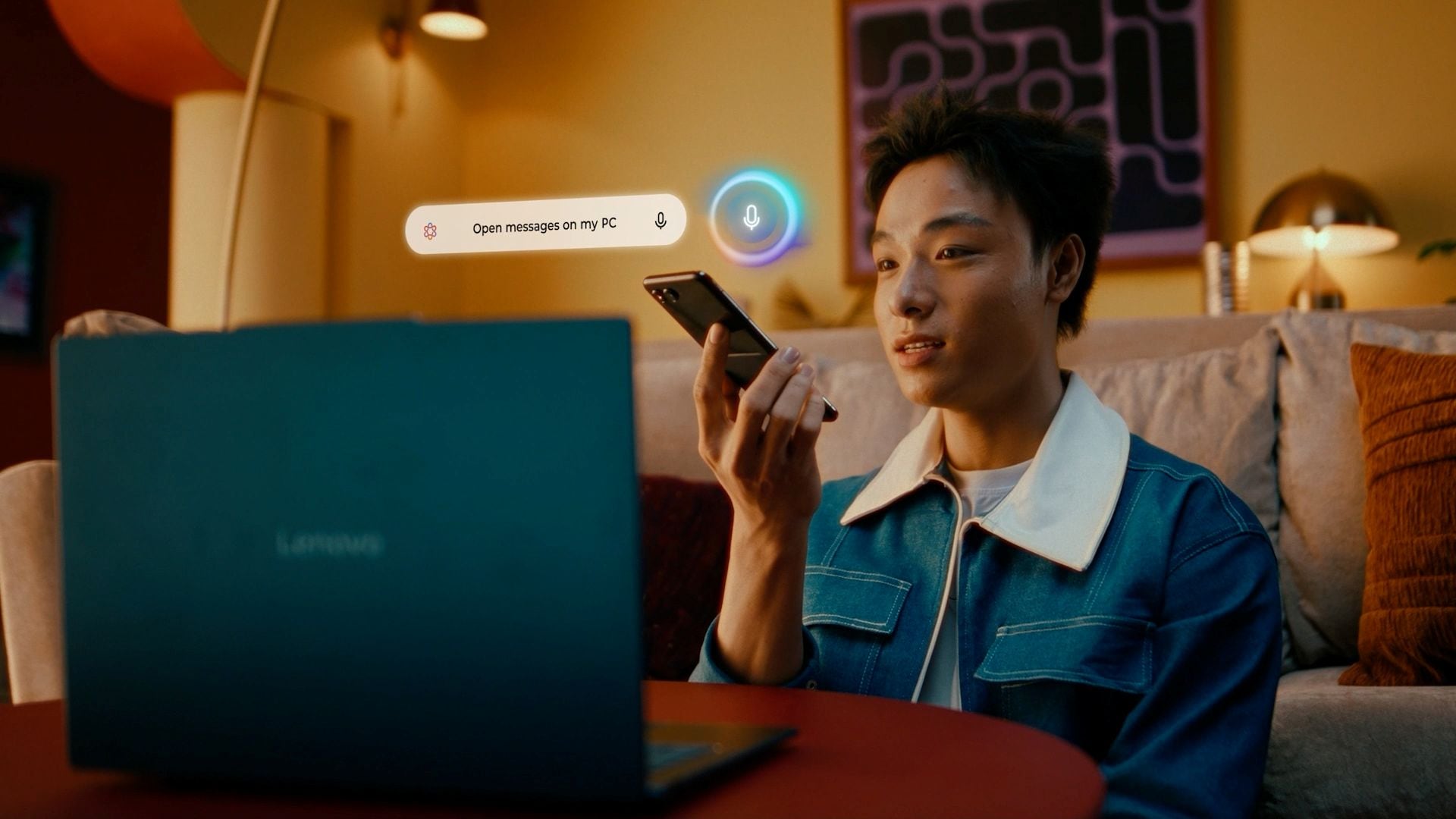
 Smarte handlinger
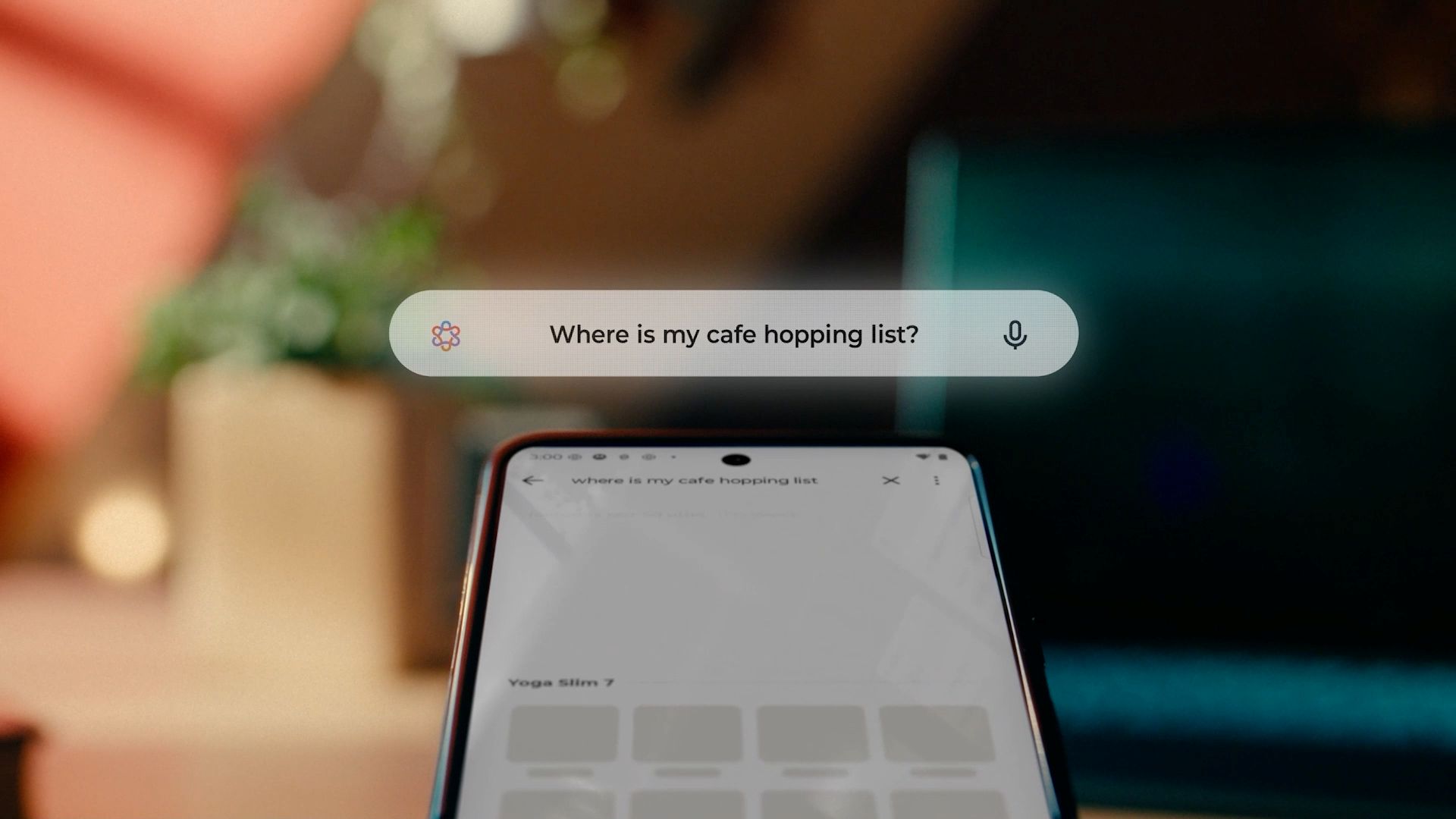
Fortæl dine enheder, hvad de skal gøre, på en naturlig måde. Brug din AI-drevne Moto-telefon til at sige kommandoer som "Send dette foto til min tablet" eller "Åbn denne app på min PC", der udløser handlinger på et sekund på tværs af din tilsluttede verden.
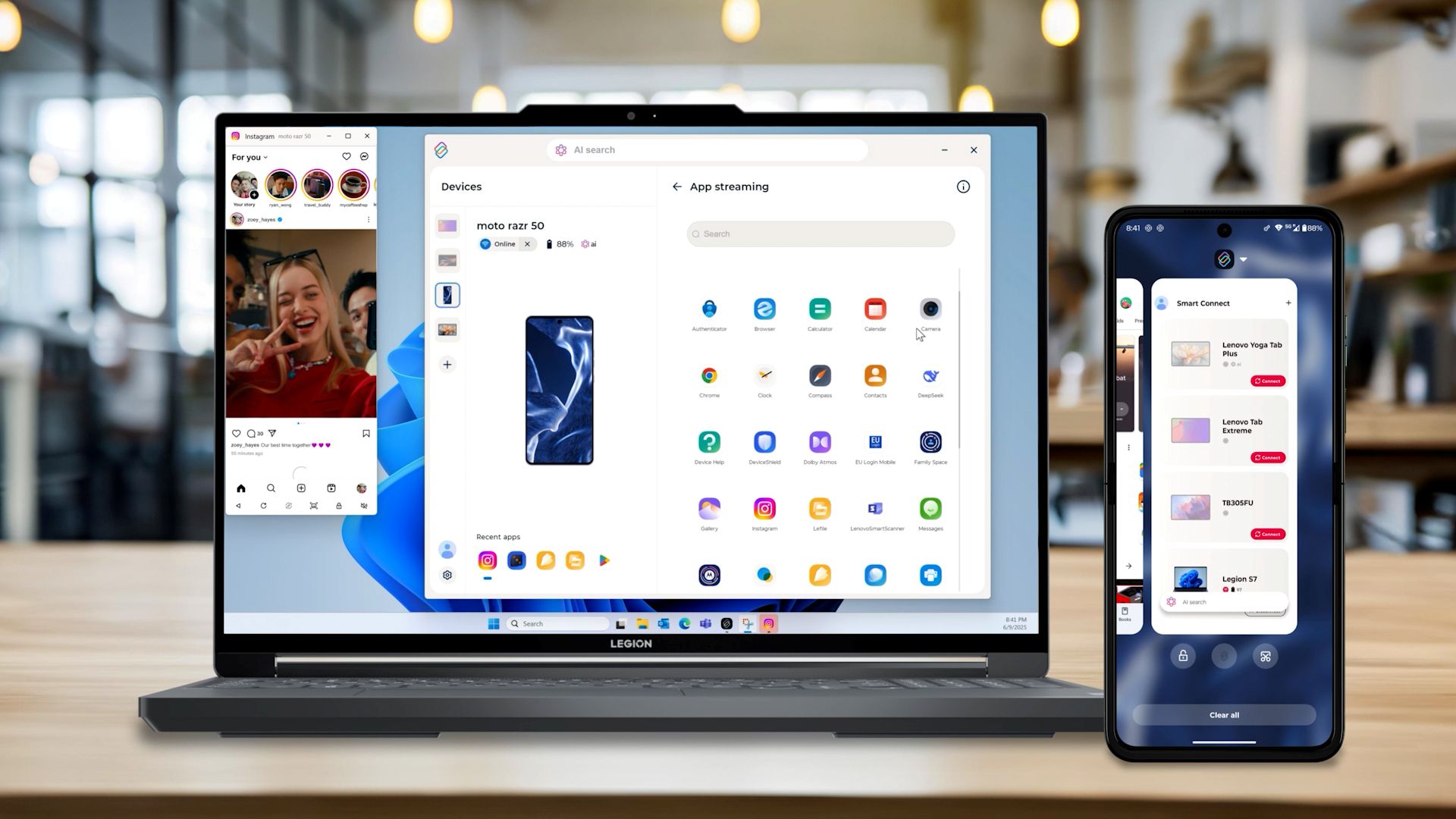
 App-streaming
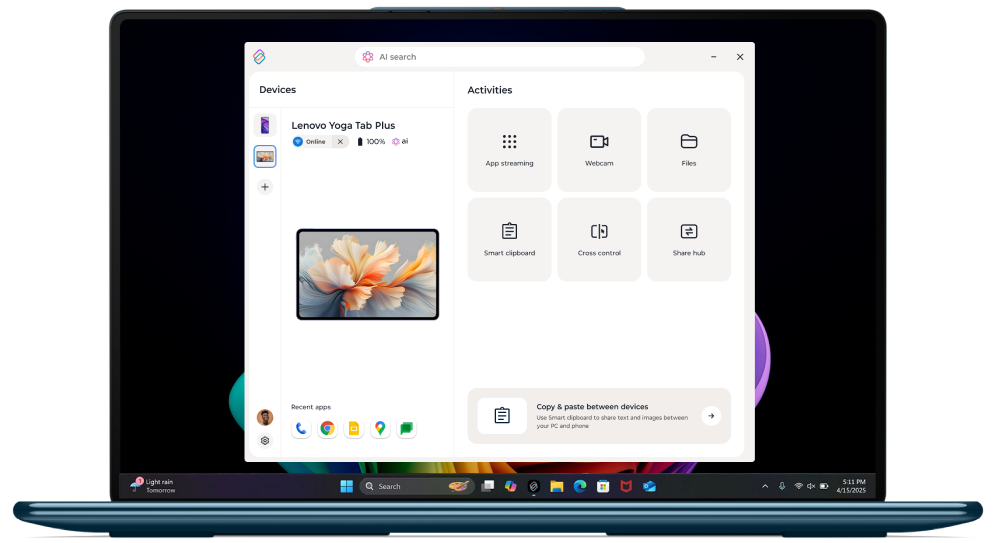
Åbn dine Android-apps på din PC eller smart-TV for at få mere plads og fleksibilitet. Stryg op, eller bed din Moto-telefon om at streame apps til din PC eller smart TV. Eller tryk længe fra din Lenovo-tablet, og hold dig i bevægelse på en større skærm.
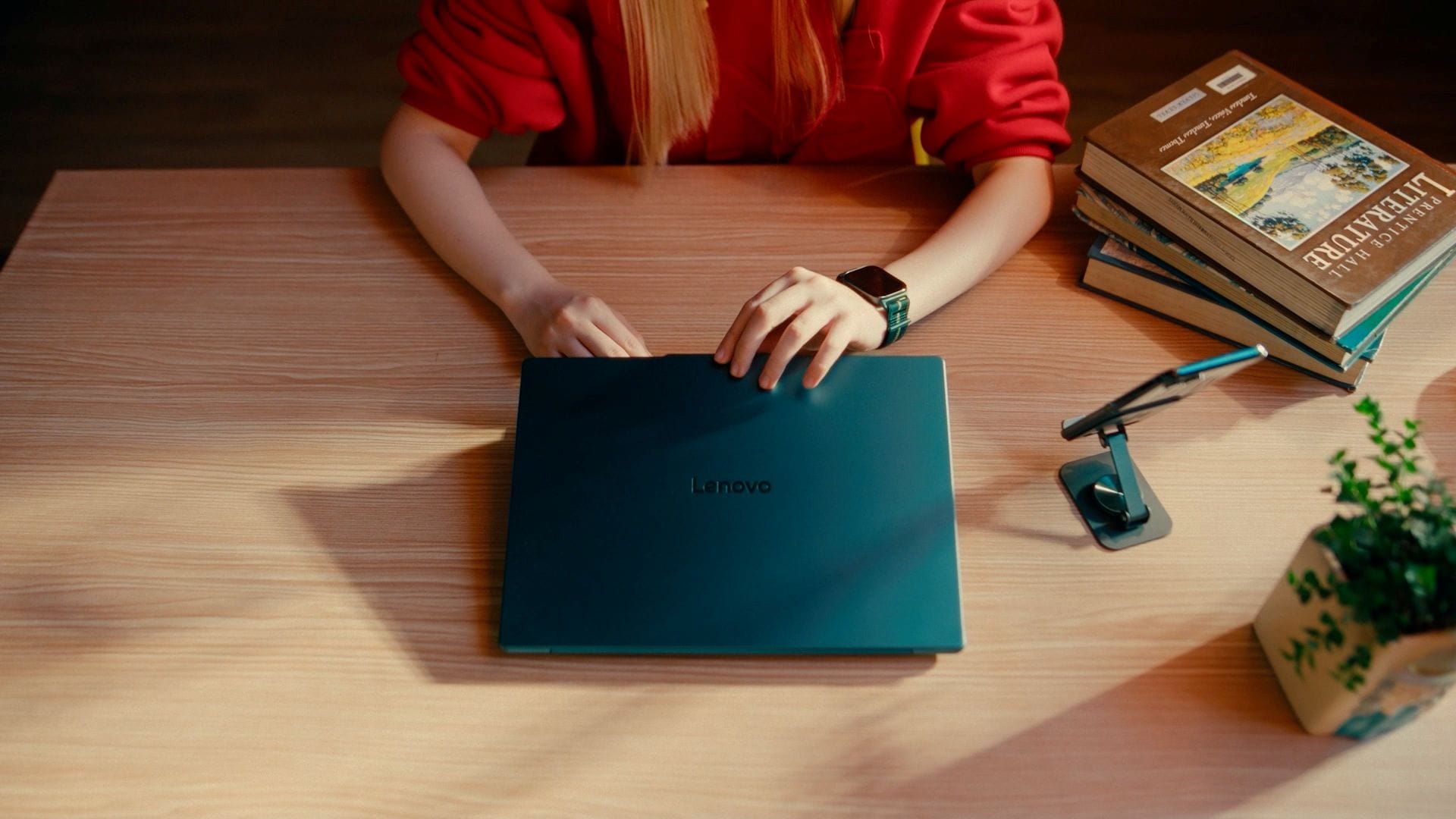
 Styring på tværs
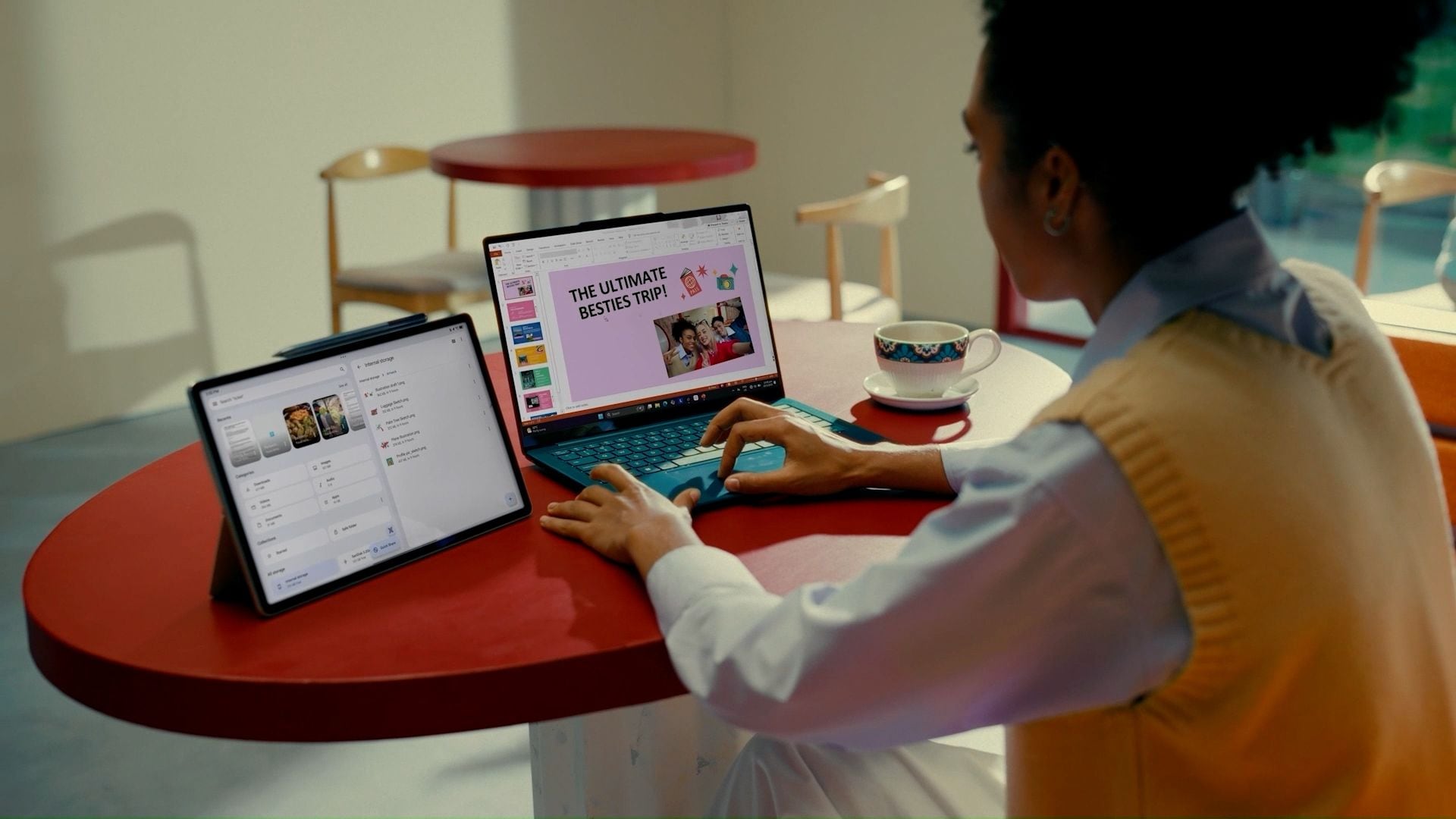
Udvid dit arbejdsområde, og kontroller alt med et sæt input. Udvid eller spejl din PC-skærm på en Lenovo-tablet, ved hjælp af din mus og tastatur til at trække filer og skrive på tværs af enheder. Flyt naturligt mellem PC, tablet og Moto-telefon for en samlet styringsoplevelse.
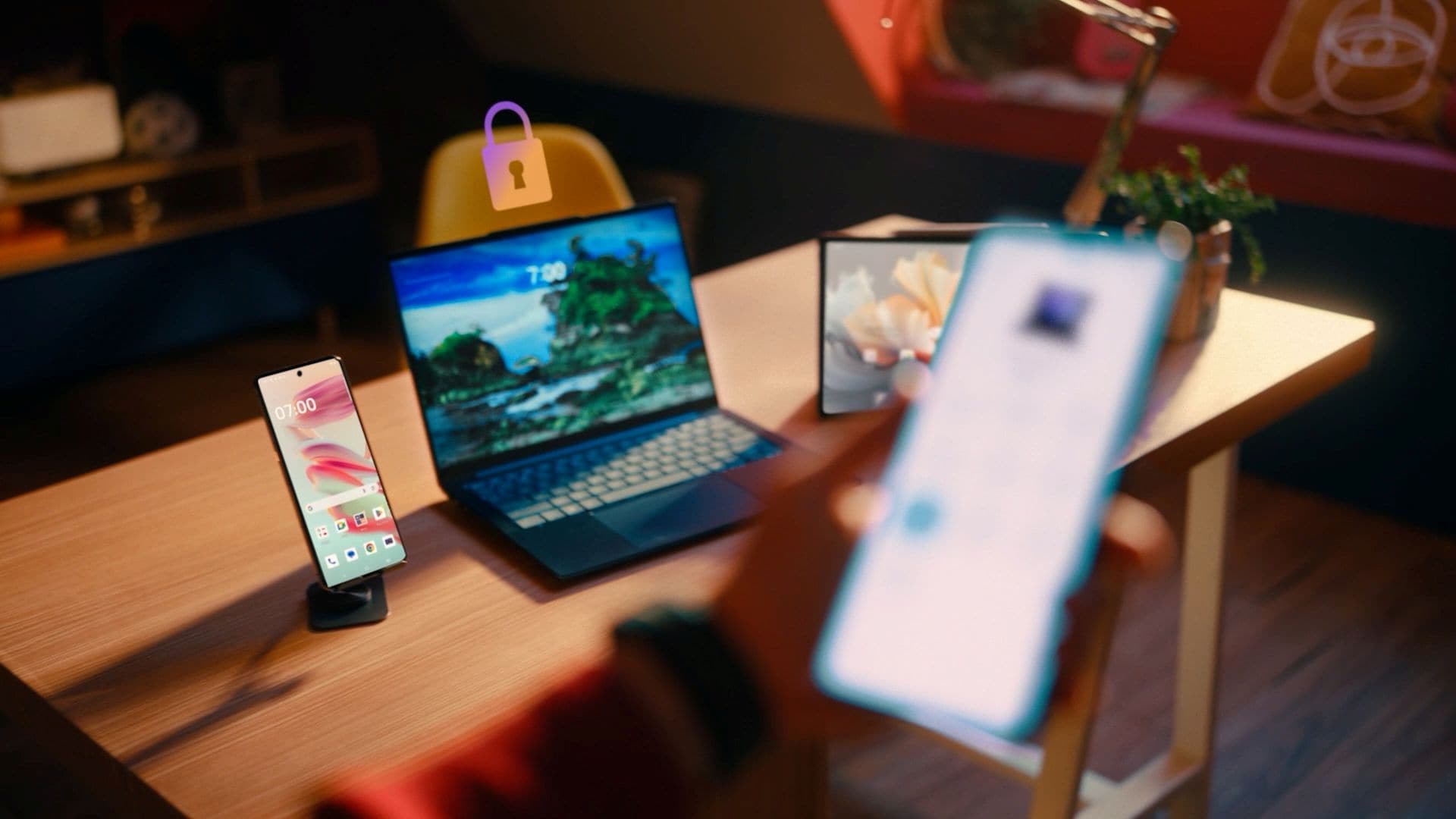
 PC-lås
Træd væk uden at efterlade din PC på vid gab. Lås den eksternt på sekunder ved hjælp af din tilsluttede Android-tablet eller telefon.
Og så meget mere
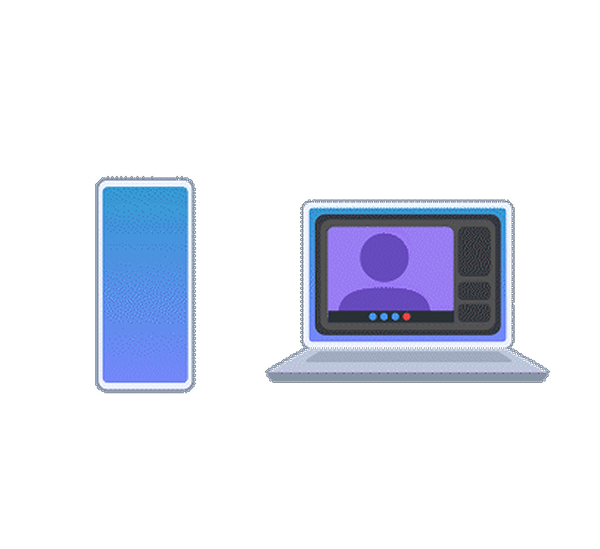
Webkamera
Udskift dit PC-webkamera med din tablet eller telefon, og nyd større mobilitet med kontinuerlig indramning.
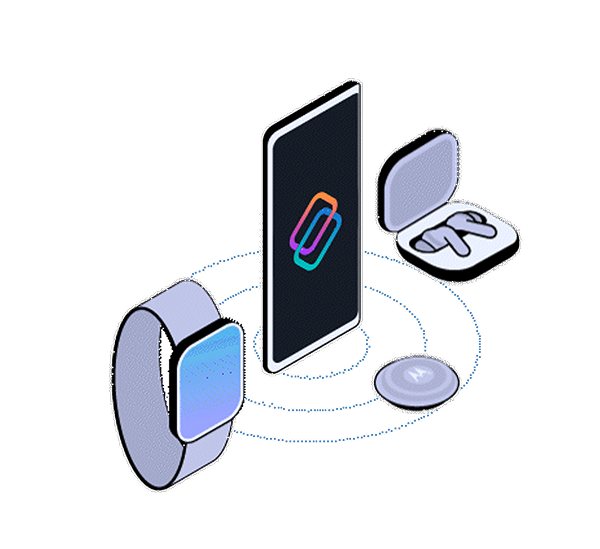
loT-hub
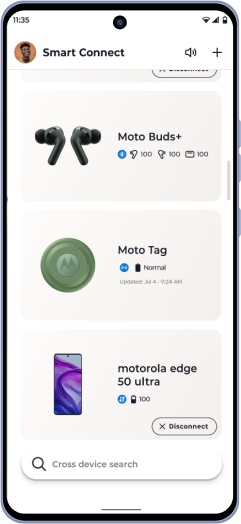
Administrer dine Moto-buds, bånd, tags og tredjeparts android-enheder alt fra et enkelt panel.
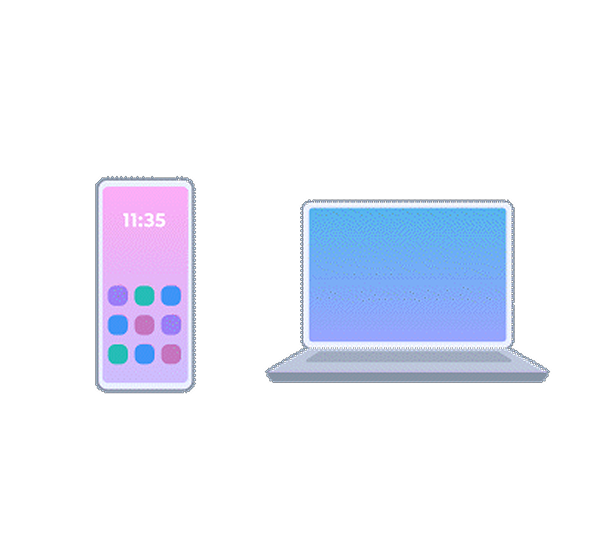
Mobile desktop
Forvandl din telefon til et fuldt arbejdsområde i stationær stil på din PC med multitasking, fleksible vindueskontroller og lydrutning.
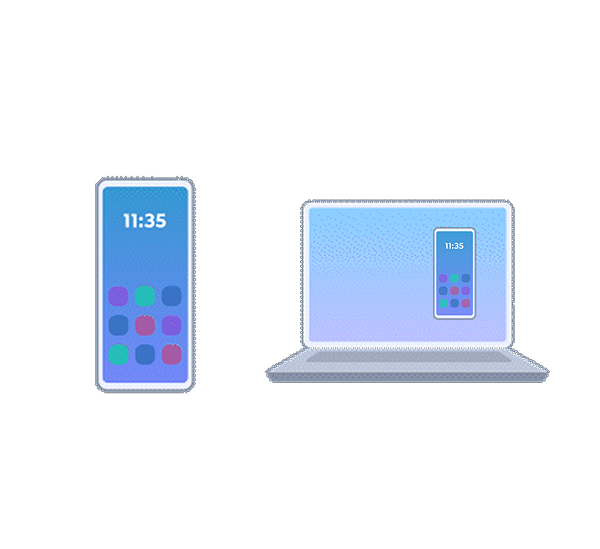
Telefon på PC
Spejl din telefons skærm, eller åbn et virtuelt telefonvindue på din PC - rul, stryg, og bliv i din verden når som helst.
Hotspot
Ingen Wi-Fi? Din telefon deler automatisk sit hotspot med alle dine tilsluttede enheder.
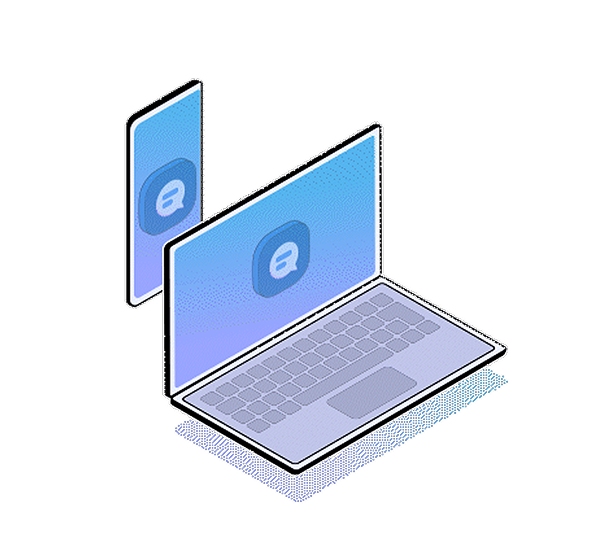
Meddelelsessynkronisering
Se din telefons meddelelser poppe op lige på din PC, så du aldrig går glip af det, der betyder noget.
Download i dag
Spørg. Besvaret.
1. Hvilken enhed fungerer Smart Connect på?
Smart Connect fungerer på tværs af telefoner, tablets og pc'er og understøtter iOS-, Android- og Windows-enheder.
Understøttede enheder inkluderer:
- Android-telefoner og -tablets der kører Android 12 eller nyere
- iPhones der kører iOS 15 eller nyere
- Windows-pc'er der kører Windows 10 eller nyere
*Visse Smart Connect-funktioner er kun tilgængelige på Lenovo- eller Motorola-enheder. Funktionstilgængelighed kan også variere afhængigt af hardwarekapacitet.
2. Hvordan opsætter du Smart Connect?
Trin 1: Tilmeld / log ind
Log ind med samme Lenovo-ID eller Moto-konto på alle enheder.
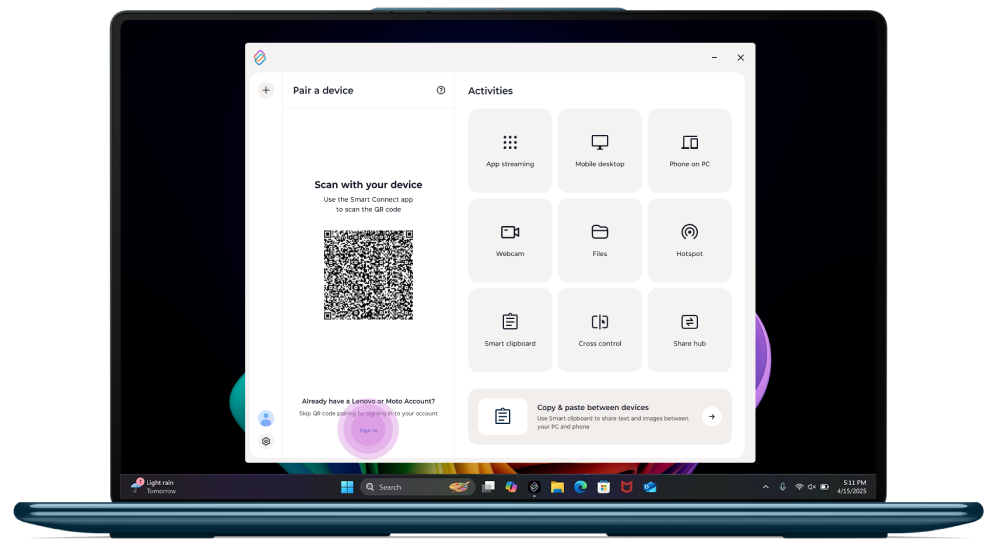
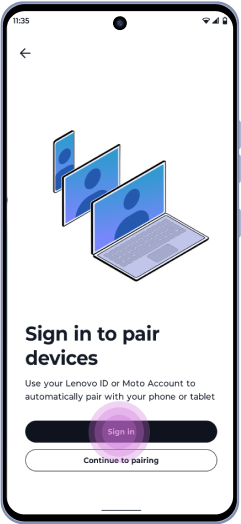
Trin 2: Par dine enheder
På PC:
Scan QR-koden med dine Android-enheder.
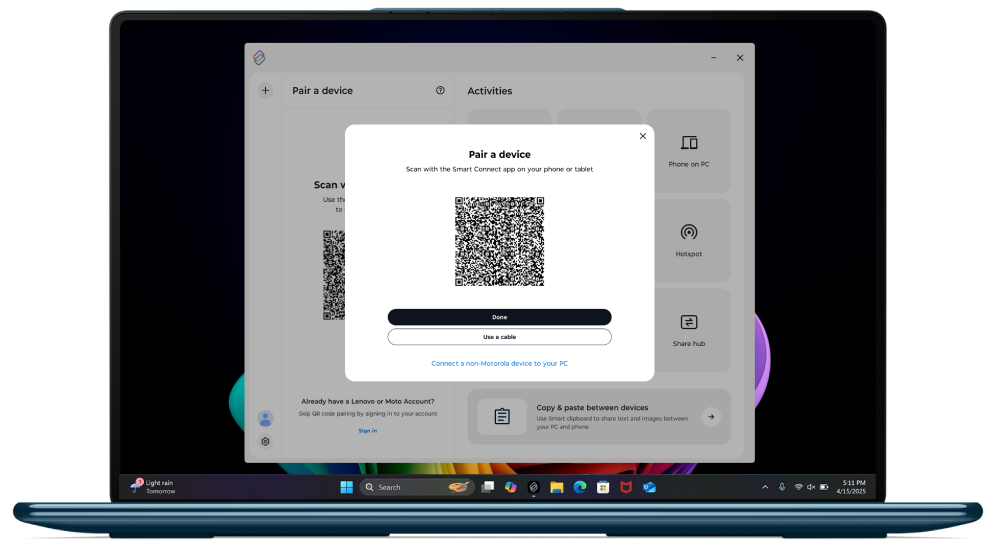
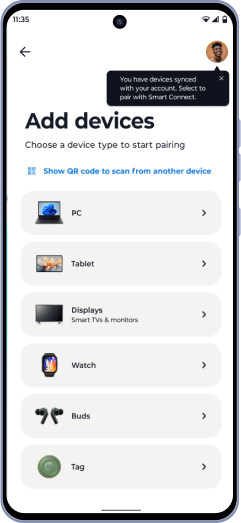
På Android-tablet eller telefon:
- Vælg en enhedstype for at starte parring;
- Scan anden enhedens QR-kode, eller lad andre enheder scanne din.
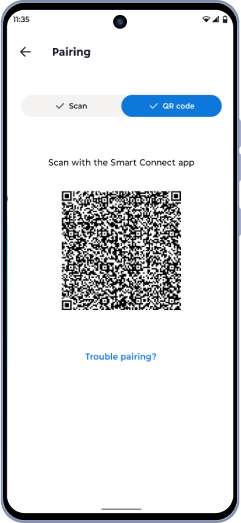
Nyd det! Parrede enheder gemmes til dit Lenovo-ID – ingen grund til at parre igen næste gang.
3. Hvordan parrer du et Smart TV?
Du kan tilslutte din telefon til TV'et på to måder:
Hvis dit TV understøtterMiracast ellerChromecast, vil Smart Connect automatisk registrere det.


Bare tryk på enhedens navn for at starte din streaming-session.
Miracast tilbyder den fulde Smart Connect-oplevelse med Experience Hub. Ingen lokal Wi-Fi påkrævet.
Miracast tilbyder den fulde Smart Connect-oplevelse med Experience Hub. Ingen lokal Wi-Fi påkrævet.
Tilslut din telefon direkte til dit TV ved hjælp af et USB-C-kabel eller USB-C til HDMI-adapter. HDMI giver reduceret ventetid og jævnere ydeevne, ideel til præsentationer og videoafspilning.
4. Hvad er tilslutningstilstandene i Smart Connect?
Smart Connect tilslutter enheder ved hjælp af forskellige tilslutningsmetoder. Funktionstilgængelighed kan variere afhængigt af tilslutningstypen.
Tilslutningsmetoder inkluderer:
- Wi-Fi-adgangspunkt (Wi-Fi AP)
Tilslutter enheder via et lokalt, trådløst netværk.
Understøttes på tværs af alle Smart Connect-kompatible enheder. - Wi-Fi Direct
Skaber en direkte, trådløs forbindelse mellem enheder uden et lokalt netværk.
Understøttes ikke på iOS-enheder. - USB-kabel
Tilslutter enheder ved hjælp af en fysisk kabelforbindelse.
Understøttes ikke på iOS- eller tredjeparts Android-enheder. - Cloud-tilslutning
Tilslutter enheder, når de er på forskellige Wi-Fi-netværk eller bruger mobildata.
Tilgængeligt på Windows-pc'er og iOS-enheder med begrænsede funktioner.
| Scenarie | Filoverførselsadfærd |
|---|---|
| Enheder, der er på forskellige Wi-Fi-netværk eller bruger mobildata | Op til 500 MB pr. dag |
| Enkeltfil, der er større end 200 MB | Kræver, at enheder er på det samme Wi-Fi-netværk |
5. Hvilke data gemmer Smart Connect? Deler det nogen af mine data til andre formål?
Smart Connect bruger begrænsede enhedsoplysninger til at muliggøre tilslutning og behandler eller gemmer ikke dit personlige indhold. Enhedsforbindelser er krypterede, og data deles ikke med tredjeparter. Du kan når som helst administrere dine privatlivsindstillinger i Smart Connect.
6. Hvad er forskellene mellem Android og iPhone, når du bruger beskeder i Smart Connect?
Beskedfunktioner i Smart Connect varierer mellem Android og iPhone på grund af platformsbegrænsninger.
De vigtigste forskelle inkluderer:
| Funktion | Android-telefon | iPhone |
|---|---|---|
| SIM-understøttelse | Understøtter flere SIM-kort | Understøtter et enkelt SIM |
| Meddelelsesmodtagere | Telefonnumre | Telefonnumre og e-mailadresser |
| Tilføj kontakter i meddelelser | Kontaktnavn eller -nummer | Navn, nummer eller e-mail |
| Meddelelseshistorik på pc | Seneste 10 dage | De seneste 10 meddelelser |
| Send billeder fra pc | Understøttet | Understøttes ikke |
| Træk-og-slip billeder | Understøttet | Understøttes ikke |
| Gruppemeddelelser | Understøttet | Vist som individuelle meddelelser |
7. Hvilke filtyper understøttes til overførsel? Er der en størrelsesbegrænsning?
Smart Connect understøtter overførsel af filer af alle typer mellem pc'er, tablets og telefoner. Der er ingen specifik filstørrelsesgrænse der er angivet af Smart Connect. Filoverførsler er kun begrænset af den tilgængelige lagerplads på dine enheder. På nogle ældre enheder understøttes meget store filer muligvis ikke på grund af begrænsninger i lagringsformatet.
8. Kan jeg slette og gendanne billeder i Galleri?
Når du sletter et billede fra galleriet, slettes den oprindelige fil også fra kildeenheden.
Fotoet kan kun genoprettes, hvis kildenheden understøtter en Slettet for nylig -mappe, og billedet er stadig tilgængeligt der. Hvis kildenheden ikke har funktionen Slettet for nylig, slettes billedet permanent.
Vær forsigtig med at slette billeder.
9. Hvilke funktioner understøttes mellem iPhone og Android/Windows-enheder?
Tilgængelige Smart Connect-funktioner afhænger af de enheder, du tilslutter:
| Funktion på tværs af enheder | iPhone ↔ Windows-pc | iPhone ↔ Android-telefon |
|---|---|---|
| Tryk for at starte | Understøttet (Aura Edition-pc kræves) | Understøttes ikke |
| Meddelelser | Understøttet | Understøttes ikke |
| Filoverførsel | Understøttet | Understøttet |
10. Hvordan deler jeg live-fotos?
Live-foto-deling er i øjeblikket kun tilgængelig på iPhone.
Som standard deles live-fotos som statiske billeder. Du kan ændre dette til videoformat i indstillingerne.
For at aktivere live-foto-deling som video:
- Åbn Smart Connect på din iPhone.
- Gå til Indstillinger..
- Vælg Send filer..
- Vælg Videoformat til deling af live-fotos.
11. Hvilke enheder understøtter Tryk for at starte og Drej for at dele?
Tryk for at starte understøttes på Lenovo Aura Edition-pc'er og fungerer med Motorola-telefoner og iPhones.
Drej for at dele understøttes på Lenovo-pc'er og andre Windows-pc'erog fungerer med Motorola-telefoner.
Begge funktioner understøtter ikke tablets.
12. Hvad kan jeg gøre på TV med Smart Connect?
Når du er tilsluttet, kan du:
- Kontroller dit TV med din telefon ved hjælp af trackpad-tilstand og luftbevægelser
- Stream eller cast videoer, start apps, eller præsenter indhold
- Få adgang til Experience Hub for at vælge handlinger direkte fra dit TV
13. Hvilke Smart Connect-funktioner er tilgængelige på ikke-Lenovo og ikke-Motorola Android-enheder?
Smart Connect leverer et begrænset sæt funktioner på ikke-Lenovo og ikke-Motorola Android-enheder.
Avancerede funktioner som enhedsspejling, mobilt skrivebord og app-streaming er kun tilgængelige på understøttede Lenovo- og Motorola-enheder.
Se tilgængelighed af funktioner efter enhedstype i tabellen nedenfor.
| SC-funktioner | Tredjepartstelefon | Tredjepartstablet | iPhone |
|---|---|---|---|
| Skærm (Miracast) |  | | |
| Avanceret webkamera | | | |
| Mobilt skrivebord | | | |
| Virtuel telefon | | | |
| Telefon/tablet på pc (skærmspejling) | | | |
| SC på Meta Quest | | | |
| Hotspot | | | |
| App-streaming | | | |
| Styring på tværs | | | |
| Økosystem-hub (Moto Things) |  | | |
| Søgning på tværs af enheder (ikke-AI) | | | |
| Smart udklipsholder | (Kun billede) | (Kun billede) | |
| Meddelelser | | | |
| Delingshub | | | |
| Lås pc | | | |
| Stifinder | | | (SC3.2) |
| Basis webkamera | | | |
| Forlæng pc-skærmen | | | |
| Meddelelser på pc | | (Kun LTE og 5G) | (Kun Bluetooth) |
| Tryk for at starte | | | (SC3.2) |
| Cloud-tilslutning | | | |
| Drej for at dele | | | |
| Filoverførsel | | | |
| Gallerifremviser på pc | | | |
14. Er der funktionsbegrænsninger baseret på Lenovo- og Motorola-enheders ydeevne?
Ja. Nogle Smart Connect-funktioner kan være begrænsede afhængigt af enhedskonfigurationen.
Funktionstilgængelighed varierer primært baseret på enhedens hukommelse og overordnede ydeevneniveau. Enheder med højere hukommelseskonfigurationer understøtter mere avancerede Smart Connect-funktioner, mens enheder med lavere konfigurationer kan have begrænset funktionalitet.
Se detaljeret funktionstilgængelighed efter enhedskategori i tabellen nedenfor.
| SC-funktioner | Moto 6 GB eller mere (SC forudinstalleret) | Moto (4 GB og derunder) | Lenovo-tablet 6 GB eller derover (SC forudinstalleret) | Lenovo-tablet Mindre end 6 GB (SC forudinstalleret) |
|---|---|---|---|---|
| Skærm (Miracast) | | | | |
| Avanceret webkamera | | | | |
| Mobilt skrivebord | | | | |
| Virtuel telefon | | | | |
| Telefon/tablet på pc (skærmspejling) | | | | |
| SC på Meta Quest | | | | |
| Hotspot | | | | |
| App-streaming | | | | |
| Styring på tværs | | | | |
| Økosystem-hub (Moto Things) | | | | |
| Søgning på tværs af enheder (ikke-AI) | | | | |
| Smart udklipsholder | | | | |
| Meddelelser | | | | |
| Delingshub | | | | |
| Lås pc | | | | |
| Stifinder | | | | |
| Basis webkamera | | | | |
| Forlæng pc-skærmen | | | | |
| Meddelelser på pc | | | (Kun LTE og 5G) | (Kun LTE og 5G) |
| Tryk for at starte | | | | |
| Cloud-tilslutning | | | | |
| Drej for at dele | (Android 16+) | | | |
| Filoverførsel | | | | |
| Gallerifremviser på pc | | | | |


