Smart Connect
Sjednoťte svůj digitální život.
New updates,
Smoother moments.
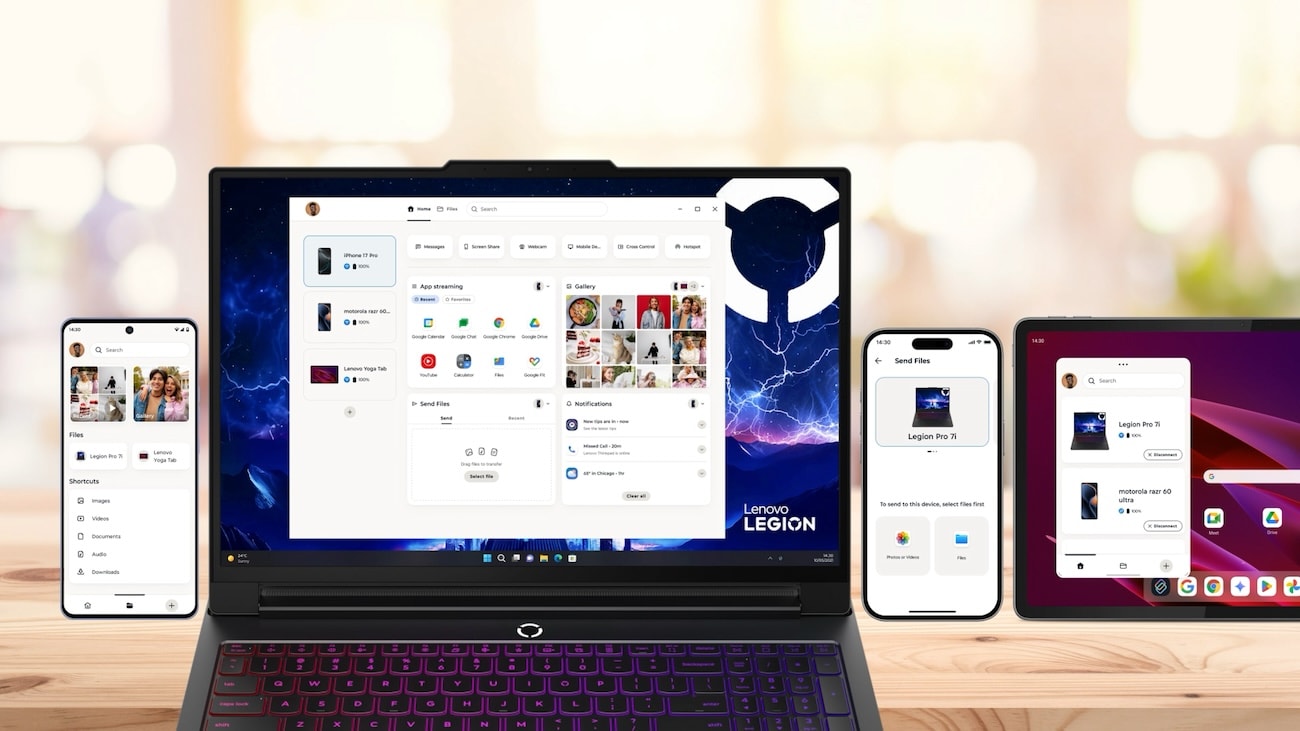
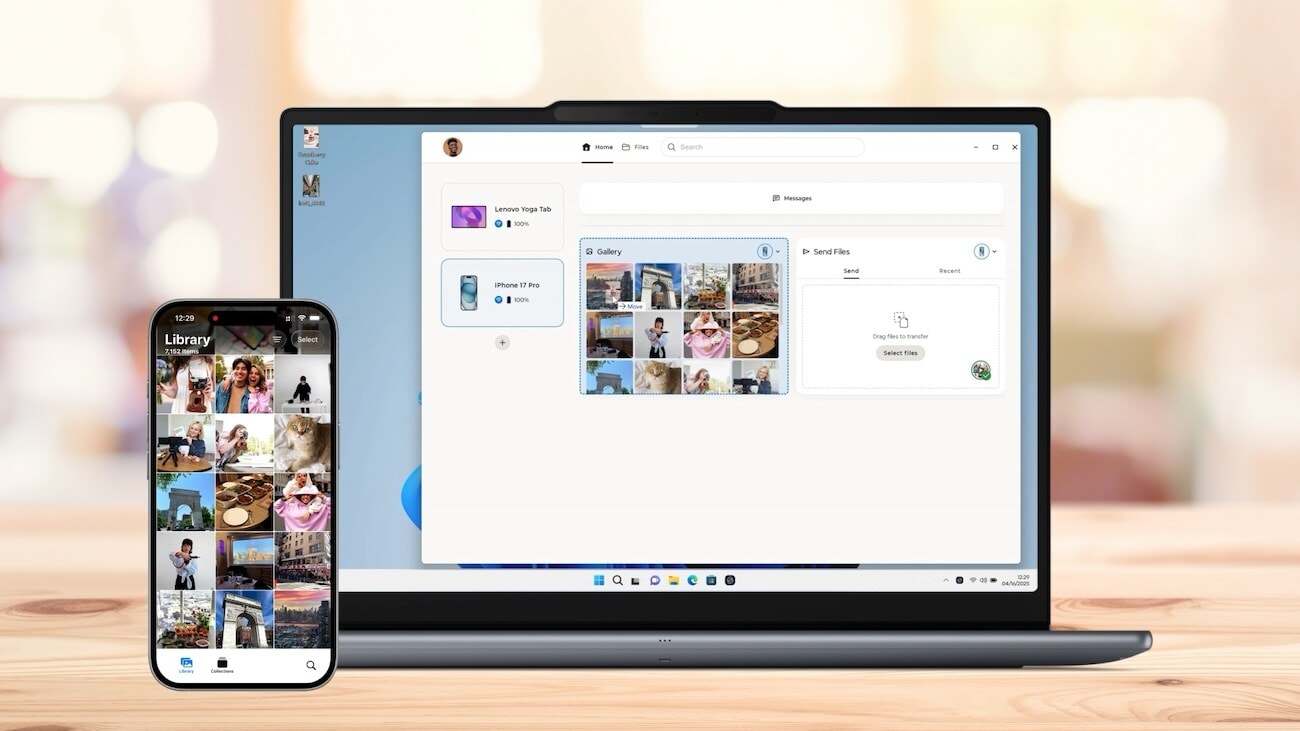
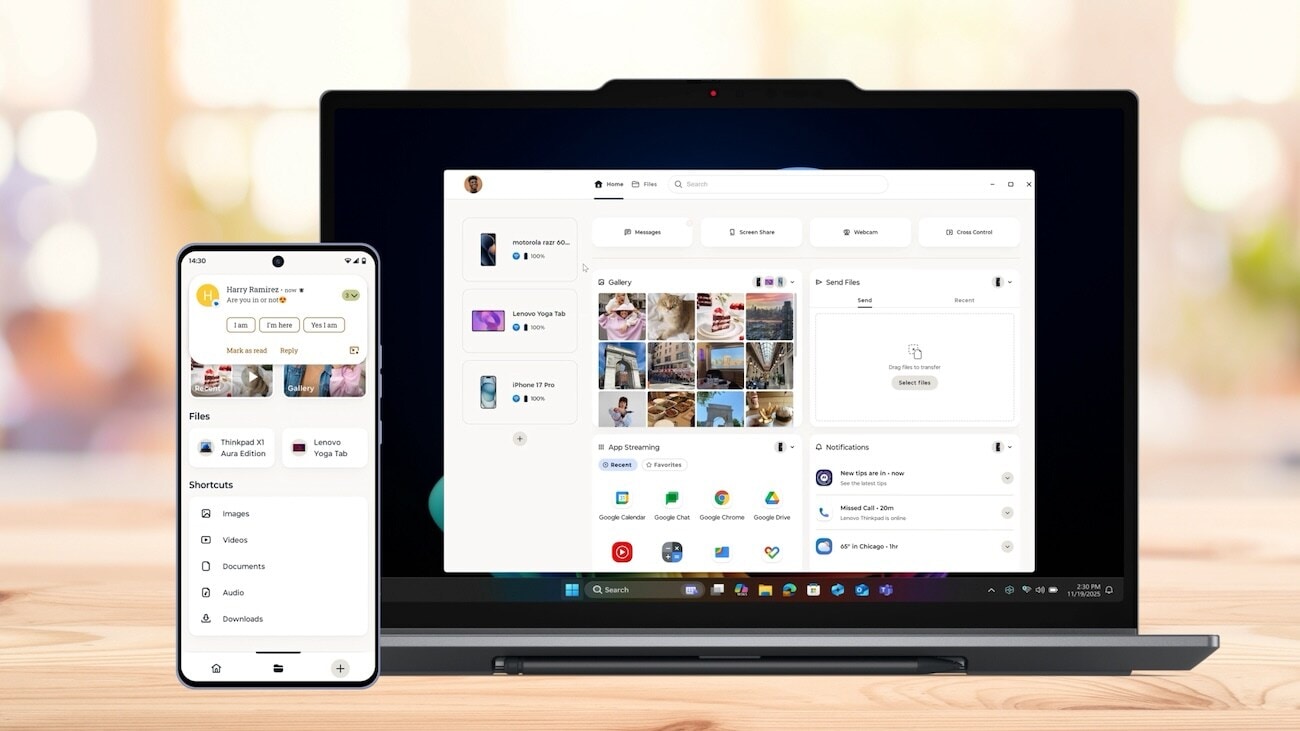
Otevřené pro všechna zařízení. Už žádné rozhodování mezi dvěma stranami nebo přecházení mezi zařízeními. Vaše zařízení teď mohou svobodně spolupracovat, včetně iPhonů. Sdílení mezi systémy je snadné. Stačí odeslat soubory z iPhonu do počítače, kamkoli potřebujete, přes Wi-Fi nebo mobilní data. Můžete tak pokračovat v práci a nenechat se ničím rušit.
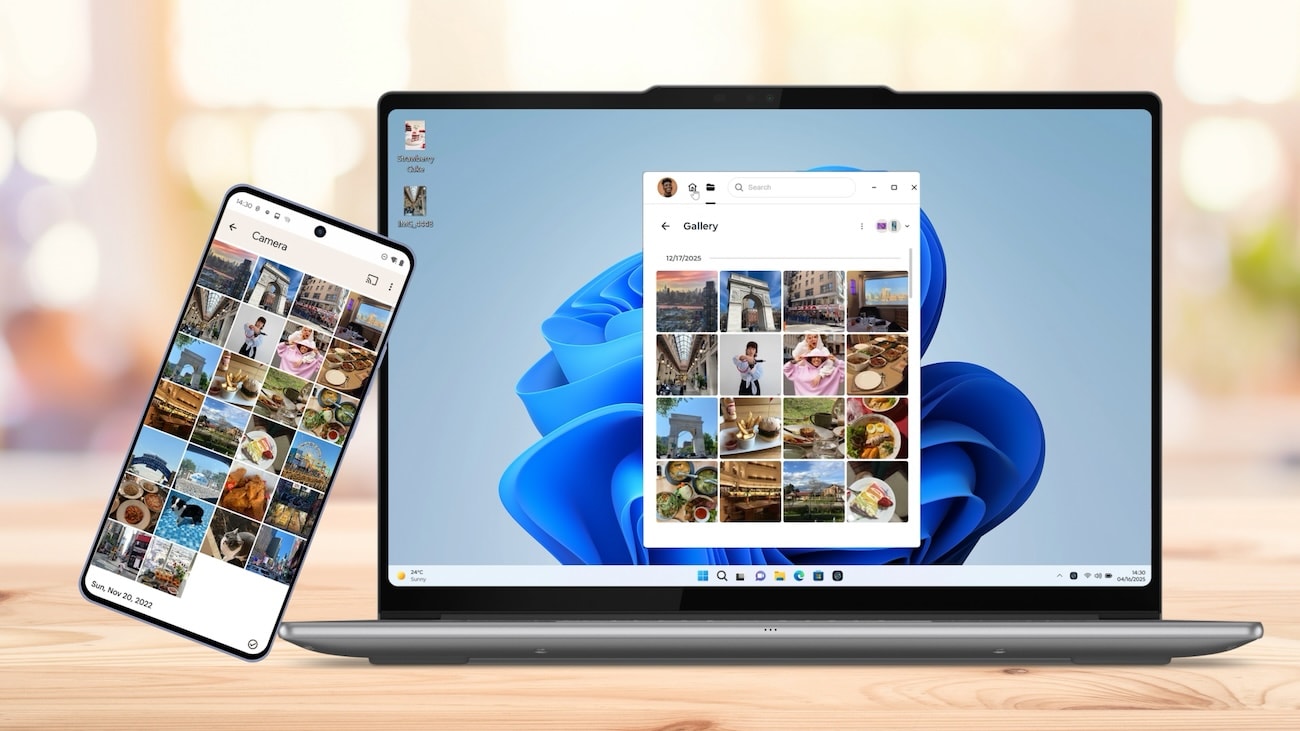
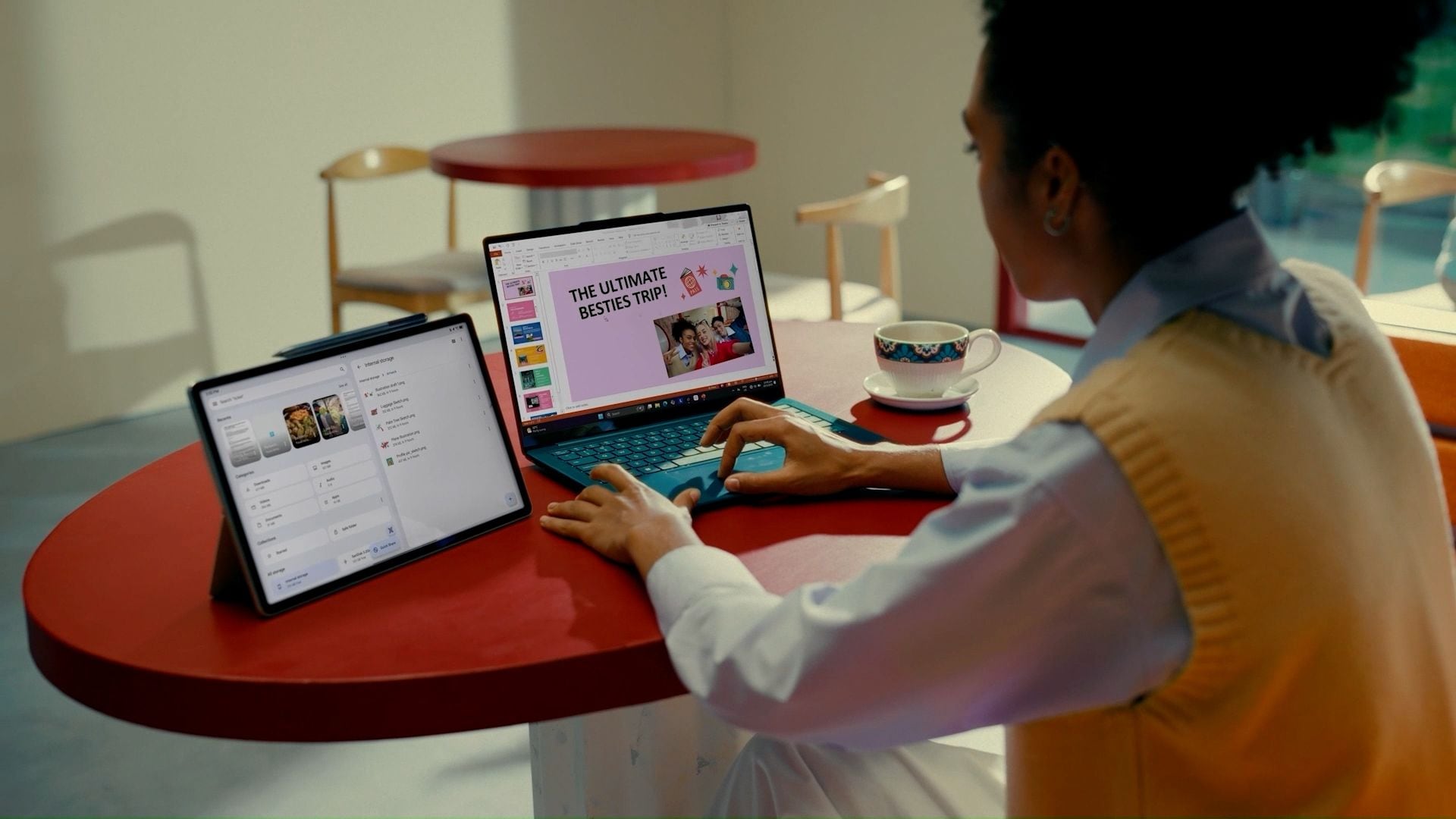
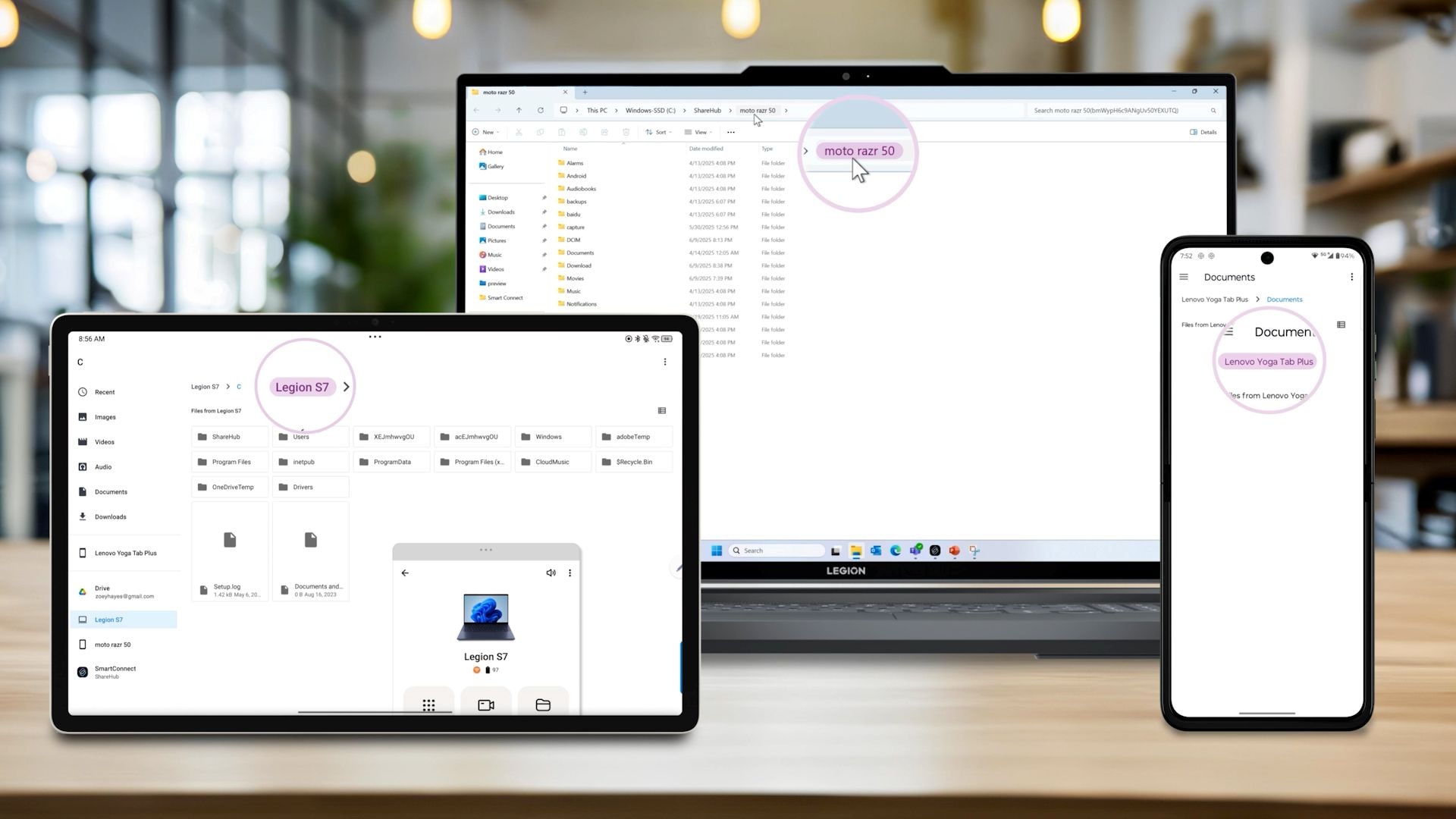
Neomezené sdílení. Všechny vaše soubory teď žijí na jednom jednoduchém a flexibilním místě. Snadno procházejte fotografie z libovolného připojeného zařízení a rychle je přetáhněte nebo zkopírujte do pracovního dokumentu. Ať už organizujete obrázky nebo sdílíte okamžiky, vše máte na dosah ruky a nemusíte přecházet mezi zařízeními ani čekat.
Propojené okamžiky. Přijímejte a odesílejte zprávy přímo na počítači, aniž byste museli sáhnout po telefonu. Všechny poslední zprávy se načítají přímo na obrazovce, takže můžete odpovědět, projít si konverzaci a sdílet soubory rychlým přetažením. Je to praktičtější způsob, jak zůstat ve spojení a moct se dál soustředit.
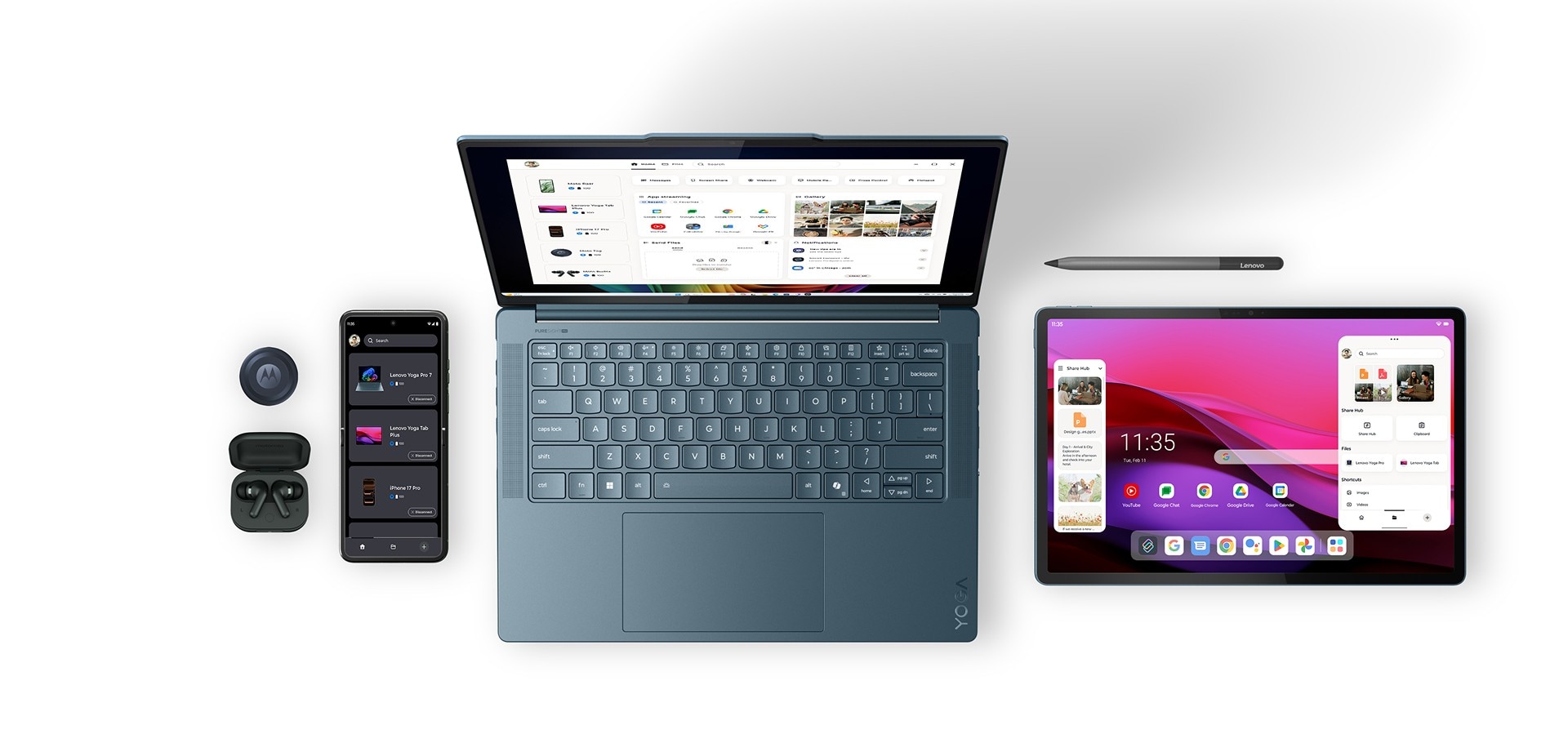
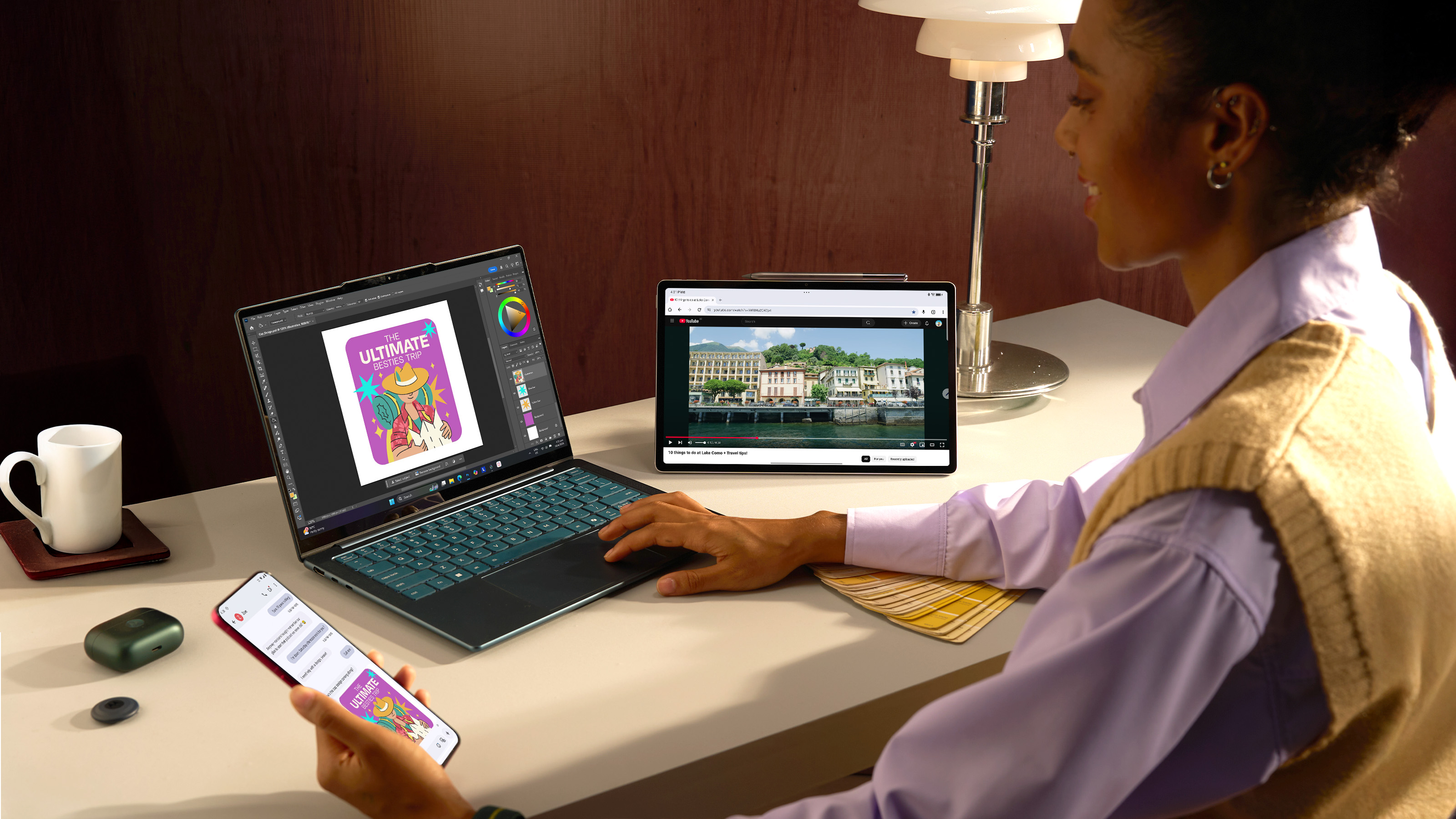
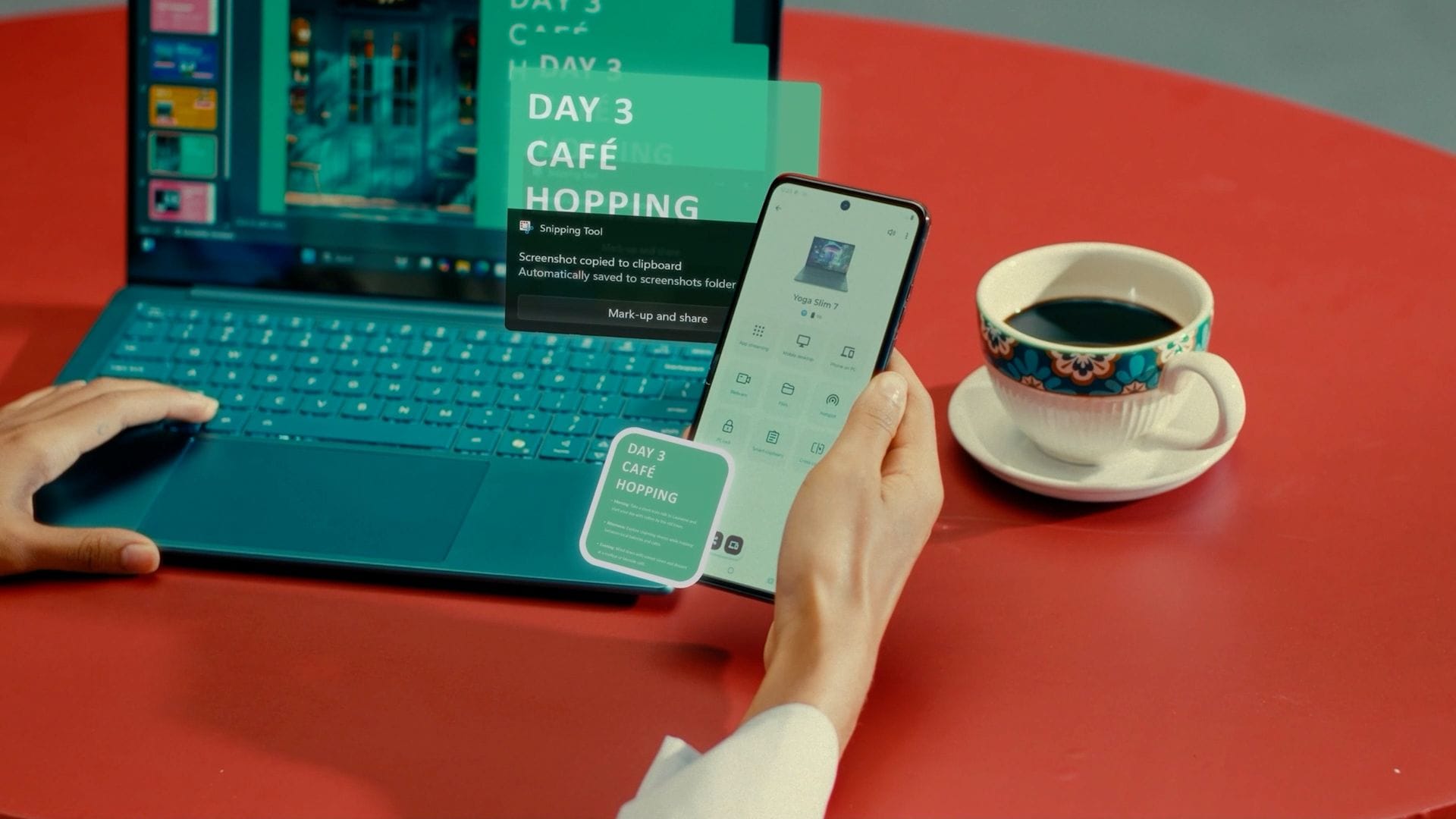
Navrženo pro plynulou práci. Zařízení Lenovo a Motorola teď díky jednoduchým gestům spolupracují ještě plynuleji. Přiložte svůj telefon k počítači Aura a vaše fotka se během okamžiku otevře – nemusíte na nic klikat. Aktualizovaný řídicí panel sjednocuje všechny základní funkce sdílení do jednoho čistého a propojeného prostoru.
Stáhnout dnes



Společná práce i řízení
Používejte a ovládejte všechny své obrazovky jako jeden systém a pracujte na více úlohách najednou.
 Chytré akce
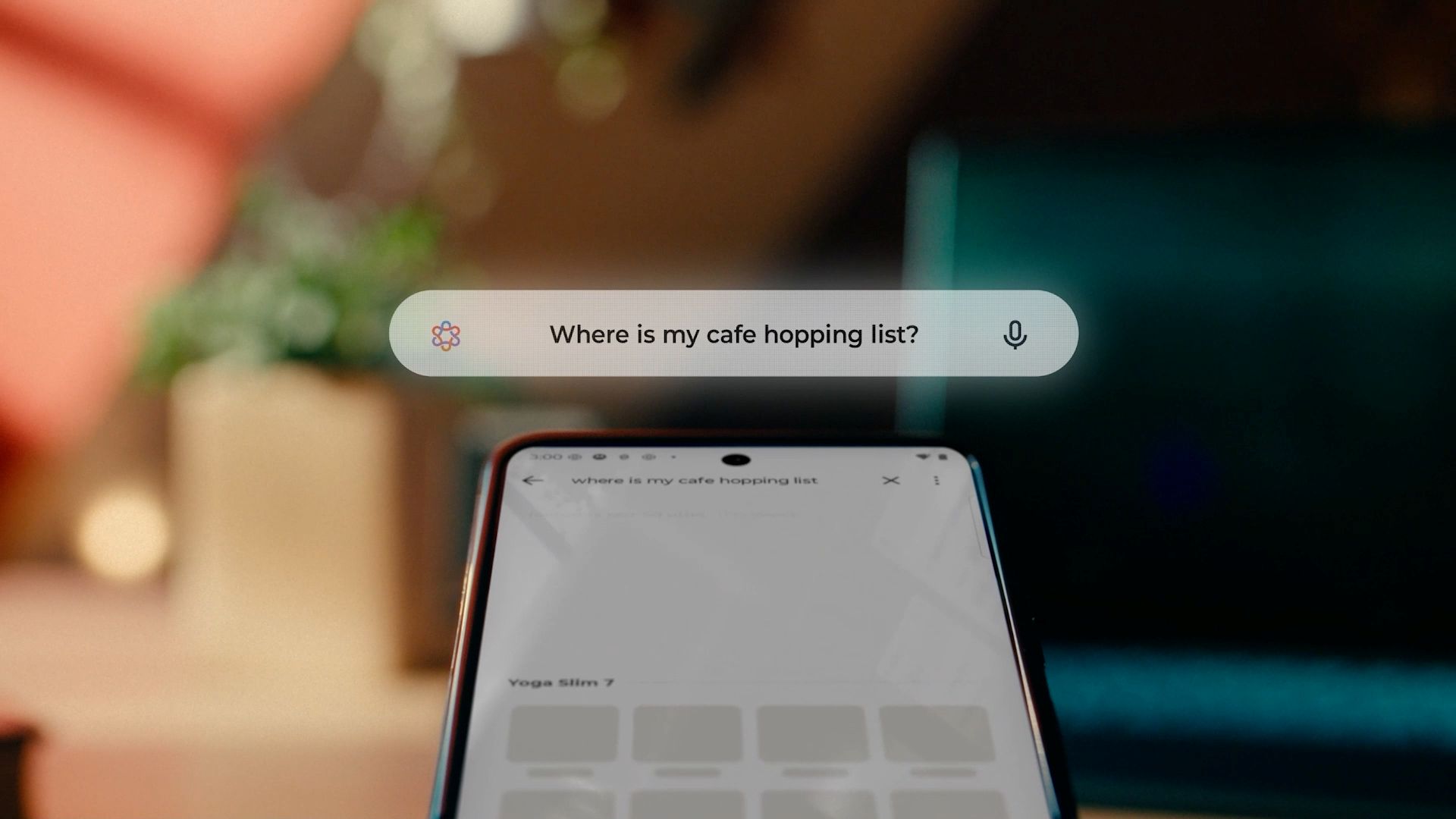
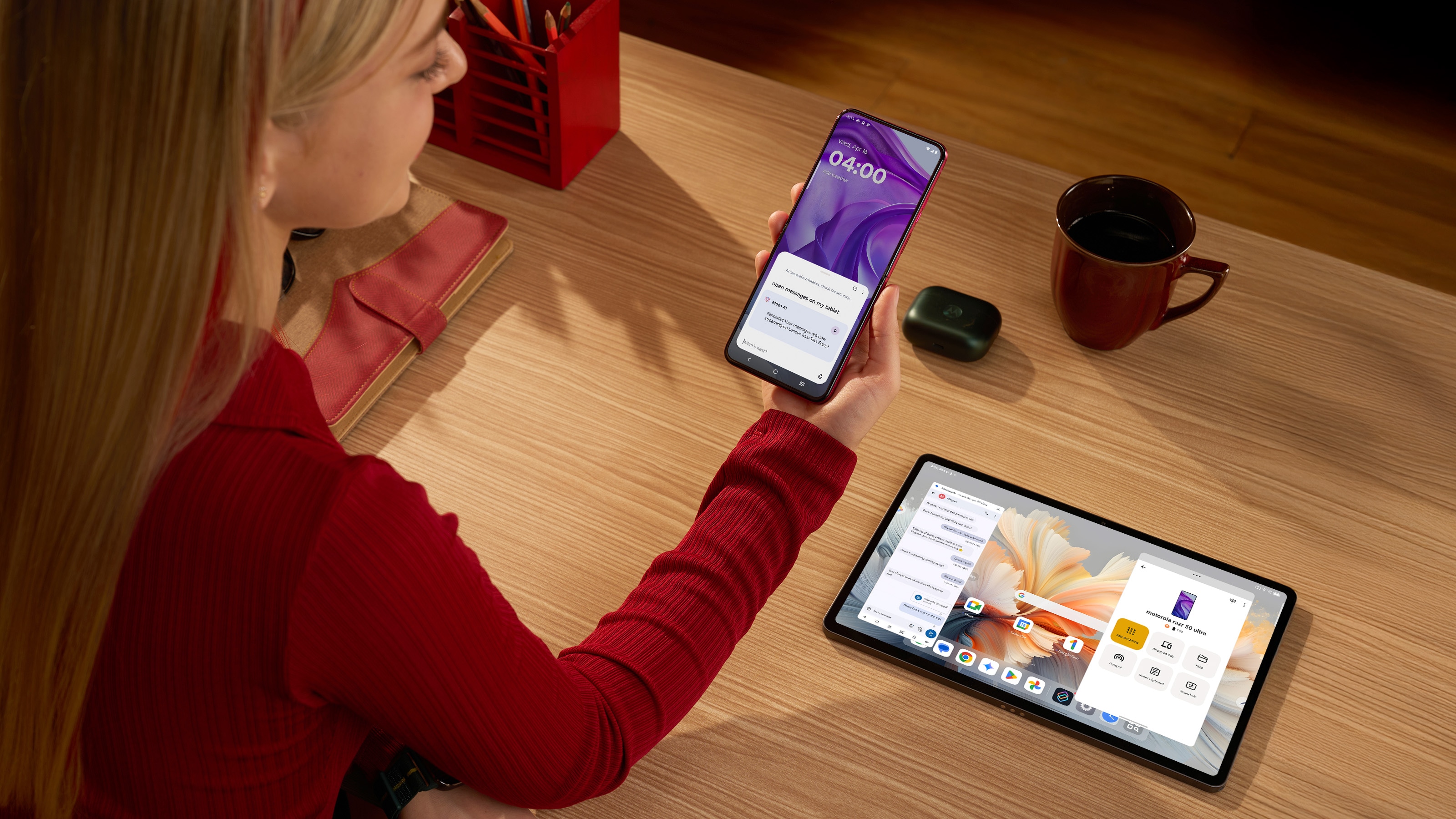
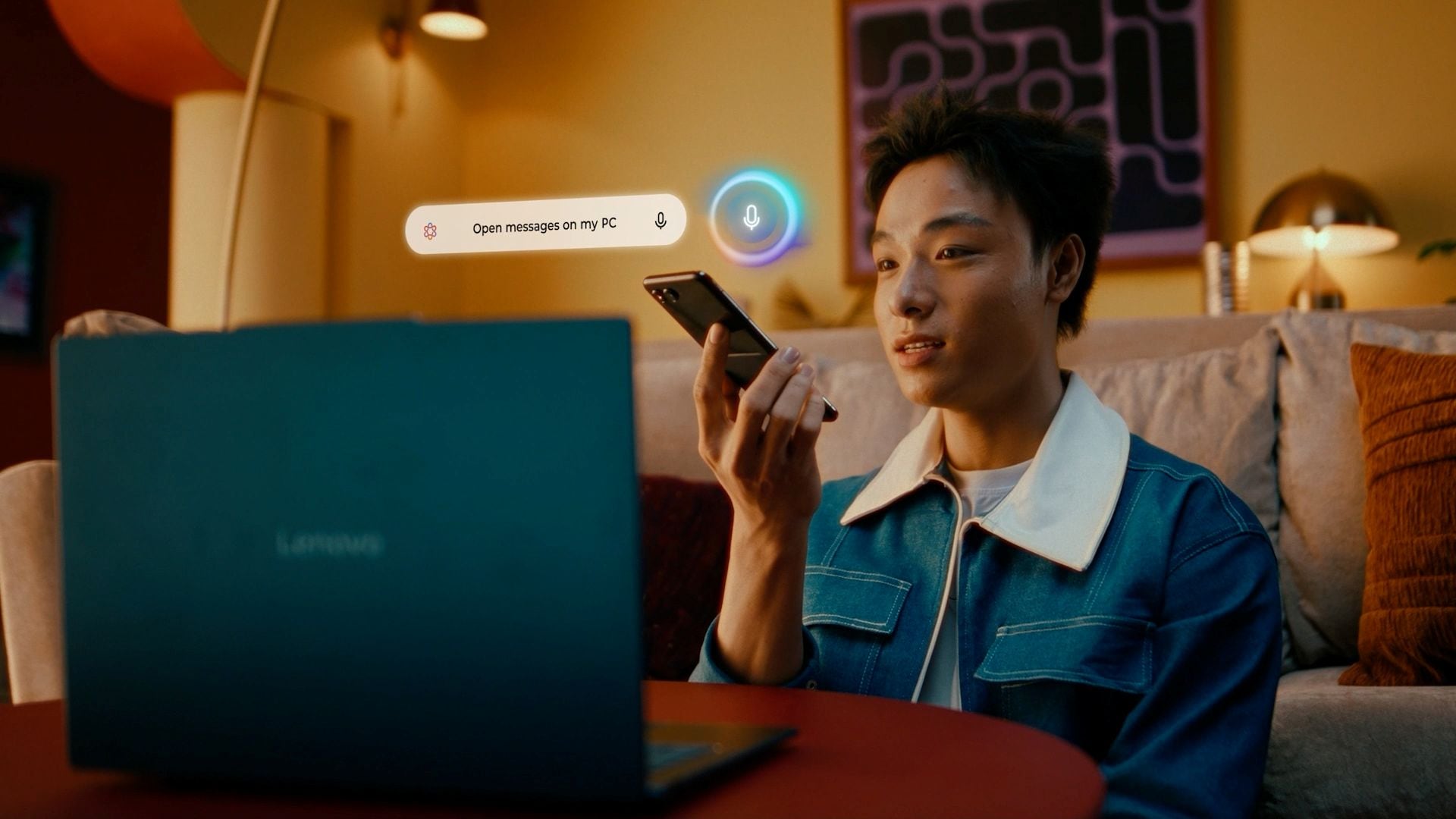
Řekněte svým zařízením přirozenou řečí, co mají udělat. Pomocí telefonu Moto s umělou inteligencí můžete zadávat příkazy typu „Odešli tuhle fotografii do mého tabletu“ nebo „Otevři tuhle aplikaci na mém počítači“ a zařízení ve vašem propojeném světě tyto příkazy téměř okamžitě provedou.
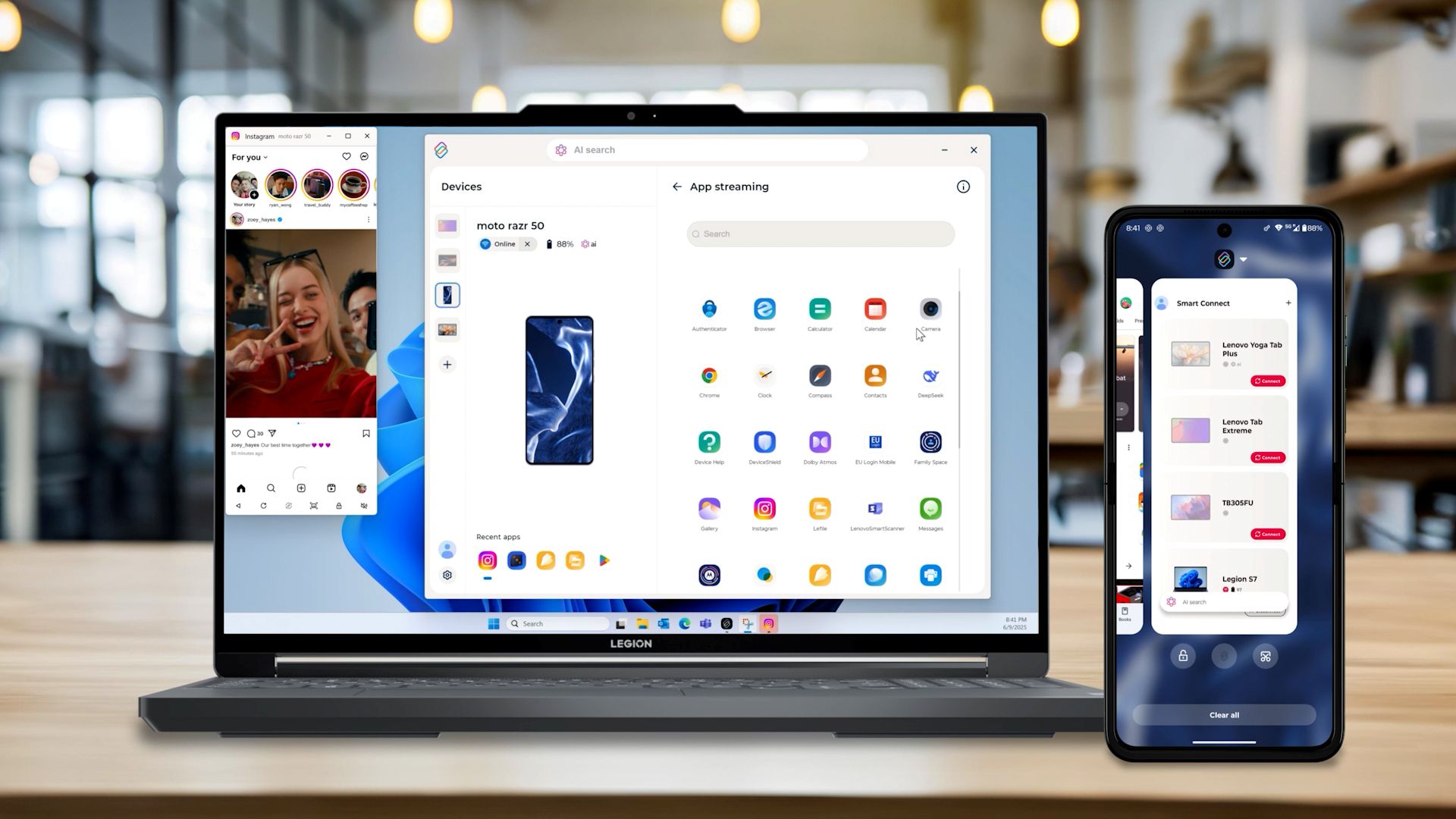
 Streamování aplikací
Otevřete si aplikace pro Android na počítači nebo chytré televizi, a získejte tím více prostoru a flexibility. Přejeďte prstem nahoru nebo požádejte telefon Moto o streamování aplikací do počítače nebo chytré televize. Nebo na tabletu Lenovo použijte dlouhé stisknutí a pohybujte se po větší obrazovce.
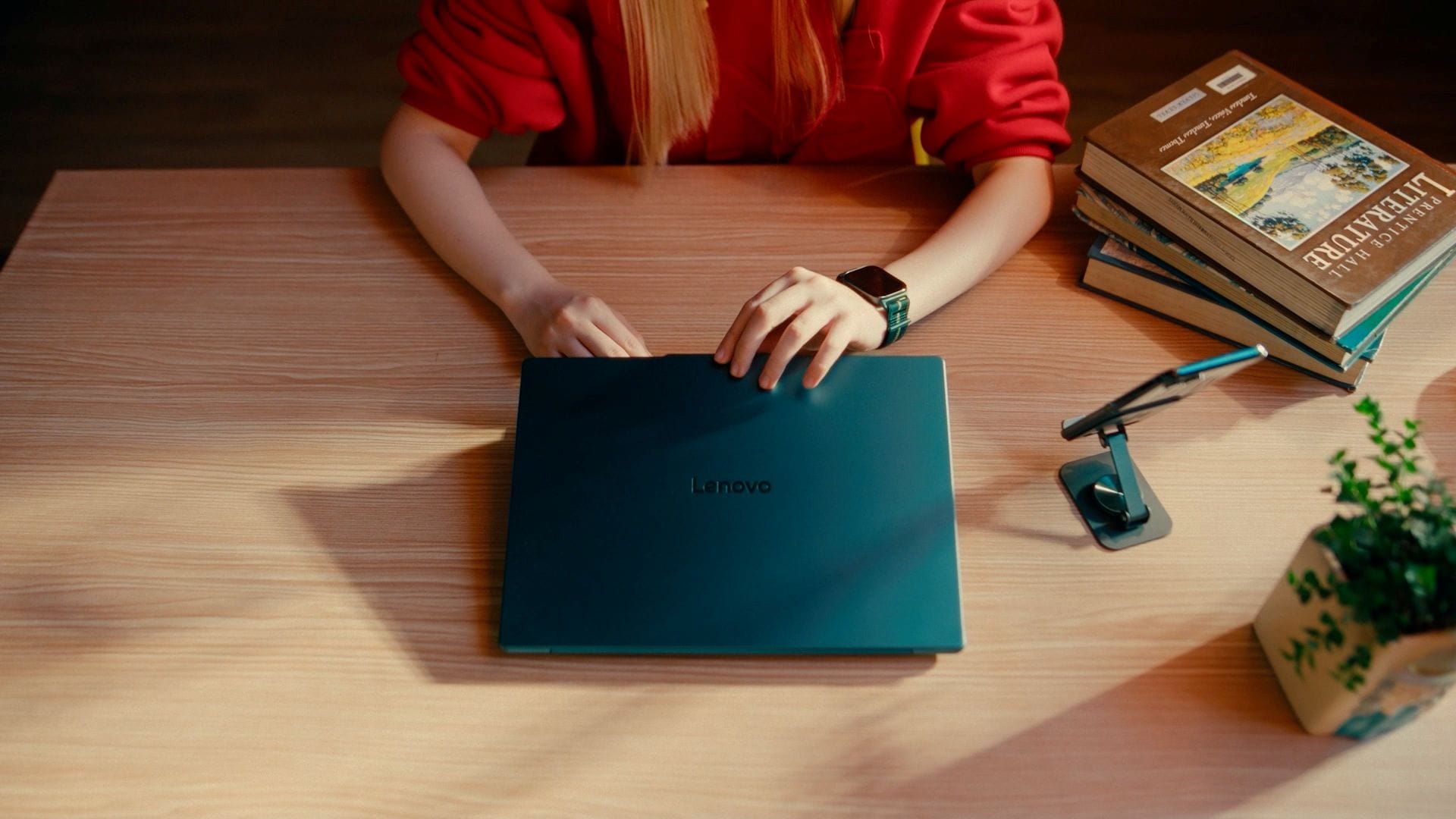
 Cross control
Rozšiřte svůj pracovní prostor a ovládejte vše z jednoho zařízení. Rozšiřte nebo zrcadlete obrazovku počítače na tabletu Lenovo a pomocí myši a klávesnice přetahujte soubory a pište napříč zařízeními. Využívejte jednotné ovládání a přirozeně přecházejte mezi počítačem, tabletem a telefonem Moto.
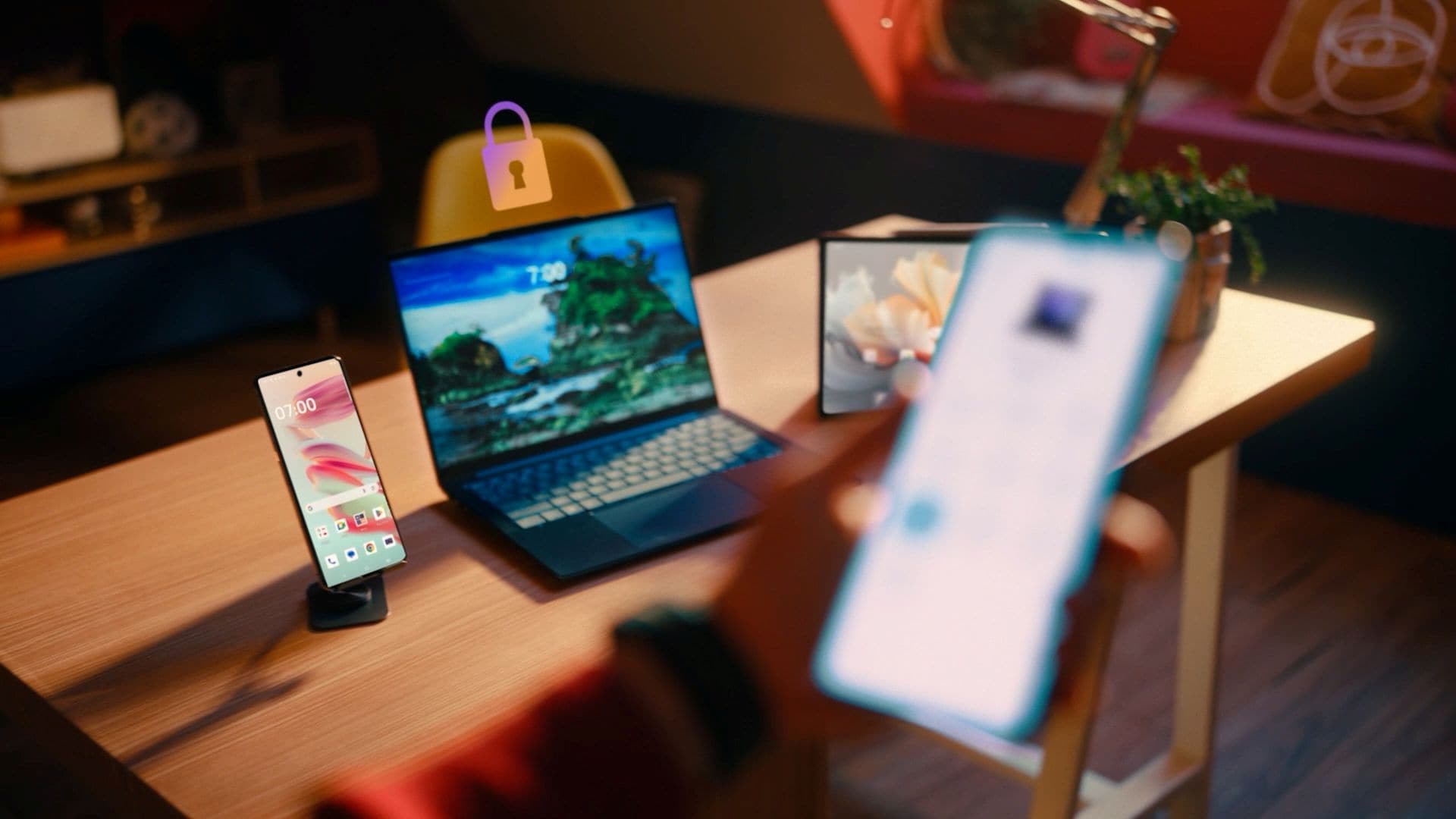
 Zámek počítače
Vzdalte se od počítače, aniž by zůstal nezabezpečený. Zamkněte ho během vteřiny na dálku pomocí připojeného tabletu nebo telefonu se systémem Android.
A to není všechno
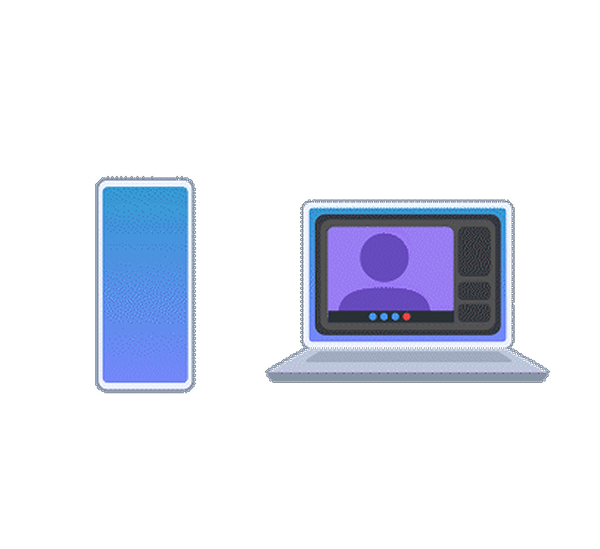
Webkamera
Nahraďte webkameru počítače tabletem nebo telefonem a dosáhněte díky průběžnému rámování větší mobility.
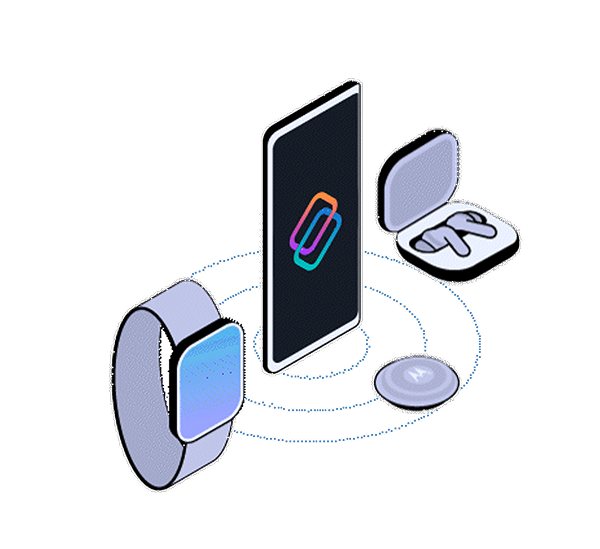
Centrum pro zařízení loT
Spravujte své Moto buds, řemínky, lokátory a další zařízení Android třetích stran z jediného panelu.
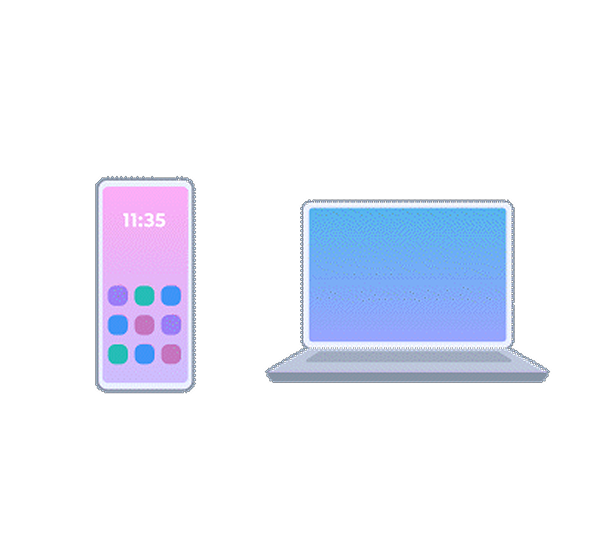
Mobilní počítač
Proměňte svůj telefon v plnohodnotný počítač umožňující práci na více úlohách najednou, flexibilní ovládání oken a směrování zvuku.
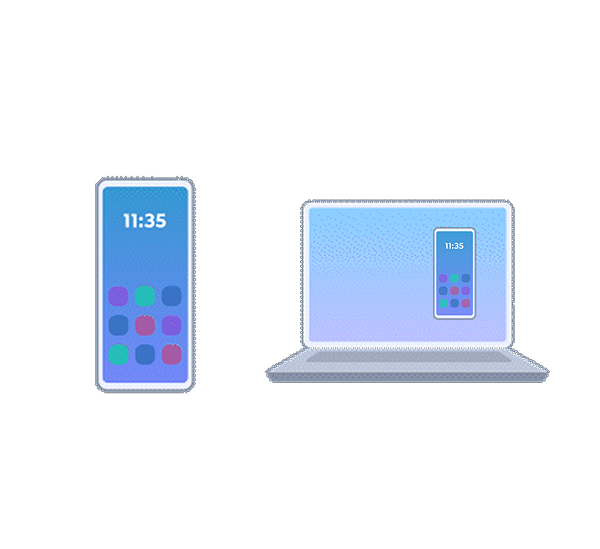
Telefon na počítači
Zrcadlete na počítači obrazovku telefonu nebo si otevřete okno virtuálního telefonu – rolujte, posouvejte a zůstávejte ve svém světě.
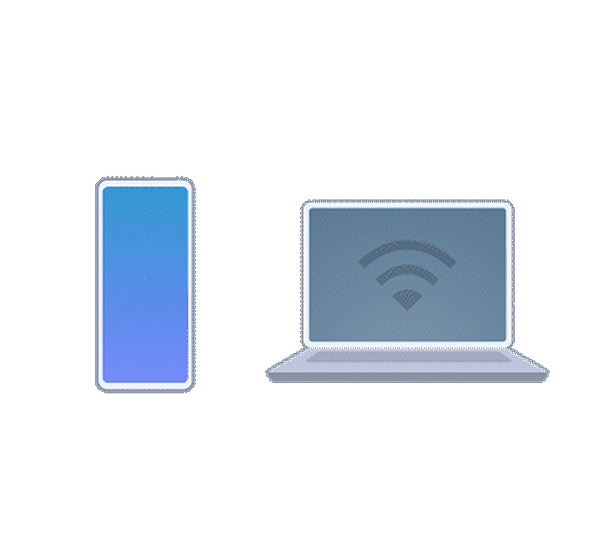
Hotspot
Žádná Wi-Fi? Váš telefon automaticky sdílí hotspot se všemi propojenými zařízeními.
Synchronizace oznámení
Prohlížejte si oznámení z telefonu přímo na počítači, aby vám už nikdy neuniklo nic důležitého.
Stáhnout dnes
Dotaz. Odpověď.
1. Na jakých zařízeních Smart Connect funguje?
Smart Connect funguje na telefonech, tabletech a počítačích a podporuje zařízení se systémy iOS, Android a Windows.
Mezi podporovaná zařízení patří:
- Telefony a tablety se systémem Android 12 nebo novějším
- iPhony se systémem iOS 15 nebo novějším
- Počítače se systémem Windows 10 nebo novějším
*Některé funkce Smart Connect jsou dostupné pouze na zařízeních Lenovo nebo Motorola. Dostupnost funkcí se může lišit také v závislosti na možnostech hardwaru.
2. Jak nastavit Smart Connect?
Krok 1: zaregistrujte se / přihlaste se
Přihlaste se na všech zařízeních pomocí stejného Lenovo ID nebo účtu Moto.
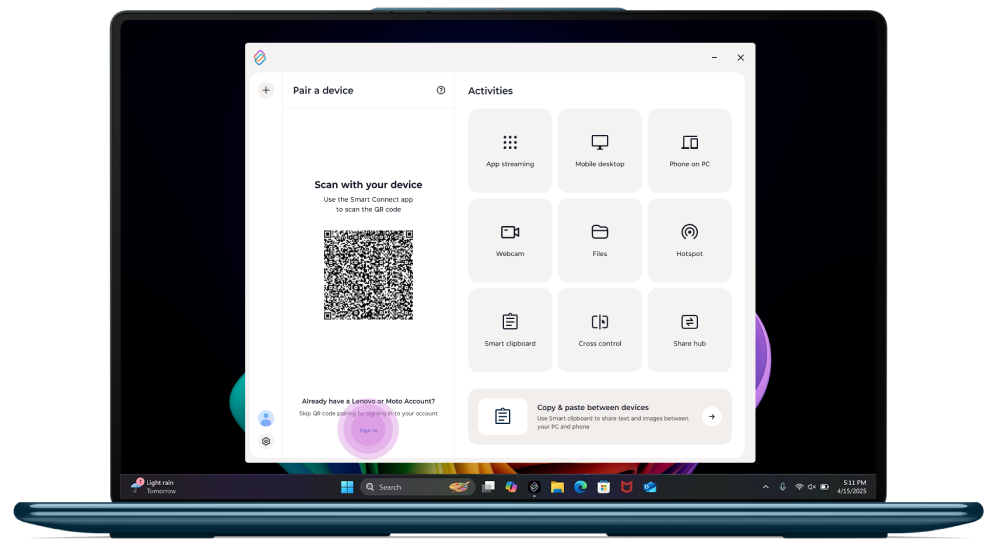
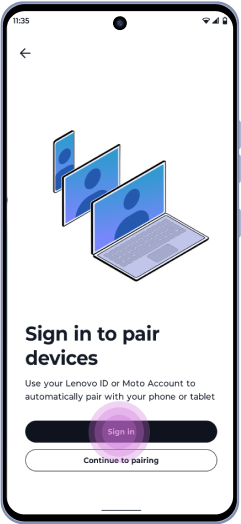
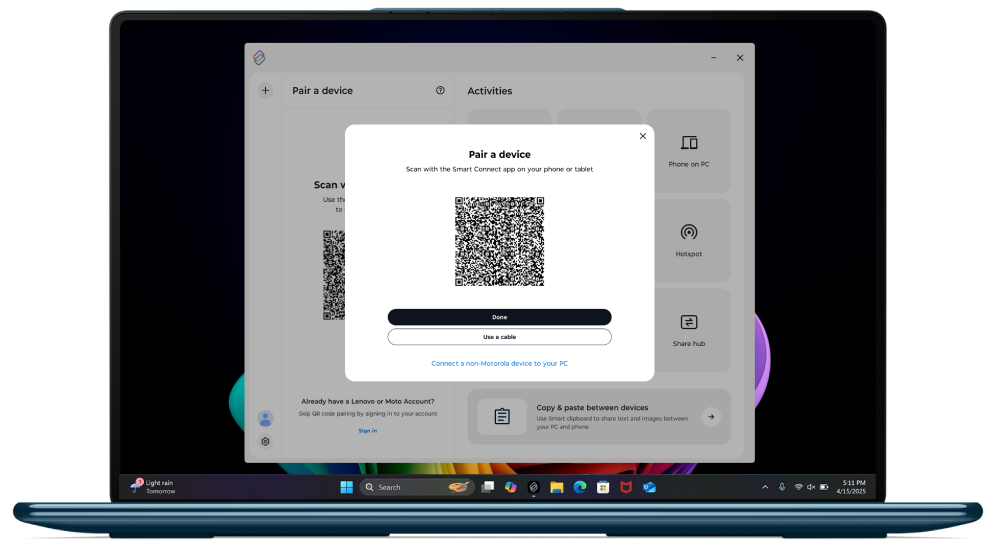
Krok 2: spárujte zařízení
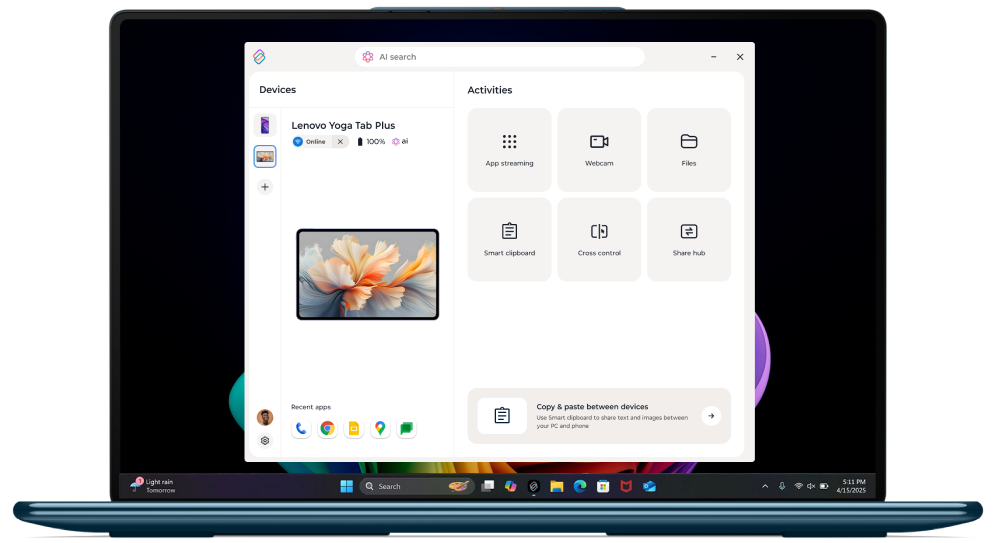
Na počítači:
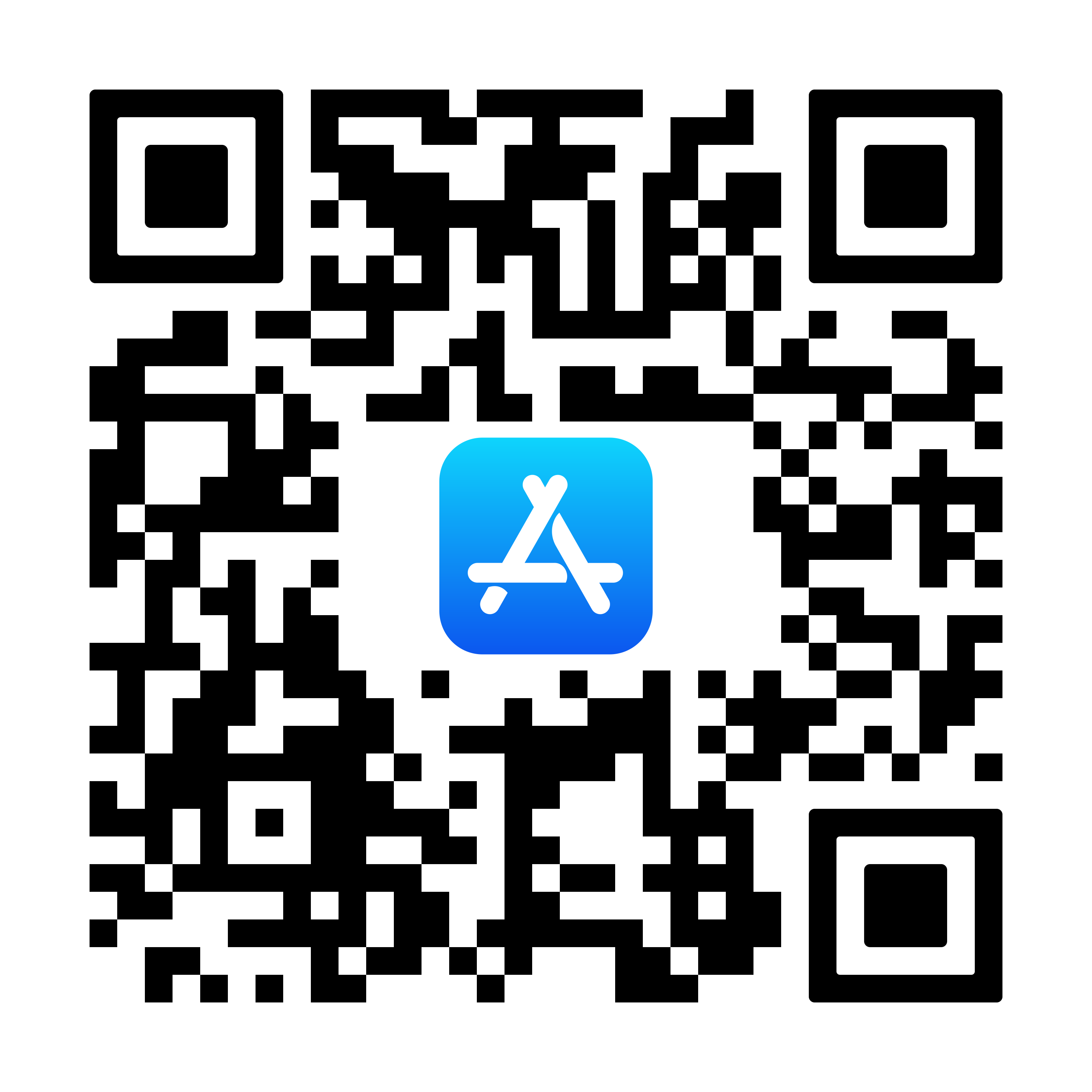
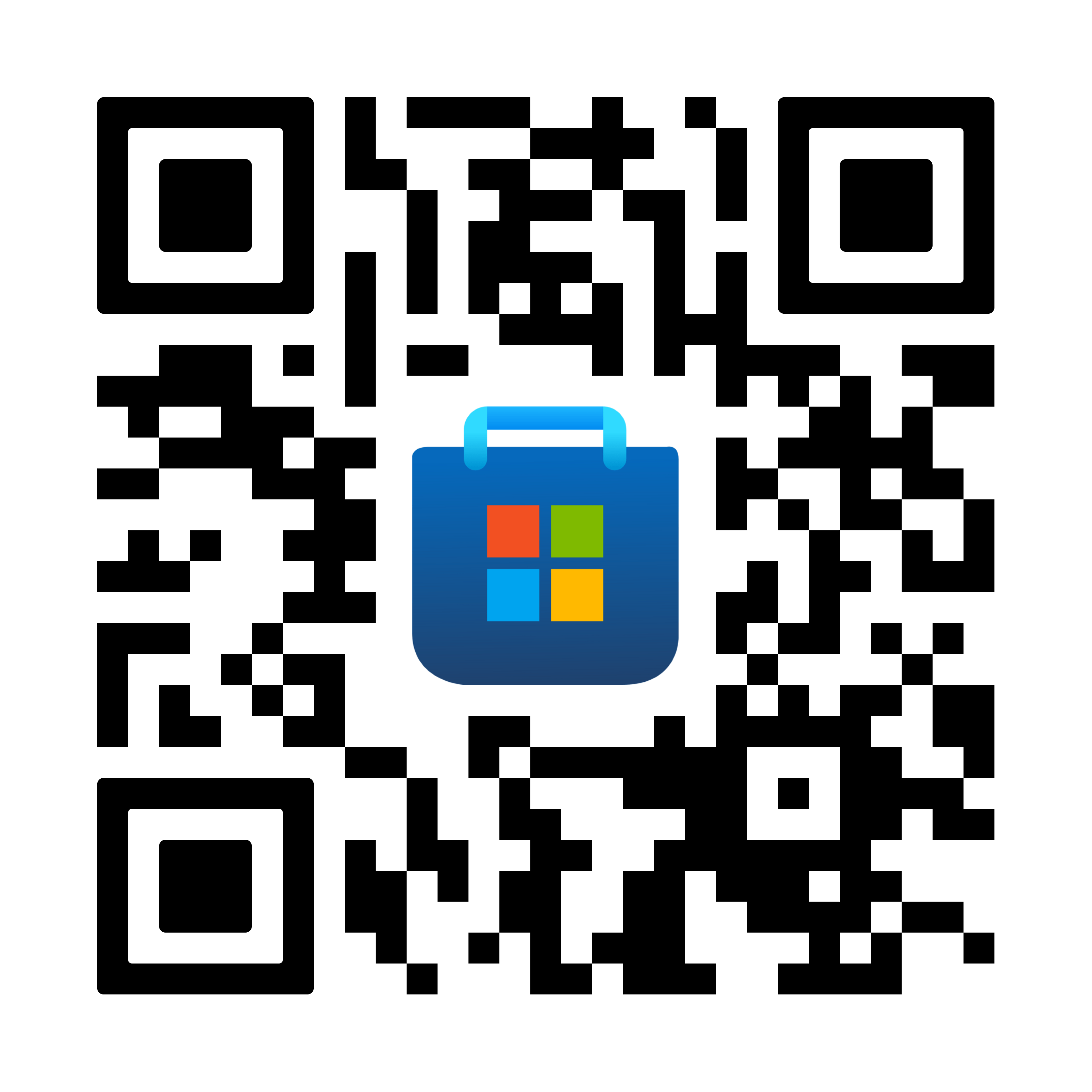
Naskenujte QR kód pomocí zařízení se systémem Android.
Na tabletu nebo telefonu se systémem Android:
- Vyberte typ zařízení, které chcete spárovat.
- Naskenujte QR kód zařízení nebo nechte ostatní zařízení naskenovat to vaše.
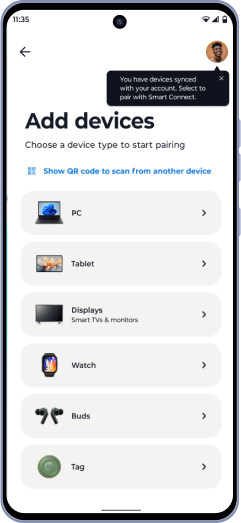
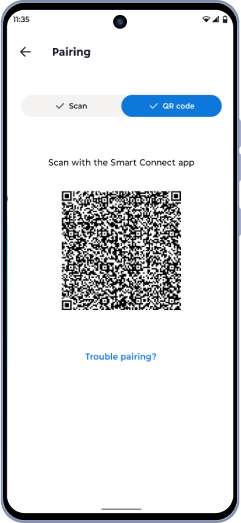
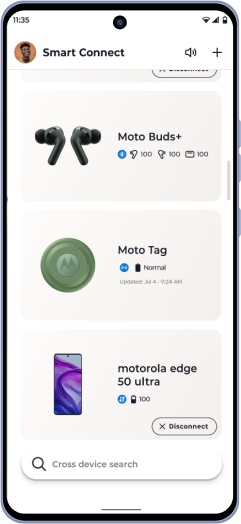
Užijte si jednotné ovládání. Spárovaná zařízení se ukládají do vašeho Lenovo ID – příště už je nemusíte znovu párovat.
3. Jak spárovat chytrou televizi?
Telefon můžete k televizi připojit dvěma způsoby:
Pokud vaše televize podporuje standardyMiracast neboChromecast, Smart Connect ji automaticky rozpozná.


Stačí jen klepnout na název zařízení a začít streamovat.
Miracast díky funkci Experience Hub zprostředkovává plnohodnotný zážitek z technologie Smart Connect. Není potřeba lokální Wi-Fi.
Chromecast podporuje pouze zrcadlení a vyžaduje, aby telefon i televize byly připojené ke stejné síti Wi-Fi.
Připojte telefon k televizi přímo pomocí kabelu USB-C nebo adaptéru USB-C na HDMI. Rozhraní HDMI má nižší latenci a je plynulejší, takže je ideální pro prezentace a přehrávání videa.
4. Jaké režimy propojení nástroj Smart Connect podporuje?
Smart Connect propojuje zařízení různými způsoby. Dostupnost funkcí se může v závislosti na typu propojení lišit.
Mezi způsoby propojení patří:
- Přístupový bod Wi-Fi (Wi-Fi AP)
Propojuje zařízení prostřednictvím místní bezdrátové sítě.
Podporováno všemi zařízeními kompatibilními s nástrojem Smart Connect. - Wi-Fi Direct
Vytváří přímé bezdrátové spojení mezi zařízeními bez lokální sítě.
Není podporováno u zařízení s iOS. - USB kabel
Propojuje zařízení pomocí fyzického kabelového připojení.
Není podporováno u zařízení s iOS nebo u zařízení třetích stran s Androidem. - Cloudové propojení
Propojuje zařízení, která jsou připojená k různým sítím Wi-Fi nebo používají mobilní data.
K dispozici na počítačích se systémem Windows a zařízeních se systémem iOS (s omezenými funkcemi).
| Situace | Chování při přenosu souborů |
|---|---|
| Zařízení připojená k různým sítím Wi-Fi nebo používající mobilní data | Až 500 MB denně |
| Jeden soubor větší než 200 MB | Vyžaduje, aby zařízení byla připojená ke stejné síti Wi-Fi |
5. Jaká data Smart Connect ukládá? Bude sdílet některé z mých údajů pro jiné účely?
Smart Connect používá k propojení omezené množství informací o zařízení a nezpracovává ani neukládá váš osobní obsah. Propojení mezi zařízeními jsou šifrovaná a data se nesdílí se třetími stranami. Nastavení ochrany soukromí můžete kdykoli spravovat prostřednictvím funkce Smart Connect.
6. Jaké jsou rozdíly mezi telefony s Androidem a iPhony při používání Zpráv v nástroji Smart Connect?
Funkce zasílání zpráv v nástroji Smart Connect se mezi telefony s Androidem a iPhony kvůli omezením platformy liší.
Mezi hlavní rozdíly patří:
| Funkce | Telefon se systémem Android | iPhone |
|---|---|---|
| Podpora SIM karty | Podpora více SIM karet | Podpora jedné SIM karty |
| Příjemci zpráv | Telefonní čísla | Telefonní čísla a e-mailové adresy |
| Přidání kontaktů do Zpráv | Kontaktní jméno nebo číslo | Jméno, číslo nebo e-mail |
| Historie zpráv na počítači | Posledních 10 dní | Posledních 10 zpráv |
| Odesílání obrázků z počítače | Podporováno | Není podporováno |
| Přetáhnutí obrázků | Podporováno | Není podporováno |
| Skupinové zprávy | Podporováno | Zobrazují se jako jednotlivé zprávy |
7. Jaké typy souborů je možné přenášet? Existuje nějaký limit velikosti souboru?
Smart Connect podporuje přenos souborů všech typů mezi počítači, tablety a telefony. Smart Connect nemá žádný konkrétní limit velikosti souboru. Přenosy souborů jsou omezeny pouze dostupným úložištěm na vašich zařízeních. Na některých starších zařízeních nemusí být kvůli omezením způsobeným formátem úložiště podporovány velmi velké soubory.
8. Můžu v Galerii mazat a obnovovat fotografie?
Když smažete fotografii v Galerii, smaže se ze zdrojového zařízení i původní soubor.
Fotografii je možné obnovit, pouze pokud má zdrojové zařízení složku Nedávno smazané a fotografie je tam stále dostupná. Pokud zdrojové zařízení složku Nedávno smazané nemá, fotografie je trvale smazaná.
Buďte při odstraňování fotografií opatrní.
9. Jaké funkce jsou podporovány mezi iPhony a zařízeními se systémy Android a Windows?
Dostupné funkce Smart Connect závisí na připojených zařízeních:
| Funkce mezi zařízeními | iPhone ↔ počítač se systémem Windows | iPhone ↔ telefon se systémem Android |
|---|---|---|
| Tap to Launch | Podporováno (vyžaduje počítač Aura Edition) | Není podporováno |
| Zprávy | Podporováno | Není podporováno |
| Přenos souborů | Podporováno | Podporováno |
10. Jak můžu sdílet Live Photos?
Sdílení Live Photos je momentálně dostupné pouze na iPhonech.
Ve výchozím nastavení se Live Photos sdílí jako statické snímky. Toto nastavení můžete změnit na formát videa.
Postup, jak zapnout sdílení Live Photos jako videa:
- Otevřete na svém iPhonu aplikaci Smart Connect.
- Přejděte do Nastavení.
- Vyberte možnost Odesílání souborů.
- Zvolte videoformát pro sdílení Live Photos.
11. Která zařízení podporují funkce Tap to Launch a Turn to Share?
Funkci Tap to Launch podporují počítače Lenovo Aura Edition a funguje s telefony Motorola a iPhony.
Funkci Turn to Share podporují počítače Lenovo a další počítače se systémem Windows, a funguje s telefony Motorola.
Ani jedna z těchto funkcí není podporována na tabletech.
12. Co můžu díky technologii Smart Connect na televizi dělat?
Po připojení můžete:
- Ovládat televizi pomocí telefonu a používat režim trackpadu nebo gesta rukou
- Streamovat nebo přenášet videa, spouštět aplikace a prezentovat obsah
- Využít funkci Experience Hub a vybírat akce přímo na televizi
13. Jaké funkce Smart Connect jsou k dispozici na zařízeních se systémem Android, které nevyrábí Lenovo ani Motorola?
Smart Connect nabízí na zařízeních se systémem Android, které nevyrábí Lenovo ani Motorola, omezenou sadu funkcí.
Pokročilé funkce, jako je zrcadlení zařízení, mobilní počítač a streamování aplikací, jsou dostupné pouze na podporovaných zařízeních Lenovo a Motorola.
Dostupnost funkcí podle typu zařízení najdete v následující tabulce.
| Funkce SC | Telefony třetích stran | Tablety třetích stran | iPhone |
|---|---|---|---|
| Displej (Miracast) |  | | |
| Pokročilá webkamera | | | |
| Mobilní počítač | | | |
| Virtuální telefon | | | |
| Telefon/tablet na počítači (zrcadlení) | | | |
| SC na Meta Quest | | | |
| Hotspot | | | |
| Streamování aplikací | | | |
| Cross Control | | | |
| Ecosystem Hub (Moto Things) |  | | |
| Vyhledávání napříč zařízeními (bez umělé inteligence) | | | |
| Chytrá schránka | (Pouze obrázky) | (Pouze obrázky) | |
| Oznámení | | | |
| Centrum sdílení | | | |
| Zámek počítače | | | |
| Průzkumník souborů | | | (SC3.2) |
| Webkamera Lite | | | |
| Rozšíření obrazovky počítače | | | |
| Zprávy na počítači | | (Pouze LTE a 5G) | (Pouze Bluetooth) |
| Tap to launch | | | (SC3.2) |
| Připojení ke cloudu | | | |
| Turn To Share | | | |
| Přenos souborů | | | |
| Prohlížeč galerie na počítači | | | |
14. Mohou být některé funkce omezeny výkonem zařízení Lenovo a Motorola?
Ano. Některé funkce Smart Connect mohou být v závislosti na konfiguraci zařízení omezeny.
Dostupnost funkcí se liší především v závislosti na úrovni paměti zařízení a celkovém výkonu. Zařízení s vyšší konfigurací paměti podporují pokročilejší funkce Smart Connect, zatímco zařízení s nižší konfigurací mohou mít omezenou funkčnost.
Podrobnou dostupnost funkcí podle kategorií zařízení najdete v níže uvedené tabulce.
| Funkce SC | Moto 6 GB a více (SC předinstalovaný) | Moto (4 GB a méně) | Lenovo tablet 6 GB a více (SC předinstalovaný) | Lenovo tablet Méně než 6 GB (SC předinstalovaný) |
|---|---|---|---|---|
| Displej (Miracast) | | | | |
| Pokročilá webkamera | | | | |
| Mobilní počítač | | | | |
| Virtuální telefon | | | | |
| Telefon/tablet na počítači (zrcadlení) | | | | |
| SC na Meta Quest | | | | |
| Hotspot | | | | |
| Streamování aplikací | | | | |
| Cross Control | | | | |
| Ecosystem Hub (Moto Things) | | | | |
| Vyhledávání napříč zařízeními (bez umělé inteligence) | | | | |
| Chytrá schránka | | | | |
| Oznámení | | | | |
| Centrum sdílení | | | | |
| Zámek počítače | | | | |
| Průzkumník souborů | | | | |
| Webkamera Lite | | | | |
| Rozšíření obrazovky počítače | | | | |
| Zprávy na počítači | | | (Pouze LTE a 5G) | (Pouze LTE a 5G) |
| Tap to launch | | | | |
| Připojení ke cloudu | | | | |
| Turn To Share | (Android 16+) | | | |
| Přenos souborů | | | | |
| Prohlížeč galerie na počítači | | | | |


