Gratis verzending
Lenovo biedt gratis standaardverzending en eenvoudig retourneren voor bijna alle producten.








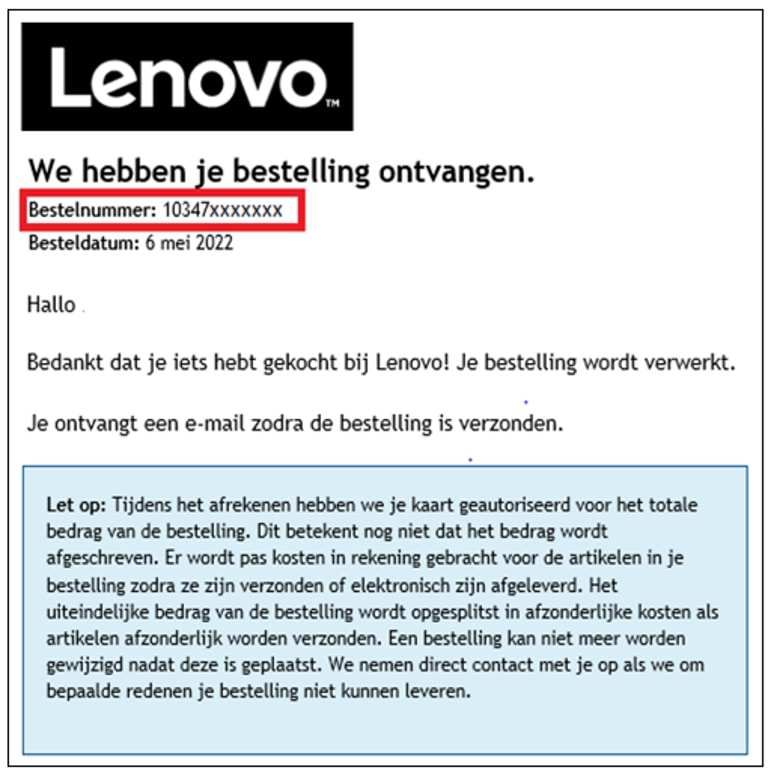
Hoe vind ik mijn bestelnummer?
Als je een bestelling plaatst, ontvang je kort daarna een bevestiging per e-mail met daarin het bestelnummer. Het bestelnummer vind je in de linkerbovenhoek van die e-mail.
Verzending en levering
Lenovo biedt gratis standaardverzending en eenvoudige retournering voor alle producten. De vermelde verzendtijden zijn schattingen op basis van productietijd en productbeschikbaarheid. Nadat je bestelling is geplaatst, is de geschatte verzenddatum beschikbaar in je klantaccount . Verzenddatums zijn exclusief levertijden. De levertijden variëren afhankelijk van de locatie van het verzendpunt. Zodra je bestelling is verzonden, ontvang je een bevestigingsmail met een trackingnummer.
Lenovo is niet verantwoordelijk voor vertragingen die buiten onze directe controle vallen, waaronder vertragingen die verband houden met de verwerking van bestellingen, kredietproblemen, slecht weer of onverwachte stijging van de vraag.
We kunnen bestellingen niet verzenden naar postbusnummers, hotels, expeditie- of consolidatiecentra, hubs van derden, verpakkingscentra, afhaalpunten, internationale exporteurs en alle adressen buiten België.
We werken samen met verschillende partners om het product zo snel mogelijk bij je te krijgen, dus als je meerdere producten bestelt, kunnen deze afzonderlijk en door verschillende vervoerders worden geleverd.
Kan ik het bezorgadres van mijn bestelling wijzigen?
Nadat de bestelling is geplaatst, kunnen we het verzendadres helaas niet meer wijzigen. Nadat je bestelling is ingediend, worden je gegevens meteen naar het magazijn verzonden en kunnen ze niet meer worden teruggehaald of aangepast.
Als je zending niet kan worden afgeleverd, wordt deze geretourneerd naar het magazijn en ontvang je een volledige terugbetaling.
Ik heb een annulering aangevraagd, maar mijn bestelling is al verzonden.
Als je bestelling niet kon worden geannuleerd en wordt verzonden, kun je de levering weigeren. Je wordt terugbetaald zodra je bestelling is geretourneerd naar ons magazijn.
Wat gebeurt er als de bezorgpoging is mislukt?
Het pakket wordt geretourneerd naar het magazijn en er wordt een terugbetaling in gang gezet.
Verzendadressen kunnen niet worden gewijzigd.
Bezorging vindt plaats van maandag tot vrijdag tijdens reguliere kantooruren.
Kan ik een specifieke bezorgtijd krijgen?
We kunnen helaas geen specifieke bezorgtijden geven. Onze vervoerder probeert je producten van maandag tot en met vrijdag tijdens kantooruren te bezorgen. Als het niet lukt om de verzending af te leveren, wordt het product geretourneerd naar ons magazijn en ontvang je een volledige terugbetaling.
Ontbreken er artikelen?
Als bepaalde gekochte artikelen ontbreken in je bestelling, neem dan contact op met ons klantenserviceteam.
Wat moet ik doen als mijn product is bezorgd maar niet goed functioneert en/of niet kan worden ingeschakeld?
Neem contact op met ons technische ondersteuningsteam . Je kunt gebruikmaken van online ondersteuning
Mijn pakket is beschadigd of leeg.*
*Controleer je pakket voordat je ondertekent voor ontvangst, inclusief de staat van de buitenkant en of het gewicht correct aanvoelt.Als je beschadiging, tekenen van manipulatie of een onjuist gewicht constateert, accepteer de levering dan niet. Vraag de koerier om de levering als geweigerd te registreren en neem onmiddellijk contact op met ons klantenservice -team zodat we een terugbetaling of vervanging kunnen regelen.
⚠ Zodra een pakket is afgetekend, wordt het geacht in goede staat te zijn ontvangen en kunnen claims voor schade of ontbrekende artikelen mogelijk niet worden geaccepteerd.
Wat moet ik doen als mijn pakket afgeleverd blijkt te zijn, terwijl ik het niet heb ontvangen?
Neem contact op met ons klantenserviceteam.
Hulp nodig bij het activeren van je Microsoft Office-producten?
Klik hier voor hulp bij het activeren van en/of het oplossen van problemen met je Office-product(en).
Op de website stond dat mijn product binnen 5-7 werkdagen zou worden verzonden toen ik het bestelde, maar op de order tracking page staat dat het op een latere datum wordt verzonden. Is er iets mis?
De vermelde verzendtijden zijn schattingen op basis van productietijd en productbeschikbaarheid. Nadat je bestelling is geplaatst, wordt in je klantaccount een geschatte verzenddatum weergegeven. Als je bij het plaatsen van je bestelling voor aanpassingen hebt gekozen, wordt je computer zo aangepast dat deze voldoet aan de door jou gekozen specificaties en kan daardoor de geschatte verzenddatum worden gewijzigd. Zodra je bestelling is verzonden, wordt dat aangegeven in je klantaccount en wordt daar ook een trackingnummer gegeven. Je ontvangt ook een e-mail met een verzendbevestiging.
Mijn verzenddatum is gewijzigd. Waar kan ik meer informatie vinden?
Bij het plaatsen van je bestelling zijn alle opgegeven verzenddatums een schatting. Hoewel we er alles aan doen om producten op de aangegeven datum te verzenden, kan het voorkomen dat de verzending vertraging oploopt.
Nadat je bestelling is geplaatst, krijg je via e-mail bericht van eventuele wijzigingen in de verzendtijden.
Je vindt de meest actuele verzendinformatie in je klantaccount .
Garantie-ondersteuning
Klik hier voor vragen over garantieregistratie.
Ik denk erover om mijn bestelling te annuleren
Je kunt je bestelling annuleren via je klantaccount of door contact op te nemen met ons klantenserviceteam . Lenovo kan annulering niet garanderen nadat een bestelling is geplaatst, omdat deze zich mogelijk al in de fase vóór verzending bevindt of al is verzonden. Je kunt de zending echter altijd weigeren en zodra deze is geretourneerd naar ons magazijn, wordt een terugbetaling in gang gezet. Nadat je een annuleringsverzoek hebt ingediend, laten we je via e-mail weten of de bestelling succesvol is geannuleerd of is verzonden.
Mijn pakket is beschadigd of leeg.*
*Controleer je pakket voordat je ondertekent voor ontvangst, inclusief de staat van de buitenkant en of het gewicht correct aanvoelt.Als je beschadiging, tekenen van manipulatie of een onjuist gewicht constateert, accepteer de levering dan niet. Vraag de koerier om de levering als geweigerd te registreren en neem onmiddellijk contact op met ons klantenservice -team zodat we een terugbetaling of vervanging kunnen regelen.
⚠ Zodra een pakket is afgetekend, wordt het geacht in goede staat te zijn ontvangen en kunnen claims voor schade of ontbrekende artikelen mogelijk niet worden geaccepteerd.
Retour- en vervangingsbeleid van Lenovo.com
We bieden eenvoudig retourneren zonder herbevoorradings-, verzend- en afhandelingskosten als je gebruikmaakt van ons retourproces.
Je kunt een retour of vervanging aanvragen via je klantaccount of door binnen 14 dagen na levering contact op te nemen met ons klantenserviceteam onder vermelding van de retourreden, je bestelnummer, productnummer en het serienummer van het apparaat (voor pc's, dockingstations en adapters).
Als je product een softwareprobleem heeft, kun je overwegen eerst contact op te nemen met onze technische ondersteuning . Zij kunnen het probleem mogelijk snel telefonisch oplossen door de bios en stuurprogramma's bij te werken.
Dankzij onze verlengde retourperiode kunnen producten die zijn gekocht na 01-11-2025, worden geretourneerd tot 31-01-2026.
Beleid voor retouren na 14 dagen
Als na 14 dagen een defect wordt ontdekt, neem dan contact op met het technisch ondersteuningsteam om een reparatie te regelen.
Retourproces - volgende stappen
- Ontgrendel het BIOS van het apparaat als je dat hebt vergrendeld met een wachtwoord.
- Elke geautoriseerde retourzending moet het product en alle accessoires in hun originele verpakking bevatten, plus de factuur.
- Je ontvangt binnen 3 werkdagen een e-mail van Cycleon/Rebound ( no-reply@cycleon.com ), het bedrijf dat onze retouren regelt. Als je deze e-mail niet ontvangt, controleer dan je mappen met spam en ongewenste e-mail.
- We bieden twee opties: afgeven of laten ophalen. Als het totale gewicht van je artikelen meer is dan een vooraf bepaald gewicht, is alleen ophalen mogelijk. *De standaardoptie is afgeven en daarom bevat de eerste e-mail hiervoor de etiketten.
- Als je de voorkeur geeft aan laten ophalen, volg je de instructies in de e-mail van Cycleon/Rebound. Je ontvangt dan nieuwe etiketten voor het ophalen.
Houd er rekening mee dat Cycleon/Rebound niet de vervoerder is. De naam van de vervoerder staat op het verzendetiket en verschilt per land en je keuze voor afgeven of laten ophalen.
Zorg ervoor dat je de juiste etiketten afdrukt. Gebruik het etiket voor afgeven niet voor ophalen of omgekeerd. Houd het ophaalbewijs bij de hand als je vragen hebt over je geretourneerde product(en).
Bewaar ter referentie altijd een exemplaar van het door de chauffeur ondertekende etiket.
Wanneer krijg ik mijn geld terug?
Lenovo regelt een terugbetaling binnen 7 werkdagen nadat het originele product in ons magazijn in Nederland is ontvangen.
*Let op: zodra het product is opgehaald of afgegeven bij een inleverpunt, kan het tot 14 dagen duren voordat het product bij ons is gearriveerd.
Als de terugbetaling eenmaal in gang is gezet, hangt het van je betalingsmethode af hoe lang het duurt voor de terugbetaling op je rekening staat.
- Creditcard, PayPal, bankpas:nadat de terugbetaling in gang is gezet, kan het tot 7 werkdagen duren voordat het geld op je rekening wordt gestort.
- Bankoverschrijving:je ontvangt een e-mail met een beveiligde link waarin je wordt gevraagd om je bankrekeninggegevens voor de terugbetaling te verstrekken. Het kan tot 14 werkdagen duren voordat het geld weer op je rekening is gestort.
- Financiering of Klarna:je betaling wordt verrekend met de aanbieder.
Wanneer krijg ik mijn vervanging?
Er wordt een vervangende bestelling geplaatst nadat je vervangingsverzoek is verwerkt en het originele product is ontvangen in het magazijn. Je ontvangt hiervoor een vervangend bestelnummer. De vervangende bestelling zou dezelfde geschatte levertijd moeten hebben als de oorspronkelijke bestelling.
Je bestelling is mogelijk geannuleerd om een van de volgende redenen:
- We kunnen bestellingen niet verzenden naar postbusnummers, hotels, expeditie- of consolidatiecentra, hubs van derden, verpakkingscentra, afhaalpunten, internationale exporteurs en adressen buiten Belgium
- Zorg ervoor dat je je factuurgegevens precies invoert zoals deze worden weergegeven op het creditcardafschrift
- Fout met voorraad, website of intern systeem van Lenovo
- Als je ervoor hebt gekozen om via een overschrijving te betalen en de betaling 11 dagen na plaatsing van de bestelling nog niet is uitgevoerd, dan wordt je bestelling automatisch geannuleerd. Als de betaling is uitgevoerd, sturen we je een e-mail met een link waarin we om je bankgegevens vragen. Zodra we deze gegevens hebben ontvangen, kunnen we de ontvangen betaling terugbetalen
Houd er rekening mee dat geannuleerde bestellingen niet worden verzonden en dat eventuele autorisatieblokkeringen worden teruggedraaid in overeenstemming met het beleid van je financiële instelling.
Beschikbaarheid
Aanbiedingen, prijzen, specificaties en beschikbaarheid kunnen zonder kennisgeving worden gewijzigd. Lenovo neemt contact met je op en annuleert je bestelling als het product niet meer beschikbaar is, of in het geval van een verkeerde prijs of typografische fout. Voor de geadverteerde producten kan mogelijk beperkte beschikbaarheid gelden, afhankelijk van voorraadniveaus en vraag. Lenovo streeft ernaar een redelijke hoeveelheid producten te leveren om te voldoen aan de geschatte consumentenvraag.
Belangrijke informatie voor resellers
Producten en services die zijn gekocht op de website van Lenovo, Lenovo.com, zijn bedoeld voor eigen gebruik van eindgebruikers en niet voor wederverkoop. Lenovo behoudt zich het recht voor om bestellingen te weigeren of annuleren als Lenovo vermoedt dat een klant producten en services koopt met als doel om deze door te verkopen.
We bieden een breed scala aan verbonden apparaten, inclusief accessoires, garanties en reserveonderdelen. Verschillende laptop- en desktopseries hebben de optie dat ze kunnen worden geconfigureerd op basis van je behoeften.
Welke soort Lenovo-pc is geschikt voor mij?
Neem contact op met het verkoopteam , zodat we je kunnen helpen bij het kiezen van een product dat perfect voor jou is.
Nadat de bestelling is geplaatst, kunnen er helaas geen wijzigingen meer worden aangebracht.
- Zorg ervoor dat je je op de juiste website voor jouw land bevindt. Je kunt dit controleren en wijzigen rechtsonder op de webpagina.
- Selecteer een geschikt verzendadres waar bezorging mogelijk is (je vindt hiermeer informatie).
- De geselecteerde betaalmethode kan invloed hebben op de verwerkingstijd van de bestelling (je vindt hiermeer informatie).
- Zorg ervoor dat je je btw-nummer in je bestelling opneemt (je vindt hiermeer informatie).
Zodra je bestelling is geplaatst, ontvangt je een e-mail met een orderbevestiging en inloggegevens voor je klantaccount waar je je bestelling kunt opzoeken en de meest actuele verzendinformatie kunt bekijken. Zodra een artikel is verzonden, kunt je de factuur ook als pdf-bestand downloaden.
Wij accepteren Visa®, MasterCard®, American Express®, Diners®, Discover®, betaalkaarten, Bancontact, PayPal® en Financing Duologi (handelsnaam van Specialist Lending Limited), Klarna , TreviPay.
Onze servers versleutelen alle informatie die aan hen wordt verstrekt, zodat je erop kunt vertrouwen dat je creditcardgegevens goed worden beveiligd.
Creditcard
Tijdens het afrekenen vraagt Lenovo een voorafgaande autorisatie van je creditcardmaatschappij voor het totale orderbedrag. Dit zijn geen daadwerkelijke kosten. Zodra je bestelling is verzonden, wordt de betaling afgeschreven van je creditcard.
Hier is wat informatie die nuttig kan zijn tijdens het bestelproces:
Zorg ervoor dat je je factuuradres invoert zoals dit wordt weergegeven op je creditcard om annulering van je bestelling te voorkomen. Op deze manier wordt ons creditcardverificatieproces succesvol doorlopen.
Er zijn veel mogelijke redenen waarom een creditcard niet wordt geaccepteerd. De meest voorkomende redenen zijn:
- De creditcard is verlopen.
- Je hebt je kredietlimiet bereikt of overschreden.
- Je hebt je dagelijkse kostenlimiet overschreden.
- Het creditcardnummer, de vervaldatum of de beveiligingscode zijn verkeerd ingevoerd.
Neem contact op met de bank die de creditcard heeft uitgegeven als je creditcardbetaling nog steeds wordt geweigerd nadat je hebt gecontroleerd of de bovenstaande redenen niet van toepassing zijn. Als je bank bevestigt dat er geen problemen zijn met de creditcard die je gebruikt, maar je toch problemen blijft ondervinden, neem dan voor hulp contact op met onze klantenservice .

PayPal is een efficiënte manier om een betaling uit te voeren.
De afschrijving wordt verwerkt zodra je bestelling is geplaatst. Terugbetalingen worden binnen 5-7 werkdagen teruggestort op je PayPal-rekening.
Als je met PayPal Express wilt betalen, worden de gegevens die zijn opgeslagen in je PayPal-account gebruikt voor je bestelling, maar je hoeft niet af te rekenen bij PayPal.
Klarna

Klik hier voor de algemene voorwaarden en het privacybeleid van Klarna.
TreviPay -Betalen per factuur (alleen LenovoPro)

Lenovo werkt samen met TreviPay, een vertrouwde wereldwijde betalingsoplossing, om B2B-transacties te stroomlijnen en bedrijven meer financiële flexibiliteit te bieden.
1. Snelle en eenvoudige applicatie:Eén keer installeren om snel aan de slag te gaan.
2. Soepel afrekenen:Je hoeft niet meer voor elke aankoop handmatig de betaalgegevens in te voeren.
3. Flexibele betalingsvoorwaarden:Profiteer van betaaltermijnen van 30 dagen om je cashflow effectief te beheren.
4. Online accountbeheer:Een speciaal portaal om facturen, betalingen en accountgegevens bij te houden.
5. Veilig en betrouwbaar:Prioriteer veiligheid bij elke transactie.
6. Toegewijde support:Krijg hulp bij al je vragen over betalingen.
FAQ
1. Met wie moet ik contact opnemen als ik hulp nodig heb met de 30-daagse betaaltermijn van TreviPay?
Voor vragen over of ondersteuning bij het Lenovo Invoicing-programma (30 dagen betaaltermijn) kun je rechtstreeks contact opnemen met de klantenservice van Lenovo Invoicing via +80008250855 lenovoinvoicing@b2b.credit of neem contact met ons op voor hulp via de Help-sectie op de website.
2. Hoe kan ik de BTW-factuur vinden op LenovoPro?
Stap 1: Ga naar je bestellingen
1. Als je aangemeld bent, ga je naar 'Mijn account' in het menu rechtsboven onder je naam.
2. Zoek het gedeelte 'Mijn bestellingen' en klik op 'Bestelgeschiedenis bekijken'.
Stap 2: Kies de bestelling
1. Zoek de bestelling waarvoor je de BTW-factuur nodig hebt.
2. Klik op het bestelnummer of de optie 'Bestelstatus bekijken'.
Stap 3: Download de BTW-factuur
1. Zoek naar de knop 'Factuur downloaden' in het gedeelte Bestelgegevens.
2. Klik erop om een PDF-versie van je factuur te downloaden.
3. Nu kun je de factuur opslaan of afdrukken.
Probleemoplossing en ondersteuning
1. Als je de factuuroptie niet ziet, dan is die mogelijk nog niet beschikbaar. Probeer het later opnieuw.
2. Zorg ervoor dat je bestellingen waarvoor je een BTW-factuur nodig hebt met een zakelijk account worden gedaan.
3. Als je meer hulp nodig hebt, neem je contact op met de klantenondersteuning van Lenovo via de Help-sectie op de website. Open geen geschil via het TreviPay-portaal als je hulp nodig hebt bij het vinden van de BTW-factuur.
Btw-gegevens, factuur- en bestelgegevens (inclusief bezorgadres)
Let goed op wanneer je de btw-gegevens (inclusief btw-nummer/belastingnummer, bedrijfsnaam enz.) en de factuur- en bestelgegevens (inclusief bezorgadres) invoert, aangezien deze niet kunnen worden gewijzigd zodra de bestelling is doorgevoerd.
Waar vind ik mijn factuur?
Je ontvangt een e-mail met de factuur 24 uur nadat een product is verzonden. Kun je de e-mail niet vinden? Geen probleem: je kunt de bijbehorende factuur als pdf-document downloaden vanuit je klantaccount , ook 24 uur na verzending.
Ik ben een zakelijke klant
Word gratis lid van onze Lenovo PRO- winkel en bespaar tot 11% extra en geniet van andere voordelen. Een zakelijke klant kan echter wel bestellingen plaatsen in een openbare winkel.
Ik wil een bestelling plaatsen in een openbare winkel en wil graag dat mijn btw-nummer op de factuur komt
Als je wilt dat je btw-nummer op de factuur komt, plaats de bestelling dan als zakelijke klant (dit kun je selecteren als je het factuuradres opgeeft). Dit geeft je de mogelijkheid om het btw-nummer in te voeren tijdens het bestelproces.
Moet ik btw betalen?
De prijs van de producten is zoals deze op onze website wordt vermeld, behalve in geval van duidelijke fouten. Productprijzen zijn inclusief btw tegen het geldende tarief. De prijs die op onze website voor producten wordt vermeld, is exclusief bezorgkosten die afzonderlijk op onze website worden vermeld.
Als je een zakelijke klant bent, dan kun je bij het plaatsen van je bestelling je btw-vrijstellingsnummer opgeven. Het nummer wordt op je factuur vermeld en belastingen kunnen worden teruggevorderd door contact op te nemen met de lokale overheid.
In bepaalde omstandigheden is Digital River verplicht om btw in rekening te brengen, ongeacht of je btw-plichtig bent of niet. Je krijgt van ons een btw-factuur waarop de in rekening gebrachte btw wordt gedocumenteerd.
Kunt u mij een belastingformulier sturen?
We helpen je graag met vragen over belasting, maar belastingformulieren worden niet verstrekt door Digital River. Neem hiervoor contact op met je lokale belastingdienst.
.
Laagsteprijsgarantie van Lenovo.
Als de prijs van een product dat is gekocht op Lenovo.com/be/ op enig moment tussen de besteldatum en 14 dagen na de leverdatum is gedaald, garandeert Lenovo dat klanten de laagste prijs betalen. Dit betekent dat als een klant meer heeft betaald voor een product dan de laagste prijs, Lenovo het verschil tussen de betaalde prijs en de laagste prijs in die periode zal terugbetalen. Op deze aanbieding zijn de hieronder beschreven beperkingen van toepassing. Lees ook zorgvuldig in het laatste gedeelte hoe je je terugbetaling kunt claimen om te voorkomen dat deze wordt afgewezen.
Product
Terugbetaling volgens de prijsgarantie kan alleen worden aangevraagd voor hetzelfde product, wat betekent dat het productnummer, bijv. 20U90047MH, hetzelfde moet zijn.
sWe kunnen een apparaat dat je zelf samenstelt, niet vergelijken met een kant-en-klaar apparaat en omgekeerd. Je kunt deze gemakkelijk uit elkaar houden door naar de productnummers te kijken. Het productnummer van alle apparaten die je zelf kunt samenstellen, bevat de letters CTO. Bijv. 20QDCTO1WW.
Beschikbaarheid
Het product moet op voorraad zijn op Lenovo.com/be en direct te koop zijn. De lagere geadverteerde prijs moet actief zijn op Lenovo.com/be
Producten die niet op Lenovo.com/nl zijn gekocht, zijn uitgesloten.
Wat is uitgesloten:
Prijsvergelijking kan niet worden toegepast op producten die niet meer op voorraad zijn.
Prijzen en aanbiedingen van andere verkopers zijn uitgesloten.
Prijsvergelijking kan niet worden toegepast op bestellingen die meer dan 14 dagen geleden zijn geleverd.
Producten die niet op Lenovo.com/be zijn gekocht, zijn uitgesloten.
Beperkingen
De laagsteprijsgarantie van Lenovo is 14 dagen geldig vanaf de leverdatum van de producten die zijn gekocht op Lenovo.com/be/ .
Deze garantie is beperkt tot 5 producten per klant en het terugbetaalde bedrag kan niet hoger zijn dan € 5,000 per klant.
Lenovo behoudt zich het recht voor om deze algemene voorwaarden te wijzigen of de actie te annuleren in geval van misbruik of een prijsfout.
Een terugbetaling aanvragen
Volg deze instructies om een terugbetaling op basis van een prijsvergelijking aan te vragen.
- Voeg al je producten, inclusief garanties en accessoires, uit de oorspronkelijke bestelling toe aan het winkelmandje.
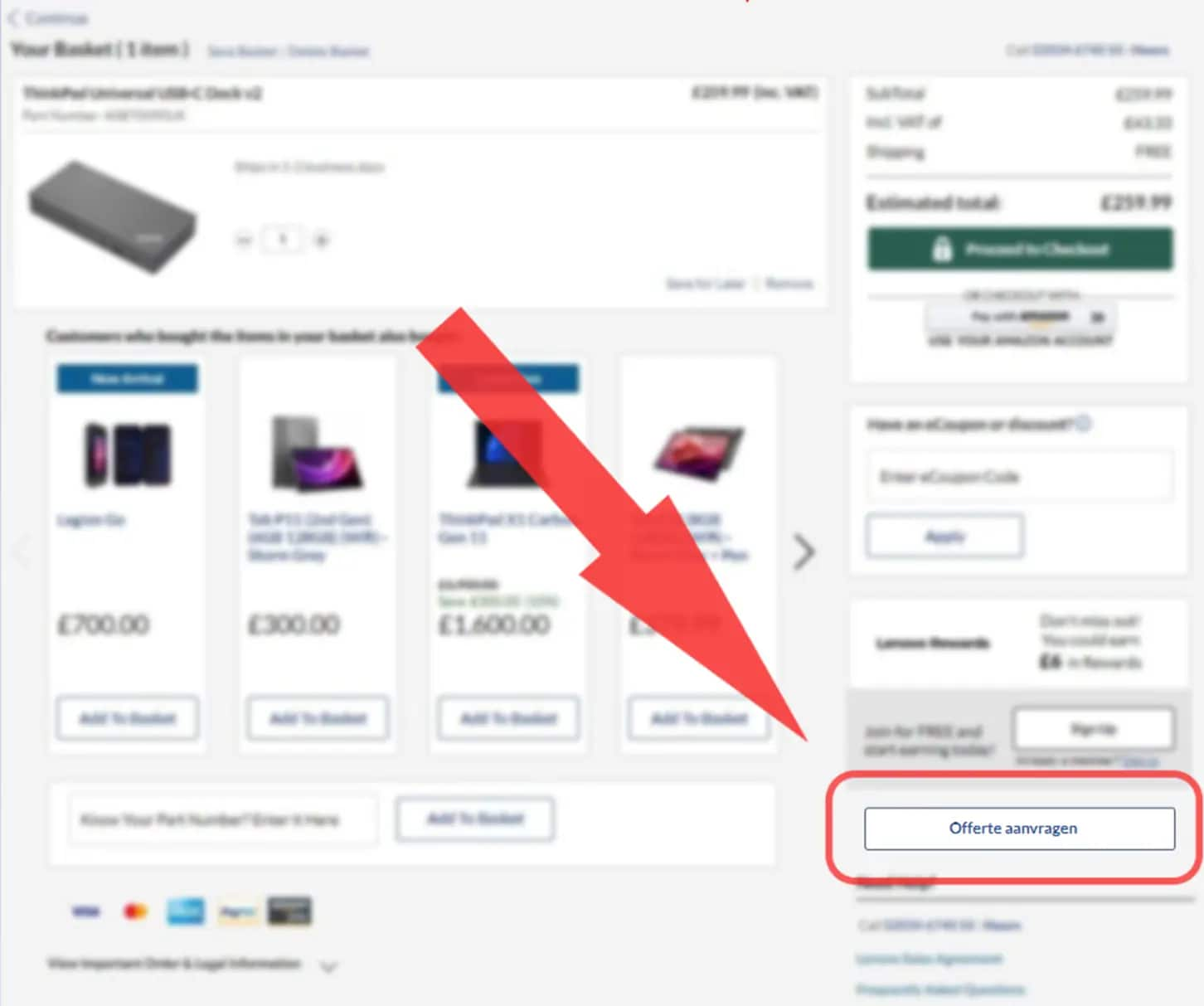
- Maak een offerte door te klikken op de knop 'Offerte aanvragen'. (Zie onderstaande screenshot)
- Voer je e-mailadres in en klik op Ja, waarna de offerte wordt gegenereerd.
- Nadat je de e-mail hebt ontvangen, stuur je de offerte door naar het klantenserviceteam op pmemea@lenovo.com . Voeg het oorspronkelijke bestelnummer toe.
- Het klantenserviceteam controleert het verzoek, vergelijkt de prijs en verwerkt de uitkomst.
Volg deze instructies strikt op. Als je geen e-mail/offerte verstrekt of geen screenshot deelt, wordt je verzoek om terugbetaling op basis van een prijsvergelijking geweigerd.
Wat is Lenovo Family Hub?
De Lenovo Family Hub is de centrale hub voor al de behoeften van uw gezin en biedt een breed scala aan functies. Van apparaatbeheer tot verlanglijstfuncties voor het gezin. Het dient als het centrale punt voor gezinsgerelateerde activiteiten. Dit platform biedt een gebruiksvriendelijke interface met aankoopmogelijkheden voor tieners op lenovo.com.
Hoe maakt u een Lenovo Family Hub?
Als u een Lenovo Family Hub-account wilt maken, moet u een Lenovo ID hebben. Zodra je bent ingelogd of je Lenovo-account hebt aangemaakt, zie je de optie 'Family Hub met Lenovo aanmaken' om het proces te starten. Standaard neemt u de rol van Family Manager voor Lenovo Family Hub op zich.
Zijn er beperkingen als het gaat om het instellen van een Lenovo Family Hub-account?
Het aanmaken van Lenovo Family Hub is volledig gratis en is beschikbaar voor iedereen met een Lenevo-id. De enige beperking is dat elk familieaccount maximaal 7 actieve leden kan hebben, naast de Family Manager.
Wat zijn de accounttypen die beschikbaar zijn binnen Lenovo Family Hub? Hoe verschillen ze van elkaar?
De Lenovo groepshub heeft drie verschillende accounts. Elke groepshub moet een aangewezen groepshoofd hebben die optreedt als de groepsmanager. Buiten het familielid kunnen gekoppelde accounts toebehoren aan zowel tieners als volwassenen. Tieneraccounts, aangemaakt voor leden van 13 t/m 17 jaar binnen de Lenovo groepshub (afhankelijk van het land), hebben tieners de mogelijkheid om aankopen te doen op Lenovo.com. Er zijn echter beperkingen van toepassing, waardoor het noodzakelijk is dat hun aankopen en accountbeheer onder toezicht staan van de groepsmanager. Raadpleeg het onderdeel 'Tieneraccounts' voor meer informatie. Profielen van volwassenen werken als individuele Lenovo-accounts voor volwassenen, maar kunnen ook geassocieerd worden met een familieaccount en geven toegang tot extra functies.
Kan ik de Lenovo Family Hub deactiveren nadat deze is aangemaakt?
Ja. Als de Family Manager besluit om een Lenovo Family Hub te deactiveren, heeft de Family Manager de flexibiliteit om dit op elk moment te doen. Ga naar 'Mijn familiegegevens' binnen 'Mijn Family Hub' en klik vervolgens op het tandwiel-pictogram in de rechterbovenhoek om toegang te krijgen tot de optie 'Family Hub deactiveren'. Zodra deze is gedeactiveerd, wordt iedereen in de Family Hub op de hoogte gesteld van deze wijziging.
Hoe nodig ik personen uit om lid te worden van mijn Family-account?
Nadat je met succes je family-account hebt aangemaakt, ga je naar het gedeelte 'Mijn Family Hub' binnen de Family Hub-interface. Daarnaast ontvang je een welkomst-e-mail nadat je het aanmaakproces van de Lenovo Family Hub hebt voltooid. Als je op de knop 'Family Hub weergeven' in de e-mail klikt, krijg je toegang tot de optie 'Een familielid uitnodigen'.
Voor profielenaanvragen voor volwassenen zijn alleen een naam en e-mailadres vereist. Voor de aanmaak van een profiel voor tieners is een naam, e-mail en geboortedatum vereist. Als je iemand wil uitnodigen om lid te worden van je groepsaccount, moet je de algemene voorwaarden en de privacyverklaring van de Lenovo groepshub lezen en ermee akkoord gaan voordat je de uitnodiging verstuurt. Ontvangers ontvangen vervolgens een e-mailbericht met de optie om de uitnodiging te accepteren of te weigeren na het lezen en accepteren van de Algemene Voorwaarden en de Privacyverklaring van Lenovo Family Hub.
Hoe kan ik lid worden van een Lenovo Family Hub?
Je kunt alleen lid worden van een Lenovo Family Hub via een uitnodiging. De Family Manager van de Lenovo Family Hub moet je een uitnodiging sturen via e-mail. Door op de link te klikken in de uitnodiging, kun je ervoor kiezen om je Lenovo-account te registreren of aan te maken in de Lenovo Family Hub. De Family Manager wordt op de hoogte gesteld zodra je de uitnodiging accepteert. Voor een nieuw aangemaakt Lenovo-id wordt een aparte bevestigingsmail gestuurd om het aanmaken van het account te bevestigen. Voor tieners moet de Family Manager de betaalmethode en het verzendadres opgeven om het registratieproces te voltooien.
Hoe kan ik vaststellen of mijn uitnodiging is geaccepteerd?
Nadat je een uitnodiging hebt verzonden, kun je de status eenvoudig volgen op je Mijn Family Hub-pagina. De status van elke uitnodiging, gecategoriseerd als 'recent', 'in afwachting' of 'uitnodiging verlopen', wordt duidelijk weergegeven naast de naam van de uitgenodigde persoon, zodat het acceptatieproces duidelijk zichtbaar is. Daarnaast ontvang je een e-mail zodra een uitnodiging is geaccepteerd.
Hoe lang is de uitnodiging geldig? Wat gebeurt er als de uitnodiging verloopt?
De uitnodiging om lid te worden is 30 dagen geldig. Wanneer een uitnodiging verloopt, heeft de uitgenodigde niet langer de mogelijkheid om lid te worden van je Lenovo Family Hub. Desondanks behoudt de Family Manager de flexibiliteit om de uitnodiging opnieuw te verzenden.
Is het verplicht om foto's te uploaden?
Volwassen gebruikers hoeven geen foto te uploaden. Deze functie is niet beschikbaar voor tieneraccounts.
Is het mogelijk om de rol van Family Manager over te dragen aan een ander lid?
Ja. Om een ander lid binnen je Family Hub aan te wijzen als de Family Manager, volg je de volgende stappen: Log in en ga naar 'Mijn Family Hub'. Vervolgens ga je naar 'Mijn familiegegevens'. Klik op het tandwiel-pictogram in de rechterbovenhoek. Selecteer in het vervolgkeuzemenu 'Family Manager opnieuw toewijzen' en bevestig je keuze. Het is belangrijk om ervoor te zorgen dat de persoon die je wilt aanwijzen als de nieuwe Family Manager al deel uitmaakt van je Lenovo Family Hub voordat je de wijziging doorgeeft. De Family Manager kan geen jeugdaccount zijn. Het nieuw toegewezen lid wordt op de hoogte gesteld zodra de wijziging is doorgevoerd.
Hoe verwijder ik iemand uit mijn Lenovo Family Hub?
Om een lid uit je Family Hub te verwijderen, log je in op je Lenovo-account en ga je vervolgens naar 'Mijn Family Hub'. Zoek het lid dat je wilt verwijderen in de lijst 'Mijn familieleden' en klik op 'Verwijderen'. Deze knop bevindt zich rechtsonder hun naam. Bevestig de actie door op 'Bevestigen' te klikken. Als alternatief kun je de module met hun naam uit de lijst slepen. Zodra het verwijderen is voltooid, ontvang je een bevestigingsmail. Het lid dat wordt verwijderd ontvangt ook een melding van deze wijziging via e-mail. Hierdoor wordt het account alleen verwijderd uit de Family Hub. Het algemene Lenovo-account wordt niet verwijderd.
Kan ik ervoor kiezen om de Lenovo Family Hub te verlaten nadat ik lid ben geworden?
Ja. Ongeacht het type account dat je hebt, heb je de vrijheid om de Hub op elk moment te verlaten. Ga hiervoor naar 'Mijn profiel' en zoek de optie 'Account deactiveren'. Na bevestiging van je deactivering, ontvangen zowel jij als de Family Manager een bevestigingsmail.
Kan ik na het verlaten weer lid worden van een Family Hub?
Zeker! Je kunt op elk moment opnieuw lid worden van de groepshub door een uitnodiging te accepteren die is verzonden door de groepsmanager.
Wat gebeurt er als een tiener 18 jaar is geworden?
Nadat een tiener 18 jaar is geworden, kan de Family Manager beslissen of het tieneraccount wordt behouden of verwijderd uit de Lenovo Family Hub. Bovendien kan een iemand met een tiener-profiel zich aanmelden voor een profiel van een volwassene.
Hoe kan ik alle bestellingen bijhouden die door leden zijn geplaatst binnen de Family Hub?
Om toegang te krijgen tot de bestelgeschiedenis van je familie ga je naar 'Mijn account' en dan naar 'Mijn Family Hub'. Vervolgens klik je op 'Bestelgeschiedenis bekijken' onder 'Mijn familiebestellingen'. Voor nog meer gemak kun je je zoekopdracht stroomlijnen door de resultaten te filteren op basis van de datum, de eigenaar van de bestelling en de naam van de winkel.
Is het mogelijk om zonder beperkingen bestellingen te plaatsen, als het tieneraccount is aangemaakt met een standaard betaalmethode?
Nee, bestellingen die door een jeugdaccount zijn geplaatst, worden standaard beoordeeld.
Hoe kom ik te weten of een familielid een bestelling heeft geplaatst?
Wanneer een lid een bestelling plaatst, ziet de Family Manager de bestelling en de status ervan onder 'Mijn familiebestellingen'. Als de bestelling door een tienerlid wordt geplaatst, ontvangt de Family Manager direct een e-mailbericht met het verzoek om goedkeuring. Daarnaast kun je eenvoudig lopende bestellingen vinden in het bovenste gedeelte van de pagina 'Mijn familiebestellingen'.
Wat is het goedkeuringsproces van een bestelling?
Als een tiener een bestelling plaatst, ontvangt de groepsmanager een e-mail. De manager kan vervolgens de gegevens van de bestelling bekijken, met vermelding van het product, de hoeveelheid, de betaalmethode en het verzendadres. Nadat de groepsmanager in de e-mail op 'Bestelling controleren' heeft geklikt, wordt de pagina 'Mijn groepsbestellingen' geopend. Daar kan de bestelling worden goedgekeurd of geweigerd. Daarnaast heeft de groepsmanager de mogelijkheid om een reactie achter te laten voor de tiener, met uitleg over de reden achter het besluit. Als de Family Manager binnen drie dagen geen actie onderneemt, wordt de bestelling van de tiener automatisch geannuleerd.
Als ik een lid verwijder, heb ik dan nog steeds toegang tot de bestelgeschiedenis van dat lid?
Ja. Bestellingen die door een lid worden gedaan via de Family Hub, worden nog steeds weergegeven in de bestelgeschiedenis van de Family Hub. Dit is zelfs het geval als het account van de gebruiker uit de Family Hub is verwijderd.
Hoe vind ik alle apparaten en gerelateerde informatie die zijn toegevoegd aan de Lenovo Family Hub?
Ga naar 'Mijn Family Hub' vanuit 'Mijn account' en selecteer 'Mijn familieapparaten'. In dit gedeelte kun je de lijst organiseren door apparaten te sorteren of te doorzoeken met behulp van trefwoorden, namen van de eigenaren of de garantiestatus. Als je hulp nodig hebt met een bepaald apparaat, dan klik je op 'Ondersteuning vragen' om contact op te nemen met ons technische ondersteuningsteam.
Hoe voeg ik apparaten toe aan de Lenovo Family Hub?
Apparaten toevoegen aan de Lenovo Family Hub is eenvoudig. Ga naar 'Mijn Family Hub' vanuit 'Mijn account'. Klik vervolgens op 'Een apparaat toevoegen' in het gedeelte 'Mijn familieapparaten'. Je kunt ook op 'Apparaat toevoegen' klikken, vanuit de pagina 'familieapparaten beheren'. Je hebt ook de mogelijkheid om de bijnaam van elk apparaat aan te passen en het apparaat aan een familielid toewijzen.
Hoe bewerk ik apparaten die al zijn toegevoegd aan de Lenovo Family Hub?
Om apparaten te bewerken die al zijn toegevoegd aan de Lenovo Family Hub, ga je naar 'Mijn account' en vervolgens naar 'Mijn Family Hub'. Klik op 'Mijn familieapparaten' en kies vervolgens 'familieapparaten beheren'. Zoek het apparaat dat je wilt wijzigen en klik op 'Bewerken'. Je kunt het product, de eigenaar en de bijnaam wijzigen. Let op: wanneer je de eigenaar van het apparaat wijzigt, ontvangt de nieuwe aangewezen persoon een melding.
Hoe verwijder ik apparaten uit de Lenovo groepshub?
Ga naar 'Mijn Family Hub' via 'Mijn account' en klik vervolgens op 'Mijn familieapparaten'. Vanuit hier kies je 'familieapparaten beheren'. Onder elk apparaat vind je de optie 'Verwijderen'. Zorg ervoor dat je je selectie bevestigt om deze actie te voltooien.
Hoe kan ik elk apparaat aan een familielid koppelen of opnieuw toewijzen in de Lenovo Family Hub?
Om een apparaat te koppelen of toe te wijzen aan een familielid binnen de Lenovo Family Hub, ga je naar 'Mijn Family hub' vanuit 'Mijn account'. Vervolgens ga je naar 'Mijn familieapparaten'. Klik op 'Alle familieapparaten beheren' om alle apparaten te bekijken die zijn toegevoegd aan de Family Hub. Sleep het apparaat naar de module met de naam van de nieuwe eigenaar waarmee je het apparaat wilt koppelen. Houd er rekening mee dat, wanneer je de eigenaar van het apparaat wijzigt, de nieuwe persoon een melding ontvangt.
Hoe stel ik een standaard betalingsmethode en verzendadres in voor een tieneraccount?
Het instellen van een standaard betalingsmethode en verzendadres voor een tieneraccount is een eenvoudig proces. Nadat het tieneraccount de uitnodiging om lid te worden van de Family Hub heeft geaccepteerd, wordt een bevestigingsmail verzonden naar de Family Manager. In de e-mail wordt de Family Manager gevraagd om de standaard betaalmethode en het verzendadres op te geven voor de tiener. Het is belangrijk om te weten dat tieners deze informatie niet kunnen wijzigen.
Hoe verander ik de betaalmethode en het verzendadres van een tieneraccount?
Het bijwerken van de betaalmethode en het verzendadres van een tieneraccount kan alleen gedaan worden door de Family Manager. Om deze wijziging door te voeren, ga je naar 'Mijn account' en vervolgens naar 'Mijn Family Hub'. Zoek het gewenste tieneraccount op in het gedeelte 'Mijn familie' en selecteer 'Bestelvoorkeur'. Van daaruit kun je de standaard betaalmethode of het verzendadres bijwerken. Dit kan door een keuze te maken uit een vervolgkeuzemenu of door handmatig nieuwe informatie in te voeren. Zorg ervoor dat je alle wijzigingen opslaat zodra je de updates hebt voltooid. Het is ook belangrijk om te weten dat wijzigingen die worden aangebracht na het indienen van een bestelling, niet van toepassing zijn op lopende bestellingen. Om de bijgewerkte informatie weer te geven, moet een nieuwe bestelling worden geplaatst. Als een betaalmethode wordt gedeeld met een tieneraccount, kan deze niet worden verwijderd, tenzij de Family Manager een nieuwe standaardbetaalmethode voor het tieneraccount instelt.
Kunnen tieners de standaard betaalmethode of het verzendadres wijzigen tijdens het afrekenen?
Nee. Tieners kunnen alleen de vooraf geselecteerde betaalmethode en het verzendadres gebruiken bij het plaatsen van bestellingen. Eventuele wijzigingen in deze gegevens moeten worden verwerkt door de Family Manager. Als tieners op het laatste moment wijzigen moeten maken, kunnen ze dit doen door een opmerking achter te laten voor de Family Manager. Het is echter belangrijk om te weten dat wijzigingen die worden aangebracht na het indienen van een bestelling, niet van toepassing zijn op lopende bestellingen. Om bijgewerkte informatie weer te geven, moet een nieuwe bestelling worden geplaatst.
Is het mogelijk om zonder beperkingen bestellingen te plaatsen, als het tieneraccount is aangemaakt met een standaard betaalmethode?
Nee, bestellingen die door een jeugdaccount zijn geplaatst, worden standaard beoordeeld.
Wat gebeurt er als een tiener een bestelling plaatst?
Wanneer een tiener een bestelling start, ontvangt de Family Manager direct een e-mail. Als goedkeuring vereist is, kan de Family Manager dit goedkeuren of weigeren. Bovendien kan de Family Manager lopende bestellingen vinden in het bovenste gedeelte van de pagina 'Mijn familiebestellingen'.
Wat is het goedkeuringsproces van een bestelling voor een tieneraccount?
Tenzij anders aangegeven, moeten alle bestellingen die worden gestart door een tieneraccount worden goedgekeurd door de Family Manager. Zodra een bestelling is geplaatst via een tieneraccount, ontvangt de Family Manager een e-mail. Vervolgens kan diegene de gegevens van de bestelling bekijken, met vermelding van het product, de hoeveelheid, de betaalmethode en het verzendadres. Nadat het hoofd van het huishouden in de e-mail op 'Bestelling controleren' heeft geklikt, wordt diegene doorgestuurd naar de pagina 'Mijn familiebestellingen'. Hier kan de bestelling worden goedgekeurd of geweigerd. Bovendien heeft het hoofd van het huishouden de mogelijkheid om een opmerking achter te laten voor de tiener, met de reden voor hun beslissing. Als de Family Manager binnen drie dagen geen actie onderneemt, wordt de bestelling van de tiener automatisch geannuleerd.
Hoe kan een tiener de status van een geplaatste bestelling controleren?
De tiener kan de status van de bestellingen volgen op de pagina 'Bestelgegevens'. Nadat de Family Manager het bestelverzoek heeft beoordeeld en erop heeft gereageerd, wordt de status op deze pagina bijgewerkt en verzonden via e-mail. Als de Family Manager een opmerking achterlaat, wordt deze ook zichtbaar in de bestelgegevens en opgenomen in de e-mail. Zodra een bestelling is goedgekeurd, wordt deze automatisch voorbereid en verzonden. Zowel de eigenaar van de bestelling en de Family Manager worden op de hoogte gehouden van de voortgang.
Hoe verwijder ik een tieneraccount?
Om een tiener uit je Family Hub te verwijderen, log je in op je Lenovo-account en ga je vervolgens naar 'Mijn Family Hub'. Zoek de tiener die je wilt verwijderen in de lijst 'Mijn familieleden' en klik op 'Verwijderen'. Deze knop bevindt zich rechtsonder hun naam. Bevestig de actie door op 'Bevestigen' te klikken. Als alternatief kun je de module eenvoudig met hun naam uit de lijst slepen. Na voltooiing van de verwijdering, ontvang je een bevestigingsmail. De tiener die wordt verwijderd ontvangt ook een melding van deze wijziging via e-mail. Het is belangrijk om te weten dat, hoewel de tiener de betaalmethode die aanvankelijk aan het account was toegewezen niet langer kan gebruiken, alle eerder goedgekeurde openstaande bestellingen nog steeds worden uitgevoerd.
Wat gebeurt er met een tieneraccount als de eigenaar 18 jaar wordt?
Nadat een tiener 18 is geworden, kan het groepshoofd beslissen of het tieneraccount wordt behouden of verwijderd uit de Lenovo groepshub. Als de tiener uit de Lenovo groepshub wordt verwijderd, heeft de tiener nog steeds de mogelijkheid om een regulier individueel account aan te maken.
Hoe maak ik een verlanglijst?
Je kunt een verlanglijst starten door op het hartpictogram op elke pagina en op elk apparaat te klikken. Het hartpictogram bevindt zich in de rechterbovenhoek van een productafbeelding en naast de knop 'Toevoegen aan winkelwagen' op een pagina met productdetails. Je kunt ook eerst vanuit het hoofdmenu een verlanglijst maken en vervolgens producten toevoegen terwijl je door de website bladert.
Denk eraan: met Wishlist maak je persoonlijke collecties van gewenste producten die je later wilt aanschaffen. Als u een product aan een wishlist toevoegt, wordt het product niet bewaard of gereserveerd. Ook wordt de prijs niet vastgezet.
Heb ik een Lenovo-account nodig om een verlanglijst te kunnen maken?
Nee, u hebt geen Lenovo-account nodig om een wishlist te maken. We raden je echter dringend aan om je aan te melden of een gratis Lenovo-account te maken. Je kunt dan bijvoorbeeld meerdere wishlists maken en die delen. Je hoeft je ook nooit meer druk te maken over vervaldatums.
Kan ik meer dan één verlanglijst tegelijk hebben?
Een Lenovo-accounthouder kan tot 15 lijsten maken of ontvangen. Gasten zijn beperkt tot één verlanglijst.
Hoeveel producten kan ik aan een verlanglijst toevoegen?
Je kunt in één verlanglijst maximaal 30 artikelen bewaren.
Verloopt mijn verlanglijst?
Een wishlist die is gemaakt onder een Lenovo-account, verloopt nooit. Als u als gast een wishlist aanmaakt, wordt uw lijst slechts 30 dagen bewaard. Vanwege browsercookies is de wishlist niet beschikbaar bij het gebruik van verschillende browsers. Bovendien geldt dat, als je de cache-/browsegeschiedenis wist, je ook de browsercookies en dus je verlanglijstgegevens verwijdert.
Hoe beheer ik mijn verlanglijst?
Meld je aan bij je Lenovo-account om je wishlists aan te passen. Ga naar Mijn account en kies Wishlist. Je kunt alle verlanglijsten bekijken die je hebt gemaakt op de startpagina van de verlanglijst. Met sorteren of zoeken kun je gemakkelijk bepaalde producten vinden die je hebt opgeslagen. Je kunt de producten op je verlanglijsten vergelijken of rechtstreeks aan je winkelwagen toevoegen. Je kunt ook makkelijk producten naar een andere lijst verplaatsen, wishlists hernoemen en producten verwijderen. Wanneer je een wishlist echter verwijdert, wordt ook die informatie permanent verwijderd. Als je een gedeelde verlanglijst niet langer wilt delen, zal het wijzigen van de instelling van de verlanglijst naar "Privé" ervoor zorgen dat andere gebruikers deze niet langer kunnen bekijken.
Kan ik mijn verlanglijst delen?
Als u een wishlist wilt delen, moet u zich aanmelden of een Lenovo-account maken. Ga na het inloggen naar de Wishlist Homepage onder My Account. Selecteer de wishlist die je met anderen wilt delen door op het e-mailpictogram te klikken. Zorg dat de wishlist is ingesteld op 'Openbaar'. Een openbare wishlist kan met maximaal 15 mensen worden gedeeld. Je ontvangers krijgen een e-mail met een directe link om de gedeelde wishlist te bekijken en hiermee aankopen te doen. Ze kunnen geen wijzigingen aanbrengen.
Hoe wijzig ik de instelling van een verlanglijst?
Nadat u zich hebt aangemeld bij uw Lenovo-account, gaat u naar Mijn account – Wishlist. Klik op het tandwielpictogram in de rechterbenedenhoek.
Je kunt de instelling aanpassen in het pop-upvenster. Als je de instelling van een gedeelde verlanglijst wijzigt van Openbaar in Privé, kunnen je ontvangers de inhoud niet meer bekijken.
Ik heb problemen met het openen van een met mij gedeelde verlanglijst.
Er kan een aantal redenen zijn waarom je problemen ondervindt bij het openen van een met jou gedeelde wishlist. De eigenaar heeft de instelling mogelijk gewijzigd in 'Privé' of verwijderd. Als de eigenaar de naam van de wishlist wijzigt, heeft dit geen invloed op uw toegang. Als je na verificatie bij de eigenaar van de wishlist denkt dat er technische problemen zijn, neem dan contact met onze Klantenservice. Ons team staat klaar om je te helpen.
Krijg ik een melding als iemand een product van mijn gedeelde verlanglijst koopt?
Nee, je ontvangt alleen een orderbevestiging voor je eigen aankopen.
Wat gebeurt er als een product op een verlanglijst niet langer beschikbaar is?
Wanneer producten niet langer beschikbaar zijn, worden ze grijs weergegeven, maar niet automatisch van de wishlist verwijderd. Je krijgt een melding te zien die aangeeft dat het product tijdelijk niet op voorraad is of nooit meer leverbaar is.
Hoe beschermt Lenovo de informatie van mijn tiener?
Bij Lenovo is het beschermen van privacy onze topprioriteit. We maken gebruik van meerdere beschermingslagen om de persoonlijke gegevens van uw tiener te beveiligen. We bieden volledige transparantie via ons privacybeleid, dat wordt verstrekt (A) aan de groepsmanager bij het aanmaken van het groepshub-account en bij het inschrijven van een tieneraccount, en (B) aan de tiener via een uitnodiging. Er kunnen geen tieneraccounts van de groepshub worden aangemaakt zonder dat de tiener daarmee instemt. Zie Lenovo's Lenovo Family Hub Privacy Statement voor meer informatie.
Hoe vind ik mijn bestelnummer?
Als je een bestelling plaatst, ontvang je kort daarna een bevestiging per e-mail met daarin het bestelnummer. Het bestelnummer vind je in de linkerbovenhoek van die e-mail.
Verzending en levering
Lenovo biedt gratis standaardverzending en eenvoudige retournering voor alle producten. De vermelde verzendtijden zijn schattingen op basis van productietijd en productbeschikbaarheid. Nadat je bestelling is geplaatst, is de geschatte verzenddatum beschikbaar in je klantaccount . Verzenddatums zijn exclusief levertijden. De levertijden variëren afhankelijk van de locatie van het verzendpunt. Zodra je bestelling is verzonden, ontvang je een bevestigingsmail met een trackingnummer.
Lenovo is niet verantwoordelijk voor vertragingen die buiten onze directe controle vallen, waaronder vertragingen die verband houden met de verwerking van bestellingen, kredietproblemen, slecht weer of onverwachte stijging van de vraag.
We kunnen bestellingen niet verzenden naar postbusnummers, hotels, expeditie- of consolidatiecentra, hubs van derden, verpakkingscentra, afhaalpunten, internationale exporteurs en alle adressen buiten België.
We werken samen met verschillende partners om het product zo snel mogelijk bij je te krijgen, dus als je meerdere producten bestelt, kunnen deze afzonderlijk en door verschillende vervoerders worden geleverd.
Kan ik het bezorgadres van mijn bestelling wijzigen?
Nadat de bestelling is geplaatst, kunnen we het verzendadres helaas niet meer wijzigen. Nadat je bestelling is ingediend, worden je gegevens meteen naar het magazijn verzonden en kunnen ze niet meer worden teruggehaald of aangepast.
Als je zending niet kan worden afgeleverd, wordt deze geretourneerd naar het magazijn en ontvang je een volledige terugbetaling.
Ik heb een annulering aangevraagd, maar mijn bestelling is al verzonden.
Als je bestelling niet kon worden geannuleerd en wordt verzonden, kun je de levering weigeren. Je wordt terugbetaald zodra je bestelling is geretourneerd naar ons magazijn.
Wat gebeurt er als de bezorgpoging is mislukt?
Het pakket wordt geretourneerd naar het magazijn en er wordt een terugbetaling in gang gezet.
Verzendadressen kunnen niet worden gewijzigd.
Bezorging vindt plaats van maandag tot vrijdag tijdens reguliere kantooruren.
Kan ik een specifieke bezorgtijd krijgen?
We kunnen helaas geen specifieke bezorgtijden geven. Onze vervoerder probeert je producten van maandag tot en met vrijdag tijdens kantooruren te bezorgen. Als het niet lukt om de verzending af te leveren, wordt het product geretourneerd naar ons magazijn en ontvang je een volledige terugbetaling.
Ontbreken er artikelen?
Als bepaalde gekochte artikelen ontbreken in je bestelling, neem dan contact op met ons klantenserviceteam.
Wat moet ik doen als mijn product is bezorgd maar niet goed functioneert en/of niet kan worden ingeschakeld?
Neem contact op met ons technische ondersteuningsteam . Je kunt gebruikmaken van online ondersteuning
Mijn pakket is beschadigd of leeg.*
*Controleer je pakket voordat je ondertekent voor ontvangst, inclusief de staat van de buitenkant en of het gewicht correct aanvoelt.Als je beschadiging, tekenen van manipulatie of een onjuist gewicht constateert, accepteer de levering dan niet. Vraag de koerier om de levering als geweigerd te registreren en neem onmiddellijk contact op met ons klantenservice -team zodat we een terugbetaling of vervanging kunnen regelen.
⚠ Zodra een pakket is afgetekend, wordt het geacht in goede staat te zijn ontvangen en kunnen claims voor schade of ontbrekende artikelen mogelijk niet worden geaccepteerd.
Wat moet ik doen als mijn pakket afgeleverd blijkt te zijn, terwijl ik het niet heb ontvangen?
Neem contact op met ons klantenserviceteam.
Hulp nodig bij het activeren van je Microsoft Office-producten?
Klik hier voor hulp bij het activeren van en/of het oplossen van problemen met je Office-product(en).
Op de website stond dat mijn product binnen 5-7 werkdagen zou worden verzonden toen ik het bestelde, maar op de order tracking page staat dat het op een latere datum wordt verzonden. Is er iets mis?
De vermelde verzendtijden zijn schattingen op basis van productietijd en productbeschikbaarheid. Nadat je bestelling is geplaatst, wordt in je klantaccount een geschatte verzenddatum weergegeven. Als je bij het plaatsen van je bestelling voor aanpassingen hebt gekozen, wordt je computer zo aangepast dat deze voldoet aan de door jou gekozen specificaties en kan daardoor de geschatte verzenddatum worden gewijzigd. Zodra je bestelling is verzonden, wordt dat aangegeven in je klantaccount en wordt daar ook een trackingnummer gegeven. Je ontvangt ook een e-mail met een verzendbevestiging.
Mijn verzenddatum is gewijzigd. Waar kan ik meer informatie vinden?
Bij het plaatsen van je bestelling zijn alle opgegeven verzenddatums een schatting. Hoewel we er alles aan doen om producten op de aangegeven datum te verzenden, kan het voorkomen dat de verzending vertraging oploopt.
Nadat je bestelling is geplaatst, krijg je via e-mail bericht van eventuele wijzigingen in de verzendtijden.
Je vindt de meest actuele verzendinformatie in je klantaccount .
Garantie-ondersteuning
Klik hier voor vragen over garantieregistratie.
Laagsteprijsgarantie van Lenovo.
Als de prijs van een product dat is gekocht op Lenovo.com/be/ op enig moment tussen de besteldatum en 14 dagen na de leverdatum is gedaald, garandeert Lenovo dat klanten de laagste prijs betalen. Dit betekent dat als een klant meer heeft betaald voor een product dan de laagste prijs, Lenovo het verschil tussen de betaalde prijs en de laagste prijs in die periode zal terugbetalen. Op deze aanbieding zijn de hieronder beschreven beperkingen van toepassing. Lees ook zorgvuldig in het laatste gedeelte hoe je je terugbetaling kunt claimen om te voorkomen dat deze wordt afgewezen.
Product
Terugbetaling volgens de prijsgarantie kan alleen worden aangevraagd voor hetzelfde product, wat betekent dat het productnummer, bijv. 20U90047MH, hetzelfde moet zijn.
We kunnen een apparaat dat je zelf samenstelt, niet vergelijken met een kant-en-klaar apparaat en omgekeerd. Je kunt deze gemakkelijk uit elkaar houden door naar de productnummers te kijken. Het productnummer van alle apparaten die je zelf kunt samenstellen, bevat de letters CTO. Bijv. 20QDCTO1WW.
Beschikbaarheid
Het product moet op voorraad zijn op Lenovo.com/be en direct te koop zijn. De lagere geadverteerde prijs moet actief zijn op Lenovo.com/be
Producten die niet op Lenovo.com/nl zijn gekocht, zijn uitgesloten.
Wat is uitgesloten:
Prijsvergelijking kan niet worden toegepast op producten die niet meer op voorraad zijn.
Prijzen en aanbiedingen van andere verkopers zijn uitgesloten.
Prijsvergelijking kan niet worden toegepast op bestellingen die meer dan 14 dagen geleden zijn geleverd.
Producten die niet op Lenovo.com/be zijn gekocht, zijn uitgesloten.
Beperkingen
De laagsteprijsgarantie van Lenovo is 14 dagen geldig vanaf de leverdatum van de producten die zijn gekocht op Lenovo.com/be/ .
Deze garantie is beperkt tot 5 producten per klant en het terugbetaalde bedrag kan niet hoger zijn dan € 5,000 per klant.
Lenovo behoudt zich het recht voor om deze algemene voorwaarden te wijzigen of de actie te annuleren in geval van misbruik of een prijsfout.
Een terugbetaling aanvragen
Volg deze instructies om een terugbetaling op basis van een prijsvergelijking aan te vragen.
- Voeg al je producten, inclusief garanties en accessoires, uit de oorspronkelijke bestelling toe aan het winkelmandje.
- Maak een offerte door te klikken op de knop 'Offerte aanvragen'. (Zie onderstaande screenshot)
- Voer je e-mailadres in en klik op Ja, waarna de offerte wordt gegenereerd.
- Nadat je de e-mail hebt ontvangen, stuur je de offerte door naar het klantenserviceteam op pmemea@lenovo.com . Voeg het oorspronkelijke bestelnummer toe.
- Het klantenserviceteam controleert het verzoek, vergelijkt de prijs en verwerkt de uitkomst.
Volg deze instructies strikt op. Als je geen e-mail/offerte verstrekt of geen screenshot deelt, wordt je verzoek om terugbetaling op basis van een prijsvergelijking geweigerd.
Ik denk erover om mijn bestelling te annuleren
Je kunt je bestelling annuleren via je klantaccount of door contact op te nemen met ons klantenserviceteam . Lenovo kan annulering niet garanderen nadat een bestelling is geplaatst, omdat deze zich mogelijk al in de fase vóór verzending bevindt of al is verzonden. Je kunt de zending echter altijd weigeren en zodra deze is geretourneerd naar ons magazijn, wordt een terugbetaling in gang gezet. Nadat je een annuleringsverzoek hebt ingediend, laten we je via e-mail weten of de bestelling succesvol is geannuleerd of is verzonden.
Mijn pakket is beschadigd of leeg.*
*Controleer je pakket voordat je ondertekent voor ontvangst, inclusief de staat van de buitenkant en of het gewicht correct aanvoelt.Als je beschadiging, tekenen van manipulatie of een onjuist gewicht constateert, accepteer de levering dan niet. Vraag de koerier om de levering als geweigerd te registreren en neem onmiddellijk contact op met ons klantenservice -team zodat we een terugbetaling of vervanging kunnen regelen.
⚠ Zodra een pakket is afgetekend, wordt het geacht in goede staat te zijn ontvangen en kunnen claims voor schade of ontbrekende artikelen mogelijk niet worden geaccepteerd.
Retour- en vervangingsbeleid van Lenovo.com
We bieden eenvoudig retourneren zonder herbevoorradings-, verzend- en afhandelingskosten als je gebruikmaakt van ons retourproces.
Je kunt een retour of vervanging aanvragen via je klantaccount of door binnen 14 dagen na levering contact op te nemen met ons klantenserviceteam onder vermelding van de retourreden, je bestelnummer, productnummer en het serienummer van het apparaat (voor pc's, dockingstations en adapters).
Als je product een softwareprobleem heeft, kun je overwegen eerst contact op te nemen met onze technische ondersteuning . Zij kunnen het probleem mogelijk snel telefonisch oplossen door de bios en stuurprogramma's bij te werken.
Dankzij onze verlengde retourperiode kunnen producten die zijn gekocht na 01-11-2025, worden geretourneerd tot 31-01-2026.
Beleid voor retouren na 14 dagen
Als na 14 dagen een defect wordt ontdekt, neem dan contact op met het technisch ondersteuningsteam om een reparatie te regelen.
Retourproces - volgende stappen
- Ontgrendel het BIOS van het apparaat als je dat hebt vergrendeld met een wachtwoord.
- Elke geautoriseerde retourzending moet het product en alle accessoires in hun originele verpakking bevatten, plus de factuur.
- Je ontvangt binnen 3 werkdagen een e-mail van Cycleon/Rebound (no-reply@cycleon.com ), het bedrijf dat onze retouren regelt. Als je deze e-mail niet ontvangt, controleer dan je mappen met spam en ongewenste e-mail.
- We bieden twee opties: afgeven of laten ophalen. Als het totale gewicht van je artikelen meer is dan een vooraf bepaald gewicht, is alleen ophalen mogelijk. *De standaardoptie is afgeven en daarom bevat de eerste e-mail hiervoor de etiketten.
- Als je de voorkeur geeft aan laten ophalen, volg je de instructies in de e-mail van Cycleon/Rebound. Je ontvangt dan nieuwe etiketten voor het ophalen.
- Houd er rekening mee dat Cycleon/Rebound niet de vervoerder is. De naam van de vervoerder staat op het verzendetiket en verschilt per land en je keuze voor afgeven of laten ophalen.
- Zorg ervoor dat je de juiste etiketten afdrukt. Gebruik het etiket voor afgeven niet voor ophalen of omgekeerd. Houd het ophaalbewijs bij de hand als je vragen hebt over je geretourneerde product(en).
Bewaar ter referentie altijd een exemplaar van het door de chauffeur ondertekende etiket.
Wanneer krijg ik mijn geld terug?
Lenovo regelt een terugbetaling binnen 7 werkdagen nadat het originele product in ons magazijn in Nederland is ontvangen.
*Let op: zodra het product is opgehaald of afgegeven bij een inleverpunt, kan het tot 14 dagen duren voordat het product bij ons is gearriveerd.
Als de terugbetaling eenmaal in gang is gezet, hangt het van je betalingsmethode af hoe lang het duurt voor de terugbetaling op je rekening staat.
- Creditcard, PayPal, bankpas:nadat de terugbetaling in gang is gezet, kan het tot 7 werkdagen duren voordat het geld op je rekening wordt gestort.
- Bankoverschrijving:je ontvangt een e-mail met een beveiligde link waarin je wordt gevraagd om je bankrekeninggegevens voor de terugbetaling te verstrekken. Het kan tot 14 werkdagen duren voordat het geld weer op je rekening is gestort.
- Financiering of Klarna:je betaling wordt verrekend met de aanbieder.
Wanneer krijg ik mijn vervanging?
Er wordt een vervangende bestelling geplaatst nadat je vervangingsverzoek is verwerkt en het originele product is ontvangen in het magazijn. Je ontvangt hiervoor een vervangend bestelnummer. De vervangende bestelling zou dezelfde geschatte levertijd moeten hebben als de oorspronkelijke bestelling.
Je bestelling is mogelijk geannuleerd om een van de volgende redenen:
- We kunnen bestellingen niet verzenden naar postbusnummers, hotels, expeditie- of consolidatiecentra, hubs van derden, verpakkingscentra, afhaalpunten, internationale exporteurs en adressen buiten Belgium
- Zorg ervoor dat je je factuurgegevens precies invoert zoals deze worden weergegeven op het creditcardafschrift
- Fout met voorraad, website of intern systeem van Lenovo
- Als je ervoor hebt gekozen om via een overschrijving te betalen en de betaling 11 dagen na plaatsing van de bestelling nog niet is uitgevoerd, dan wordt je bestelling automatisch geannuleerd. Als de betaling is uitgevoerd, sturen we je een e-mail met een link waarin we om je bankgegevens vragen. Zodra we deze gegevens hebben ontvangen, kunnen we de ontvangen betaling terugbetalen
Houd er rekening mee dat geannuleerde bestellingen niet worden verzonden en dat eventuele autorisatieblokkeringen worden teruggedraaid in overeenstemming met het beleid van je financiële instelling.
Beschikbaarheid
Aanbiedingen, prijzen, specificaties en beschikbaarheid kunnen zonder kennisgeving worden gewijzigd. Lenovo neemt contact met je op en annuleert je bestelling als het product niet meer beschikbaar is, of in het geval van een verkeerde prijs of typografische fout. Voor de geadverteerde producten kan mogelijk beperkte beschikbaarheid gelden, afhankelijk van voorraadniveaus en vraag. Lenovo streeft ernaar een redelijke hoeveelheid producten te leveren om te voldoen aan de geschatte consumentenvraag.
Belangrijke informatie voor resellers
Producten en services die zijn gekocht op de website van Lenovo, Lenovo.com, zijn bedoeld voor eigen gebruik van eindgebruikers en niet voor wederverkoop. Lenovo behoudt zich het recht voor om bestellingen te weigeren of annuleren als Lenovo vermoedt dat een klant producten en services koopt met als doel om deze door te verkopen.
We bieden een breed scala aan verbonden apparaten, inclusief accessoires, garanties en reserveonderdelen. Verschillende laptop- en desktopseries hebben de optie dat ze kunnen worden geconfigureerd op basis van je behoeften.
Welke soort Lenovo-pc is geschikt voor mij?
Neem contact op met het verkoopteam , zodat we je kunnen helpen bij het kiezen van een product dat perfect voor jou is.
Nadat de bestelling is geplaatst, kunnen er helaas geen wijzigingen meer worden aangebracht.
- Zorg ervoor dat je je op de juiste website voor jouw land bevindt. Je kunt dit controleren en wijzigen rechtsonder op de webpagina.
- Selecteer een geschikt verzendadres waar bezorging mogelijk is (je vindt hiermeer informatie).
- De geselecteerde betaalmethode kan invloed hebben op de verwerkingstijd van de bestelling (je vindt hiermeer informatie).
- Zorg ervoor dat je je btw-nummer in je bestelling opneemt (je vindt hiermeer informatie).
Zodra je bestelling is geplaatst, ontvangt je een e-mail met een orderbevestiging en inloggegevens voor je klantaccount waar je je bestelling kunt opzoeken en de meest actuele verzendinformatie kunt bekijken. Zodra een artikel is verzonden, kunt je de factuur ook als pdf-bestand downloaden.
Wij accepteren Visa®, MasterCard®, American Express®, Diners®, Discover®, betaalkaarten, Bancontact, PayPal® en Financing Duologi (handelsnaam van Specialist Lending Limited), Klarna , TreviPay.
Onze servers versleutelen alle informatie die aan hen wordt verstrekt, zodat je erop kunt vertrouwen dat je creditcardgegevens goed worden beveiligd.
Creditcard
Tijdens het afrekenen vraagt Lenovo een voorafgaande autorisatie van je creditcardmaatschappij voor het totale orderbedrag. Dit zijn geen daadwerkelijke kosten. Zodra je bestelling is verzonden, wordt de betaling afgeschreven van je creditcard.
Hier is wat informatie die nuttig kan zijn tijdens het bestelproces:
Zorg ervoor dat je je factuuradres invoert zoals dit wordt weergegeven op je creditcard om annulering van je bestelling te voorkomen. Op deze manier wordt ons creditcardverificatieproces succesvol doorlopen.
Er zijn veel mogelijke redenen waarom een creditcard niet wordt geaccepteerd. De meest voorkomende redenen zijn:
- De creditcard is verlopen.
- Je hebt je kredietlimiet bereikt of overschreden.
- Je hebt je dagelijkse kostenlimiet overschreden.
- Het creditcardnummer, de vervaldatum of de beveiligingscode zijn verkeerd ingevoerd.
Neem contact op met de bank die de creditcard heeft uitgegeven als je creditcardbetaling nog steeds wordt geweigerd nadat je hebt gecontroleerd of de bovenstaande redenen niet van toepassing zijn. Als je bank bevestigt dat er geen problemen zijn met de creditcard die je gebruikt, maar je toch problemen blijft ondervinden, neem dan voor hulp contact op met onze klantenservice .
PayPal is een efficiënte manier om een betaling uit te voeren.
De afschrijving wordt verwerkt zodra je bestelling is geplaatst. Terugbetalingen worden binnen 5-7 werkdagen teruggestort op je PayPal-rekening.
Als je met PayPal Express wilt betalen, worden de gegevens die zijn opgeslagen in je PayPal-account gebruikt voor je bestelling, maar je hoeft niet af te rekenen bij PayPal.
Klarna
Klik hier voor de algemene voorwaarden en het privacybeleid van Klarna.
TreviPay -Betalen per factuur (alleen LenovoPro)
Lenovo werkt samen met TreviPay, een vertrouwde wereldwijde betalingsoplossing, om B2B-transacties te stroomlijnen en bedrijven meer financiële flexibiliteit te bieden.
1. Snelle en eenvoudige applicatie:Eén keer installeren om snel aan de slag te gaan.
2. Soepel afrekenen:Je hoeft niet meer voor elke aankoop handmatig de betaalgegevens in te voeren.
3. Flexibele betalingsvoorwaarden:Profiteer van betaaltermijnen van 30 dagen om je cashflow effectief te beheren.
4. Online accountbeheer:Een speciaal portaal om facturen, betalingen en accountgegevens bij te houden.
5. Veilig en betrouwbaar:Prioriteer veiligheid bij elke transactie.
6. Toegewijde support:Krijg hulp bij al je vragen over betalingen.
FAQ
1. Met wie moet ik contact opnemen als ik hulp nodig heb met de 30-daagse betaaltermijn van TreviPay?
Voor vragen over of ondersteuning bij het Lenovo Invoicing-programma (30 dagen betaaltermijn) kun je rechtstreeks contact opnemen met de klantenservice van Lenovo Invoicing via +80008250855 lenovoinvoicing@b2b.credit of neem contact met ons op voor hulp via de Help-sectie op de website.
2. Hoe kan ik de BTW-factuur vinden op LenovoPro?
Stap 1: Ga naar je bestellingen
1. Als je aangemeld bent, ga je naar 'Mijn account' in het menu rechtsboven onder je naam.
2. Zoek het gedeelte 'Mijn bestellingen' en klik op 'Bestelgeschiedenis bekijken'.
Stap 2: Kies de bestelling
1. Zoek de bestelling waarvoor je de BTW-factuur nodig hebt.
2. Klik op het bestelnummer of de optie 'Bestelstatus bekijken'.
Stap 3: Download de BTW-factuur
1. Zoek naar de knop 'Factuur downloaden' in het gedeelte Bestelgegevens.
2. Klik erop om een PDF-versie van je factuur te downloaden.
3. Nu kun je de factuur opslaan of afdrukken.
Probleemoplossing en ondersteuning
1. Als je de factuuroptie niet ziet, dan is die mogelijk nog niet beschikbaar. Probeer het later opnieuw.
2. Zorg ervoor dat je bestellingen waarvoor je een BTW-factuur nodig hebt met een zakelijk account worden gedaan.
3. Als je meer hulp nodig hebt, neem je contact op met de klantenondersteuning van Lenovo via de Help-sectie op de website. Open geen geschil via het TreviPay-portaal als je hulp nodig hebt bij het vinden van de BTW-factuur.
Btw-gegevens, factuur- en bestelgegevens (inclusief bezorgadres)
Let goed op wanneer je de btw-gegevens (inclusief btw-nummer/belastingnummer, bedrijfsnaam enz.) en de factuur- en bestelgegevens (inclusief bezorgadres) invoert, aangezien deze niet kunnen worden gewijzigd zodra de bestelling is doorgevoerd.
Waar vind ik mijn factuur?
Je ontvangt een e-mail met de factuur 24 uur nadat een product is verzonden. Kun je de e-mail niet vinden? Geen probleem: je kunt de bijbehorende factuur als pdf-document downloaden vanuit je klantaccount , ook 24 uur na verzending.
Ik ben een zakelijke klant
Word gratis lid van onze Lenovo PRO- winkel en bespaar tot 11% extra en geniet van andere voordelen. Een zakelijke klant kan echter wel bestellingen plaatsen in een openbare winkel.
Ik wil een bestelling plaatsen in een openbare winkel en wil graag dat mijn btw-nummer op de factuur komt
Als je wilt dat je btw-nummer op de factuur komt, plaats de bestelling dan als zakelijke klant (dit kun je selecteren als je het factuuradres opgeeft). Dit geeft je de mogelijkheid om het btw-nummer in te voeren tijdens het bestelproces.
Moet ik btw betalen?
De prijs van de producten is zoals deze op onze website wordt vermeld, behalve in geval van duidelijke fouten. Productprijzen zijn inclusief btw tegen het geldende tarief. De prijs die op onze website voor producten wordt vermeld, is exclusief bezorgkosten die afzonderlijk op onze website worden vermeld.
Als je een zakelijke klant bent, dan kun je bij het plaatsen van je bestelling je btw-vrijstellingsnummer opgeven. Het nummer wordt op je factuur vermeld en belastingen kunnen worden teruggevorderd door contact op te nemen met de lokale overheid.
In bepaalde omstandigheden is Digital River verplicht om btw in rekening te brengen, ongeacht of je btw-plichtig bent of niet. Je krijgt van ons een btw-factuur waarop de in rekening gebrachte btw wordt gedocumenteerd.
Kunt u mij een belastingformulier sturen?
We helpen je graag met vragen over belasting, maar belastingformulieren worden niet verstrekt door Digital River. Neem hiervoor contact op met je lokale belastingdienst.
.
Wat is Lenovo Family Hub?
De Lenovo Family Hub is de centrale hub voor al de behoeften van uw gezin en biedt een breed scala aan functies. Van apparaatbeheer tot verlanglijstfuncties voor het gezin. Het dient als het centrale punt voor gezinsgerelateerde activiteiten. Dit platform biedt een gebruiksvriendelijke interface met aankoopmogelijkheden voor tieners op lenovo.com.
Hoe maakt u een Lenovo Family Hub?
Als u een Lenovo Family Hub-account wilt maken, moet u een Lenovo ID hebben. Zodra je bent ingelogd of je Lenovo-account hebt aangemaakt, zie je de optie 'Family Hub met Lenovo aanmaken' om het proces te starten. Standaard neemt u de rol van Family Manager voor Lenovo Family Hub op zich.
Zijn er beperkingen als het gaat om het instellen van een Lenovo Family Hub-account?
Het aanmaken van Lenovo Family Hub is volledig gratis en is beschikbaar voor iedereen met een Lenevo-id. De enige beperking is dat elk familieaccount maximaal 7 actieve leden kan hebben, naast de Family Manager.
Wat zijn de accounttypen die beschikbaar zijn binnen Lenovo Family Hub? Hoe verschillen ze van elkaar?
De Lenovo groepshub heeft drie verschillende accounts. Elke groepshub moet een aangewezen groepshoofd hebben die optreedt als de groepsmanager. Buiten het familielid kunnen gekoppelde accounts toebehoren aan zowel tieners als volwassenen. Tieneraccounts, aangemaakt voor leden van 13 t/m 17 jaar binnen de Lenovo groepshub (afhankelijk van het land), hebben tieners de mogelijkheid om aankopen te doen op Lenovo.com. Er zijn echter beperkingen van toepassing, waardoor het noodzakelijk is dat hun aankopen en accountbeheer onder toezicht staan van de groepsmanager. Raadpleeg het onderdeel 'Tieneraccounts' voor meer informatie. Profielen van volwassenen werken als individuele Lenovo-accounts voor volwassenen, maar kunnen ook geassocieerd worden met een familieaccount en geven toegang tot extra functies.
Kan ik de Lenovo Family Hub deactiveren nadat deze is aangemaakt?
Ja. Als de Family Manager besluit om een Lenovo Family Hub te deactiveren, heeft de Family Manager de flexibiliteit om dit op elk moment te doen. Ga naar 'Mijn familiegegevens' binnen 'Mijn Family Hub' en klik vervolgens op het tandwiel-pictogram in de rechterbovenhoek om toegang te krijgen tot de optie 'Family Hub deactiveren'. Zodra deze is gedeactiveerd, wordt iedereen in de Family Hub op de hoogte gesteld van deze wijziging.
Hoe nodig ik personen uit om lid te worden van mijn Family-account?
Nadat je met succes je family-account hebt aangemaakt, ga je naar het gedeelte 'Mijn Family Hub' binnen de Family Hub-interface. Daarnaast ontvang je een welkomst-e-mail nadat je het aanmaakproces van de Lenovo Family Hub hebt voltooid. Als je op de knop 'Family Hub weergeven' in de e-mail klikt, krijg je toegang tot de optie 'Een familielid uitnodigen'.
Voor profielenaanvragen voor volwassenen zijn alleen een naam en e-mailadres vereist. Voor de aanmaak van een profiel voor tieners is een naam, e-mail en geboortedatum vereist. Als je iemand wil uitnodigen om lid te worden van je groepsaccount, moet je de algemene voorwaarden en de privacyverklaring van de Lenovo groepshub lezen en ermee akkoord gaan voordat je de uitnodiging verstuurt. Ontvangers ontvangen vervolgens een e-mailbericht met de optie om de uitnodiging te accepteren of te weigeren na het lezen en accepteren van de Algemene Voorwaarden en de Privacyverklaring van Lenovo Family Hub.
Hoe kan ik lid worden van een Lenovo Family Hub?
Je kunt alleen lid worden van een Lenovo Family Hub via een uitnodiging. De Family Manager van de Lenovo Family Hub moet je een uitnodiging sturen via e-mail. Door op de link te klikken in de uitnodiging, kun je ervoor kiezen om je Lenovo-account te registreren of aan te maken in de Lenovo Family Hub. De Family Manager wordt op de hoogte gesteld zodra je de uitnodiging accepteert. Voor een nieuw aangemaakt Lenovo-id wordt een aparte bevestigingsmail gestuurd om het aanmaken van het account te bevestigen. Voor tieners moet de Family Manager de betaalmethode en het verzendadres opgeven om het registratieproces te voltooien.
Hoe kan ik vaststellen of mijn uitnodiging is geaccepteerd?
Nadat je een uitnodiging hebt verzonden, kun je de status eenvoudig volgen op je Mijn Family Hub-pagina. De status van elke uitnodiging, gecategoriseerd als 'recent', 'in afwachting' of 'uitnodiging verlopen', wordt duidelijk weergegeven naast de naam van de uitgenodigde persoon, zodat het acceptatieproces duidelijk zichtbaar is. Daarnaast ontvang je een e-mail zodra een uitnodiging is geaccepteerd.
Hoe lang is de uitnodiging geldig? Wat gebeurt er als de uitnodiging verloopt?
De uitnodiging om lid te worden is 30 dagen geldig. Wanneer een uitnodiging verloopt, heeft de uitgenodigde niet langer de mogelijkheid om lid te worden van je Lenovo Family Hub. Desondanks behoudt de Family Manager de flexibiliteit om de uitnodiging opnieuw te verzenden.
Is het verplicht om foto's te uploaden?
Volwassen gebruikers hoeven geen foto te uploaden. Deze functie is niet beschikbaar voor tieneraccounts.
Is het mogelijk om de rol van Family Manager over te dragen aan een ander lid?
Ja. Om een ander lid binnen je Family Hub aan te wijzen als de Family Manager, volg je de volgende stappen: Log in en ga naar 'Mijn Family Hub'. Vervolgens ga je naar 'Mijn familiegegevens'. Klik op het tandwiel-pictogram in de rechterbovenhoek. Selecteer in het vervolgkeuzemenu 'Family Manager opnieuw toewijzen' en bevestig je keuze. Het is belangrijk om ervoor te zorgen dat de persoon die je wilt aanwijzen als de nieuwe Family Manager al deel uitmaakt van je Lenovo Family Hub voordat je de wijziging doorgeeft. De Family Manager kan geen jeugdaccount zijn. Het nieuw toegewezen lid wordt op de hoogte gesteld zodra de wijziging is doorgevoerd.
Hoe verwijder ik iemand uit mijn Lenovo Family Hub?
Om een lid uit je Family Hub te verwijderen, log je in op je Lenovo-account en ga je vervolgens naar 'Mijn Family Hub'. Zoek het lid dat je wilt verwijderen in de lijst 'Mijn familieleden' en klik op 'Verwijderen'. Deze knop bevindt zich rechtsonder hun naam. Bevestig de actie door op 'Bevestigen' te klikken. Als alternatief kun je de module met hun naam uit de lijst slepen. Zodra het verwijderen is voltooid, ontvang je een bevestigingsmail. Het lid dat wordt verwijderd ontvangt ook een melding van deze wijziging via e-mail. Hierdoor wordt het account alleen verwijderd uit de Family Hub. Het algemene Lenovo-account wordt niet verwijderd.
Kan ik ervoor kiezen om de Lenovo Family Hub te verlaten nadat ik lid ben geworden?
Ja. Ongeacht het type account dat je hebt, heb je de vrijheid om de Hub op elk moment te verlaten. Ga hiervoor naar 'Mijn profiel' en zoek de optie 'Account deactiveren'. Na bevestiging van je deactivering, ontvangen zowel jij als de Family Manager een bevestigingsmail.
Kan ik na het verlaten weer lid worden van een Family Hub?
Zeker! Je kunt op elk moment opnieuw lid worden van de groepshub door een uitnodiging te accepteren die is verzonden door de groepsmanager.
Wat gebeurt er als een tiener 18 jaar is geworden?
Nadat een tiener 18 jaar is geworden, kan de Family Manager beslissen of het tieneraccount wordt behouden of verwijderd uit de Lenovo Family Hub. Bovendien kan een iemand met een tiener-profiel zich aanmelden voor een profiel van een volwassene.
Hoe kan ik alle bestellingen bijhouden die door leden zijn geplaatst binnen de Family Hub?
Om toegang te krijgen tot de bestelgeschiedenis van je familie ga je naar 'Mijn account' en dan naar 'Mijn Family Hub'. Vervolgens klik je op 'Bestelgeschiedenis bekijken' onder 'Mijn familiebestellingen'. Voor nog meer gemak kun je je zoekopdracht stroomlijnen door de resultaten te filteren op basis van de datum, de eigenaar van de bestelling en de naam van de winkel.
Is het mogelijk om zonder beperkingen bestellingen te plaatsen, als het tieneraccount is aangemaakt met een standaard betaalmethode?
Nee, bestellingen die door een jeugdaccount zijn geplaatst, worden standaard beoordeeld.
Hoe kom ik te weten of een familielid een bestelling heeft geplaatst?
Wanneer een lid een bestelling plaatst, ziet de Family Manager de bestelling en de status ervan onder 'Mijn familiebestellingen'. Als de bestelling door een tienerlid wordt geplaatst, ontvangt de Family Manager direct een e-mailbericht met het verzoek om goedkeuring. Daarnaast kun je eenvoudig lopende bestellingen vinden in het bovenste gedeelte van de pagina 'Mijn familiebestellingen'.
Wat is het goedkeuringsproces van een bestelling?
Als een tiener een bestelling plaatst, ontvangt de groepsmanager een e-mail. De manager kan vervolgens de gegevens van de bestelling bekijken, met vermelding van het product, de hoeveelheid, de betaalmethode en het verzendadres. Nadat de groepsmanager in de e-mail op 'Bestelling controleren' heeft geklikt, wordt de pagina 'Mijn groepsbestellingen' geopend. Daar kan de bestelling worden goedgekeurd of geweigerd. Daarnaast heeft de groepsmanager de mogelijkheid om een reactie achter te laten voor de tiener, met uitleg over de reden achter het besluit. Als de Family Manager binnen drie dagen geen actie onderneemt, wordt de bestelling van de tiener automatisch geannuleerd.
Als ik een lid verwijder, heb ik dan nog steeds toegang tot de bestelgeschiedenis van dat lid?
Ja. Bestellingen die door een lid worden gedaan via de Family Hub, worden nog steeds weergegeven in de bestelgeschiedenis van de Family Hub. Dit is zelfs het geval als het account van de gebruiker uit de Family Hub is verwijderd.
Hoe vind ik alle apparaten en gerelateerde informatie die zijn toegevoegd aan de Lenovo Family Hub?
Ga naar 'Mijn Family Hub' vanuit 'Mijn account' en selecteer 'Mijn familieapparaten'. In dit gedeelte kun je de lijst organiseren door apparaten te sorteren of te doorzoeken met behulp van trefwoorden, namen van de eigenaren of de garantiestatus. Als je hulp nodig hebt met een bepaald apparaat, dan klik je op 'Ondersteuning vragen' om contact op te nemen met ons technische ondersteuningsteam.
Hoe voeg ik apparaten toe aan de Lenovo Family Hub?
Apparaten toevoegen aan de Lenovo Family Hub is eenvoudig. Ga naar 'Mijn Family Hub' vanuit 'Mijn account'. Klik vervolgens op 'Een apparaat toevoegen' in het gedeelte 'Mijn familieapparaten'. Je kunt ook op 'Apparaat toevoegen' klikken, vanuit de pagina 'familieapparaten beheren'. Je hebt ook de mogelijkheid om de bijnaam van elk apparaat aan te passen en het apparaat aan een familielid toewijzen.
Hoe bewerk ik apparaten die al zijn toegevoegd aan de Lenovo Family Hub?
Om apparaten te bewerken die al zijn toegevoegd aan de Lenovo Family Hub, ga je naar 'Mijn account' en vervolgens naar 'Mijn Family Hub'. Klik op 'Mijn familieapparaten' en kies vervolgens 'familieapparaten beheren'. Zoek het apparaat dat je wilt wijzigen en klik op 'Bewerken'. Je kunt het product, de eigenaar en de bijnaam wijzigen. Let op: wanneer je de eigenaar van het apparaat wijzigt, ontvangt de nieuwe aangewezen persoon een melding.
Hoe verwijder ik apparaten uit de Lenovo groepshub?
Ga naar 'Mijn Family Hub' via 'Mijn account' en klik vervolgens op 'Mijn familieapparaten'. Vanuit hier kies je 'familieapparaten beheren'. Onder elk apparaat vind je de optie 'Verwijderen'. Zorg ervoor dat je je selectie bevestigt om deze actie te voltooien.
Hoe kan ik elk apparaat aan een familielid koppelen of opnieuw toewijzen in de Lenovo Family Hub?
Om een apparaat te koppelen of toe te wijzen aan een familielid binnen de Lenovo Family Hub, ga je naar 'Mijn Family hub' vanuit 'Mijn account'. Vervolgens ga je naar 'Mijn familieapparaten'. Klik op 'Alle familieapparaten beheren' om alle apparaten te bekijken die zijn toegevoegd aan de Family Hub. Sleep het apparaat naar de module met de naam van de nieuwe eigenaar waarmee je het apparaat wilt koppelen. Houd er rekening mee dat, wanneer je de eigenaar van het apparaat wijzigt, de nieuwe persoon een melding ontvangt.
Hoe stel ik een standaard betalingsmethode en verzendadres in voor een tieneraccount?
Het instellen van een standaard betalingsmethode en verzendadres voor een tieneraccount is een eenvoudig proces. Nadat het tieneraccount de uitnodiging om lid te worden van de Family Hub heeft geaccepteerd, wordt een bevestigingsmail verzonden naar de Family Manager. In de e-mail wordt de Family Manager gevraagd om de standaard betaalmethode en het verzendadres op te geven voor de tiener. Het is belangrijk om te weten dat tieners deze informatie niet kunnen wijzigen.
Hoe verander ik de betaalmethode en het verzendadres van een tieneraccount?
Het bijwerken van de betaalmethode en het verzendadres van een tieneraccount kan alleen gedaan worden door de Family Manager. Om deze wijziging door te voeren, ga je naar 'Mijn account' en vervolgens naar 'Mijn Family Hub'. Zoek het gewenste tieneraccount op in het gedeelte 'Mijn familie' en selecteer 'Bestelvoorkeur'. Van daaruit kun je de standaard betaalmethode of het verzendadres bijwerken. Dit kan door een keuze te maken uit een vervolgkeuzemenu of door handmatig nieuwe informatie in te voeren. Zorg ervoor dat je alle wijzigingen opslaat zodra je de updates hebt voltooid. Het is ook belangrijk om te weten dat wijzigingen die worden aangebracht na het indienen van een bestelling, niet van toepassing zijn op lopende bestellingen. Om de bijgewerkte informatie weer te geven, moet een nieuwe bestelling worden geplaatst. Als een betaalmethode wordt gedeeld met een tieneraccount, kan deze niet worden verwijderd, tenzij de Family Manager een nieuwe standaardbetaalmethode voor het tieneraccount instelt.
Kunnen tieners de standaard betaalmethode of het verzendadres wijzigen tijdens het afrekenen?
Nee. Tieners kunnen alleen de vooraf geselecteerde betaalmethode en het verzendadres gebruiken bij het plaatsen van bestellingen. Eventuele wijzigingen in deze gegevens moeten worden verwerkt door de Family Manager. Als tieners op het laatste moment wijzigen moeten maken, kunnen ze dit doen door een opmerking achter te laten voor de Family Manager. Het is echter belangrijk om te weten dat wijzigingen die worden aangebracht na het indienen van een bestelling, niet van toepassing zijn op lopende bestellingen. Om bijgewerkte informatie weer te geven, moet een nieuwe bestelling worden geplaatst.
Is het mogelijk om zonder beperkingen bestellingen te plaatsen, als het tieneraccount is aangemaakt met een standaard betaalmethode?
Nee, bestellingen die door een jeugdaccount zijn geplaatst, worden standaard beoordeeld.
Wat gebeurt er als een tiener een bestelling plaatst?
Wanneer een tiener een bestelling start, ontvangt de Family Manager direct een e-mail. Als goedkeuring vereist is, kan de Family Manager dit goedkeuren of weigeren. Bovendien kan de Family Manager lopende bestellingen vinden in het bovenste gedeelte van de pagina 'Mijn familiebestellingen'.
Wat is het goedkeuringsproces van een bestelling voor een tieneraccount?
Tenzij anders aangegeven, moeten alle bestellingen die worden gestart door een tieneraccount worden goedgekeurd door de Family Manager. Zodra een bestelling is geplaatst via een tieneraccount, ontvangt de Family Manager een e-mail. Vervolgens kan diegene de gegevens van de bestelling bekijken, met vermelding van het product, de hoeveelheid, de betaalmethode en het verzendadres. Nadat het hoofd van het huishouden in de e-mail op 'Bestelling controleren' heeft geklikt, wordt diegene doorgestuurd naar de pagina 'Mijn familiebestellingen'. Hier kan de bestelling worden goedgekeurd of geweigerd. Bovendien heeft het hoofd van het huishouden de mogelijkheid om een opmerking achter te laten voor de tiener, met de reden voor hun beslissing. Als de Family Manager binnen drie dagen geen actie onderneemt, wordt de bestelling van de tiener automatisch geannuleerd.
Hoe kan een tiener de status van een geplaatste bestelling controleren?
De tiener kan de status van de bestellingen volgen op de pagina 'Bestelgegevens'. Nadat de Family Manager het bestelverzoek heeft beoordeeld en erop heeft gereageerd, wordt de status op deze pagina bijgewerkt en verzonden via e-mail. Als de Family Manager een opmerking achterlaat, wordt deze ook zichtbaar in de bestelgegevens en opgenomen in de e-mail. Zodra een bestelling is goedgekeurd, wordt deze automatisch voorbereid en verzonden. Zowel de eigenaar van de bestelling en de Family Manager worden op de hoogte gehouden van de voortgang.
Hoe verwijder ik een tieneraccount?
Om een tiener uit je Family Hub te verwijderen, log je in op je Lenovo-account en ga je vervolgens naar 'Mijn Family Hub'. Zoek de tiener die je wilt verwijderen in de lijst 'Mijn familieleden' en klik op 'Verwijderen'. Deze knop bevindt zich rechtsonder hun naam. Bevestig de actie door op 'Bevestigen' te klikken. Als alternatief kun je de module eenvoudig met hun naam uit de lijst slepen. Na voltooiing van de verwijdering, ontvang je een bevestigingsmail. De tiener die wordt verwijderd ontvangt ook een melding van deze wijziging via e-mail. Het is belangrijk om te weten dat, hoewel de tiener de betaalmethode die aanvankelijk aan het account was toegewezen niet langer kan gebruiken, alle eerder goedgekeurde openstaande bestellingen nog steeds worden uitgevoerd.
Wat gebeurt er met een tieneraccount als de eigenaar 18 jaar wordt?
Nadat een tiener 18 is geworden, kan het groepshoofd beslissen of het tieneraccount wordt behouden of verwijderd uit de Lenovo groepshub. Als de tiener uit de Lenovo groepshub wordt verwijderd, heeft de tiener nog steeds de mogelijkheid om een regulier individueel account aan te maken.
Hoe maak ik een verlanglijst?
Je kunt een verlanglijst starten door op het hartpictogram op elke pagina en op elk apparaat te klikken. Het hartpictogram bevindt zich in de rechterbovenhoek van een productafbeelding en naast de knop 'Toevoegen aan winkelwagen' op een pagina met productdetails. Je kunt ook eerst vanuit het hoofdmenu een verlanglijst maken en vervolgens producten toevoegen terwijl je door de website bladert.
Denk eraan: met Wishlist maak je persoonlijke collecties van gewenste producten die je later wilt aanschaffen. Als u een product aan een wishlist toevoegt, wordt het product niet bewaard of gereserveerd. Ook wordt de prijs niet vastgezet.
Heb ik een Lenovo-account nodig om een verlanglijst te kunnen maken?
Nee, u hebt geen Lenovo-account nodig om een wishlist te maken. We raden je echter dringend aan om je aan te melden of een gratis Lenovo-account te maken. Je kunt dan bijvoorbeeld meerdere wishlists maken en die delen. Je hoeft je ook nooit meer druk te maken over vervaldatums.
Kan ik meer dan één verlanglijst tegelijk hebben?
Een Lenovo-accounthouder kan tot 15 lijsten maken of ontvangen. Gasten zijn beperkt tot één verlanglijst.
Hoeveel producten kan ik aan een verlanglijst toevoegen?
Je kunt in één verlanglijst maximaal 30 artikelen bewaren.
Verloopt mijn verlanglijst?
Een wishlist die is gemaakt onder een Lenovo-account, verloopt nooit. Als u als gast een wishlist aanmaakt, wordt uw lijst slechts 30 dagen bewaard. Vanwege browsercookies is de wishlist niet beschikbaar bij het gebruik van verschillende browsers. Bovendien geldt dat, als je de cache-/browsegeschiedenis wist, je ook de browsercookies en dus je verlanglijstgegevens verwijdert.
Hoe beheer ik mijn verlanglijst?
Meld je aan bij je Lenovo-account om je wishlists aan te passen. Ga naar Mijn account en kies Wishlist. Je kunt alle verlanglijsten bekijken die je hebt gemaakt op de startpagina van de verlanglijst. Met sorteren of zoeken kun je gemakkelijk bepaalde producten vinden die je hebt opgeslagen. Je kunt de producten op je verlanglijsten vergelijken of rechtstreeks aan je winkelwagen toevoegen. Je kunt ook makkelijk producten naar een andere lijst verplaatsen, wishlists hernoemen en producten verwijderen. Wanneer je een wishlist echter verwijdert, wordt ook die informatie permanent verwijderd. Als je een gedeelde verlanglijst niet langer wilt delen, zal het wijzigen van de instelling van de verlanglijst naar "Privé" ervoor zorgen dat andere gebruikers deze niet langer kunnen bekijken.
Kan ik mijn verlanglijst delen?
Als u een wishlist wilt delen, moet u zich aanmelden of een Lenovo-account maken. Ga na het inloggen naar de Wishlist Homepage onder My Account. Selecteer de wishlist die je met anderen wilt delen door op het e-mailpictogram te klikken. Zorg dat de wishlist is ingesteld op 'Openbaar'. Een openbare wishlist kan met maximaal 15 mensen worden gedeeld. Je ontvangers krijgen een e-mail met een directe link om de gedeelde wishlist te bekijken en hiermee aankopen te doen. Ze kunnen geen wijzigingen aanbrengen.
Hoe wijzig ik de instelling van een verlanglijst?
Nadat u zich hebt aangemeld bij uw Lenovo-account, gaat u naar Mijn account – Wishlist. Klik op het tandwielpictogram in de rechterbenedenhoek.
Je kunt de instelling aanpassen in het pop-upvenster. Als je de instelling van een gedeelde verlanglijst wijzigt van Openbaar in Privé, kunnen je ontvangers de inhoud niet meer bekijken.
Ik heb problemen met het openen van een met mij gedeelde verlanglijst.
Er kan een aantal redenen zijn waarom je problemen ondervindt bij het openen van een met jou gedeelde wishlist. De eigenaar heeft de instelling mogelijk gewijzigd in 'Privé' of verwijderd. Als de eigenaar de naam van de wishlist wijzigt, heeft dit geen invloed op uw toegang. Als je na verificatie bij de eigenaar van de wishlist denkt dat er technische problemen zijn, neem dan contact met onze Klantenservice. Ons team staat klaar om je te helpen.
Krijg ik een melding als iemand een product van mijn gedeelde verlanglijst koopt?
Nee, je ontvangt alleen een orderbevestiging voor je eigen aankopen.
Wat gebeurt er als een product op een verlanglijst niet langer beschikbaar is?
Wanneer producten niet langer beschikbaar zijn, worden ze grijs weergegeven, maar niet automatisch van de wishlist verwijderd. Je krijgt een melding te zien die aangeeft dat het product tijdelijk niet op voorraad is of nooit meer leverbaar is.
Hoe beschermt Lenovo de informatie van mijn tiener?
Bij Lenovo is het beschermen van privacy onze topprioriteit. We maken gebruik van meerdere beschermingslagen om de persoonlijke gegevens van uw tiener te beveiligen. We bieden volledige transparantie via ons privacybeleid, dat wordt verstrekt (A) aan de groepsmanager bij het aanmaken van het groepshub-account en bij het inschrijven van een tieneraccount, en (B) aan de tiener via een uitnodiging. Er kunnen geen tieneraccounts van de groepshub worden aangemaakt zonder dat de tiener daarmee instemt. Zie Lenovo's Lenovo Family Hub Privacy Statement voor meer informatie.


