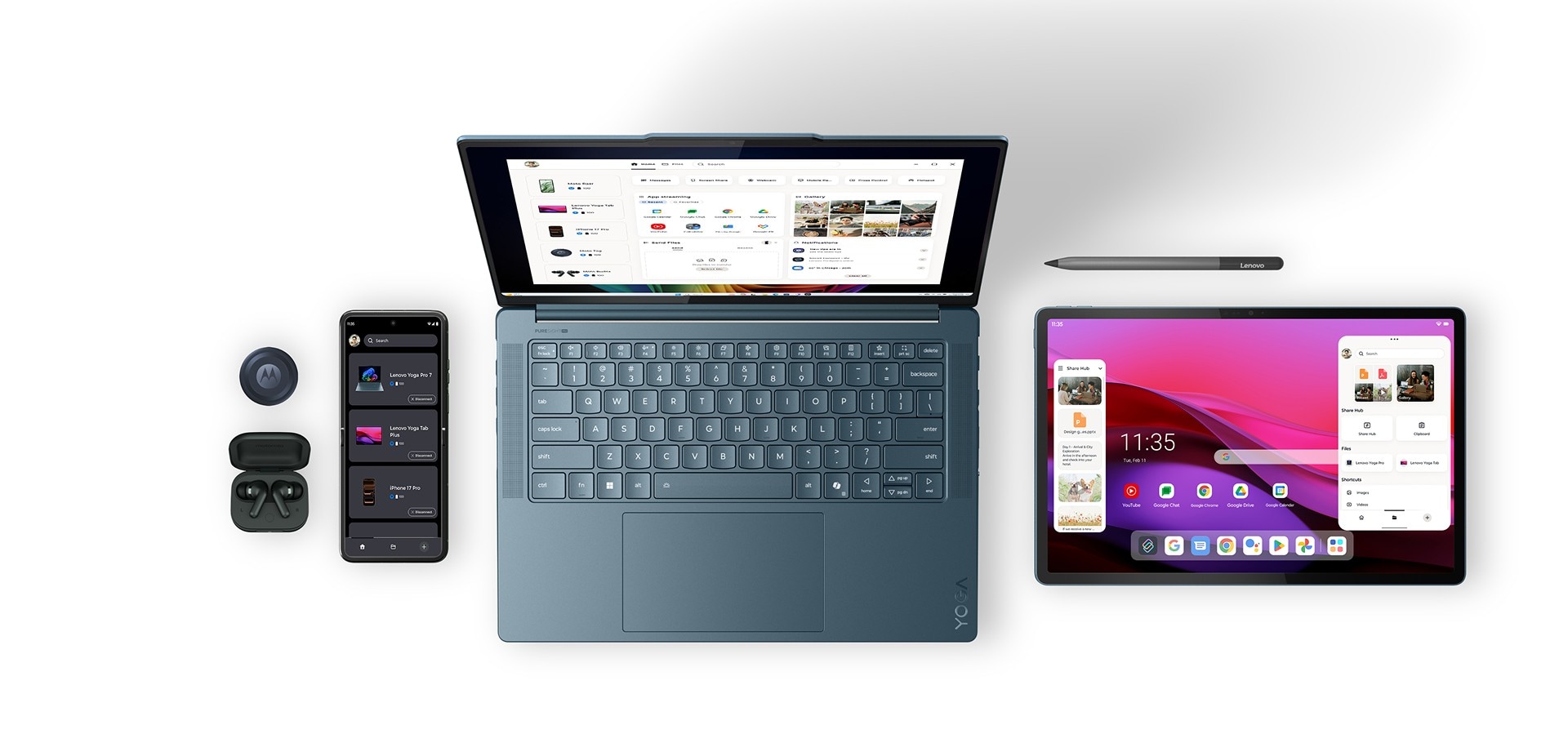
Smart Connect
Skap et samlet digitalt liv.
Nye oppdateringer,
smidigere øyeblikk.
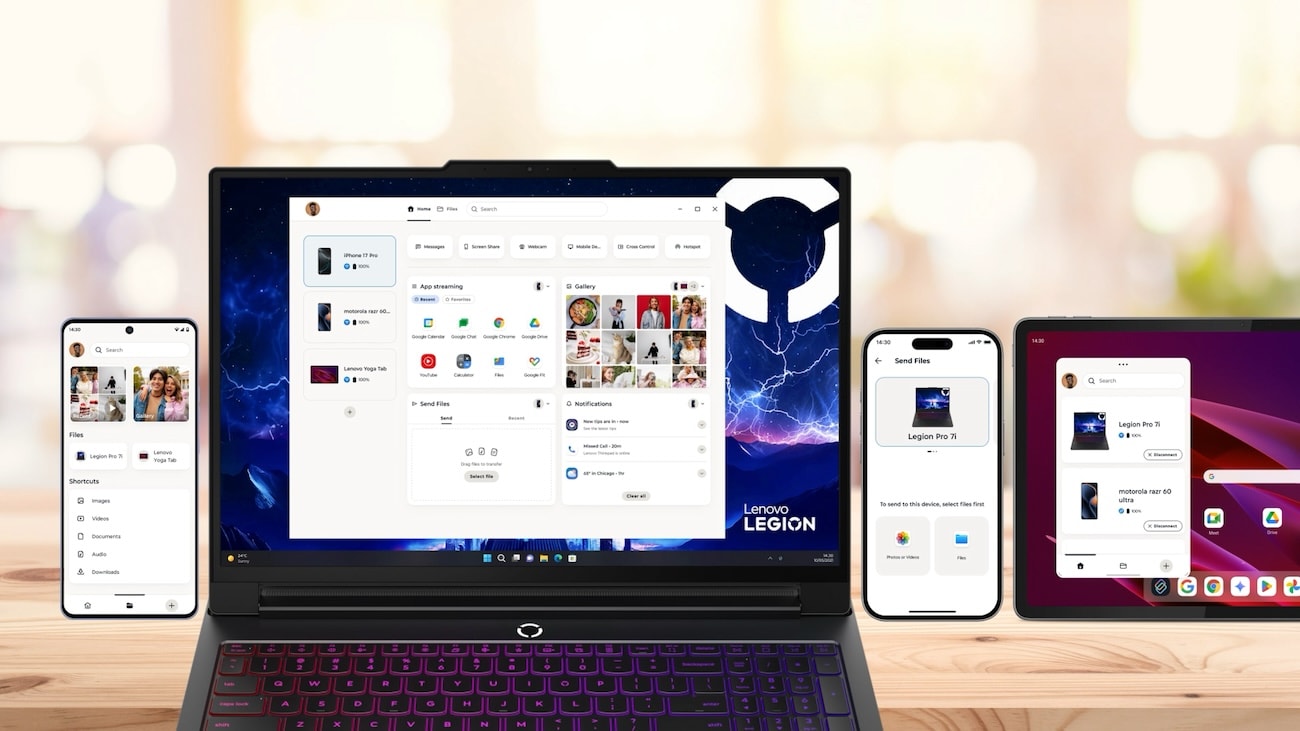
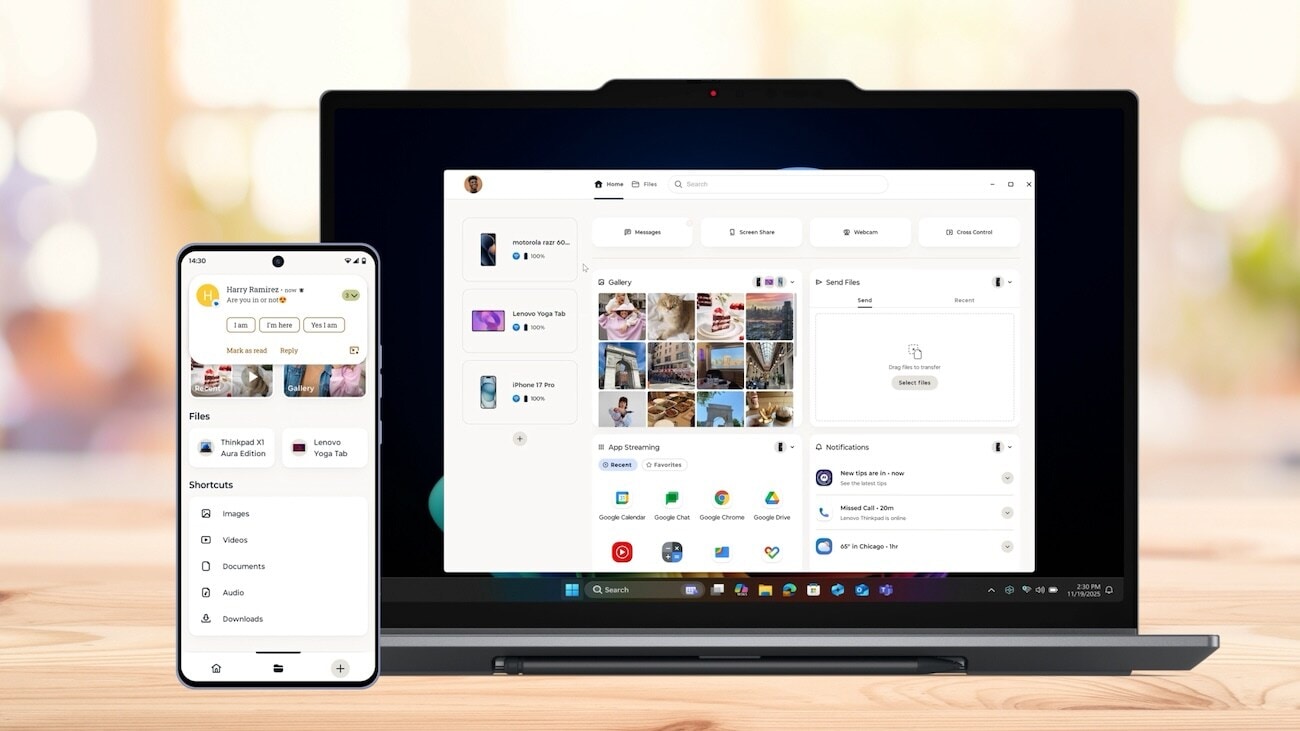
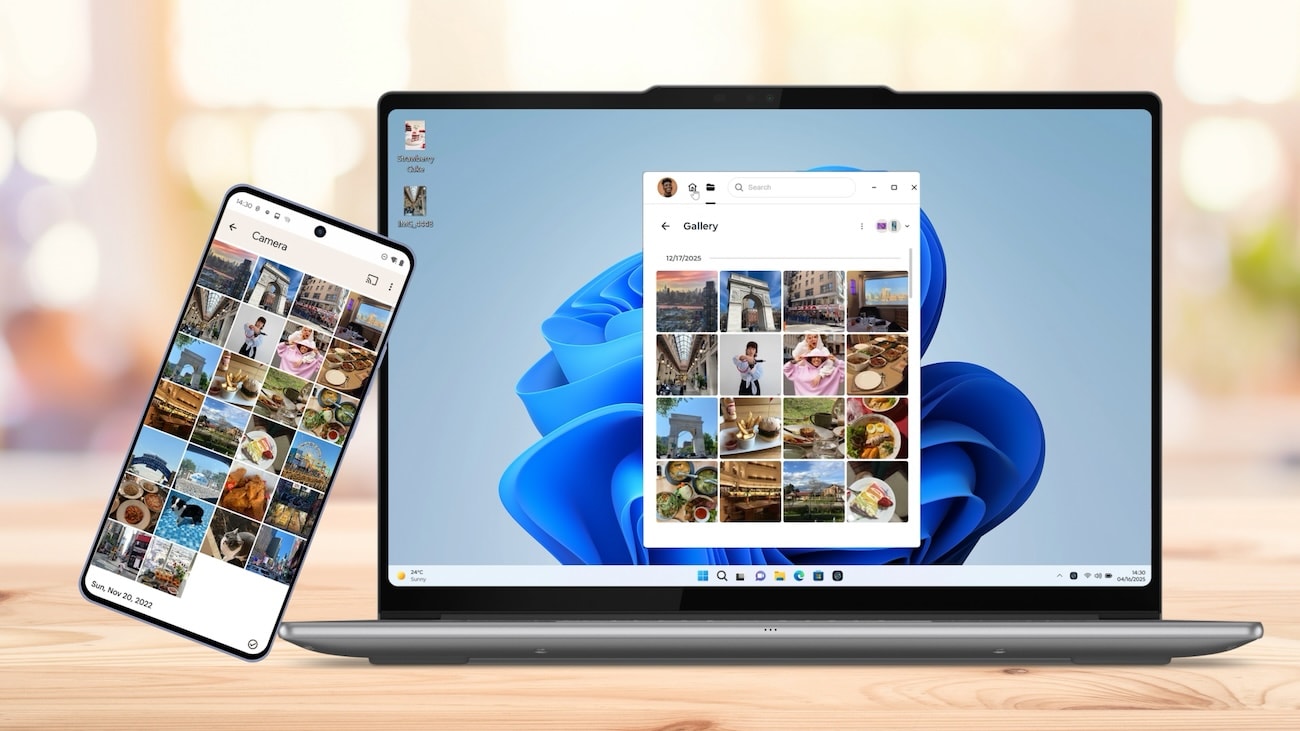
Åpen på alle enheter. Ikke flere valg av side eller bytte av oppsett. Enhetene dine jobber nå mer fritt sammen, og iPhone blir med på opplevelsen. Deling på tvers av systemer er enkelt. Bare send filer fra iPhone til PC-en når du trenger det, via WiFi eller mobildata, noe som holder arbeidet ditt i gang uten å forstyrre arbeidsflyten.
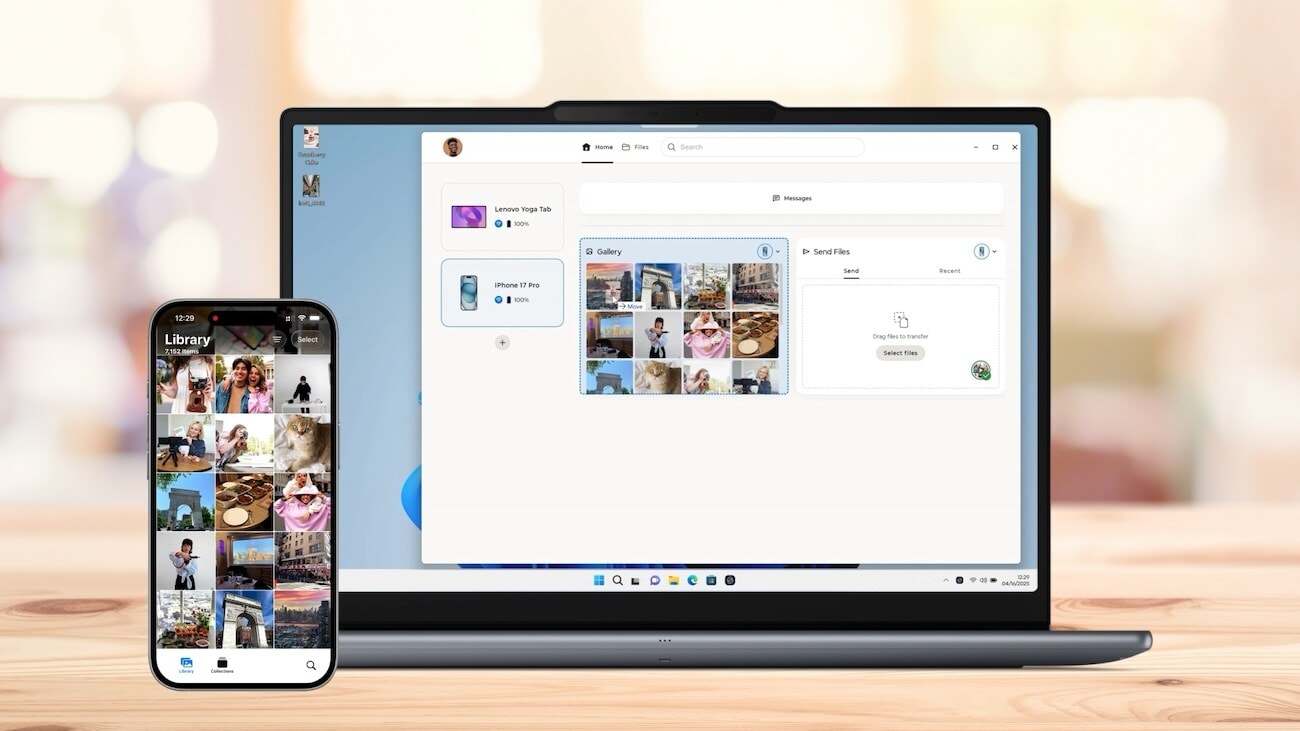
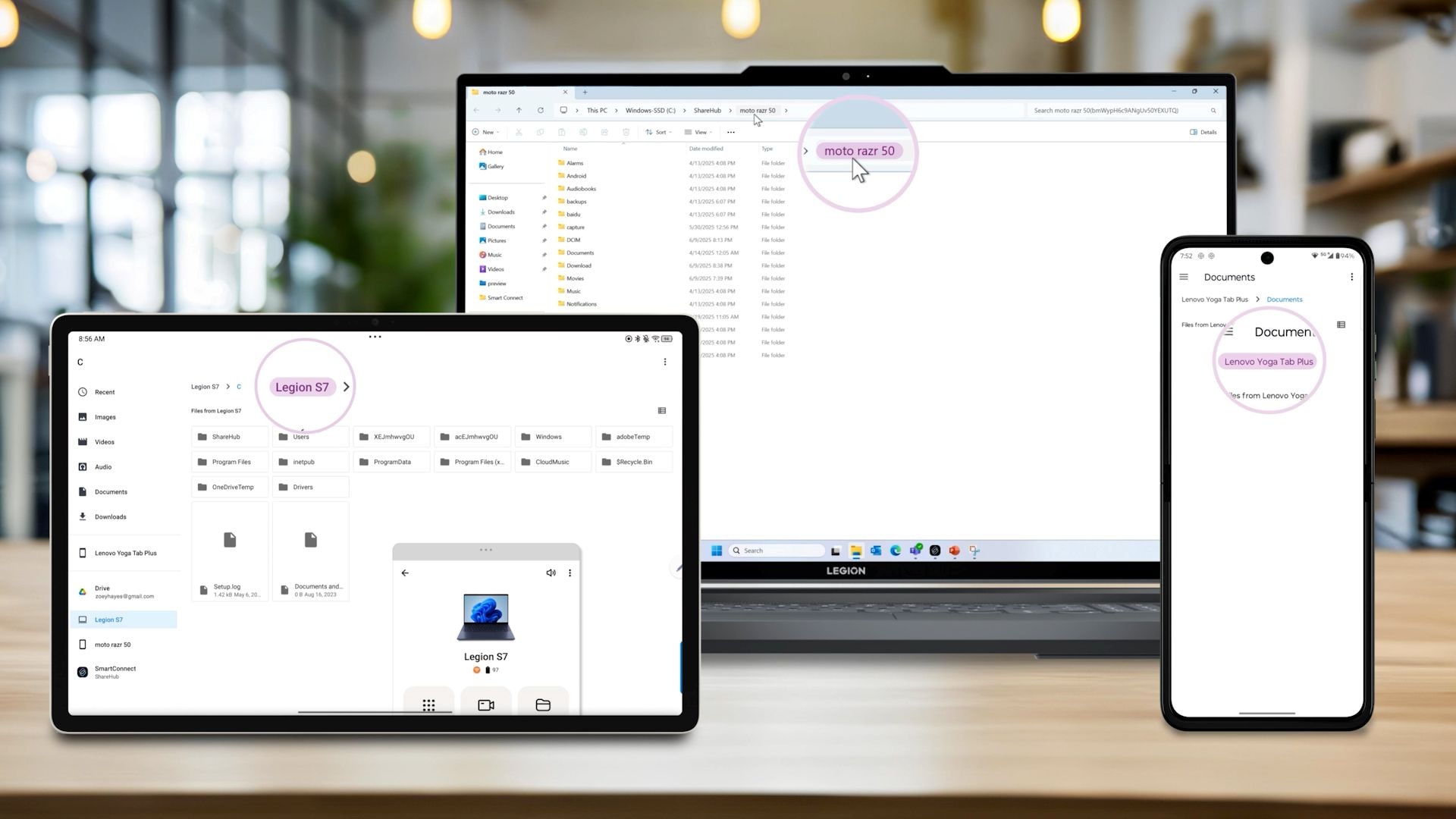
Ubegrenset deling. Alle filene dine lever nå i ett enkelt og fleksibelt rom. Bla enkelt gjennom bilder fra alle tilkoblede enheter, og bruk dem i arbeidet ditt ved å raskt dra eller kopiere. Enten du organiserer bilder eller deler øyeblikk, er alt enkelt, uten å bytte enheter eller vente.
Tilkoblede øyeblikk. Hold samtalene i gang fra PC-en uten å strekke seg etter telefonen. Alle de nylige meldingene dine lastes inn rett på skjermen din, slik at du kan svare, følge opp og dele filer ved å raskt dra dem over. Det er en smidigere måte å holde seg tilkoblet på, samtidig som du holder fokuset på ett sted.
Designet for flyt. Lenovo- og Motorola-enheter jobber nå mer smidig sammen med enkle bevegelser. Trykk telefonen mot Aura-PC-en, og bildet ditt åpnes etter bare et øyeblikk – ingen klikk er nødvendig. Det oppdaterte kontrollpanelet gir deg det viktigste for deling i ett rent og tilkoblet rom.
Last ned i dag

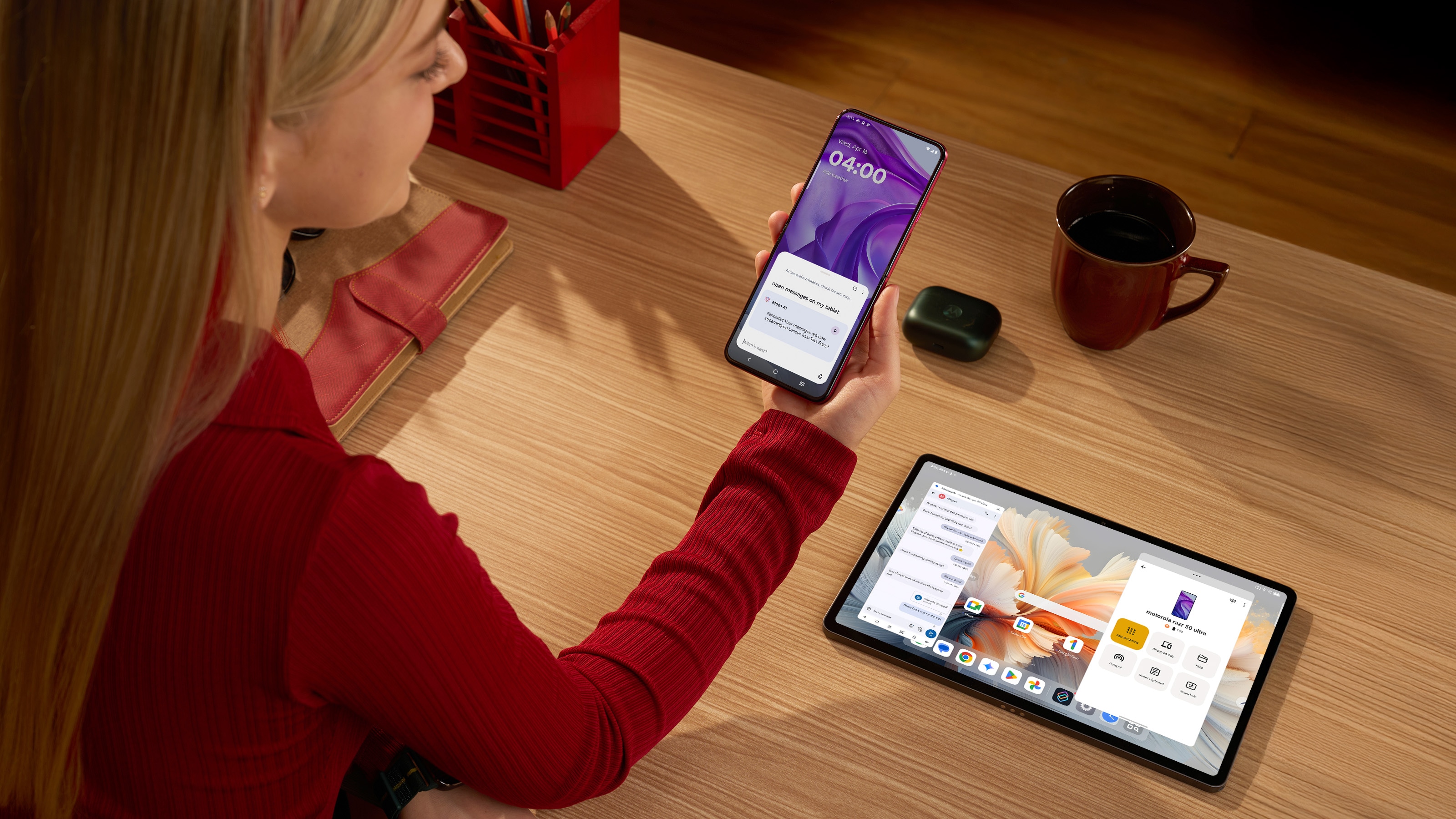
Jobb og ha kontroll samtidig
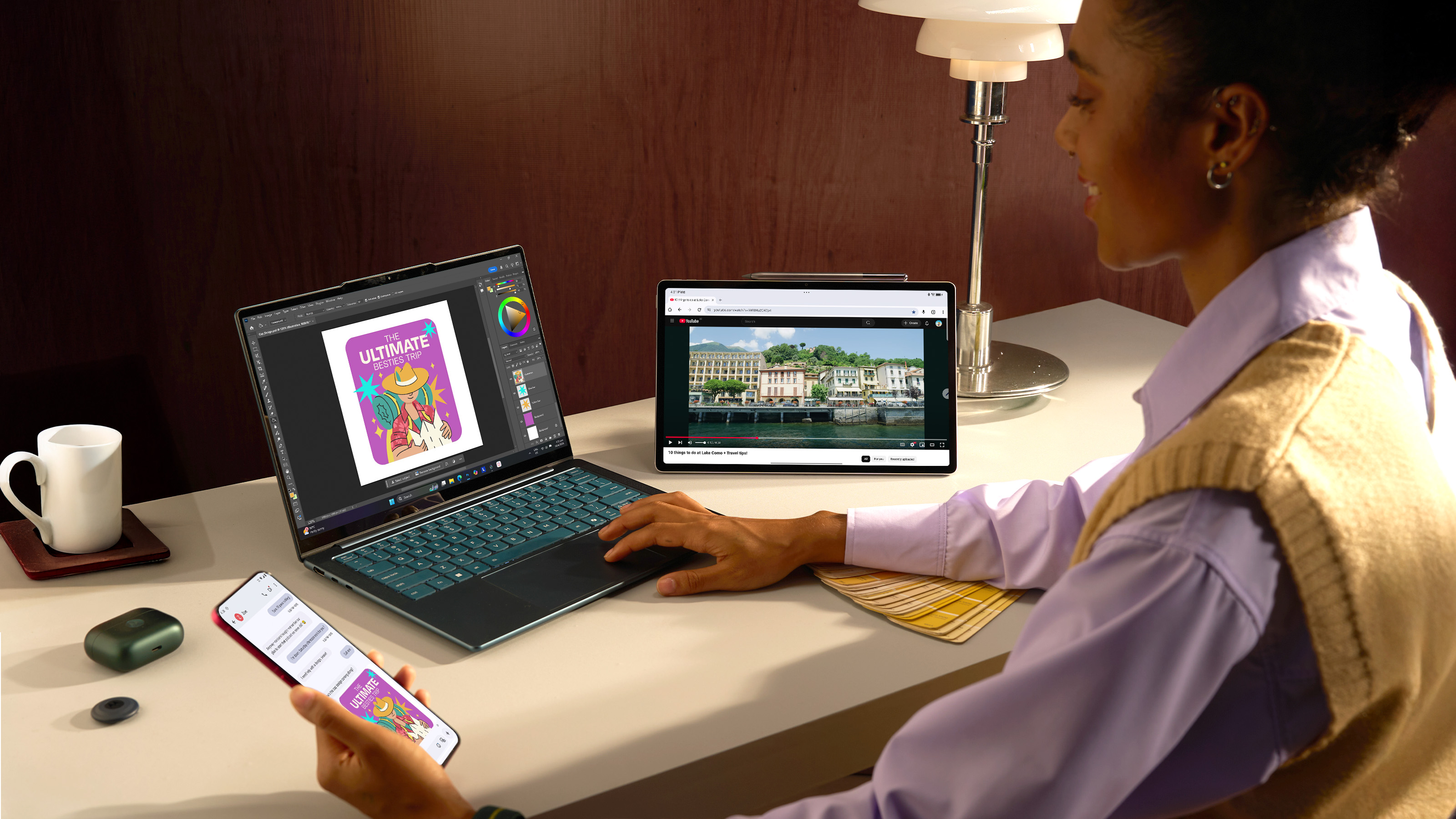
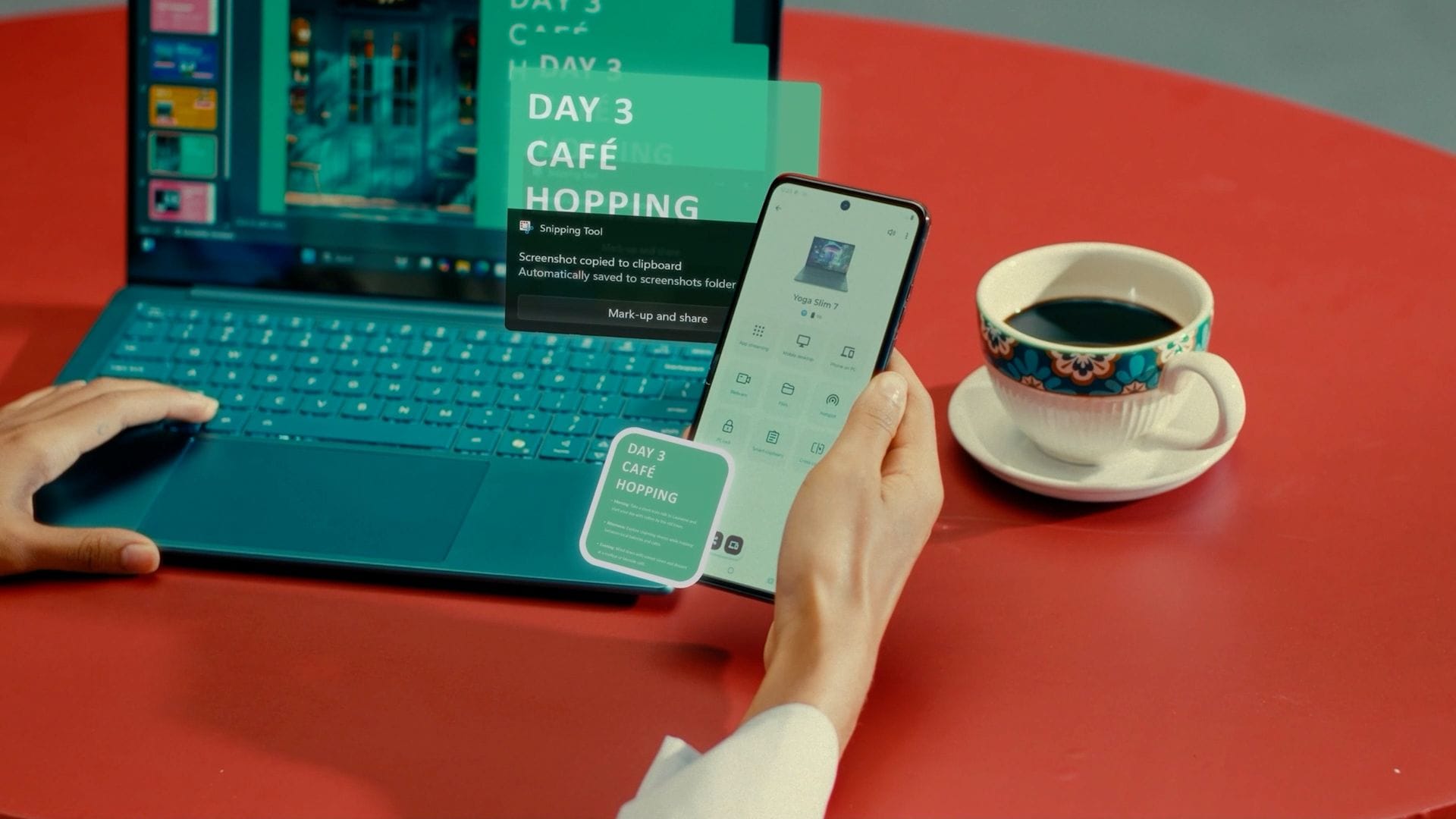
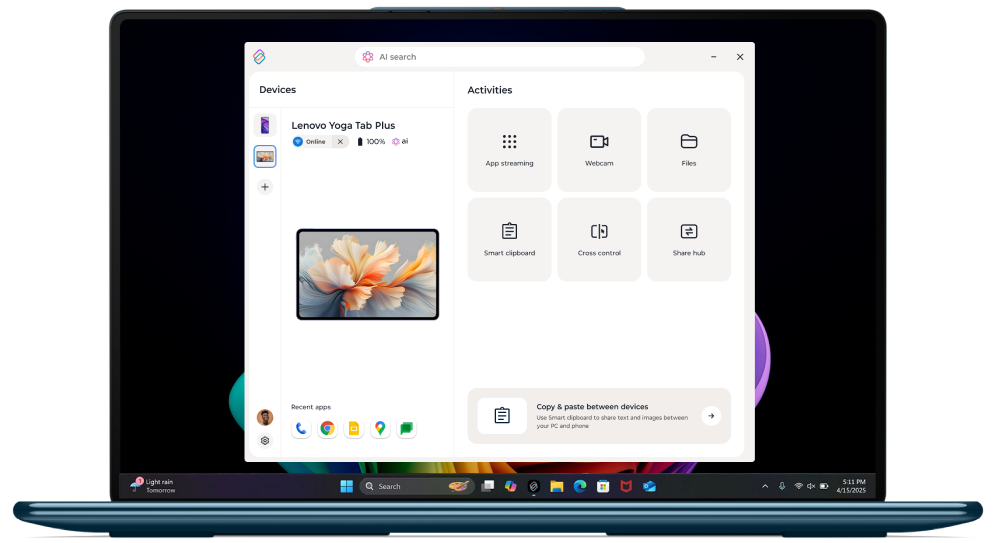
Samhandle, ta kontroll og utfør flere oppgaver på alle skjermer som ett system.
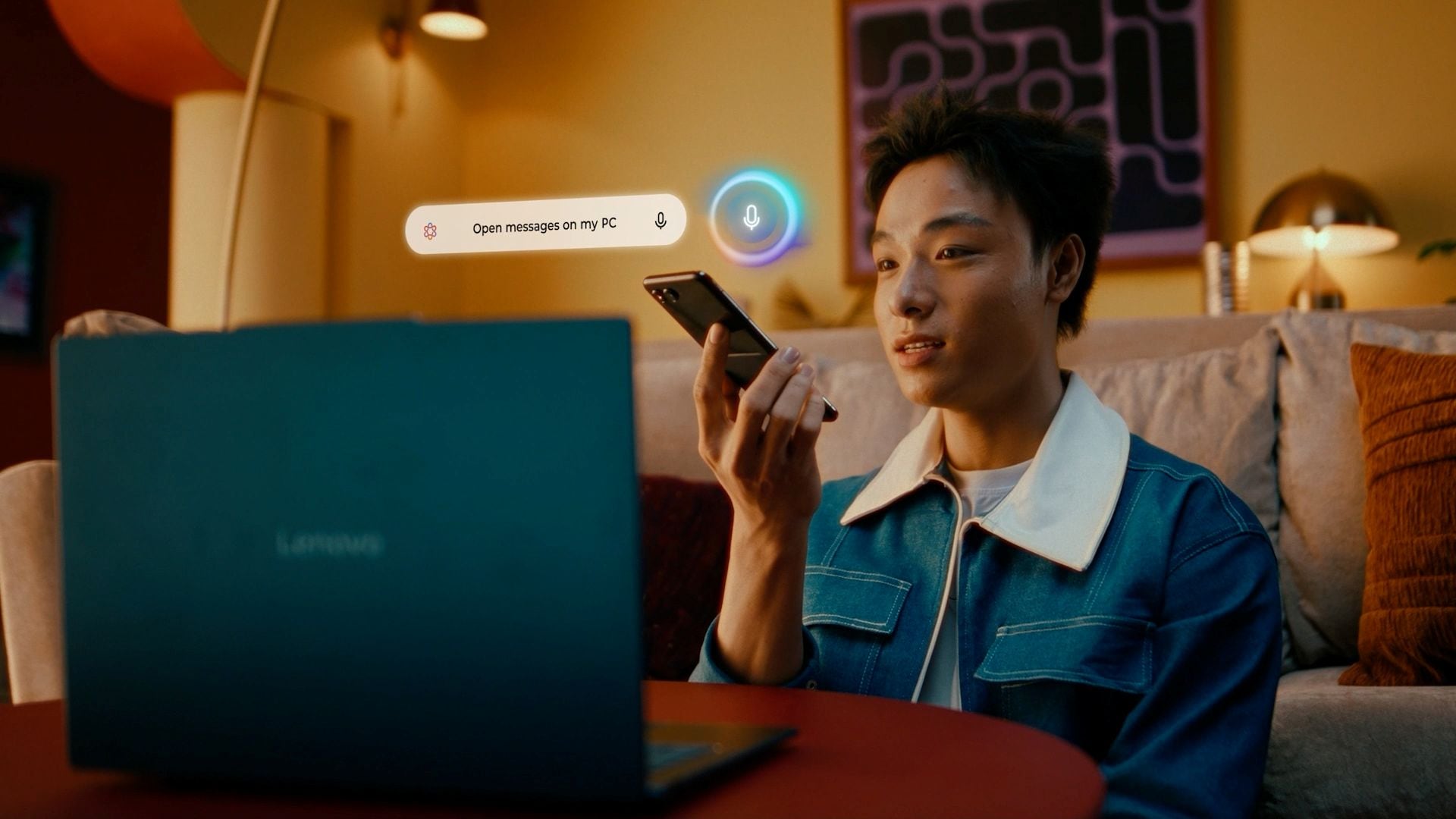
 Smarte handlinger
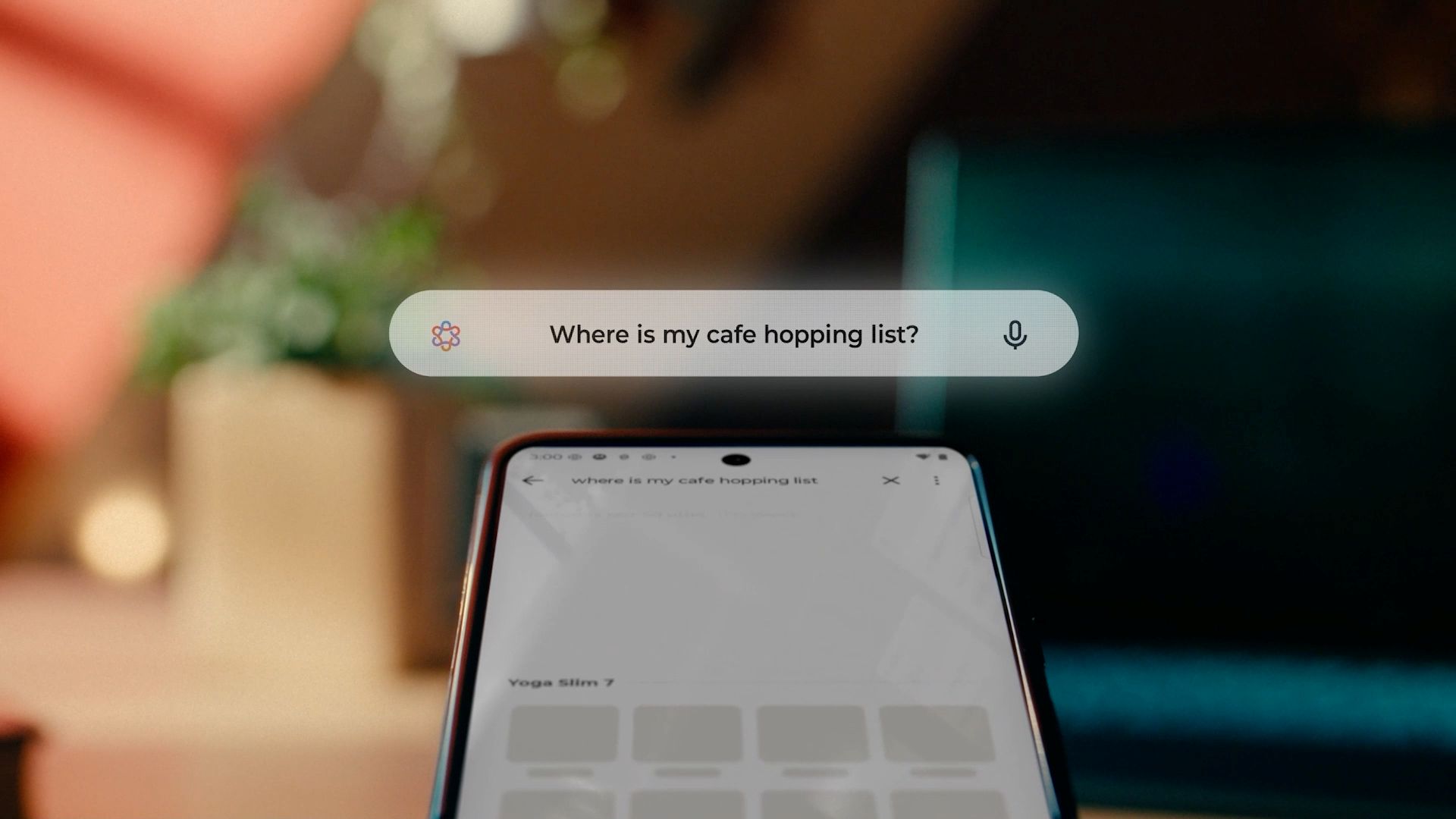
Fortell enhetene dine hva de skal gjøre, på en naturlig måte. Med en AI-drevet Moto-telefon kan du gi kommandoer som «Send dette bildet til nettbrettet» eller «Åpne denne appen på PC-en», og det skjer på et øyeblikk.
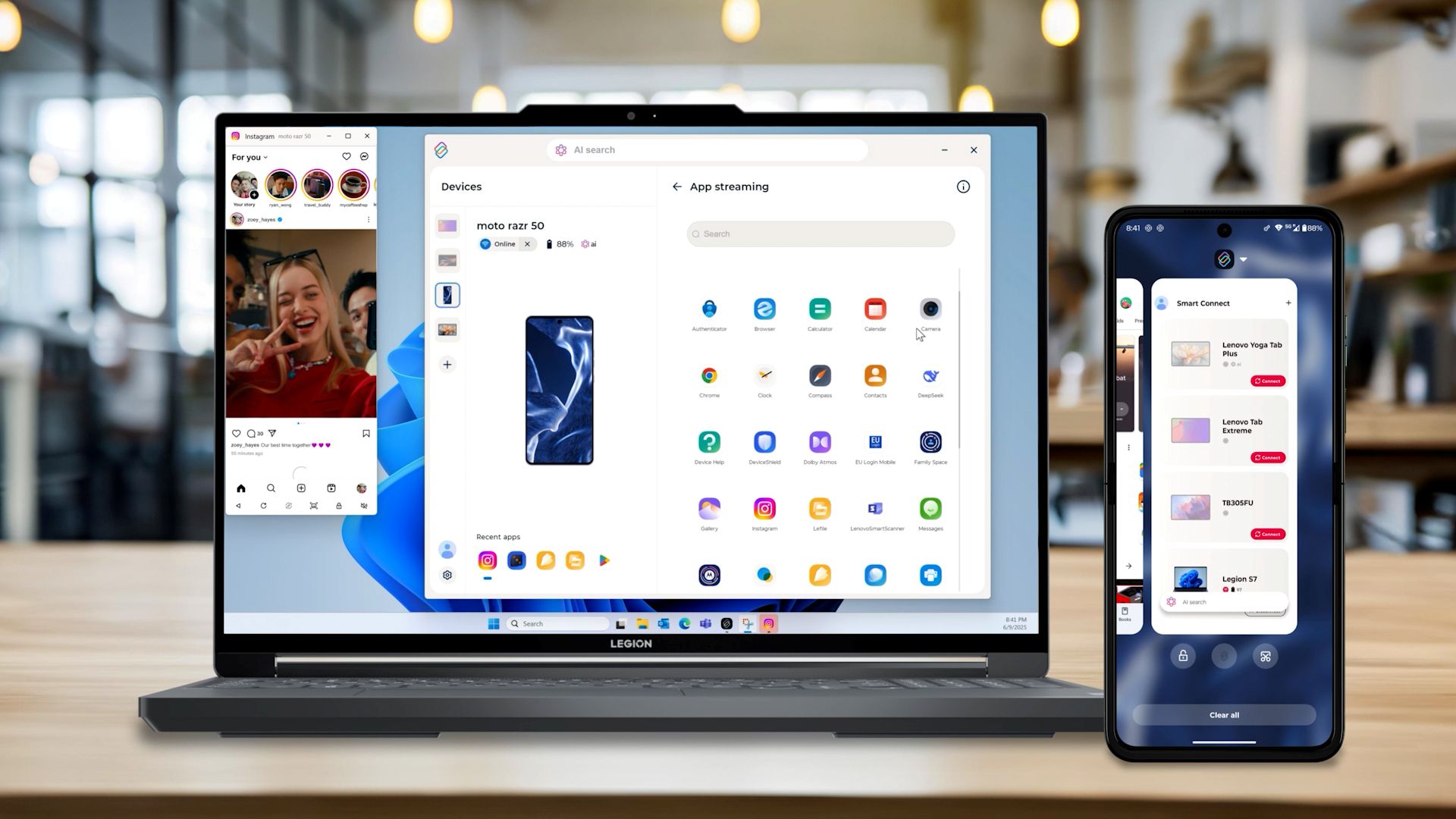
 App-strømming
Åpne Android-apper på PC eller smart-TV for å få mer plass og fleksibilitet. Sveip opp eller be Moto-telefonen om å strømme apper til PC eller smart-TV. Eller trykk lenge på Lenovo-nettbrettet og fortsettpå en større skjerm.
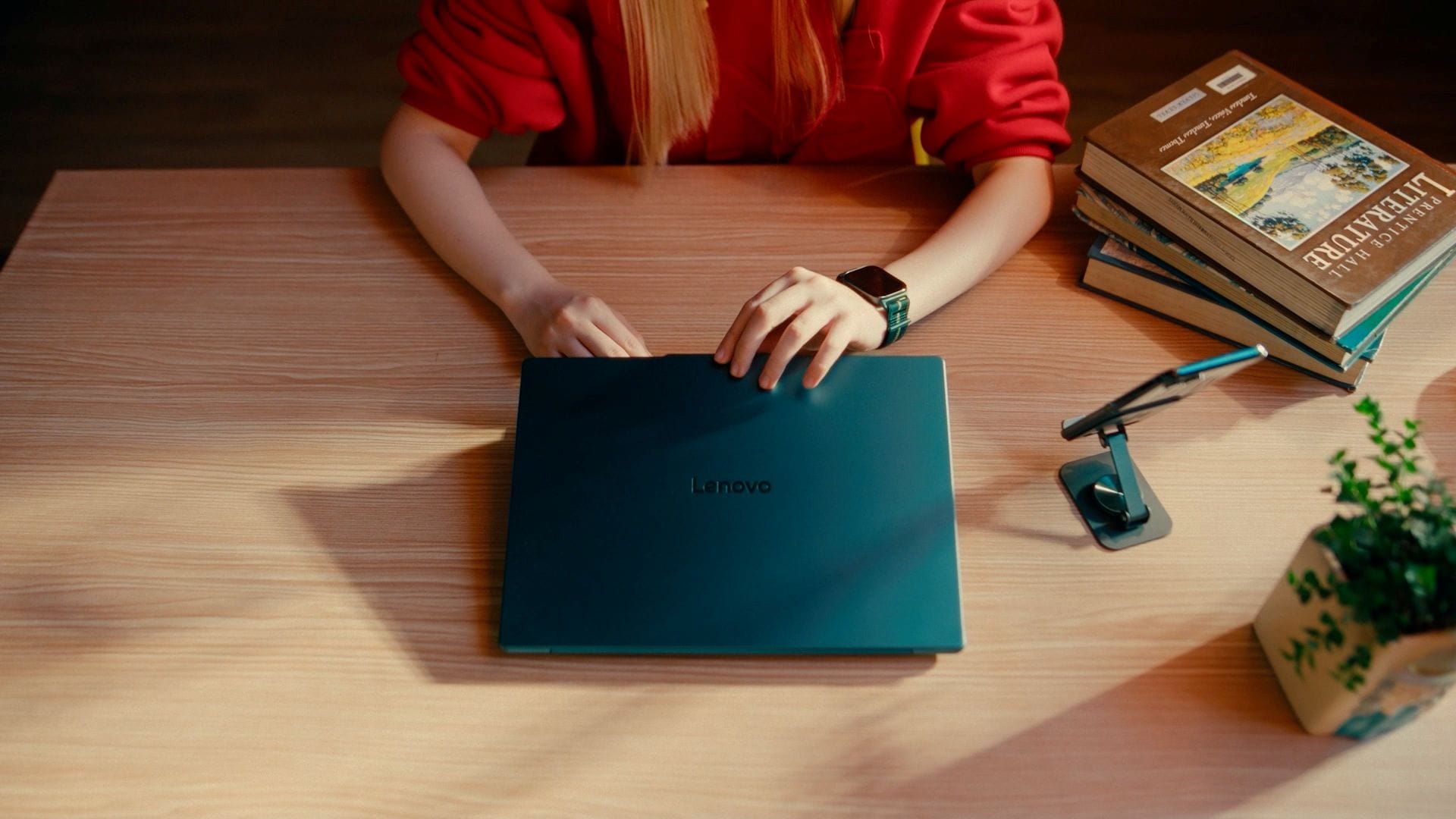
 Krysskontroll
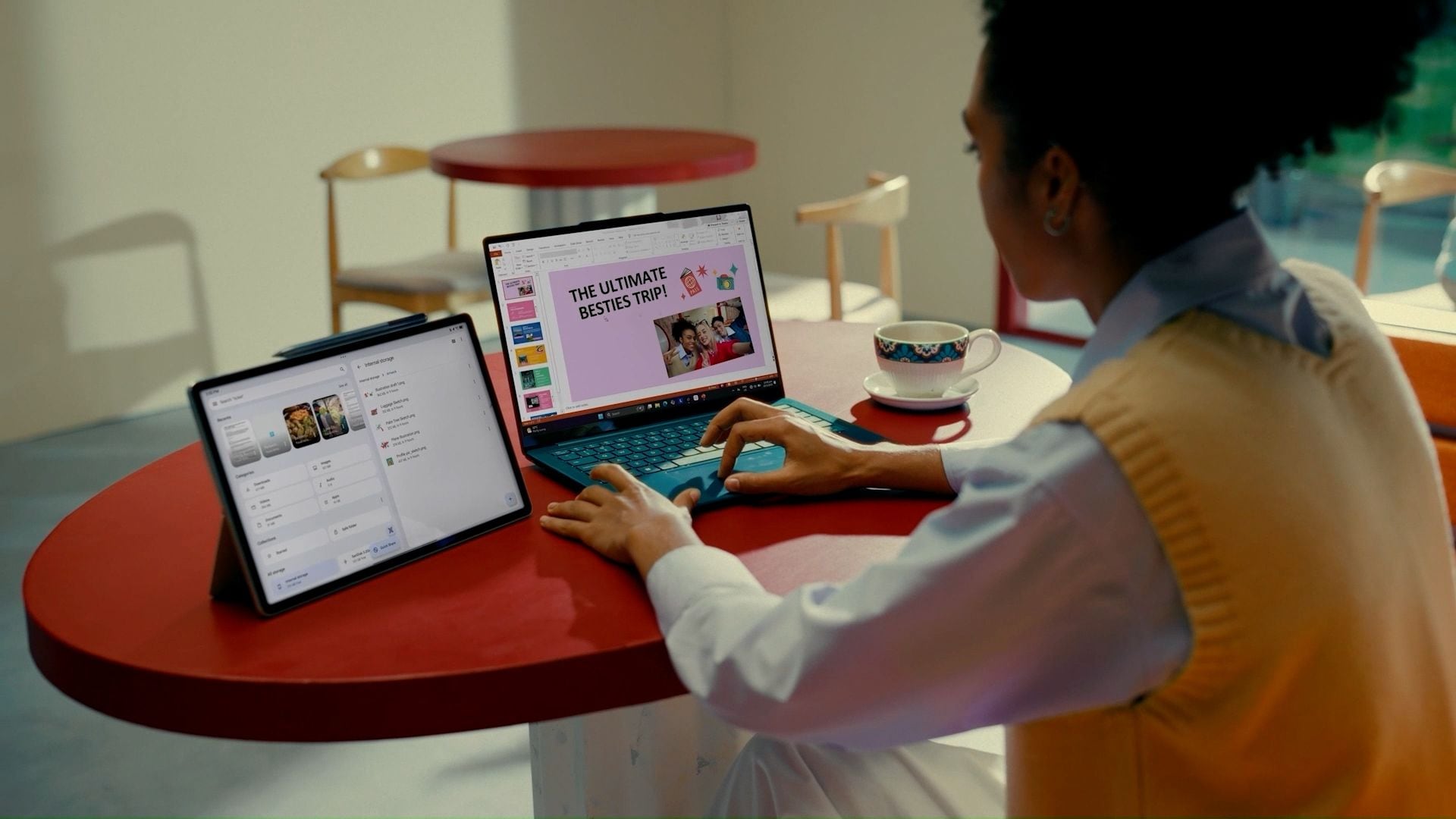
Utvid arbeidsområdet og styr alt med ett sett med innganger. Bruk Lenovo-nettbrettet som utvidet eller speilet skjerm fra PC-en, og flytt filer og skriv sømløst med mus og tastatur. Veksle naturlig mellom PC, nettbrett og Moto-telefon og få en samlet brukeropplevelse.
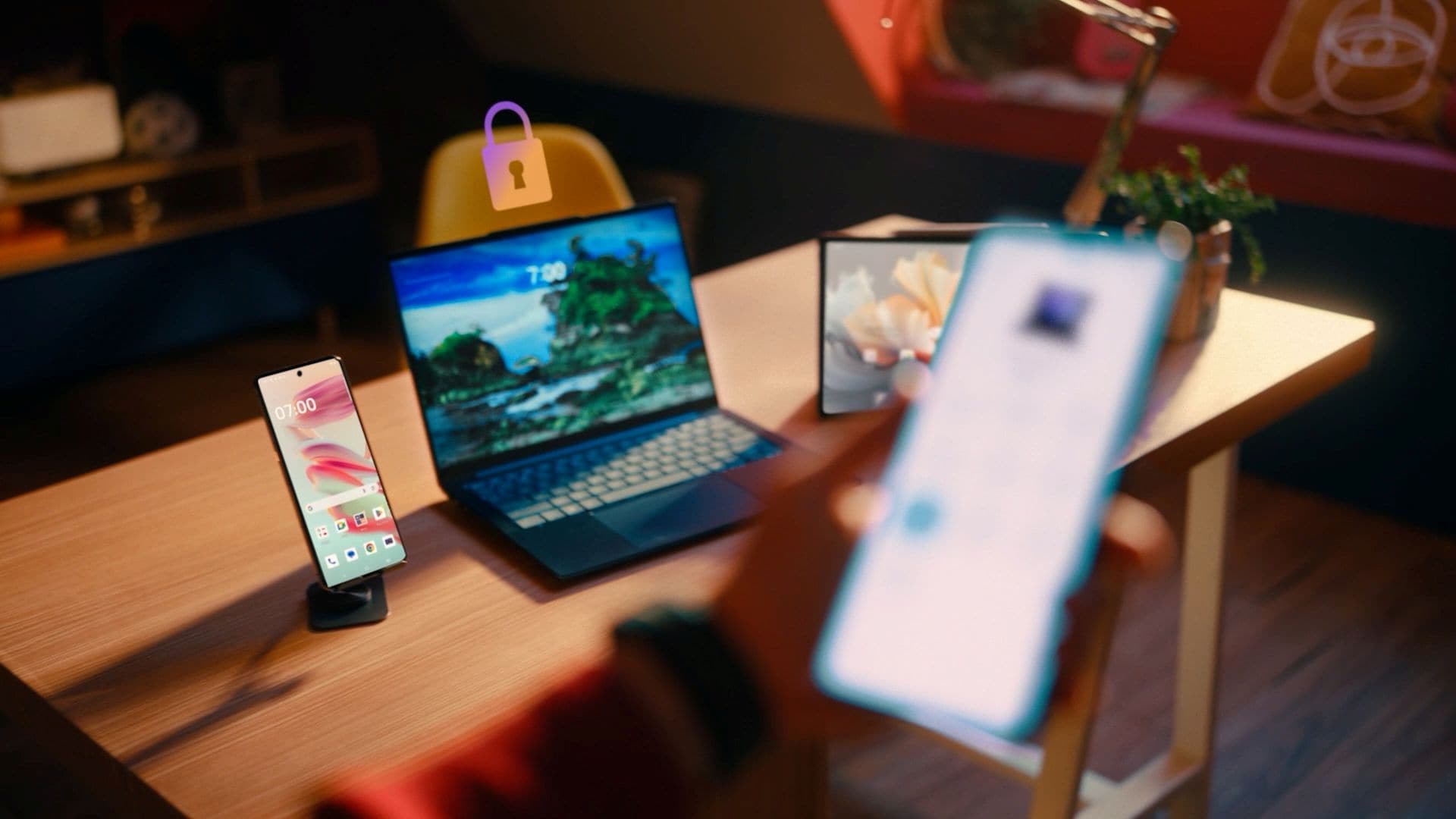
 PC-lås
Forlat PC-en uten å la den stå vidåpen. Lås den eksternt ved å bruke et tilkoblet Android-nettbrett eller en telefon.
Og så mye mer
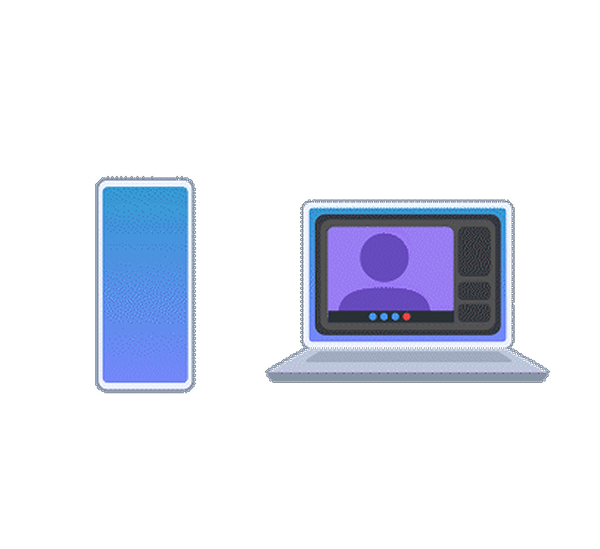
Webkamera
Bytt ut webkameraet på PC-en med nettbrett eller telefon, og få større mobilitet med kontinuerlig innramming.
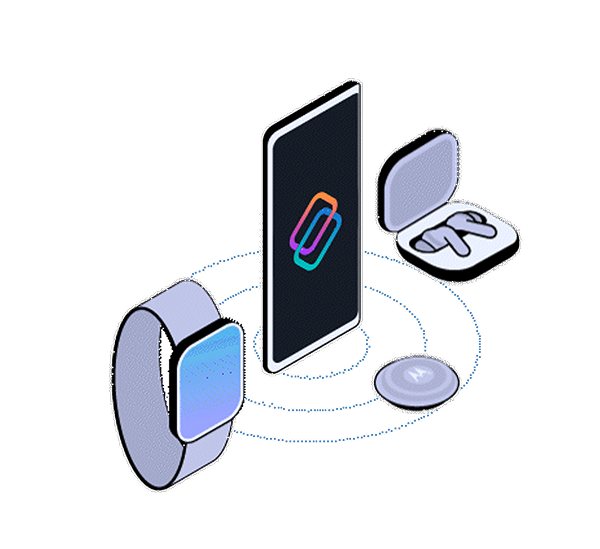
loT hub
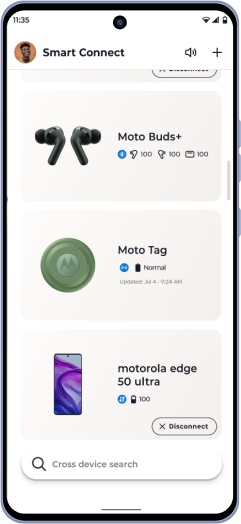
Administrer Moto-ørepropper, armbånd, sporingsbrikker og tredjeparts Android-enheter fra ett enkelt panel.
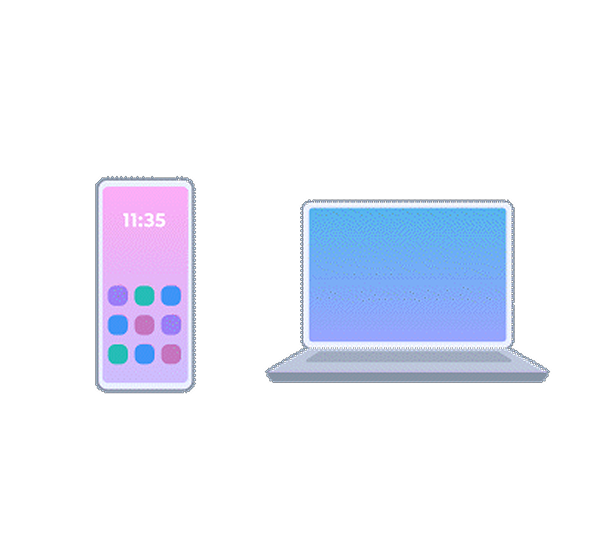
Mobil stasjonær PC
Gjør telefonen om til et fullverdig skrivebordsområde på PC-en, med mulighet for fleroppgavekjøring, fleksible vinduskontroller og lydstyring.
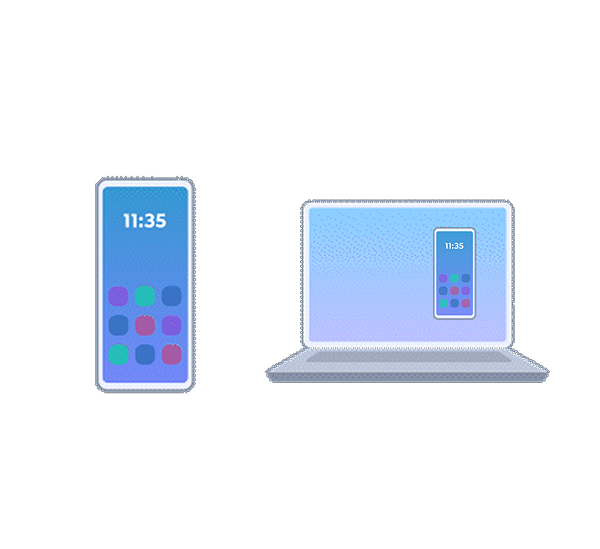
Telefon på PC
Speil telefonens skjerm eller åpne et virtuelt telefonvindu på PC-en – bla, sveip og vær i ditt eget univers når som helst.
Hotspot
Ingen Wi-Fi? Telefonen deler automatisk hotspot med alle tilkoblede enheter.
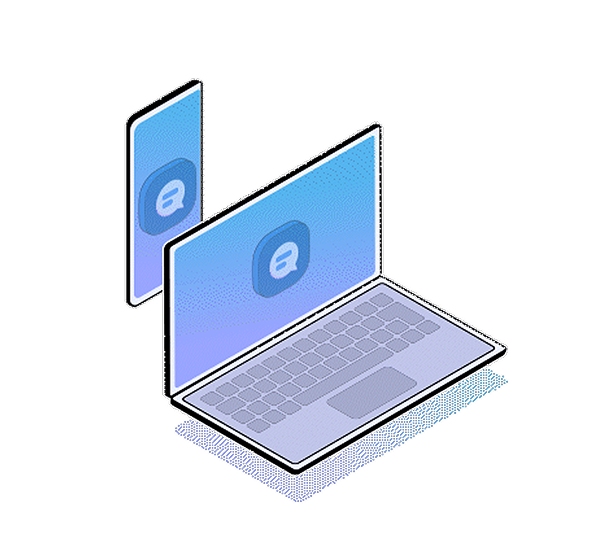
Synkronisering av varsler
Se telefonens varsler dukke opp på PC-en, slik at du aldri går glipp av det som betyr noe.
Last ned i dag
Spør. Få svar.
1. Hvilken enhet fungerer smart tilkobling på?
Smart Connect fungerer på tvers av telefoner, nettbrett og PC-er, og støtter iOS, Android og Windows-enheter.
Støttede enheter inkluderer:
- Android-telefoner og nettbrett som kjører Android 12 eller nyere
- iPhones som kjører iOS 15 eller nyere
- Windows-PC-er som kjører Windows 10 eller nyere
*Noen Smart Connect-funksjoner er kun tilgjengelige på Lenovo- eller Motorola-enheter. Funksjonstilgjengelighet kan også variere avhengig av maskinvareegenskaper.
2. Slik setter du opp Smart Connect?
Trinn 1: Registrer deg / logg på
Logg på med samme Lenovo-ID eller Moto-konto på alle enheter.
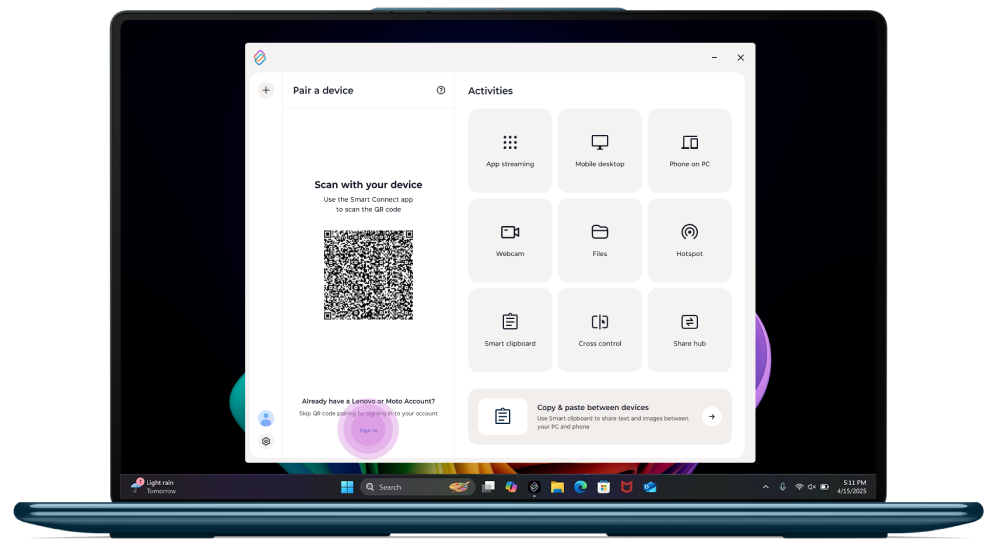
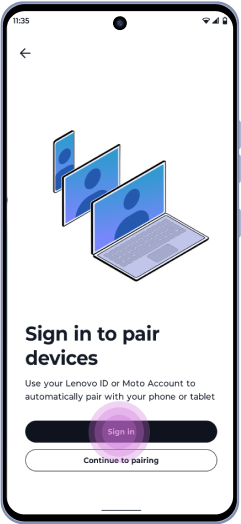
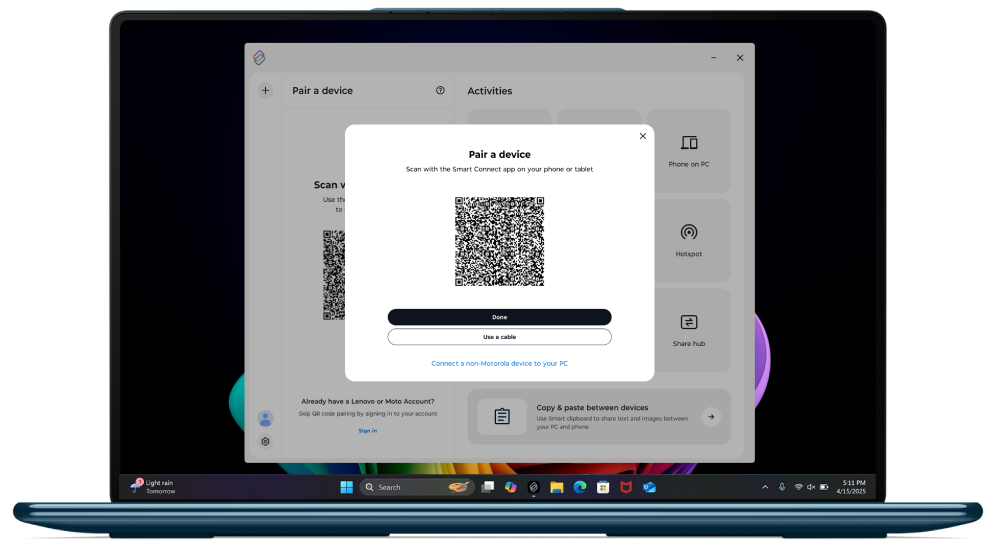
Trinn 2: Koble til enhetene dine
På PC:
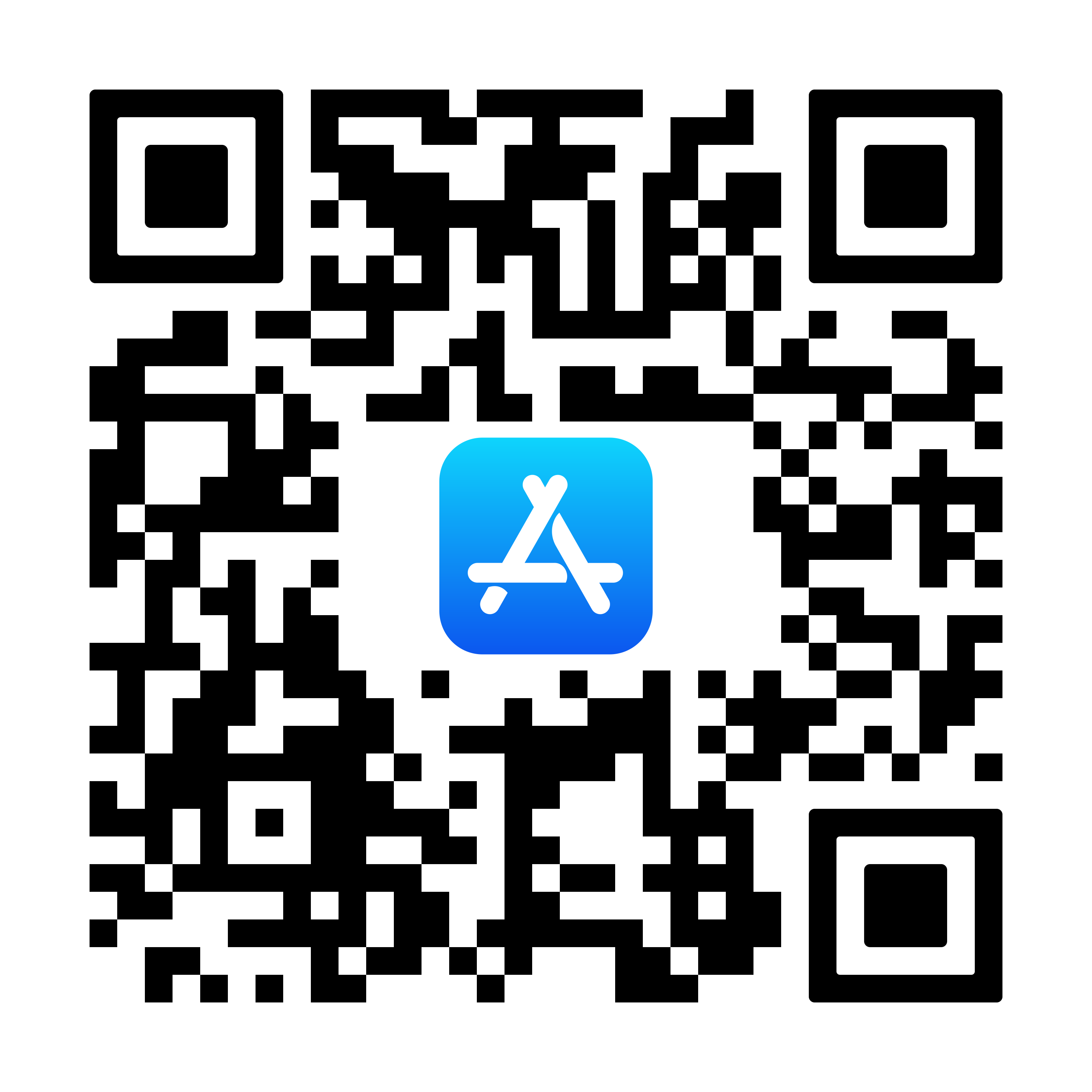
Skann QR-koden med Android-enhetene.
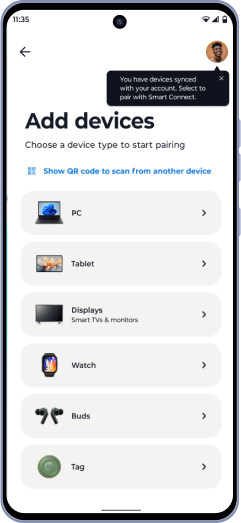
På Android-nettbrett eller telefon:
- Velg en enhetstype for å starte paring;
- Skann en annen enhets QR-kode, eller la andre enheter skanne din.
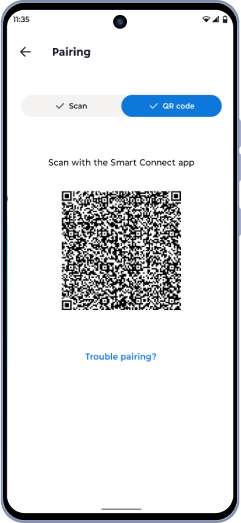
Kos deg! Parede enheter er lagret på Lenovo-ID-en din. Du trenger ikke å koble til på nytt neste gang.
3. Slik parer du en Smart-TV?
Du kan koble telefonen til TV-en på to måter:
Hvis TV-en støtterMiracast ellerChromecast, vil Smart Connect automatisk oppdage den.


Bare trykk på enhetsnavnet for å starte strømmingsøkten.
Miracast gir deg komplett Smart Connect-opplevelse med Experience Hub. Lokal Wi-Fi er ikke nødvendig.
Chromecast støtter bare speiling og krever at både telefon og TV er koblet til samme Wi-Fi-nettverk.
Koble telefonen direkte til TV-en ved å bruke en USB-C-kabel eller USB-C til HDMI-adapter. HDMI gir redusert ventetid og jevnere ytelse, som er ideelt for presentasjoner og videoavspilling.
4. Hvilke tilkoblingsmoduser har Smart Connect?
Smart Connect kobler til enheter ved hjelp av forskjellige tilkoblingsmetoder. Funksjonstilgjengelighet kan variere avhengig av tilkoblingstype.
Tilkoblingsmetoder inkluderer:
- WiFi-tilgangspunkt (WiFi AP)
Kobler enheter gjennom et lokalt trådløst nettverk.
Støttes på tvers av alle Smart Connect-kompatible enheter. - Wi-Fi Direct
Skaper en direkte trådløs tilkobling mellom enheter uten et lokalt nettverk.
Støttes ikke på iOS-enheter. - USB-kabel
Kobler enheter ved hjelp av en fysisk kablet tilkobling.
Støttes ikke på iOS eller tredjeparts Android-enheter. - Skytilkobling
Kobler til enheter når de er på forskjellige WiFi-nettverk eller bruker mobildata.
Tilgjengelig på Windows-PC-er og iOS-enheter med begrensede funksjoner.
| Scenario | Filoverføringsatferd |
|---|---|
| Enheter på forskjellige WiFi-nettverk eller ved hjelp av mobildata | Opptil 500 MB per dag |
| Enkeltfil større enn 200 MB | Krever at enheter er på samme WiFi-nettverk |
5. Hvilke data lagrer Smart Connect? Vil den dele noen av dataene mine for andre formål?
Smart Connect bruker begrenset enhetsinformasjon for å muliggjøre tilkobling, og behandler eller lagrer ikke det personlige innholdet ditt. Enhetstilkoblinger er krypterte, og data deles ikke med tredjeparter. Du kan administrere personverninnstillingene dine når som helst i Smart Connect.
6. Hva er forskjellene mellom Android og iPhone når du bruker meldinger i Smart Connect?
Meldingsfunksjoner i Smart Connect varierer mellom Android og iPhone på grunn av plattformbegrensninger.
Viktige forskjeller inkluderer:
| Funksjon | Android-telefon | iPhone |
|---|---|---|
| SIM-støtte | Støtter flere SIM-kort | Støtte for enkelt SIM |
| Meldingsmottakere | Telefonnumre | Telefonnumre og e-postadresser |
| Legg til kontakter i Meldinger | Kontaktnavn eller nummer | Navn, nummer eller e-post |
| Meldingshistorikk på PC | Siste 10 dager | De 10 nyeste meldingene |
| Send bilder fra PC | Støttes | Støttes ikke |
| Dra og slipp bilder | Støttes | Støttes ikke |
| Gruppemeldinger | Støttes | Vist som individuelle meldinger |
7. Hvilke filtyper støttes for overføring? Finnes det en størrelsesgrense?
Smart Connect støtter overføring av filer av alle typer mellom PC-er, nettbrett og telefoner. Det finnes ingen spesifikk filstørrelsesgrense angitt av Smart Connect. Filoverføringer er kun begrenset av den tilgjengelige lagringsplassen på enhetene dine. På noen eldre enheter støttes kanskje ikke svært store filer på grunn av begrensninger for lagringsformat.
8. Kan jeg slette og gjenopprette bilder i Galleri?
Når du sletter et bilde fra Galleri, slettes den opprinnelige filen også fra kildenheten.
Bildet kan kun gjenopprettes hvis kildenheten støtter en nylig slettet mappe og bildet fortsatt er tilgjengelig der. Hvis kildenheten ikke har en funksjon for nylig slettet, blir bildet slettet permanent.
Slett bilder med forsiktighet.
9. Hvilke funksjoner støttes mellom iPhone og Android/Windows-enheter?
Tilgjengelige Smart Connect-funksjoner avhenger av enhetene du kobler til:
| Funksjon på tvers av enheter | iPhone ↔ Windows PC | iPhone ↔ Android-telefon |
|---|---|---|
| Trykk for å starte | Støttes ( Aura Edition-PC kreves) | Støttes ikke |
| Meldinger | Støttes | Støttes ikke |
| Filoverføring | Støttes | Støttes |
10. Hvordan deler jeg Live-bilder?
Deling av Live-bilder er for øyeblikket kun tilgjengelig på iPhone.
Som standard deles Live-bilder som statiske bilder. Du kan endre dette til videoformat i innstillinger.
Slik aktiverer du deling av Live-bilder som video:
- Åpne Smart Connect på iPhone-en din.
- Gå til Innstillinger.
- Velg Send filer.
- Velg Videoformat for å dele Live-bilder.
11. Hvilke enheter støtter Trykk for å åpne og Snu for å dele?
Trykk for å starte støttes på Lenovo Aura Edition-PC-er og fungerer med Motorola-telefoner og iPhones.
Snu for å dele støttes på Lenovo PC-er og andre Windows-PC-er, og fungerer med Motorola-telefoner.
Begge funksjonene ikke støtter nettbrett.
12. Hva kan jeg gjøre på TV-en med Smart Connect?
Når du er tilkoblet, kan du:
- Styr TV-en med telefonen ved å bruke styreplate-modus og luftbevegelser
- Strøm videoer, kjør apper eller presenter innhold direkte
- Få tilgang til Experience Hub for å velge handlinger direkte fra TV-en
13. Hvilke Smart Connect-funksjoner er tilgjengelige på Android-enheter fra andre produsenter enn Lenovo og Motorola?
Smart Connect gir et begrenset sett med funksjoner på Android-enheter fra andre produsenter enn Lenovo og Motorola.
Avanserte funksjoner som enhetsspeiling, mobil stasjonær PC og app-strømming er kun tilgjengelige på støttede Lenovo- og Motorola-enheter.
Se tabellen nedenfor for funksjonstilgjengelighet etter enhetstype.
| SC-funksjoner | Tredjepartstelefon | Tredjepartsnettbrett | iPhone |
|---|---|---|---|
| Skjerm (Miracast) |  | | |
| Avansert webkamera | | | |
| Mobil stasjonær PC | | | |
| Virtuell telefon | | | |
| Telefon/nettbrett på PC (speil) | | | |
| SC på Meta Quest | | | |
| Hotspot | | | |
| App-strømming | | | |
| Krysskontroll | | | |
| Ecosystem Hub (Moto Things) |  | | |
| Søk på tvers av enheter (ikke-AI) | | | |
| Smart utklippstavle | (Kun bilde) | (Kun bilde) | |
| Varsler | | | |
| Delingssenter | | | |
| Lås PC | | | |
| Filutforsker | | | (SC3.2) |
| Webkamera Lite | | | |
| Utvid PC-skjermen | | | |
| Meldinger på PC | | (Kun LTE og 5G) | (Kun Bluetooth) |
| Trykk for å starte | | | (SC3.2) |
| Skytilkobling | | | |
| Snu for å dele | | | |
| Filoverføring | | | |
| Galleriviser på PC | | | |
14. Finnes det funksjonsbegrensninger basert på Lenovo- og Motorola-enhetens ytelse?
Ja. Noen Smart Connect-funksjoner kan være begrenset avhengig av enhetskonfigurasjonen.
Funksjonstilgjengelighet varierer primært basert på enhetens minne og generelle ytelse. Enheter med høyere minnekonfigurasjoner støtter mer avanserte Smart Connect-funksjoner, mens enheter med lavere konfigurasjoner kan ha begrenset funksjonalitet.
Se tabellen nedenfor for detaljert funksjonstilgjengelighet etter enhetskategori.
| SC-funksjoner | Moto 6 GB eller mer (SC forhåndsinlastet) | Moto (4 GB og under) | Lenovo-nettbrett 6 GB eller mer (SC forhåndsinlastet) | Lenovo-nettbrett Mindre enn 6 GB (SC forhåndsinlastet) |
|---|---|---|---|---|
| Skjerm (Miracast) | | | | |
| Avansert webkamera | | | | |
| Mobil stasjonær PC | | | | |
| Virtuell telefon | | | | |
| Telefon/nettbrett på PC (speil) | | | | |
| SC på Meta Quest | | | | |
| Hotspot | | | | |
| App-strømming | | | | |
| Krysskontroll | | | | |
| Ecosystem Hub (Moto Things) | | | | |
| Søk på tvers av enheter (ikke-AI) | | | | |
| Smart utklippstavle | | | | |
| Varsler | | | | |
| Delingssenter | | | | |
| Lås PC | | | | |
| Filutforsker | | | | |
| Webkamera Lite | | | | |
| Utvid PC-skjermen | | | | |
| Meldinger på PC | | | (Kun LTE og 5G) | (Kun LTE og 5G) |
| Trykk for å starte | | | | |
| Skytilkobling | | | | |
| Snu for å dele | (Android 16+) | | | |
| Filoverføring | | | | |
| Galleriviser på PC | | | | |


