目 次
パソコンのメモリーとは?容量が使い心地に影響する理由
パソコンのメモリーは、アプリやデータを一時的に保存しながら処理を進める重要なパーツです。容量が大きいほど複数の作業を同時に処理しやすくなり、動作の快適さにも直結します。まずはメモリーの基本的な役割を確認しておきましょう。
-

メモリーの役割と容量が足りない時に起こること
メモリーは、パソコンが現在処理中のデータを一時的に置いておく場所です。よく「作業机の広さ」に例えられ、机が広いほど多くの書類を同時に広げて効率良く作業できるように、容量が大きいほど多くの処理を並行してこなせます。逆に容量が不足すると、パソコンはSSDなどのストレージに一時データを退避させながら動作するため、アプリの切り替えが遅くなったり、フリーズや強制終了が起きたりすることがあります。快適な使用環境を維持する上で、メモリーの容量選びは無視できない要素です。
-
8GB・16GB・32GBでは何が変わるのか
メモリー容量によって、快適に使える用途の幅が変わってきます。8GBはWebブラウジングや文書作成など軽めの作業には対応できますが、複数のアプリを並行して使うと動作が重くなりやすい容量です。16GBは現在のパソコンでは標準的な構成で、ビジネス用途や一般的なゲームプレイにも対応できます。32GBになると、動画編集や3D制作など負荷の高い作業でも余裕が生まれ、作業の途中で動作が止まるリスクが下がります。用途に合った容量を選ぶことが、長く快適に使い続けるための基本です。
メモリー32GBが必要な人の特徴と用途
メモリー32GBが必要かどうかは、日常的に行う作業内容によって変わります。特に高負荷な処理や複数アプリを同時に使用する環境では、16GBでは不足するケースもあります。ここでは、32GBが必要になりやすい代表的な用途を具体的に解説します。
-
動画編集・3D制作など高負荷な作業をする人
4Kの動画編集では、高解像度の素材データやエフェクト処理がメモリーへ大量に展開されるため、消費量が非常に大きくなります。タイムライン上で複数のクリップを扱う際、16GBでは容量が不足してSSDへの一時退避(スワップ)が発生し、動作が止まるケースもあります。3DCG制作のレンダリングやテクスチャの読み込みも同様に、大量のメモリーを占有します。こうした高負荷な作業を快適に続けるには、32GBが現実的な目安です。
-
ゲームをしながら配信や録画を同時に行う人
ゲームをプレイするだけであれば、タイトルにもよりますが16GBで対応できる場合がほとんどです。配信や録画を同時に行う場合は状況が変わり、OBS Studioなどの配信ソフトが映像のエンコード処理をバックグラウンドで行うぶん、メモリーの使用量が大幅に増加します。この状態で16GBを使い続けると、配信が途切れたりゲームの動作が不安定になったりするリスクが高まるため、32GBを目安に考えておくことが大切です。
-
複数のアプリを同時に使う作業環境の人

ブラウザで多数のタブを開きながら、チャットツールや資料作成ソフトを並行して使う環境では、メモリーの消費が積み重なりやすくなります。Chromeはタブごとにメモリーを消費するため、20〜30枚開いた状態ではそれだけで数GBを使用します。16GBではこうした場面でメモリーがひっ迫し、アプリの切り替えの度に動作が重くなるケースも出てきます。32GBあれば各アプリに十分な容量を割り当てられ、作業の流れを維持しやすくなるでしょう。
-
AIツールや機械学習を活用した処理をする人
Windowsなどのローカル環境でAIモデルを動作させる場合、起動時にモデルデータをメモリーへ展開するため、それだけで8〜16GBを消費することがあります。OSや他のアプリの使用分も加わると、16GBでは処理中にパソコン全体の動作が極端に遅くなるケースも出てきます。AI関連の作業を日常的に行う場合は、32GBを最低ラインとして考えておくことが必要です。
16GBで十分な人とオーバースペックになるケース
メモリーは大容量であれば良いとは限らず、用途によっては16GBで十分なケースも多くあります。必要以上の容量を選ぶとコストが無駄になるため、自分の使用環境や作業内容を確認することが重要です。ここでは16GBで快適に使える人と過剰になるケースを整理します。
-
16GBで快適に使える用途と環境
Webブラウジングやメール、文書作成といった日常的な作業であれば、16GBで快適に動作します。オンライン会議ツールを使いながら資料を開く程度の並行作業も、16GBの範囲内で問題なくこなせます。ゲームについても、比較的軽量なタイトルや配信を伴わないプレイであれば、16GBで十分な場合がほとんどです。また、プログラミング学習やWebサイト制作など、扱うデータ量が少ない開発作業にも16GBは適しています。こうした用途が中心であれば、32GBへのこだわりよりもCPUやSSDとのバランスを重視した選び方が合理的です。
-
32GBがオーバースペックになりやすい使い方
使用するソフトウエアやゲームが軽量であれば、32GBに増やしても体感できる差はほとんど出ません。メモリーは実際に使用した分だけ処理に活用される仕組みのため、消費量が16GBに収まる用途では余った容量が活かされないからです。例えばYouTubeの視聴やSNSの閲覧、Microsoft Officeソフトを使った資料作成が主な用途であれば、32GBを選んでもコストに見合った恩恵を感じにくくなります。このような場合は16GBを選び、予算をSSDの大容量化やCPUの性能向上に充てる方が、全体的な使用感の向上につながります。
用途別に見るおすすめのメモリー容量
メモリー容量は用途ごとに適切な目安があります。ゲーム、動画編集、ビジネス用途では必要な容量が異なるため、使用するアプリや作業内容に応じて選択することが大切です。ここでは代表的な用途別に、推奨されるメモリー容量の目安を整理して解説します。
-
ゲーム用パソコンに必要なメモリー容量の目安
PCゲームを快適に楽しむための目安は16GBですが、最新の重量級タイトルである『Cyberpunk 2077』などを最高画質設定で遊ぶなら、32GBあるとフレームレートが安定しやすくなります。さらにOBS Studioで配信を行ったり、Discordで通話したりといった複数のアプリを併用する場合も32GBの搭載をおすすめします。これにより、ゲーム中のカクつきを抑えた安定した動作が可能です。
-
動画編集・クリエイター用途での推奨容量
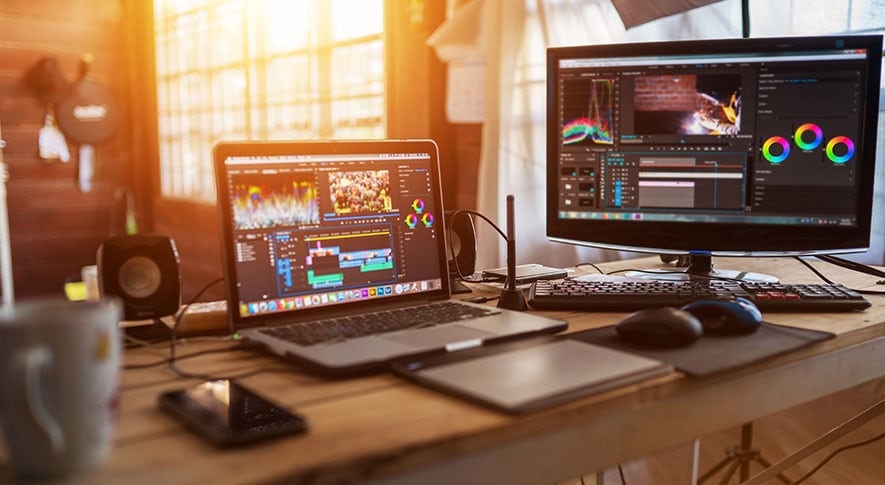
動画編集に必要なメモリー容量は、扱うデータの解像度と編集ソフトの種類によって変わってきます。フルHD動画の編集であれば16GBでも対応できる場面がありますが、Adobe Premiere ProやDaVinci Resolveで4K素材を複数トラック扱う場合は、32GBがおすすめです。さらにAfter Effectsによるモーショングラフィックスや3DCGソフトでのレンダリングを並行して行う場合は、32GBでも不足するケースがあるため、64GBを視野に入れて検討するのも良いでしょう。
-
ビジネス・プログラミング用途での適切な容量
一般的なビジネス用途では、16GBで十分なケースがほとんどです。メール・資料作成・Web会議といった作業の組み合わせであれば、メモリーがボトルネックになる場面は少なくなります。一方、DockerやVirtualBoxなどを使って仮想環境を構築する場合や、複数のサービスをローカルで同時に立ち上げる大規模な開発では、32GBが効果を発揮します。仮想環境はホストOSとは別にメモリーを消費するため、開発規模が大きくなるほど容量の余裕が作業効率に直結します。
メモリー容量を選ぶ前に確認しておきたいこと
メモリー容量は数値だけで判断するのではなく、現在の使用状況やパソコン全体の構成を踏まえて選ぶことが重要です。実際の使用環境を確認することで、必要な容量の目安が明確になります。ここでは判断に役立つ具体的な確認方法を解説します。
-
今の使用状況をパソコンで確認する方法と見方
増設を検討する前に、現在のメモリー使用量を確認しておきましょう。Windowsの場合、「Ctrl+Shift+Esc」キーを同時に押してタスクマネージャーを起動し、「パフォーマンス」タブから「メモリー」を選ぶと、使用量と使用率をリアルタイムで把握できます。普段の作業中にこの画面を開いて使用率が常に80%以上であれば、メモリー不足が動作の重さに影響している可能性があります。そうした状態が続いているなら、増設を具体的に検討するタイミングです。
-
メモリーとSSD・ストレージの役割の違い
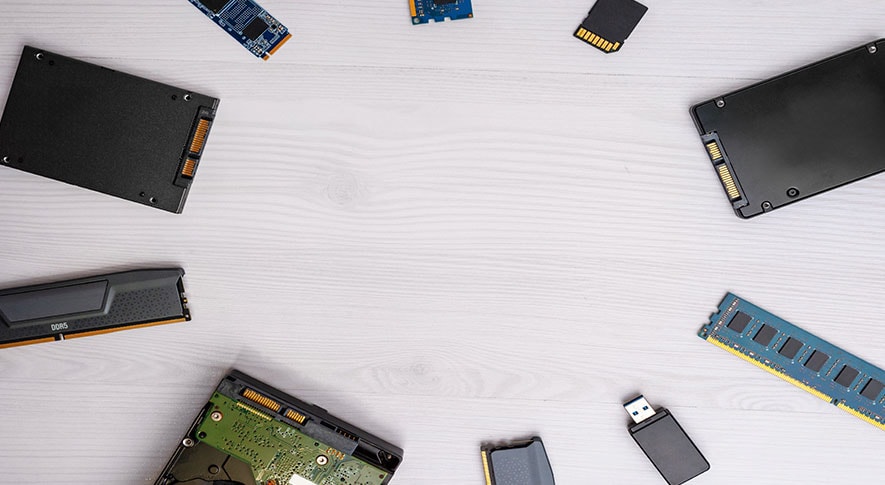
メモリーとSSDは混同されやすいパーツですが、役割は明確に異なります。メモリーは作業中のデータを一時的に保持する処理用の領域で、パソコンの電源を切ると内容が消えます。一方SSDは、データを長期間保存するための記録領域です。動画や写真の保存先として機能し、電源を切っても内容は保持されます。動作が重い場合にどちらを優先すべきかは用途によって変わりますが、複数アプリの同時使用で重さを感じるならメモリー、保存容量の不足が問題ならSSDの増量が適切な対処です。
-
CPUや他のスペックとのバランスを考える
メモリーを32GBに増設しても、CPUの性能が低ければ処理速度の改善には限界があります。メモリーはデータを一時的に保持する領域であり、そのデータを実際に処理するのはCPUの役割だからです。動画編集や3D制作など高負荷な作業では、メモリーとCPUの両方が十分な性能を持っていることが快適な動作につながります。また、ゲーム用途ではGPU性能がフレームレートに直結するため、メモリーだけを増やしても体感できる効果が出にくいケースもあります。パーツ全体のバランスを意識した構成選びが重要です。
メモリーを32GBに増設する方法と注意点
既存のパソコンでメモリー容量を増やす場合は、対応規格や構成を事前に確認することが重要です。誤った製品を選ぶと動作しないこともあります。ここでは増設前に押さえておきたい確認項目と、失敗しないためのポイントを具体的に解説します。
-
増設前に確認すべきパソコンの対応情報
メモリーを購入する前に、使用しているパソコンの対応情報を確認する必要があります。確認すべき項目は、空きスロット数・最大対応容量・対応規格の3点です。これらはメーカーの製品仕様ページか、現在装着されているメモリーのラベルで調べることができます。Windowsであればタスクマネージャーの「パフォーマンス」→「メモリー」画面でスロット数と使用中のスロット数も確認可能です。対応外の規格を購入すると動作しないため、必ず事前に調べた上で購入して下さい。
-
DDR4・DDR5の違いと自分のパソコンに合う規格の選び方
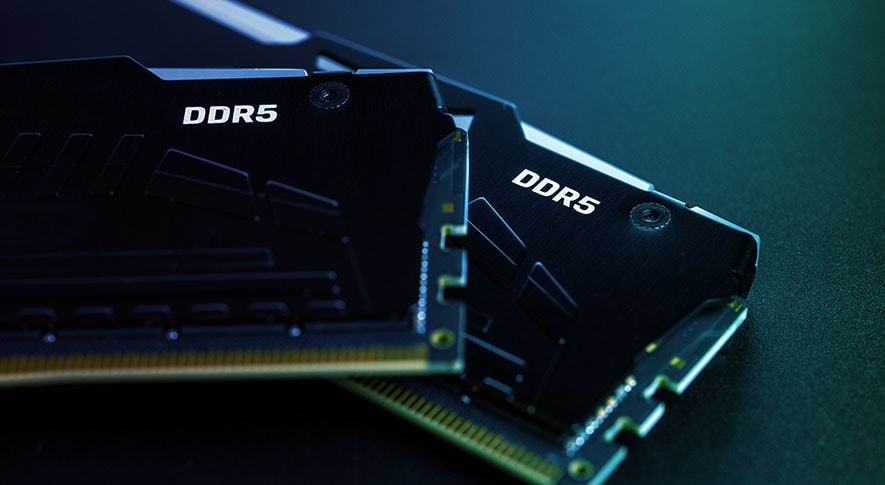
現在市場に流通しているメモリーの主な規格はDDR4とDDR5の2種類です。DDR5はDDR4より高速な処理が可能ですが、両者は物理的な形状が異なるため互換性がなく、マザーボードが対応している規格のものしか使用できません。自分のパソコンの対応規格を調べるには、メーカーの仕様ページを確認するか、CPU-Zなどのフリーソフトウエアでマザーボードの情報を確認する方法が有効です。規格を間違えると装着自体できないため、購入前の確認は必須です。
-
ノートパソコンとデスクトップの増設難易度の違い
増設の難易度はパソコンの形状で異なります。デスクトップはサイドパネルを開けるだけでスロットにアクセスできるため、比較的容易に作業可能です。一方、ノートパソコンは底面パネルを外す必要があり、製品によってはメモリーが基板に直付けされたオンボード仕様で増設不可の機種もあります。自分で作業することに不安がある人は、無理をせず仕様を事前に確認し、必要なら専門のショップへ依頼することも検討して下さい。
32GBメモリー搭載パソコンを購入する際のポイント
増設ではなく、最初から32GBを搭載したパソコンを新規購入する際も、押さえておくべき点があります。スペック表の見方から購入が向いているケースまで、判断に直結する情報を整理します。
-
購入時に確認したいスペック情報と選び方
32GB搭載パソコンを選ぶ際は、容量だけでなく規格・動作クロック・スロット構成も確認しておくことが大切です。規格はDDR4かDDR5かを把握し、動作クロックが高いほどデータの転送速度が速くなります。スロット構成も見落とせないポイントで、16GB×2枚構成であれば将来的に上位容量への交換が可能ですが、8GB×4枚構成では全スロットが埋まっているため増設の余地がありません。購入後の拡張性まで考慮した選び方が、長期的な使用環境の維持につながります。
-
増設よりも新規購入が向いているケース
既存パソコンへの増設ではなく、新規購入が適しているケースもあります。一つ目は、パソコン自体が古くCPUがボトルネックになっており、メモリーを増やしても全体の性能向上が見込めない場合です。二つ目は、メモリーがオンボード仕様で増設自体できない機種の場合です。三つ目は、増設コストと新規購入の価格差が小さく、買い替えた方が全体的な性能向上を見込める場合です。こうした状況では、増設にこだわらず32GB搭載モデルへの買い替えを検討する方が合理的といえます。
-
32GB搭載モデルから選ぶ
32GBが必要だと判断できたら、次は本体の形と画面サイズを決めます。持ち運ぶ機会が多いなら14型前後、据え置きで画面を広く使いたいなら16型前後が扱いやすい大きさです。32GBを搭載した構成は「メモリー32GB搭載モデルの一覧」にまとまっています。
同じ32GBでも、後から容量を足せる機種と基板に直付けされた機種があります。将来の増設を考えている場合は、購入前に該当モデルの仕様欄でスロットの有無を確認してください。16GBの構成と価格差を比べたい場合は「ノートパソコン(PC)の一覧」から両方を並べて確認できます。
まとめ
32GBのメモリーは、4K動画編集やゲーム配信、AI処理など負荷の高い作業に最適です。一方でWeb閲覧や文書作成などの用途であれば、16GBで十分快適に動作します。まずはタスクマネージャーで現在の使用率を確認し、CPUやSSDとのバランスも考慮して判断しましょう。増設を検討する際は規格やスロット数を事前に調べ、本体が古い場合は新規購入も視野に入れることが、快適な環境への近道です。