目 次
コスパ重視でパソコンを選ぶ時の考え方

コストを抑えつつも、高いパフォーマンスで目的の使い方ができるパソコン。せっかくパソコンを購入するならスペックに不満を感じることなく、安心して長く使えるパソコンを選びたいですよね。ここでは、コスパ重視でパソコンを選ぶ際の基本的な考え方について紹介します。
-

安いという理由だけで選ばない
コスパ重視でパソコンを選ぼうとすると、どうしても安いパソコンに目が行きがちです。しかし、安くても壊れやすかったり、期待した性能を発揮できなければコスパが高いとは言えません。もちろん安いからといって必ずしも壊れやすいわけではなく、中にはしっかりと使えるものもあります。
メーカーが安く提供できるのには何らかの理由があるはずです。例えば、スペックや機能が必要最低限であったり、本体の素材やデザインがシンプルだったりといった理由が考えられるでしょう。パソコンを選ぶ際は価格だけでなく、自分に必要なスペックを満たしているかどうかを判断することが大切です。
-
パソコンの使用目的を考える
パソコンの用途によって必要なスペックは異なります。せっかく安いパソコンを手に入れても、スペック不足で目的の使い方ができず、役に立たなければ何の意味もありません。価格の高いパソコンは基本的に高性能ですが、全ての人が高性能なパソコンを必要としているわけではないでしょう。場合によっては性能と価格を抑えたエントリーモデルでも十分なケースもあるため、コスパ重視でパソコンを選ぶなら、まずは使用目的を明確にすることが重要です。
-
デスクトップかノートか

パソコンを選ぶ際にまず決めなければならないことは、ノートにするかデスクトップにするかです。持ち運びたいならノートパソコンを、持ち運ぶ必要がなくコスパを重視したいのであればデスクトップを選ぶと良いでしょう。
● デスクトップ型の魅力
デスクトップ型はノート型と比べると本体ケースが大きく、比較的簡単にパーツの交換や増設が可能です。パソコンの購入時点ではスペックに納得していても、使っているうちにやりたいことが増え、性能不足を感じることがあるかもしれません。そんな時、デスクトップ型なら後からでもパソコンをアップグレードすることができます。
また、デスクトップ型はノート型と比べると内部スペースに余裕があるため、排熱性が高くパーツの劣化が進みにくいといった特徴もあります。本体の耐久性が高く故障や不具合が発生するリスクが低くなれば、修理や買い替えにかかるコストも節約できるため、コスパが高いといえるでしょう。
● ノート型の魅力
ノート型の最大の魅力はなんと言っても持ち運びができること。外出先でパソコンを使いたい人はノート一択です。また、ノートパソコンは設置に広いスペースを必要とせず、使わない時には収納しておけるのも便利。さらに、モニターやキーボードなどの周辺機器を別途用意する必要がないため、初期費用は本体費用だけで済みます。一般的にノートパソコンの消費電力はデスクトップよりも低いため、月々の電気代も安く抑えることができるのもノート型の魅力です。
-
欲しいスペックが明確ならBTOも
パソコン選びでは価格の安さだけでなく、コストに見合った性能のパソコンを探すことが大切です。たとえ初期投資額は大きくても、性能や使い勝手に優れ、安心して長く使えるパソコンはコスパが高いと言えるでしょう。必要に応じてパーツのアップグレードやダウングレードができるBTOなら、必要な性能に絞ってコストをかけることができます。そのため、価格を抑えて自分の希望するスペックに近いパソコンを手に入れることができるでしょう。
価格による違いは何?

パソコンは数万円程度で購入できるエントリーモデルから、何十万円もするようなミドルクラスやハイエンドまでさまざまなモデルがあります。この価格の違いは主にパーツのスペックによるところが大きいのです、それだけではありません。パソコンの価格に影響を与える要因として、どのようなものがあるのか見ていきましょう。
-
パーツの性能
高価なパソコンはハイスペックなモデルが多いことからも分かる通り、パソコンの価格は主にスペックによって決まります。CPUやメモリーなどはパソコンの処理能力に影響する重要なパーツですが、高性能なモデルはその分価格も高くなります。使い勝手だけを考えるなら、新しい世代の高性能なパーツを選びたくなりますよね。しかし、コスパを重視するならオーバースペックを避け、ちょうど良い性能のパーツを選ぶことが大切です。
-
本体のデザインや素材
高いパソコンと安いパソコンでは本体の素材やデザインにも違いがあります。高いパソコンの本体の素材はカーボンやアルミニウムなど、丈夫で軽量な素材が使われていることがあります。また、デザインもスタイリッシュでおしゃれなものなど、凝ったものが多いでしょう。一方、安いパソコンは本体の素材にプラスチックや樹脂製など、リーズナブルな素材を使っているものが多く、デザインもシンプルで簡素なモデルがほとんどです。
-
メーカーやブランド
同じようなスペックのパソコンでも、販売しているメーカーによって価格に差があります。メーカーに対する信頼や安心感など、ブランドによる価値という理由もありますが、メーカーごとにパーツの原価が異なることも理由の一つです。大手メーカーは生産台数が多く、1台あたりの製造コストを下げることが可能。また、製造拠点が国内にあるか海外にあるかによって人件費が異なるため、メーカーの規模や活動拠点によってもパソコンの価格に差が生じます。
-
サポート内容
付帯しているサポートの内容も、パソコンの価格に影響を与えることがあります。メーカーによって保証内容や適用条件は異なりますが、海外メーカーよりも国産メーカーの方がサポートが充実している傾向があるといわれています。パソコンを安く購入できたとしても修理や買い替えに費用がかかってしまってはコスパが高いとは言えないので、パソコンを長く使いたいのであれば、購入前にサポート内容や保証期間も確認しておきましょう。
パソコンのスペックの選び方
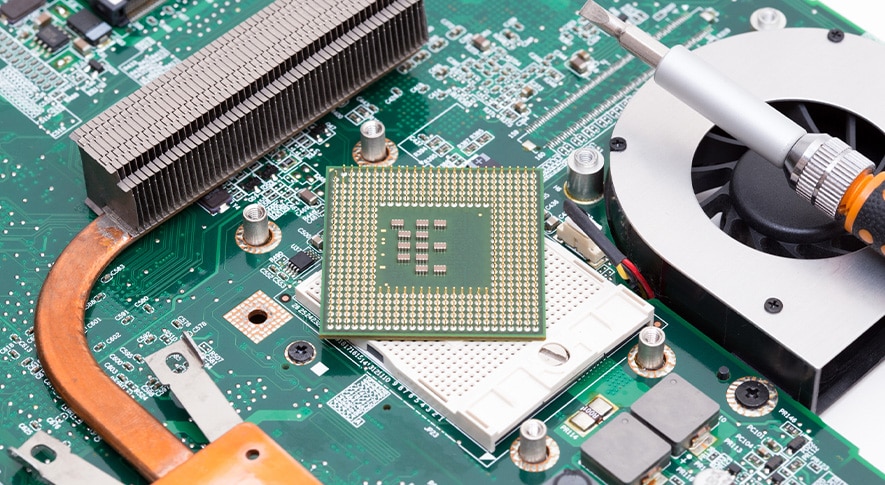
コスパの良いパソコンを選ぶためには、一つ一つのパーツの種類やグレードを丁寧に選ぶ必要があります。自分の希望する使い方を実現するためには、どのようなパーツを選べば良いかについて、それぞれ順番に解説していきます。
-
パソコンの種類や形状
パソコンを購入するなら、まずはノートかデスクトップどちらにするかを決める必要があります。コスパを重視するならデスクトップがおすすめですが、どうしても持ち運んで使用したいのであればノートを選びましょう。また、デスクトップには形状によって複数のタイプがあるため、それぞれの特徴について解説します。
● タワー型
タワー型は、大きめの直方体の筐体をしたデスクトップパソコンです。本体サイズが大きいため設置スペースは必要ですが、搭載できるパーツの種類が幅広く、高性能のパソコンが多いといった特徴があります。拡張性やメンテナンス性が高く、他のタイプと比べるとパーツの増設・交換が容易です。パソコンの大敵である熱対策もしっかりとしているモデルが多く、耐久性が高いのもタワー型の魅力。別途周辺機器は必要となりますが、長く使い続けたいのであればタワー型がおすすめです。
● モニター一体型
モニター一体型は、本体とモニターが一体化したデスクトップパソコンです。モニターの裏側にCPUやメモリーなどのパーツを搭載しており、タワー型のような筐体が無いのが特徴。設置にそこまで広いスペースを必要とせず、ケーブル類も少ないためパソコン周辺をすっきりさせることができます。モニターのサイズは23~27インチが主流となっており、仕事からゲームといった趣味まで幅広い用途で使うことができます。別途モニターを購入する必要がないため、デザイン性にこだわりたい人や、デスクトップが欲しいけれど初期費用を抑えたい人におすすめのモデルです。
● 省スペース型
省スペース型とは、コンパクトな筐体が特徴のデスクトップパソコン。キューブ型、ミニ型などと呼ばれることもあります。本体ケースはわずか容量1L程度の小さなサイズでも、デスクトップパソコンとしての高い性能を持っています。本体が軽量でコンパクトなため、本体のみ持ち運んで外出先のモニターやキーボードと接続して使用するといった使い方も可能。性能や拡張性はタワー型に及ばないものの、比較的安価で見た目もすっきりしています。
-
OS
パソコンを使う上で必須となるのがOS。主なOSには Windows やMacOSなどがあり、OSによって選べる機種や使用できるソフトに違いがあります。通常のパソコンはOSがインストールされた状態で販売されていますが、パソコンの買い替えなどで既にOSを持っている場合は、OSなしのパソコンを購入するのも一つの手です。それぞれのOSの特徴について見ていきましょう。
● Windows
Windows はMicrosoftが開発したパソコン向けのOSです。普及率が高く、世界中の企業や個人ユーザーから愛用されています。Windows パソコンはエントリーモデルからハイエンドモデルまで幅広いラインアップがそろっているのが特徴。自身の目的に合わせて最適なスペックのパソコンを選ぶことができ、使用できるソフトも多いため、コスパ重視でパソコンを選ぶなら Windows がおすすめです。
● MacOS
MacOSはAppleが開発したパソコン向けのOSです。Apple製のパソコンであるMacのみに搭載されるOSであり、普及率は Windows ほど高くはありません。Mac製品は直感的な操作やディスプレイの美しさが特徴で、Apple製のスマホやタブレットを使っており、連携して使いたい場合は便利。ただし、Mac製のパソコンは基本的にハイエンドのみとなっています。製品価格も比較的高く、ライトユーザーにとってはオーバースペックとなる場合があります。
● CPU

CPUはパソコンの処理能力に影響する重要なパーツ。人間でいうところの頭脳に相当します。主なCPUはIntel製とAMD製の2種類があり、用途に関わらずどちらのメーカーのCPUを選んでも大きな問題はありません。IntelのCore iシリーズもAMDのRyzenシリーズも、末尾に番号が付いており、同じ世代同士であれば数字が大きいほど性能が高いことを意味します。ライトユーザーであればCore i3やRyzen 3でも十分かもしれませんが、ゲームや動画編集など負荷の高い作業を行う場合は高性能なCPUが必要です。CPUはグレードによって価格が大きく異なるため、自分の目的に合ったものを選びましょう。
-
メモリー
メモリーは、パソコンが処理するデータを一時的に保存しておくためのパーツです。メモリーもパソコンの処理速度に影響し、容量が足りなければパソコンの動作が重くなることも。複数のタスクの同時処理や、重い処理を実行する場合は多くのメモリーを必要とします。ゲームや3D映像、動画などを扱う場合は16GB以上のメモリーがあると良いでしょう。一方、軽めの処理しかしないのであれば、あまり容量の大きなメモリーは必要ありません。大容量のメモリーは価格が高く、コスパを重視するなら使い方に合わせて適切なサイズを選ぶことが大切です。
-
ストレージ
ストレージはデータを保存するためのパーツ。画像や動画などのデータ以外にも、OSなどのシステムをインストールするのもストレージです。容量が足りなくなると新たなデータを保存できないだけでなく、パソコンの動作に支障をきたすこともあるため、容量には余裕を持たせることが大切です。ストレージにはSSDとHDDの2種類がありますが、読み込み・書き込み速度の速いSSDが主流。近年はSSDの価格も下がってきているとはいえ、SSDはHDDよりも高額です。コスパを重視するなら大容量のSSDを単体で搭載するよりも、SSDとHDDの両方を搭載し使い分けるのがおすすめです。
-
GPU(グラボ)
グラボ(グラフィックボード)とは、一般的にはCPUと一体型となっている映像処理用のプロセッサであるGPUを搭載した拡張ボードのことをいいます。ゲームや動画編集などをする場合は一体型のGPUではスペック不足となることがあるため、グラボが必要となることがあります。グラボを搭載することによって3D映像などを遅延なく滑らかに表示することが可能。パソコンの用途がSNSの更新や動画の閲覧程度であれば、グラボがなくても問題ありません。グラボを搭載したパソコンは初期費用だけでなく消費電力も大きくなるため、パソコンの使い方によっては不要です。
-
モニター
モニターは画面のサイズや画質などの違いによって金額もさまざまです。ネットサーフィンや簡単な事務作業、動画鑑賞などがメインであれば、1万円前後の比較的安価なモニターで十分でしょう。しかし、ゲーミング用途のモニターを探しているのなら、安いモニターでは反応が遅れ不利になってしまうことがあるので要注意。応答速度やリフレッシュレートも重要となります。また、動画や画像の編集用モニターなら、色の再現度や解像度が高く、サイズの大きなモニターが良いでしょう。
-
付属ソフト
パソコンによってはMicrosoft Officeなどの付属ソフトが付いているモデルもあります。Microsoft Officeには互換ソフトもありますが、文字化けやレイアウト崩れが発生することもあるため、仕事や学習用のパソコンにはMicrosoft Officeが必須。パソコンを購入した後でMicrosoft Officeのみ別途購入することもできますが、パソコンと同時購入すると割安でコスパが良くなります。
コスパ最強!Lenovoのおすすめパソコン5選
-
Lenovo IdeaPad Slim 3i Gen 9
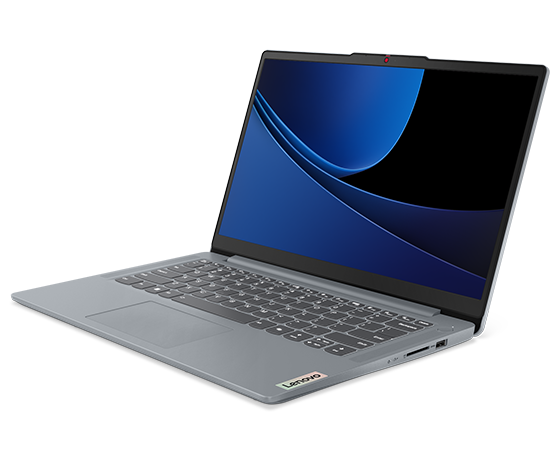
「Lenovo IdeaPad Slim 3i」はIntel Coreプロセッサーを搭載したエントリーモデルのノートパソコン。OSは Windows 11 Home です。パネルは14.0型のFHD IPS液晶パネルを採用し、鮮やかで精細な映像を表示することができます。内蔵のステレオスピーカーは、細部にまで明瞭で躍動感のあるサウンドを再生可能なため、動画の視聴にも好適。スリムで軽量な本体は耐久性も高く、カバンに入れて気軽に持ち運ぶことができます。
-
Lenovo IdeaCentre 5i Gen 8
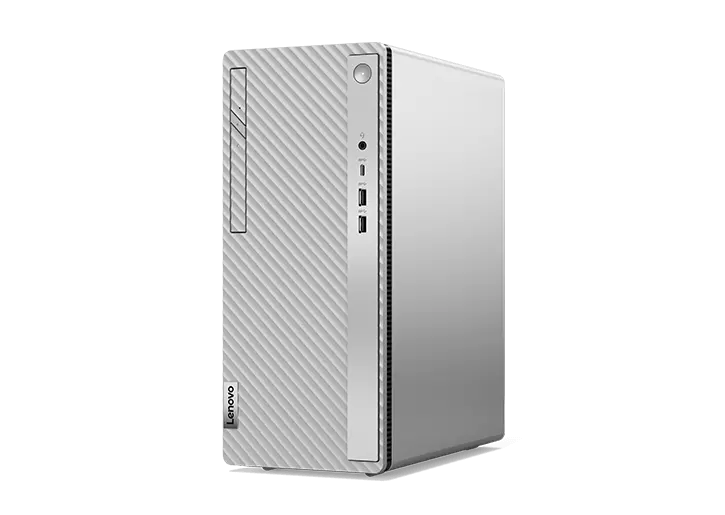
「Lenovo IdeaCentre 5i」は Windows 11 Home 搭載、エントリークラスのタワー型デスクトップパソコンです。第13世代のIntel Core i5を搭載し、さまざまなタスクを快適に処理することができます。後からでもパーツを追加してグレードアップすることができる拡張性の高さもタワー型の魅力。本機にはPCIe x 16(Gen4)スロットが搭載されており、必要に応じてグラフィックボードなどを追加することができます。
-
ThinkCentre neo 50q Tiny Gen 4
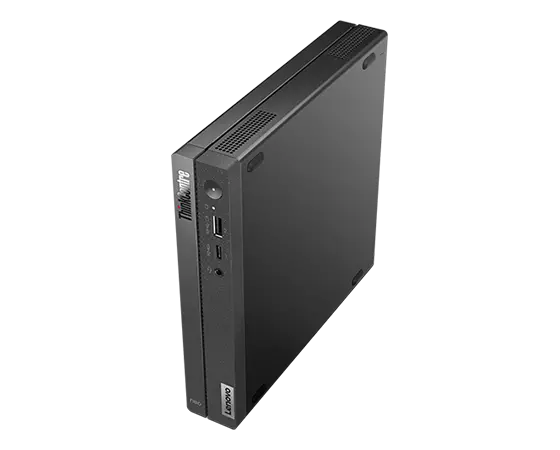
ThinkCentre neo 50q Tiny Gen 4
「ThinkCentre neo 50q Tiny」はコンパクト型のデスクトップパソコンです。小さな筐体ながらも第13世代のIntel Core i5を搭載可能で、パワフルな動作を期待できます。また、高速な16GBメモリーとM.2 PCIe-NVMe規格の256GB SSDを搭載することで、システムの高速起動が可能。ストレージは工具を使わなくても交換可能な構造となっているため、ニーズの変化に応じてより大容量なストレージと交換することもできます。
まとめ
パソコンのスペックは概ね価格と比例するため、高いパソコンならさまざまな作業を快適にこなせるでしょう。しかし、予算がある中で、必ずしもハイスペックなパソコンを購入できるとは限りません。それならできるだけコスパの良いパソコンを選びたいですよね。コスパの良いパソコンとは、価格が安くても十分な性能を備えたパソコンのことをいいます。パソコンに求める性能は人によって異なるため、まずは使用目的を再確認し、必要なスペックを確認するところから始めると良いでしょう。