目 次
Microsoft 365ならExcelでCopilotが利用可能!

サブスクリプションのMicrosoft 365の契約をしていれば、Excelで生成AIツールのCopilotを利用できるようになりました。Copilotはデータ分析や数式作成をサポートし、Excelの作業効率を大幅に向上させるAIです。まずはCopilotについて、基本的なことから解説します。
-

Microsoft 365にCopilotが統合
Microsoft 365を契約していれば、個人でもExcelにCopilotを導入できるようになりました。これまでは、CopilotをMicrosoft Officeのソフトウエアで利用するには、Microsoft Copilot Proという有料オプションの契約が必要でした。しかし現在では、Microsoft 365 PersonalおよびFamilyのサブスクリプションにCopilot機能が統合されており、基本的な機能は追加料金なしで利用できます。
また、CopilotはWordやPowerPoint、Outlook、OneNoteなどの他のOfficeソフトにも統合されており、これらのソフトウエアでもAI機能を活用できます。
-
ExcelにCopilotを導入する方法
CopilotをExcelで使うには、Microsoft 365の最新バージョンにアップデートする必要があります。Microsoft 365の自動更新が有効になっていれば、アップデートを適用するだけでCopilotが使えるようになります。また、Copilotそのものはインターネットを利用したサービスのため、インターネットに接続している環境が必要です。
なお、買い切りモデルである、Microsoft Office(Office 2021やOffice 2019など)ではCopilotを利用できません。
-
Copilotの利用にはAIクレジットが必要

CopilotをExcelで利用すると、「AIクレジット」が消費されます。AIクレジットとはCopilotを使用するために割り当てられるもので、Microsoft 365を契約していると月に60個取得できます。月が変わるとAIクレジットはリセットされ、60個に戻るシステムになっています。
AIクレジットを使い切った時は、Microsoft Copilot Proを契約する必要があります(月額3,200円)。Microsoft Copilot ProであればAIクレジットを気にすることなく、無制限でCopilotを利用できます。
-
Copilotを利用する時の注意点
CopilotをExcelで利用する時は、AIの回答が必ずしも正確とは限らない点に注意が必要です。AIが事実とは異なる回答を生成してしまう現象を「ハルシネーション」と呼びます。特に複雑なデータ分析や数式作成を依頼した場合、計算結果や提案が誤っているおそれがあるので注意しましょう。
また、Copilotは入力したデータをもとに処理を行うため、元のデータに誤りがあると、それを前提に間違った結論を導き出すことも考えられます。そのため、生成された数式や分析結果は必ず確認し、必要に応じて修正しなくてはなりません。
ExcelにCopilotを導入するとできること

Excelは仕事に欠かすことのできないソフトウエアですが、効率良く利用するには知識や経験が必要になります。Copilotという生成AIツールがExcelに加わると、どういったことができるようになるのでしょうか。ExcelにCopilotを導入したら、できるようになることを紹介します。
-
使い方はプロンプトで
Copilotに指示をするだけExcelでCopilotを利用するには、ホームのリボンにあるCopilotのアイコンをクリックするだけです。Copilotを起動すると右側にメニューが表示されて、ボタンとチャットボックスがあらわれます。必要に応じてチャットボックスにCopilotへの指示(プロンプト)を入力すれば、それに合わせた対応がされます。
ただし、Copilotが入力したデータを正しく認識できるように、調整しなくてはなりません。必要な時は、Copilotからデータの作成方法をリクエストされることがあります。
-
データの分析
ExcelでCopilotを活用すると、データの分析を行えるようになります。例えば「最も粗利の多い商品を教えて」とプロンプトを入力すると、大量のデータの中をチェックして候補をピックアップしてくれます。データ量が少ない時ならともかく、データが多い時は並び替えなどの手間をかけずに済むため、便利に使える機能といえるでしょう。
また、Copilotに質問をして回答を得たあとには、その他の提案の候補が表示されます。より深くデータ分析をしたい時は、これらの候補もチェックして実行してみましょう。
-
表のデザインを指示して調整
表のデザインをCopilotへ指示を出して、調整することも可能です。例えば、青系だった表のデザインを「表の色を赤系に変更して」とCopilotへ指示を出せば、見やすいように配慮した赤系の色へまとめて変更できます。さらに、「品名の列だけ太字にして」と指示を出せば、品名の列だけ文字を太くできます。
Excelを使い慣れた人なら簡単にできることかもしれませんが、調べることなく操作できるのは大きなメリットです。ちなみに、現状Copilotで対応できない指示があれば、操作手順を紹介してくれます。自動的に対応してくれないのですが、手順通りに進めることで自分のやりたいことはできます。
-
グラフを作成する
Copilotにはグラフを作成する機能もあります。どのようなグラフにすれば良いのか、悩ましいポイントなので、Copilotに依頼するのもひとつの方法です。例えば、Copilotに「粗利のグラフを作成して」と指示をするとデータをもとにしたグラフを作成します。作成したグラフは「新しいシートに追加」をクリックすれば、シートへ貼りつけることも可能です。
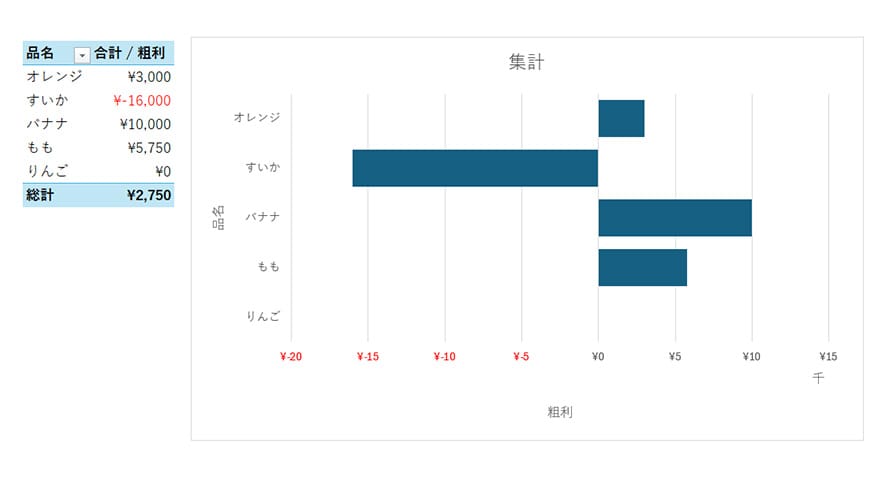
シートへ貼りつけたグラフは、見やすいように自分で調整することもできます。色やサイズなどを調整して、より見やすいグラフにしていきましょう。併せてピボットテーブルも作成されるため、参照しているデータが確認しやすくなっています。
-
データの強調、並び替え
Copilotに指示を出せば、特定のデータを強調したり、並び替えをしたりといったことが可能です。これにより実際に操作することなく、自分の求めているデータを見つけやすいように目立たせられます。
例えば「売り上げ個数が仕入個数÷2より小さい品名を強調して」と入力すると、売上個数が仕入個数の半分に満たなかった行だけ黄色に着色されました。これで売上が極端に悪い品名を容易に見つけられるようになります。
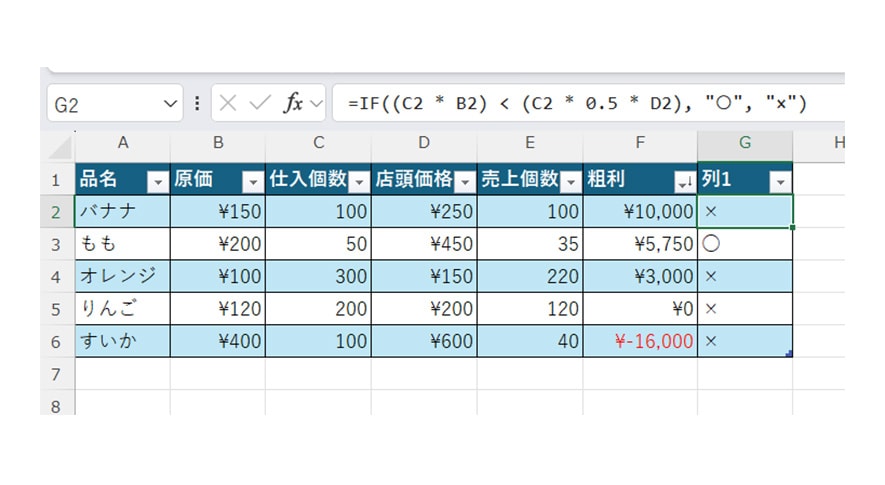
他にも並び替えが可能で、粗利の数字が大きい順、原価の高い順に並び替えるようにCopilotへ指示を出すこともできます。実際に操作する必要がないため、Excelに慣れていない人でもデータ分析ができるようになるのです。
-
複雑な数式の生成
Excelは関数を利用することで、さまざまな数値分析が可能になります。しかし、関数や数式は正しく入力する必要があり、慣れないうちは困難です。しかし、Copilotに指示を出せば、適切な計算式を生成できます。
例えば、「仕入個数の50%が店頭価格で売れた価格が、仕入個数×原価の価格より大きい場合に ○、小さい場合に × を表示する関数を作成して」と入力すれば、適した関数を提案してもらえます。
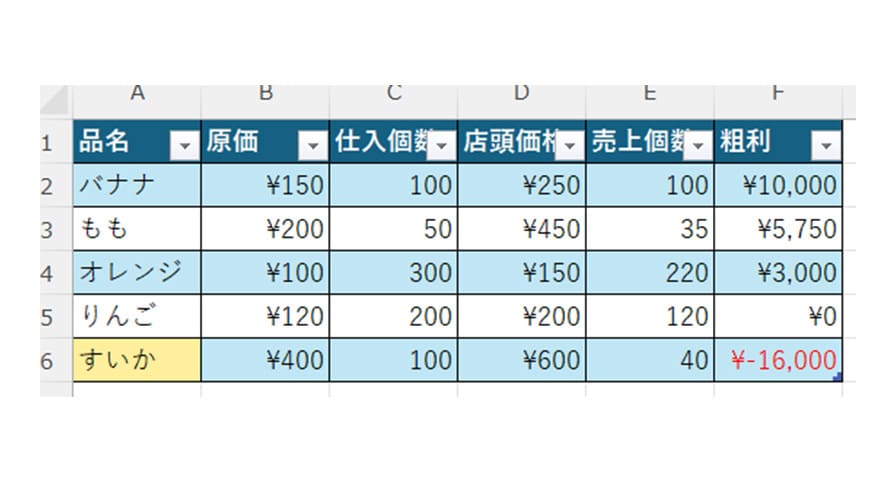
このケースではIF文を使用した関数の提案がありました。もっと複雑な要望でも提案してもらうことは可能ですが、その場合はCopilotが正確に把握できるプロンプトをよく考えて入力しましょう。
ExcelでCopilotを使用するプロンプトのコツ
CopilotをExcelで活用するには、適切なプロンプトの作成が重要です。プロンプトとは、Copilotに対して実行してほしい処理を伝える指示のことです。思った通りにCopilotを機能させる、プロンプトのコツを紹介します。
-
指示を明確にする
曖昧な指示だと期待した結果を得られないことがあるため、CopilotをExcelで活用するには指示を明確にすることが重要です。例えば「このデータを整理して」と指示を出しても、Copilotはどうすれば良いのか分かりません。しかし、「売り上げ個数を月ごとに合計して」と具体的に指示すると、期待した通りの処理が実行されやすくなります。
また、できるだけ正確にデータを把握できるように、データをテーブルで整理しておくのも精度を高めるコツです。
-
うまくいかない時は指示を修正する
Copilotに指示を出してもうまくいかない場合は、プロンプトを修正してやり直してみましょう。修正したプロンプトが期待通りだったら、そのプロンプトはメモ帳などに保存しておくと、別の機会にも利用できて便利です。プロンプトをブラッシュアップしていけば、さらに効率良くCopilotを使えるようになるでしょう。
また、Office365 Copilotはまだ導入されたばかりで、まだうまく機能していないこともあります。
LenovoでCopilot+PCをチェックしよう
Copilot+PCとはMicrosoft社の提唱するAIパソコンの規格をクリアしているパソコンのことで、Copilotの機能を活用できる高性能パソコンのことです。従来のCopilotの機能だけでなく、インターネットに接続せずに利用できる機能にも対応していることがポイントです。AI活用に適したNPUというプロセッサーを搭載している他、省電力性能にも優れています。 LenovoではさまざまなCopilot+PCを取りそろえているため、自分に合ったモデルがないかぜひ公式通販サイトをチェックしてみましょう。軽量・薄型、大型・高解像度など個性豊かなパソコンがそろっています。