


目 次
リモートワークのスタイルは4種類

リモートワークのスタイルは大きく分けて4種類あり、それぞれのスタイルの違いに注意が必要です。リモートワークのスタイルによっては、所有するパソコンを使用するものもあります。それぞれのリモートワークのスタイルを見ていきましょう。
-

Windows のリモートデスクトップを使う
リモートデスクトップという Windows の機能を使ったリモートワークは、会社に設置したパソコンを自宅のパソコンから遠隔操作をして業務に対応するスタイルです。リモートデスクトップを使うメリットは、会社のパソコンと同じ環境で作業ができることです。普段使い慣れたソフトやデータをそのまま利用できるため、作業効率を落とさずに済みます。
デメリットは会社のパソコンの電源を、入れたままにする必要があることです。また、会社のネットワークに接続できる環境を、自宅に持っていなくてはなりません。つまり、パソコンとインターネット環境がないと、この方法でリモートワークを行えないのです。また、通信速度が遅いと、動作が遅くなることにも注意が必要です。
-
個人のパソコンで
仮想デスクトップに接続して使う個人のパソコンからサーバー上にある仮想デスクトップを操作して、業務を行うスタイルのリモートワークです。仮想デスクトップとは会社のサーバー上に用意された、仮想的なデスクトップ環境のことです。VDI(Virtual Desktop Infrastructure)ともいいます。リモートデスクトップが実際に設置したパソコンを操作するのに対して、VDIはサーバー上につくられた仮想のパソコンを操作します。
仮想デスクトップのメリットは、個人のパソコンにデータを保存する必要がないことです。ただし、仮想デスクトップに接続するには、個人のパソコンとインターネットに接続する環境が必要なことがデメリットといえるでしょう。
-
個人のパソコンでクラウドサービスを使う
個人のパソコンでクラウドサービスを使って、リモートワークを行えます。クラウドサービスとは、インターネット上で提供されるサービスのことで、ブラウザなどからアクセスしてソフトを操作します。クラウドサービスを使う場合、個人のパソコンにソフトをインストールする必要はありません。インターネットに接続できる環境があれば、クラウド上のソフトを使って作業ができます。
クラウドサービスのメリットは、どのデバイスからでもアクセスできることです。自宅のパソコンだけでなく、スマートフォンやタブレットからも同じ環境で作業を行えます。データもクラウドに保存されるため、自宅のパソコンにデータを保存せずに済みます。
-
支給された会社のパソコンを使う
会社から支給されたパソコンを使って、リモートワークを行うスタイルもあります。このスタイルでは会社が用意したパソコンを自宅に持ち帰り、そのパソコンで作業を行います。
支給されたパソコンには必要なソフトがインストールされている他、会社のネットワークに接続するための設定も済んでいるので、すぐに作業をはじめられます。
このスタイルのメリットは、会社が用意した環境で作業ができることです。トラブルが発生した時も、会社のサポートを受けられます。また、リモートデスクトップを併用することもあります。会社のパソコンにリモートデスクトップで接続し、オフィスと同じ環境で作業を行うのです。デメリットは、支給されたパソコンを自宅に持ち帰る必要があるため、紛失や盗難のリスクが生じます。
リモートワークに適しているパソコンはどっち?

リモートワークを行う場合、デスクトップパソコンとノートブックのどちらを選べば良いのでしょうか。それぞれのメリット、デメリットを比較して、リモートワークに適しているパソコンを決めましょう。
-
デスクトップパソコンの
メリット、デメリットデスクトップパソコンをリモートワークで使用するメリットは、高いパフォーマンスが期待できることです。デスクトップパソコンは、ノートブックと比べてCPUやメモリー、ストレージなどのスペックが高くなっています。そのため、複数のソフトを同時に使用したり、大容量のデータを処理したりする場合でも、快適に作業ができます。
また、ノートブックと比べてデスクトップパソコンは、キーボードやマウスが使いやすいことも特徴です。フルサイズのキーボードを使えるため、長時間の入力作業でも疲れにくいでしょう。
一方でデスクトップパソコンのデメリットは、設置スペースが必要になることです。持ち運びができないため、専用の作業スペースを確保する必要があります。モニターの設置が必要なため、ノートブックのようにテーブルでの作業は難しいでしょう。自宅のスペースが狭い人には、あまり向いていないかも知れません。
-
ノートブックのメリット、デメリット
ノートブックをリモートワークで使用するメリットは、場所を選ばずに作業をできることです。ノートブックはコンパクトで持ち運びが簡単なため、自宅だけでなく、カフェやコワーキングスペースなど、好きな場所で作業ができます。
また、ノートブックは、デスクトップパソコンと比べて、専用の設置スペースを必要としません。そのため、狭い部屋でも、ノートブックなら場所を取らず済むでしょう。バッテリーを内蔵しているため、電源が確保できない環境でも使用できるのもメリットといえます。
一方、ノートブックはモニターの小ささが、デメリットといえます。デスクトップパソコンと比べると、画面サイズが限られるため、作業効率があまり良くありません。ただし、外付けのモニターを接続すれば、この問題は解決できます。
その他にもデメリットとしては、キーボードやタッチパッドの使いにくさなどがあります。しかしそれらのデメリットも、外付けキーボードやマウスを接続すれば解決可能です。
リモートワークの気になる疑問

リモートワークをはじめるにあたって、パソコンや作業環境について気になる点がいくつもあるでしょう。仕事に直接関係することなので、疑問があったら積極的に解決することが大切です。リモートワークに関する疑問について回答します。
-
クライアントのパソコンはMacでも大丈夫?
リモートデスクトップは Windows パソコンでの使用を基本としていますが、Macでも使用することは可能です。Windows に標準で搭載されているのと同じ、リモートデスクトップへ接続する機能をMacでも利用できるのです。
ただし、Macでリモートデスクトップを使用する場合、Windows とは異なるOSのため、接続方法や使い方が異なります。IT部門の担当者がMacに詳しくない場合、トラブルが発生すると対応に時間がかかることがあります。
そのため、Macでリモートデスクトップを使用する場合、事前に会社のIT部門に相談することをおすすめします。
-
Microsoft Office やソフトウエアを
購入する必要はある?リモートワークを行う時は、基本的にMicrosoft Officeなどのソフトを購入する必要はありません。リモートデスクトップや仮想デスクトップであれば、会社側がMicrosoft Officeをインストールしているでしょう。クラウドサービスを利用する場合はクラウド上のソフトを使うため、そもそもMicrosoft Officeが必要ありません。
基本的にリモートワークに必要なソフトは会社が用意するため、自分で購入しなくても問題ないでしょう。ただし、会社の方針によってはソフトを購入する必要もあるため、事前に確認しておいて下さい。
-
会社のデータをダウンロードしても良い?
基本的にリモートワークでは、会社のデータを自宅のパソコンにダウンロードすることは許可されていません。リモートデスクトップや仮想デスクトップを使用する場合、会社のパソコンやサーバー上のデータにアクセスすることはできても、それらのデータを自宅のパソコンにダウンロードできないように制限されていることが一般的です。クラウドサービスを使用する場合も同様です。
もし、会社のデータをダウンロードできる抜け道を見つけたとしても、それを利用することは避けましょう。データのダウンロードは、不要な疑惑を招くおそれがあります。
-
ゲーミングPCを使っても大丈夫?
ゲーミングPCをリモートワークに使用しても、基本的に問題ありません。ゲーミングPCはゲームを快適にプレイするために、高いパフォーマンスを発揮するよう設計されたパソコンです。ゲーミングPCと呼ばれてはいますが、基本的には高性能なパソコンなのです。むしろ、高性能で快適に作業を行えるため、リモートワークに向いているかも知れません。
ただし、ゲーミングPCはグラフィックボードなどを搭載しているため、一般的なオフィス用パソコンと比べて消費電力が多い傾向があります。電気代がかさむことは、覚悟しておく必要があるでしょう。
-
古いパソコンでもリモートワークは可能?
リモートワークではアクセスする先のパソコンの性能が大きく影響するため、多少古いパソコンであっても問題なく使用できます。リモートデスクトップだと実際にデータを処理しているのは会社のパソコンなので、自宅のパソコンの性能はそれほど重要ではありません。
仮想デスクトップやクラウドサービスを使う場合も同様です。処理の大部分はサーバー側で行われるため、自宅のパソコンにはそれほど高い性能は求められません。
ただし、あまりにも古いパソコンでスペックが低いと、メモリー不足を起こして動作が遅くなるなどの不具合は生じるおそれがあります。
リモートワークに適したデスクトップパソコンのスペック
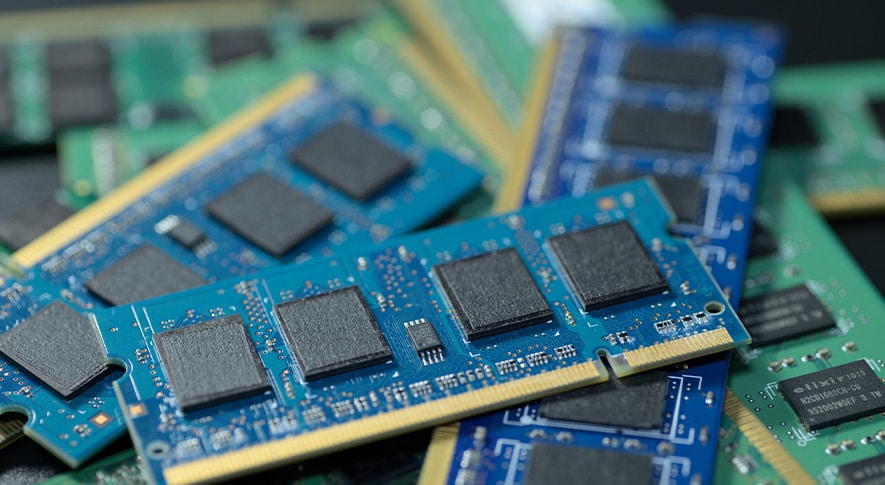
リモートデスクトップや仮想デスクトップなどを使ったリモートワークでは、それほど高い性能のパソコンは必要ありません。しかし、安定して動作するだけの性能は必要です。リモートワークを快適に行える、デスクトップパソコンのスペックを紹介します。
-
CPU
リモートワークに適したデスクトップパソコンを選ぶ時、CPUの重要性はそれほど高くはありません。あくまでもデータ処理を行うのは、会社に設置したパソコンやサーバーだからです。それでも、快適にリモートワークを行うのであれば、それなりのCPUを搭載したパソコンを選びましょう。
おすすめなのは、Core i5やRyzen 5といったミドルグレードクラスのCPUです。どんなに高性能なCPUを搭載しても、実際に動作しているのは会社のパソコンなので意味がありません。しかし、あまりにも性能の低いCPUだと、動作が安定しないおそれがあります。
ミニパソコンのような小型のパソコンでは、モバイル向けのCPUを搭載していることがあるため注意が必要です。デスクトップパソコン向けのCPUと比べて、性能を抑えているため、思ったほどの性能を感じられないおそれがあります。
-
メモリー
メモリーはパソコンのデータを一時的に保管するパーツで、容量が大きいほど大量のデータをスムーズに扱えるようになります。リモートワークでは、メモリー容量はそれほど重要ではありません。データ処理を行うのは、会社に設置したパソコンやサーバーのため、大量のメモリーを搭載したとしても快適さが向上するとは限らないのです。
しかし、安定してリモートワークを行うには、それなりのメモリー容量があった方が良いでしょう。リモートデスクトップならメモリー容量は8GBでも足りるかも知れませんが、通信の安定性を保つために16GBをおすすめします。
-
ストレージ
リモートワークでデータを保存する領域は、会社に設置したパソコンやサーバーなので、ストレージの容量はあまり気にする必要はありません。どんなに大容量のストレージを搭載していたとしても、自宅のパソコンにデータは保存されないのです。
リモートワークのためだけに使うパソコンだとしたら、ストレージは128GBもあれば十分でしょう。ただし、パソコンはメモリーに保管するデータを、一時的にストレージへ保存することがあります。そのため、あまりにもストレージの空き容量に余裕がないと動作に影響するおそれがあります。256GBは用意しておくと安心です。
-
モニター
モニターの解像度は、リモートワークにおいて重要なポイントのひとつです。リモートデスクトップで表示されるデスクトップの解像度は、自宅のパソコンで設定している解像度になるためです。そのため、解像度の高いモニターを接続している場合は、解像度の高いデスクトップでリモートデスクトップを利用できます。
ただし、高解像度のモニターは、それだけメモリーを消費することに注意が必要です。なぜなら高解像度で表示して消費するメモリーは、会社に設置したパソコンやサーバーの方だからです。自宅のパソコンのメモリーをどんなに増やしても、負荷は会社のパソコンにかかります。高解像度で利用できるといっても、ほどほどにしておきましょう。
例えば、4Kの解像度で表示した場合、フルHDのディスプレイ4台分ものメモリーを消費することになります。かなりの負荷がかかっていると考えておきましょう。
-
通信環境

リモートデスクトップや仮想デスクトップでリモートワークを行う場合、常にインターネットに接続している状態になります。そのため、通信環境が安定していることは、何よりも大切だといえるでしょう。
通信量がほぼ無制限に近いポケットWi-Fiや携帯電話のプランがありますが、携帯電話の電波を受信してインターネットに接続しているため、あまり安定した通信環境とはいえません。安定した通信環境を構築するのであれば、有線のインターネット回線を引きましょう。自宅のWi-Fiへ接続するのも、通信が安定しないためおすすめできません。できるだけ有線で接続しましょう。
-
外付けモニターがあると快適に!
リモートワークで作業効率を上げるために、外付けモニターの使用をおすすめします。外付けモニターを接続することで、画面が広くなるため快適に作業を行えるようになるでしょう。
ただし、外付けモニターを設置した場合の負荷も、会社に設置したパソコンやサーバーにかかることに注意が必要です。そのため、解像度が高いモニターを複数接続すると、それだけ大きな負荷がかかってしまいます。フルHDのモニターを2台など、負荷がかかり過ぎないよう配慮して下さい。
また、リモートワーク用にノートブックを購入したとしても、外付けモニターがあると作業が快適になるのでおすすめです。設置スペースを用意する必要はあるものの、作業効率が大きく向上するはずです。
リモートワークに最適!レノボのおすすめデスクトップパソコン
リモートワーク用にデスクトップパソコンを探しているのなら、レノボの通信販売サイトがおすすめです。ライナップが豊富な上に、カスタマイズのできるパソコンがあるので、自分にぴったりのパソコンが手に入ります。レノボのパソコンの中でも、おすすめのモデルをピックアップしたのでぜひチェックして下さい。
-
ThinkCentre neo 50q Tiny Gen 4
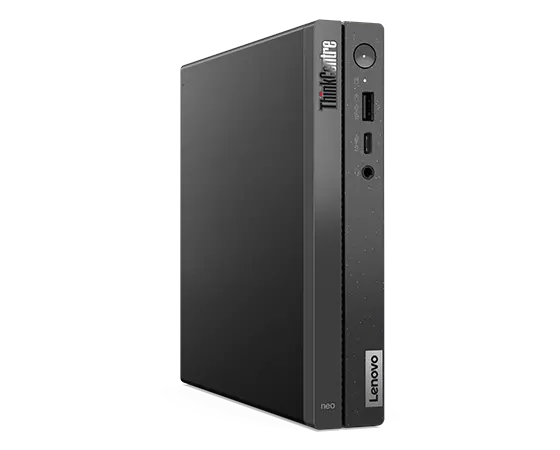
ThinkCentre neo 50q Tiny Gen 4
ThinkCentre neo 50q Tiny Gen 4は、容積がわずか1リットルという超コンパクトサイズのデスクトップパソコンです。設置してもじゃまにならないサイズなので、デスクトップパソコンを設置するだけのスペースがない人におすすめです。
CPUは13世代のCore i3またはCore i5を選択でき、メモリーは最大32GBまで搭載できます。コンパクトでありながら、実力の高いデスクトップパソコンなのです。
-
ThinkCentre neo 50s Small Gen 4
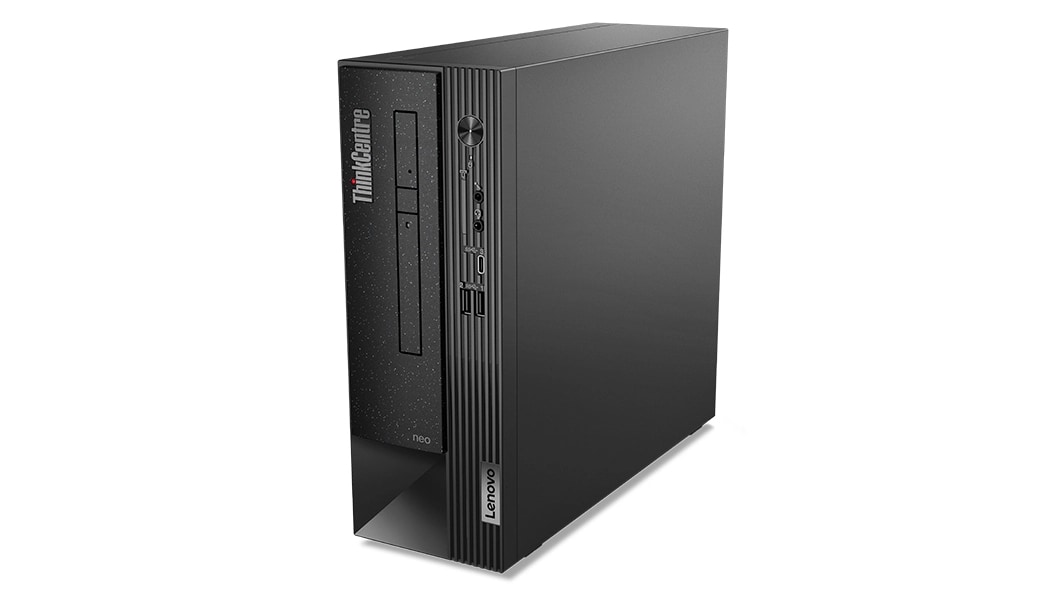
ThinkCentre neo 50s Small Gen 4
コンパクトさと高性能を両立させたいのであれば、スリムタワー型のデスクトップパソコンのThinkCentre neo 50s Small Gen 4がおすすめです。第13世代のインテルのCPUを搭載できる他、メモリーは最大64GBまで搭載可能です。リモートワークでも安定した動作を期待できます。
また、オプション用のスロットに空きがあるので、自分の用途に合わせてパワーアップさせられるのも魅力といえるでしょう。







ノートブックとデスクトップパソコンの違いを比較
自分にぴったりなのはどっち?

一体型デスクトップパソコンとは?
タワー型との違いや特徴・選び方を解説!
安いデスクトップパソコンを買いたい人は必見!
失敗しない選び方を徹底解説

初心者向けデスクトップPCの選び方!
ノートブックとどちらがおすすめ?


