目 次
目が疲れる主な原因
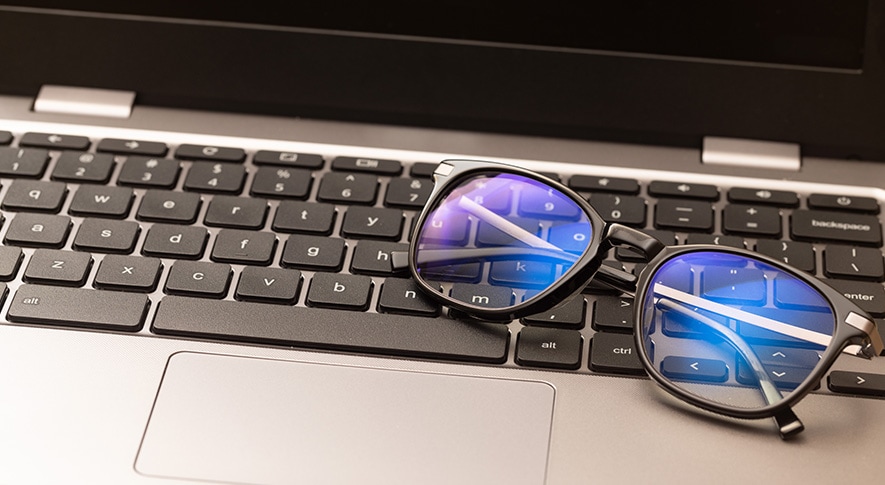
4Kモニターを使って目が疲れる原因としては、モニター自体の性能や設定、使い方に関する要素までさまざまです。まずは目が疲れる主な原因について知り、一つずつ対策を立てていきましょう。
-

ブルーライトの影響
ブルーライトは目に刺激を与え、長時間浴びると疲労感を引き起こします。可視光線の中でも波長が短く、エネルギーが高いため目の奥まで到達しやすいのもブルーライトの特徴の一つ。そのため、長時間ブルーライトを浴びると目や身体にかかる負担が大きくなってしまいます。また、ブルーライトは焦点が合いにくいと言われており、目がそれを調整しようとするため疲れが溜まりやすいといった理由もあるようです。
-
画面のチラつき(フリッカー)
画面のチラつき、いわゆるフリッカーは、目の疲れを引き起こす原因の一つです。特に古いモニターやリフレッシュレートが低いディスプレイではフリッカーが発生しやすく、長時間作業すると目が疲れやすくなります。最新のフリッカーフリーモニターは、画面のチラつきを抑え、目の負担を軽減することが可能。リフレッシュレートが高いディスプレイを選ぶと、映像が滑らかになりチラつきも少なくなるため、目の負担を軽減できるでしょう。
-
まばたき減少による目の乾き
長時間モニターを見て作業すると、まばたきの回数が減少し、目が乾燥してしまうことがあります。この状態はドライアイと呼ばれ、さまざまな目や健康の問題を引き起こす可能性があります。まばたきの回数が減少し、目が乾燥すると目がかすんだり、チクチクとした不快感を感じたりすることがあります。眼精疲労が悪化すると、視力の低下や頭痛などの症状を引き起こすことがあるため注意しましょう。
-
明るさやコントラストの調整不足
モニターの明るさやコントラストが適切でないと、目が画面をはっきりと見るために余分な負担を強いられるため、目が疲れやすくなります。モニターが周囲の環境光に対して明る過ぎると、目が過度に刺激され疲れが溜まります。逆にモニターが暗過ぎても、目は焦点を合わせるのに苦労し、疲労が溜まるでしょう。また、コントラストに関しては高過ぎても低過ぎても、文字や画像が画面上でぼやけて見えにくくなり、目が頻繁に調整を行うため疲れを感じる原因となってしまいます。
4Kモニターは目が疲れると言われる理由
4Kモニターは、フルHDなど解像度の低いモニターと比べると目が疲れやすいと言われることがあります。解像度に関わらず、モニターを見続けると目の疲れは溜まっていきますが、一般的な眼精疲労の原因とは別に、4Kならではの理由について紹介します。
-
高解像度で文字やアイコンが小さい
4K解像度のモニターでは、ディスプレイが非常に細かいピクセルで構成されているため、文字やアイコンが小さく表示されることがあります。その結果、表示される内容をはっきり見ようと、目を細めたり画面に近づいたりすることが多くなってしまうでしょう。この動作が続くと、目の筋肉に負担がかかり、結果的に目が疲れやすくなってしまいます。
-
リフレッシュレートの不足
4Kモニターの多くは、解像度が高い代わりにリフレッシュレートが低いモデルも多いです。リフレッシュレートが不足しているモニターを使用すると、画面の動きが滑らかでなくなるため、眼精疲労を引き起こすことがあります。特に、動きの多い映像やゲームでは疲れを感じることが多いでしょう。また、リフレッシュレートが低いとフリッカーが発生しやすくなる点にも要注意です。目がチラつきを補正しようと余計な負担がかかるため、眼精疲労につながります。
目が疲れないための設定や気を付けるべきこと
ここまでモニターやディスプレイを見ることで、目に疲れが溜まる原因について紹介してきました。ここからは、できるだけ目が疲れないような設定や気を付けるべき点について解説します。
-
モニターの位置や角度を調整
モニターの位置や角度が悪いと、首や肩にも負担がかかり目が疲れやすくなります。目線とモニターが自然な位置に来るように調整することで、目の疲れを防ぐことができるでしょう。モニターの高さは、目の高さとほぼ平行になるように調整するのがおすすめ。そうすることで、視線の負担が減り肩や首が疲れにくくなります。また、モニターの角度を直角に保つことで、画面全体が均等に見えるようになり、長時間モニターを見続ける必要がある場合も、快適に作業できるでしょう。
-
スケーリング設定
4Kモニターでは文字やアイコンが小さく表示されるため、スケーリング設定が非常に重要です。スケーリングとは、パソコンから入力される映像信号がディスプレイの解像度と合っていない場合に、画像を拡大処理して表示させる機能のことをいいます。スケーリングを150%や200%に調整することで、文字やアイコンのサイズが大きくなり、目の負担を軽減できるでしょう。
-
明るさやコントラストの調整
モニターの明るさやコントラストは、目の疲れに大きな影響を与える要素です。特に、明る過ぎる設定は目に強い刺激を与えるため、疲れを感じやすくなります。周囲の照明が明るい場合はモニターの明るさを下げ、暗い環境では少し明るめに設定することで、目に優しい環境を作ることが大切です。また、ブルーライトカット機能を活用すれば、夜間作業でも目の負担を減らすことができるでしょう。
-
適度な休憩やストレッチを行う
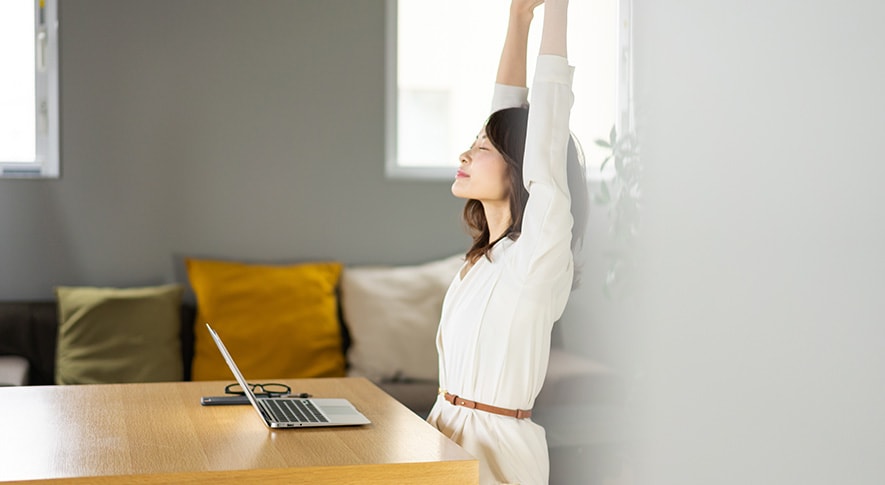
長時間モニターを見続けると、目や身体全体に疲れが溜まります。定期的に適度な休憩と簡単なストレッチを取り入れることで、目や身体の疲れを軽減することができるでしょう。具体的には、1時間ごとに5分程度、遠くを見たり肩や首を動かすストレッチをすることで、目と身体全体のリフレッシュが可能です。休憩をしっかり取ることで、長時間の作業でも集中力を維持しやすくなり、生産性の向上を期待できます。
目が疲れにくいモニターの選び方
目の疲れを防ぐためには、用途に応じて適切なスペックや機能を備えたモニターを選ぶことが大切です。ここでは、目が疲れにくいモニターの選び方について解説します。
-
ディスプレイのサイズ
目が疲れにくいモニターを選ぶには、用途に合った適切なサイズのディスプレイを選ぶことが重要です。適切なサイズのディスプレイを選ぶことで、視線の移動が少なくなり、目の負担を軽減することができます。デザインや映像編集など、細かい作業が必要な場合は27インチ以上の大きなディスプレイがおすすめ。一方、文章作成やプログラミングなど、画面全体を頻繁に見る必要がある作業の場合、24~27インチ程度のモニターが目に優しいとされています。
-
解像度
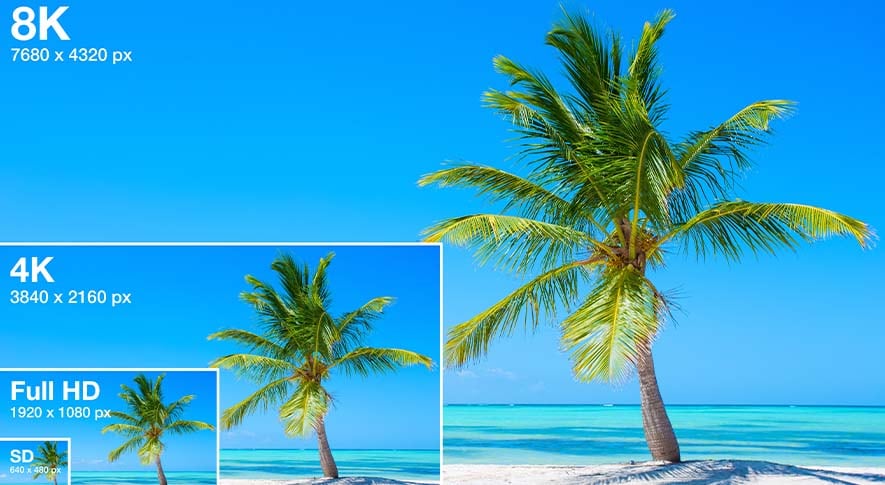
画面の鮮明さは目の負担に直接影響します。4Kのように解像度の高いモニターを選ぶことで、目の疲れを軽減できるかもしれません。4Kなどの高解像度ディスプレイは、フルHDやWQHDと比べると画素の密度が高く、文字が滑らかに表示されます。より細かい部分までくっきりと表示されるため、文字を読む際に目にかかる負担を軽減することが可能です。ただし、高解像度のモニターは文字やアイコンの表示が小さくなってしまうため、サイズとのバランスも考慮して選ぶ必要があります。
-
液晶パネルの種類
液晶パネルの種類もモニター選びでは重要な要素です。各パネルは異なる特性を持つため、用途に応じて自分に合ったパネルを選びましょう。主なパネルであるIPS、VA、TNの3種類について一つずつ解説していきます。
● IPS
IPSパネルは視野角が広く、色の再現性が高いのが特徴。画質がきれいなので、映像や写真の編集などに適しています。他のパネルと比べると価格がやや高く、応答速度が遅いという欠点はありますが、均一な発色と視認性の高さから、長時間の使用でも比較的疲れにくいというメリットを持っています。
● VA
VAパネルは高いコントラスト比が特徴で、特に黒の表現が深く、映画やゲームなどの映像に最適です。しかし、視野角がIPSパネルほど広くないため、角度によって色や明るさの変化が起こりやすいというデメリットもあります。作業時にモニターを斜めから見ることが多い場合は、視野角の狭さに注意しましょう。
● TN
TNパネルは応答速度が非常に速く、ゲーミングモニターとして広く使われています。色の再現性や視野角は他のパネルに劣りますが、安価で普及率が高く、ラインアップが豊富なのもTNパネルの特徴です。デザインや映像編集のような色精度を重視する作業には不向きですが、FPSなどの動きが速いゲームをプレイする場合はTNパネルはコスパの良い選択肢となるでしょう。
-
パネルの光沢・非光沢
モニターのパネルには光沢のある「グレア」タイプと非光沢の「ノングレア」タイプの2種類があります。光沢の有無も目の疲れやすさに影響するため、用途に応じてどちらを選ぶか決めましょう。光沢パネルは鮮やかな色を表現しますが、反射が多く目の負担が大きくなります。一方、非光沢パネルは色が若干くすむ場合がありますが、反射が少なく長時間の作業にも適しています。疲れにくさを重視するならノングレアがおすすめです。
-
リフレッシュレート
リフレッシュレートは、モニターが1秒間に何回画面を更新するかを示す指標で、単位はHz(ヘルツ)です。リフレッシュレートが高いほど画面の動きが滑らかになり、目の疲れを軽減することができます。文書作成やWebブラウジングのような、静止画中心の作業であれば60Hzでも十分でしょう。しかし、動きの多い映像やゲームにおいては、リフレッシュレートが低いと目の疲れを感じやすくなってしまいますゲーム用なら120Hz以上を、できれば144Hz以上のモデルを選ぶのがおすすめです。
-
応答速度
応答速度は、モニターが映像の変化にどれだけ速く対応できるかを示す指標で、ms(ミリセカンド)の単位で表されます。短いほど残像が少なく、目が疲れにくくなります。文書作成や静止画編集などでは応答速度はそこまで重要ではありませんが、動きの多いゲームや動画を視聴する場合は、応答速度が遅いと残像が発生し目の負担が増加します。用途に応じて適切な応答速度のモデルを選びましょう。
-
VESA規格への対応
アームやスタンドを使用すれば、モニターの角度や配置を柔軟に変えることができます。この時、金具やスタンドの取り付け位置とネジ穴の間隔を標準化した規格であるVESA規格に対応したモニターを選べば、互換性のあるマウントやスタンドを使用して取り付け作業を簡略化することができます。モニターの位置や角度を調整できれば無理な姿勢で作業を続ける必要がなく、目や身体にかかる負担を軽減することができるでしょう。
-
目に優しい機能の利用
多くの4Kモニターには、ブルーライトカット機能やフリッカーフリー技術が採用されています。目に優しい機能を搭載したモニターを選ぶことで、長時間の作業でも目の負担を減らすことができるでしょう。特に、ブルーライトカット機能は夜間作業や長時間使用の際に色温度調整で目に優しい暖色系に設定することで、目の疲れを大幅に軽減することができます。
おすすめの4Kモニター
ここでは、Lenovoの製品の中からおすすめの4Kモニターを2点紹介します。
-
ThinkVision P27u-20
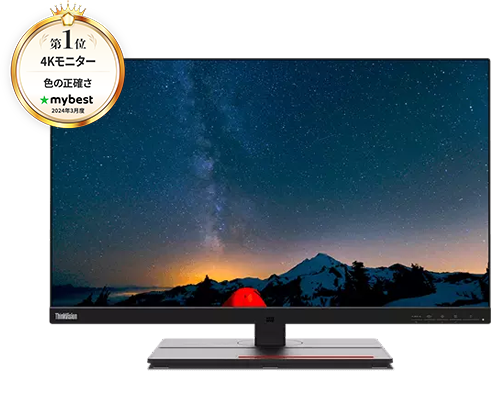
「ThinkVision T27p-30」は27型のUltra HD(3840 x 2160)モニターです。sRGB99%広色域に対応し、鮮やかな色彩を表現することが可能。 三辺狭額縁パネルとスリムデザインを採用しており、迫力のある映像を楽しめます。また、人間工学に基づいて設計されたスタンドは、上下・左右の角度および高さを調節できるため、長時間でも無理のない体制で使用することができます。
-
ThinkVision T32p-30
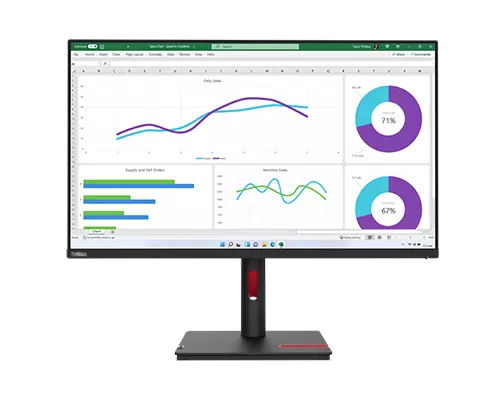
「Lenovo L32p-30」は31.5型のワイドディスプレイ(3840 x 2160)です。IPSパネルを採用しており、鮮やかな色彩と広い視野角が魅力。画面サイズも大きいため、大人数で映画などを鑑賞するのにも適しています。100mmx100mmのVESA規格に対応しており、-5~22度のチルトにも対応しているため、比較的設置の自由度が高い点も魅力です。
まとめ
4Kモニターは目が疲れることもありますが、適切なモニター選びや設定を行うことで、目の負担を軽減することが可能です。解像度やリフレッシュレートにもこだわり、ブルーライトカットなどの機能を持つモニターを選ぶことは、快適な作業環作りにつながります。4Kモニターを適切に使用すれば文字や画像がはっきり見えるため、低い解像度のモニターよりも見やすく作業効率を高めることができるでしょう。