Smart Connect
Unifica la tua vita digitale.
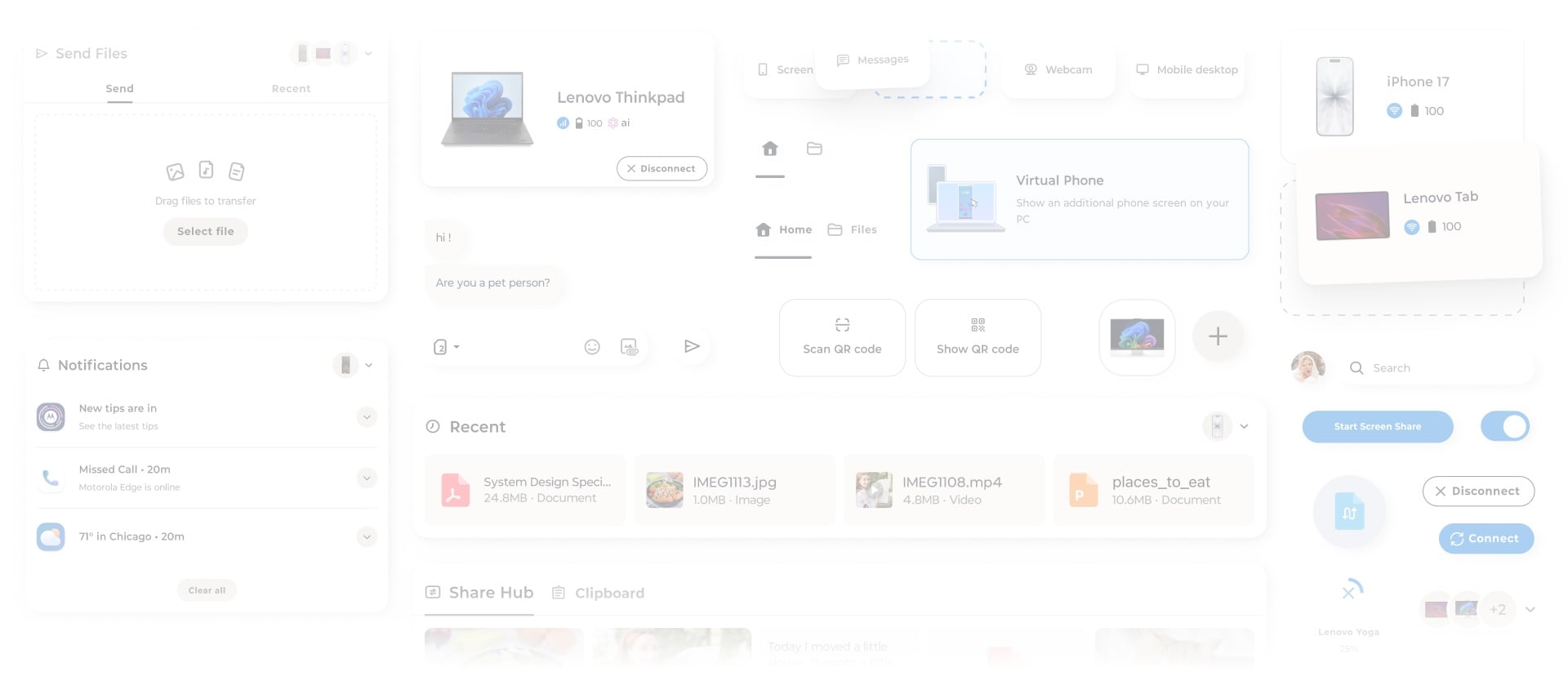
Smart Connect consente a tutti i tuoi dispositivi di connettersi istantaneamente. Il tuo PC, il tuo tablet e il tuo telefono lavorano insieme in un'esperienza fluida e senza bordi, progettata per il tuo modo di vivere, lavorare e creare.
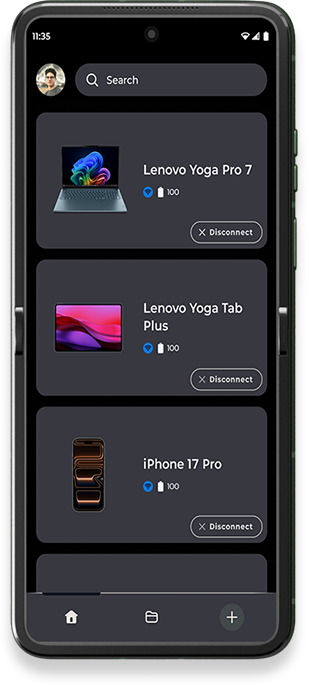
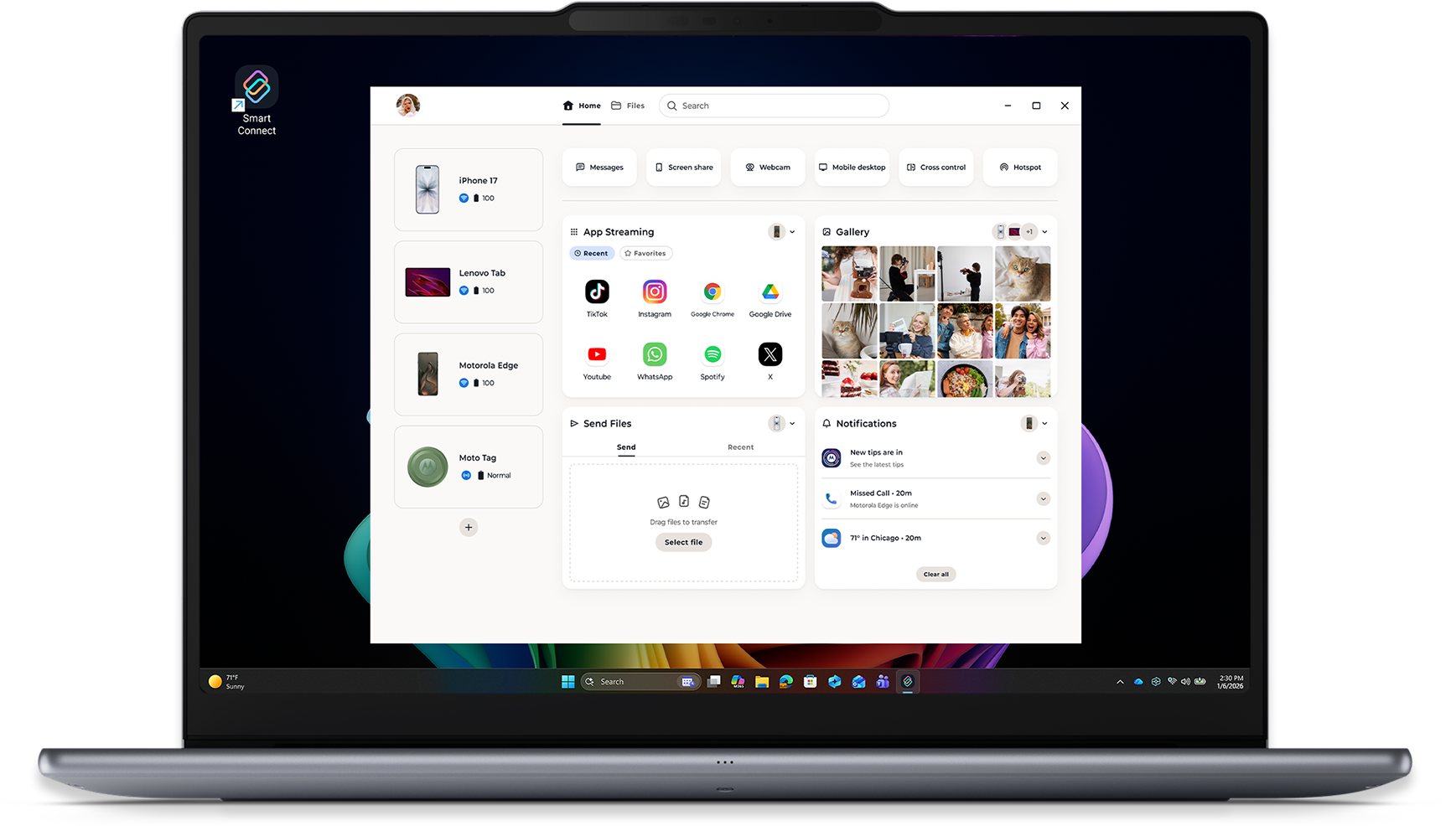
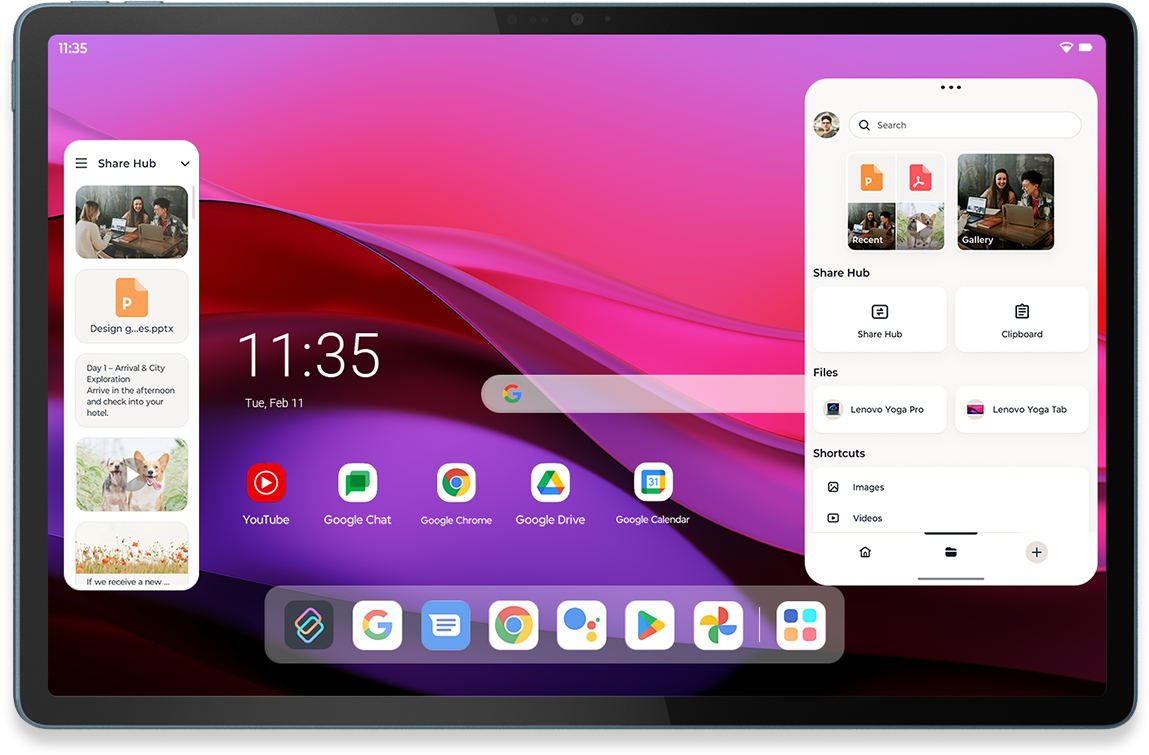

Scopri Smart Connect
Scarica oggi

★★★★★
This app brings screen sharing to a whole new level! I found the UI very impressive... Even better was being able to use the apps without them running in the background on my phone!

Recensione utente da Google Play
Marzo 2025
★★★★★
Support IOS, awesome! Continuously develop this APP!

Recensione utente dall'App Store
Febbraio 2026
★★★★★
This app works great on my non-Lenovo desktop ... Overall a good app and I would recommend it.

Recensione utente dal Microsoft Store
Circa un anno fa
★★★★★
I am writing this review using my Asus laptop's keyboard on my Lenovo M11 tablet ... You won't regret it...
Recensione utente da Google Play
Aprile 2025
★★★★★
muy buena app, hace que el uso de los productos de lenovo merezaca la pena sobre las otras marcas
Recensione utente da Google Play
Gennaio 2025
★★★★★
아이폰을 컴퓨터에 가볍게 터치하기만 하면 휴대폰에 있는 사진이 바로 화면에 나타나요! 사진을 찍은 후 바로 컴퓨터에서 편집할 수 있어서 정말 편리해요!
Recensione utente dall'App Store
Marzo 2026
★★★★★
finally 😀 a phone 📱 to PC 🖥 that simply works, alot better than standard Bluetooth connection, 6stars
Recensione utente da Google Play
Dicembre 2025
★★★★★
I love this. I can even play my games on my laptop. It is so helpful itscrazy
Recensione utente dal Microsoft Store
2 anni fa
★★★★★
Ich möchte die Funktion nicht mehr missen, bei der man das Motorola einfach dreht und die Fotos sofort auf dem Computer erscheinen. Wer ein Motorola nutzt, sollte diese App wirklich ausprobieren. Sie hat viele praktische Funktionen.
Recensione utente da Google Play
Marzo 2026
★★★★★
Great app! Desktop mode needs more work but other features like casting o playing videos just work so well
Recensione utente dall'App Store
Dicembre 2025
★★★★★
Nice app. I don't need a SIM in my Tablet to share documents to my phone. I give it four stars because it's fairly good 👍🏼
Recensione utente da Google Play
Marzo 2026
Scarica oggi
Clipboard
Copia testo, immagini o link su un dispositivo e incollali su un altro in un istante. Che tu stia copiando dal telefono al tablet o dal PC al telefono, non inviarti più e-mail.
Hub di condivisione
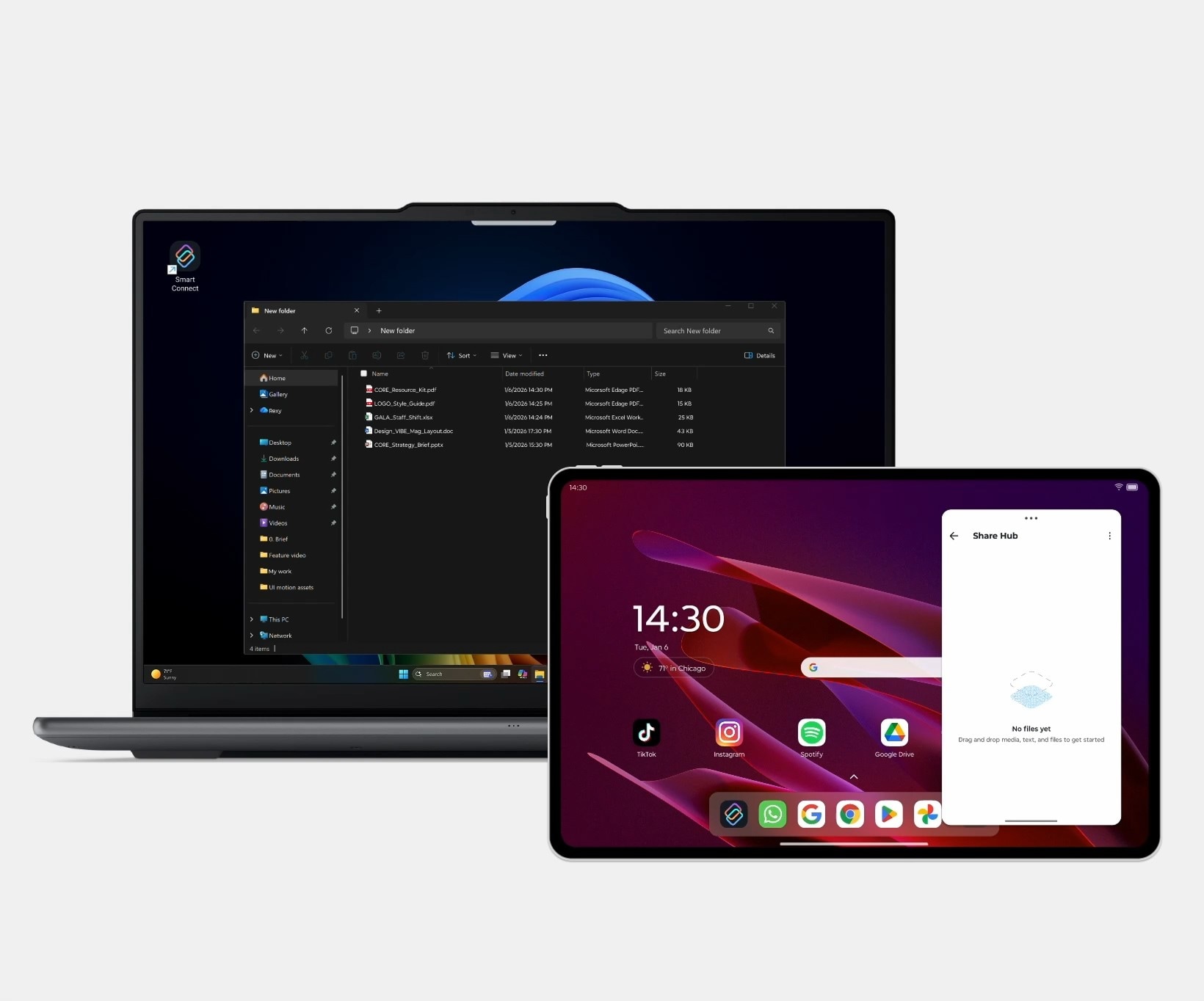
Trascina e rilascia documenti, foto, video e altro ancora dal tuo PC al telefono e al tablet e viceversa in modo istantaneo. Nessun limite di dimensioni, nessuna perdita di qualità. Non hai bisogno di cavi, e-mail o app di terze parti.
File e foto sincronizzati
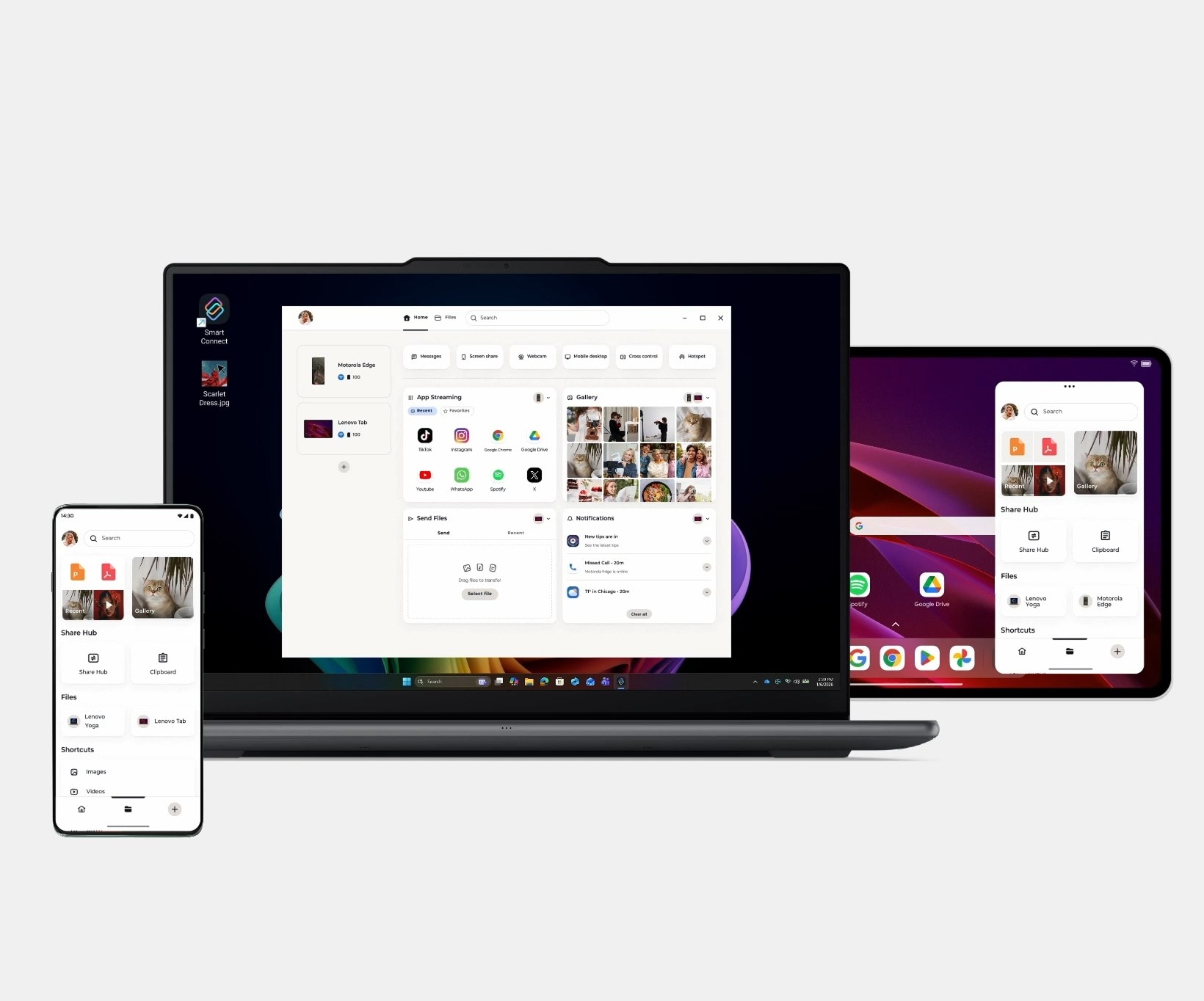
Scopri cosa c'è su ogni dispositivo connesso senza cambiare schermo. Sfoglia le tue foto o i tuoi documenti da qualsiasi dispositivo connesso. Apri ciò di cui hai bisogno, trascinalo nel tuo spazio di lavoro o invialo a un altro schermo in un istante.
Connettività cloud
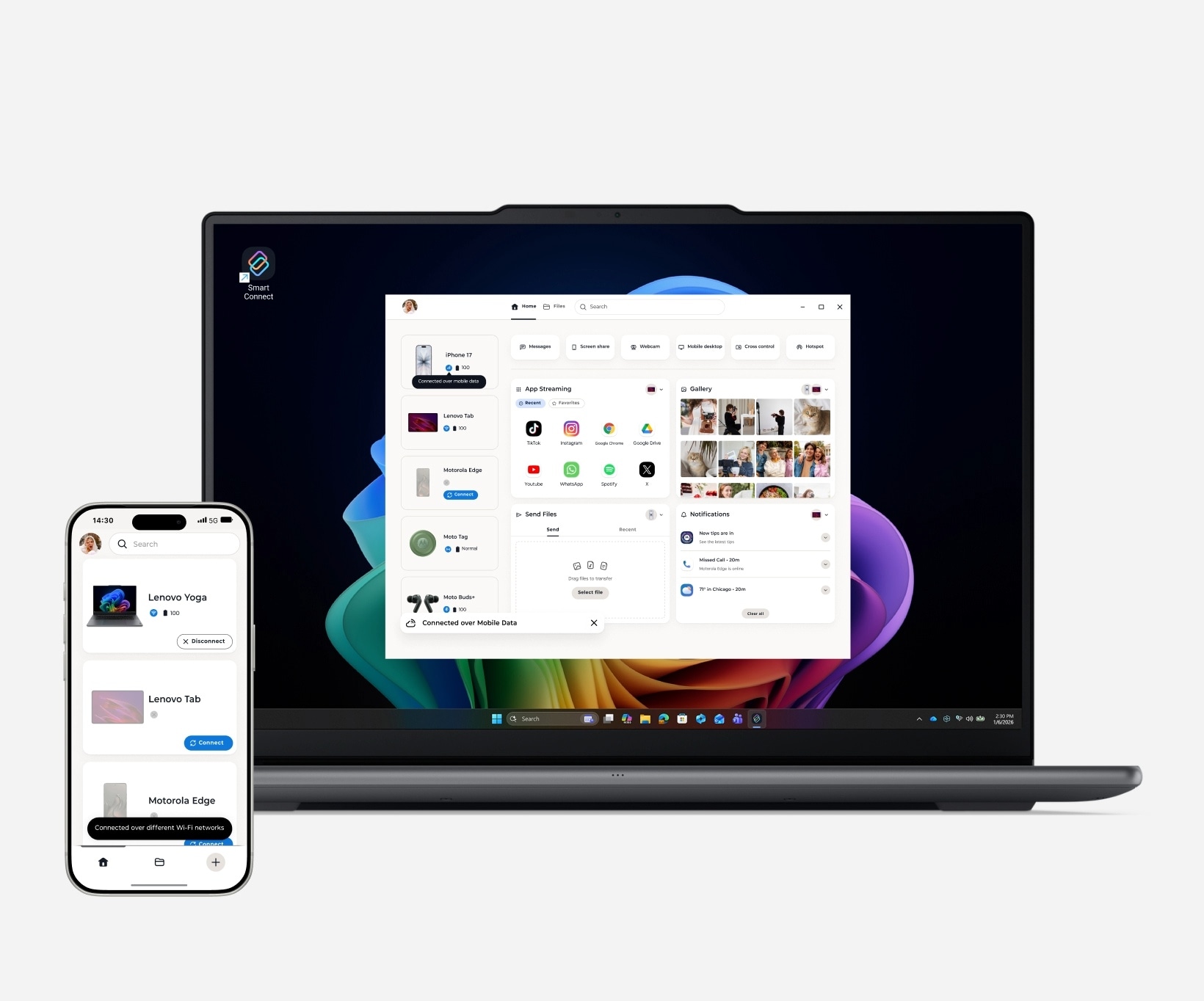
La tua connessione non dipende dal Wi-Fi. Controlla i file, invia foto e mantieni telefono e PC sincronizzati tramite i dati mobili.
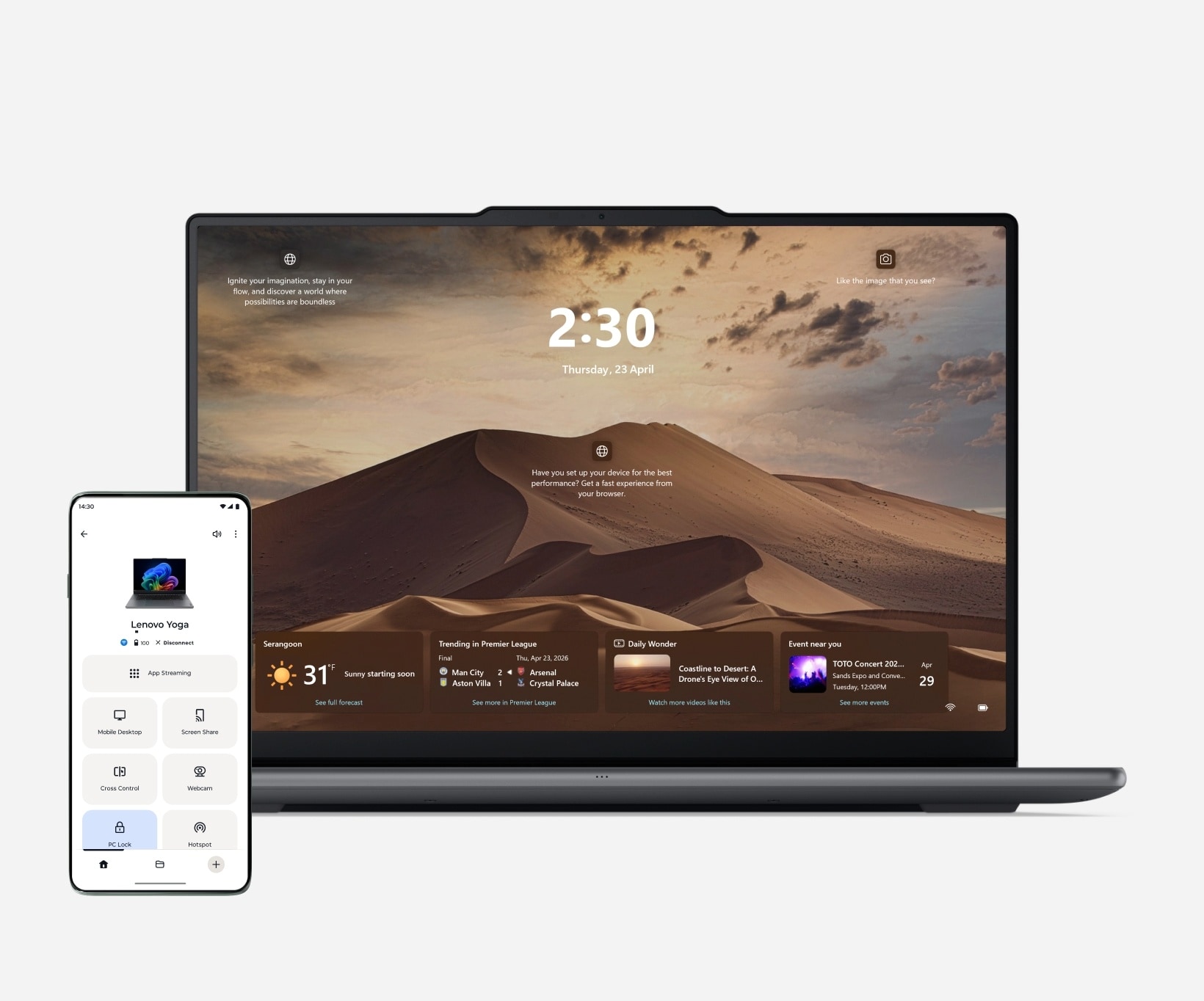
Streaming delle app
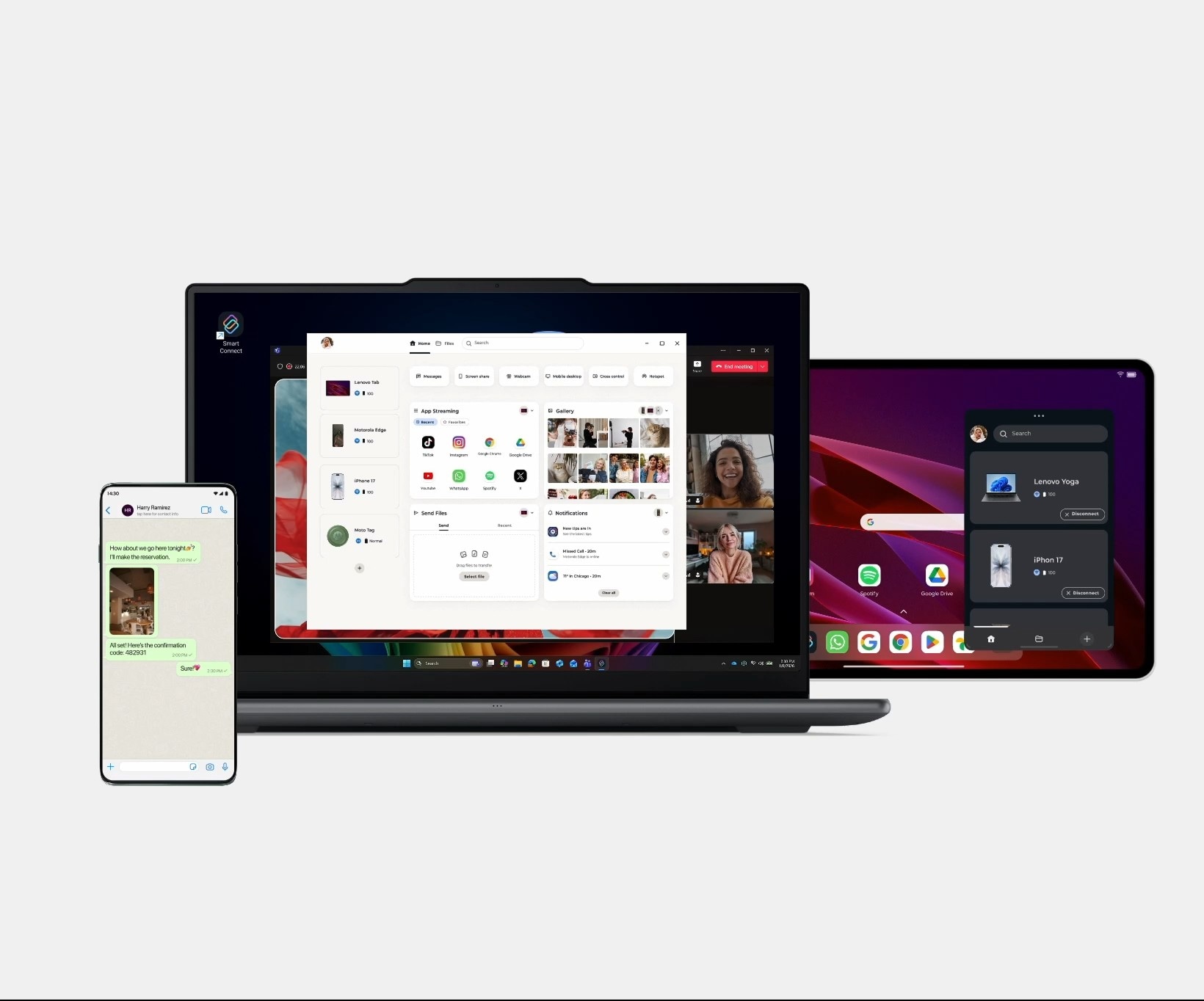
Apri le app Android sul tuo PC o Smart TV per ottenere più spazio e flessibilità. Scorri verso l'alto dal tuo telefono Moto o premi a lungo da un tablet Lenovo e continua a lavorare su uno schermo più grande.
Webcam
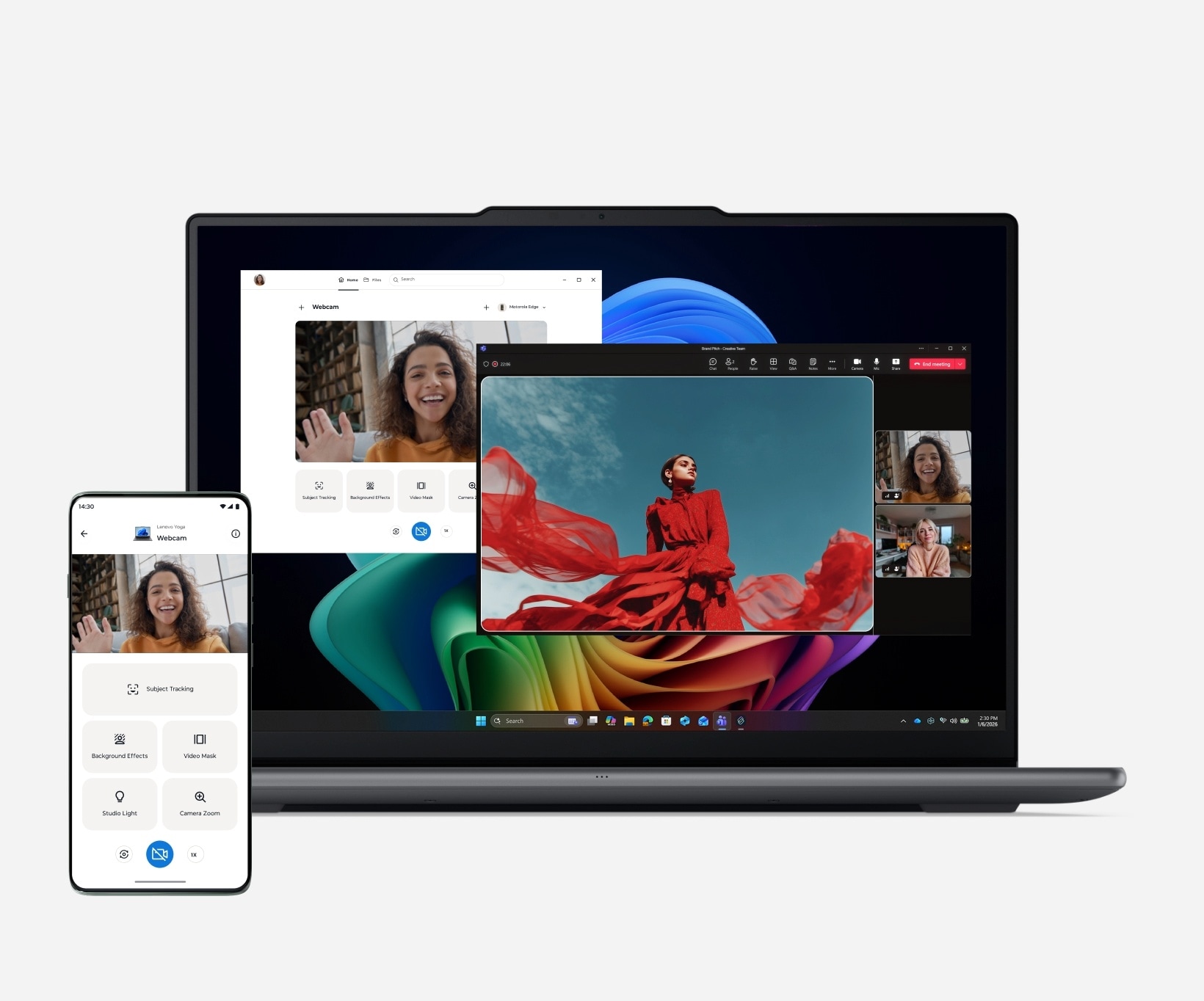
Trasforma il telefono o il tablet in una webcam di livello professionale, basta selezionare "Smart Connect Webcam" sull'app video. Video più nitidi, angolazioni migliori e la libertà totale di organizzare la tua postazione a modo tuo.
Controllo incrociato
Espandi il tuo spazio di lavoro e controlla tutto con un unico set di input. Estendi o duplica lo schermo del tuo PC sul tuo tablet Lenovo per un facile multitasking, mentre usi il mouse e la tastiera per navigare nel PC, nel tablet e nel telefono come se fossero un unico dispositivo.
Messaggi
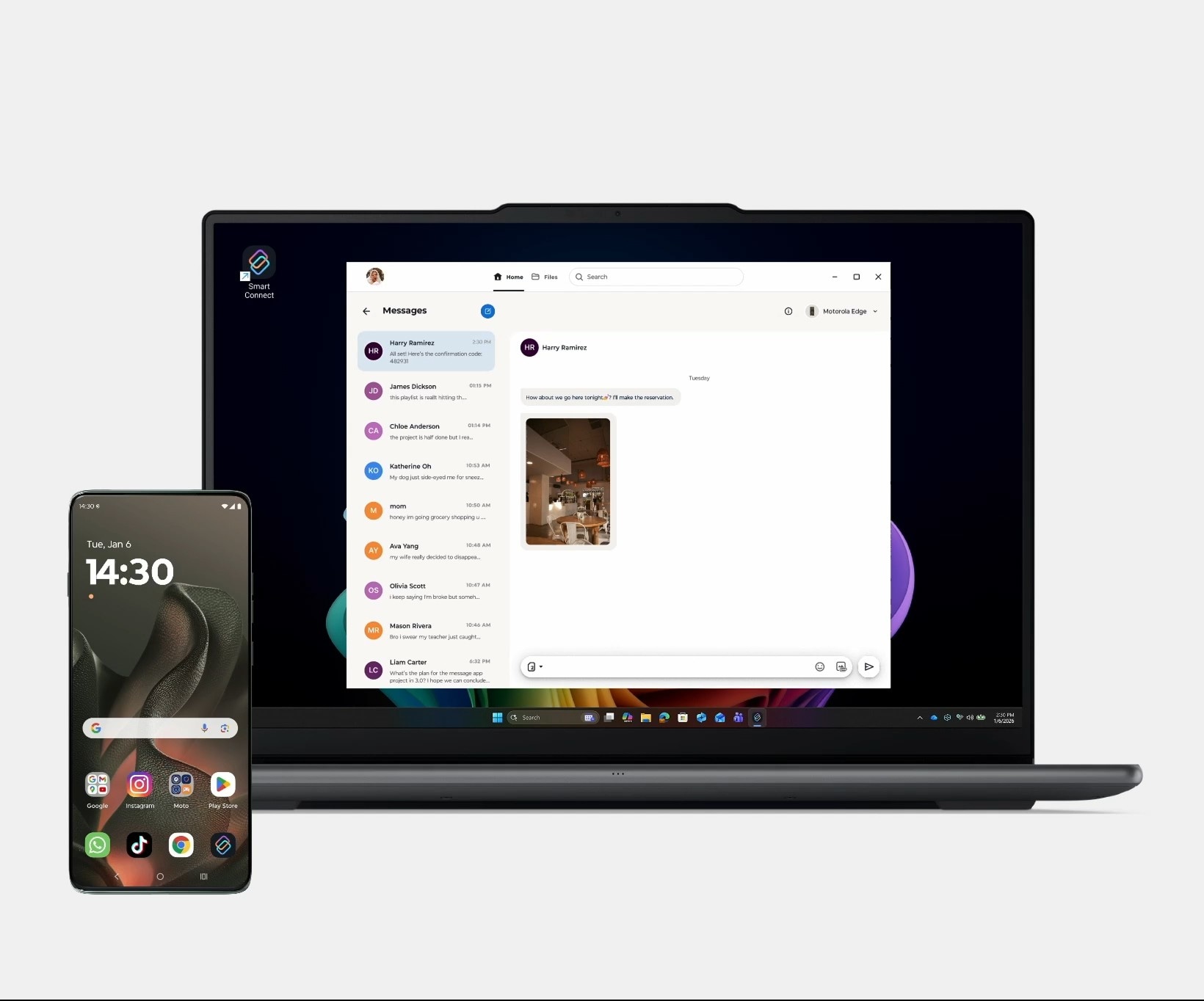
L'SMS arriva sul tuo PC dal telefono nel momento in cui il tuo amico clicca per inviarlo. Leggi e rispondi o carica una foto e delle emoji. E sì, non dimenticare di copiare l'OTP direttamente dal tuo PC. Fluido, impeccabile, flusso ininterrotto.
Blocco del PC
Allontanati senza lasciare il PC spalancato. Bloccalo da remoto in pochi secondi utilizzando il tuo tablet o telefono Android connesso.
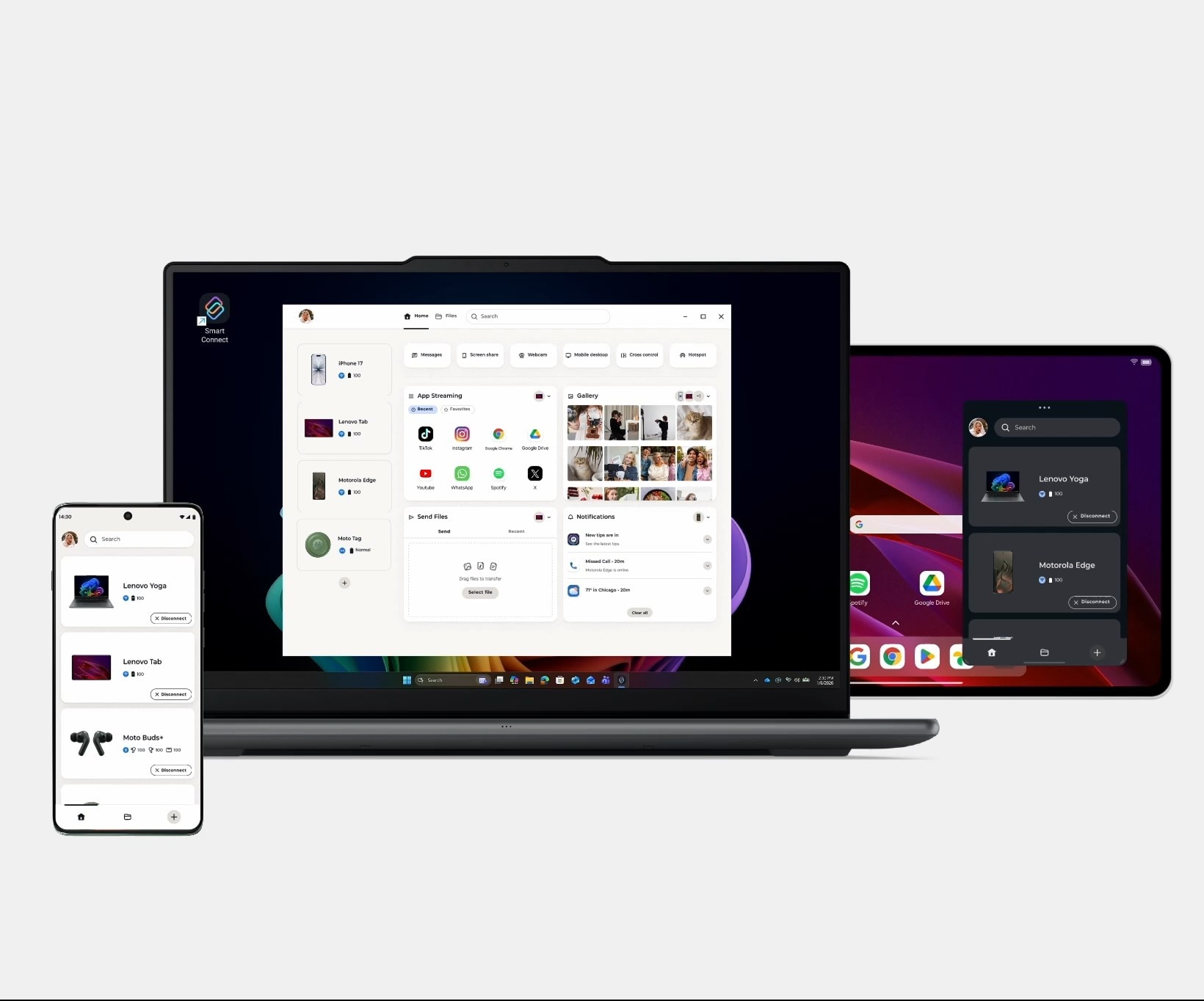
Nuovo design
Il design rivisitato ti offre una dashboard che riunisce tutti i tuoi strumenti preferiti in un unico punto. Sposta i widget come preferisci. È semplice, divertente e progettato per il tuo stile.
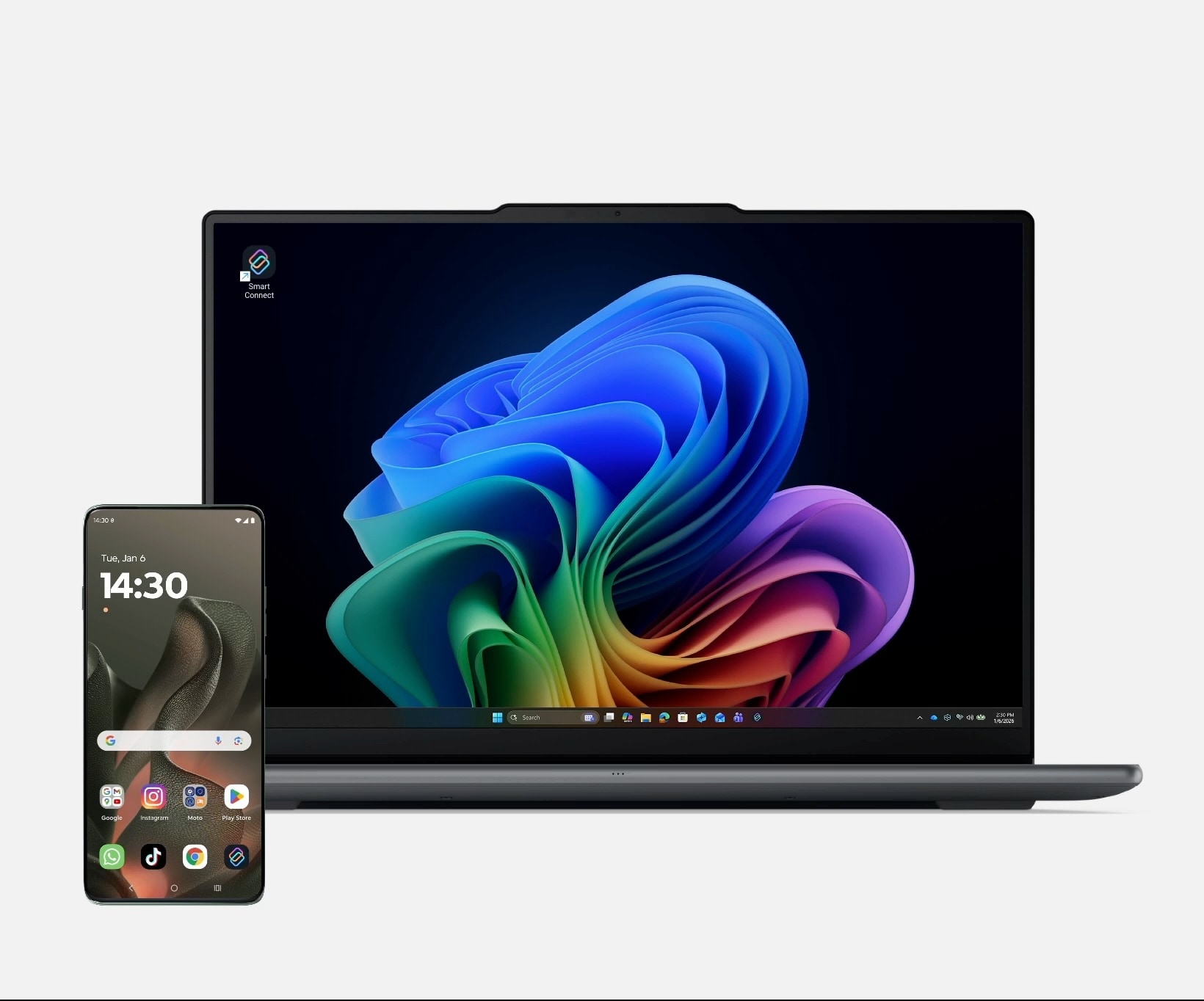
Tocca per avviare
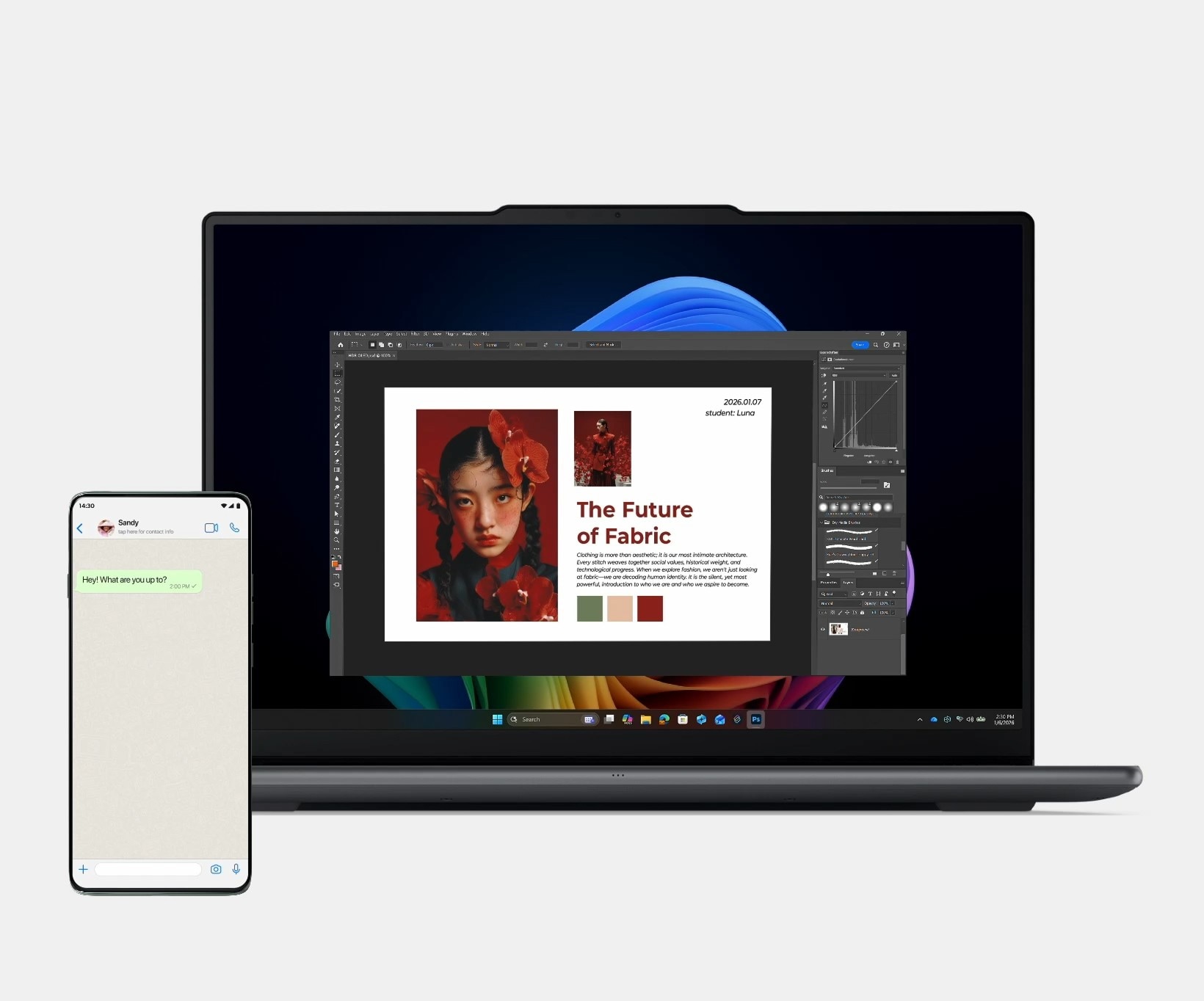
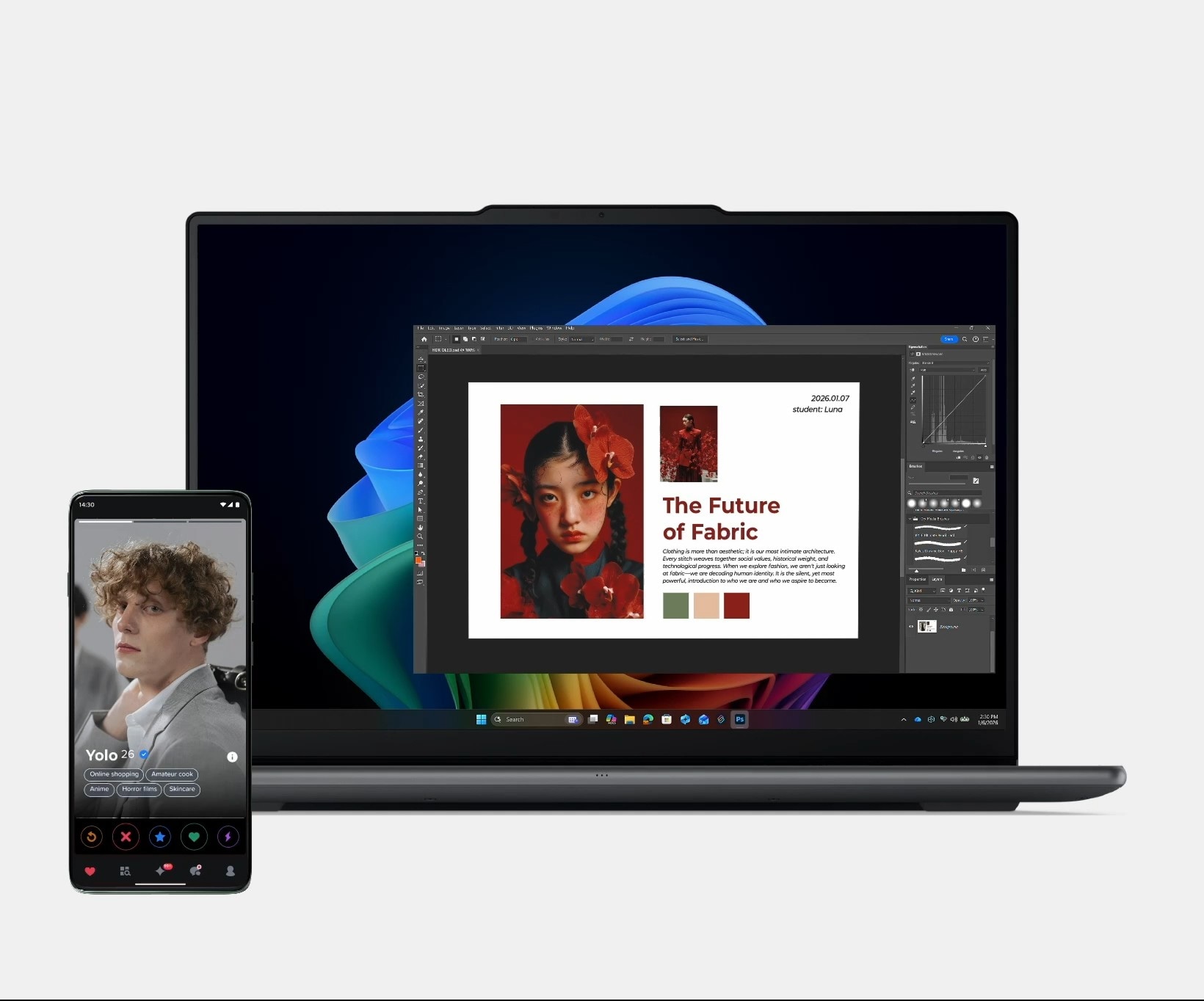
Collega il tuo telefono Android o iOS al tuo PC Lenovo Aura Edition per una connessione istantanea con un semplice tocco. Da lì, puoi trascinare e rilasciare direttamente foto e video per una rapida modifica o condivisione.
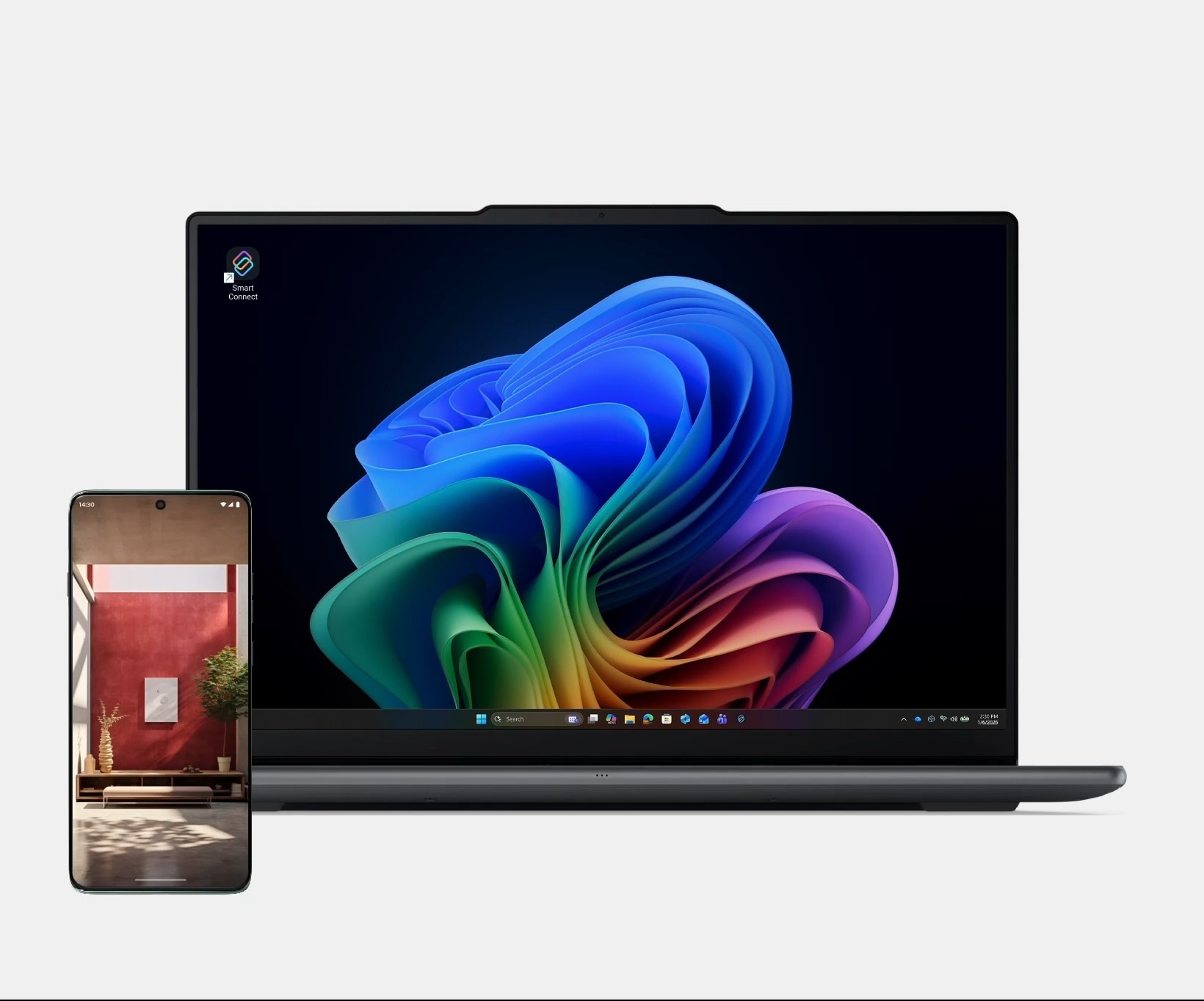
Turn to Share
Ruota il telefono Moto di 180° per trascinare una foto direttamente sulla schermata iniziale del PC Lenovo. Nessun clic, nessun invio, solo una condivisione istantanea che ti mantiene sempre nel flusso.


Chiedi. Risposto.
1. Su quale dispositivo funziona smart connect?
Smart Connect funziona su telefoni, tablet e PC, supportando i dispositivi iOS, Android e Windows.
I dispositivi supportati includono:
- Telefoni e tablet Android con Android 12 o successivo
- iPhone con iOS 15 o successivo
- PC Windows con Windows 10 o successivo
*Alcune funzionalità Smart Connect sono disponibili solo sui dispositivi Lenovo o Motorola. La disponibilità delle funzionalità può variare anche in base alle capacità hardware.
2. Come configurare Smart Connect?
Passaggio 1: Registrati/accedi
Accedi con lo stesso ID Lenovo o account Moto su tutti i dispositivi.
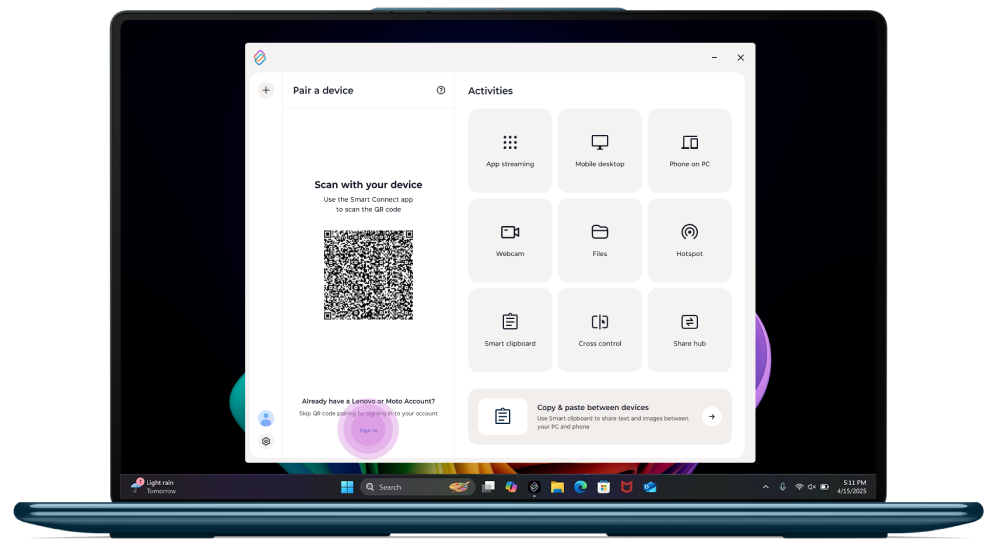
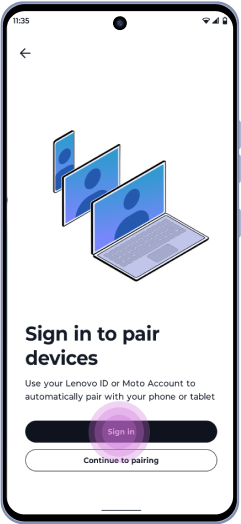
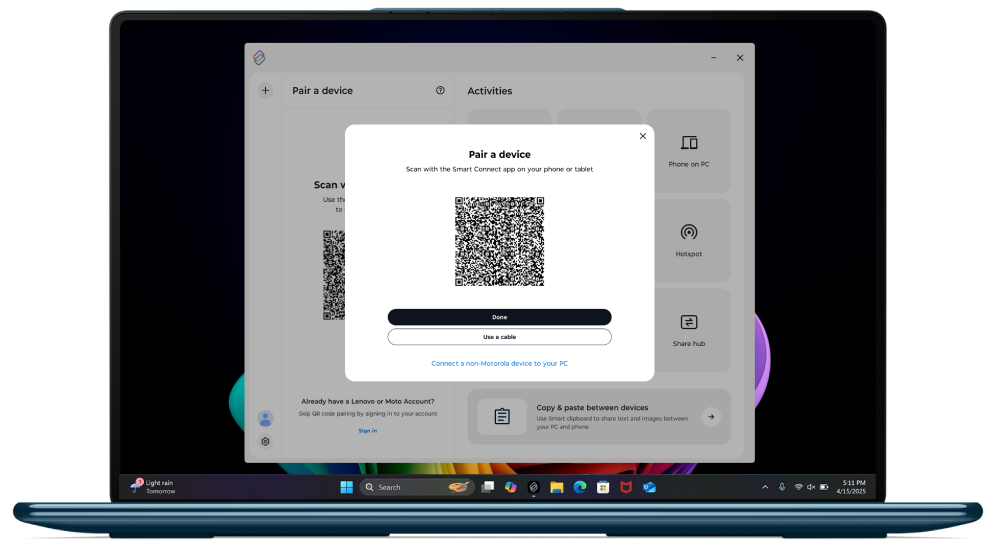
Passaggio 2: Associa i tuoi dispositivi
Sul PC:
Scansiona il codice QR con i tuoi dispositivi Android.
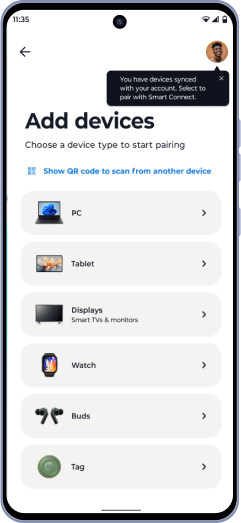
Sul tablet o telefono Android:
- Scegli un tipo di dispositivo per iniziare l'associazione;
- Scansiona il codice QR di un altro dispositivo o lascia che altri dispositivi scannino il tuo.
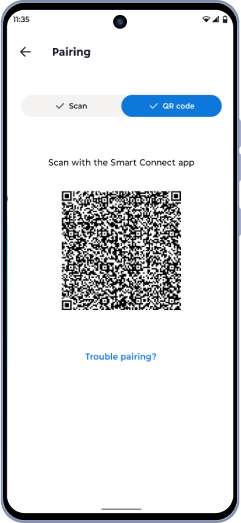
Goditi! I dispositivi associati vengono salvati sul tuo ID Lenovo, non è necessario ripeterli la prossima volta.
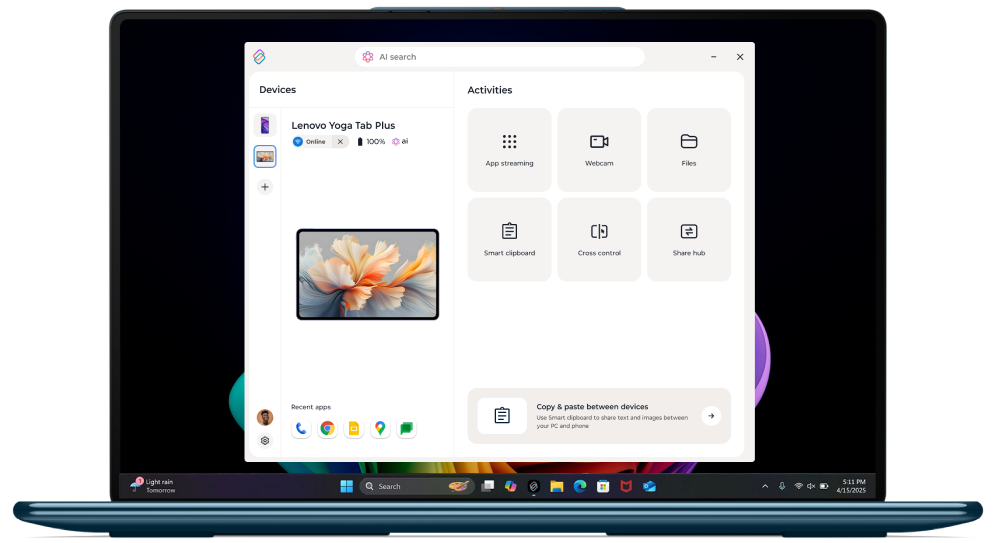
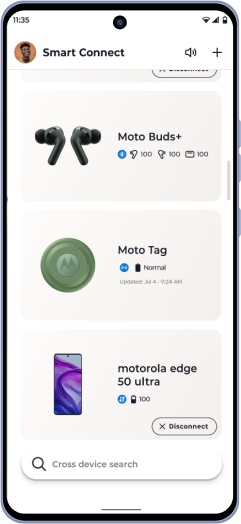
3. Come associare una Smart TV?
Puoi connettere il tuo telefono alla TV in due modi:
Se la tua TV supportaMiracast oChromecast, Smart Connect la rileverà automaticamente.


Basta toccare il nome del dispositivo per iniziare la tua sessione di streaming.
Miracast offre l'esperienza completa di Smart Connect con Experience Hub. Non è necessario un Wi-Fi locale.
Chromecast supporta solo il mirroring e richiede che sia il telefono che la TV si trovino sulla stessa rete Wi-Fi.
Collega il tuo telefono direttamente alla tua TV utilizzando un cavo USB-C o un adattatore da USB-C a HDMI. L'HDMI offre una latenza ridotta e prestazioni più fluide, ideale per le presentazioni e la riproduzione video.
4. Quali sono le modalità di connessione di Smart Connect?
Smart Connect connette i dispositivi utilizzando diversi metodi di connessione. La disponibilità delle funzionalità può variare in base al tipo di connessione.
I metodi di connessione includono:
- Access Point Wi-Fi (Wi-Fi AP)
Connette i dispositivi tramite una rete wireless locale.
Supportato su tutti i dispositivi compatibili Smart Connect. - Wi-Fi Direct
Crea una connessione wireless diretta tra i dispositivi senza una rete locale.
Non supportato sui dispositivi iOS. - Cavo USB
Connette i dispositivi utilizzando una connessione fisica cablata.
Non supportato su dispositivi iOS o Android di terze parti. - Connessione cloud
Connette i dispositivi quando sono su diverse reti Wi-Fi o utilizzano i dati mobili.
Disponibile su PC Windows e dispositivi iOS e Android, con funzionalità limitate.
| Scenario | Comportamento del trasferimento dei file |
|---|---|
| Dispositivi su diverse reti Wi-Fi o che utilizzano dati mobili | NPU fino a 500 MB al giorno |
| Singolo file più grande di 200 MB | Richiede che i dispositivi siano sulla stessa rete Wi-Fi |
5. Quali dati archivia Smart Connect? Condividerà i miei dati per altri scopi?
Smart Connect utilizza informazioni limitate sui dispositivi per consentire la connettività e non elabora né archivia i tuoi contenuti personali. Le connessioni dei dispositivi sono crittografate e i dati non sono condivisi con terze parti. Puoi gestire le tue impostazioni della privacy in qualsiasi momento all'interno di Smart Connect.
6. Quali sono le differenze tra Android e iPhone quando si utilizzano i messaggi in Smart Connect?
Le funzionalità di messaggistica in Smart Connect variano tra Android e iPhone a causa delle limitazioni della piattaforma.
Le differenze principali includono:
| Caratteristica | Telefono Android | iPhone |
|---|---|---|
| Supporto SIM | Supporta più schede SIM | Supporta SIM singola |
| Destinatari dei messaggi | Numeri di telefono | Numeri di telefono e indirizzi e-mail |
| Aggiungi contatti nei messaggi | Nome o numero del contatto | Nome, numero o e-mail |
| Cronologia dei messaggi sul PC | Ultimi 10 giorni | I 10 messaggi più recenti |
| Invia immagini dal PC | Supportato | Non supportato |
| Trascina e rilascia immagini | Supportato | Non supportato |
| Messaggi di gruppo | Supportato | Mostrato come messaggi individuali |
7. Quali tipi di file sono supportati per il trasferimento? C'è un limite di dimensioni?
Smart Connect supporta il trasferimento di file di tutti i tipi tra PC, tablet e telefoni. Non c'è nessun limite specifico delle dimensioni del file impostato da Smart Connect. I trasferimenti di file sono limitati solo dallo spazio di storage disponibile sui tuoi dispositivi. Su alcuni dispositivi meno recenti, i file molto grandi potrebbero non essere supportati a causa delle limitazioni del formato di storage.
8. Posso eliminare e recuperare le foto nella Galleria?
Quando elimini una foto dalla Galleria, anche il file originale viene eliminato dal dispositivo sorgente.
La foto può essere recuperata solo se il dispositivo sorgente supporta una cartella Eliminati di recente e la foto è ancora presente lì. Se il dispositivo sorgente non ha una funzionalità Eliminati di recente, la foto viene eliminata definitivamente.
Elimina le foto con cautela.
9. Quali funzioni sono supportate tra iPhone e dispositivi Android/Windows?
Le funzionalità Smart Connect disponibili dipendono dai dispositivi a cui ti connetti:
| Funzionalità multi-dispositivo | iPhone ↔ PC Windows | iPhone ↔ Telefono Android |
|---|---|---|
| Tocca per avviare | Supportato (PC Aura Edition richiesto) | Non supportato |
| Messaggi | Supportato | Non supportato |
| Trasferimento di file | Supportato | Supportato |
10. Come condivido le foto dal vivo?
La condivisione delle foto dal vivo è attualmente disponibile solo su iPhone.
Per impostazione predefinita, le Live Photo sono condivise come immagini statiche. Puoi modificare questa opzione in formato video nelle impostazioni.
Per consentire la condivisione delle Live Photo come video:
- Apri Smart Connect sul tuo iPhone.
- Vai in Impostazioni.
- Seleziona Invia i file.
- Scegli Formato video per la condivisione delle Live Photo.
11. Quali dispositivi supportano Tap to Launch e Turn to Share?
Tap to Launch è supportato sui PC Lenovo Aura Edition e funziona con i telefoni Motorola e iPhone.
Turn to Share è supportato sui PC Lenovo e altri PC Windows e funziona con i telefoni Motorola.
Entrambe le funzionalità non supportano i tablet.
12. Cosa posso fare sulla TV con Smart Connect?
Una volta connesso, puoi:
- Controllare la tua TV con il tuo telefono utilizzando la modalità trackpad e i gesti
- Trasmetti in streaming o trasmetti video, avvia app o presenta contenuti
- Accedi a Experience Hub per selezionare azioni direttamente dalla tua TV
13. Quali funzionalità Smart Connect sono disponibili sui dispositivi Android non Lenovo e non Motorola?
Smart Connect offre una serie limitata di funzionalità sui dispositivi Android non Lenovo e non Motorola.
Le funzionalità avanzate come il mirroring dei dispositivi, il desktop mobile e lo streaming delle app sono disponibili solo sui dispositivi Lenovo e Motorola supportati.
Fai riferimento alla tabella seguente per la disponibilità delle funzionalità per tipo di dispositivo.
| Funzionalità SC | Telefono di terze parti | Tablet di terze parti | iPhone |
|---|---|---|---|
| Display (Miracast) |  | | |
| Webcam avanzata | | | |
| Desktop mobile | | | |
| Telefono virtuale | | | |
| Telefono/tablet sul PC (mirroring) | | | |
| SC su Meta Quest | | | |
| Hotspot | | | |
| Streaming delle app | | | |
| Controllo incrociato | | | |
| Hub dell'ecosistema (Moto Things) |  | | |
| Ricerca tra dispositivi (non IA) | | | |
| Smart Clipboard | (solo immagini) | (solo immagini) | |
| Notifiche | | | |
| Share Hub | | | |
| Blocca il PC | | | |
| Esplora file | | | (SC3.2) |
| Webcam Lite | | | |
| Estendi lo schermo del PC | | | |
| Messaggi sul PC | | (Solo LTE e 5G) | (Solo Bluetooth) |
| Tap to launch | | | (SC3.2) |
| Connettività cloud | | | |
| Turn To Share | | | |
| Trasferimento di file | | | |
| Visualizzatore di gallerie su PC | | | |
14. Ci sono limitazioni delle funzionalità in base alle prestazioni dei dispositivi Lenovo e Motorola?
Sì. Alcune funzionalità Smart Connect possono essere limitate a seconda della configurazione del dispositivo.
La disponibilità delle funzionalità varia principalmente in base alla memoria del dispositivo e al livello della memoria e delle prestazioni generali. I dispositivi con configurazioni di memoria superiori supportano le funzionalità Smart Connect più avanzate, mentre i dispositivi con configurazioni inferiori possono avere funzionalità limitate.
Fai riferimento alla tabella seguente per la disponibilità delle funzionalità dettagliate per categoria di dispositivo.
| Funzionalità SC | Moto 6 GB o più (SC preinstallato) | Moto (4 GB e inferiore) | Tablet Lenovo 6 GB o più (SC preinstallato) | Tablet Lenovo Meno di 6 GB (SC preinstallato) |
|---|---|---|---|---|
| Display (Miracast) | | | | |
| Webcam avanzata | | | | |
| Desktop mobile | | | | |
| Telefono virtuale | | | | |
| Telefono/tablet sul PC (mirroring) | | | | |
| SC su Meta Quest | | | | |
| Hotspot | | | | |
| Streaming delle app | | | | |
| Controllo incrociato | | | | |
| Hub dell'ecosistema (Moto Things) | | | | |
| Ricerca tra dispositivi (non IA) | | | | |
| Smart Clipboard | | | | |
| Notifiche | | | | |
| Share Hub | | | | |
| Blocca il PC | | | | |
| Esplora file | | | | |
| Webcam Lite | | | | |
| Estendi lo schermo del PC | | | | |
| Messaggi sul PC | | | (Solo LTE e 5G) | (Solo LTE e 5G) |
| Tap to launch | | | | |
| Connettività cloud | | | | |
| Turn To Share | (Android 16+) | | | |
| Trasferimento di file | | | | |
| Visualizzatore di gallerie su PC | | | | |


