Smart Connect
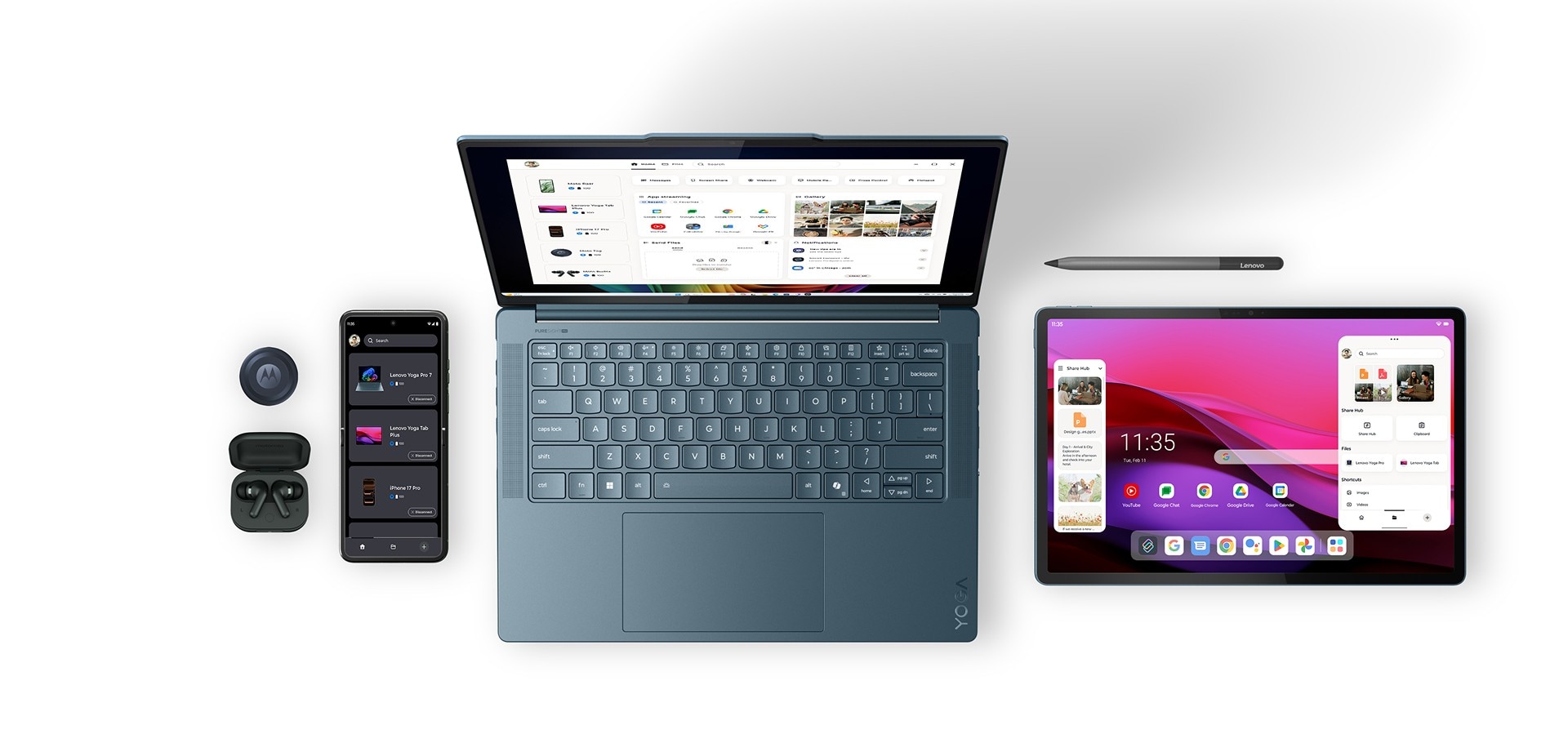
Unifique sua vida digital
Novas atualizações,
momentos mais fluidos.
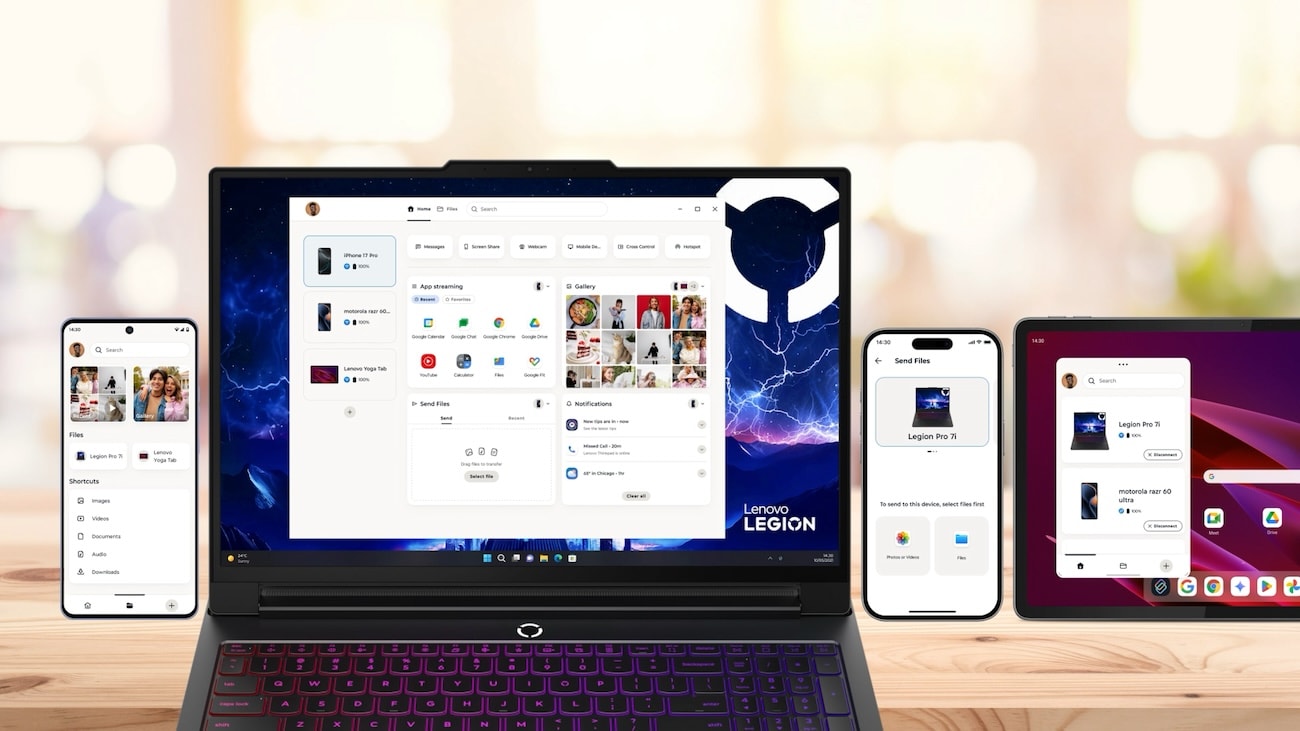
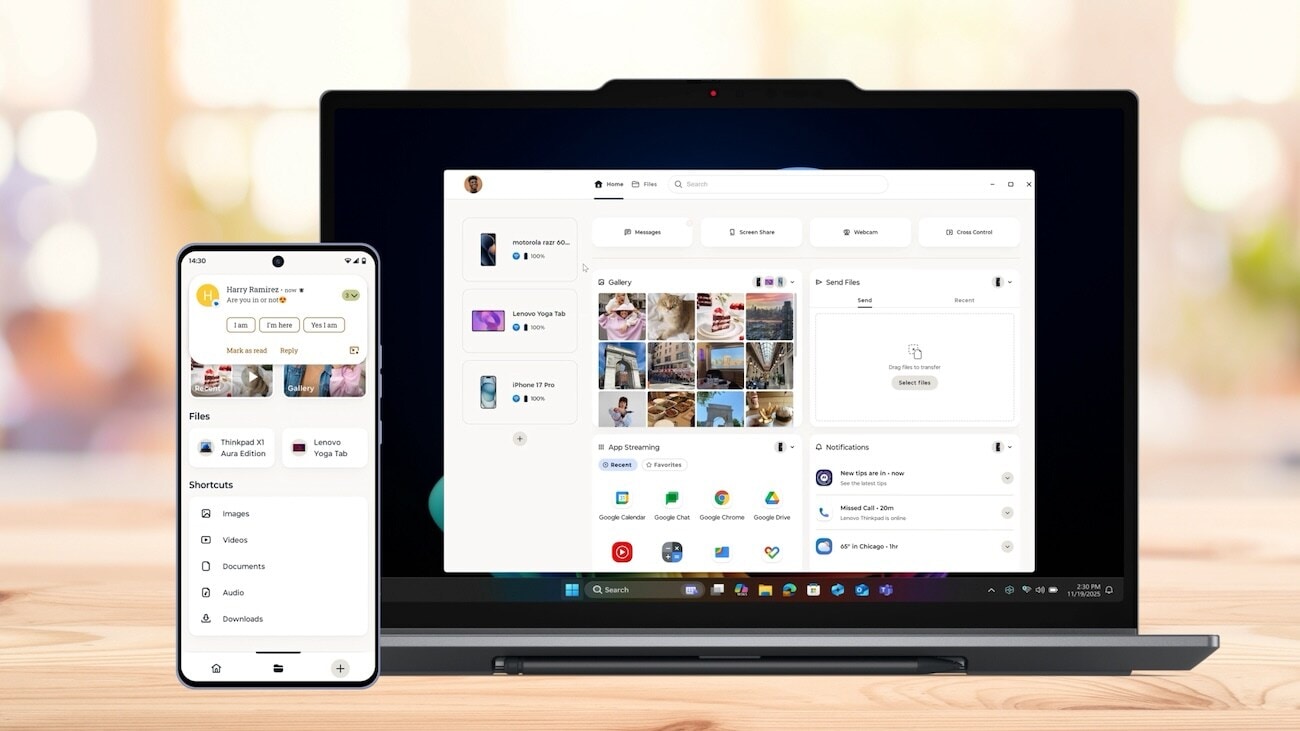
Abra em todos os dispositivos. Chega de escolher lados ou alternar entre configurações. Seus dispositivos agora funcionam juntos com mais liberdade, e o iPhone também participa dessa experiência. O compartilhamento entre sistemas é simples: basta enviar arquivos do seu iPhone para o seu PC onde você precisar, via Wi-Fi ou dados móveis, mantendo seu trabalho em andamento sem interrupções.
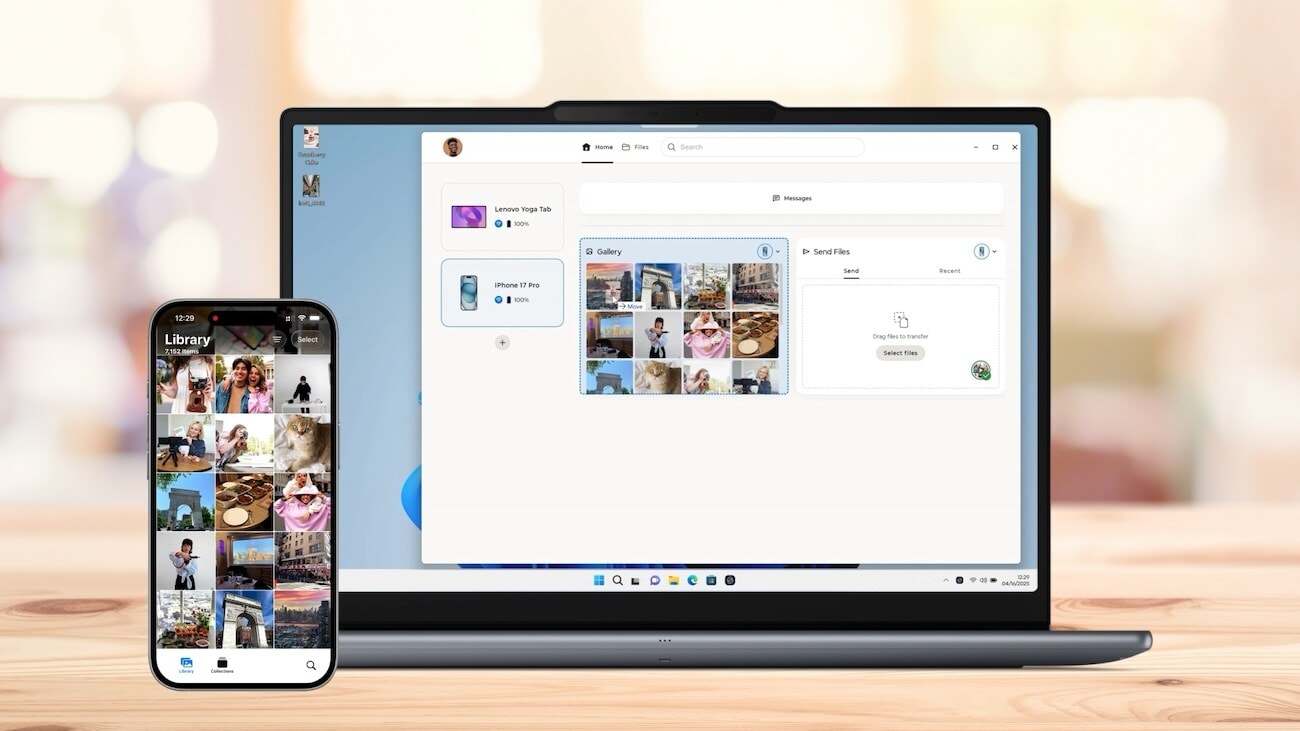
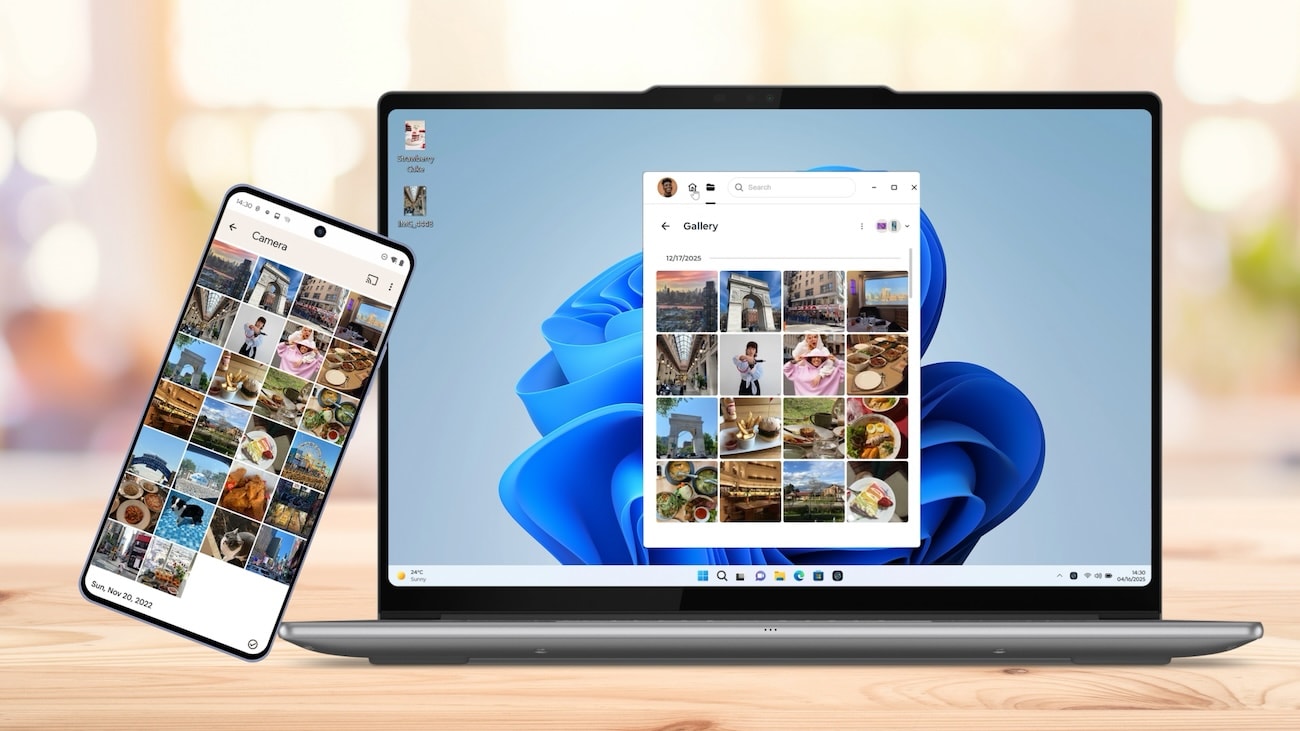
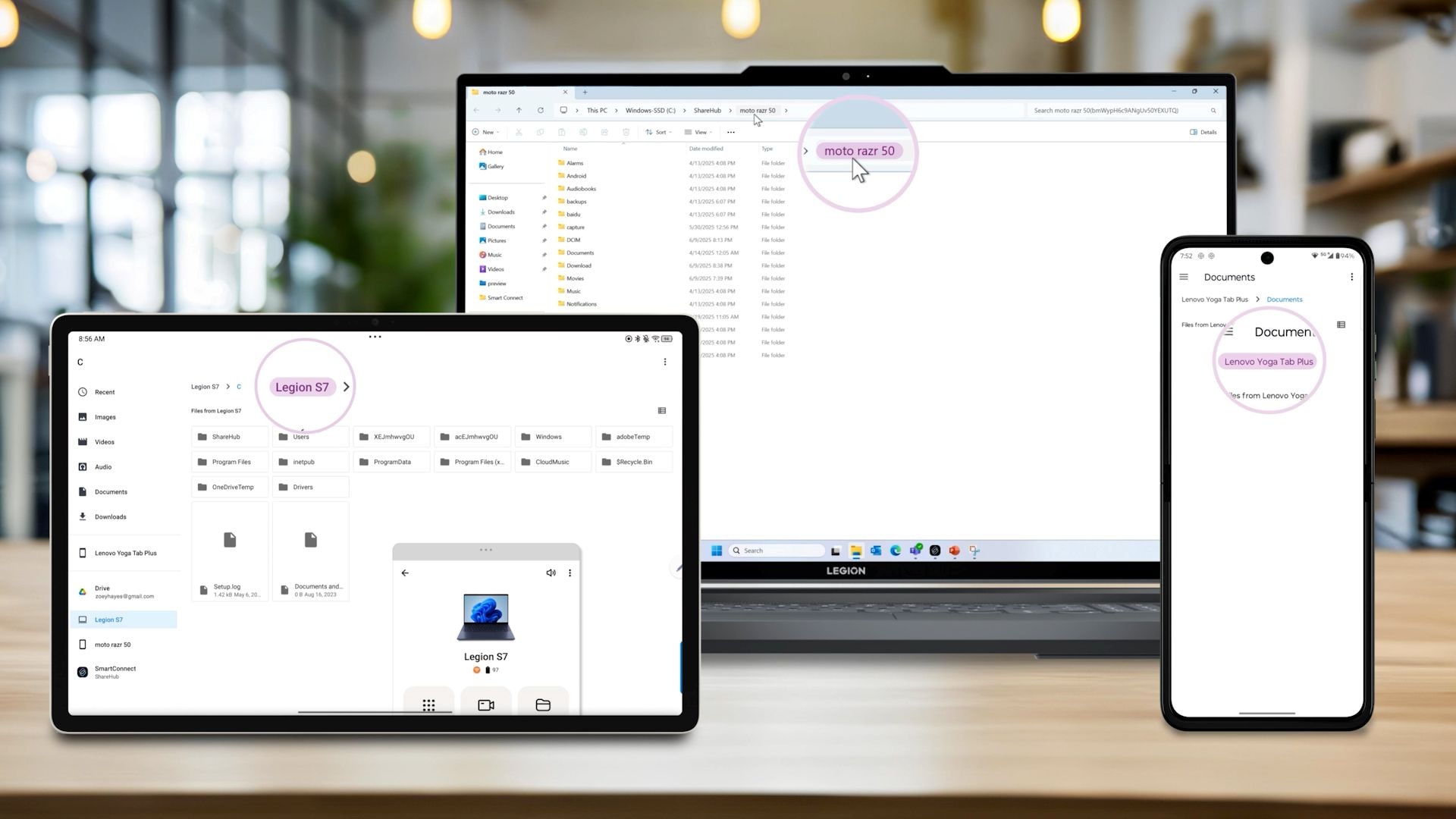
Compartilhamento ilimitado. Todos os seus arquivos agora estão em um espaço simples e flexível. Navegue facilmente pelas fotos de qualquer dispositivo conectado e importe-as para o seu trabalho com um simples arrastar e soltar ou copiar. Seja para organizar imagens ou compartilhar momentos, tudo está ao seu alcance, sem precisar trocar de dispositivo ou esperar.
Momentos conectados. Mantenha suas conversas em andamento no seu PC sem precisar pegar o celular. Todas as suas mensagens recentes são carregadas diretamente na tela, para que você possa responder, acompanhar as novidades e compartilhar arquivos com um simples arrastar e soltar. É uma maneira mais prática de se manter conectado, sem perder o foco.
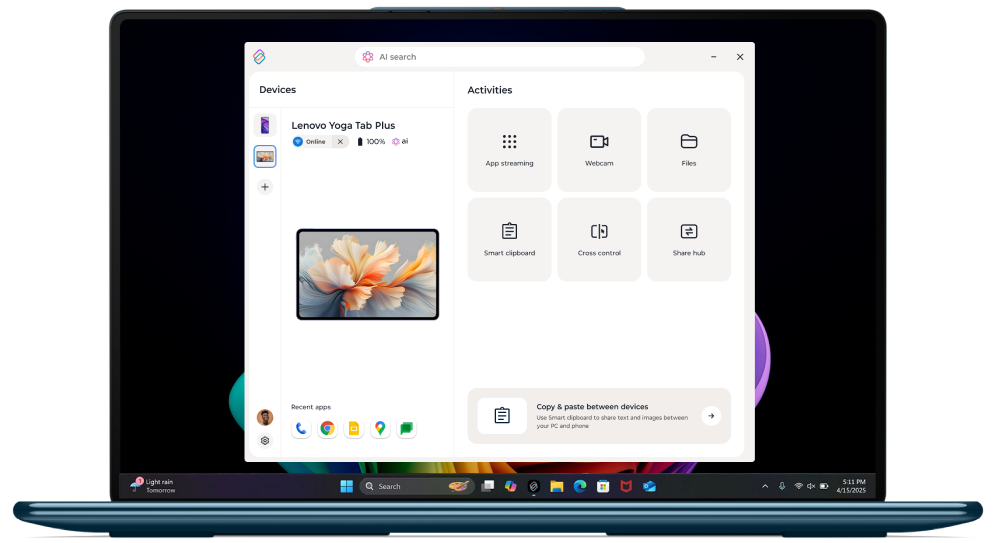
Projetado para fluidez. Os dispositivos Lenovo e Motorola agora funcionam em conjunto de forma mais integrada com gestos simples. Toque seu telefone no seu PC Aura e sua foto será aberta em instantes, sem necessidade de cliques. O painel atualizado reúne seus recursos essenciais de compartilhamento em um espaço único, organizado e conectado.
Baixe hoje mesmo

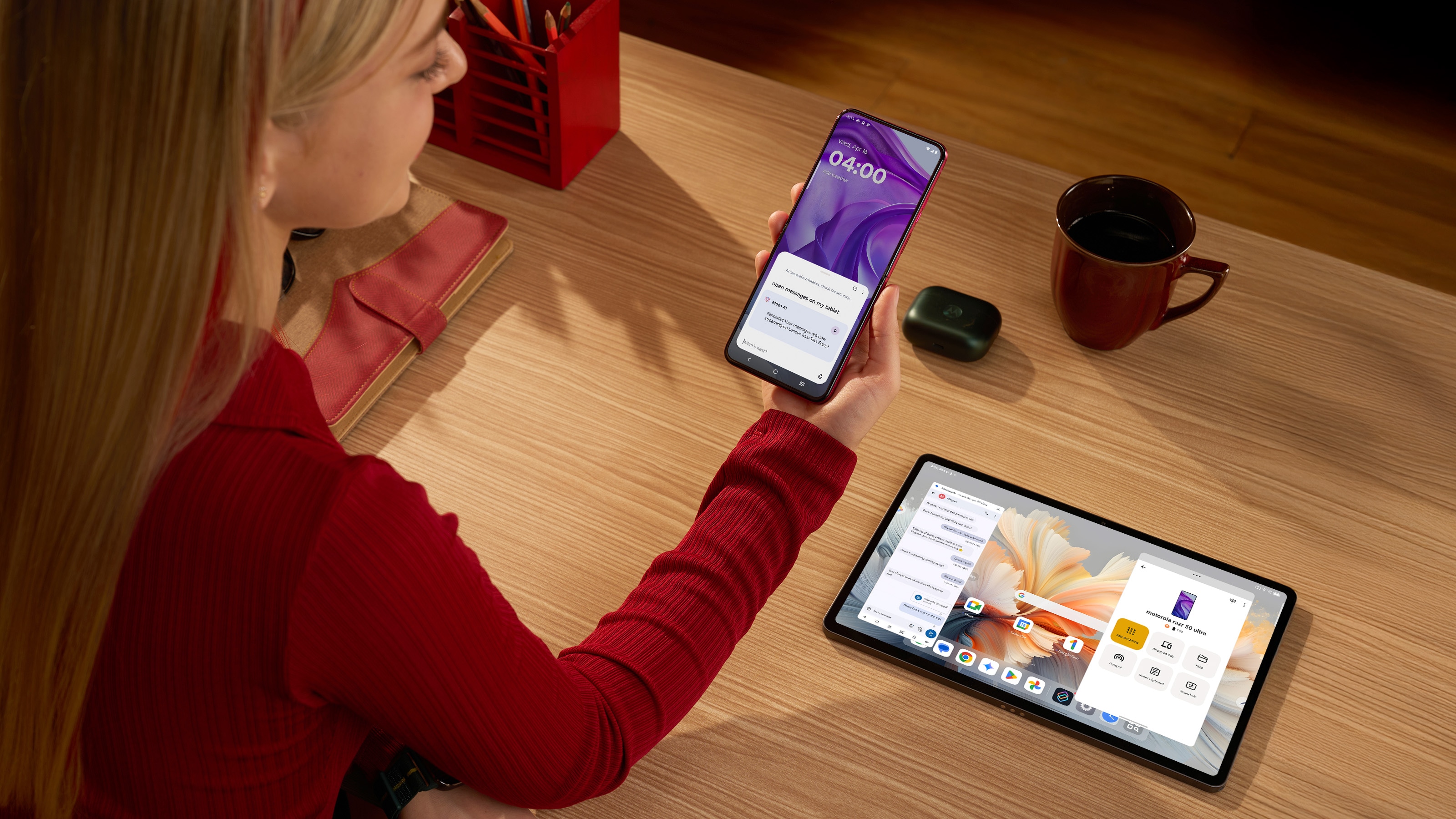
Trabalhe e controle juntos
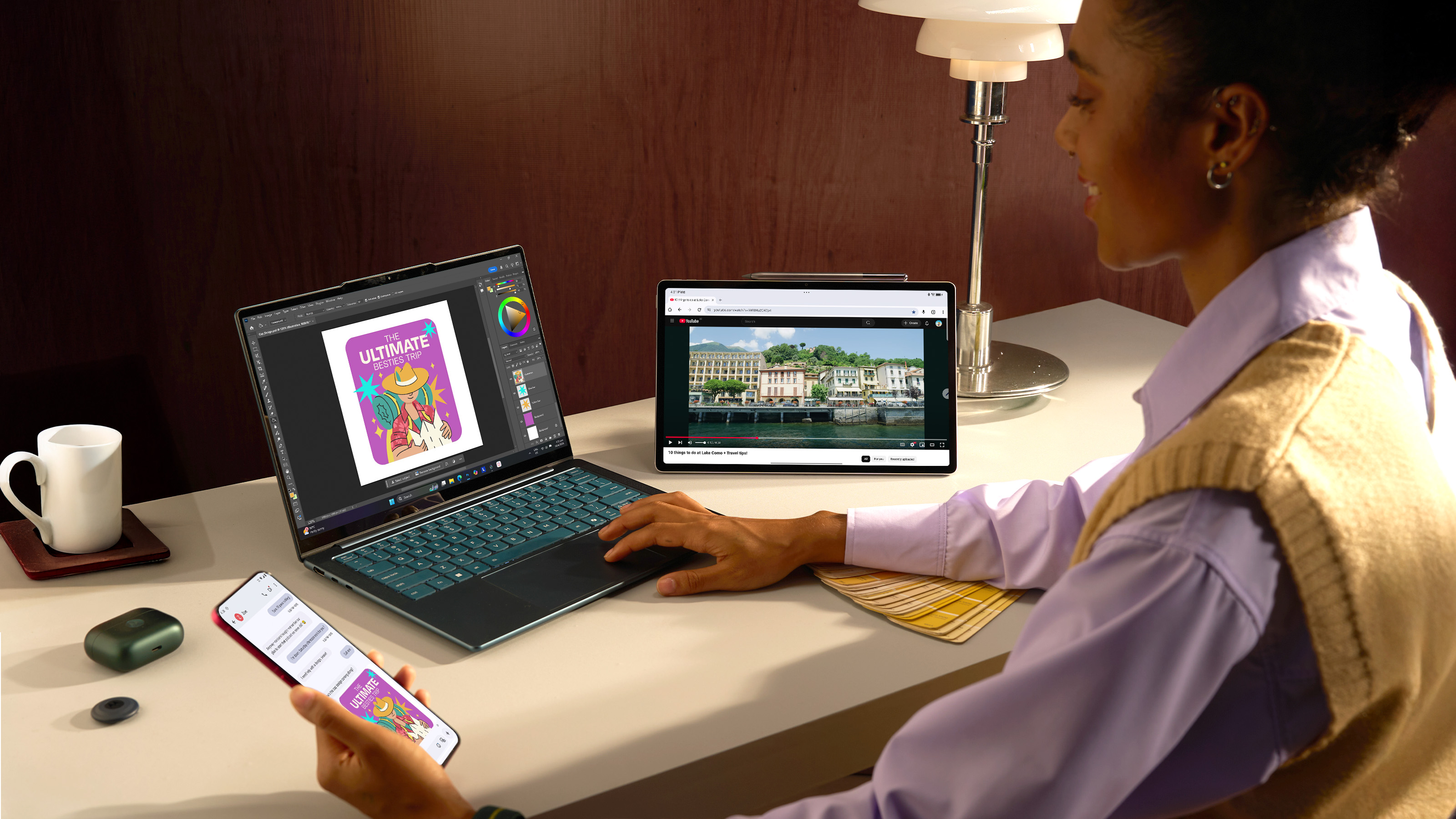
Interaja, controle e faça multitarefa em todos os seus dispositivos como se fossem um só sistema.
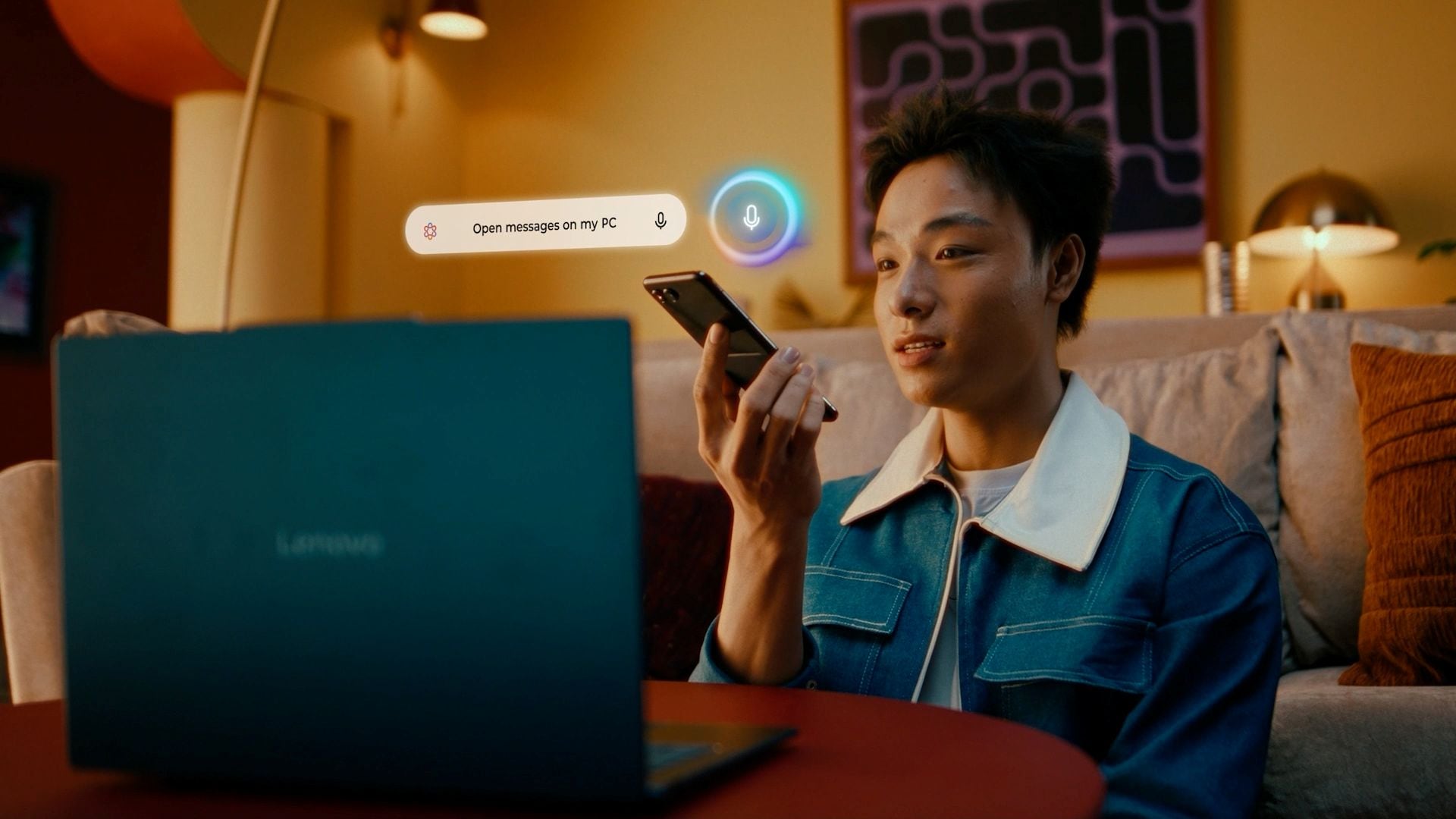
 Ações inteligentes
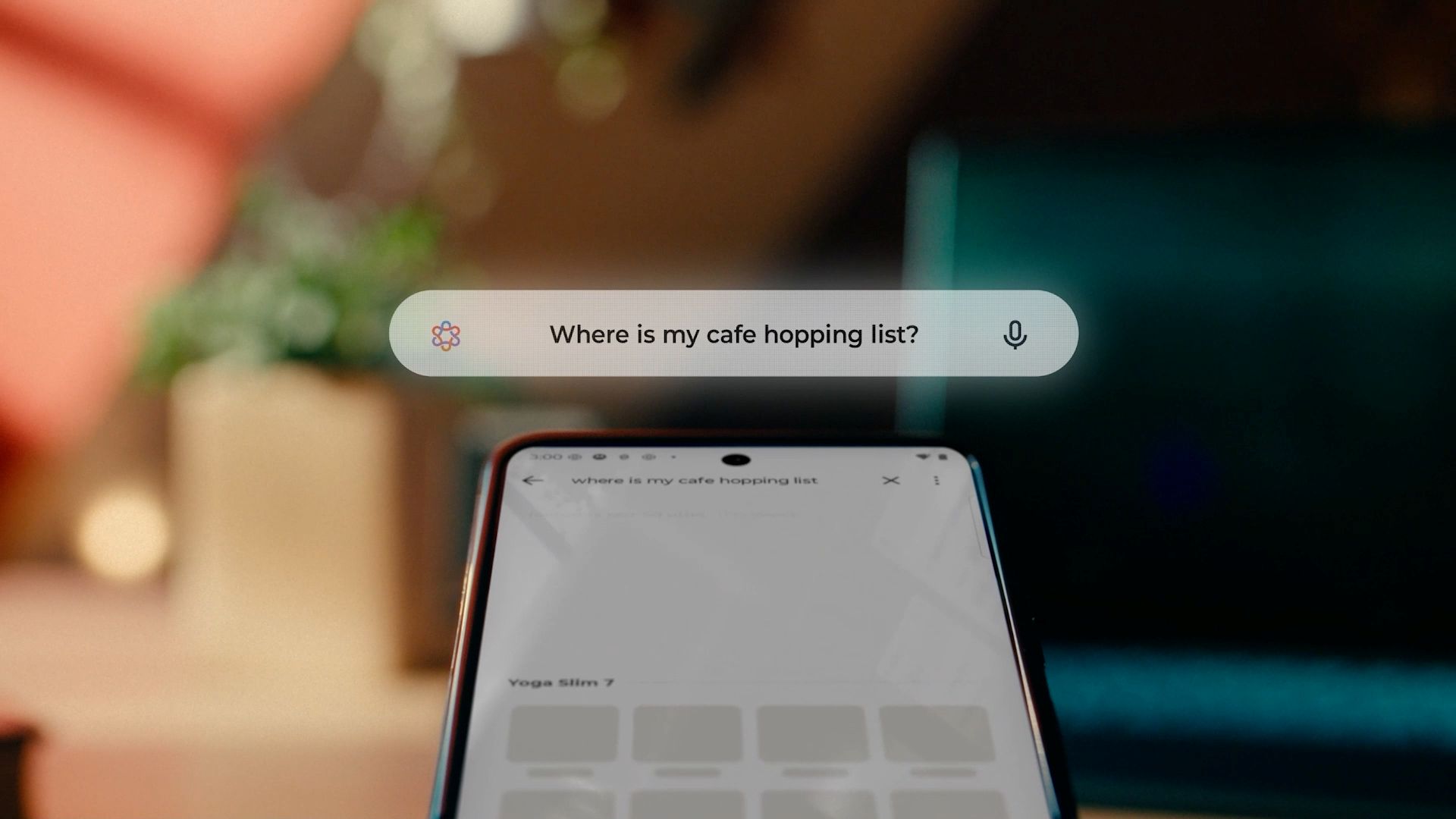
Use seu smartphone Moto com IA para dar comandos como “Envie esta foto para o meu tablet” ou “Abra este app no meu PC” — ações realizadas em um segundo.
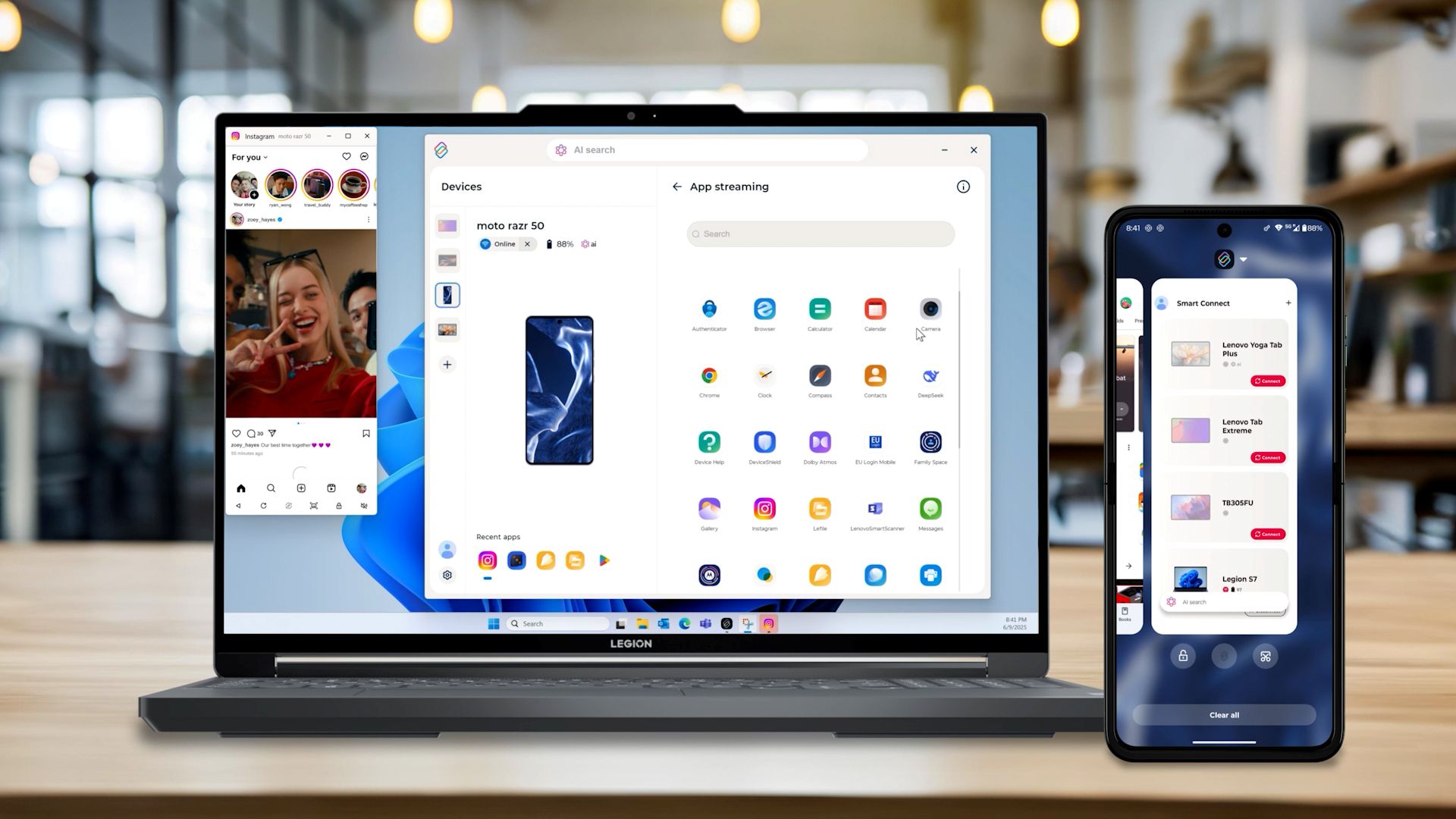
 Streaming de apps
Abra aplicativos Android no PC ou smart TV para mais espaço e flexibilidade. Deslize para cima ou peça ao seu celular Moto para fazer streaming no PC ou TV. Ou segure no seu tablet Lenovo e continue em uma tela maior.
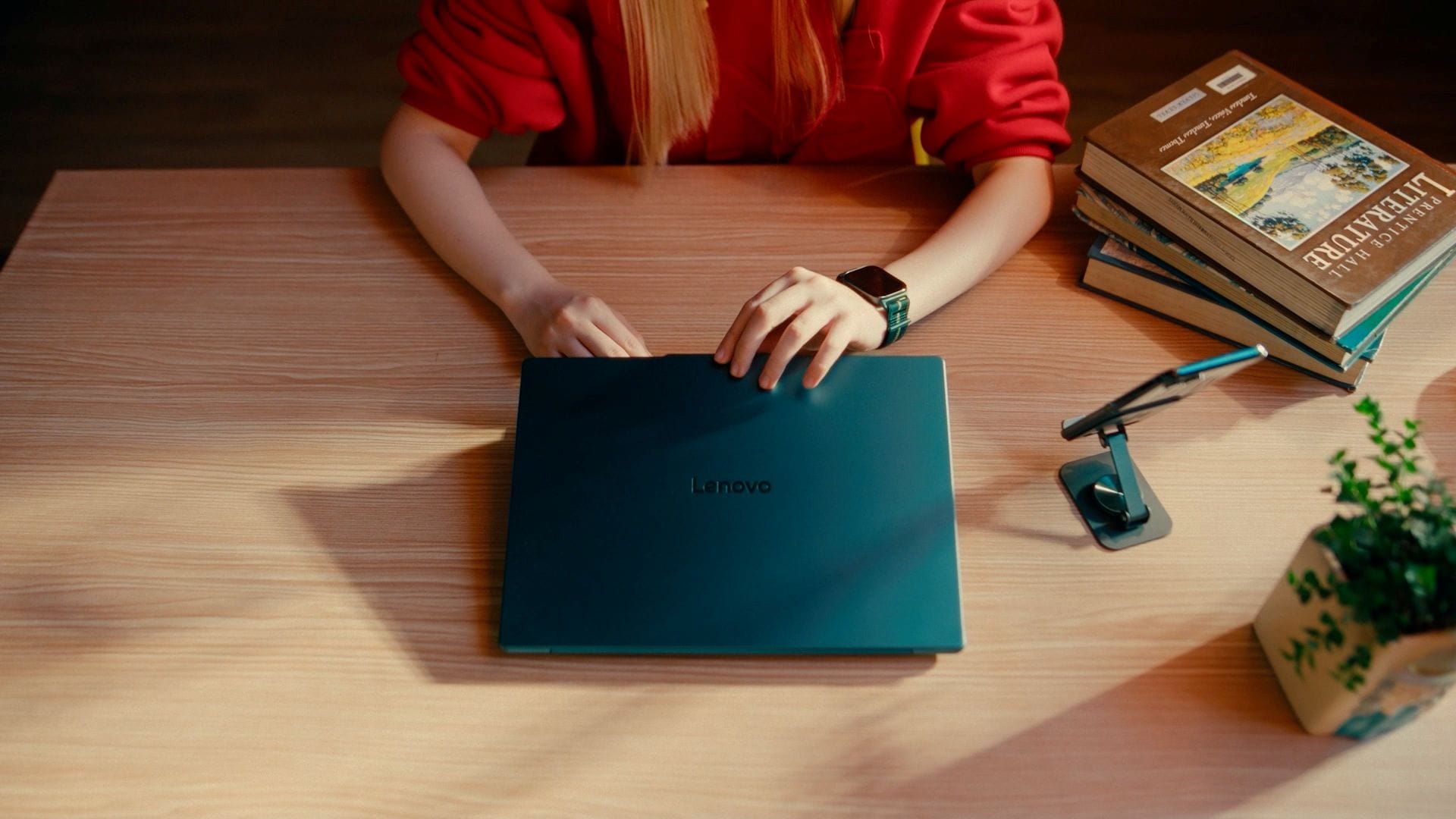
 Controle cruzado
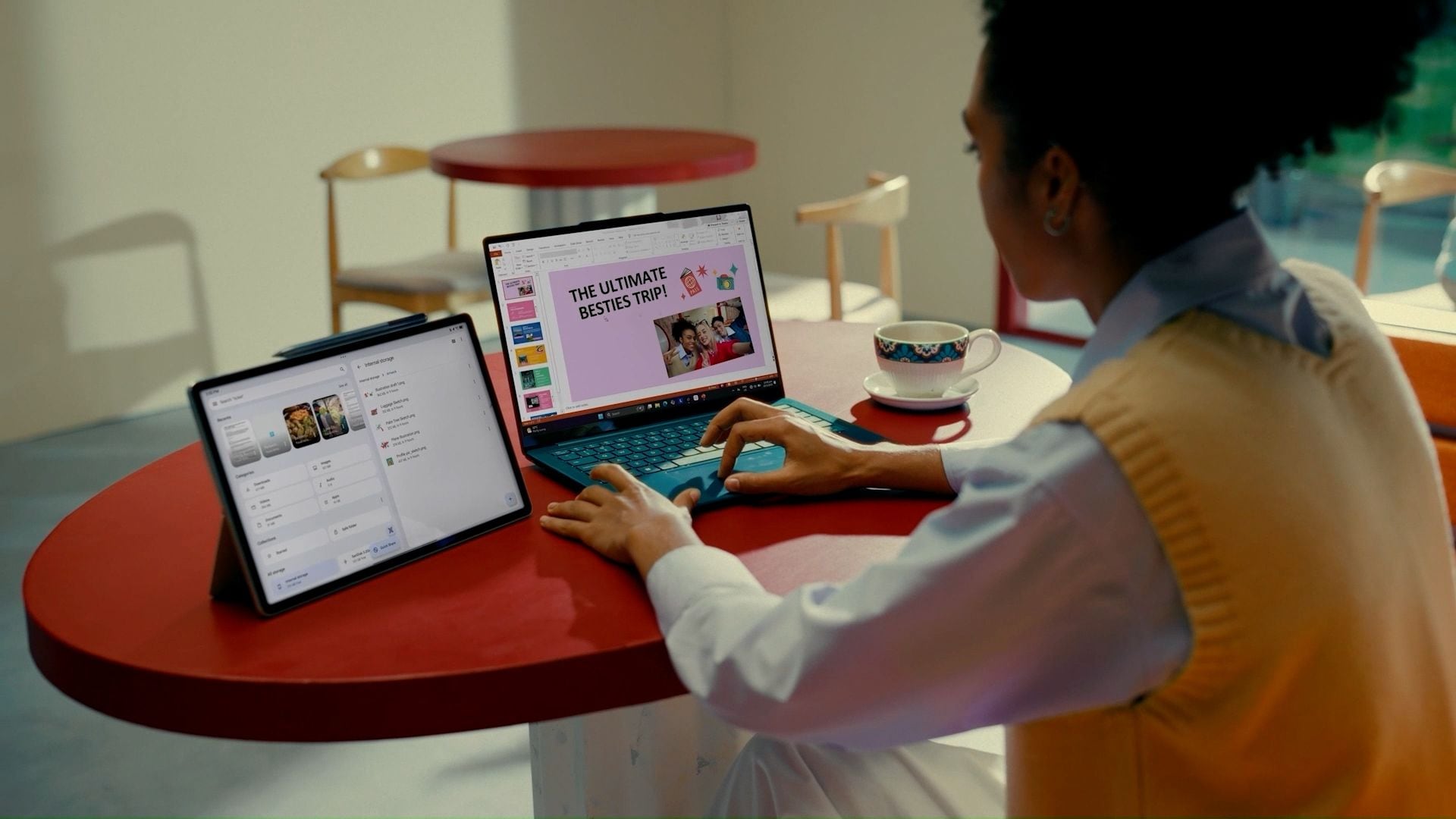
Estenda seu espaço de trabalho e controle tudo com um único conjunto de entradas. Expanda ou duplique a tela do PC em um tablet Lenovo usando mouse e teclado para arrastar arquivos e escrever entre dispositivos. Mova-se naturalmente entre PC, tablet e smartphone Moto para uma experiência unificada.
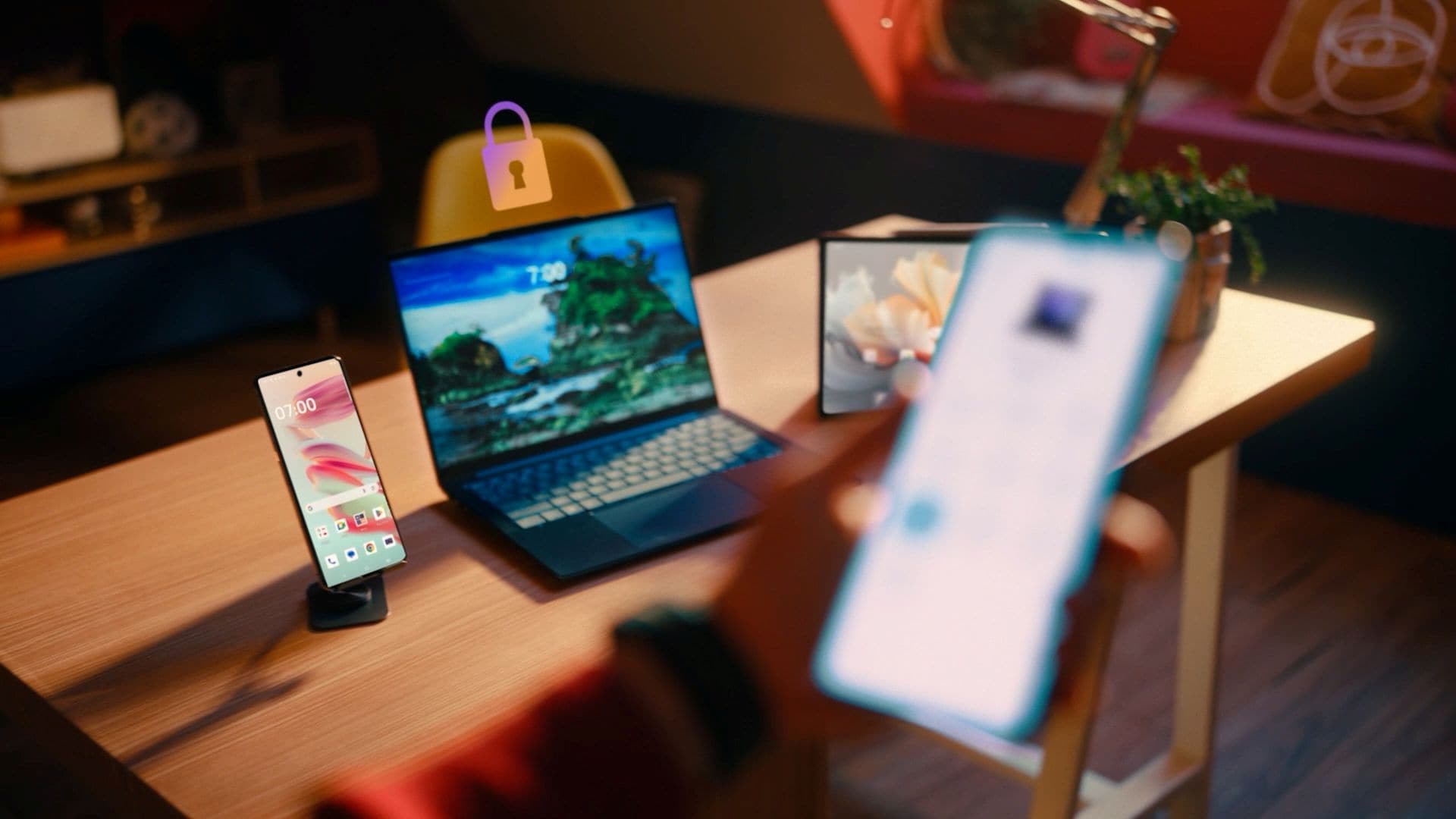
 Bloqueio remoto do PC
Afaste-se sem deixar seu PC desprotegido. Bloqueie-o remotamente em segundos usando o tablet ou smartphone Android conectado.
E muito mais
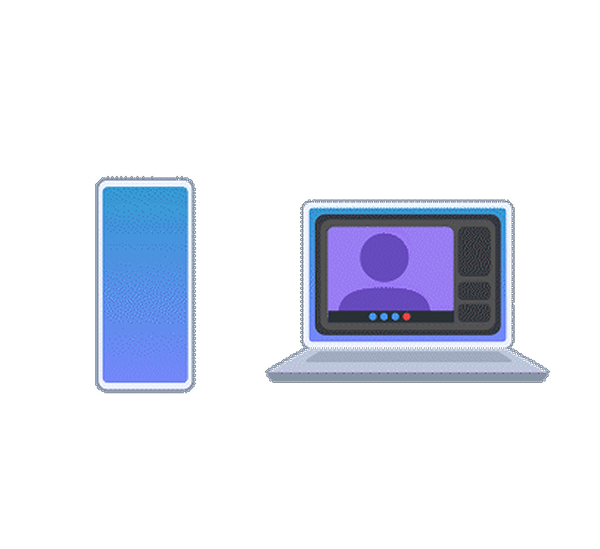
Webcam
Use a câmera do tablet ou smartphone como webcam do seu PC para maior mobilidade e enquadramento contínuo.
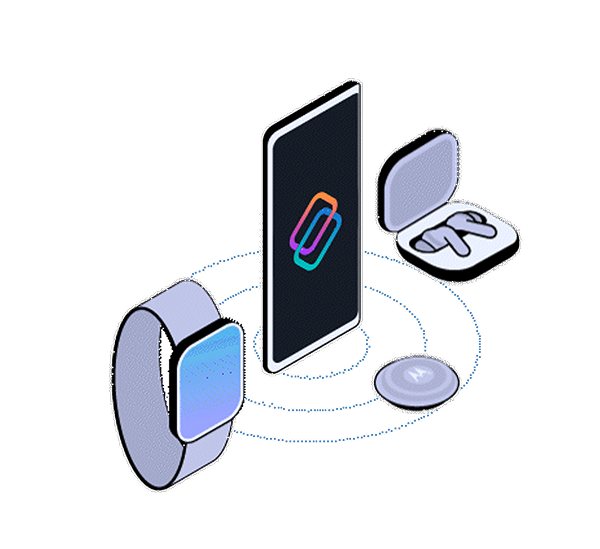
Central de IoT
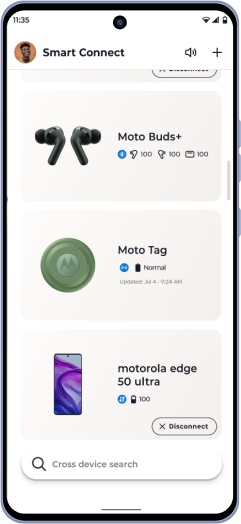
Gerencie seus acessórios Moto, smartbands, rastreadores e outros dispositivos Android de terceiros em um único painel.
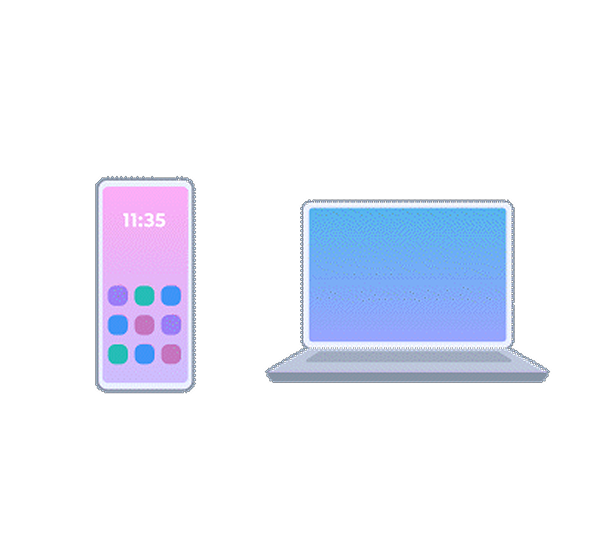
Desktop móvel
Transforme seu smartphone em um espaço de trabalho completo no PC com multitarefa, janelas flexíveis e encaminhamento de áudio.
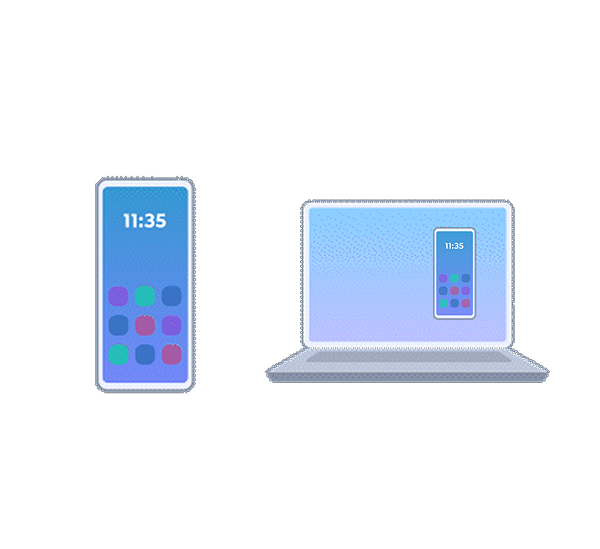
Telefone no PC
Duplique a tela do smartphone ou abra uma janela virtual de celular no PC — deslize e permaneça no seu mundo a qualquer momento.
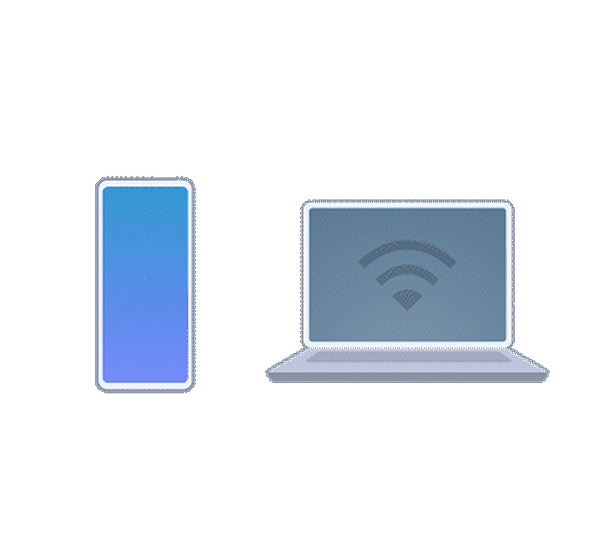
Hotspot automático
Sem Wi-Fi? Seu smartphone compartilha automaticamente o hotspot com todos os dispositivos conectados.
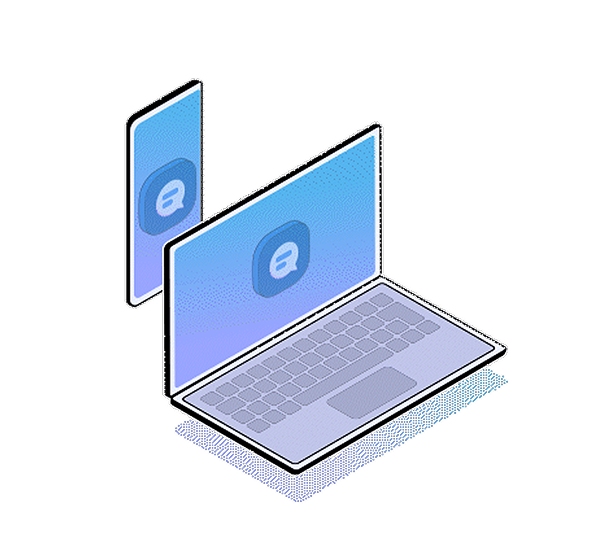
Sincronização de notificações
Veja as notificações do celular no PC para não perder o que importa.
Baixe hoje mesmo
Pergunte. Respondido.
1. Em que dispositivo funciona o Smart Connect?
O Smart Connect funciona em telemóveis, tablets e PCs, suportando dispositivos iOS, Android e Windows.
Os dispositivos suportados incluem:
- Telemóveis e tablets Android com Android 12 ou posterior
- iPhones com iOS 15 ou posterior
- PCs com Windows 10 ou posterior
*Algumas funcionalidades do Smart Connect só estão disponíveis em dispositivos Lenovo ou Motorola. A disponibilidade das funcionalidades também pode variar consoante as funcionalidades do hardware.
2. Como configurar o Smart Connect?
Etapa 1: inscreva-se / inicie sessão
Inicie sessão com o mesmo Lenovo ID ou conta Moto em todos os dispositivos.
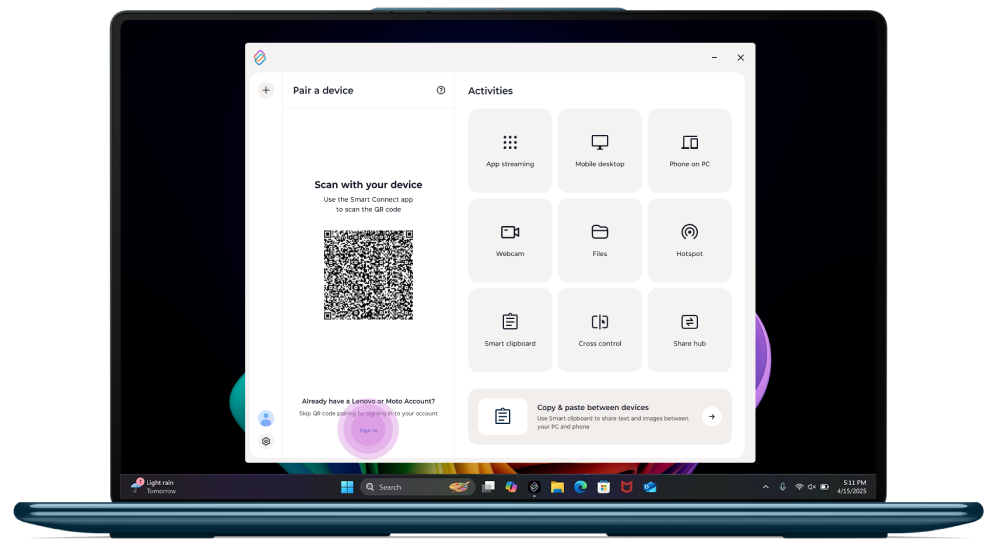
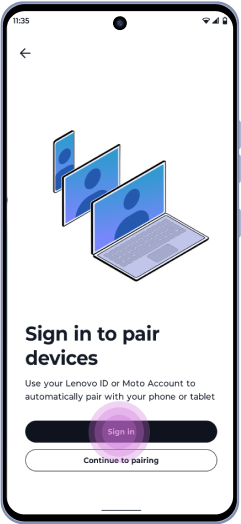
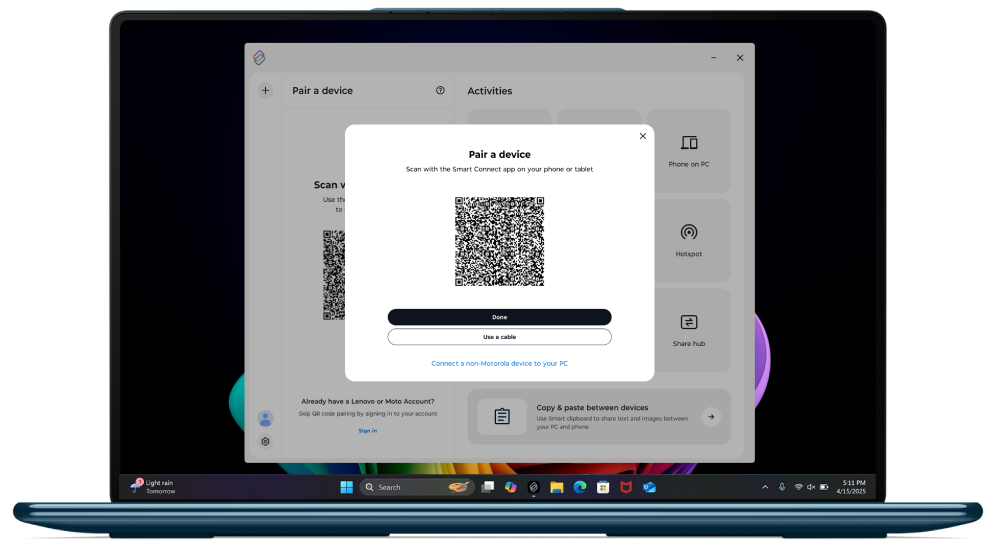
Etapa 2: emparelhe os seus dispositivos
No PC:
Leia o código QR com os seus dispositivos Android.
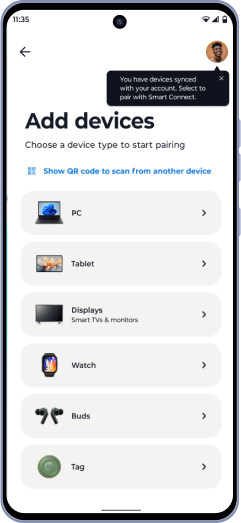
No tablet ou telemóvel Android:
- Escolha um tipo de dispositivo para iniciar o emparelhamento;
- Leia o código QR de outro dispositivo ou deixe que outros dispositivos leiam o seu.
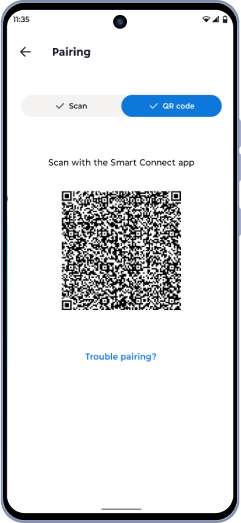
Desfrute! Os dispositivos emparelhados são guardados no seu Lenovo ID: não é necessário emparelhar novamente na próxima vez.
3. Como emparelhar uma Smart TV?
Pode ligar o seu telemóvel à TV de duas formas:
Se a sua TV suportaMiracast ouChromecast, o Smart Connect irá detetá-la automaticamente.


Basta tocar no nome do dispositivo para iniciar a sua sessão de streaming.
O Miracast oferece a experiência Smart Connect completa com o Experience Hub. Não é necessário Wi-Fi local.
O Chromecast suporta apenas a duplicação e requer que o telemóvel e a TV estejam na mesma rede Wi-Fi.
Ligue o seu telemóvel diretamente à sua TV utilizando um cabo USB-C ou um adaptador USB-C para HDMI. O HDMI oferece uma latência reduzida e um desempenho mais fluido, ideaias para apresentações e reprodução de vídeo.
4. Quais são os modos de ligação do Smart Connect?
O Smart Connect liga dispositivos através de diferentes métodos de ligação. A disponibilidade das funcionalidades pode variar consoante o tipo de ligação.
Os métodos de ligação incluem:
- Ponto de acesso Wi-Fi (Wi-Fi AP)
Conecta os dispositivos através de uma rede sem fios local.
Suportado em todos os dispositivos compatíveis com o Smart Connect. - Wi-Fi Direct
Cria uma ligação sem fios direta entre dispositivos sem uma rede local.
Não suportado em dispositivos iOS. - Cabo USB
Conecta dispositivos através de uma ligação física com fios.
Não suportado em dispositivos iOS ou Android de terceiros. - Ligação à nuvem
Conecta os dispositivos quando estão em diferentes redes Wi-Fi ou a utilizar dados móveis.
Disponível em PCs com Windows e dispositivos iOS, com funcionalidades limitadas.
| Cenário | Comportamento da transferência de ficheiros |
|---|---|
| Dispositivos em diferentes redes Wi-Fi ou que utilizam dados móveis | Até 500 MB por dia |
| Ficheiro único superior a 200 MB | Requer que os dispositivos estejam ligados na mesma rede Wi-Fi |
5. Que dados armazena o Smart Connect? Irá partilhar alguns dos meus dados para outros fins?
O Smart Connect utiliza informações limitadas do dispositivo para permitir a conectividade e não processa nem armazena o seu conteúdo pessoal. As ligações dos dispositivos são encriptadas e os dados não são partilhados com terceiros. Pode gerir as suas definições de privacidade a qualquer momento no Smart Connect.
6. Quais são as diferenças entre o Android e o iPhone ao utilizar a app Mensagens no Smart Connect?
As funcionalidades da app Mensagens do Smart Connect variam entre o Android e o iPhone devido às limitações da plataforma.
As principais diferenças incluem:
| Funcionalidade | Telemóvel Android | iPhone |
|---|---|---|
| Suporte para SIM | Suporta vários cartões SIM | Suporte para um único SIM |
| Destinatários de mensagens | Números de telemóvel | Números de telemóvel e endereços de e-mail |
| Adicionar contactos na app Mensagens | Nome ou número do contacto | Nome, número ou e-mail |
| Histórico de mensagens no PC | Últimos 10 dias | 10 mensagens mais recentes |
| Envie imagens do PC | Suportado | Não suportado |
| Arrastar e soltar imagens | Suportado | Não suportado |
| Mensagens de grupo | Suportado | Mostrado como mensagens individuais |
7. Que tipos de ficheiros são suportados para transferência? Existe um limite de tamanho?
O Smart Connect suporta a transferência de ficheiros de todos os tipos entre PCs, tablets e telemóveis. Não há limite de tamanho de ficheiro específico definido pelo Smart Connect. As transferências de ficheiros são limitadas apenas pelo espaço de armazenamento disponível nos seus dispositivos. Em alguns dispositivos mais antigos, os ficheiros muito grandes podem não ser suportados devido a limitações do formato de armazenamento.
8. Posso eliminar e recuperar fotos da Galeria?
Quando elimina uma foto da Galeria, o ficheiro original também é eliminado do dispositivo de origem.
A foto só pode ser recuperada se o dispositivo de origem suportar uma pasta "apagado recentemente" fe a foto ainda estiver disponível. Se o dispositivo de origem não tiver uma funcionalidade "apagado recentemente", a foto é eliminada permanentemente.
Apague as fotos com cuidado.
9. Que funções são suportadas entre o iPhone e os dispositivos Android/Windows?
As funcionalidades disponíveis do Smart Connect dependem dos dispositivos conectados:
| Funcionalidade entre dispositivos | iPhone ↔ PC com Windows | iPhone ↔ Telemóvel Android |
|---|---|---|
| Toque para iniciar | Suportado ( PC Aura Edition necessário ) | Não suportado |
| Mensagens | Suportado | Não suportado |
| Transferência de ficheiros | Suportado | Suportado |
10. Como faço para partilhar Live Photos?
A partilha Live Photo está atualmente disponível apenas para o iPhone.
Por predefinição, Live Photos são partilhadas como imagens estáticas. Pode alterar isto para o formato de vídeo nas definições.
Para permitir a partilha de Live Photos como vídeo:
- Abra o Smart Connect no seu iPhone.
- Vá para Definições.
- Selecione Enviar ficheiros.
- Escolha o Formato de vídeo para partilhar Live Photos.
11. Que dispositivos suportam o Toque para iniciar e o Girar para partilhar?
Toque para iniciar é suportado nos PCs Lenovo Aura Edition e funciona com telemóveis Motorola e iPhones.
O Girar para partilhar é suportado nos PCs Lenovo e noutros PCs com Windows, e funciona com telemóveis Motorola.
Ambas as funcionalidades não suportam tablets.
12. O que posso fazer na TV com o Smart Connect?
Depois de se ligar, pode:
- Controlar a sua TV com o seu telemóvel utilizando o modo de trackpad e gestos no ar
- Fazer streaming ou transmitir vídeos, iniciar aplicações ou apresentar conteúdos
- Aceda ao Experience Hub para selecionar ações diretamente na sua TV
13. Que funcionalidades do Smart Connect estão disponíveis em dispositivos Android que não são Lenovo e Motorola?
O Smart Connect oferece um conjunto limitado de funcionalidades em dispositivos Android que não sejam Lenovo e Motorola.
As funcionalidades avançadas, como o espelhamento de dispositivos, o desktop móvel e o streaming de aplicações, só estão disponíveis em dispositivos Lenovo e Motorola suportados.
Consulte a tabela abaixo para saber a disponibilidade das funcionalidades por tipo de dispositivo.
| Funcionalidades do SC | Telefone de terceiros | Tablet de terceiros | iPhone |
|---|---|---|---|
| Ecrã (Miracast) |  | | |
| Câmara avançada | | | |
| Desktop móvel | | | |
| Telemóvel virtual | | | |
| Telemóvel/tablet no PC (espelho) | | | |
| SC no Meta Quest | | | |
| Hotspot | | | |
| Streaming de aplicações | | | |
| Controlo cruzado | | | |
| Centro do ecossistema (Moto Things) |  | | |
| Pesquisa entre dispositivos (sem IA) | | | |
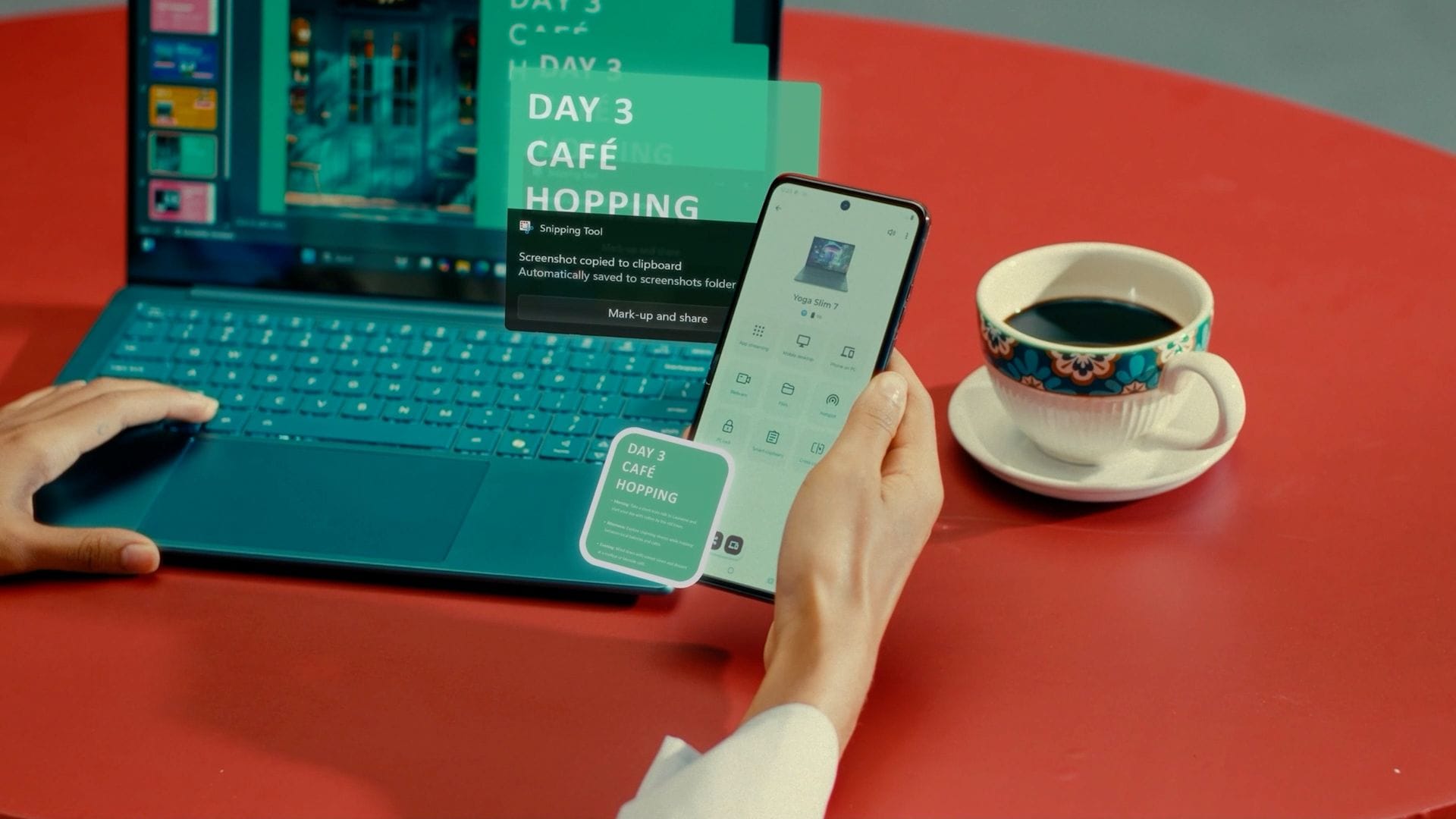
| Clipboard inteligente | (Apenas imagem) | (Apenas imagem) | |
| Notificações | | | |
| Central de Partilha | | | |
| Bloquear o PC | | | |
| Explorador de ficheiros | | | (SC3.2) |
| Webcam Lite | | | |
| Expandir ecrã do PC | | | |
| Mensagens no PC | | (Apenas LTE e 5G) | (Apenas Bluetooth) |
| Toque para iniciar | | | (SC3.2) |
| Conectividade na nuvem | | | |
| Girar para partilhar | | | |
| Transferência de ficheiros | | | |
| Visualizador da galeria no PC | | | |
14. Existem limitações de funcionalidades com base no desempenho dos dispositivos Lenovo e Motorola?
Sim. Algumas funcionalidades do Smart Connect podem estar limitadas consoante a configuração do dispositivo.
A disponibilidade das funcionalidades varia principalmente com base na memória do dispositivo e no nível de desempenho geral. Os dispositivos com configurações de memória superiores suportam funcionalidades Smart Connect mais avançadas, enquanto os dispositivos com configurações mais baixas podem ter uma funcionalidade limitada.
Consulte a tabela abaixo para obter informações detalhadas sobre a disponibilidade das funcionalidades por categoria de dispositivos.
| Funcionalidades do SC | Moto 6 GB ou mais (SC Preloaded) | Moto (4 GB e inferior) | Tablet Lenovo 6 GB ou mais (SC pré-instalado) | Tablet Lenovo Menos de 6 GB (SC pré-instalado) |
|---|---|---|---|---|
| Ecrã (Miracast) | | | | |
| Câmara avançada | | | | |
| Desktop móvel | | | | |
| Telemóvel virtual | | | | |
| Telemóvel/tablet no PC (espelho) | | | | |
| SC no Meta Quest | | | | |
| Hotspot | | | | |
| Streaming de aplicações | | | | |
| Controlo cruzado | | | | |
| Centro do ecossistema (Moto Things) | | | | |
| Pesquisa entre dispositivos (sem IA) | | | | |
| Clipboard inteligente | | | | |
| Notificações | | | | |
| Central de Partilha | | | | |
| Bloquear o PC | | | | |
| Explorador de ficheiros | | | | |
| Webcam Lite | | | | |
| Expandir ecrã do PC | | | | |
| Mensagens no PC | | | (Apenas LTE e 5G) | (Apenas LTE e 5G) |
| Toque para iniciar | | | | |
| Conectividade na nuvem | | | | |
| Girar para partilhar | (Android 16+) | | | |
| Transferência de ficheiros | | | | |
| Visualizador da galeria no PC | | | | |


