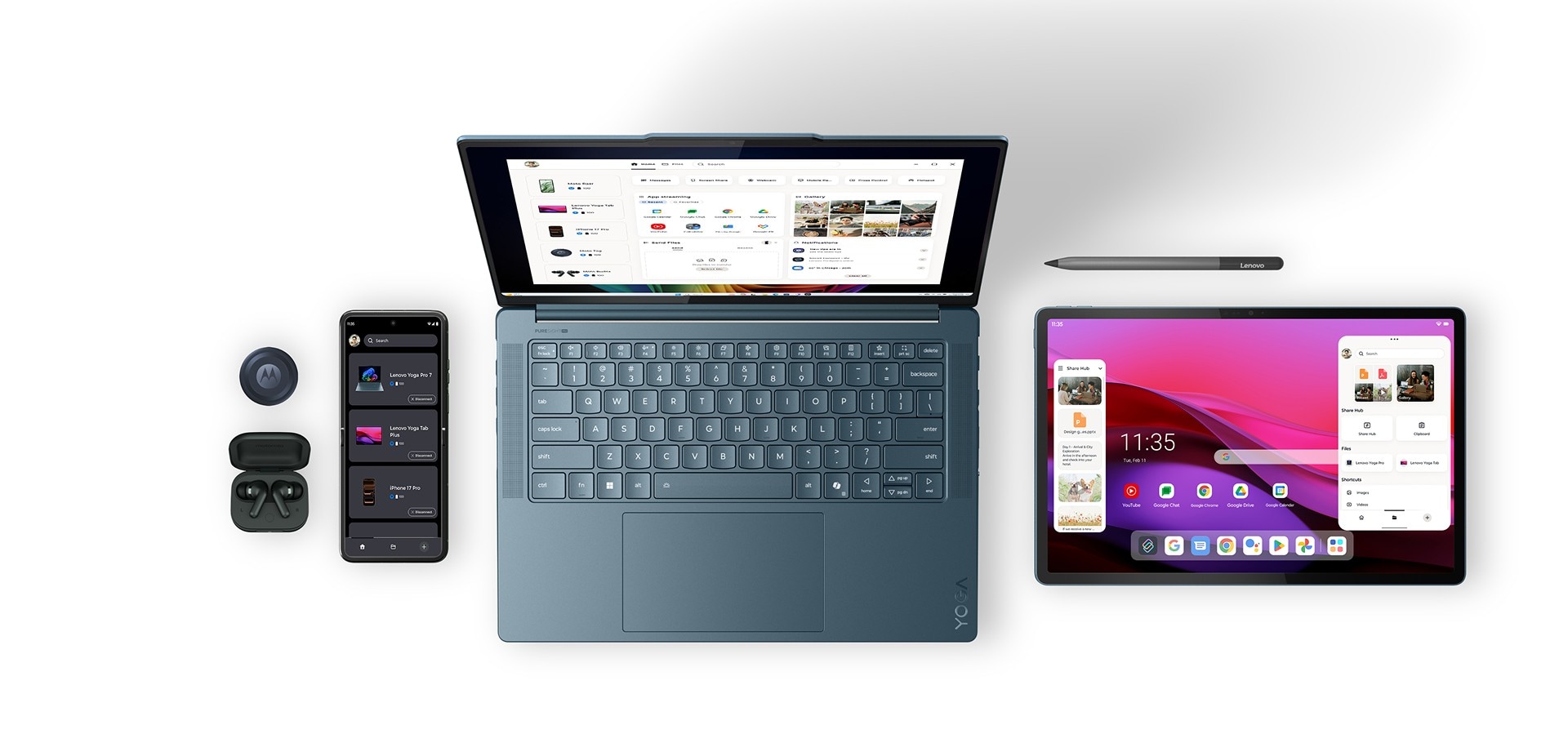
Smart Connect
Harmoniseer je digitale leven.
Nieuwe updates,
soepeler dan ooit.
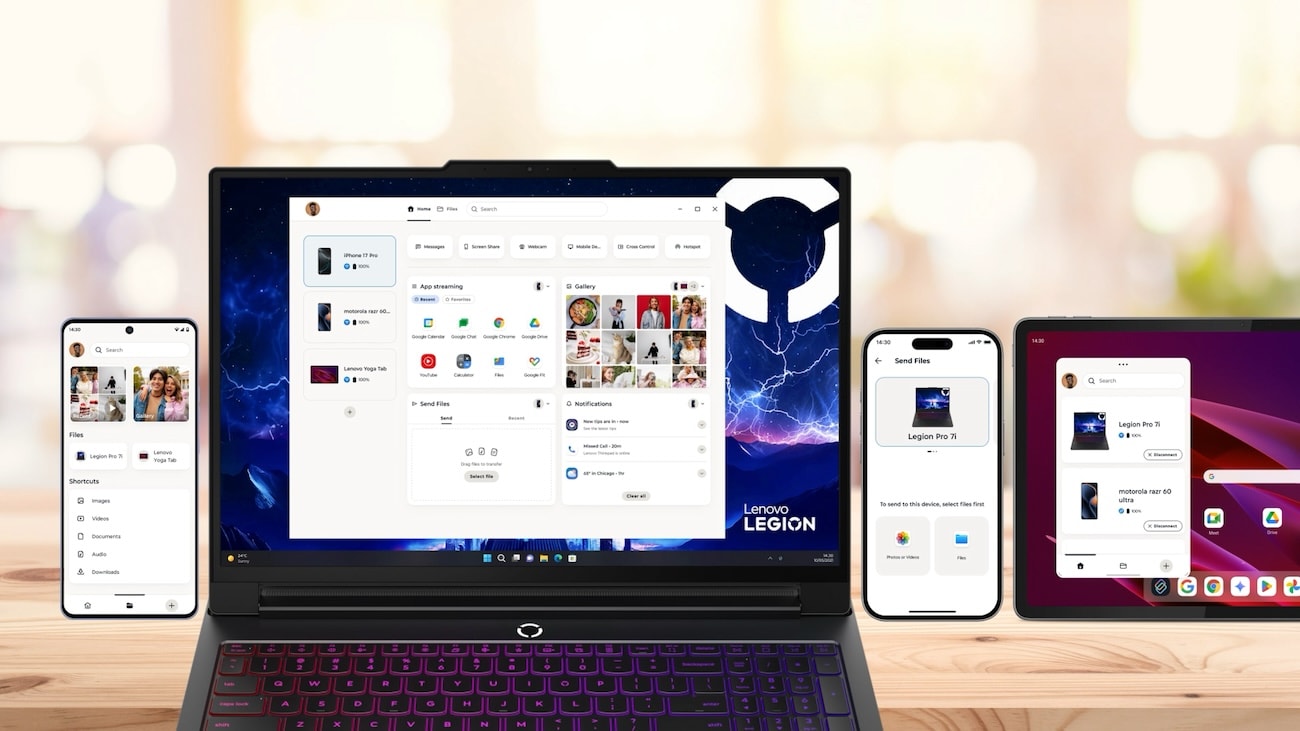
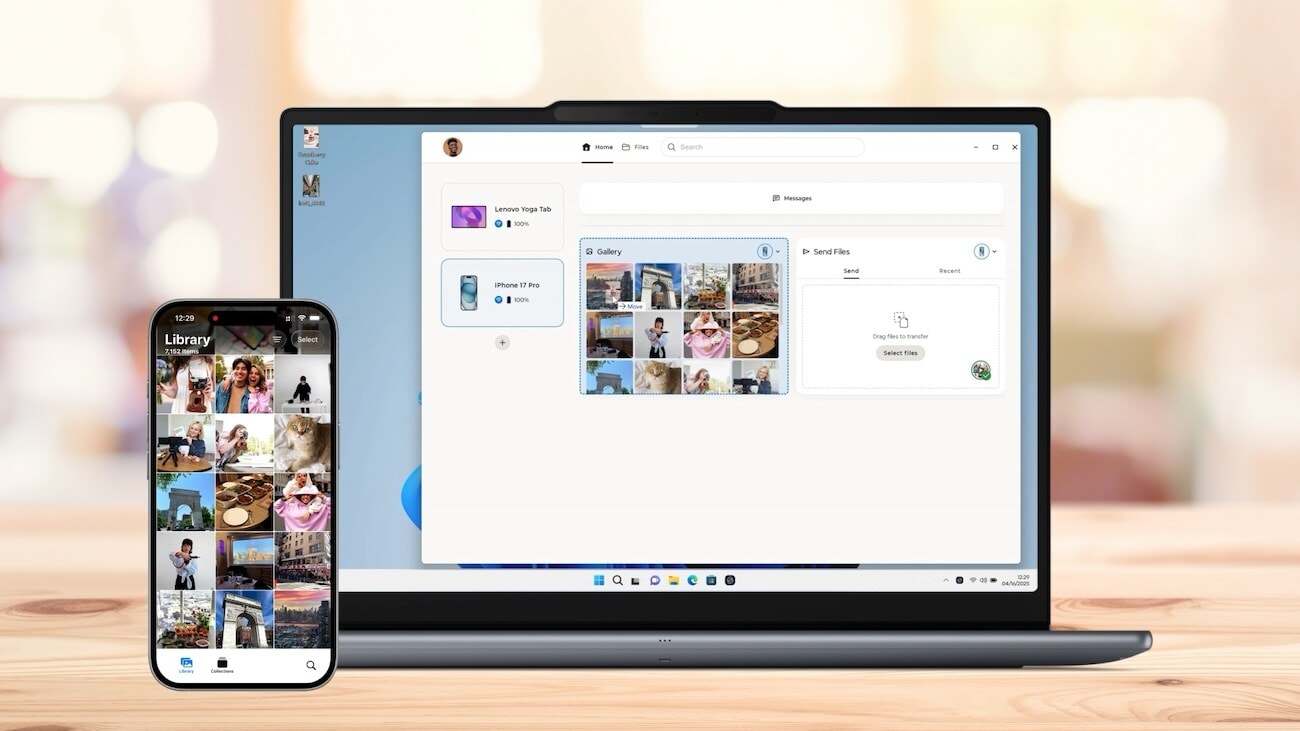
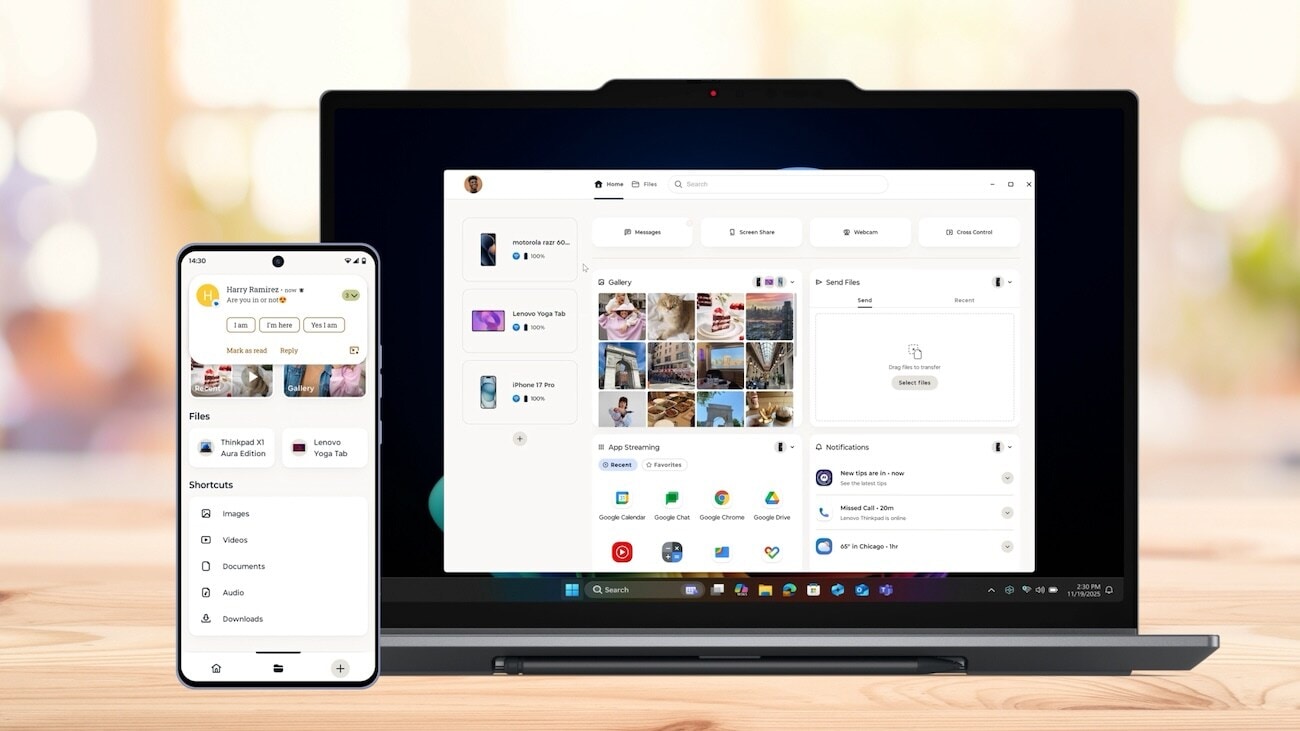
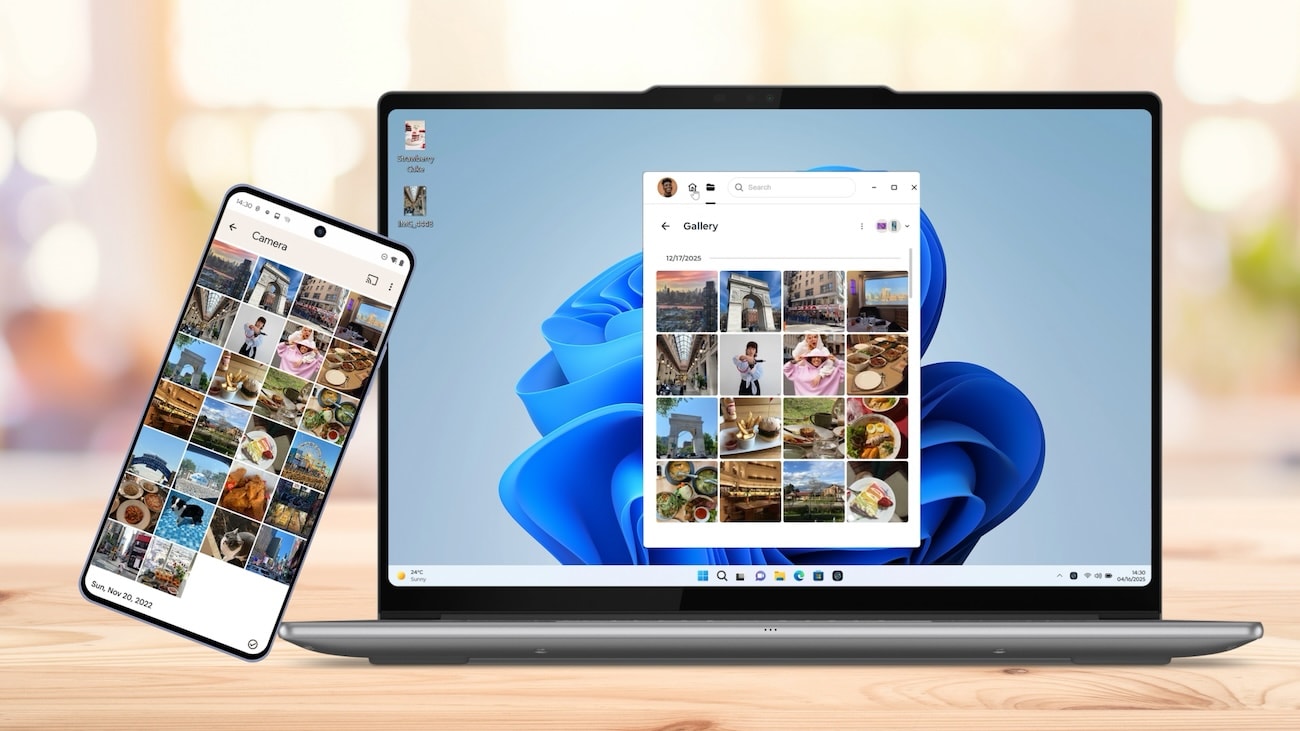
Te openen op al je apparaten. Je hoeft niet meer van apparaat of instellingen te wisselen. Je apparaten werken nu soepeler samen en je iPhone doet graag mee. Delen tussen systemen is eenvoudig. Stuur via wifi of het mobiele netwerk bestanden van je iPhone naar je pc, waar je ook bent. Zo werk je altijd flexibel en zonder onderbrekingen.
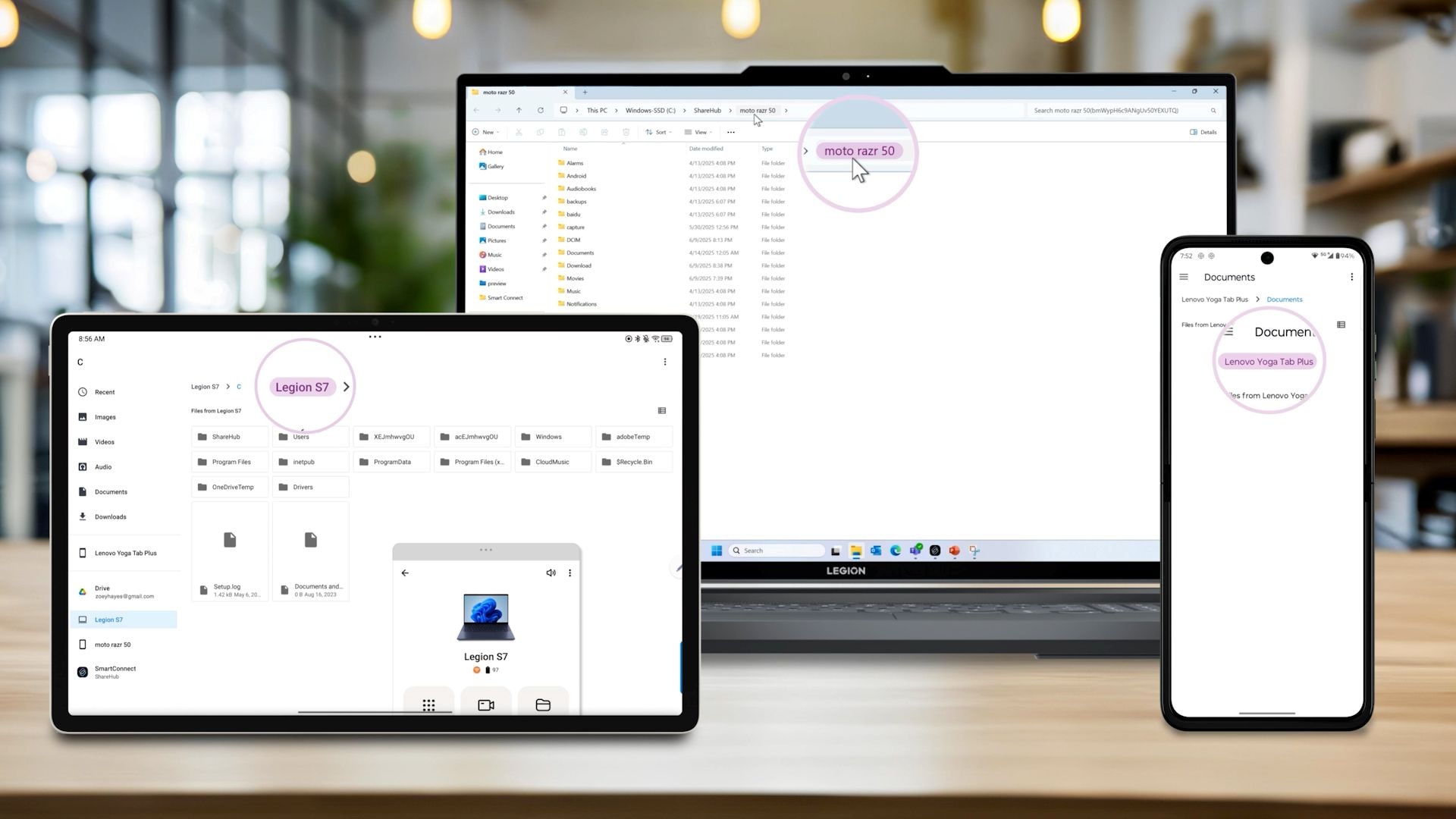
Delen zonder grenzen. Al je bestanden staan voortaan in één makkelijk te beheren, flexibele ruimte. Bekijk foto's op elk verbonden apparaat en verplaats ze in een handomdraai via slepen of kopiëren naar de gewenste map. Of je nu afbeeldingen ordent of belangrijke momenten wilt delen, het is allemaal mogelijk zonder tussen apparaten te schakelen of te wachten.
Gezamenlijke momenten. Voer gesprekken gewoon vanaf je pc zonder naar je telefoon te grijpen. Al je recente berichten worden direct op je scherm geladen, zodat je deze door even te slepen kunt beantwoorden, contact kunt houden en bestanden kunt delen. Profiteer van een soepelere manier om verbonden te blijven, gewoon via één apparaat.
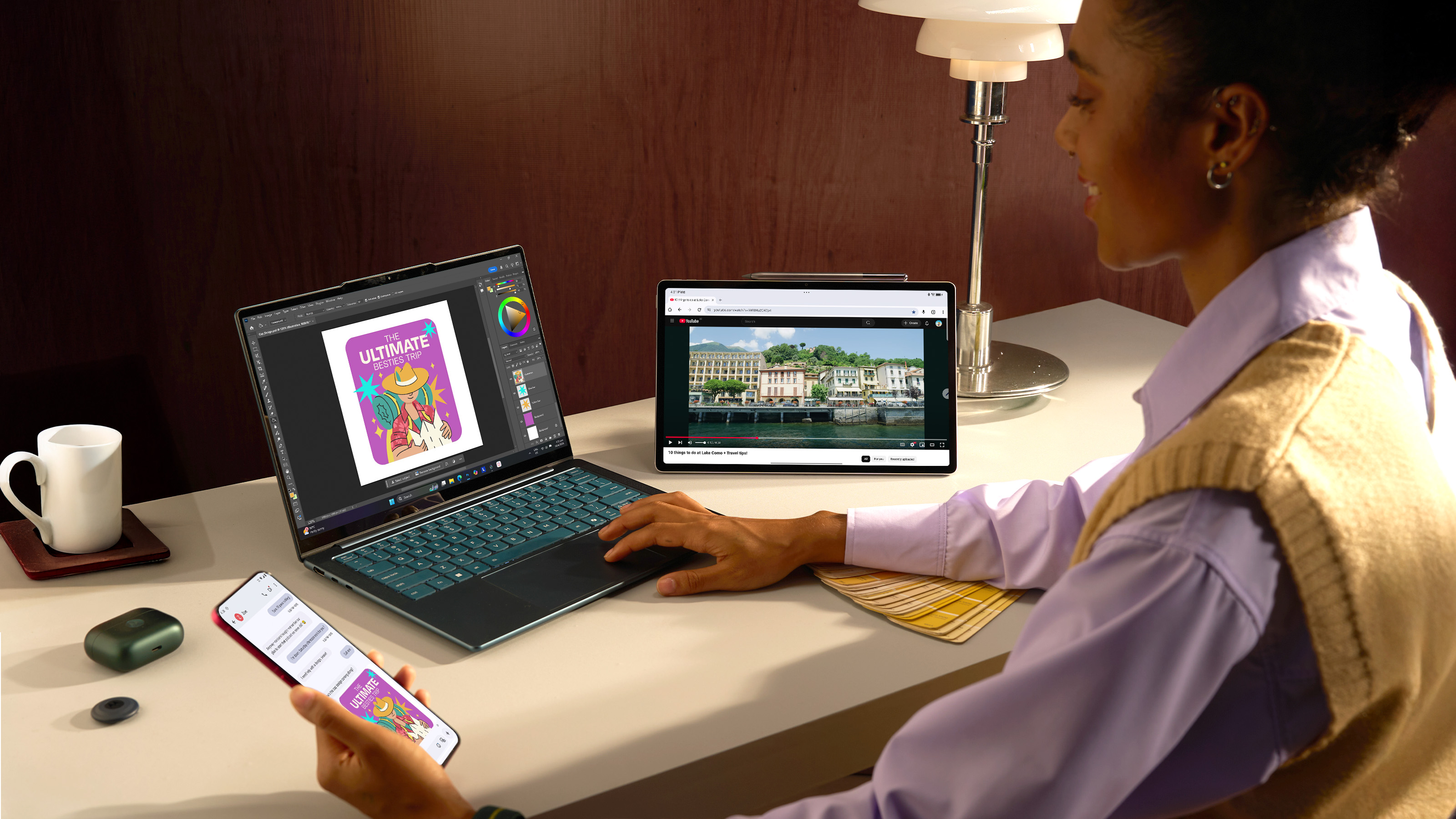
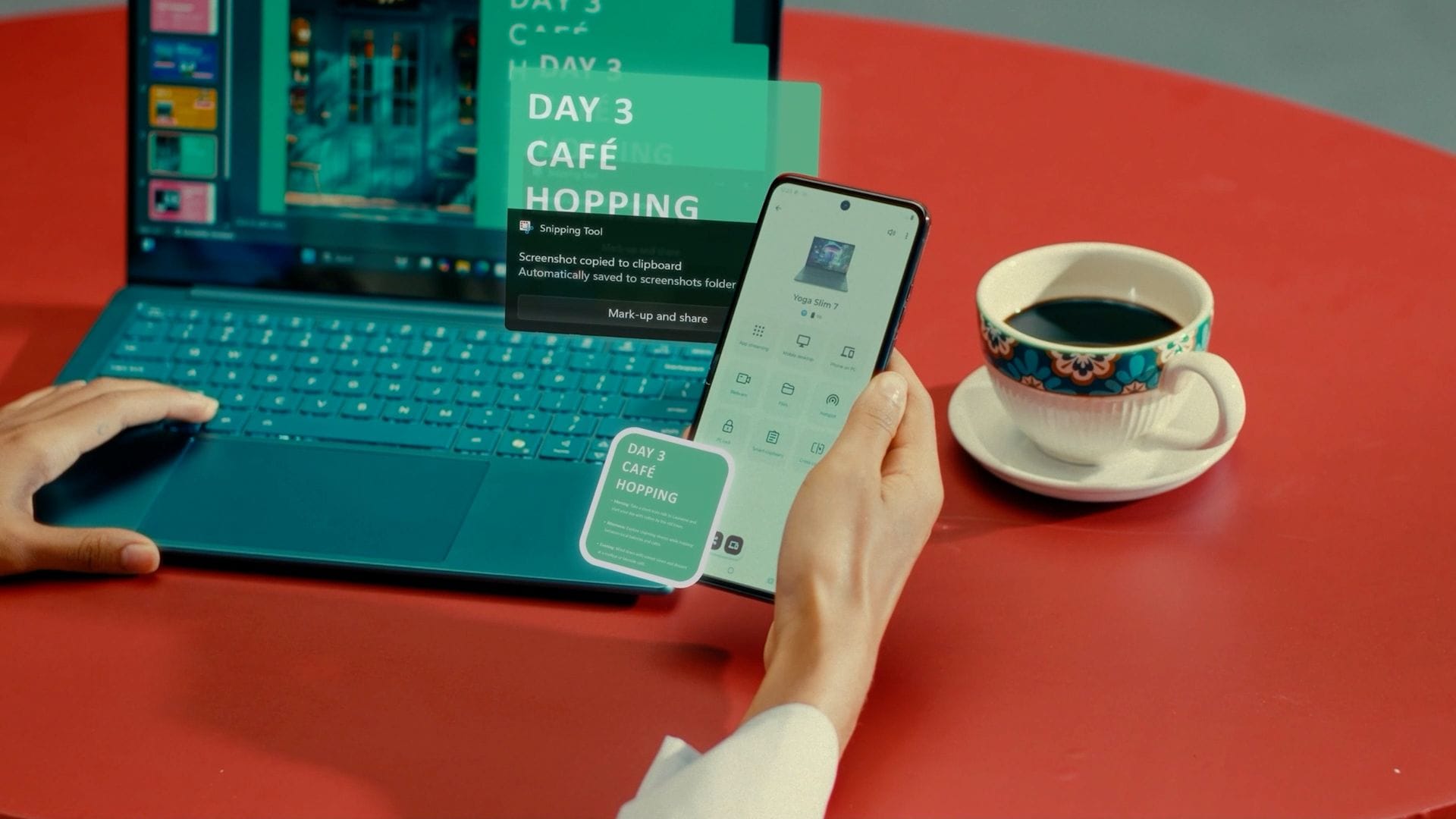
Ontworpen voor vloeiende processen. Lenovo- en Motorola-apparaten werken nu soepeler samen via eenvoudige gebaren. Tik je telefoon tegen je Aura-pc en de gewenste foto wordt direct geopend. Klikken is niet nodig. Het vernieuwde dashboard brengt alle functies die je nodig hebt om te delen, samen op één overzichtelijke, verbonden locatie.
Download vandaag nog



Samen werken en controle hebben
Interageer, controleer en multitask op al je schermen als één systeem.
 Slimme acties
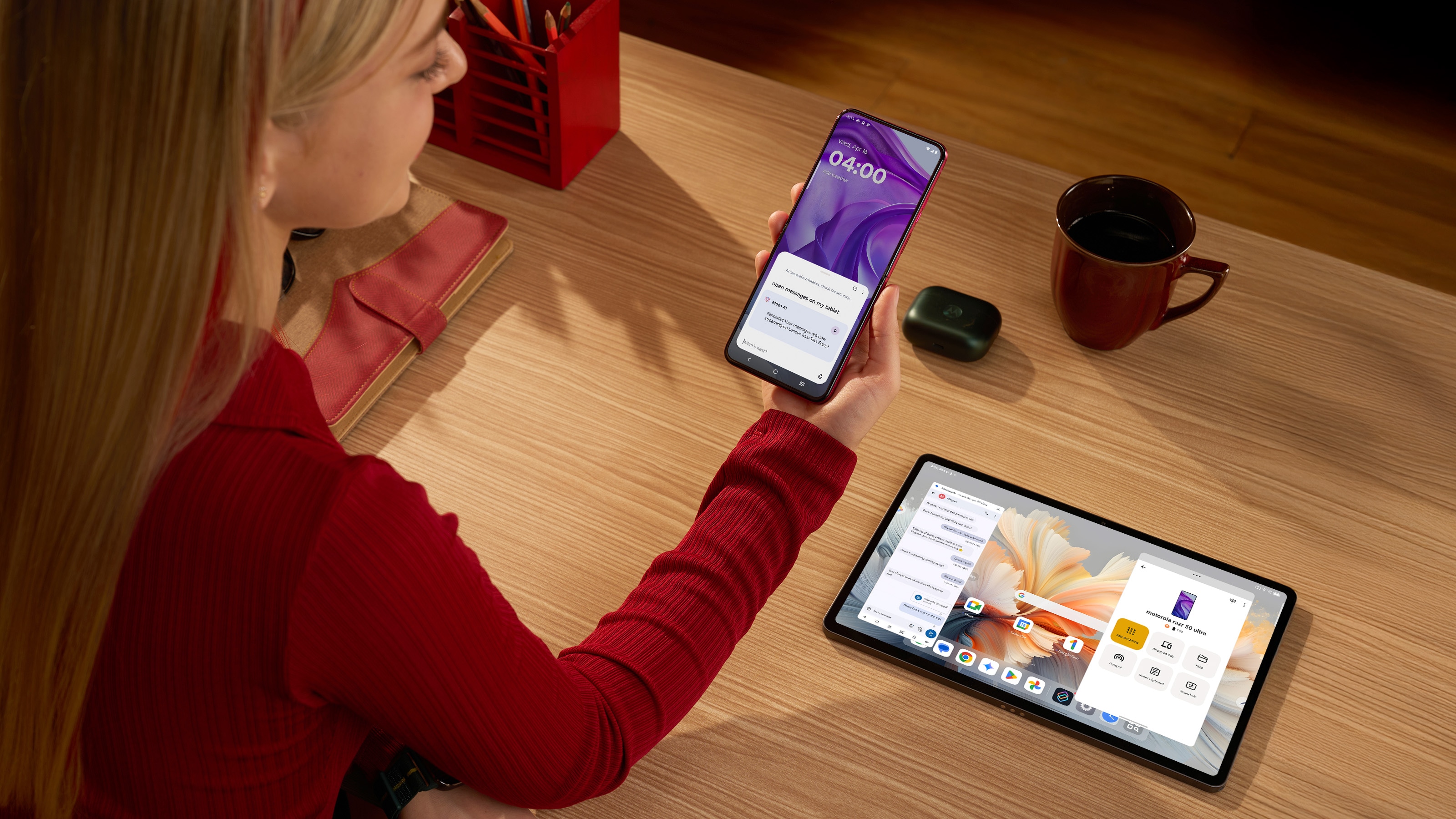
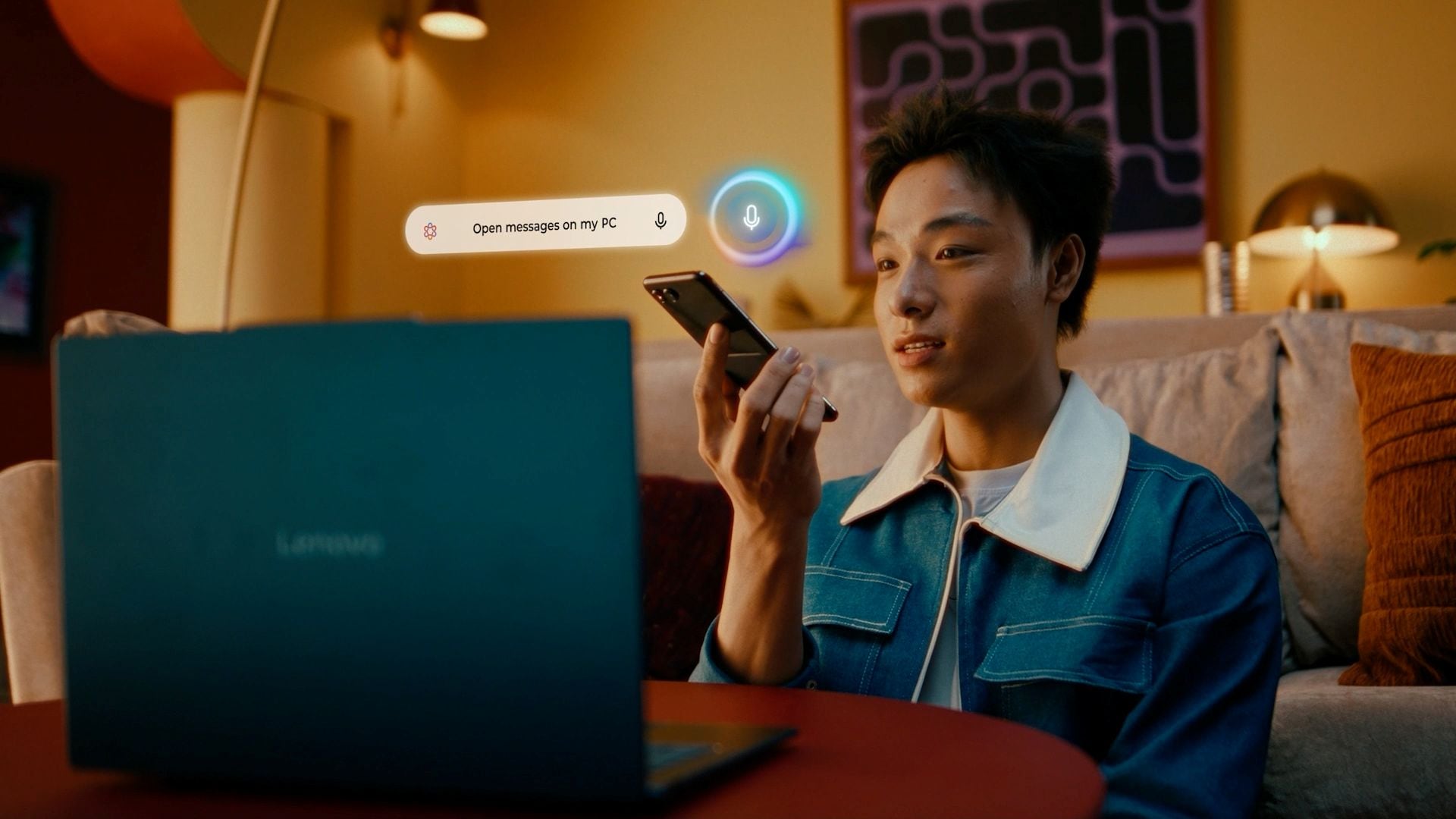
Vertel je apparaten wat ze moeten doen, als vanzelfsprekend. Gebruik je AI-gestuurde Moto-telefoon om opdrachten te geven zoals 'Verstuur deze foto naar mijn tablet' of 'Open deze app op mijn pc', om binnen een seconde acties te activeren in je verbonden wereld.
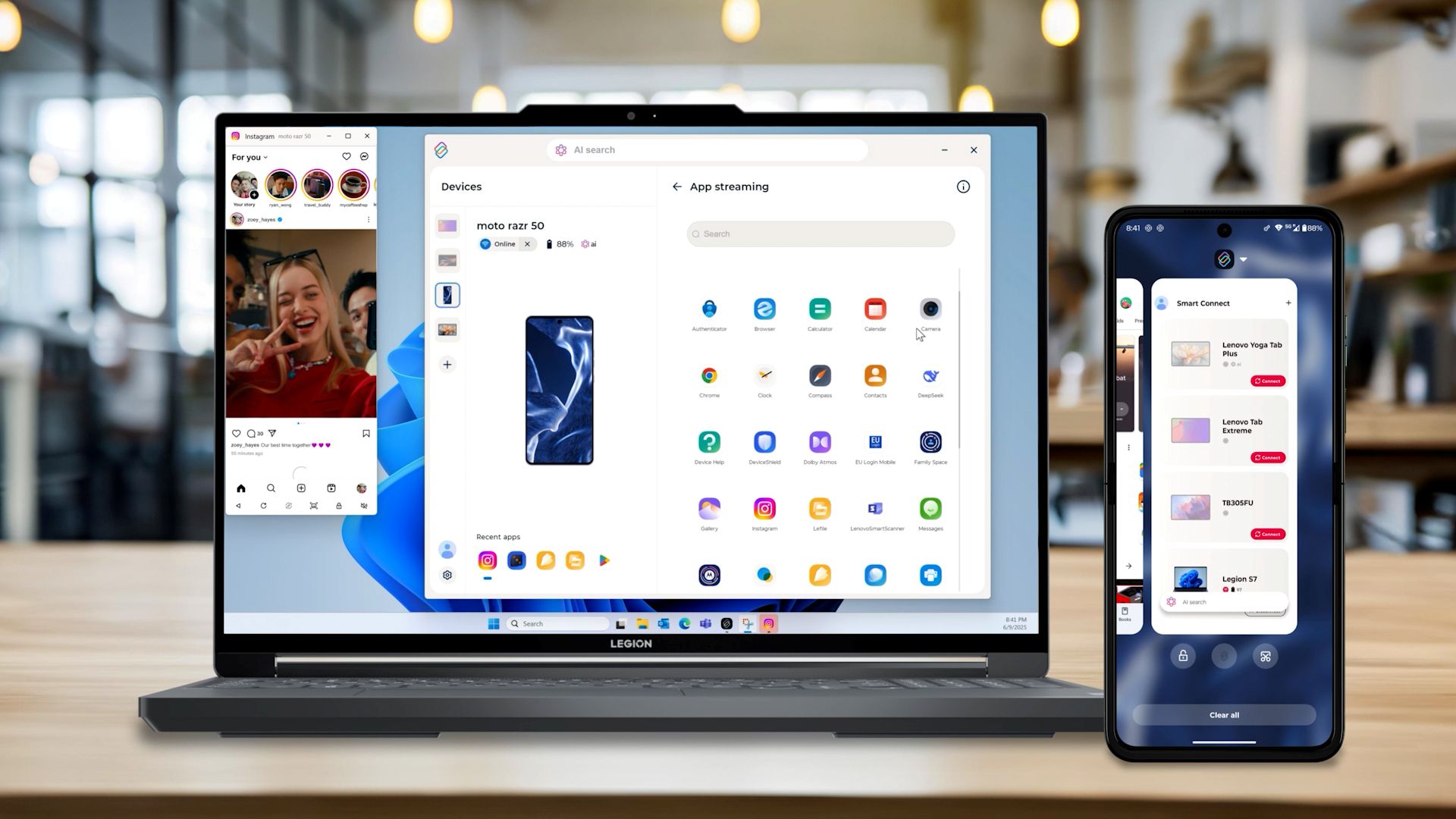
 App-streaming
Open je Android-apps op je pc of smart-tv voor meer ruimte en flexibiliteit. Veeg omhoog of vraag je Moto-telefoon om apps naar je pc of smart-tv te streamen. Of houd lang ingedrukt vanaf je Lenovo-tablet en ga verder op een groter scherm.
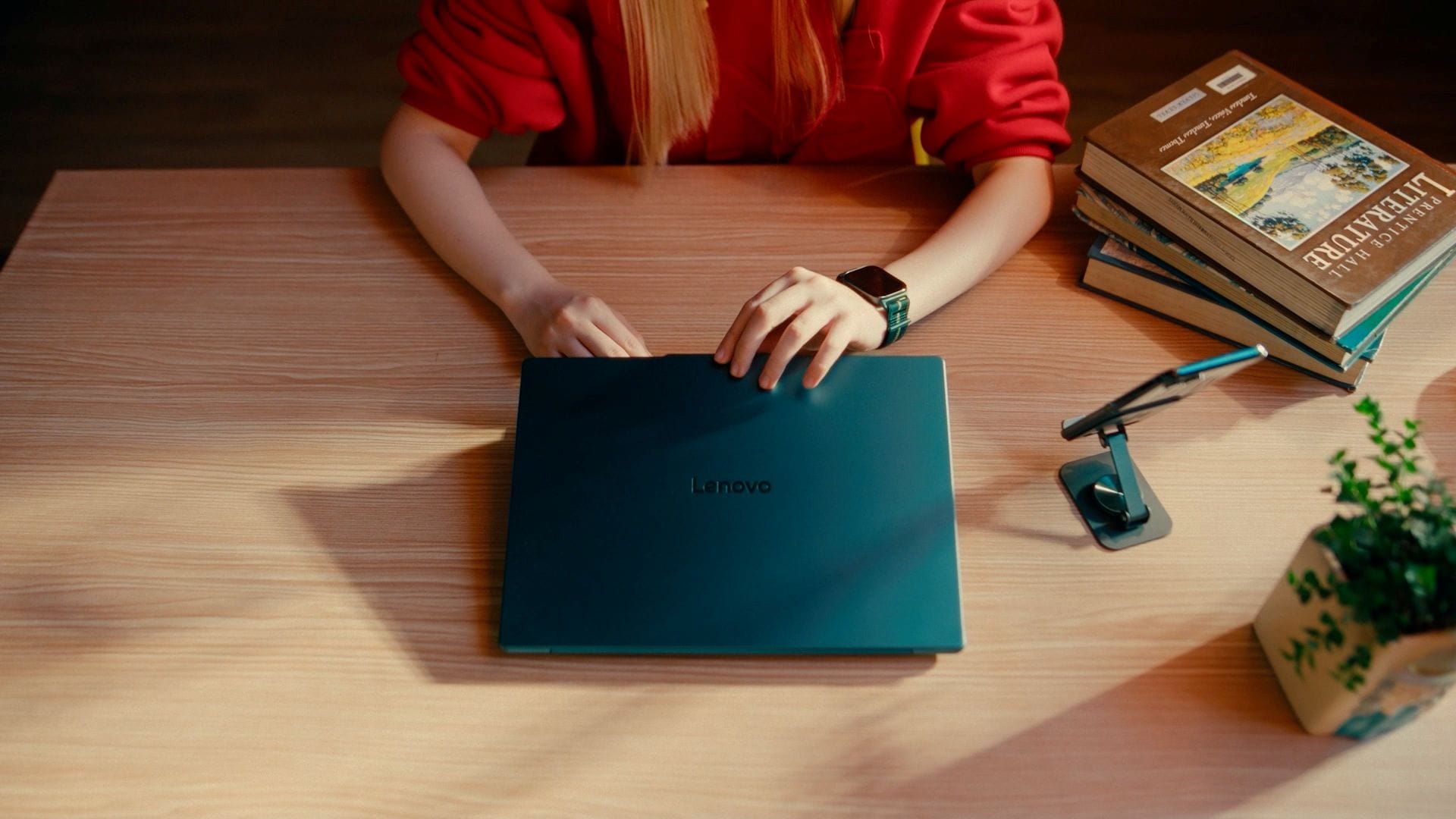
 Kruisbediening
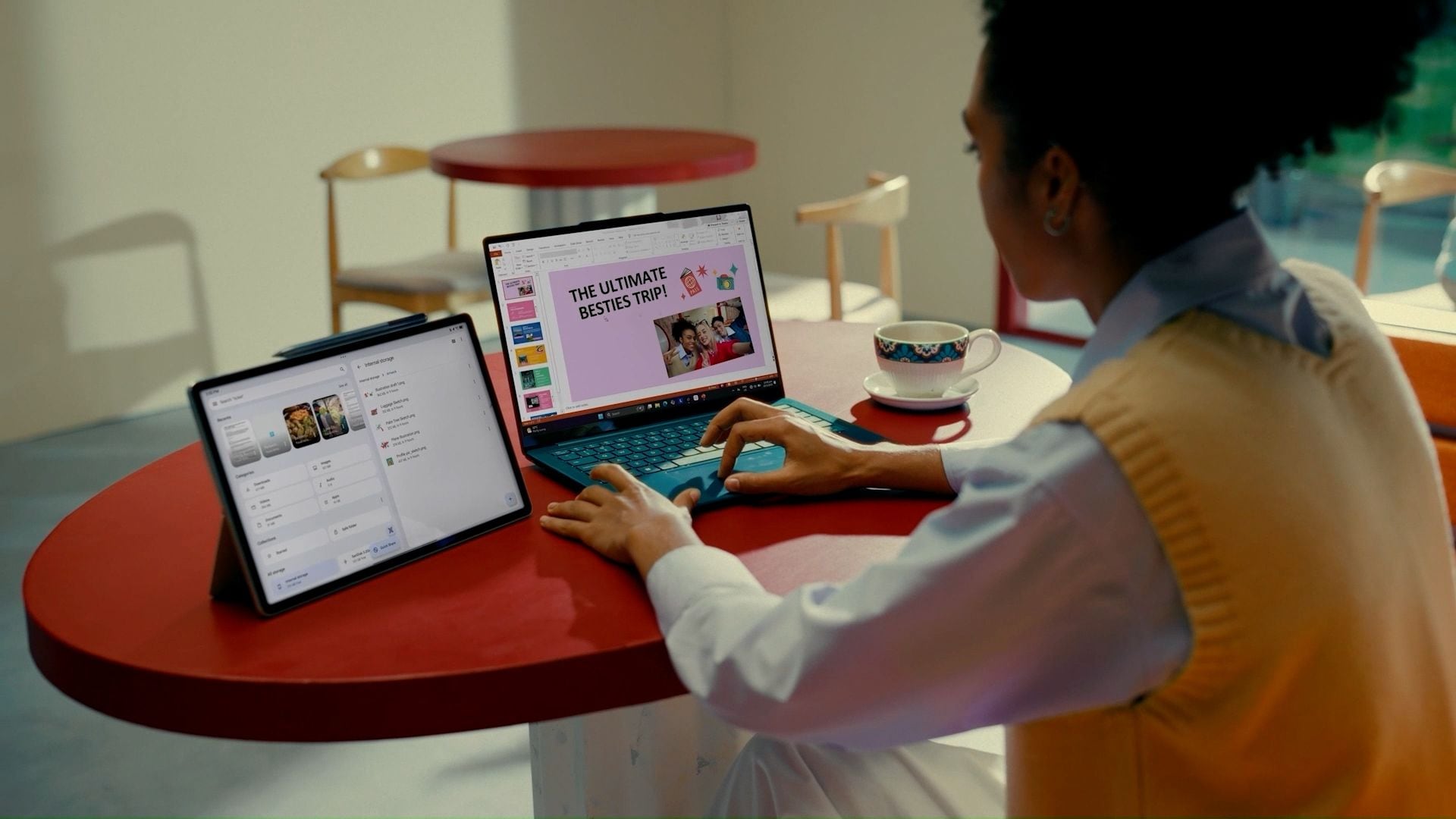
Breid je werkplek uit en beheer alles met één set van inputs. Breid je pc-scherm uit of spiegel het op een Lenovo-tablet met je muis en toetsenbord om bestanden te slepen en op verschillende apparaten te typen. Schakel als vanzelfsprekend tussen pc, tablet en Moto-telefoon voor een geharmoniseerde bediening.
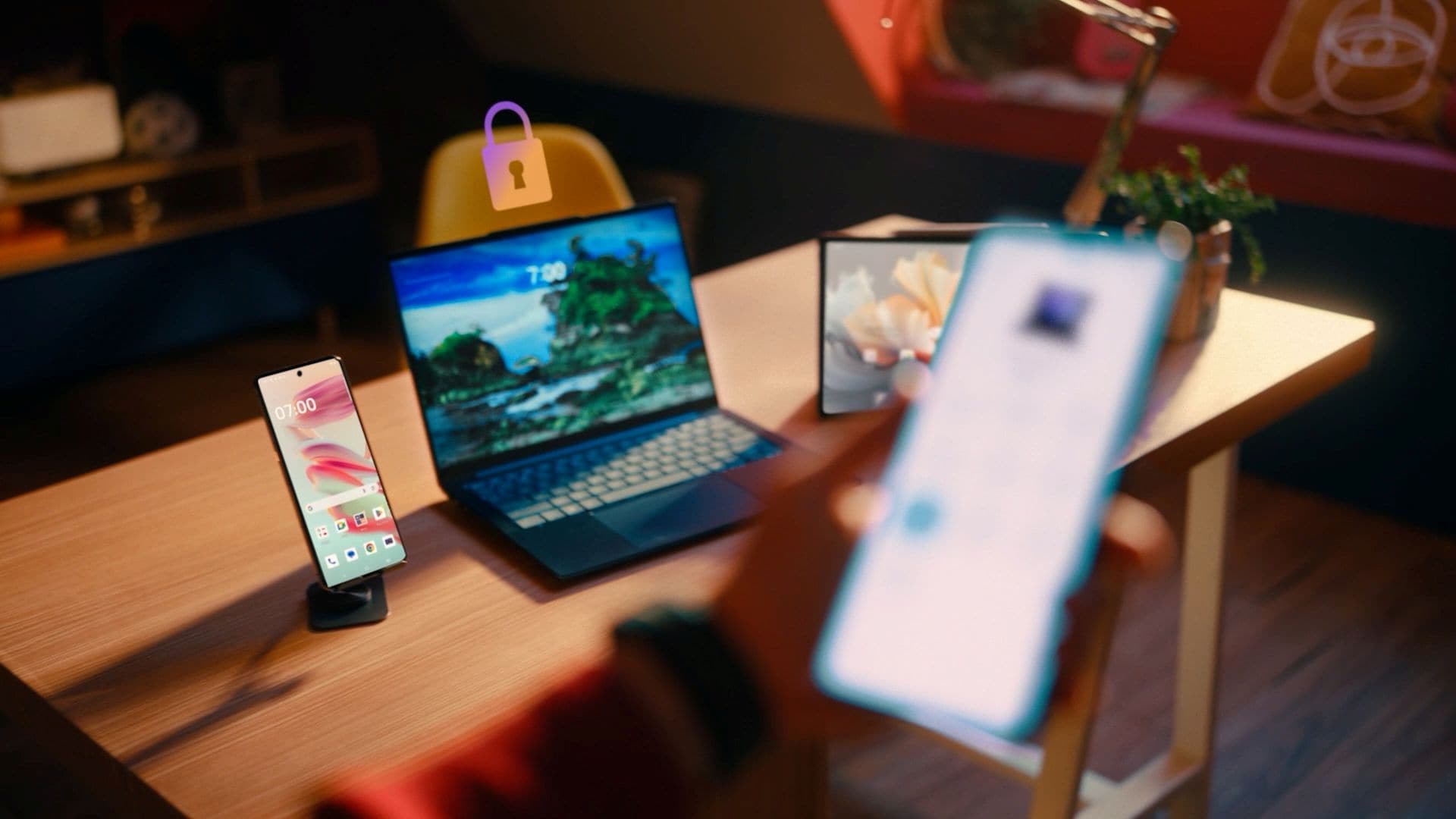
 Pc-slot
Laat je pc niet wijd openstaan als je weggaat. Vergrendel hem op afstand met je verbonden Android-tablet of -telefoon.
En nog veel meer
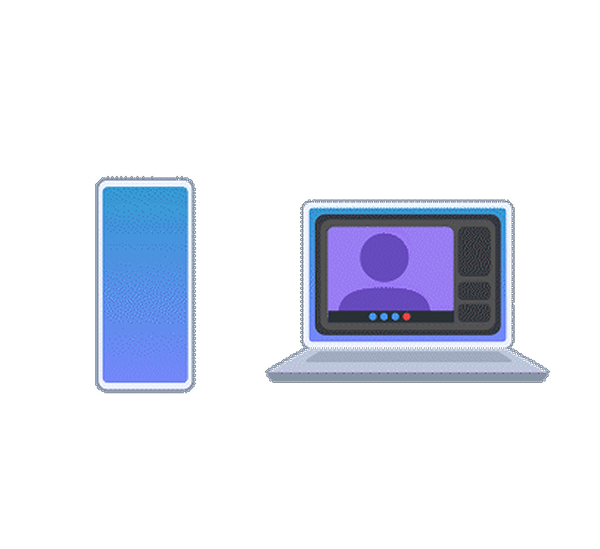
Webcam
Wissel de webcam van je pc om voor je tablet of telefoon en geniet van meer mobiliteit met continue framing.
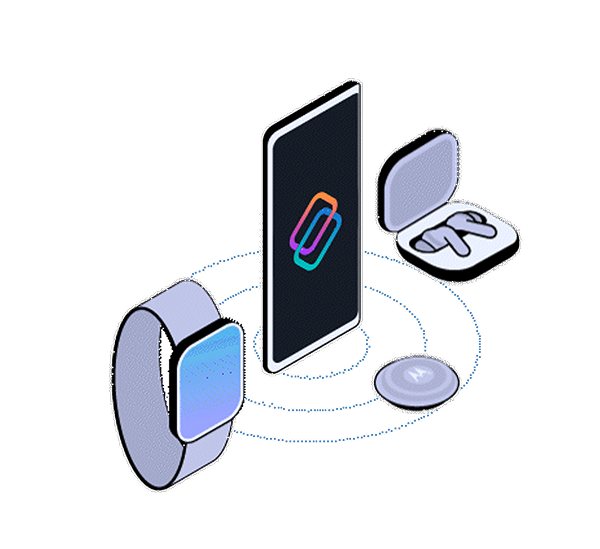
loT-hub
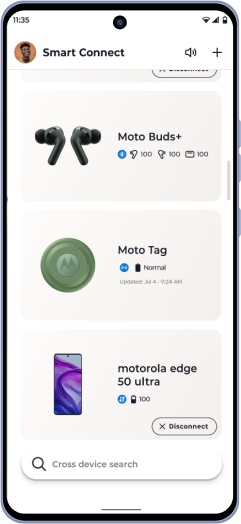
Beheer al je Moto-oordopjes, -banden, -tags en externe Android-apparaten vanaf één paneel.
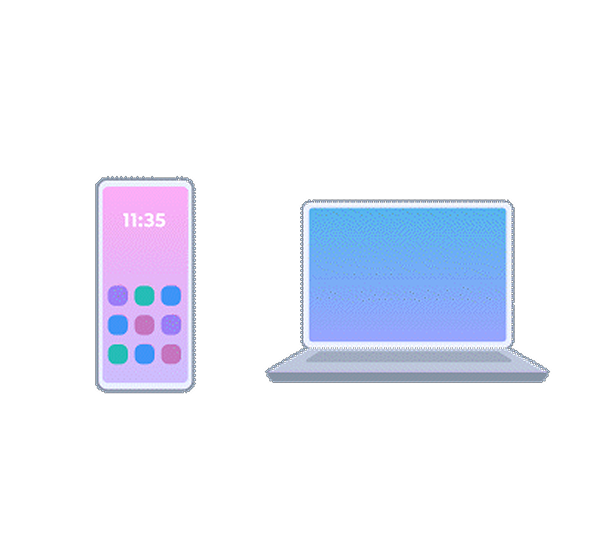
Mobiele desktopcomputer
Verander je telefoon in een volledige werkplek op je pc in desktopstijl, met multitasking, flexibele vensterbediening en audiorouting.
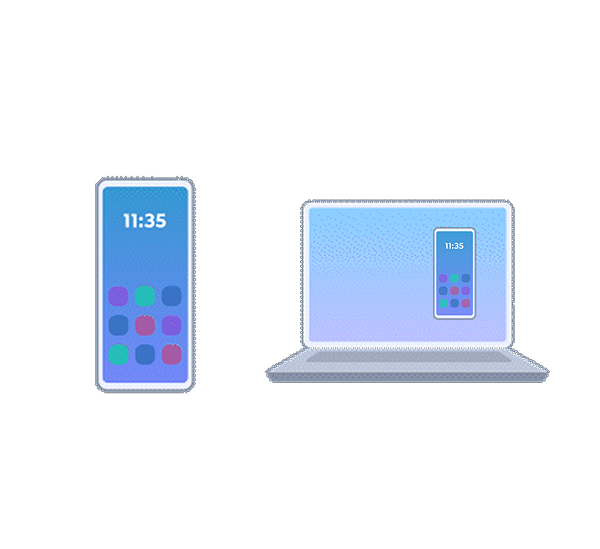
Telefoon op pc
Spiegel het scherm van je telefoon of open een virtueel telefoonvenster op je pc. Scrol, veeg en blijf op elk moment in je wereld.
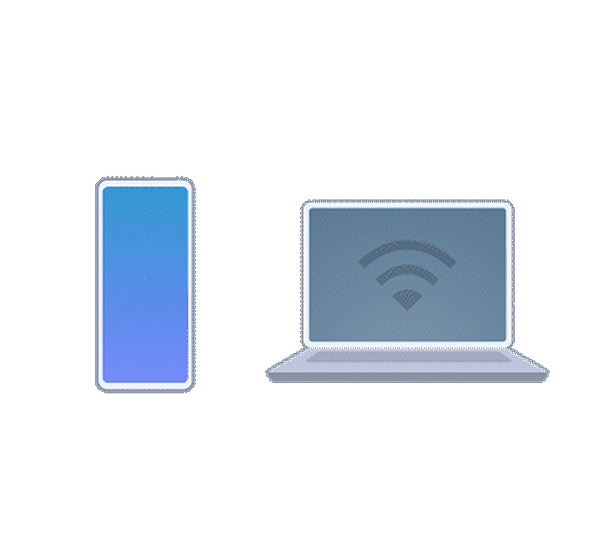
Hotspot
Geen wifi? Je telefoon deelt de hotspot automatisch met al je verbonden apparaten.
Synchronisatie van meldingen
Bekijk de meldingen van je telefoon direct op je pc, zodat je niets mist.
Download vandaag nog
Vraag. Beantwoord.
1. Op welke apparaten werkt Smart Connect?
Smart Connect werkt op telefoons, tablets en pc's. Smart Connect ondersteunt iOS-, Android- en Windows-apparaten.
Ondersteunde apparaten zijn onder andere:
- Android-telefoons en -tablets met Android 12 of hoger
- iPhones met iOS 15 of hoger
- Windows-pc's met Windows 10 of hoger
*Sommige Smart Connect-functies zijn alleen beschikbaar op Lenovo- of Motorola-apparaten. De beschikbaarheid van functies kan ook variëren, afhankelijk van de gebruikte hardware.
2. Hoe stel ik Smart Connect in?
Stap 1: aanmelden / inloggen
Meld je op alle apparaten aan met dezelfde Lenovo-ID of Moto-account.
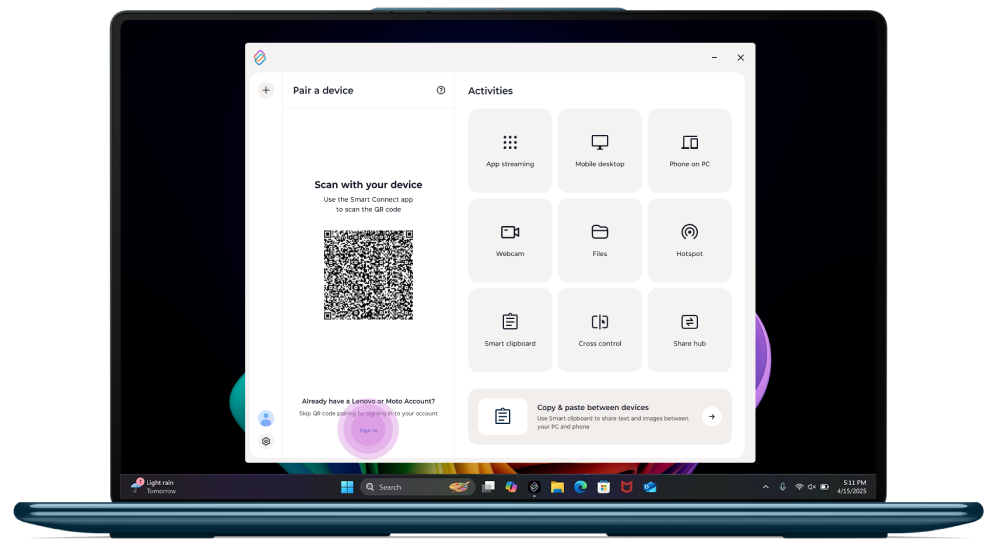
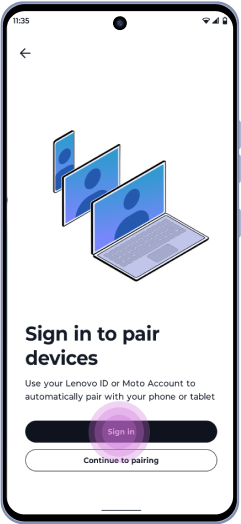
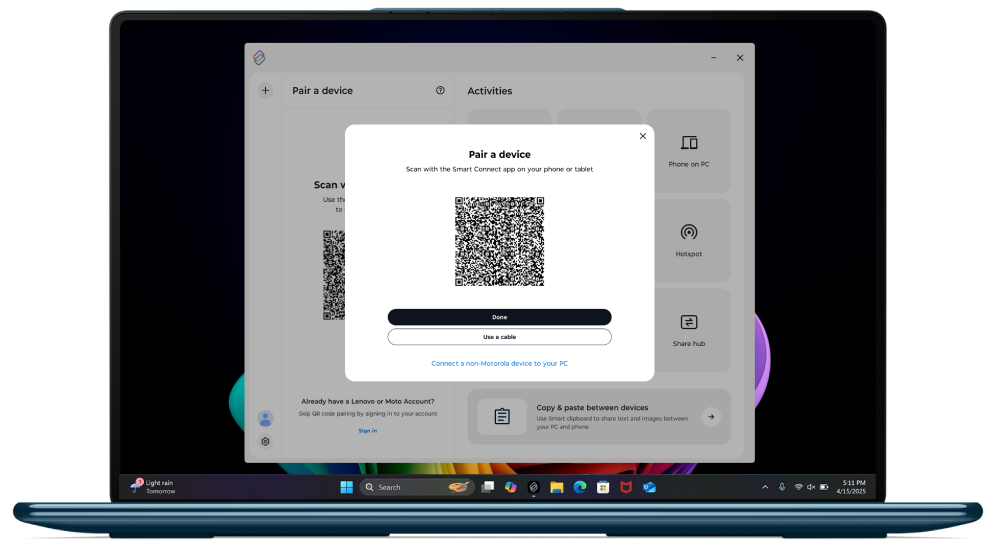
Stap 2: Koppel je apparaten
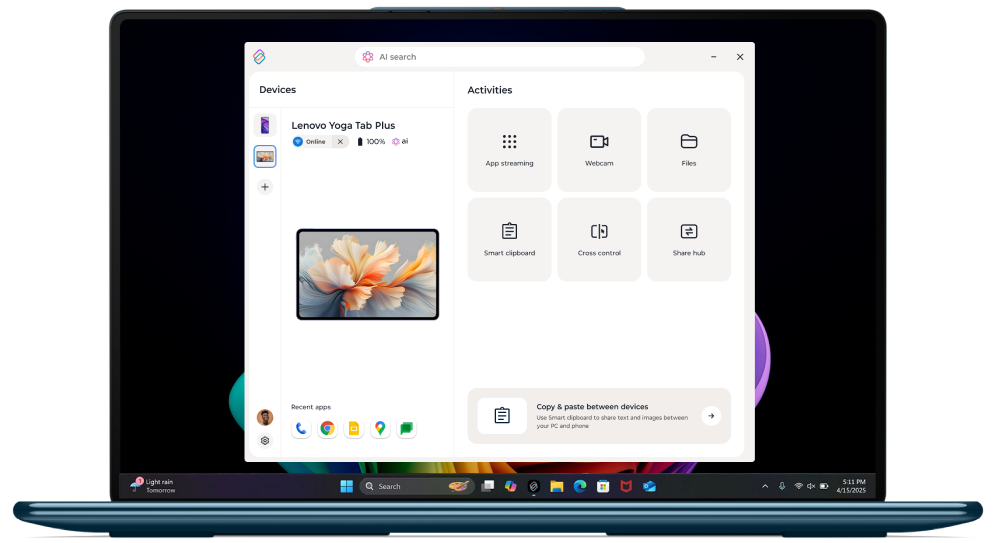
Op de pc:
Scan de QR-code met je Android-apparaten.
Op een Android-tablet of -telefoon:
- Kies een apparaattype om met het koppelen te beginnen;
- Scan de QR-code van een ander apparaat of laat andere apparaten de jouwe scannen.
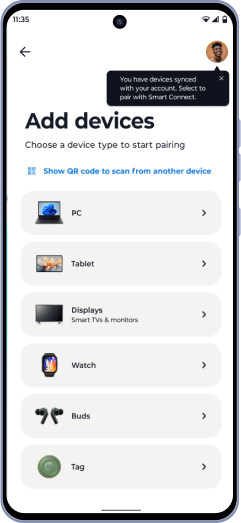
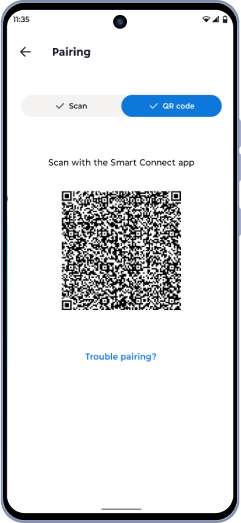
Geniet! Gekoppelde apparaten worden opgeslagen naar je Lenovo-ID. Je hoeft ze de volgende keer niet opnieuw te koppelen.
3. Hoe koppel ik een Smart-tv?
Je kunt je telefoon op twee manieren met de tv verbinden:
Als je tvMiracast ofChromecast ondersteunt, detecteert Smart Connect dit automatisch.


Tik op je apparaatnaam om je streamingsessie te starten.
Miracast biedt de volledige Smart Connect-ervaring met Experience Hub. Geen lokale wifi vereist.
Chromecast ondersteunt alleen spiegeling en vereist dat zowel je telefoon als je tv op hetzelfde wifi-netwerk zijn aangesloten.
Sluit je telefoon rechtstreeks aan op je tv met een USB-C-kabel of een USB-C-naar-HDMI-adapter. HDMI biedt verminderde latentie en soepelere prestaties, ideaal voor presentaties en het afspelen van video's.
4. Welke verbindingsopties biedt Smart Connect?
Smart Connect verbindt apparaten via verschillende verbindingsopties. De beschikbaarheid van functies kan variëren afhankelijk van het verbindingstype.
Verbindingsopties zijn onder andere:
- Wifi-toegangspunt
Verbindt apparaten via een lokaal draadloos netwerk.
Wordt ondersteund door alle Smart Connect-compatibele apparaten. - Wi-Fi Direct
Creëert een directe draadloze verbinding tussen apparaten zonder gebruik te maken van een lokaal netwerk.
Wordt niet ondersteund op iOS-apparaten. - USB-kabel
Verbindt apparaten via een fysieke bekabelde verbinding.
Wordt niet ondersteund op iOS-apparaten en Android-apparaten van derden. - Cloudverbinding
Verbindt apparaten die zich in verschillende wifi-netwerken bevinden of mobiele gegevens gebruiken.
Beschikbaar op Windows-pc's en iOS-apparaten. De functionaliteit is beperkt.
| Scenario | Gedrag bij bestandsoverdracht |
|---|---|
| Apparaten in verschillende wifi-netwerken of die mobiele gegevens gebruiken | Tot 500 MB per dag |
| Bestanden groter dan 200 MB | Vereist dat apparaten zich bevinden in hetzelfde wifi-netwerk |
5. Welke gegevens slaat Smart Connect op? Deelt Smart Connect mijn gegevens ook voor andere doeleinden?
Smart Connect maakt gebruik van beperkte apparaatgegevens om connectiviteit mogelijk te maken en verwerkt of bewaart persoonlijke content niet. De verbinding tussen apparaten wordt versleuteld en er worden geen gegevens gedeeld met derden. Je kunt je privacyinstellingen in Smart Connect aanpassen wanneer je maar wilt.
6. Wat zijn de verschillen tussen Android en iPhone bij het gebruik van de berichtenfuncties in Smart Connect?
De berichtenfuncties in Smart Connect zijn verschillend voor Android en iPhone vanwege platformbeperkingen.
Dit zijn de belangrijkste verschillen:
| Kenmerk | Android-telefoon | iPhone |
|---|---|---|
| Ondersteuning voor simkaarten | Ondersteunt meerdere simkaarten | Ondersteunt slechts één simkaart |
| Ontvangers van berichten | Telefoonnummers | Telefoonnummers en e-mailadressen |
| Contacten toevoegen in de berichtenfuncties | Naam of nummer van contactpersoon | Naam, nummer of e-mailadres |
| Berichtengeschiedenis op een pc | Afgelopen 10 dagen | De 10 meest recente berichten |
| Afbeeldingen verzenden vanaf een pc | Ondersteund | Niet ondersteund |
| Afbeeldingen slepen en neerzetten | Ondersteund | Niet ondersteund |
| Groepsberichten | Ondersteund | Weergegeven als afzonderlijke berichten |
7. Welke bestandstypen worden ondersteund voor overdracht? Is er een limiet voor de bestandsgrootte?
Smart Connect ondersteunt de overdracht van bestanden van alle typen tussen pc's, tablets en telefoons. Er is geen specifieke limiet voor de bestandsgrootte ingesteld door Smart Connect. Bestandsoverdrachten worden alleen beperkt door de beschikbare opslagruimte op je apparaten. Op sommige oudere apparaten worden heel grote bestanden mogelijk niet ondersteund vanwege opslagbeperkingen.
8. Kan ik foto's verwijderen en herstellen in de Galerij?
Als je een foto uit de Galerij verwijdert, wordt het oorspronkelijke bestand ook verwijderd van het bronapparaat.
De foto kan alleen worden hersteld als het bronapparaat een map met recent verwijderde bestanden ondersteunt en de foto daar nog beschikbaar is. Als het bronapparaat geen functie voor recent verwijderde bestanden heeft, wordt de foto permanent verwijderd.
Denk dus goed na voordat je foto's verwijdert.
9. Welke functies worden ondersteund tussen iPhone en Android/Windows-apparaten?
De beschikbare Smart Connect-functies zijn afhankelijk van de apparaten die je verbindt:
| Functie voor meerdere apparaten | iPhone ↔ Windows-pc | iPhone ↔ Android-telefoon |
|---|---|---|
| Tik om te starten | Ondersteund (Aura Edition-pc vereist) | Niet ondersteund |
| Berichten | Ondersteund | Niet ondersteund |
| Bestandsoverdracht | Ondersteund | Ondersteund |
10. Hoe deel ik foto's live?
Foto's live delen is momenteel alleen beschikbaar voor iPhone.
Live foto's worden standaard gedeeld als statische afbeeldingen. Je kunt dit op de pagina met instellingen wijzigen in een video-indeling.
Zo schakel je foto's live delen als video in:
- Open Smart Connect op je iPhone.
- Ga naar Instellingen.
- Selecteer Verstuur bestanden.
- Kies een video-indeling om foto's live te delen.
11. Welke apparaten ondersteunen Tik om te starten en Draai om te delen?
Tik om te starten wordt ondersteund op Lenovo Aura Edition-pc's en werkt met Motorola-telefoons en iPhones.
Draai om te delen wordt ondersteund op Lenovo-pc's en andere Windows-pc's, en werkt met Motorola-telefoons.
Beide functies worden niet ondersteund op tablets.
12. Wat kan ik doen op de tv met Smart Connect?
Zodra je bent verbonden, kun je:
- Je tv met je telefoon bedienen met de trackpadmodus en luchtgebaren
- Video's streamen of casten, apps starten of content presenteren
- Toegang krijgen tot de Experience Hub om acties rechtstreeks vanaf je tv te selecteren
13. Welke Smart Connect-functies zijn beschikbaar op apparaten die niet van Lenovo zijn en op Android-apparaten die niet van Motorola zijn?
Smart Connect biedt op apparaten die niet van Lenovo zijn en op Android-apparaten die niet van Motorola zijn een beperkt aantal functies.
Geavanceerde functionaliteit, zoals schermspiegeling, mobiele desktop en app-streaming, is alleen beschikbaar op ondersteunde Lenovo- en Motorola-apparaten.
Raadpleeg de onderstaande tabel voor de beschikbaarheid van functies per apparaattype.
| SC-functies | Telefoon van derden | Tablet van derden | iPhone |
|---|---|---|---|
| Beeldscherm (Miracast) |  | | |
| Geavanceerde webcam | | | |
| Mobiele desktop | | | |
| Virtuele telefoon | | | |
| Telefoon/tablet op pc (spiegelen) | | | |
| SC op Meta Quest | | | |
| Hotspot | | | |
| App-streaming | | | |
| Cross Control | | | |
| Ecosystem Hub (Moto Things) |  | | |
| Zoeken op meerdere apparaten (niet-AI) | | | |
| Smart Clipboard | (Alleen afbeelding) | (Alleen afbeelding) | |
| Meldingen | | | |
| Share Hub | | | |
| Pc vergrendelen | | | |
| Bestandsverkenner | | | (SC3.2) |
| Webcam Lite | | | |
| PC-scherm uitbreiden | | | |
| Berichten op pc | | (Alleen LTE en 5G) | (Alleen Bluetooth) |
| Tik om te starten | | | (SC3.2) |
| Cloud-connectiviteit | | | |
| Draai om te delen | | | |
| Bestandsoverdracht | | | |
| Galerijviewer op pc | | | |
14. Zijn er functiebeperkingen op basis van de prestaties van Lenovo- en Motorola-apparaten?
Ja. Sommige Smart Connect-functionaliteit is mogelijk beperkt, afhankelijk van de apparaatconfiguratie.
De beschikbaarheid van functies is voornamelijk gebaseerd op het geheugen en de algehele prestaties van het apparaat. Apparaten met een hogere geheugencapaciteit ondersteunen ook geavanceerdere Smart Connect-functies, terwijl op apparaten met een lagere geheugencapaciteit de functionaliteit mogelijk beperkt is.
Raadpleeg de onderstaande tabel voor gedetailleerde functiebeschikbaarheid per apparaatcategorie.
| SC-functies | Moto 6 GB of meer (SC vooraf geïnstalleerd) | Moto (4 GB en minder) | Lenovo-tablet 6 GB of meer (SC vooraf geïnstalleerd) | Lenovo-tablet Minder dan 6 GB (SC vooraf geïnstalleerd) |
|---|---|---|---|---|
| Beeldscherm (Miracast) | | | | |
| Geavanceerde webcam | | | | |
| Mobiele desktop | | | | |
| Virtuele telefoon | | | | |
| Telefoon/tablet op pc (spiegelen) | | | | |
| SC op Meta Quest | | | | |
| Hotspot | | | | |
| App-streaming | | | | |
| Cross Control | | | | |
| Ecosystem Hub (Moto Things) | | | | |
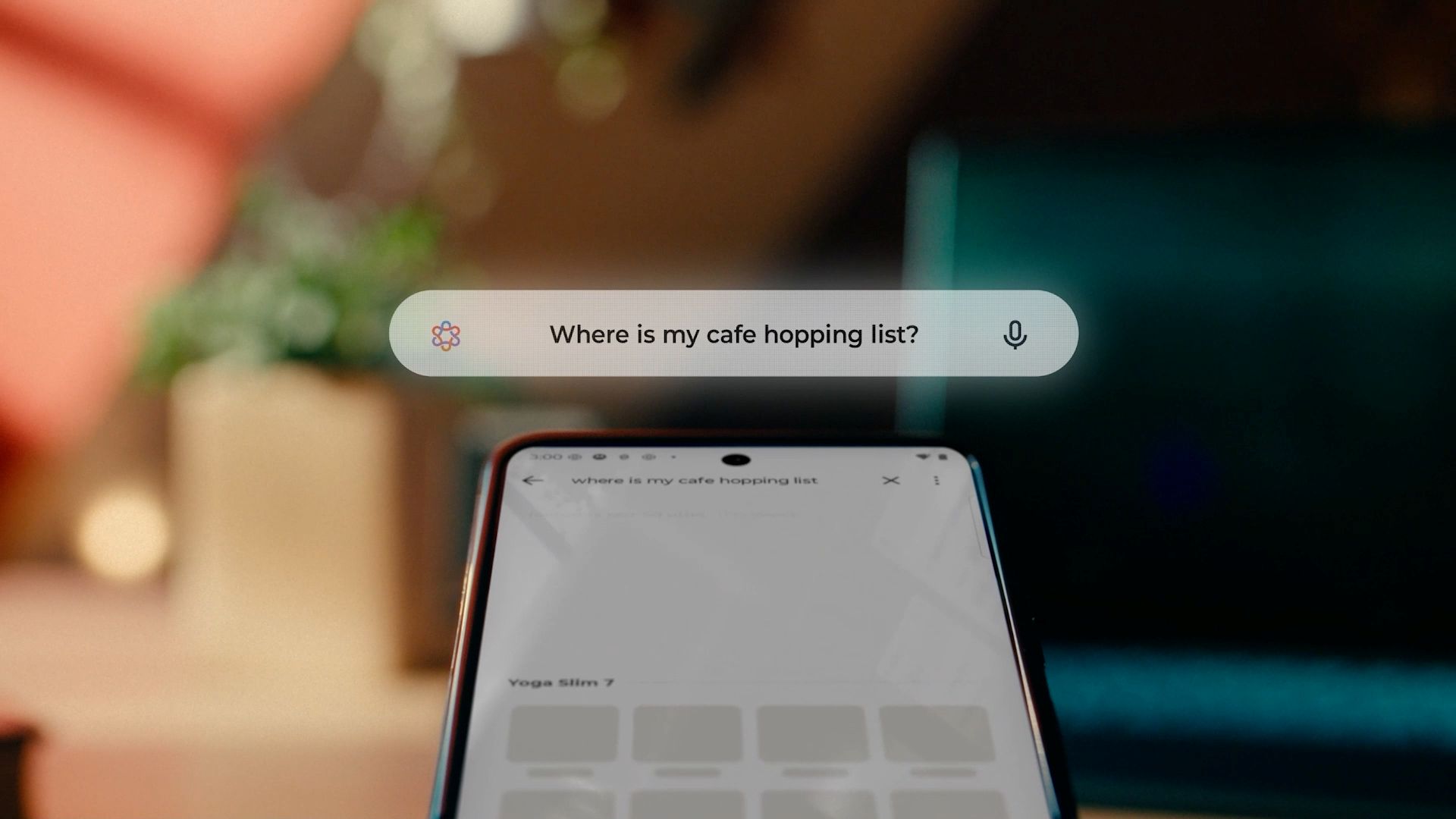
| Zoeken op meerdere apparaten (niet-AI) | | | | |
| Smart Clipboard | | | | |
| Meldingen | | | | |
| Share Hub | | | | |
| Pc vergrendelen | | | | |
| Bestandsverkenner | | | | |
| Webcam Lite | | | | |
| PC-scherm uitbreiden | | | | |
| Berichten op pc | | | (Alleen LTE en 5G) | (Alleen LTE en 5G) |
| Tik om te starten | | | | |
| Cloud-connectiviteit | | | | |
| Draai om te delen | (Android 16+) | | | |
| Bestandsoverdracht | | | | |
| Galerijviewer op pc | | | | |


