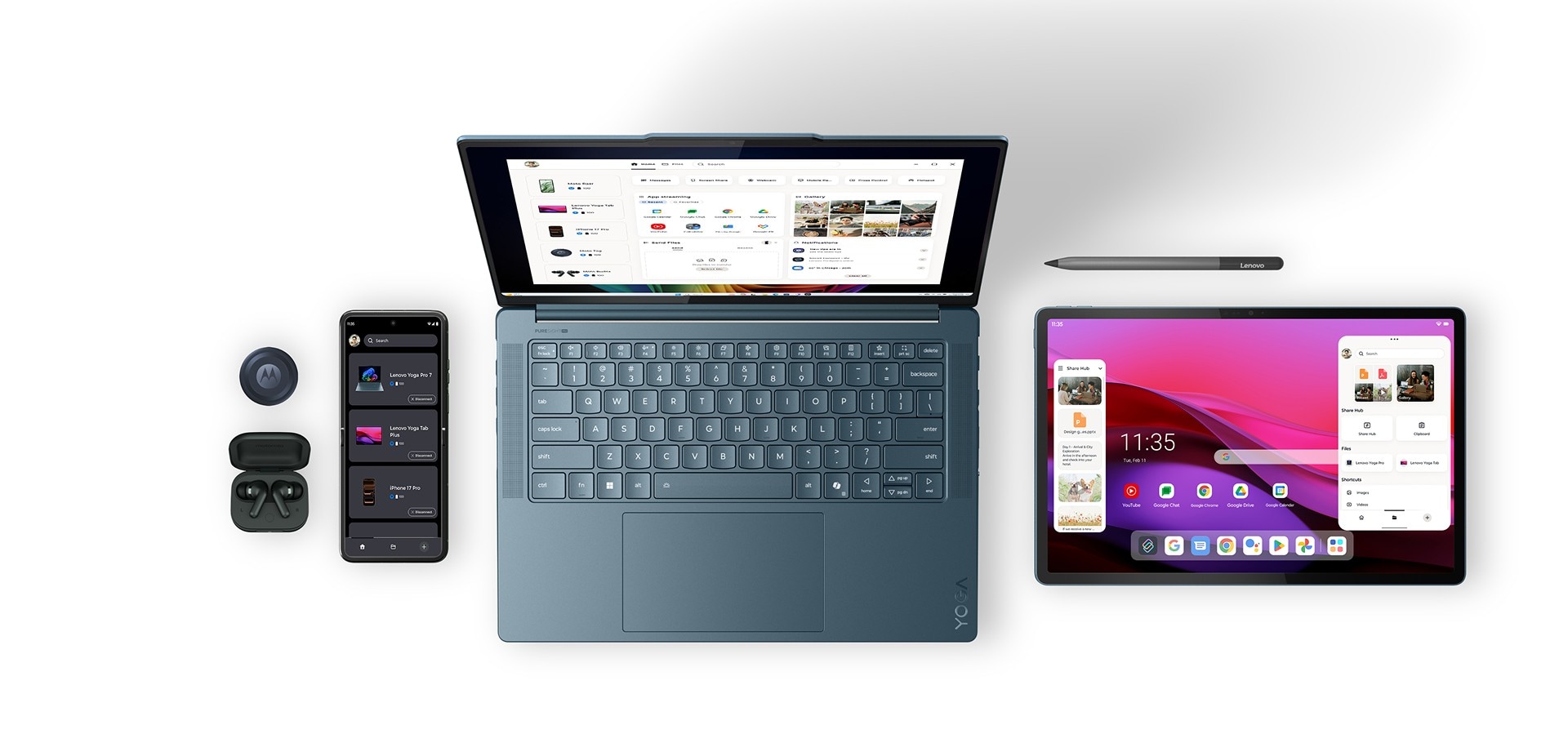
Smart Connect
Unifiez votre vie numérique.
De nouvelles mises à jour,
des expériences plus fluides.
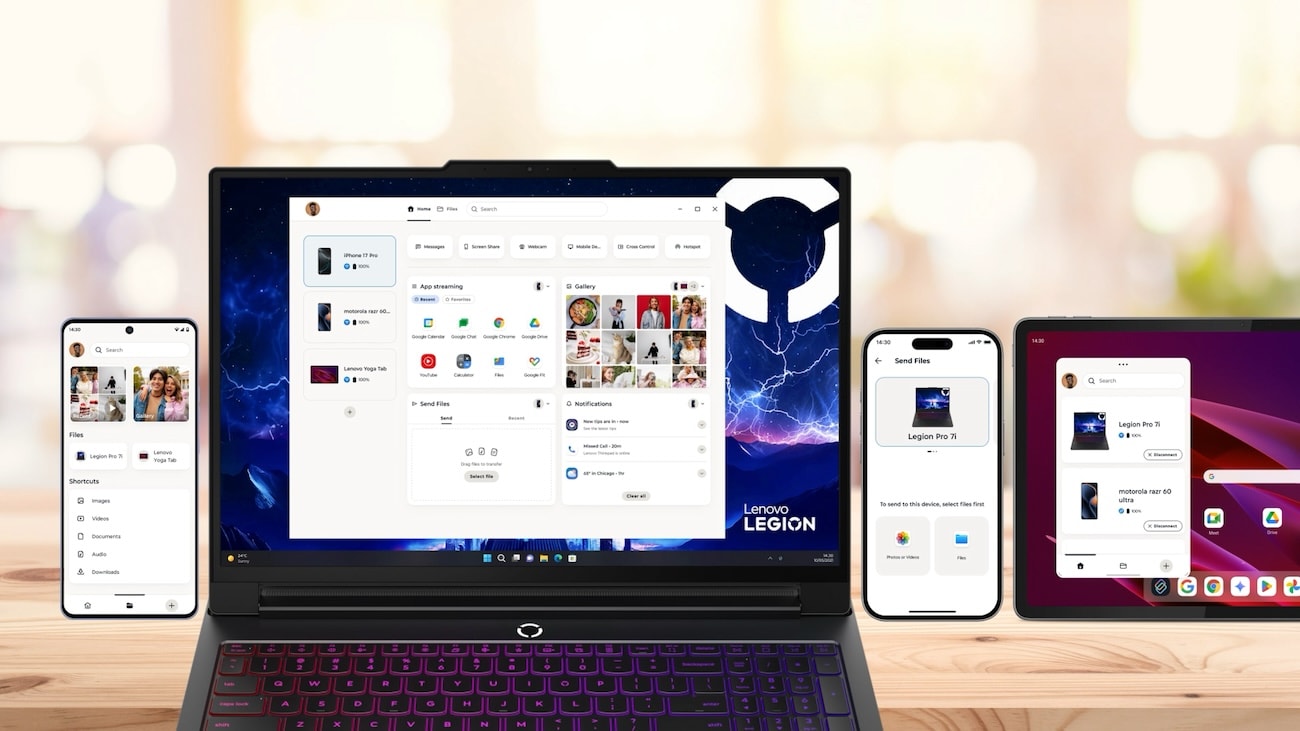
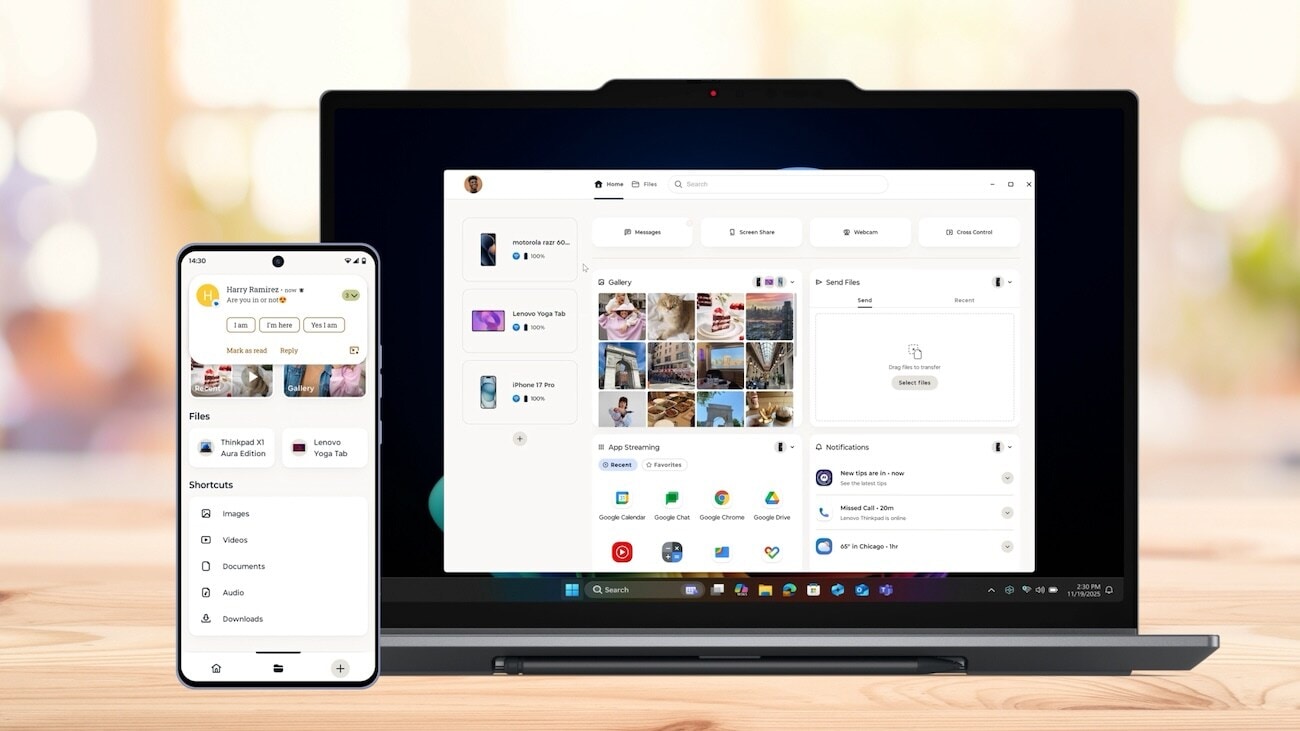
S'ouvre sur tous les appareils. Plus besoin de choisir un camp ou de changer de configuration. Vos appareils fonctionnent désormais plus harmonieusement ensemble, et l'iPhone se joint à l'expérience. Le partage entre différents systèmes est simple : envoyez simplement des fichiers entre votre iPhone et votre PC, par une connexion Wi-Fi ou de données, pour continuer de travailler sans interruption.
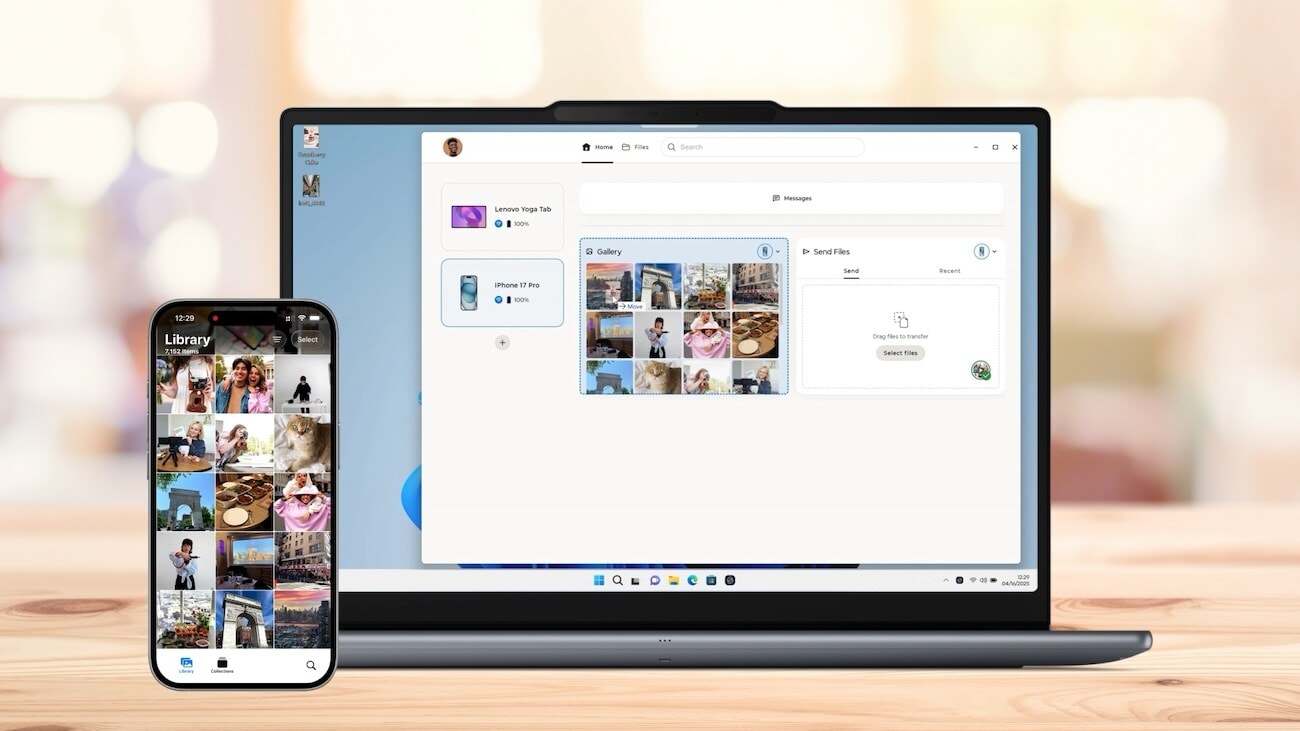
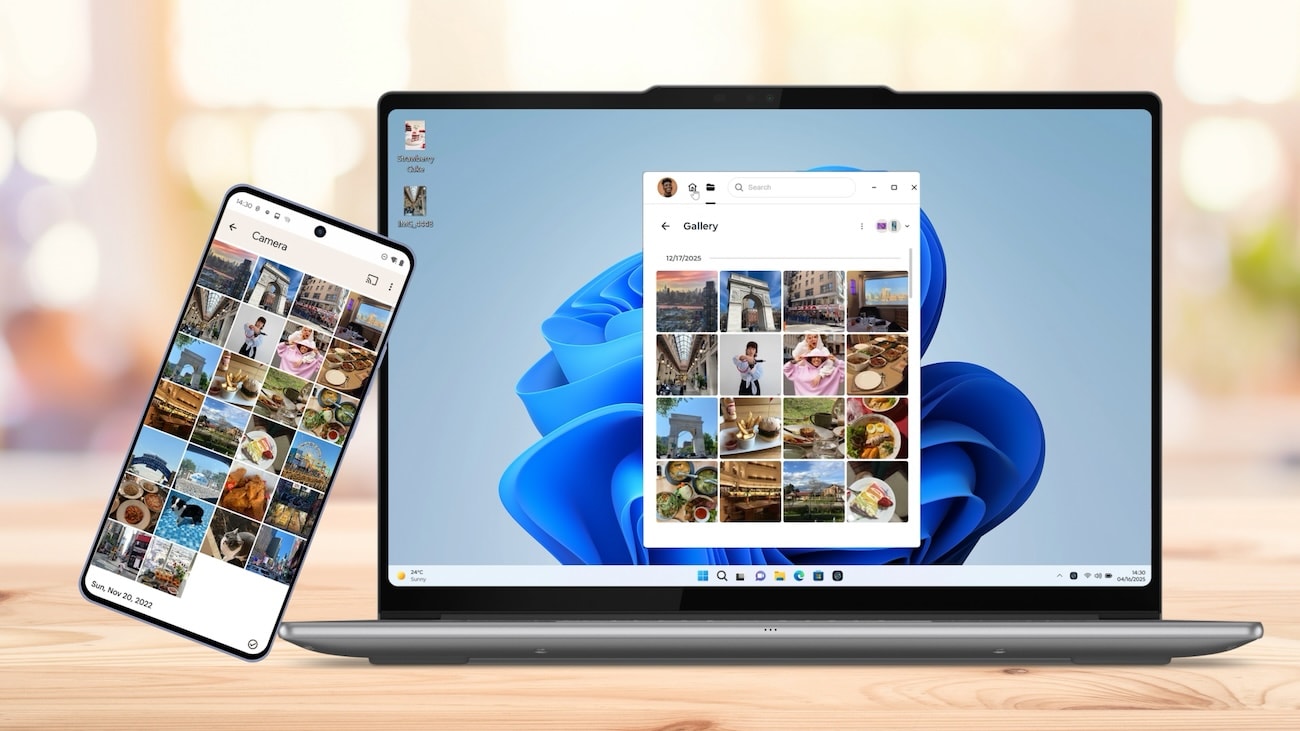
Un partage illimité. Tous vos fichiers se trouvent désormais dans un espace simple et flexible. Examinez facilement vos photos depuis n'importe quel appareil connecté et incorporez-les rapidement à votre travail à l'aide d'une copie ou d'un glisser-déplacer. Qu'il s'agisse d'organiser des images ou de partager des moments mémorables, tout est à portée de main, sans devoir attendre ni changer d'appareil.
Des moments connectés. Continuez vos conversations sur votre PC sans devoir passer sur votre téléphone. Tous vos messages récents se chargent directement sur votre écran, vous permettant de répondre, de reprendre le fil de vos activités et de partager des fichiers d'un simple glisser-déplacer. C'est un moyen plus fluide de rester connecté tout en préservant votre concentration.
Conçu pour une grande fluidité d'utilisation. Les appareils Lenovo et Motorola fonctionnent désormais ensemble de manière plus fluide grâce à de simples gestes. Appuyez votre téléphone contre votre PC Aura et votre photo s'affiche en un instant, sans aucun clic. Le tableau de bord mis à jour rassemble vos outils de partage essentiels dans un espace propre et connecté.
Télécharger aujourd'hui



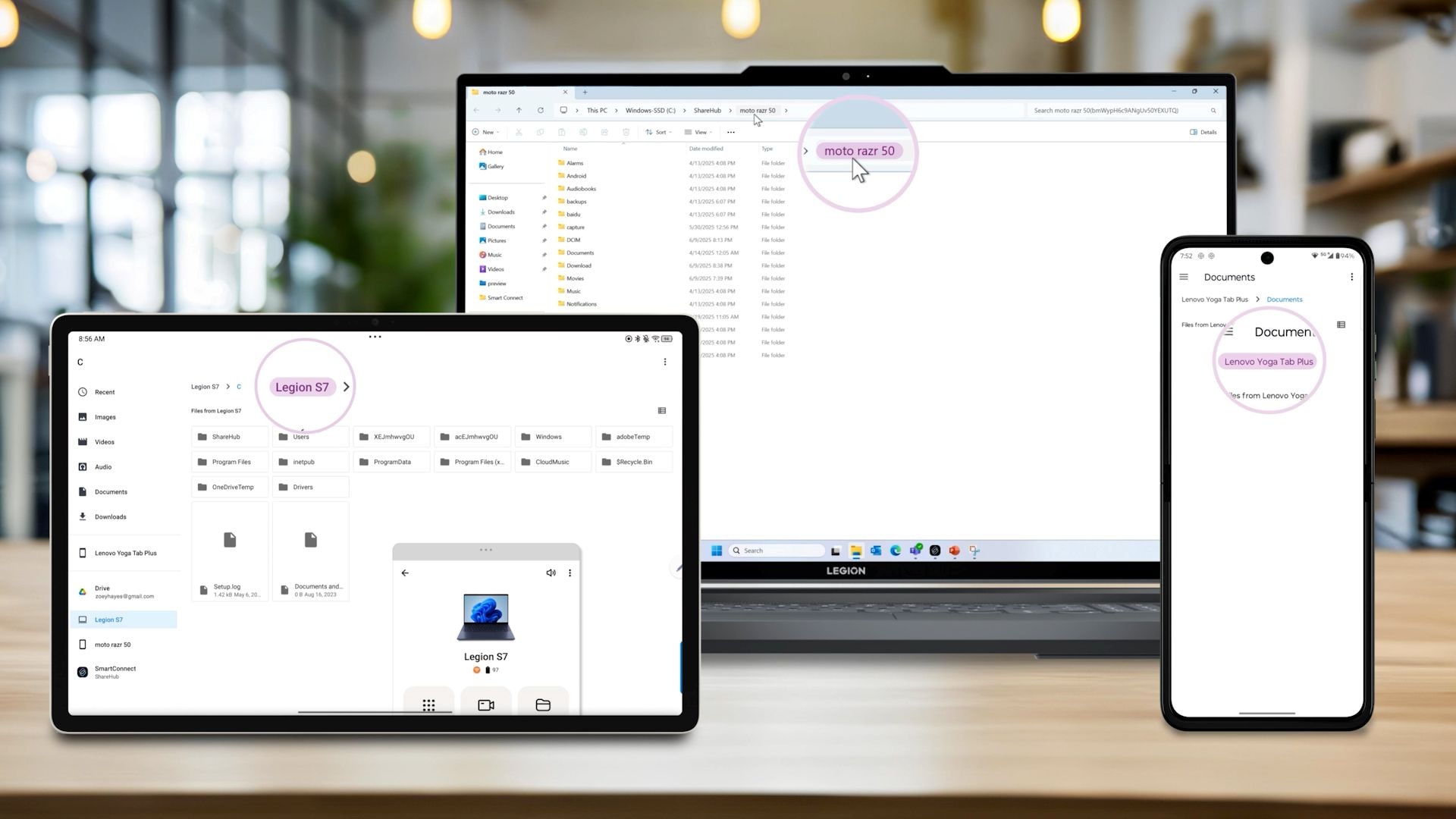
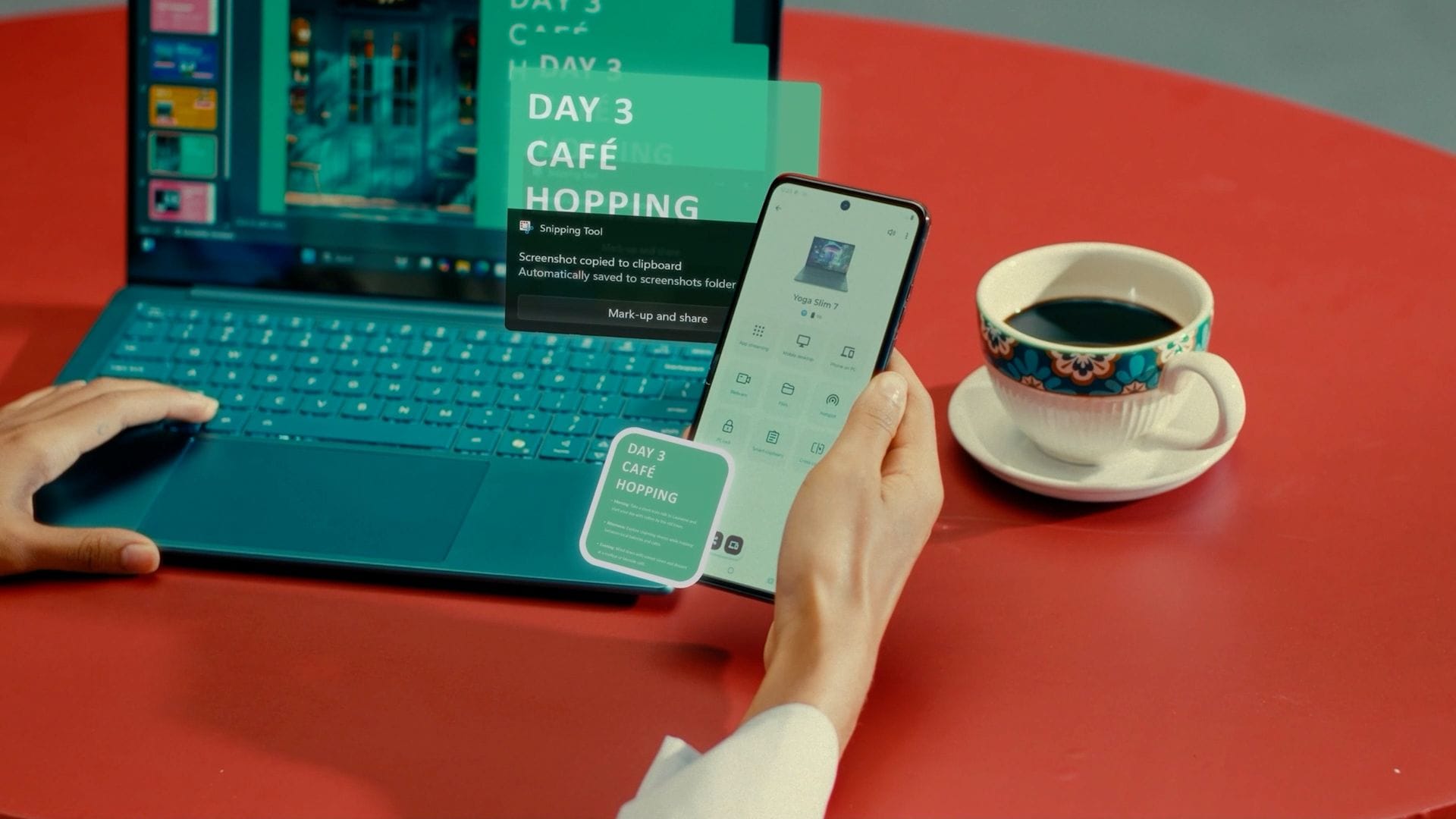
Travaillez et contrôlez ensemble
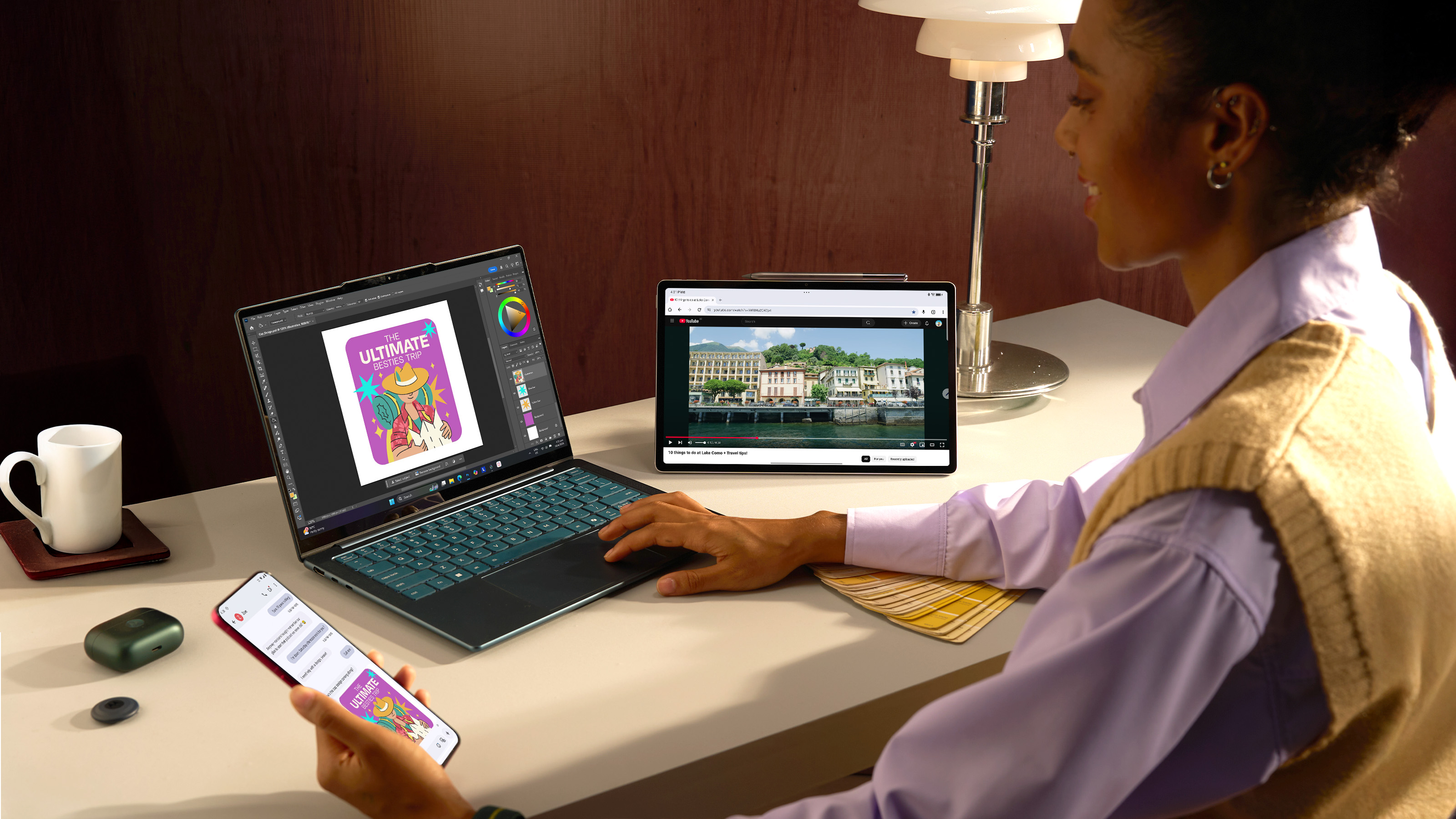
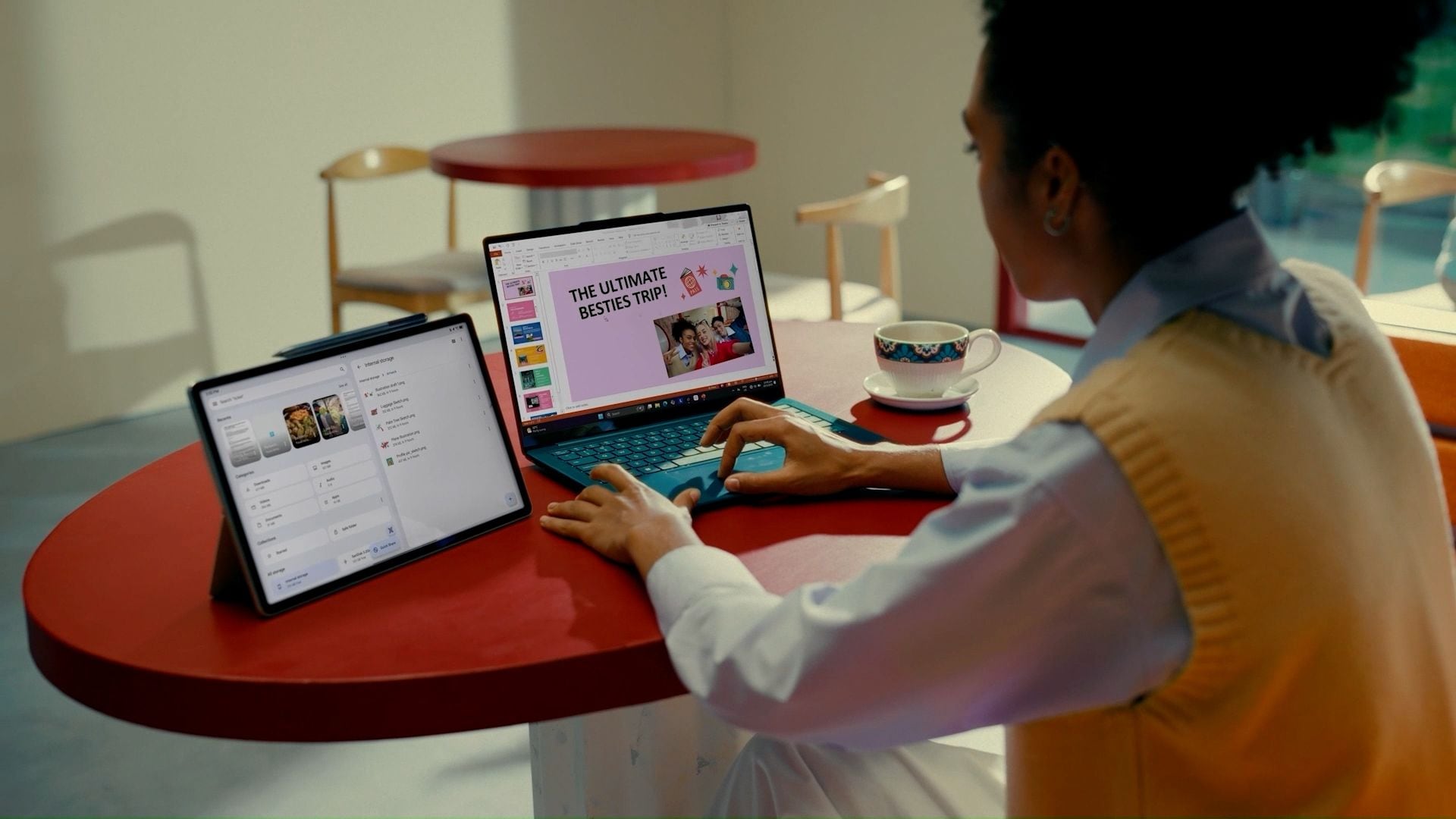
Interagissez, contrôlez et travaillez de manière polyvalente sur tous vos écrans depuis un seul et même système.
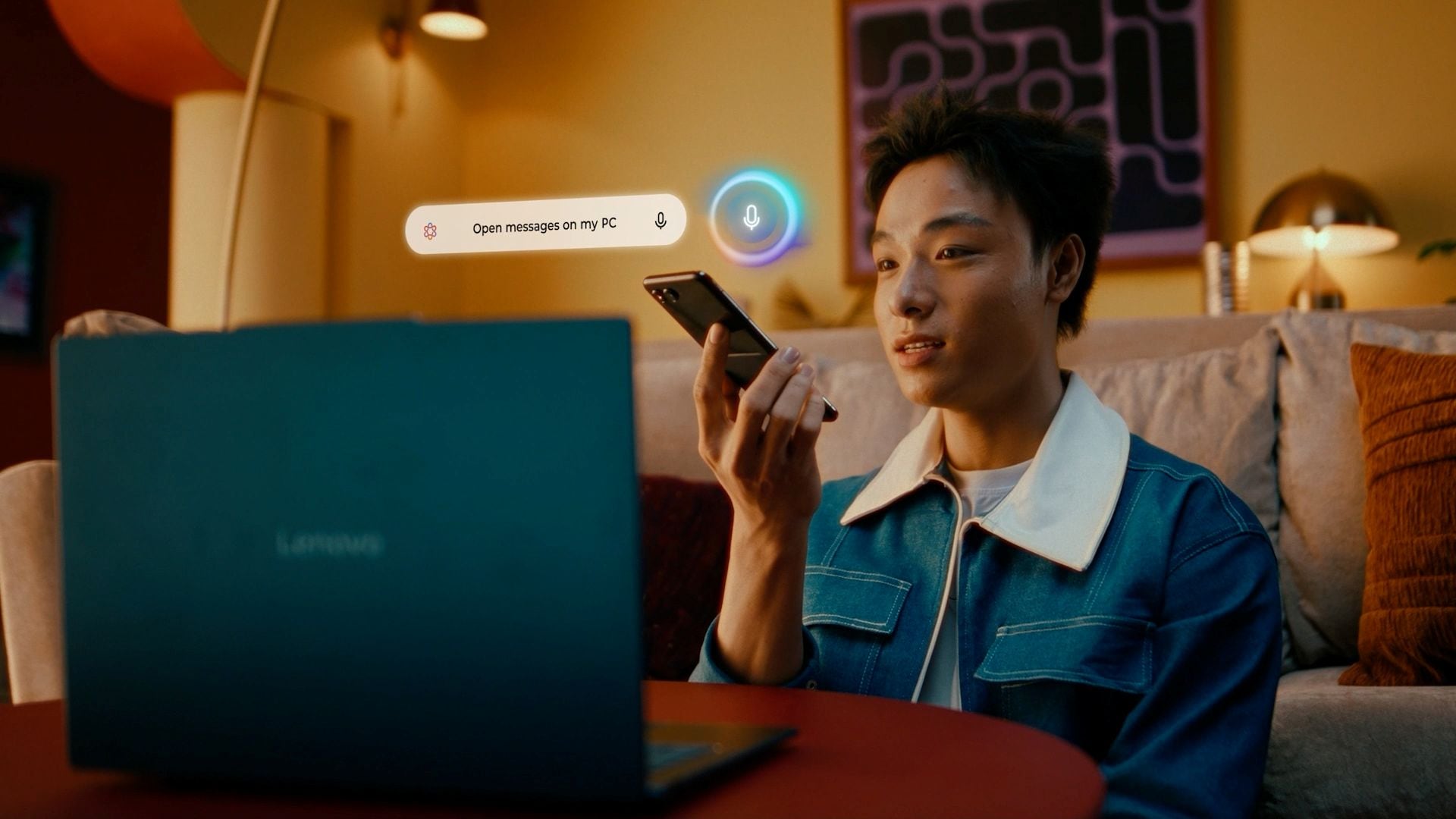
 Des actions intelligentes
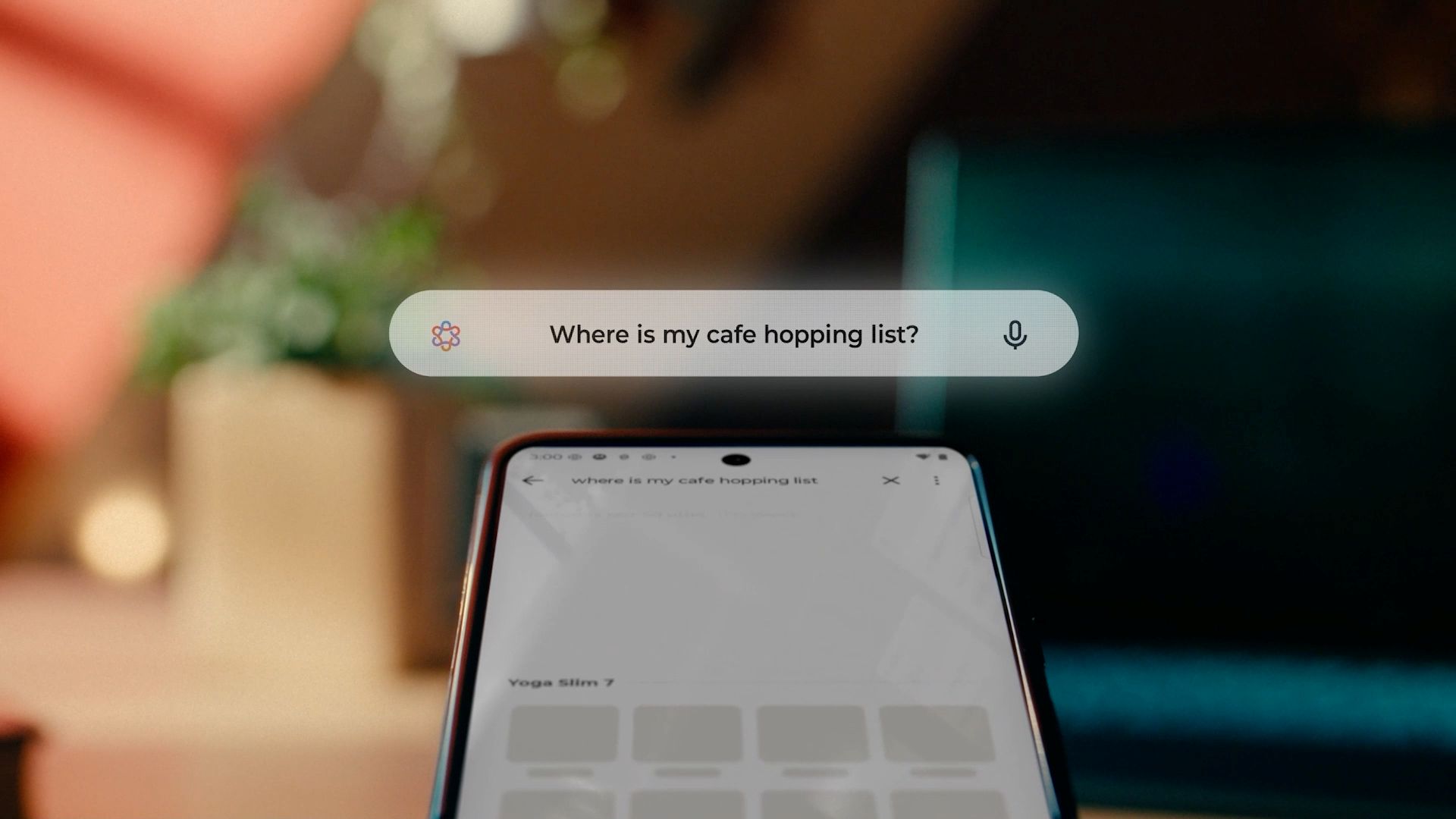
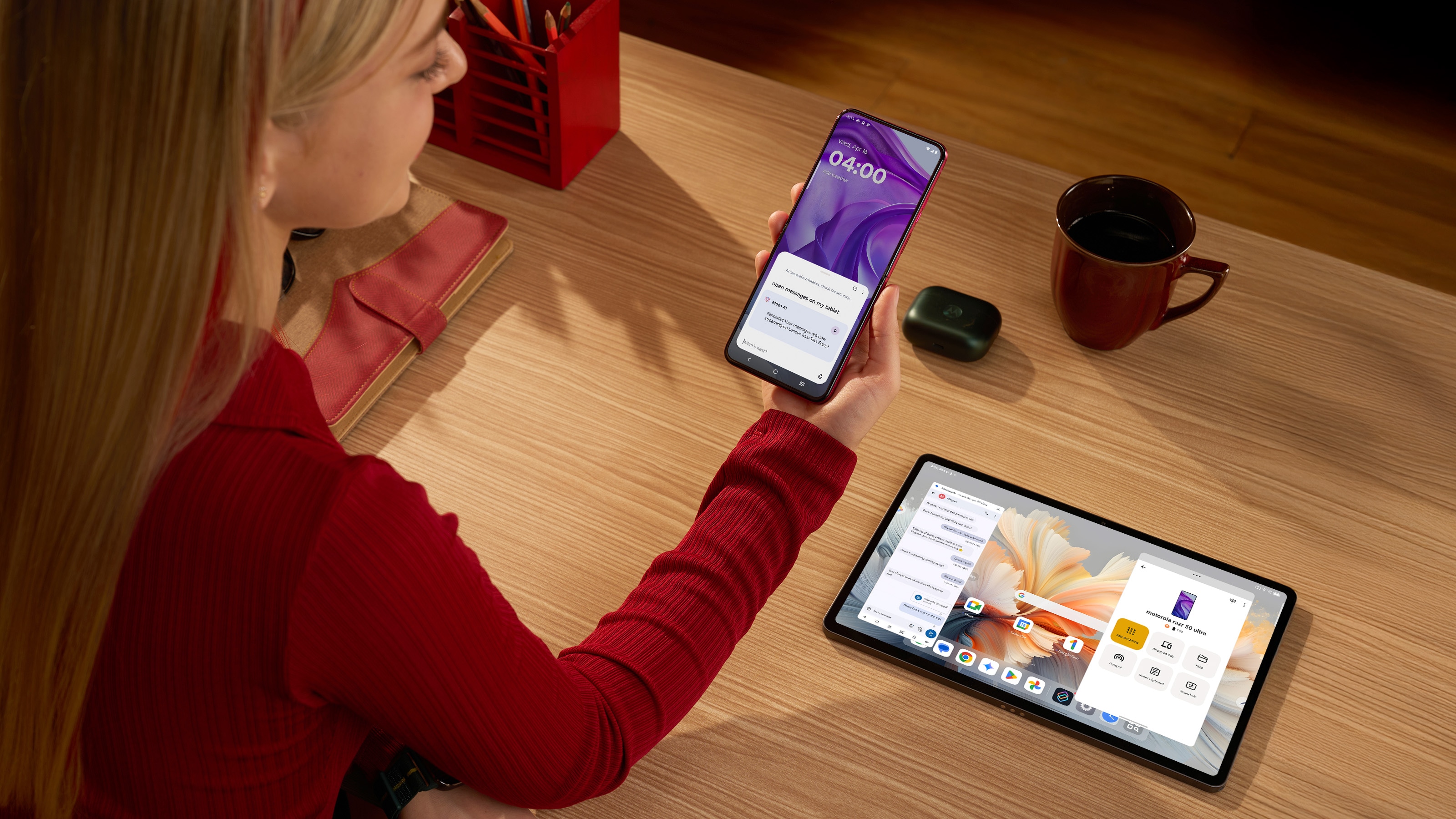
Dites à vos appareils ce qu'ils doivent faire, naturellement. Utilisez votre téléphone Moto optimisé par l'IA pour dicter des commandes telles que « Envoie cette photo à ma tablette » ou « Ouvre cette application sur mon PC », ce qui déclenchera des actions en une seconde dans votre monde connecté.
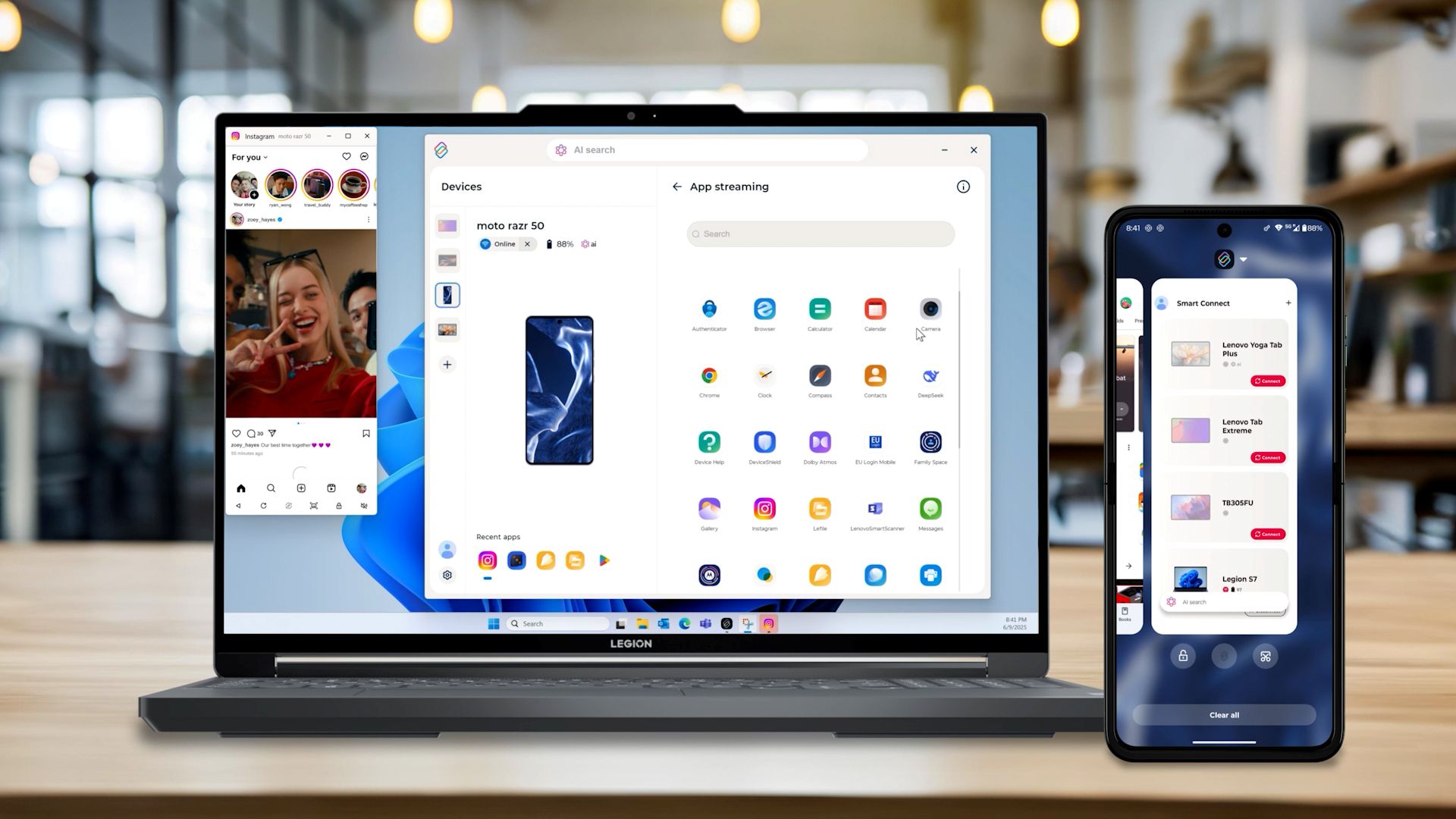
 Streaming avec les applications
Ouvrez vos applications Android sur votre PC ou votre TV intelligente pour plus d'espace et de flexibilité. Effectuez un balayage vers le haut ou demandez à votre téléphone Moto de diffuser en streaming le contenu de vos applications sur votre PC ou votre télévision intelligente. Ou bien, effectuez un appui prolongé sur votre tablette Lenovo et continuez à naviguer sur un écran plus grand.
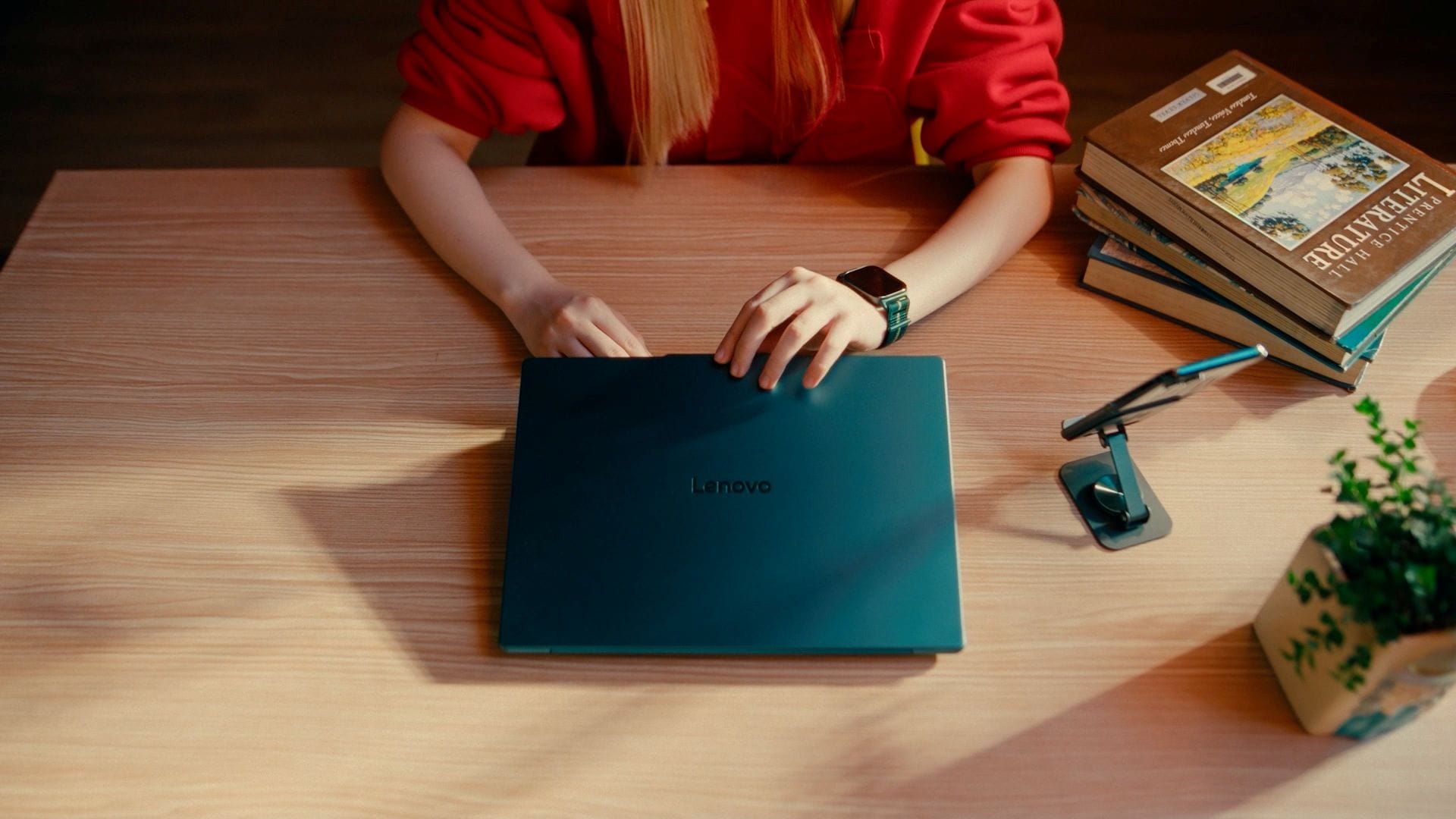
 Contrôle croisé
Étendez votre espace de travail et contrôlez tout avec un seul ensemble d'entrées. Étendez ou mettez en miroir l'écran de votre PC sur une tablette Lenovo, à l'aide de votre souris et de votre clavier pour faire glisser des fichiers et taper entre les appareils. Basculez naturellement entre le PC, la tablette et le téléphone Moto pour une expérience de contrôle unifiée.
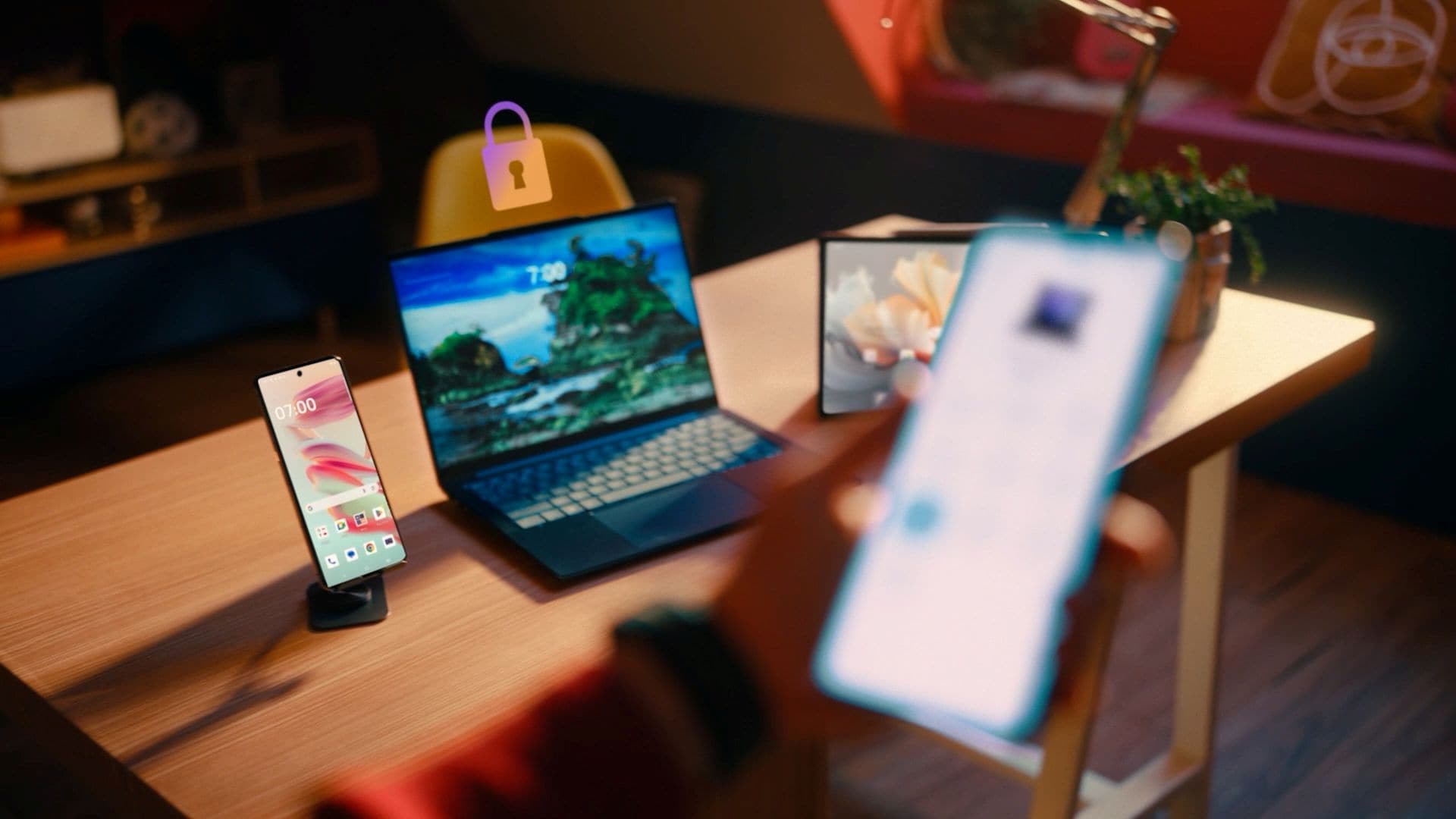
 Verrouillage du PC
Éloignez-vous de votre PC sans le laisser grand ouvert. Verrouillez-le à distance en quelques secondes à l'aide de votre tablette ou de votre téléphone Android connecté.
Et bien plus encore
Webcam
Échangez la webcam de votre PC pour votre tablette ou votre téléphone et profitez d'une plus grande mobilité avec un cadrage continu.
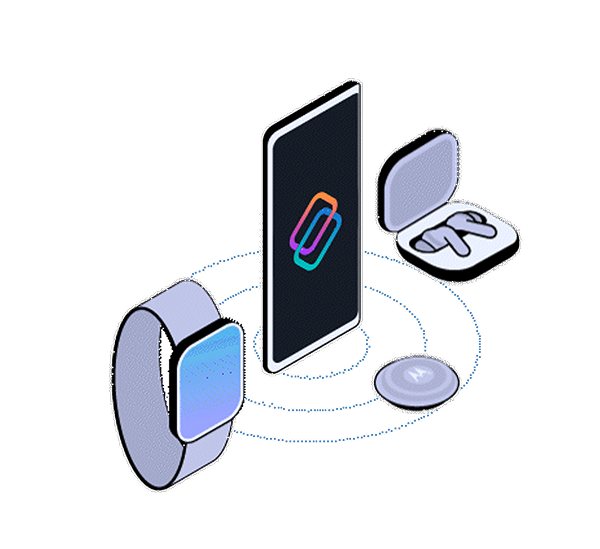
Hub loT
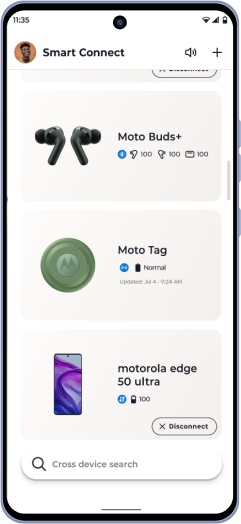
Gérez vos écouteurs Moto, vos bracelets, vos étiquettes et vos appareils Android tiers à partir d'un seul panneau.
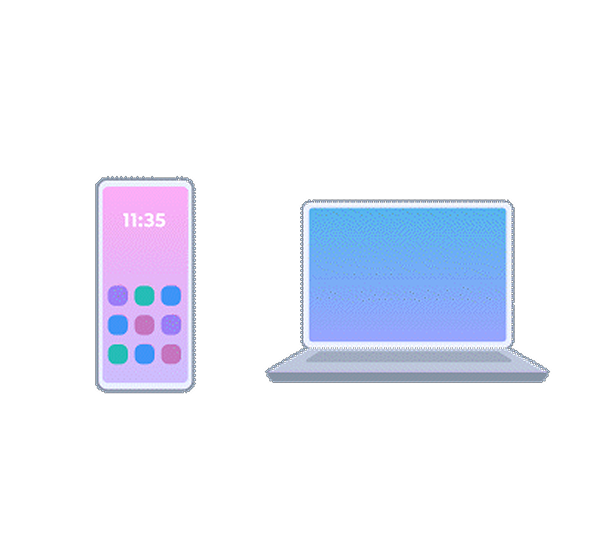
Ordinateur de bureau mobile
Transformez votre téléphone en un espace de travail complet de type ordinateur de bureau sur votre PC, avec le multitâche, des commandes de fenêtre flexibles et le routage audio.
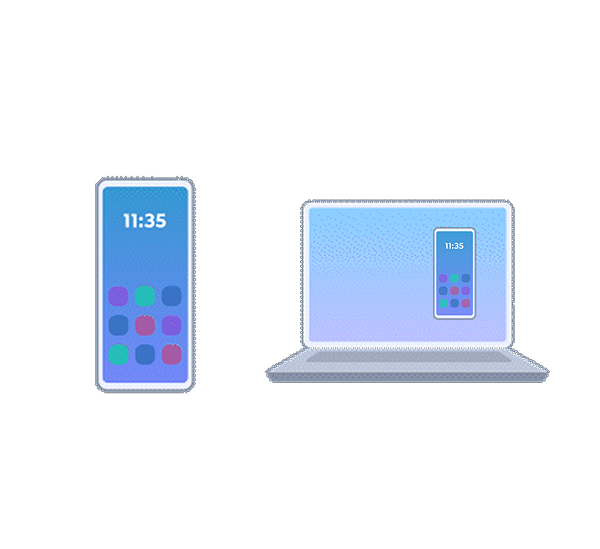
Téléphone sur le PC
Dupliquez l'écran de votre téléphone ou ouvrez une fenêtre virtuelle sur votre PC : faites défiler, balayez et restez connecté à votre univers à tout moment.
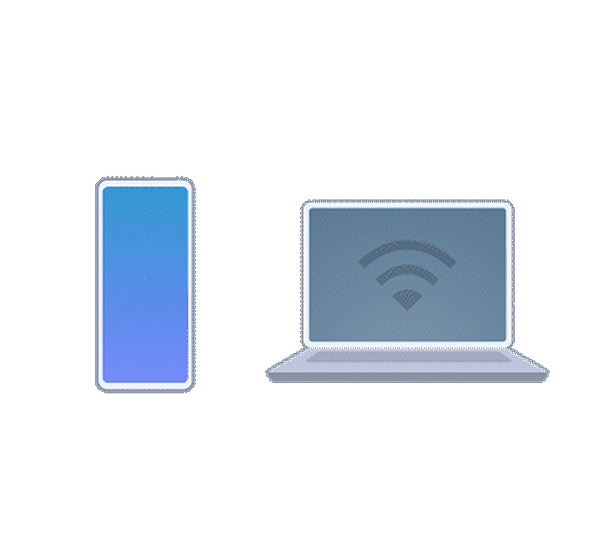
Point d'accès
Pas de Wi-Fi ? Votre téléphone partage automatiquement son point d'accès avec tous vos appareils connectés.
Synchronisation des notifications
Recevez les notifications de votre téléphone directement sur votre PC afin de ne jamais manquer ce qui est important.
Télécharger aujourd'hui
Vous demandez. On vous répond
1. Sur quel appareil intelligent la technologie Smart Connect fonctionne-t-elle ?
La technologie Smart Connect fonctionne sur les téléphones, tablettes et PC qui prennent en charge les appareils iOS, Android et Windows.
Les appareils pris en charge incluent :
- Téléphones et tablettes Android exécutant Android 12 ou une version ultérieure
- iPhones exécutant iOS 15 ou une version ultérieure
- PC Windows exécutant Windows 10 ou une version ultérieure
*Certaines fonctionnalités Smart Connect sont disponibles uniquement sur les appareils Lenovo ou Motorola. La disponibilité des fonctionnalités peut également varier en fonction des capacités matérielles.
2. Comment configurer Smart Connect ?
Étape 1 : s'inscrire/se connecter
Connectez-vous avec le même identifiant Lenovo ou le même compte Moto sur tous les appareils.
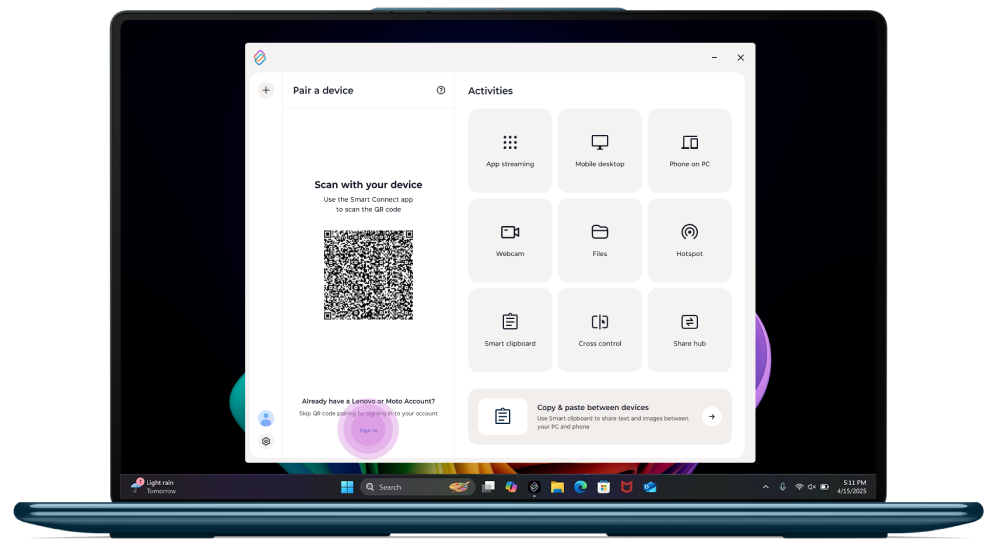
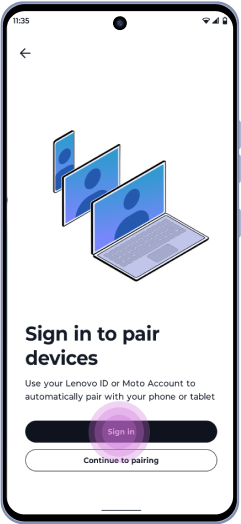
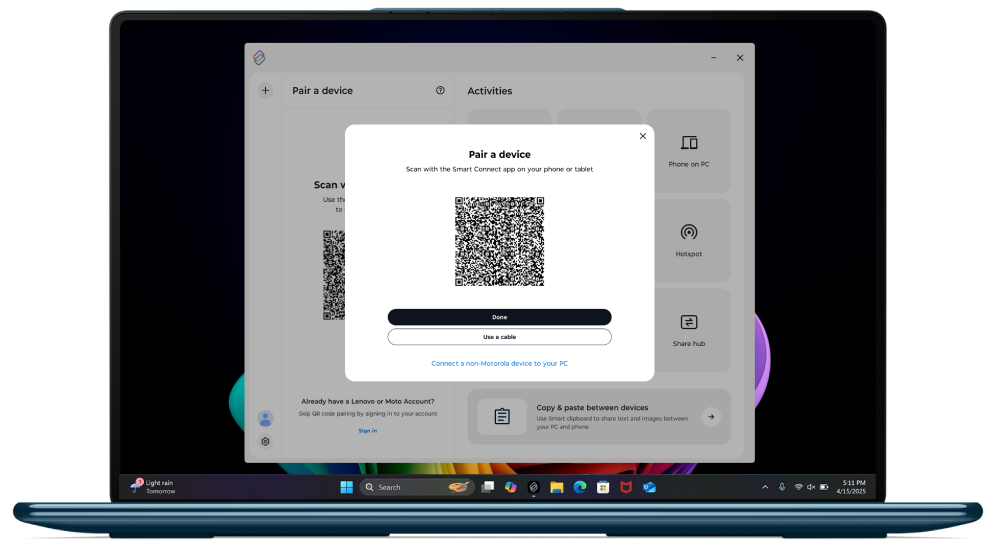
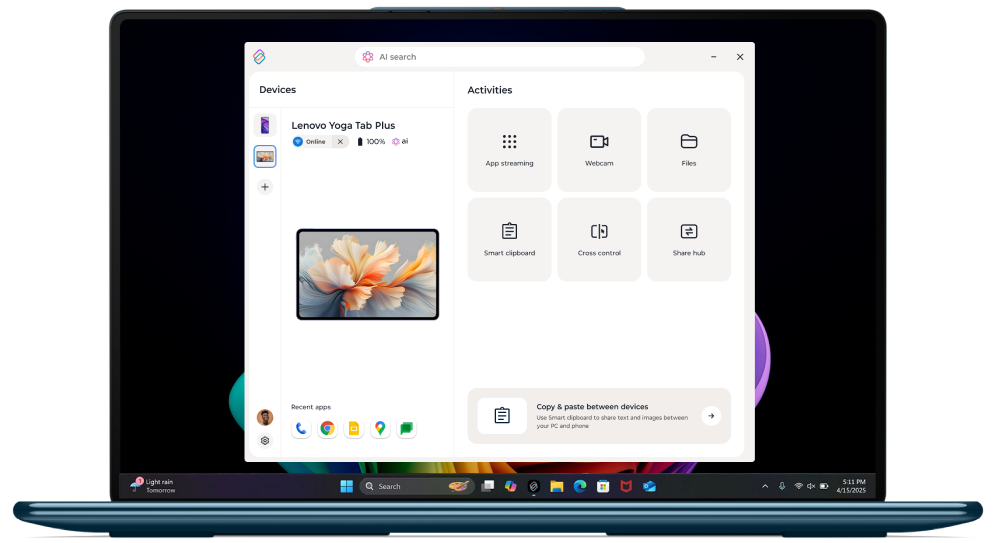
Étape 2 : associez vos appareils
Sur le PC :
Scannez le code QR avec vos appareils Android.
Sur une tablette ou un téléphone Android :
- Choisissez un type d'appareil pour démarrer le jumelage ;
- Scannez le code QR de l'autre appareil ou laissez d'autres appareils scanner le vôtre.
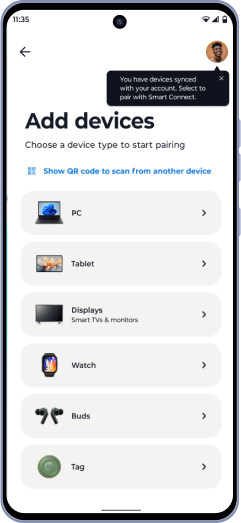
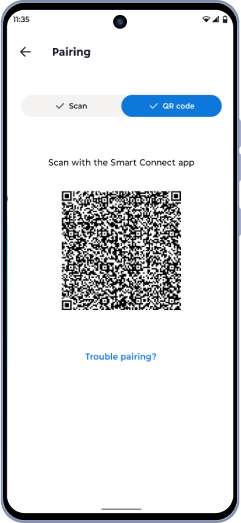
Profitez ! Les appareils jumelés sont enregistrés sous votre identifiant Lenovo : vous n'avez pas besoin de les jumeler la fois suivante.
3. Comment jumeler une télévision intelligente ?
Vous pouvez connecter votre téléphone à votre télévision de deux manières :
Si votre téléviseur prend en chargeMiracast ouChromecast, Smart Connect le détecte automatiquement.


Il vous suffit d'appuyer sur le nom de l'appareil pour démarrer votre session de streaming.
Miracast offre l'expérience Smart Connect complète avec Experience Hub. Aucune connexion Wi-Fi locale requise.
Chromecast prend en charge uniquement la mise en miroir et nécessite que votre téléphone et votre téléviseur soient sur le même réseau Wi-Fi.
Branchez votre téléphone directement à votre téléviseur à l'aide d'un câble USB-C ou d'un adaptateur USB-C-HDMI. Le port HDMI offre une latence réduite et des performances plus fluides, idéal pour les présentations et la lecture vidéo.
4. Quels sont les modes de connexion de Smart Connect ?
Smart Connect connecte les appareils à l'aide de différentes méthodes de connexion. La disponibilité des fonctionnalités peut varier en fonction du type de connexion.
Les méthodes de connexion incluent :
- Point d'accès Wi-Fi (AP Wi-Fi)
Connecte les appareils sur un réseau sans fil local.
Prise en charge sur tous les appareils compatibles Smart Connect. - Wi-Fi Direct
Crée une connexion sans fil directe entre les appareils sans réseau local.
Non prise en charge sur les appareils iOS. - Câble USB
Connecte les appareils à l'aide d'une connexion filaire physique.
Non prise en charge sur les appareils iOS ou Android tiers. - Connexion Cloud
Connecte les appareils lorsqu'ils se trouvent sur différents réseaux Wi-Fi ou lorsqu'ils utilisent une connexion de données mobile.
Disponible sur les PC Windows et les appareils iOS, avec des fonctionnalités limitées.
| Scénario | Comportement du transfert de fichiers |
|---|---|
| Appareils connectés à différents réseaux Wi-Fi ou utilisant une connexion de données mobile | Jusqu'à 500 Mo par jour |
| Fichier unique supérieur à 200 Mo | Nécessite que les appareils soient sur le même réseau Wi-Fi |
5. Quelles données la fonctionnalité Smart Connect stocke-t-elle ? Partage-t-elle mes données à d'autres fins ?
Smart Connect utilise un nombre limité d'informations sur l'appareil pour établir la connexion et ne traite ni ne stocke aucun contenu personnel. Les connexions entre les appareils sont chiffrées et les données ne sont pas partagées avec des tiers. Vous pouvez gérer vos paramètres de confidentialité à tout moment dans Smart Connect.
6. Quelles sont les différences entre des appareils Android et iPhone lors de l'utilisation de Messages dans Smart Connect ?
Les fonctionnalités de messagerie de Smart Connect varient entre les appareils Android et iPhone en raison de limitations propres aux plateformes.
Les principales différences incluent :
| Fonctionnalité | Téléphone Android | iPhone |
|---|---|---|
| Prise en charge des SIM | Prise en charge de plusieurs cartes SIM | Prise en charge d'une seule carte SIM |
| Destinataires des messages | Numéros de téléphone | Numéros de téléphone et adresses e-mail |
| Ajouter des contacts dans Messages | Nom ou numéro du contact | Nom, numéro ou e-mail |
| Historique des messages sur PC | 10 derniers jours | 10 messages les plus récents |
| Envoyer des images depuis un PC | Pris en charge | Non pris en charge |
| Images par glisser-déposer | Pris en charge | Non pris en charge |
| Messages de groupe | Pris en charge | Affichés comme messages individuels |
7. Quels types de fichiers peuvent être transférés ? Existe-t-il une limite de taille ?
Smart Connect permet de transférer des fichiers de tous types entre PC, tablettes et téléphones. Aucune limite de taille de fichier spécifique n'est définie dans Smart Connect. Les transferts de fichiers sont limités uniquement par l'espace de stockage disponible sur vos appareils. Il est possible que les très gros fichiers ne soient pas pris en charge sur certains appareils plus anciens en raison de limitations liées au format de stockage.
8. Puis-je supprimer et récupérer des photos dans la Galerie ?
Lorsque vous supprimez une photo de la Galerie, le fichier d'origine est également supprimé de l'appareil source.
La photo ne peut être récupérée que si l'appareil source possède un dossier Récemment supprimé dans lequel la photo est toujours disponible. Si l'appareil source ne dispose pas d'une fonctionnalité Récemment supprimé, la photo est supprimée définitivement.
Veuillez supprimer les photos avec soin.
9. Quelles fonctions sont prises en charge entre les appareils iPhone et Android/Windows ?
Les fonctionnalités Smart Connect disponibles dépendent des appareils que vous connectez :
| Fonctionnalité multi-appareils | iPhone ↔ PC Windows | iPhone ↔ Téléphone Android |
|---|---|---|
| Appuyer pour lancer | Pris en charge (PC Aura Edition requis) | Non pris en charge |
| Messages | Pris en charge | Non pris en charge |
| Transfert de fichiers | Pris en charge | Pris en charge |
10. Comment partager à l'aide de la fonctionnalité Live Photos ?
Le partage Live Photos n'est actuellement disponible que sur iPhone.
Par défaut, Live Photos partage des images statiques (photos). Vous pouvez choisir de partager des vidéos dans les paramètres.
Pour activer le partage de vidéos dans Live Photos :
- Ouvrez Smart Connect sur votre iPhone.
- Accédez à Paramètres.
- Sélectionnez Envoyer des fichiers.
- Choisissez Format vidéo pour le partage Live Photos.
11. Quels appareils prennent en charge les fonctionnalités Appuyer pour lancer et Tourner pour partager ?
Appuyer pour lancer est pris en charge sur les PC Lenovo Aura Edition et fonctionne avec les téléphones Motorola et iPhones.
Tourner pour partager est pris en charge sur les PC Lenovo et d'autres PC Windows, et fonctionne avec les téléphones Motorola.
Ces deux fonctionnalités ne sont pas prises en charge sur les tablettes.
12. Que puis-je faire sur mon téléviseur avec Smart Connect ?
Une fois connecté, vous pouvez :
- Contrôlez votre téléviseur avec votre téléphone à l'aide du mode TrackPad et de gestes aériens
- Diffusez ou streamez des vidéos, lancez des applications ou présentez du contenu
- Accédez à Experience Hub pour sélectionner des actions directement depuis votre téléviseur
13. Quelles fonctionnalités Smart Connect sont disponibles sur les appareils Android autres que Lenovo et Motorola ?
Smart Connect offre un ensemble limité de fonctionnalités sur les appareils Android autres que Lenovo et Motorola.
Les fonctionnalités avancées, telles que la mise en miroir des appareils, le bureau mobile et le streaming d'applications, sont disponibles uniquement sur les appareils Lenovo et Motorola pris en charge.
Reportez-vous au tableau ci-dessous pour connaître la disponibilité des fonctionnalités par type d'appareil.
| Fonctionnalités SC | Téléphone tiers | Tablette tierce | iPhone |
|---|---|---|---|
| Écran (Miracast) |  | | |
| Webcam avancée | | | |
| Bureau mobile | | | |
| Téléphone virtuel | | | |
| Téléphone/tablette sur PC (miroir) | | | |
| SC sur Meta Quest | | | |
| Hotspot | | | |
| Streaming d'applications | | | |
| Contrôle croisé | | | |
| Hub de l'écosystème (Moto Things) |  | | |
| Recherche croisée sur différents appareils (sans IA) | | | |
| Presse-papiers intelligent | (Image uniquement) | (Image uniquement) | |
| Notifications | | | |
| Hub de partage | | | |
| Verrouillage de PC | | | |
| Explorateur de fichiers | | | (SC3.2) |
| Webcam Lite | | | |
| Étendre l'écran du PC | | | |
| Messages sur PC | | (LTE & 5G uniquement). | (Bluetooth uniquement) |
| Appuyer pour lancer | | | (SC3.2) |
| Connectivité Cloud | | | |
| Tournez pour partager. | | | |
| Transfert de fichiers | | | |
| Visionneuse de galerie sur PC. | | | |
14. Existe-t-il des limitations de fonctionnalités en fonction des performances des appareils Lenovo et Motorola ?
Oui. Certaines fonctionnalités Smart Connect peuvent être limitées en fonction de la configuration de l'appareil.
La disponibilité des fonctionnalités varie principalement en fonction de la mémoire et du niveau de performance global de l'appareil. Les appareils possédant une mémoire élevée prennent en charge des fonctionnalités Smart Connect plus avancées, tandis que les appareils qui possèdent moins de mémoire peuvent avoir des fonctionnalités limitées.
Reportez-vous au tableau ci-dessous pour une description détaillée de la disponibilité des fonctionnalités par catégorie d'appareil.
| Fonctionnalités SC | Moto 6 Go ou plus (SC préchargé) | Moto (4 Go et moins) | Tablette Lenovo 6 Go ou plus (SC préchargé) | Tablette Lenovo Moins de 6 Go (SC préchargé) |
|---|---|---|---|---|
| Écran (Miracast) | | | | |
| Webcam avancée | | | | |
| Bureau mobile | | | | |
| Téléphone virtuel | | | | |
| Téléphone/tablette sur PC (miroir) | | | | |
| SC sur Meta Quest | | | | |
| Hotspot | | | | |
| Streaming d'applications | | | | |
| Contrôle croisé | | | | |
| Hub de l'écosystème (Moto Things) | | | | |
| Recherche croisée sur différents appareils (sans IA) | | | | |
| Presse-papiers intelligent | | | | |
| Notifications | | | | |
| Hub de partage | | | | |
| Verrouillage de PC | | | | |
| Explorateur de fichiers | | | | |
| Webcam Lite | | | | |
| Étendre l'écran du PC | | | | |
| Messages sur PC | | | (LTE & 5G uniquement). | (LTE & 5G uniquement). |
| Appuyer pour lancer | | | | |
| Connectivité Cloud | | | | |
| Tournez pour partager. | (Android 16+) | | | |
| Transfert de fichiers | | | | |
| Visionneuse de galerie sur PC. | | | | |


